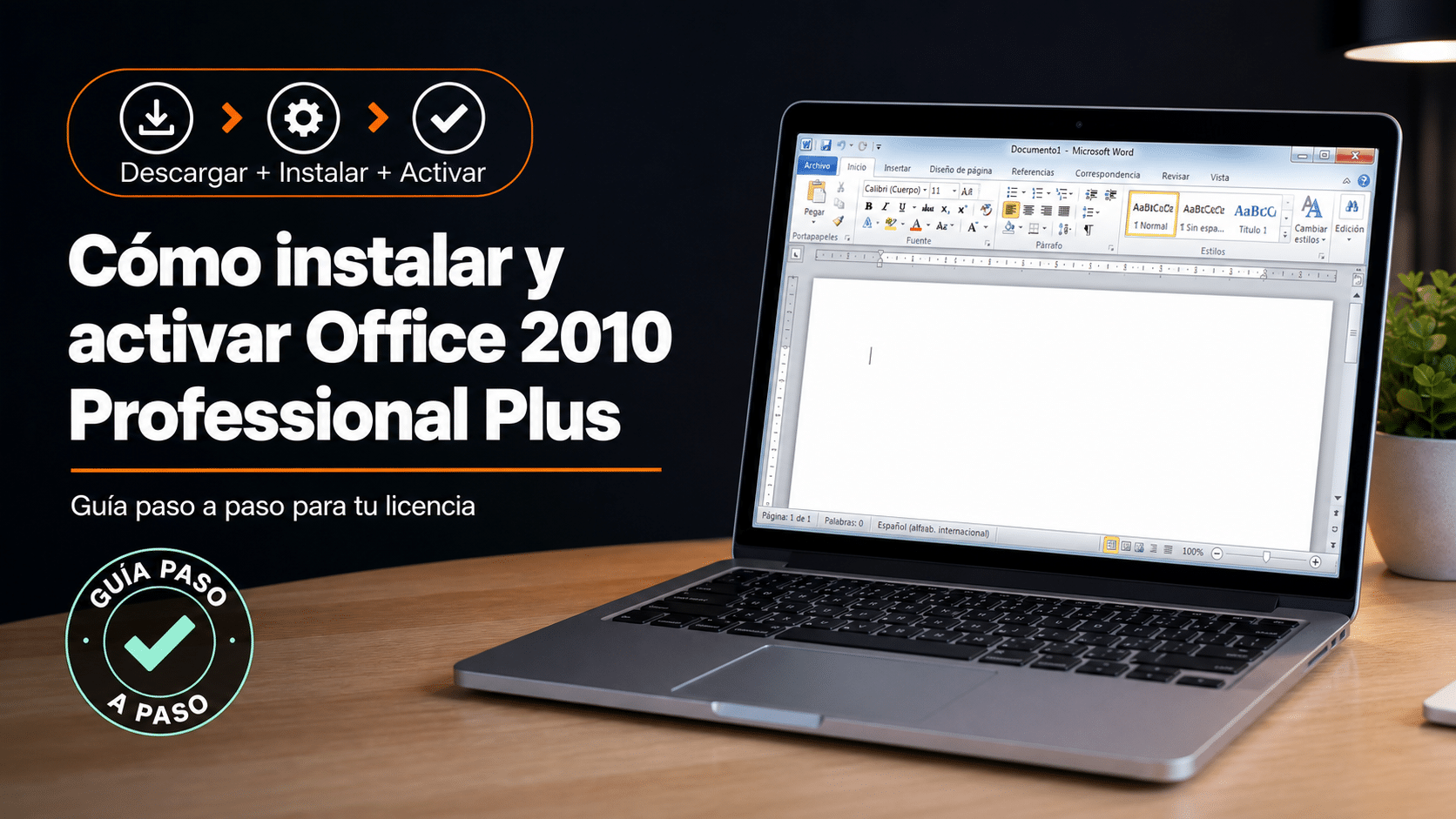
Office 2019 Professional Plus: instalar y activar


🪟 ¿Compraste un combo Windows + Office? Entonces recibiste dos claves distintas: una para Windows y otra para Office. Esta guía cubre la parte de Office.
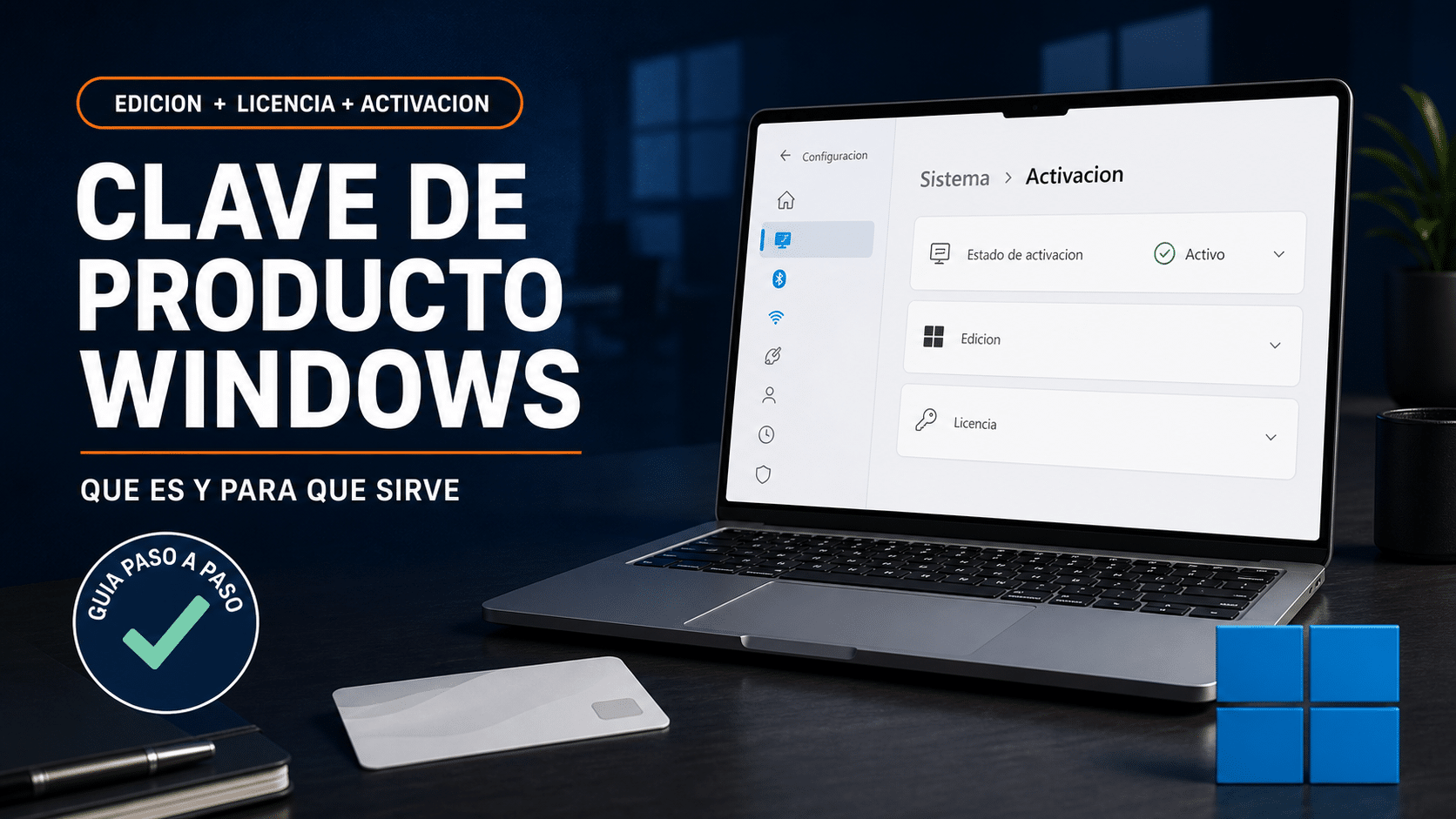
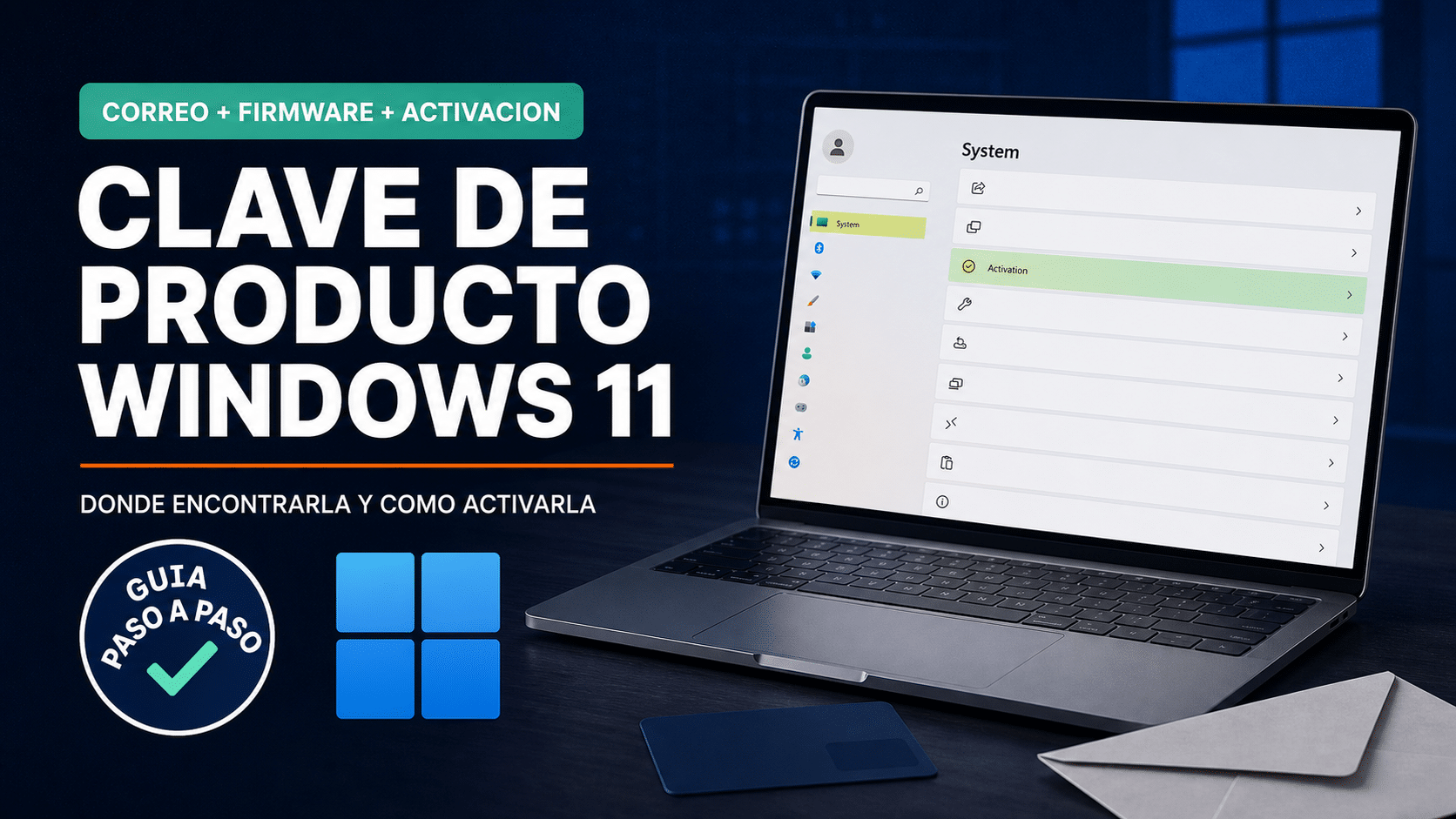
Para activar tu Windows: abrí Configuración → Sistema → Activación, tocá Cambiar la clave de producto y pegá la clave de Windows (ojo, no la de Office). Si además necesitás instalarlo desde cero, seguí nuestra guía para descargar, instalar y activar Windows 10 y 11. ¿Se te mezclaron las claves? Escribinos y te decimos cuál es cuál.
Instalar y activar Office 2019 Professional Plus (1 PC o 5 PC)
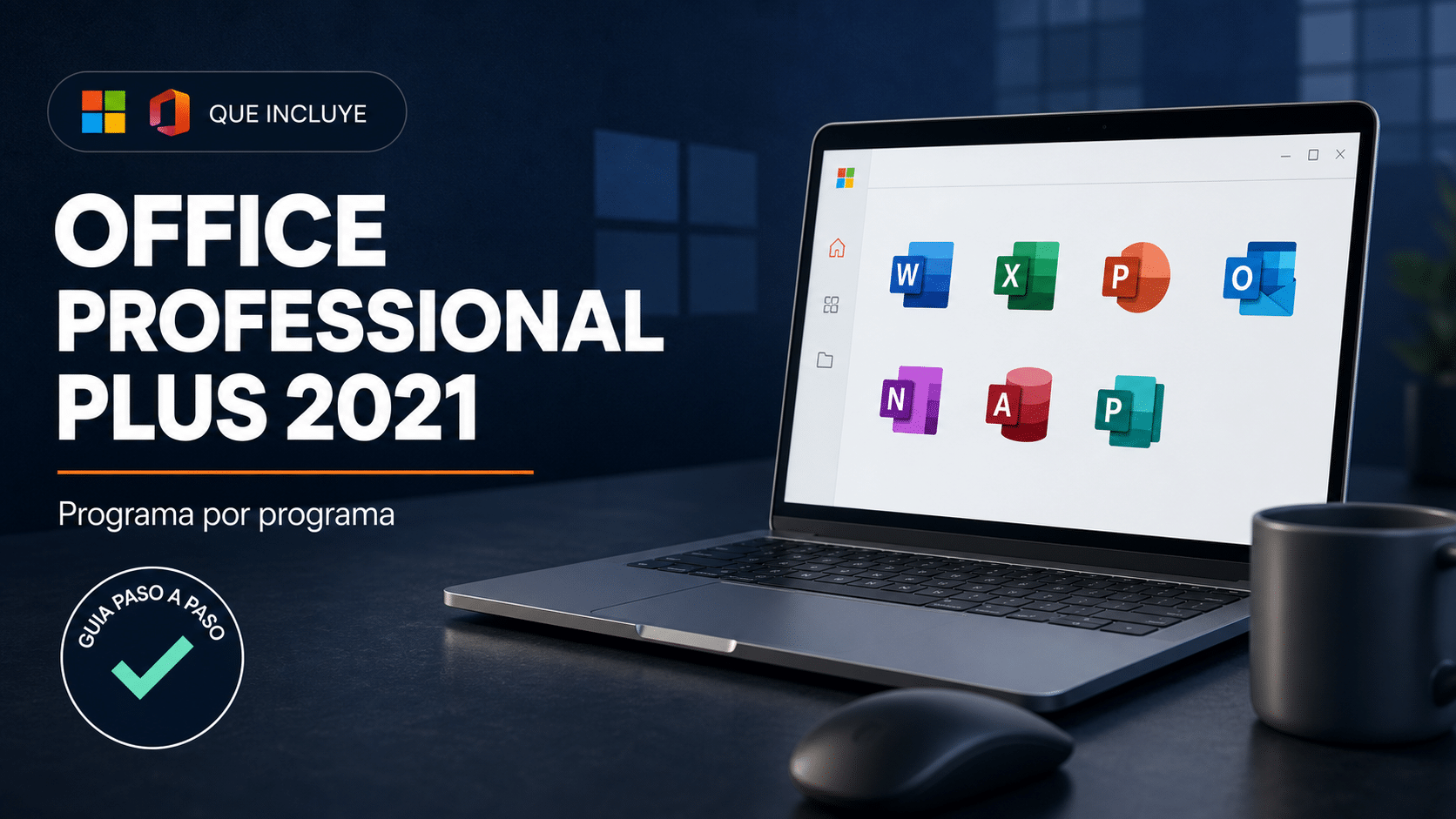
Felicitaciones por tu compra de Office 2019 Professional Plus. Esta guía sirve para las dos versiones que vendemos —la de 1 PC y la de 5 PC—: se descargan, instalan y activan exactamente igual. Lo único que cambia es en cuántas computadoras podés usar tu clave.
Según la versión que compraste, tu clave activa Office 2019 en 1 computadora (versión 1 PC) o en hasta 5 (versión 5 PC). El proceso es el mismo: descargás Office desde Microsoft, lo instalás y lo activás con tu clave dentro de una app de Office. Si tu licencia es de 5 PC, repetís el flujo en cada equipo.
🖥️ ¿Tu licencia es de 1 PC o de 5 PC? Las dos se instalan y activan igual siguiendo esta guía. La única diferencia es el cupo de activaciones: la de 1 PC habilita una sola computadora; la de 5 PC, hasta cinco. Para saber cuál tenés, mirá el nombre del producto en tu factura o en el email de la compra.
¿Qué te enviamos por email?
En el email de Tu Código Digital tenés:
- ✅ Tu clave de producto de 25 caracteres.
- ✅ Link a esta guía paso a paso.
- ✅ Tu factura adjunta en PDF.
¿No encontrás el email? Revisá Spam, Promociones o correo no deseado. Si igual no aparece, escribinos con tu número de orden y te lo reenviamos en el día.
Antes de empezar
Chequeá esto antes de instalar. Son pocos puntos, pero evitan la mayoría de los problemas.
- ✅ Una PC con Windows 10 u 11 funcionando (Office 2019 no corre en Mac ni en Windows viejos).
- ✅ Internet estable y permisos de administrador en cada PC.
- ✅ Tu clave de 25 caracteres a mano.
- ⚠️ Si ya hay otro Office o Microsoft 365 instalado, desinstalalo primero (Panel de control → Programas). No conviven dos Office en la misma PC.
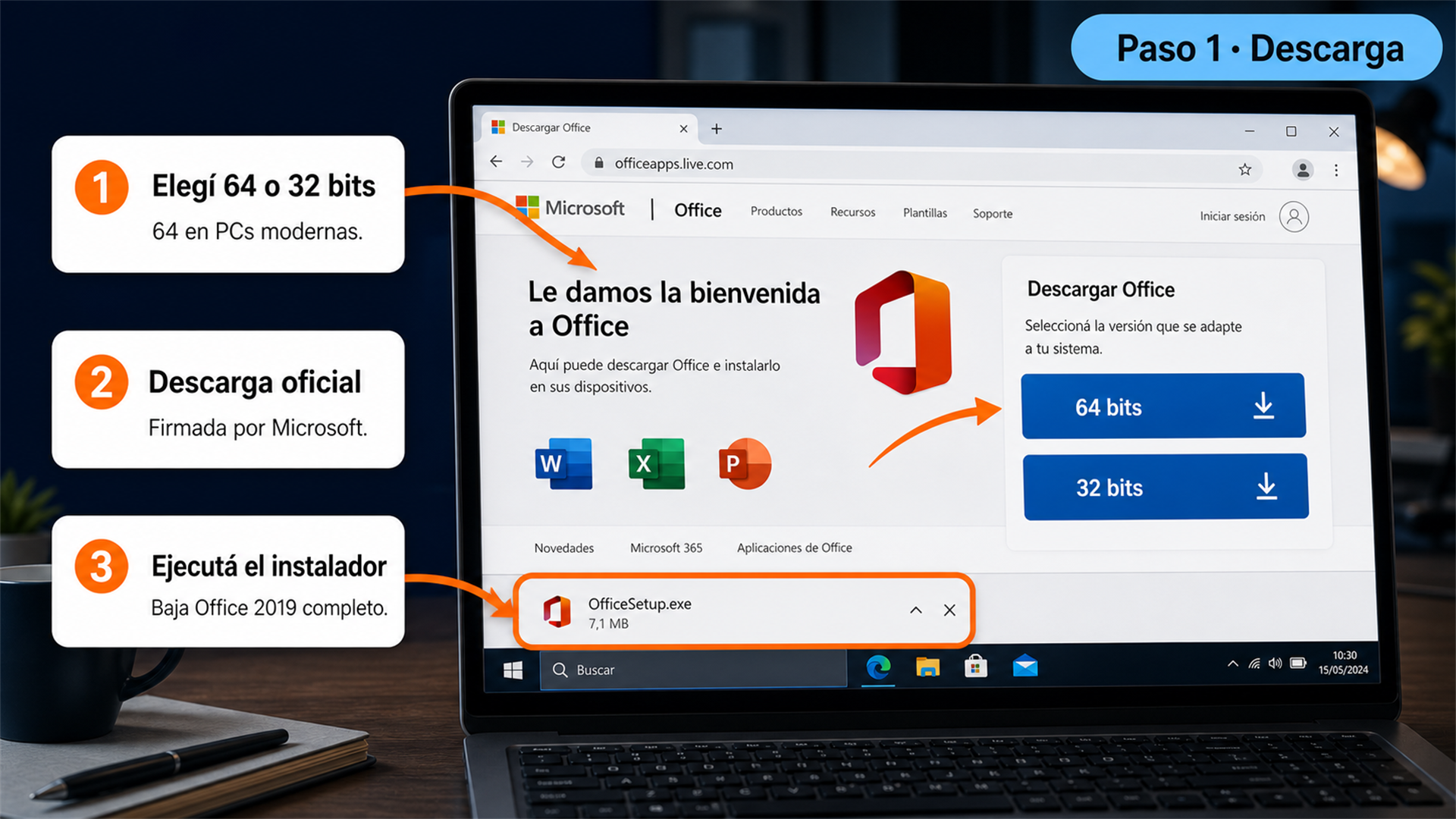
- ⚠️ Elegí 64 bits (recomendado en PCs modernas y es el default de 2019). Usá 32 bits solo si dependés de complementos viejos de Excel/Access. No se pueden mezclar 32 y 64 bits en la misma PC.
¿Tenés la versión de 5 PC? Instalá de a una computadora por vez: cuando confirmes que la primera quedó activada, repetí el mismo proceso en la segunda, tercera, cuarta y quinta. ¿Tenés la de 1 PC? Con activarla en esa única computadora ya está.
🛒 ¿Llegaste a esta guía y todavía no tenés tu licencia? En Tu Código Digital conseguís estas licencias originales, con factura, entrega por email y soporte 9–23 hs ARG:


¿Necesitás complementar tu setup?
Si estás poniendo a punto tus equipos, estas opciones se llevan bien con tu Office 2019 — todas originales, con factura, garantía y soporte 9–23 hs ARG:

¿Buscás otra cosa? Mirá el catálogo completo de Office, o escribinos — armamos paquetes a medida para empresas.
Guías relacionadas que te pueden servir
- Office 2021: BIND vs Retail vs OEM vs MAK, cuál elegir — para entender las modalidades de licencia de Office.
- Windows 10 vs Windows 11: cuál elegir — si estás por renovar el sistema de tus equipos, esta comparativa te ordena la decisión.
Descargá Office 2019 oficial
Usá siempre fuentes de Microsoft. Evitá instaladores subidos a sitios raros: lo barato sale caro cuando el instalador viene con «regalitos» que nadie pidió. Tenés dos formas oficiales, elegí la que te quede cómoda:
Oficial Microsoft · Español · 32 bitsDescargar Office 2019 (32 bits)
Opción A — Instalador online (recomendada)
Los botones de arriba bajan un archivo chico, OfficeSetup.exe (~7 MB), firmado por Microsoft. Elegís 64 o 32 bits según tu caso (64 en PCs modernas). Al ejecutarlo, descarga e instala Office 2019 Professional Plus completo. Es la vía más simple.
¿Preferís el instalador offline? Microsoft también ofrece la imagen completa en español (unos 3,9 GB): descargar ProPlus2019Retail.img. En Windows 10/11 hacés doble clic para montarla como un disco, entrás a la unidad nueva y ejecutás Setup64.exe (64 bits) o Setup32.exe (32 bits). Útil si el instalador online se traba por firewall o proxy.
Instalá y activá en cada PC
Vamos equipo por equipo. Empezá por la PC principal, confirmá que quedó activada y después repetí en las demás.
Paso 1 — Instalá Office
- Cerrá Word, Excel, Outlook y cualquier app de Office abierta.
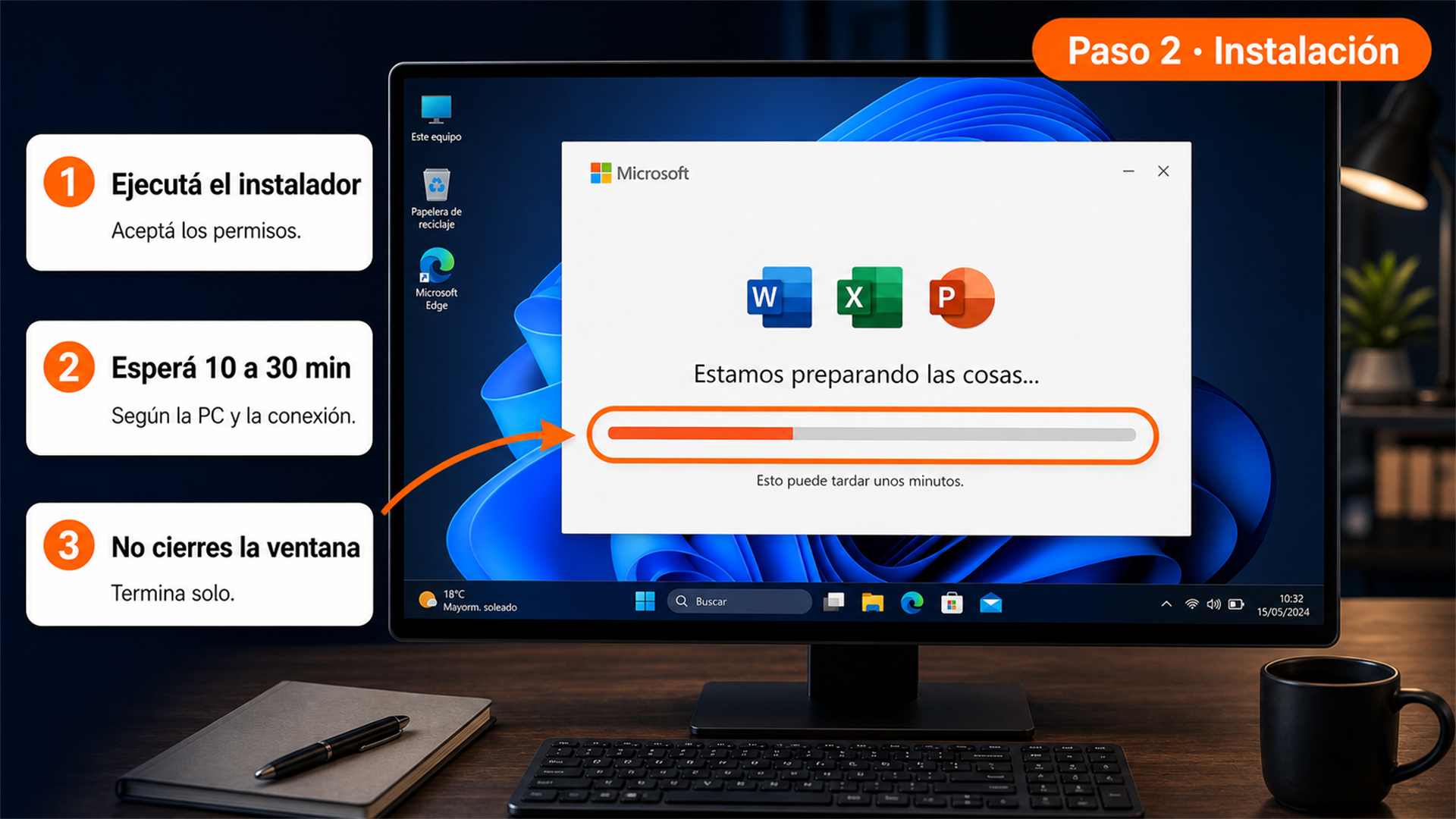
- Ejecutá el instalador que descargaste. Cuando Windows pregunte si permitís cambios, elegí Sí.
- Esperá: la instalación tarda entre 10 y 30 minutos según la PC y la conexión. No hace falta reiniciar.
Paso 2 — Activá con tu clave (dentro de Office)
Tu clave se activa desde la propia app, no desde un sitio web:
- Abrí Word (sirve cualquier app de Office) desde el menú Inicio.
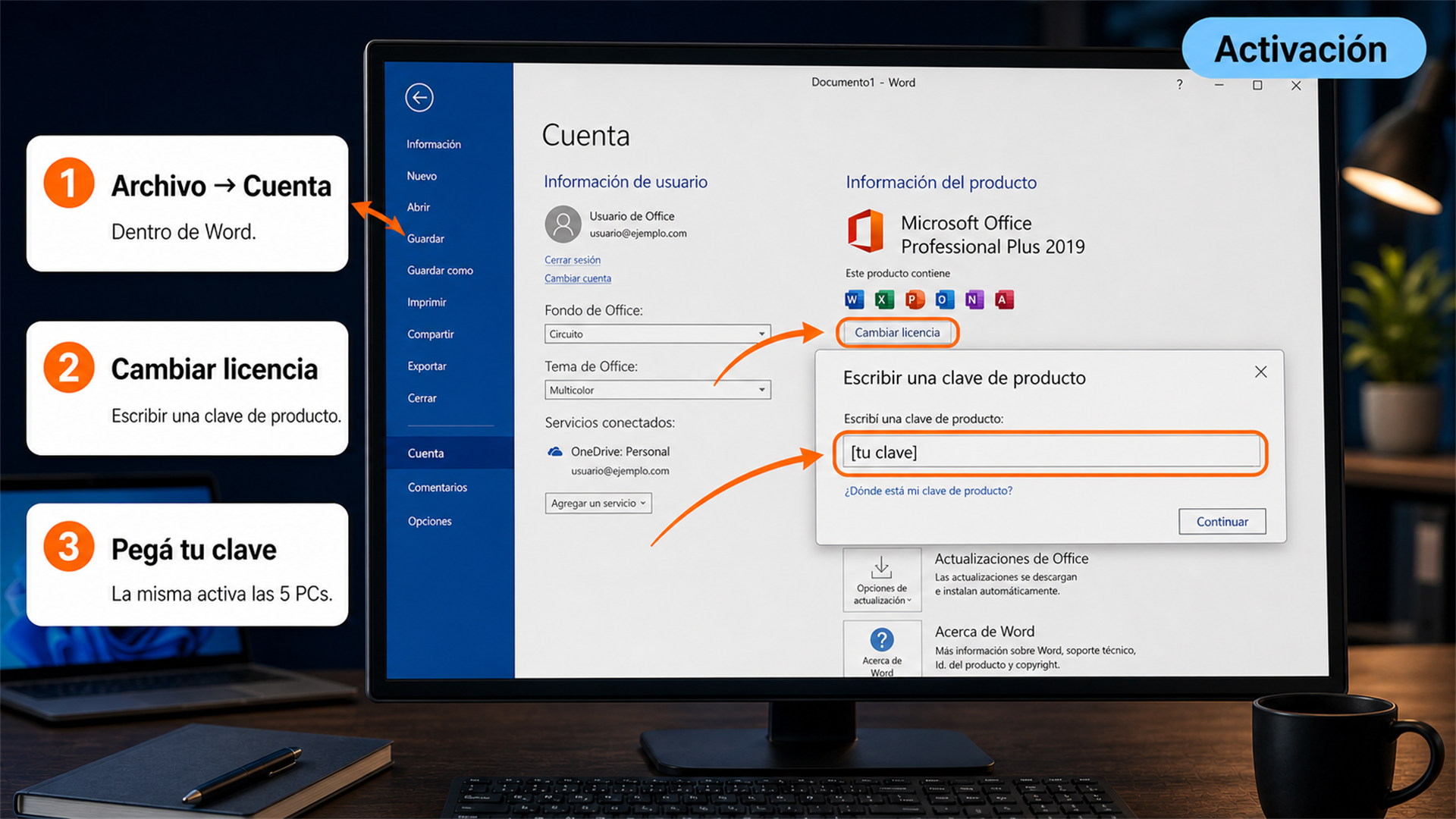
- Andá a Archivo → Cuenta.
- En Información del producto, tocá «Cambiar licencia» y elegí «Escribir una clave de producto» (si aparece el Asistente de activación, seguí sus pasos).
- Pegá tu clave de 25 caracteres y confirmá. Office se activa online en segundos.
Paso 3 — Repetí en las demás PCs (solo versión 5 PC)
Si tu licencia es de 1 PC, ya terminaste: saltá directo a la verificación. Si es de 5 PC, repetí en cada equipo:
- Pasá a la siguiente PC, descargá o copiá el instalador oficial e instalá Office.
- Activá con la misma clave (Archivo → Cuenta → Cambiar licencia).
- Repetí hasta completar las PCs de tu compra (hasta 5).
Consejo práctico (versión 5 PC): anotá qué equipos ya activaste (PC recepción, PC administración, notebook contador…). Así no perdés la cuenta si instalás varias máquinas el mismo día. La clave de 5 PC tiene un cupo de 5 activaciones; la de 1 PC, una sola.
¿Cómo sabés que quedó activado?
- Abrí Word o Excel.
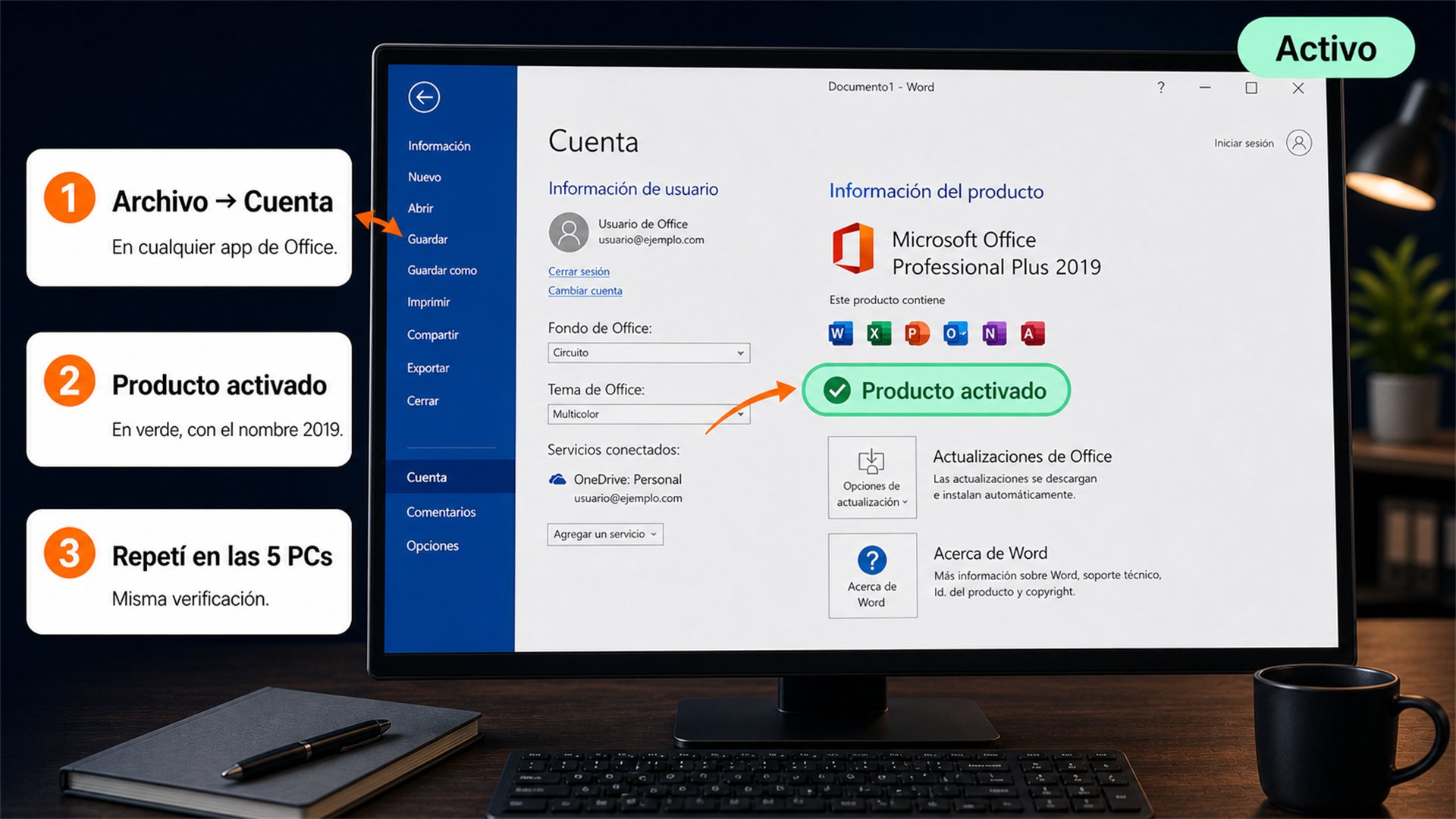
- Andá a Archivo → Cuenta.
- En Información del producto tenés que ver «Producto activado» y el nombre «Microsoft Office Professional Plus 2019».
¿Algo no funcionó?
Estos son los problemas más comunes que vemos en soporte. Probá las soluciones en orden.
«La clave no es válida»
Causa más común: un carácter copiado mal, o haber intentado usar la clave en un sitio web como office.com/setup (ese portal es para otras ediciones de Office, no para tu Professional Plus).
Solución: activá dentro de la app (Word → Archivo → Cuenta → Cambiar licencia → «Escribir una clave de producto»), no por un sitio web. Copiá la clave directo del email y verificá que tenga 25 caracteres. Si sigue fallando, mandanos captura del error y tu número de orden.
«Me dice que la clave ya está en uso»
La versión de 1 PC cubre una activación; la de 5 PC, hasta cinco. Si reinstalaste, formateaste o instalaste en otra máquina, puede que hayas consumido el cupo de tu versión.
Solución: fijate cuántas PCs activaste con tu clave. Si no llegaste al cupo de tu versión y el error igual aparece, escribinos con la captura — lo revisamos y te ayudamos a liberar activaciones.
«Se instaló como Microsoft 365»
Pasa si la PC ya tenía Microsoft 365 instalado, o si se corrió un instalador genérico.
Solución: desinstalá Microsoft 365 (Panel de control → Programas), reiniciá y volvé a instalar con el botón de esta guía (que baja específicamente Office 2019). Si ya lo tenés instalado y dudás, probá Panel de control → Programas → Office → Cambiar → Reparación en línea.
«No sé si instalar 32 o 64 bits»
En PCs modernas usá 64 bits (es el default de Office 2019). Elegí 32 bits solo si usás complementos antiguos de Excel/Access que lo pidan. No mezcles: si ya hay un Office de una arquitectura, el instalador de la otra da error hasta desinstalar el anterior.
«El archivo .img no se abre»
En Windows 10/11 abrí con doble clic (o clic derecho → Montar): se monta como un DVD virtual y ejecutás Setup64.exe. Si no monta, usá directamente el instalador online (los botones de arriba).
«Necesito instalar en otra PC más»
Tu clave cubre el cupo de tu versión (1 PC activa una computadora; 5 PC, hasta cinco). Si ya lo usaste entero y necesitás una PC más, vas a necesitar otra licencia. Escribinos y te orientamos —incluida la versión de 5 PC si te conviene sumar equipos.
¿Tu problema no está acá? Escribinos por WhatsApp o a contacto@tucodigodigital.com en 9-23 hs ARG con una captura del error y tu número de orden. Te ayudamos en el día.
Si te trabaste, escribinos con una captura del error. Te ayudamos por WhatsApp (+54 9 11 7065-6698) y correo (contacto@tucodigodigital.com) en 9–23 hs (ARG). Entrega siempre por correo email.