Autodesk Apps Collection 2026: activar e instalar

Activar e instalar tu Autodesk Apps Collection 2026
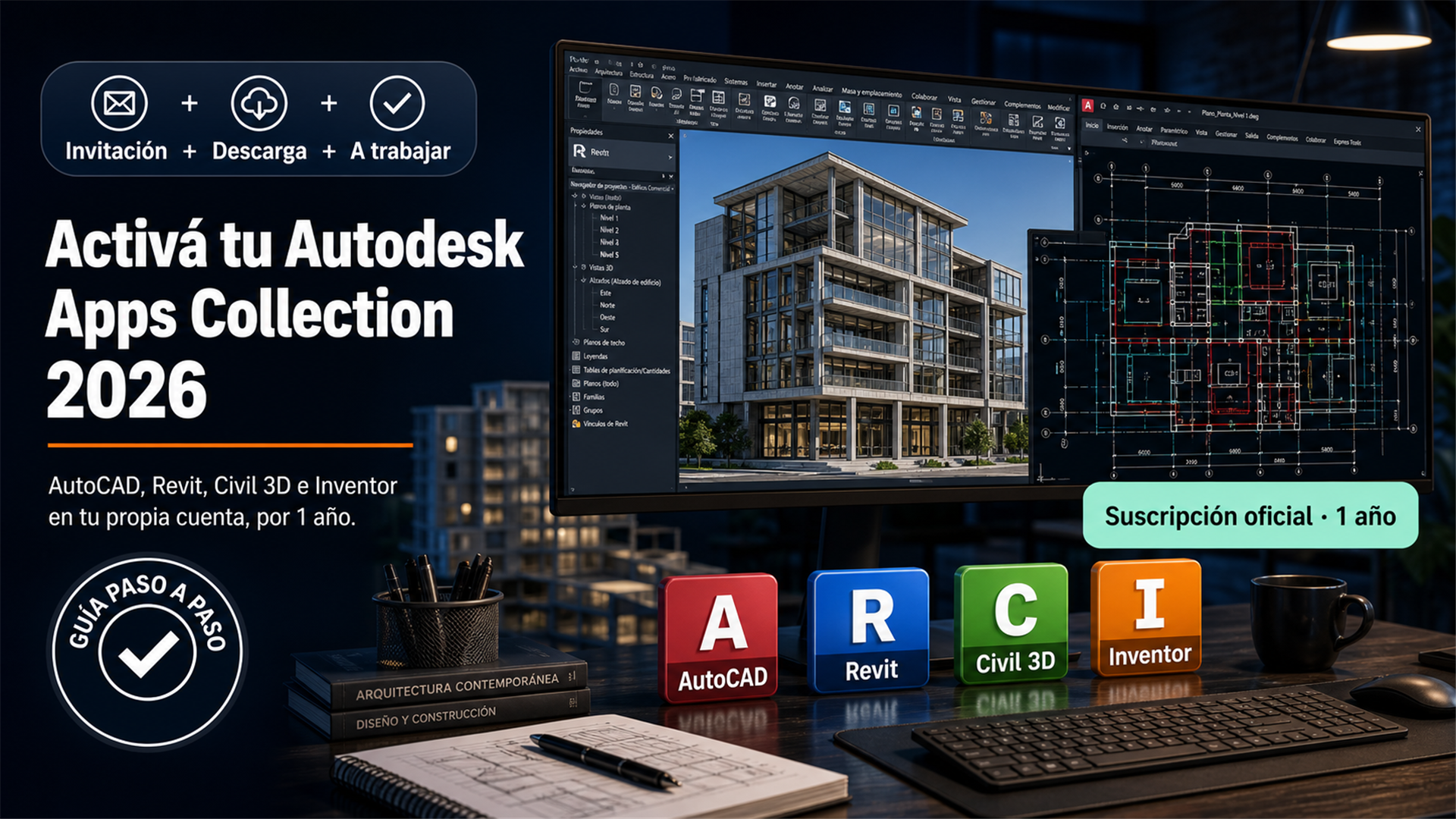
Si compraste el Autodesk Apps Collection 2026 en Tu Código Digital, estás a un paso de tener AutoCAD, Revit, Civil 3D, Inventor, 3ds Max y el resto de las apps de Autodesk andando en tu PC o Mac. Y si todavía lo estás pensando, acá vas a ver exactamente cómo funciona y por qué conviene.
Tu licencia no se activa con una clave, sino por invitación a tu propia cuenta de Autodesk. Por eso el primer paso es el más simple de todos:
📩 ¿Ya compraste? Activá tu membresía en 1 paso
Escribinos el correo de tu cuenta de Autodesk junto con tu número de orden y te enviamos la invitación en el día. Elegí por dónde:
🔒 Nunca te pedimos tu contraseña — solo el correo de tu cuenta de Autodesk.
Buena noticia: es una suscripción oficial de Autodesk que vive en tu cuenta, por 1 año completo. Nada de cracks ni parches raros: descargás los programas del sitio oficial de Autodesk, con actualizaciones al día, y nosotros nos ocupamos de gestionarte la suscripción. Vos solo la usás.
Cómo activás tu membresía, paso a paso
Desde que nos escribís hasta que tenés el software listo, son 4 pasos simples:
Paso 1 — ¿Ya tenés cuenta de Autodesk?
🟢 Sí, ya tengo cuenta. Perfecto. Solo confirmá cuál es el correo con el que iniciás sesión — ese es el que nos vas a pasar en el Paso 2.
🟡 No tengo cuenta (o no me acuerdo). Se crea gratis en 3 minutos: entrá a accounts.autodesk.com, hacé clic en «Crear cuenta», completá nombre, apellido, correo y contraseña, y confirmá la cuenta desde el mail que te envía Autodesk. Ese correo es el que nos vas a pasar.
Paso 2 — Enviános tu correo de Autodesk
Pasanos el correo exacto con el que iniciás sesión en Autodesk, junto con tu número de orden. Por el canal que te quede más cómodo:
⚠️ Ojo: asegurate de que el correo esté bien escrito — es la dirección donde va a llegar la invitación. Un typo y la invitación no llega.
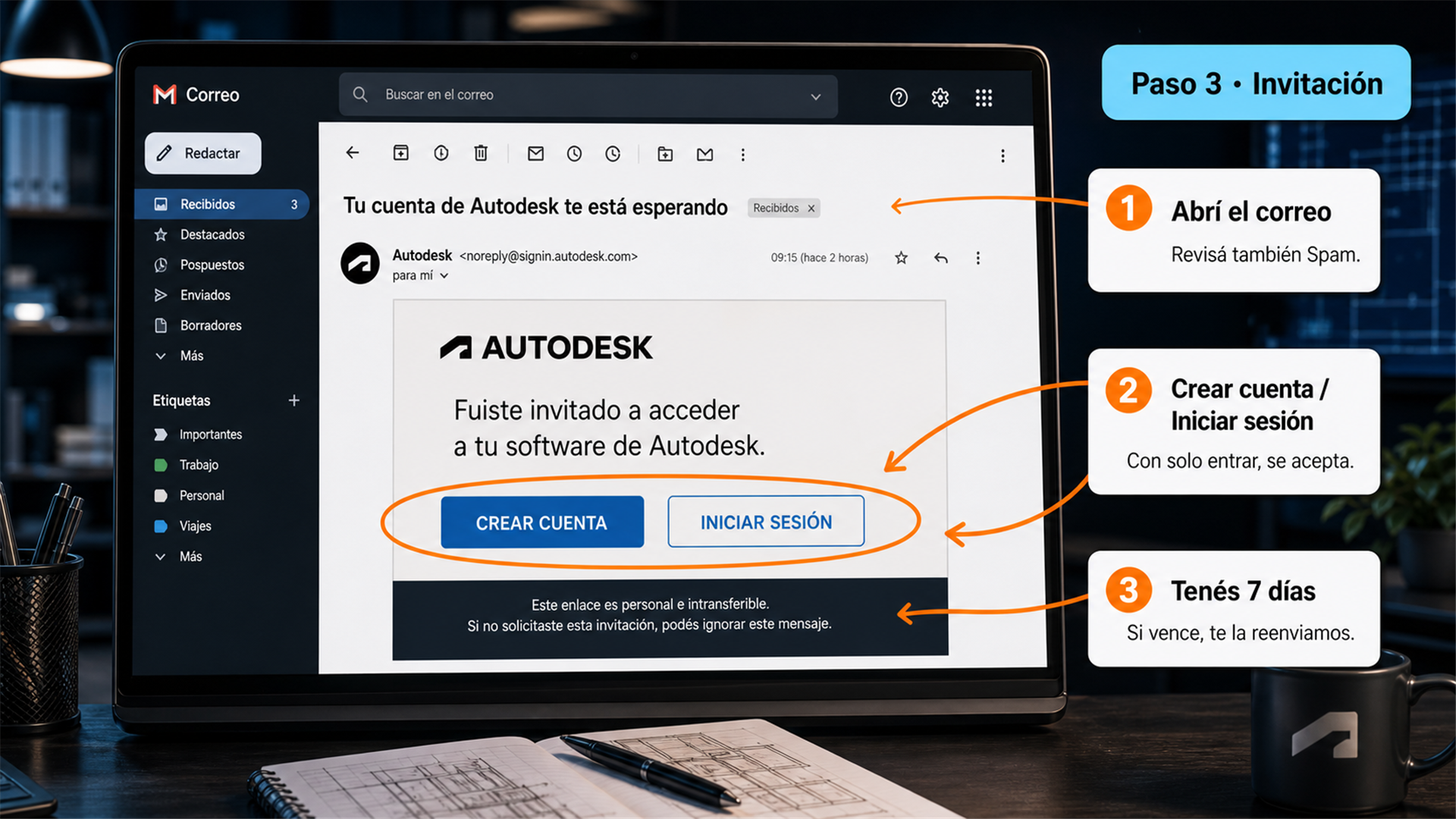
Paso 3 — Aceptá la invitación
- Te va a llegar un correo de Autodesk (remitente
noreply@signin.autodesk.com, asunto parecido a «Tu cuenta de Autodesk te está esperando»). Revisá también Spam / Correo no deseado. - Abrilo y hacé clic en «Crear cuenta» (si todavía no tenías) o «Iniciar sesión» (si ya tenías). Con solo iniciar sesión, la invitación queda aceptada.
- Tenés 7 días para aceptarla. Si se te pasa el plazo, avisanos y te la reenviamos.
Paso 4 — Listo
El producto ya aparece disponible en tu cuenta de Autodesk. Ahora solo falta descargar los programas (te lo mostramos más abajo).
Qué vas a tener (y por qué conviene)
Una vez activada, en tu cuenta de Autodesk vas a ver las apps disponibles para tu suscripción. Estas son las estrella:
- AutoCAD — el CAD de dibujo y diseño 2D/3D de precisión, la referencia del dibujo técnico.
- Revit — BIM para diseñar, documentar y coordinar edificios (arquitectura, estructura e instalaciones).
- Civil 3D — diseño y documentación de infraestructura civil (topografía, movimiento de suelos, obras viales y redes).
- Inventor — diseño mecánico y de producto en 3D, con simulación y documentación.
- 3ds Max — modelado, render y animación 3D (fuerte en visualización arquitectónica y de producto).
- …y más apps del ecosistema Autodesk según tu suscripción.
Las ventajas de tenerlo con nosotros:
- ✅ Suscripción oficial en tu propia cuenta Autodesk — software original, descargado del sitio de Autodesk.
- ✅ Actualizaciones al día durante todo el año, sin cracks ni parches que rompen.
- ✅ PC y Mac según la app (más abajo te dejamos la tabla de cuáles corren en Mac).
- ✅ 1 año completo de uso para 1 usuario.
- ✅ Nosotros gestionamos la suscripción — vos no te peleás con trámites ni facturación de Autodesk, solo usás el software.
- ✅ Soporte real por WhatsApp y correo, 9–23 hs ARG.
🛒 ¿Llegaste a esta guía y todavía no tenés tu licencia? En Tu Código Digital conseguís estas licencias originales, con factura, entrega por email y soporte 9–23 hs ARG:
Armá tu estación de trabajo profesional
Autodesk es el corazón, pero una buena estación de trabajo se completa con esto — todo original, con factura, garantía y soporte 9–23 hs ARG:
¿Buscás otra cosa? Mirá el catálogo de software de diseño y edición, o escribinos y armamos un combo a medida para tu estudio o empresa.
Guías relacionadas que te pueden servir
- Cómo instalar y activar CorelDRAW Technical Suite 2025 — el otro pilar del diseño técnico, paso a paso.
- Windows 10 vs Windows 11: cuál elegir — para armar la base de tu workstation antes de instalar las apps pesadas de Autodesk.
Descargá e instalá tus programas
Con la invitación aceptada, los programas se descargan del sitio oficial de Autodesk. Tarda pocos minutos:
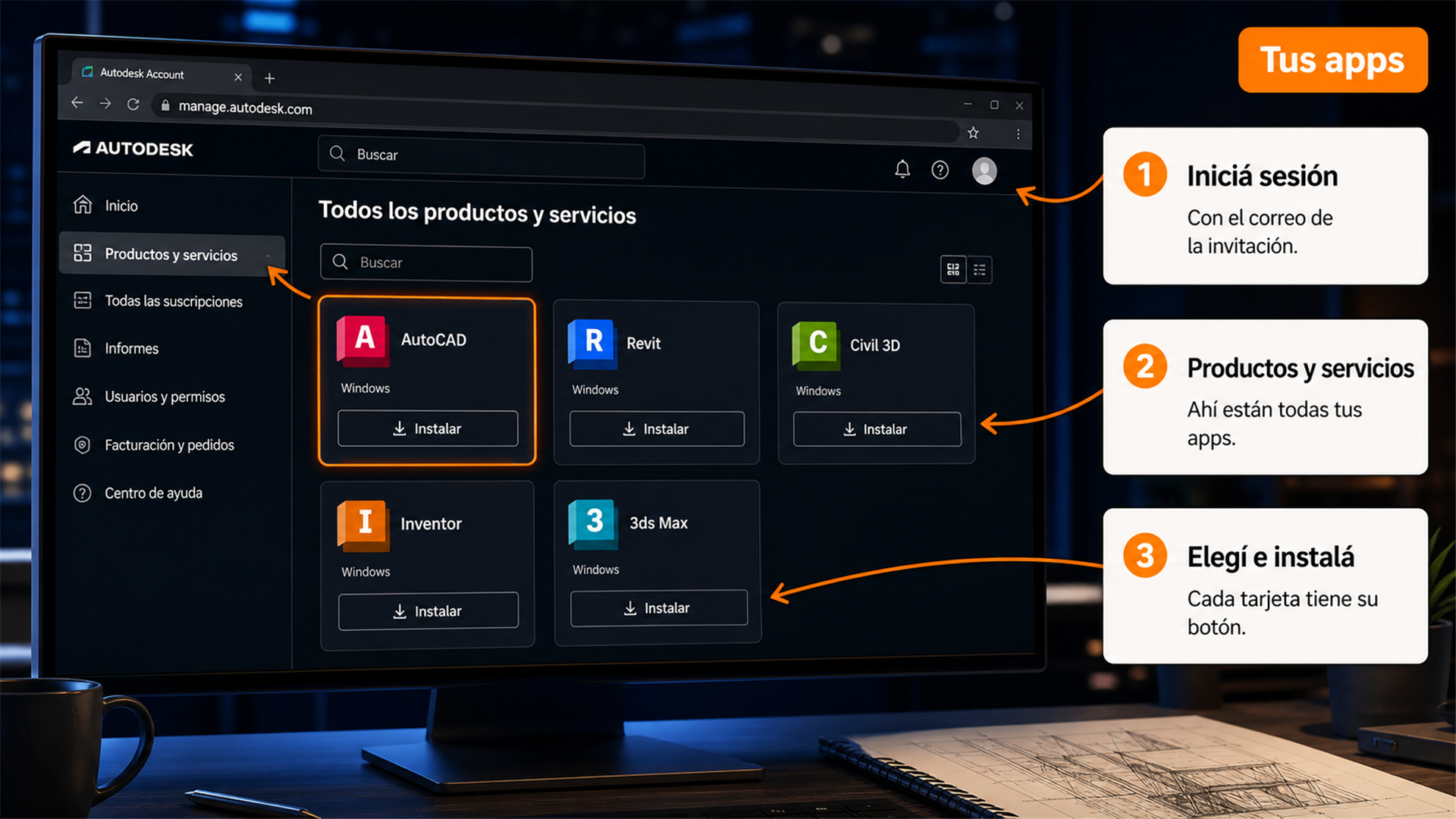
- Entrá a manage.autodesk.com e iniciá sesión con tu cuenta (la del correo que nos pasaste).
- Abrí «Products and Services» → «All Products and Services». Ahí vas a ver cada app que tenés disponible, como una tarjeta.
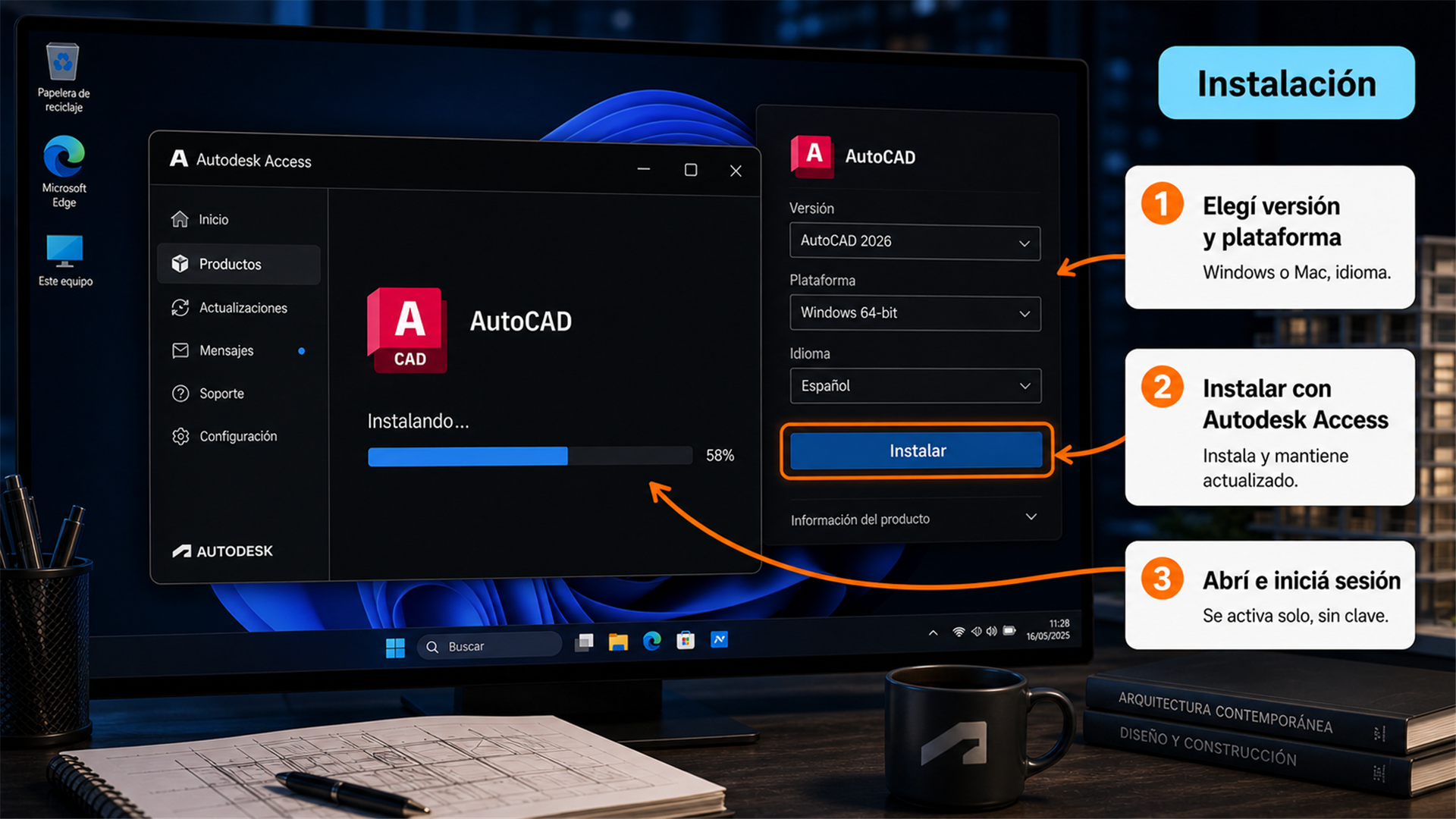
- En la app que quieras, elegí versión, plataforma (Windows/Mac) e idioma.
- Hacé clic en «Install» (instala con la app Autodesk Access, que además te mantiene las actualizaciones) o «Download» (bajás el instalador y lo corrés a mano).
- Cuando abrís el programa, iniciá sesión con tu cuenta de Autodesk y se activa solo — no hay clave ni serial que tipear.
¿PC o Mac? No todas las apps de Autodesk corren en Mac. Esta es la referencia rápida de las principales (versión 2026):
| App | Windows | Mac |
|---|---|---|
| AutoCAD | ✅ Sí | ✅ Sí |
| Revit | ✅ Sí | ❌ No |
| Civil 3D | ✅ Sí | ❌ No |
| Inventor | ✅ Sí | ❌ No |
| 3ds Max | ✅ Sí | ❌ No |
| Maya | ✅ Sí | ✅ Sí |
| Fusion | ✅ Sí | ✅ Sí |
En resumen: en Mac corren AutoCAD, Maya y Fusion. Para Revit, Civil 3D, Inventor y 3ds Max necesitás Windows (una PC con Windows, o Windows en una máquina virtual). Todas piden un sistema de 64 bits (Windows 10 reciente u 11).
¿Cómo sabés que quedó activo?
Es fácil de confirmar:
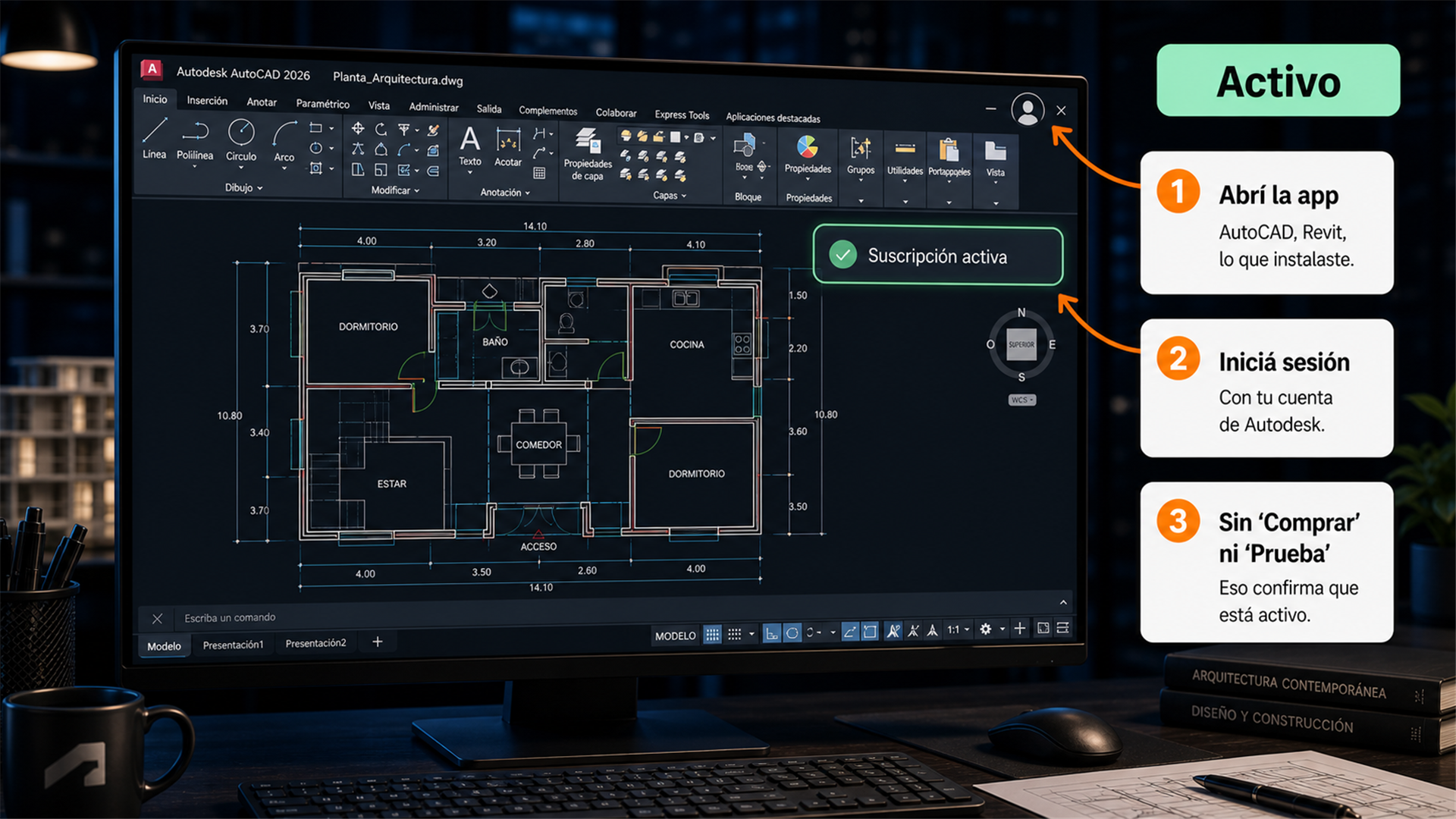
- Al abrir la app (AutoCAD, Revit, etc.) e iniciar sesión con tu cuenta, entra directo al programa sin pedirte «Comprar» ni «Iniciar prueba». Eso significa que la suscripción está reconocida.
- En manage.autodesk.com → «Products and Services» vas a ver el producto listado como activo en tu cuenta.
¿Algo no funcionó?
Estos son los casos más comunes que vemos en soporte. La mayoría se resuelven en minutos.
«No me llegó la invitación»
Causa más común: el correo cayó en Spam / Correo no deseado, o un filtro lo bloqueó.
Solución: revisá Spam y buscá el remitente noreply@signin.autodesk.com. Agregá autodesk.com a tus remitentes seguros. Si en 10 minutos no aparece, escribinos y te la reenviamos.
«Te pasé mal el correo»
Si nos diste una dirección con un error de tipeo, la invitación llegó a un correo equivocado. Solución: avisanos el correo correcto por WhatsApp con tu número de orden y la reenviamos al toque.
«La invitación venció»
La invitación dura 7 días. Si se te pasó, no hay drama: escribinos y te la reenviamos con 7 días nuevos.
«No veo el producto en mi cuenta»
Causa más común: iniciaste sesión con una cuenta o correo distinto al que recibió la invitación (mucha gente tiene 2 o 3 cuentas Autodesk viejas).
Solución: cerrá sesión, limpiá las cookies del navegador, y volvé a entrar a manage.autodesk.com con el correo exacto al que te enviamos la invitación. El producto tiene que aparecer en «Products and Services».
«La app me pide comprar o iniciar una prueba»
Pasa cuando el programa no encuentra la suscripción para ese correo: casi siempre es porque estás logueado con la cuenta equivocada o todavía no aceptaste la invitación.
Solución: cerrá sesión en la app, iniciá sesión con la cuenta correcta (la de la invitación) y confirmá que aceptaste la invitación del Paso 3. Si persiste, escribinos y lo revisamos.
«Tengo problemas para instalar»
Suele ser un tema de Autodesk Access (la app que instala y actualiza los programas). Solución: reiniciá la PC, reinstalá Autodesk Access desde manage.autodesk.com y volvé a intentar la instalación. Si te sigue trabando, mandanos captura del error.
¿Tu problema no está acá? Escribinos por WhatsApp o a contacto@tucodigodigital.com en 9-23 hs ARG con una captura del error y tu número de orden. Te resolvemos el día.
¿Todavía no lo tenés?
Si llegaste hasta acá buscando cómo funciona, ya viste lo simple que es: una suscripción oficial de Autodesk, en tu propia cuenta, con AutoCAD, Revit, Civil 3D, Inventor y más — por 1 año y a un precio que no vas a encontrar en el sitio de Autodesk. Nosotros te la activamos por invitación y te acompañamos en cada paso.
Ver Autodesk Apps Collection 2026 →
Si te trabaste, escribinos con una captura del error. Te ayudamos por WhatsApp (+54 9 11 7065-6698) y correo (contacto@tucodigodigital.com) en 9–23 hs (ARG). Entrega siempre por correo email.