Cómo Canjear y Activar tu Clave de Office, Project o Visio en setup.office.com

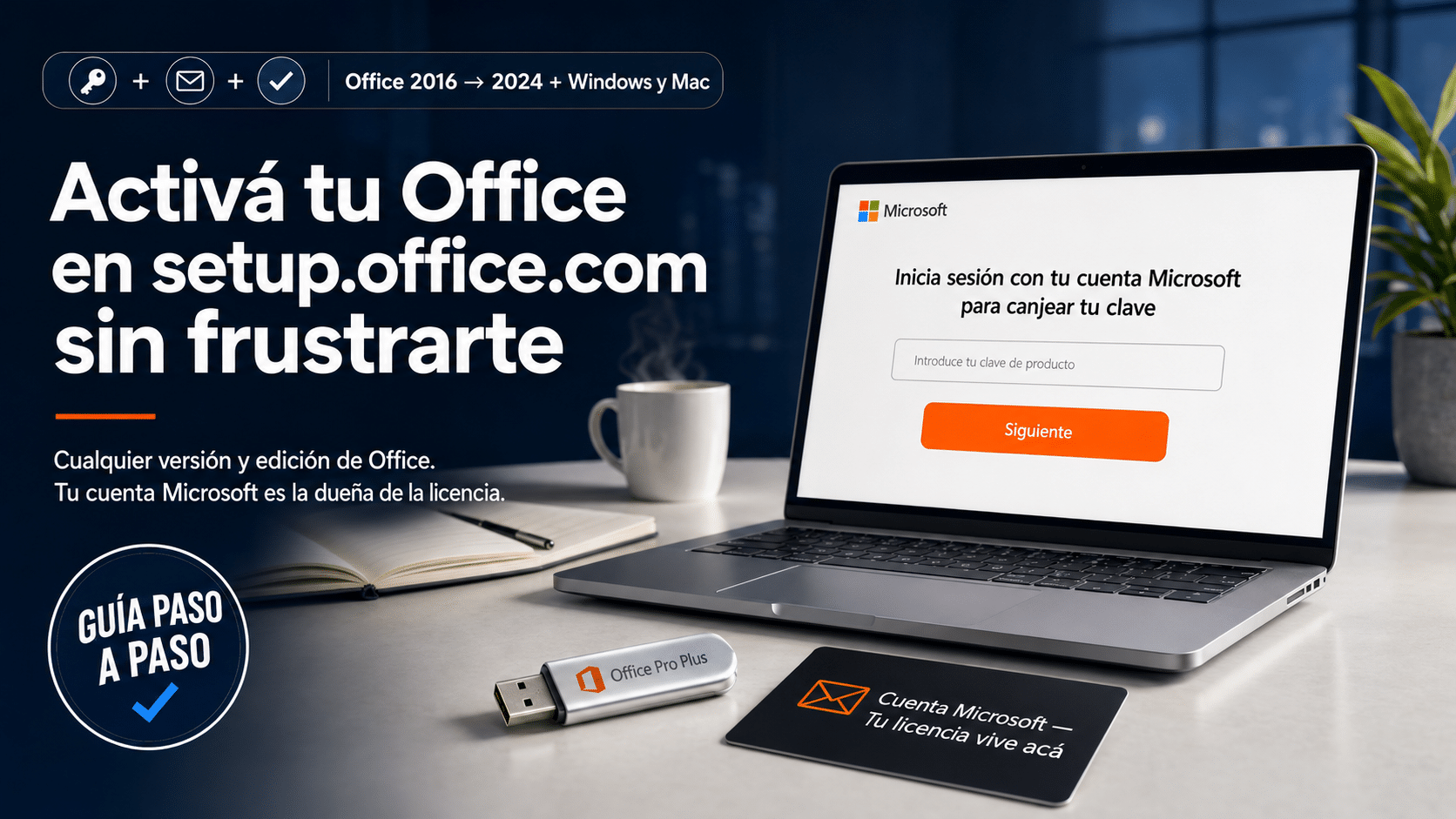
Felicitaciones por tu compra. Esta guía está pensada para vos: te llevamos paso a paso para que actives tu producto sin frustrarte. Sirve para cualquier licencia que se canjee con tu cuenta Microsoft —lo que en la tienda figura como licencia Bind—:
- Office 2016, 2019, 2021 o 2024, en cualquier edición (Home & Student, Home & Business, Standard, Professional o Professional Plus), en Windows o Mac.
- Project 2024 Standard y Professional (solo Windows).
- Visio 2024 Standard y Professional (solo Windows).
El canje es exactamente el mismo para los tres. Donde cambia algo para Project y Visio, te lo marcamos en el paso correspondiente.
Vas a tardar entre 10 y 25 minutos, contando la descarga del instalador. El paso clave es canjear la clave en setup.office.com con tu cuenta Microsoft — desde ahí Microsoft te entrega el instalador correcto para tu sistema y la activación queda asociada a tu cuenta para siempre. Si en algún momento algo no funciona, no te preocupes: en la última sección tenés los problemas más comunes con la solución, y si seguís trabado, escribinos en 9–23 hs ARG — te ayudamos en el día.
🪟 ¿Compraste un combo Windows + Office? Entonces recibiste dos claves distintas: una para Windows y otra para Office. Esta guía cubre la parte de Office.
Para activar tu Windows: abrí Configuración → Sistema → Activación, tocá Cambiar la clave de producto y pegá la clave de Windows (ojo, no la de Office). Si además necesitás instalarlo desde cero, seguí nuestra guía para descargar, instalar y activar Windows 10 y 11. ¿Se te mezclaron las claves? Escribinos y te decimos cuál es cuál.
📐 ¿Compraste Project o Visio? Estás en la guía correcta. El canje en setup.office.com es idéntico al de Office, así que seguí los mismos pasos. Solo tené en cuenta dos diferencias:
- Son solo para Windows. Microsoft no fabrica Project ni Visio de escritorio para Mac, así que salteá todo lo que diga «Mac» en esta guía.
- No se instalan junto con Word y Excel. Project y Visio son programas aparte, con su propio instalador y su propio ícono. Si ya tenés Office, se suman sin pisarlo.
¿Qué te enviamos por email?
Tu mail de Tu Código Digital contiene:
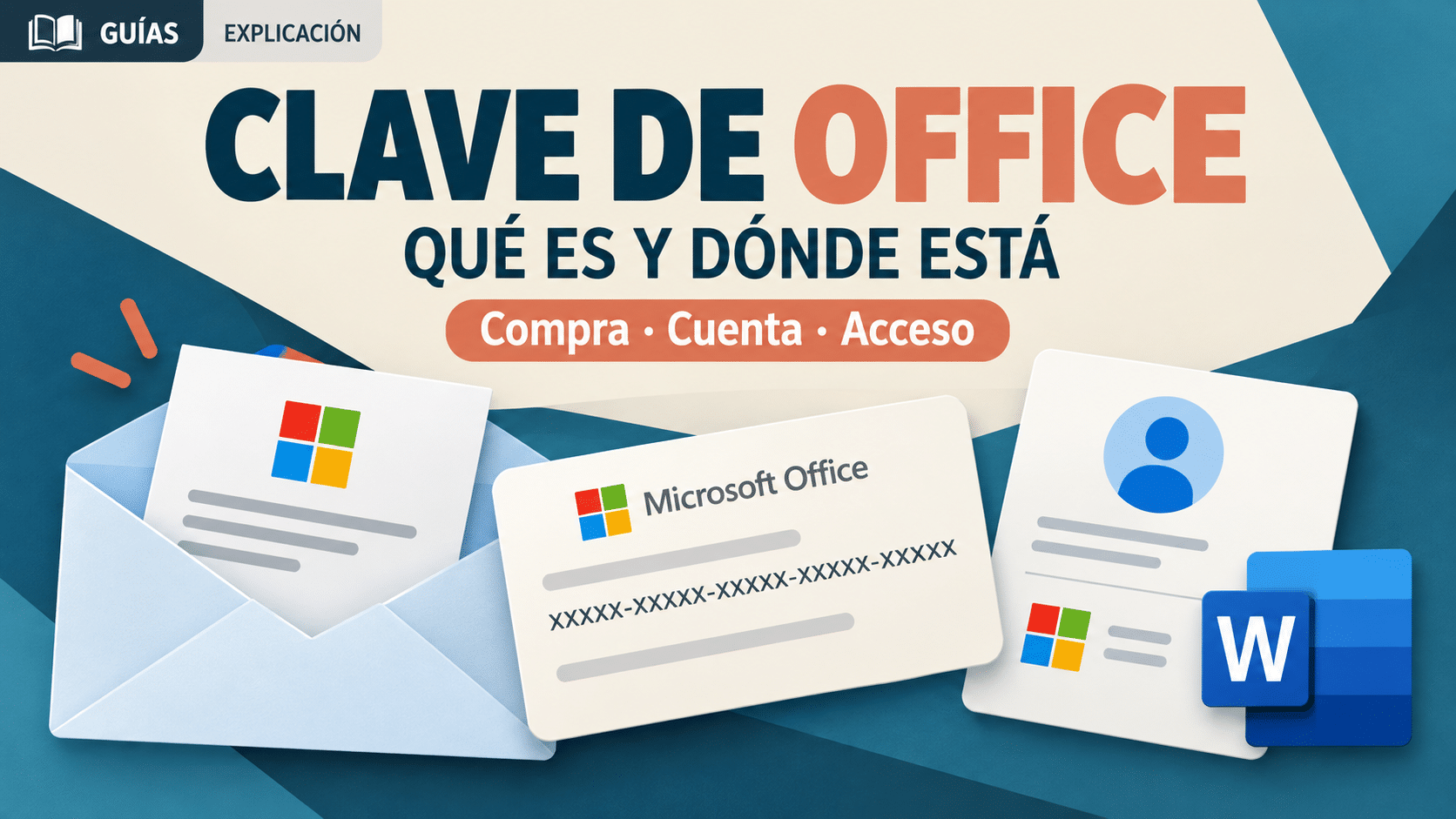
- ✅ Tu clave de producto (25 caracteres con guiones, formato
XXXXX-XXXXX-XXXXX-XXXXX-XXXXX) - ✅ El link directo a setup.office.com (donde se canjea)
- ✅ Link a esta guía paso a paso
- ✅ Tu factura adjunta en PDF
¿No te llegó el mail? Revisá tu carpeta de Spam o Promociones primero. Si tampoco está ahí, escribinos con tu número de orden y te lo reenviamos en el día.
Antes de empezar
Cinco minutos chequeando esto te ahorran problemas después. Tomate el tiempo.
- ✅ Una PC con Windows 10/11 o una Mac con macOS Big Sur (11) o superior. La PC ya tiene que estar funcionando con su sistema operativo — esta guía es para activar tu licencia, no para instalar Windows. Si compraste Project o Visio, necesitás sí o sí una PC con Windows.
- ✅ Conexión a internet estable. Vas a descargar entre 2 y 4 GB del instalador y la activación necesita comunicarse con Microsoft.
- ✅ Tu clave de producto a mano (copiala del email para evitar typos).
- ✅ Una cuenta Microsoft activa. Si ya usás Outlook, Hotmail, OneDrive, Xbox o Skype, esa misma cuenta sirve. Si no tenés, te explicamos abajo cómo crearla en 3 minutos.
- ✅ Si tenés una versión previa de Office instalada con otra clave: desinstalala antes (Panel de Control → Programas → Microsoft Office → Desinstalar). Evita conflictos.
🛒 ¿Llegaste a esta guía y todavía no tenés tu licencia? En Tu Código Digital conseguís estas licencias originales, con factura, entrega por email y soporte 9–23 hs ARG:
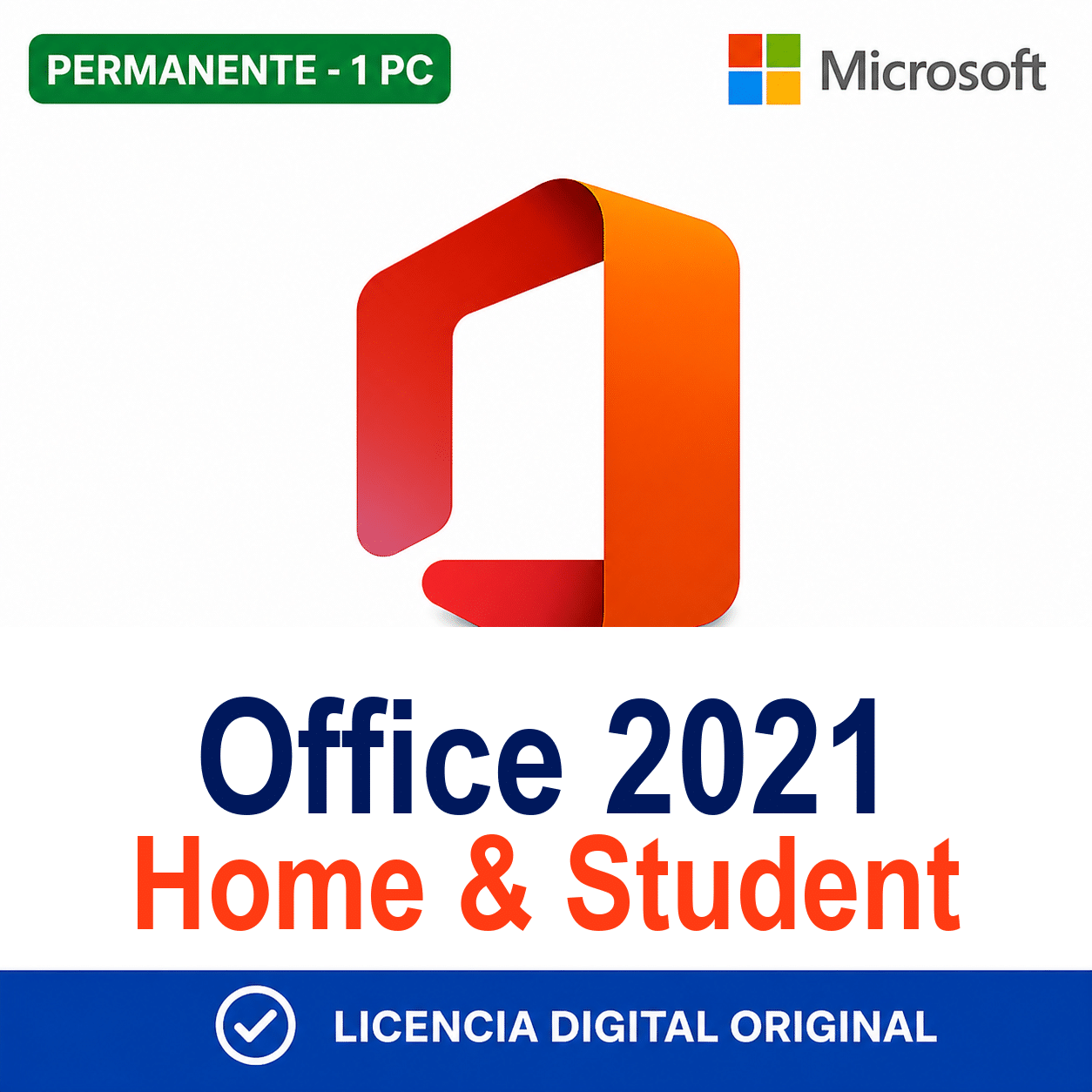

¿Buscás otra edición? Mirá todas las licencias Office en la tienda →
¿Ya tenés cuenta Microsoft?
Esta decisión define los próximos pasos:
🟢 Sí, ya tengo cuenta Microsoft
Genial. Andá directo a la Sección «Canjear tu clave en setup.office.com». Vas a tardar 3 minutos en canjear y 10-20 más en descargar e instalar.
Tip: usá una cuenta estable que pienses conservar muchos años. La licencia queda vinculada a esa cuenta de forma permanente — si perdés acceso a la cuenta, perdés el Office.
🟡 No tengo cuenta Microsoft (o no me acuerdo cuál era)
Tranquilo, se crea en 3 minutos y es gratis. Andá a account.microsoft.com y hacé clic en «Crear cuenta Microsoft». Necesitás un email (puede ser Gmail, Yahoo, el que tengas), una contraseña, y verificar el email por código.
Importante: agregá un número de teléfono de recuperación y activá verificación en dos pasos. Eso protege la cuenta — y tu licencia Office vive ahí adentro.
Cuando tengas la cuenta lista, seguí con la próxima sección.
Canjear tu clave en setup.office.com
Acá es donde le decís a Microsoft que esa clave que compraste es tuya. Tarda 3 minutos.
- Abrí setup.office.com en tu navegador (Chrome, Edge, Safari, Firefox — cualquiera).
- Si te pide iniciar sesión, hacelo con tu cuenta Microsoft (la del paso anterior).
- Vas a ver un campo para «Introducir clave de producto». Pegá ahí tu clave de 25 caracteres del email. Microsoft acepta con guiones o sin guiones — no importa.
- Apretá «Siguiente». Si la clave es válida, Microsoft te muestra el producto que acabás de canjear (ej. «Office Home & Business 2024», «Office Professional Plus 2021», «Project Professional 2024» o «Visio Standard 2024»). Chequeá que el nombre coincida con lo que compraste antes de seguir.
- Confirmá el país (Argentina) y el idioma (Español) si te lo pregunta.
- Listo: la clave queda asociada permanentemente a tu cuenta Microsoft. La vas a ver listada en account.microsoft.com/services.
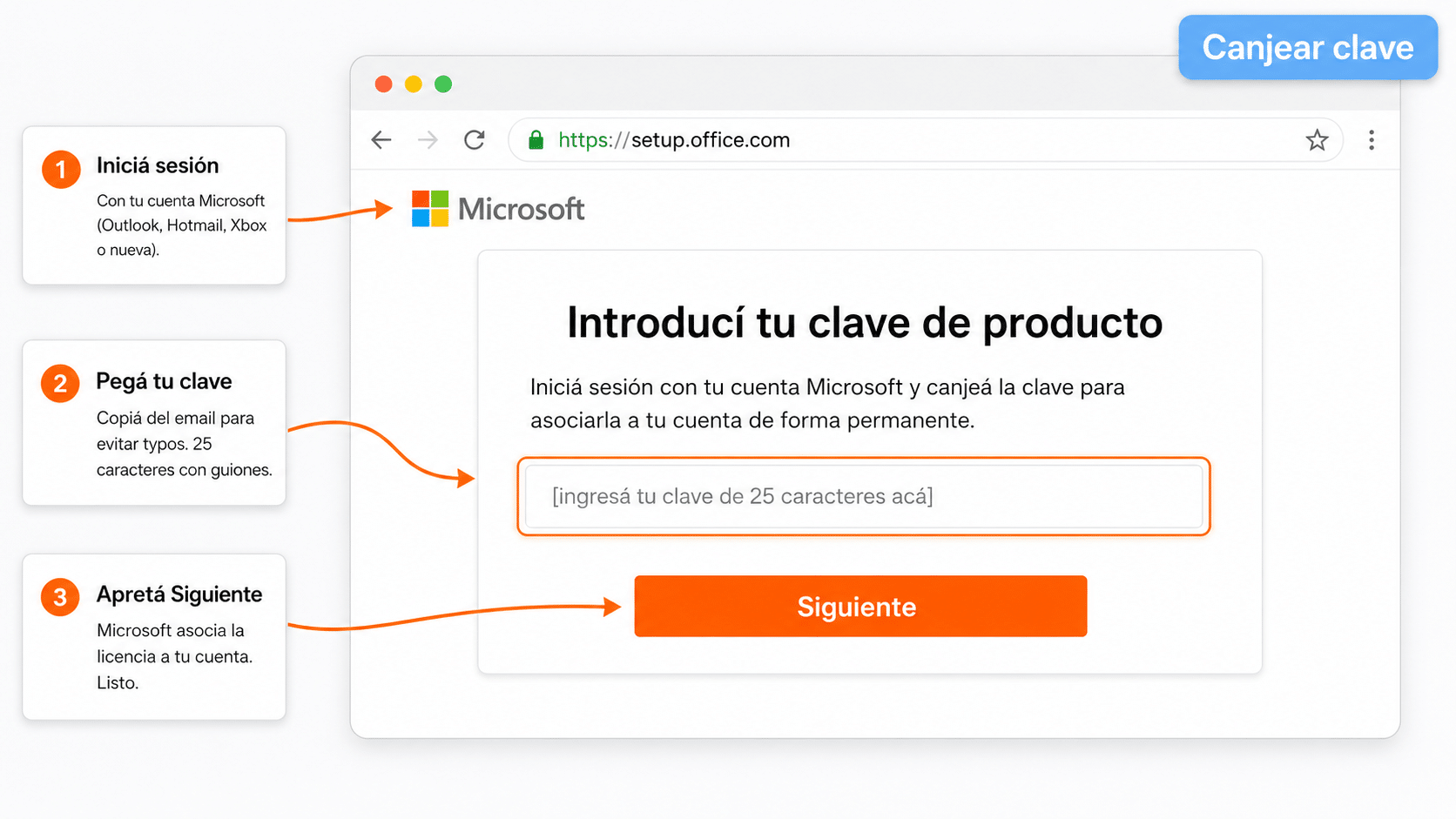
Pantalla típica de setup.office.com — el campo central es donde pegás tu clave.
¿Por qué importa que la cuenta sea estable? Cualquier reinstalación futura, cambio de PC o reinstalación en una segunda PC se hace desde esa misma cuenta — sin volver a usar la clave. La clave es un solo uso; lo que activa Office después es la cuenta.
Descargar e instalar en tu PC o Mac
Después del canje, Microsoft te lleva a la página de descarga. Si te perdiste, podés volver a account.microsoft.com/services y desde ahí hacer clic en «Instalar».
Si estás en Windows
- Hacé clic en «Instalar Office». Se descarga un archivo
Setup.X64.es-es_*.exe(entre 5 y 10 MB — es el instalador, los archivos pesados los baja después). - Ejecutá el instalador descargado. Te pide permisos de administrador → aceptá.
- Microsoft descarga e instala Office en 15-30 minutos según tu conexión. La PC no se reinicia.
- Cuando termine, abrí Word o Excel desde el menú Inicio. Te va a pedir iniciar sesión — usá la misma cuenta Microsoft con la que canjeaste.
- Office detecta automáticamente tu licencia desde tu cuenta y se activa sin pedirte la clave de nuevo.
Si estás en Mac
- Hacé clic en «Instalar Office». Se descarga un archivo
Microsoft_Office_*.pkg(entre 2 y 4 GB — el paquete completo de una). - Abrí el .pkg descargado. macOS te pide autorizar el paquete porque no es de App Store — aceptá.
- Seguí el asistente (Aceptar términos, elegir destino, contraseña de tu Mac para instalar).
- La instalación tarda 5-15 minutos. Vas a ver los iconos de Word, Excel, PowerPoint y Outlook en Launchpad cuando termine.
- Abrí Word, iniciá sesión con tu cuenta Microsoft. Office detecta tu licencia y se activa.
Si compraste Project o Visio
El camino es el de Windows, con una diferencia: el botón no dice «Instalar Office» sino el nombre de tu producto.
- Entrá a account.microsoft.com/services con la cuenta que usaste para canjear.
- Buscá tu producto en la lista (Project Standard/Professional 2024 o Visio Standard/Professional 2024) y hacé clic en Instalar.
- Ejecutá el instalador descargado y esperá. Igual que con Office, baja los archivos pesados durante la instalación.
- Cuando termine, abrí Project o Visio desde el menú Inicio e iniciá sesión con la misma cuenta Microsoft. Se activa solo, sin volver a pedirte la clave.
💡 ¿Ya tenías Office instalado? No pasa nada: Project y Visio se instalan al lado, como programas independientes. No reemplazan ni desactivan tu Office.
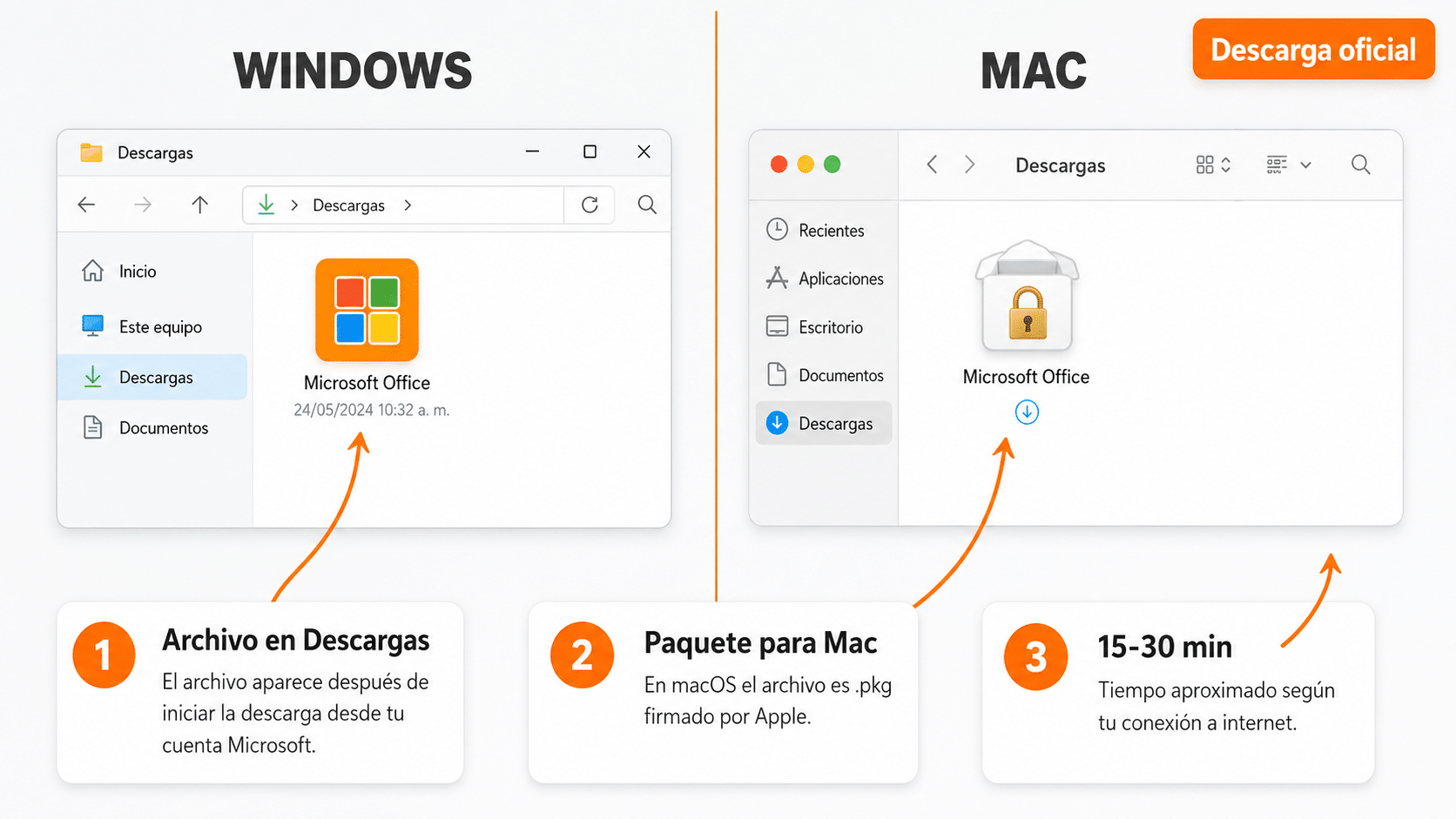
Una vez canjeada la clave, el instalador se baja desde tu cuenta Microsoft. Si tenés varias PCs/Macs, podés repetir el proceso de descarga las veces que hagan falta — la licencia define cuántos equipos activables tenés.
¿Cómo sabés que quedó activado?
Hay dos formas de verificar:
1. Desde el programa que instalaste
- Abrí Word o Excel si compraste Office; abrí Project o Visio si compraste alguno de esos. (Ojo: si compraste Project o Visio, la verificación se hace desde ese programa — no desde Word ni Excel.)
- Hacé clic en Archivo → Cuenta (en Mac: Word → Acerca de Word o Word → Activar).
- Tenés que ver:
- El nombre del producto activado (ej. «Microsoft Office Home & Business 2024», «Office Professional Plus 2021» o «Microsoft Project Professional 2024»)
- «Producto activado» en verde
- El email de tu cuenta Microsoft asociado
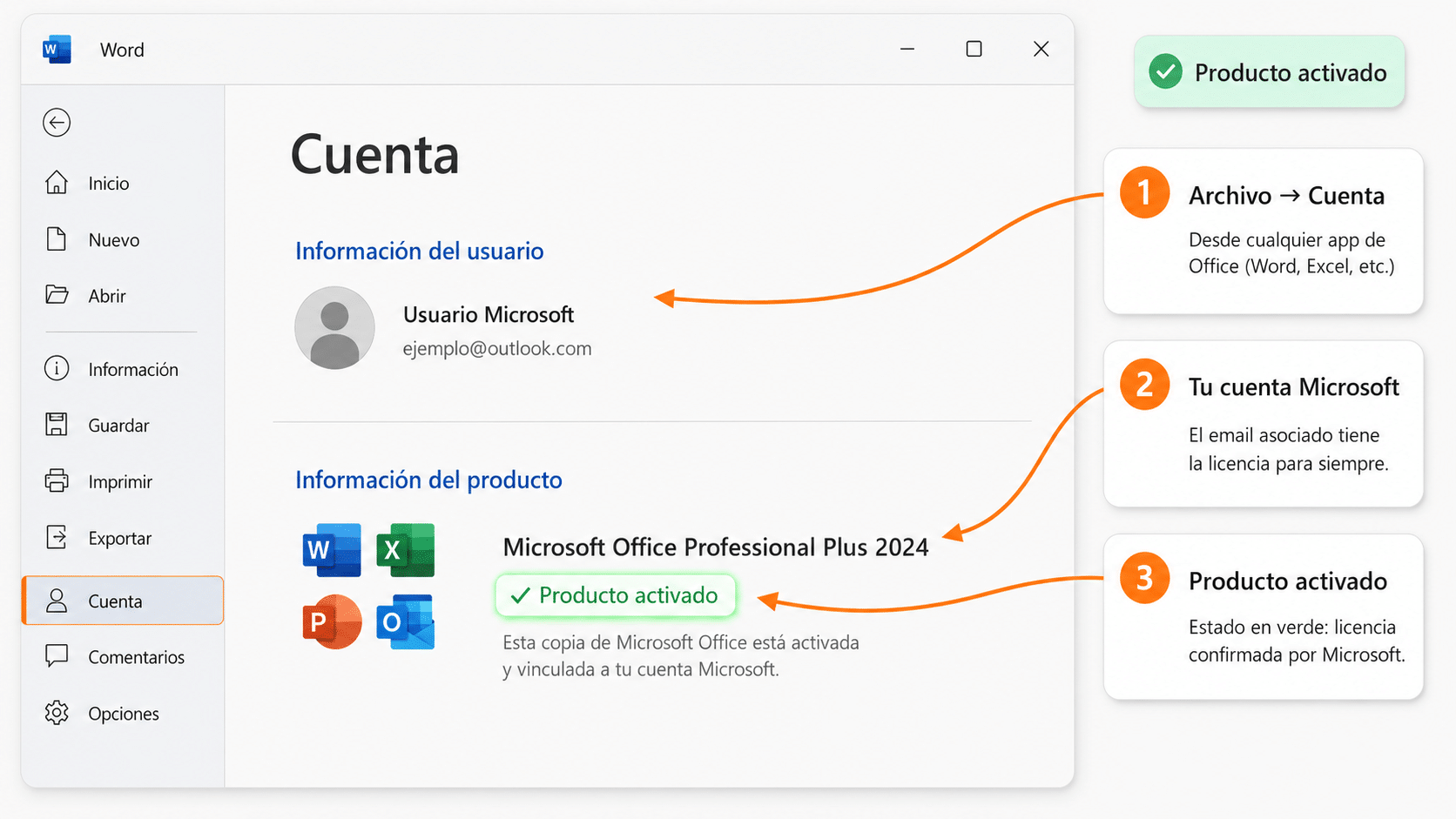
Esta es la pantalla de verificación. Si decís «salió joya», ya está — tu Office quedó vinculado a tu cuenta de forma permanente.
2. Desde tu cuenta Microsoft (verificación cruzada)
Abrí account.microsoft.com/services en tu navegador con la cuenta que usaste para canjear. Tu producto Office tiene que aparecer listado en «Servicios y suscripciones» con el nombre y la fecha del canje.
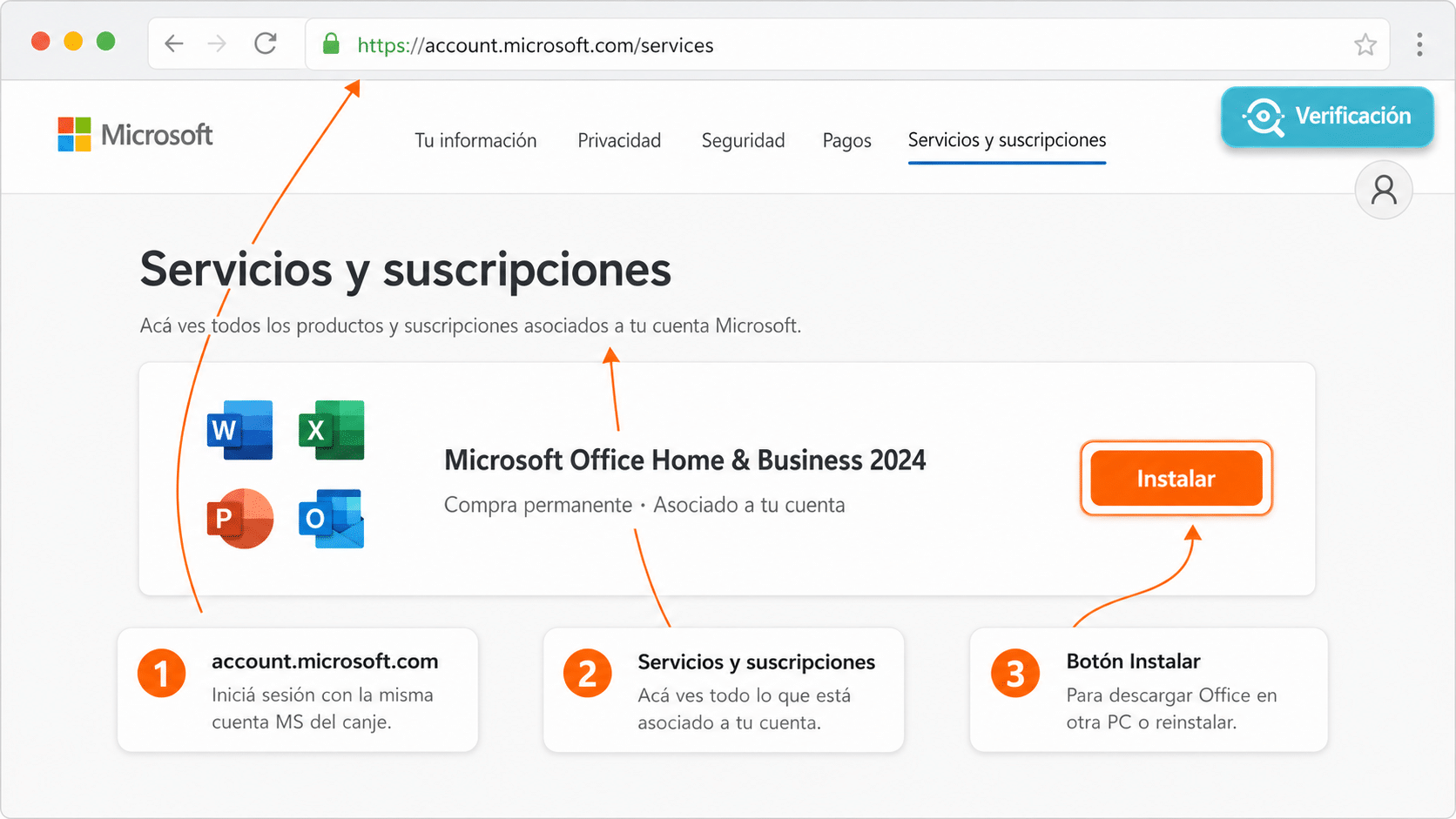
Importante para el futuro: si reinstalás Windows, formateás la PC o cambiás a una PC nueva, no necesitás la clave de nuevo. Iniciás sesión con la misma cuenta Microsoft desde la nueva instalación, vas a account.microsoft.com/services, descargás el instalador y Office se activa solo. La cuenta MS es la dueña permanente de la licencia.
¿Algo no funcionó?
Acá tenés los problemas más comunes que vemos en soporte. La mayoría se resuelven en 2 minutos.
«Me dice que la clave no es válida»
Causa más común: typo al pegar — un 0 (cero) en lugar de una O (letra), un espacio extra al final, o una letra cambiada (B/8, S/5).
Solución: copiá la clave directamente del mail (sin retipear) y pegala. Verificá que sean exactamente 25 caracteres (sin contar guiones). Si igual no funciona, escribinos con captura del error y tu número de orden — resolvemos en el día.
«Me dice que la clave ‘ya fue canjeada'»
Cada clave de Office se canjea una sola vez y queda asociada a la cuenta Microsoft del primer canje. Si te pasa este error:
- Confirmá que estás logueado con la cuenta Microsoft correcta. Es común que la gente tenga 2-3 cuentas viejas y use la equivocada por error. Probá con todas las que se te ocurran antes de pensar que la clave está rota.
- Si seguís sin poder, escribinos con tu número de orden — verificamos si fue canjeada por error en otra cuenta.
«Inicié sesión con la cuenta Microsoft equivocada y canjeé ahí»
Microsoft no permite «mover» una clave de una cuenta a otra una vez canjeada. Si tu intención era la cuenta principal pero la canjeaste en una vieja:
- La opción más práctica es seguir usando esa cuenta vieja para Office. Si la cuenta sigue activa (podés loguearte), funciona perfecto a futuro.
- Si perdiste el acceso a esa cuenta, escribinos antes de pedirle a Microsoft. A veces podemos gestionar caso por caso.
«Office me sigue pidiendo la clave aunque la canjeé»
Esto pasa cuando abrís Office sin haber iniciado sesión con tu cuenta Microsoft. Office detecta la licencia desde la cuenta, no desde la clave.
Solución: en Word (o cualquier app) hacé clic en Archivo → Cuenta → Iniciar sesión. Usá la misma cuenta del canje. La activación queda lista en segundos.
«No me aparece el botón Instalar en setup.office.com»
Probá estos pasos en orden:
- Cerrá sesión y volvé a entrar en account.microsoft.com con la cuenta del canje.
- Andá a «Servicios y suscripciones». Tiene que aparecer tu Office listado.
- Hacé clic en «Instalar» al lado del producto. Si no aparece, probá desde otro navegador (a veces extensiones lo bloquean).
- Si igual no aparece, escribinos con captura — puede ser un caso atípico del sistema de Microsoft.
«Cambié de PC y necesito usar Office en la nueva»
No es un problema, es lo normal con licencias vinculadas a cuenta:
- En la PC nueva, iniciá sesión en account.microsoft.com/services con tu misma cuenta.
- Hacé clic en «Instalar» al lado del producto Office.
- Office se descarga e instala. La activación es automática (la cuenta ya tiene la licencia).
Si tu licencia es de 1 PC, asegurate de desinstalar Office en la PC vieja antes para liberar el cupo de activación.
«Compré Project (o Visio) y no lo encuentro en la PC»
Fijate dos cosas. Primero, que hayas hecho clic en Instalar al lado de ese producto en account.microsoft.com/services: canjear la clave lo agrega a tu cuenta, pero no lo instala solo. Segundo, que lo estés buscando por su nombre — Project o Visio en el menú Inicio, no dentro de Word ni de Excel. Son programas aparte.
«¿Puedo usar mi Project o Visio en una Mac?»
No, y no es un problema de tu licencia: Microsoft no fabrica Project ni Visio para Mac. Solo existen para Windows. Si tenés una Mac y necesitás usarlos, la salida es correr Windows en la Mac (con Parallels o Boot Camp según tu modelo). Si te quedó la duda antes de comprar, escribinos y lo vemos juntos.
«Instalé Project y me abrió una versión de prueba»
Pasa cuando el programa se abre sin la sesión iniciada: no ve tu licencia y arranca en modo prueba. Andá a Archivo → Cuenta → Iniciar sesión dentro de Project (o Visio) y entrá con la misma cuenta Microsoft del canje. Se activa en segundos. Si aun así sigue en prueba, verificá en account.microsoft.com/services que el producto figure listado — si no está, la clave no llegó a canjearse y conviene rehacer el paso del canje.
¿Tu problema no está acá? Escribinos en 9–23 hs ARG con una captura del error y tu número de orden. Te resolvemos el día.
¿Necesitás complementar tu setup?
Si llegaste a esta guía es porque ya tenés tu clave de Office activada. En Tu Código Digital tenemos más opciones para completar tu setup — todas con factura, garantía y soporte 9–23 hs ARG:
¿No encontrás la versión que buscás? Mirá el catálogo completo de Office (2016, 2019, 2021, 2024, Home & Student, Pro Plus, Mac, Windows). Si armás varios equipos o necesitás factura empresa con paquete a medida, escribinos directo.
Guías relacionadas que te pueden servir
- Cómo Instalar y Activar Office 2016 Professional Plus — guía específica con detalles puntuales de la versión 2016. Si tenés Office 2016, complementa los pasos genéricos de esta guía.
- Office 2021 Pro Plus: BIND vs Retail vs OEM vs MAK 2026 — si todavía no compraste y querés entender las diferencias entre las modalidades de licencia antes de elegir.
Si te trabaste, escribinos con una captura del error. Te ayudamos por correo y WhatsApp en 9–23 hs (ARG). Entrega siempre por correo email.