Avast Antivirus Offline Installer: instalá sin conexión


El Avast Antivirus Offline Installer es el instalador completo de Avast para Windows. Descargalo en una PC con Internet, llevalo a la PC de destino y ejecutalo desde el disco local. La instalación del antivirus puede empezar sin conexión. Para validar una suscripción de pago, ponerse al día con las definiciones y descargar las demás apps de Ultimate, reservá una conexión posterior.
Elegí Avast Free Antivirus para instalar el antivirus gratuito, Premium Security si ya tenés una suscripción válida o vas a activar Ultimate, y Seguridad de Windows si necesitás revisar la protección que ya trae el equipo. Para una sola PC, mirá Ultimate de 12 meses. Para varias máquinas compatibles, mirá Ultimate de hasta 10 dispositivos.
La descarga completa sirve cuando reinstalaste Windows y todavía no tenés red, cuando el Wi-Fi se cae a mitad de la descarga o cuando querés preparar varias PC sin bajar el mismo archivo una y otra vez. El objetivo es terminar con el antivirus instalado, el proveedor de protección identificado y, en cuanto se pueda conectar, las definiciones verificadas.
Elegí qué vas a instalar
- Descargar y verificar el instalador completo, si ya sabés qué edición necesitás.
- Instalar Avast Free Antivirus sin conexión, si buscás protección básica sin suscripción. Si el equipo ya tiene Defender funcionando, podés seguir con la protección incluida en Windows.
- Preparar Avast Ultimate para una PC, si querés Premium Security y pensás usar opciones del paquete como la VPN en esa misma máquina.
- Preparar Avast Ultimate para hasta 10 dispositivos, si necesitás cubrir varias PC o combinar Windows con otras plataformas compatibles. El archivo de Windows se reutiliza en PC y cada plataforma usa su propio instalador.
- Comprobar activación y actualizaciones, si el programa ya aparece instalado y querés confirmar qué quedó operativo.
El instalador completo y la suscripción cumplen funciones distintas. El archivo lleva el programa a la PC. La suscripción habilita las funciones pagas y determina cuántos equipos podés cubrir. Un instalador se puede copiar a varios equipos. Cada activación tiene que entrar dentro de las condiciones de tu plan.
Qué preparar antes de desconectar la PC
Vas a trabajar con dos equipos, o con la misma PC en dos momentos. En el equipo con Internet descargás el paquete y mirás la firma. En el de destino copiás el archivo al disco, lo instalás con permisos de administrador y reiniciás si el asistente lo pide. Si la conexión es intermitente, guardá el instalador aunque hoy puedas usar el normal. El martes que viene puede ser otra historia.
- Sistema y espacio. Esta guía cubre Avast independiente en Windows 10 y 11. Revisá la edición y arquitectura en Configuración → Sistema → Acerca de y comparalas con los requisitos de Avast para Windows. Dejá espacio para el paquete, la instalación y las actualizaciones. Para servidores y equipos administrados, consultá el procedimiento que corresponda al entorno.
- Permisos y reinicio. Guardá el trabajo y confirmá que podés responder al Control de cuentas de usuario. En una PC corporativa o de un cliente, coordiná el cambio con la persona que administra la protección. Un USB con un ejecutable puede estar bloqueado por una política legítima.
- Protección que ya está instalada. Antes de cambiar, abrí Seguridad de Windows → Protección contra virus y amenazas e identificá qué antivirus figura activo. Si hay otro antivirus de terceros, consultá su procedimiento de retirada y seguí la preparación de Avast. Si sólo está Microsoft Defender, Windows administra el cambio de proveedor cuando reconozca el nuevo antivirus activo.
- Medio de traslado. Usá un pendrive confiable con espacio suficiente o una carpeta compartida autorizada si la PC tiene red local. Escaneá el pendrive desde el equipo de origen. Guardá los instaladores Free y Premium en carpetas con nombres distintos si necesitás ambos y anotá en qué fecha los bajaste.
- Derecho de uso. Si ya pagaste, recuperá tu acceso a la cuenta o el correo del pedido en una PC conectada. Conservá la edición y la fecha de vencimiento como referencia. Mantené los códigos en un sitio privado, separados del pendrive que vas a reutilizar.
Si el equipo está aislado permanentemente, pensá primero cómo vas a mantener su protección. Un paquete completo resuelve el traslado del programa en un día concreto. La política de actualizaciones y la posibilidad de verificar licencias se resuelven para todo el tiempo que el equipo siga funcionando.
Descargá el paquete offline oficial
Entrá en el anuncio de Avast con los instaladores de Windows y buscá Offline installers. Ahí están las variantes completas de Free Antivirus y Premium Security. Avast también ofrece el instalador recomendado en línea. Si elegís este último, el archivo inicial necesita red para buscar los componentes durante la instalación.
Si tu objetivo es activar Ultimate en Windows, descargá Premium Security. Avast usa ese antivirus como punto de entrada del paquete. La descarga completa de Premium Security sirve para llevar esa aplicación al equipo. Los otros componentes se instalan más adelante según el plan, la plataforma y tu elección.
- Guardá la descarga. En la PC conectada, elegí la edición y esperá a que el navegador indique que terminó. Si el archivo todavía tiene una extensión temporal de descarga, dejalo terminar. El tamaño por sí solo no confirma ni la edición ni el origen.
- Comprobá la firma. En el Explorador, abrí Propiedades → Firmas digitales del ejecutable. Elegí la firma, entrá en Detalles y comprobá que Windows la indique válida y que el firmante corresponda al fabricante. Ante una firma ausente, inválida o de origen inesperado, volvé al enlace oficial desde la PC conectada.
- Copiá y verificá el archivo de destino. Pasalo al pendrive, expulsalo desde Windows y copialo a Descargas en el equipo de destino. Verificá allí que la copia terminó y que el ejecutable conserva su firma. Dejá el original intacto hasta confirmar que la instalación salió bien.
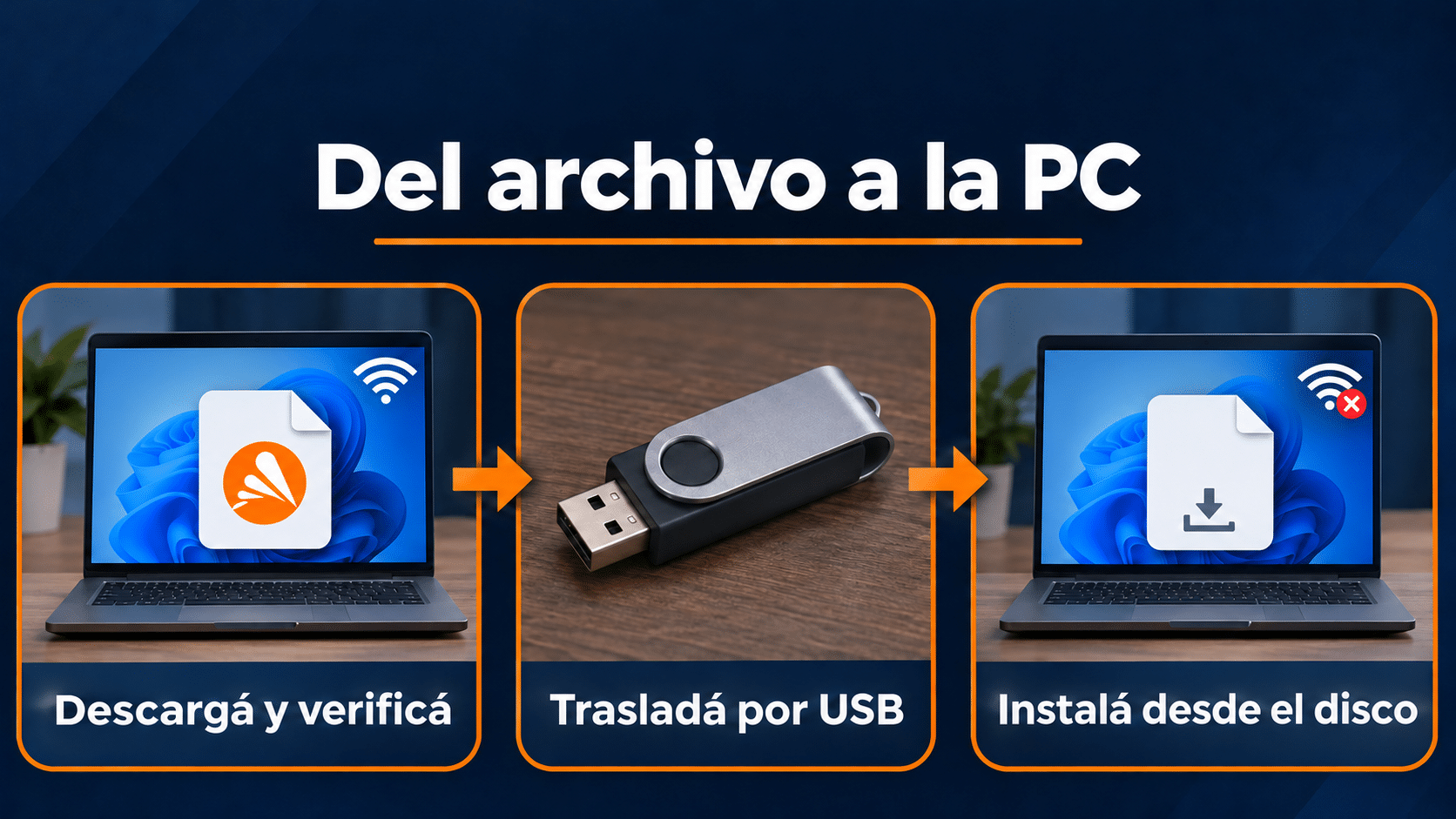
El instalador se descarga y se verifica antes del traslado. Instalalo desde una copia en la PC de destino.
Si mantenés una carpeta de instaladores, distinguí la fecha de descarga sin alterar el contenido del archivo. Antes de usar de nuevo un paquete guardado hace tiempo, bajá el completo actual cuando tengas acceso. Una copia vieja puede servirte para reconocer la edición, pero su presencia en el pendrive no te dice si contiene las últimas correcciones.
En la comprobación del 23 de noviembre de 2026, cada paquete completo respondió como ejecutable de Windows y anunció un tamaño cercano a 970 MB. Ese valor cambia con las versiones. Para planificar el traslado, reservá margen para el archivo y verificá el tamaño que muestra tu navegador. Si descargaste las dos ediciones, vas a necesitar espacio para ambas. Si cinco PC usan Premium, una copia verificada basta para repartir el instalador entre ellas, aunque cada equipo gestione sus propias actualizaciones.
Cómo comprobar una copia que vas a reutilizar
Si preparás varios equipos, podés comparar una huella SHA-256 del original y la copia. Abrí PowerShell y ejecutá Get-FileHash -LiteralPath 'C:\ruta\archivo.exe' con la ruta real en cada equipo. La columna Hash debería coincidir. Si difiere, volvés a copiar el archivo antes de ejecutarlo. Esta comparación comprueba que el traslado conservó el archivo. Para identificar el fabricante, usá la verificación de firma del paso anterior. Microsoft explica qué calcula el comando en su documentación de Get-FileHash.
Instalá Avast Free Antivirus o usá Defender
Avast Free Antivirus sirve para quien quiere la protección básica de Avast en Windows. Si ya usás Seguridad de Windows y sólo necesitabas confirmar el estado del equipo, abrila desde Inicio, entrá en Protección contra virus y amenazas y revisá que el antivirus aparezca activo. Microsoft documenta los controles de análisis y actualización en su guía de Seguridad de Windows.
- En la PC de destino, abrí la carpeta local donde copiaste el instalador completo de Free Antivirus. Hacé clic derecho sobre el archivo y elegí Ejecutar como administrador. Aceptá el aviso de permisos una vez comprobado el origen.
- En el asistente, revisá el idioma y las opciones de instalación. Elegí los componentes que necesitás y pulsá Instalar. El soporte de Avast describe la secuencia del asistente en su guía de instalación de Free Antivirus. Su descarga estándar es en línea. Para esta ruta usá el archivo completo del apartado anterior.
- Esperá hasta que termine el asistente e iniciá Avast. Revisá que el programa muestre la edición gratuita y reiniciá Windows si se solicita. Si la pantalla ofrece una prueba de Premium, seguí con Free cuando ésa sea la edición que elegiste.
- Volvé a Seguridad de Windows y comprobá el proveedor activo. Al recuperar conexión, verificá las dos actualizaciones de Avast y el estado de la edición. Avast explica que Free se activa automáticamente tras la instalación. La confirmación de que funciona en tu PC se hace en el programa y en Windows.
Con Defender ya activo, podés usar un análisis rápido para comprobar que responde mientras preparás el instalador de Avast. Si la máquina se arma para otra persona, entregale un estado verificable. Una app en el menú Inicio confirma que existe un acceso directo. La pantalla de protección activa aporta una respuesta bastante más útil.


Instalá el antivirus de Ultimate en una PC
Avast Ultimate para 1 dispositivo, 12 meses
Esta licencia encaja en una PC personal con Windows 10 u 11 cuando vas a usar funciones de Premium Security y te interesa reunir la VPN, limpieza y antirrastreo en el mismo paquete. Free cubre la protección básica. Con Ultimate podés habilitar las herramientas adicionales que te sirvan y dejar el resto para más adelante. Podés preparar el antivirus primero y cerrar la activación el día en que recuperes una conexión estable.
- Prepará el equipo que va a usar la licencia. Identificá esa PC y guardá el correo del pedido en un sitio privado. Descargá el instalador completo de Premium Security en otra PC si la red del destino no alcanza. Si tu PC ya tiene Premium Security instalado y funciona, abrilo y revisá la suscripción antes de plantearte reinstalarlo.
- Instalá Premium Security desde el archivo local. Con el ejecutable verificado en Descargas, ejecutalo como administrador. Elegí el idioma, completá la instalación y abrí Avast cuando termine. Si Windows pide reiniciar, hacelo antes de comprobar los escudos.
- Validá tu licencia cuando vuelva Internet. En Premium Security, entrá en Menú → Introducir código de activación e ingresá el código recibido. Si corresponde una licencia vinculada a la cuenta, usá el inicio de sesión de esa cuenta. En la pantalla de instalación de apps, elegí las que vas a usar. El procedimiento oficial de Avast Ultimate permite desmarcar componentes y agregarlos después.
- Confirmá producto y vigencia. En Menú → Mis suscripciones, verificá que el plan esté activo. Actualizá el antivirus y realizá un análisis rápido. Si instalaste SecureLine VPN porque la usás fuera de casa, abrila y comprobá su activación en la misma PC por separado.
Para una sola PC que querés equipar con Premium Security y las apps del paquete, revisá Avast Ultimate de 12 meses para un dispositivo. Si tu suscripción actual todavía cubre esa PC, recuperá el acceso y aprovechá la vigencia existente.


Prepará varias PC con una sola descarga
Avast Ultimate para hasta 10 dispositivos
Esta variante conviene si tenés una computadora de escritorio, dos notebooks familiares o más equipos compatibles que quieras cubrir con la misma suscripción. La ficha ofrece plazos de uno a tres años. El ahorro de descargas aparece en las PC con Windows, al reutilizar el instalador completo de Premium Security. El beneficio de la licencia es cubrir varios dispositivos elegibles bajo un mismo plan. Son dos decisiones distintas.
- Armá una lista breve de equipos. Registrá nombre, plataforma y si ya tienen una suscripción activa. Marcá qué PC de Windows recibirá Premium Security y qué equipo necesitará instalar una app por otra vía. Para Mac, Android e iOS, confirmá las apps disponibles para cada plataforma en la documentación de Ultimate.
- Hacé una primera instalación de prueba. Copiá el paquete completo en una PC representativa, ejecutalo localmente como administrador y revisá que abre. En cuanto conecte, verificá activación y actualizaciones allí primero. Si falla, tenés un equipo para diagnosticar. Multiplicar un error por cinco suele ser más fácil que corregirlo cinco veces.
- Repetí la instalación en las demás PC compatibles. Usá la misma copia verificada y controlá el proveedor de protección en cada equipo después de instalar. Cuando cada PC tenga conexión, abrí Premium Security y validá el acceso de acuerdo con la licencia. En las otras plataformas, descargá las apps desde los canales oficiales correspondientes y activalas según las instrucciones de Avast.
- Controlá cupos y componentes por equipo. Revisá Mis suscripciones, la vigencia y la actualización de cada antivirus. Marcá en tu lista los equipos listos, los que esperan red y los que siguen pendientes de activación. Si un dispositivo se retiró y el sistema informa que alcanzaste el límite, revisá el procedimiento de transferencia o la administración de tu cuenta antes de volver a intentar.
Si el inventario incluye varias máquinas y querés cubrirlas con el mismo plan, consultá la licencia Ultimate de hasta 10 dispositivos. Para una red gestionada, con reglas de despliegue o administración central, pedí la ruta de IT y consultá la guía de instalación de Avast Essential Business Security.
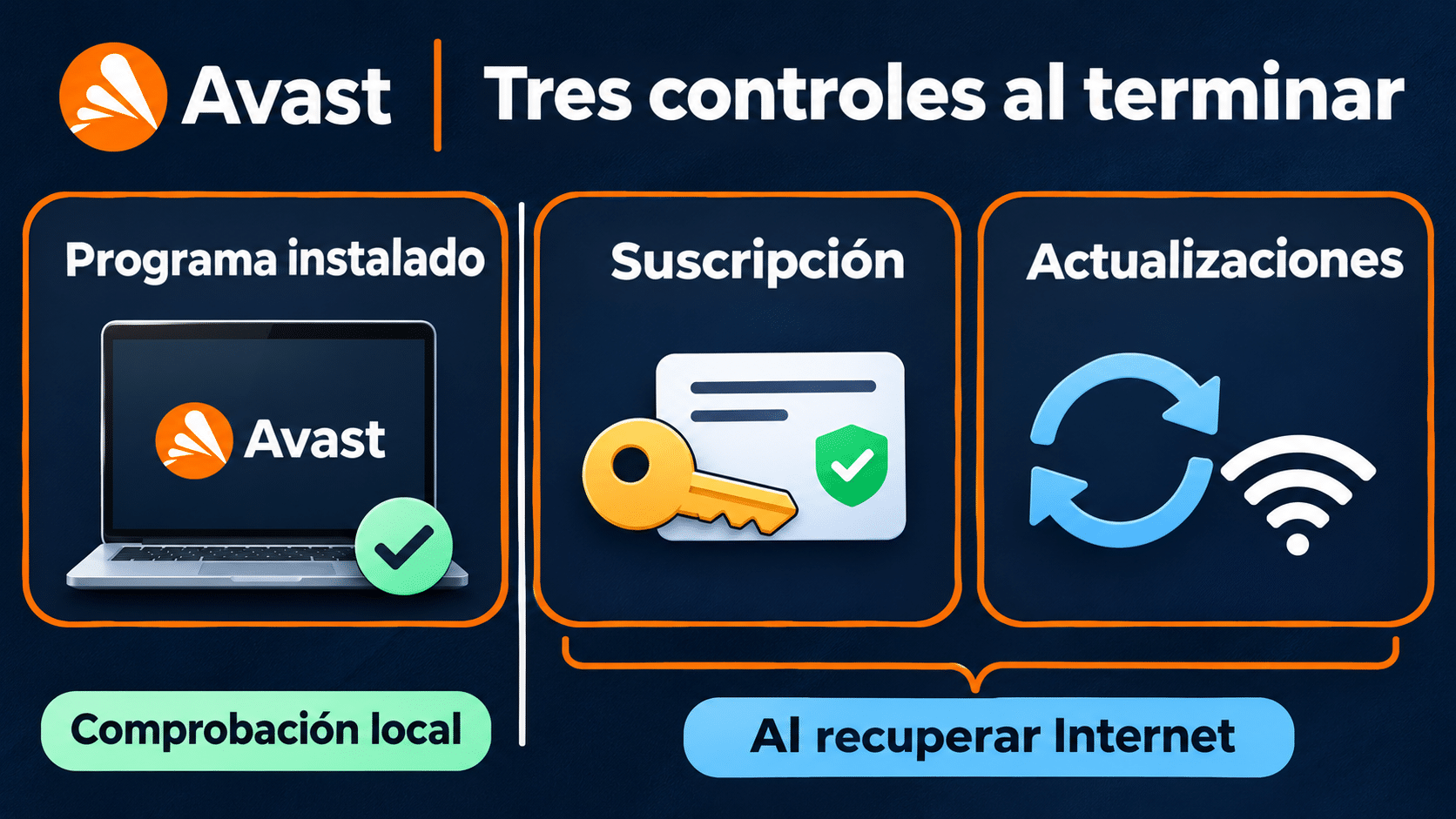
Instalación, licencia y actualizaciones tienen controles propios. Podés confirmar el primero antes de recuperar Internet.
Comprobá qué quedó activo cuando recuperes Internet
Programa instalado. Abrí el antivirus desde Inicio. Verificá la edición y que el panel de protección indique que los escudos funcionan. Contrastá el proveedor en Seguridad de Windows. Si el instalador pidió reiniciar y todavía no lo hiciste, guardá el trabajo y reiniciá antes de decidir que hay un problema.
Suscripción válida. Si usás Premium o Ultimate, comprobá la vigencia en Menú → Mis suscripciones. Una prueba y una licencia paga se ven parecidas cuando mirás únicamente el logo. La página de la suscripción te dice qué derecho tiene realmente la PC. Si usás Free, verificá que estás en la edición gratuita que elegiste.
Definiciones y aplicación al día. Cuando tengas conexión, usá el menú Actualizar del icono de Avast en el área de notificaciones. Revisá por separado las definiciones y la versión del programa. La guía oficial de actualizaciones explica ambos controles y qué hacer cuando pide reiniciar. Anotá la fecha de la última comprobación de cada PC si instalaste varias.
Resultado práctico. Corré un análisis rápido una vez que la protección informe un estado normal. Si activaste otras apps del paquete, abrí cada una que realmente uses y comprobá su estado. Una VPN, por ejemplo, se prueba cuando el equipo puede conectarse y la app reconoce el plan.
Tomá como ejemplo una PC que acabás de reinstalar y que todavía no tiene el controlador de red. Podés llevar el paquete completo y dejar preparado el programa. En esa visita registrá si abrió, qué edición mostró y si requiere reinicio. Cuando el controlador ya funcione, confirmá que vuelve a navegar, validá la licencia y actualizá Avast. Si estabas trabajando con una red lenta que sí funciona, hacé la misma comprobación en una sola visita y dejá que el programa termine cada operación antes de pasar a la siguiente.
En Windows 11 con ARM, consultá la compatibilidad publicada por Avast. El fabricante indica soporte para Free y Premium y señala que algunas funciones, como el disco de rescate, no están disponibles en esa arquitectura. Revisá también los componentes adicionales de Ultimate que necesitás para ese equipo.
Si algo se traba, ubicá en qué paso
- El asistente quiere descargar archivos enseguida
- Volvé a la página de Avast y confirmá que elegiste la sección Offline installers y la edición correcta. Compará el archivo guardado con el que copiaste. En Ultimate, si ya terminaste de instalar Premium y el pedido aparece al agregar otras apps, dejá ese paso para cuando haya conexión.
- Windows muestra un aviso de origen o firma
- Pausá antes de dar permisos. Revisá la firma digital en el original y en la copia. Si hay duda, descargá de nuevo desde el fabricante. En un dispositivo gestionado, enviá el mensaje a IT para que compruebe el bloqueo.
- El asistente avisa que hay otro antivirus
- Identificá primero el proveedor, guardá los datos de tu licencia actual y seguí la desinstalación indicada por ese proveedor. Para instalaciones de Avast anteriores que no salen desde Windows, revisá nuestra guía de desinstalación y herramienta oficial. Confirmá el proveedor activo al terminar.
- Premium aparece instalado pero pide activar
- Confirmá primero que la PC tiene conexión y que elegiste el código o la cuenta del pedido correspondiente. Mirá el texto del error y la vigencia antes de volver a empezar. Si el aviso indica que Avast no pudo verificar el código en sus servidores, comprobá primero que la PC navega y que la conexión no quedó pendiente de ingreso a un portal. Avast documenta ese aviso en su guía de errores de activación. Para revisar detalles de activación, consultá la guía de instalación y activación de Avast.
- El programa abre y las definiciones siguen viejas
- Comprobá si la conexión funciona y si hay un reinicio pendiente. Si la red requiere un proxy administrado, consultá con quien lo gestiona. Confirmá la fecha después de que el proceso de actualización indique que terminó.
- En una PC funciona y en otra no
- Compará arquitectura, permisos, espacio y antivirus previo. Si ambas abren Premium y sólo una falla al activar, revisá el cupo y el estado de la cuenta antes de volver a copiar el archivo. La misma descarga puede llegar bien a ambas aunque sus licencias estén en estados distintos.
Qué opción elegir según el equipo
| Situación | Punto de partida | Comprobación |
|---|---|---|
| Ya hay protección en Windows | Seguridad de Windows | Proveedor activo y análisis rápido. |
| Querés Avast sin pagar | Paquete completo de Free | Edición Free, proveedor activo y definiciones vigentes. |
| Tenés Premium vigente | Paquete completo de Premium | Cuenta o código existente validado al conectar. |
| Una PC con funciones pagas y VPN | Premium offline + Ultimate individual | Licencia y apps elegidas en la PC cubierta. |
| Varias máquinas compatibles | Premium offline + Ultimate multidispositivo | Inventario y protección verificados equipo por equipo. |
Preguntas frecuentes sobre el instalador offline
¿Sirve el mismo archivo para reinstalar después de formatear?
Sí, si guardaste el completo de la edición que corresponde, la firma sigue válida y la PC cumple los requisitos. Prepará también el acceso a la cuenta antes de formatear. Si tenés conexión antes de la reinstalación, aprovechá para descargar una versión reciente.
¿Cómo sé si elegí Free o Premium antes de instalar?
Mirá la edición en la página oficial y mantené los archivos en carpetas con nombres claros. Una firma válida ayuda a confirmar el origen. La edición la elegís con el enlace correcto y se comprueba al abrir el programa. Si buscabas Ultimate, usá la descarga de Premium Security.
¿Puedo dejar una PC de taller sin Internet durante meses?
Definí cómo va a recibir actualizaciones y quién va a comprobarlas. Si el equipo usa pendrives de clientes o intercambia archivos, hay exposición aunque no navegue. Para un aislamiento permanente, elegí un procedimiento de mantenimiento que puedas cumplir en ese entorno.
¿Tengo que usar el pendrive como medio de arranque?
El paquete se ejecuta dentro de Windows. Copiá el archivo y abrilo con permisos administrativos. Esta descarga sirve para instalar el programa en un Windows que ya inicia.
¿Puedo agregar VPN o limpieza más adelante?
Sí, siempre que tu suscripción las incluya para esa plataforma. La pantalla de Avast Ultimate permite elegir las apps al activar. Si decidís agregarlas después, seguí las instrucciones de cada app con una conexión disponible.
¿La descarga offline cambia cuánto dura Ultimate?
La duración depende del plan que ya tenés o que comprás. El archivo de instalación es independiente de esa vigencia. Revisá la fecha y el dispositivo cubierto en el panel de suscripción después de activar.
Licencias Avast Ultimate de la guía
Las dos opciones usan Premium Security como antivirus de entrada en Windows. Elegí por cantidad de dispositivos, vigencia y apps que vas a usar. Podés consultar la categoría Avast Ultimate para ver ambas fichas.


Los productos de esta guía, por separado: Avast Ultimate para 1 dispositivo y Avast Ultimate para hasta 10 dispositivos. Para comparar más opciones, mirá la categoría Avast Ultimate.
Dejá la PC lista para comprobarla
Hoy podés descargar el paquete completo en otra computadora, trasladarlo e instalarlo. Cuando la PC de destino vuelva a tener Internet, cerrá la activación si corresponde y comprobá las definiciones y la versión del programa. En una casa con varias PC, anotá qué máquina completó los tres controles y cuál todavía espera conexión.
Si te trabaste, escribinos con una captura del mensaje sin códigos ni datos de cuenta. Te ayudamos por correo y WhatsApp en 9–23 hs (ARG). Las licencias de esta guía se entregan por correo electrónico.