Cómo reparar Office cuando no abre o da error


Para reparar Office cuando Word, Excel, Outlook o PowerPoint no abren, empezá por separar si falla una aplicación, un complemento, toda la suite o sólo la activación. En Windows, la ruta más segura es actualizar Office, probar la aplicación en modo seguro, desactivar el complemento culpable y recién entonces ejecutar Reparación rápida u Online Repair. Si eso no alcanza, toca desinstalar y reinstalar desde la cuenta o el medio oficial correspondiente.
No hace falta comprar otra licencia para probar esas soluciones: la reparación oficial es gratuita y tus documentos no viven dentro del programa. Conviene tener a mano la cuenta usada, el comprobante y la edición instalada antes de tocar nada. La idea es arreglar la instalación sin convertir un error de Word en una arqueología de claves, cuentas y carpetas que nadie pidió.
Ruta corta: un solo archivo falla → probalo en otro documento; una app abre en modo seguro → revisá complementos; ninguna app funciona → Reparación rápida y después Online Repair; la instalación no aparece o sigue rota → desinstalación y reinstalación oficial; el programa abre pero dice “Producto sin licencia” → seguí la ruta de activación, no repitas reparaciones a ciegas.
Recorrido para reparar Office sin borrar trabajo
- Identificar si falla el archivo, una app, toda la suite o la licencia
- Respaldar documentos, cuenta y datos locales antes de reparar
- Actualizar Office y Windows sin saltar al martillo grande
- Usar modo seguro para detectar complementos y plantillas
- Elegir Reparación rápida u Online Repair en Windows
- Reinstalar por la vía oficial cuando reparar no alcanza
- Recuperar Office 2021 Professional Plus en hasta cinco PC
- Recuperar Office 2024 Home & Business en PC o Mac
- Resolver ocho fallos frecuentes sin empeorar el cuadro
- Comparar síntomas, herramientas y resultados
- Preguntas frecuentes
- Ver las ediciones TCD enseñadas en esta guía
Primero diagnosticá qué está roto
“Office no abre” puede describir problemas bastante distintos. Si Word falla sólo con un documento, reparar toda la suite es excesivo: probá crear un archivo vacío, abrir una copia y revisar si el documento está bloqueado o dañado. Si Word abre normalmente pero Excel no, el foco es esa aplicación, sus complementos o su plantilla de inicio. Si ninguna aplicación abre, la instalación compartida gana puntos como sospechosa.
También separá funcionamiento de activación. Cuando Word abre y muestra Producto sin licencia, el ejecutable está funcionando; lo que falla es la cuenta, la suscripción, la edición o el derecho de uso. Ahí conviene seguir nuestra guía para comprobar si Office está activado. Pasar Online Repair cinco veces no corrige una cuenta equivocada. Insistir tampoco suma puntos por perseverancia; sólo suma café.
Hacé estas cuatro pruebas cortas:
- Reiniciá Windows y abrí una aplicación de Office sin recuperar documentos anteriores.
- Creá un documento en blanco. Si funciona, probá una copia del archivo problemático.
- Comprobá si otra aplicación de la suite abre. Anotá cuáles fallan y el mensaje exacto.
- Entrá en Archivo → Cuenta si alguna app abre y registrá nombre de producto, cuenta y estado, sin compartir la clave completa.
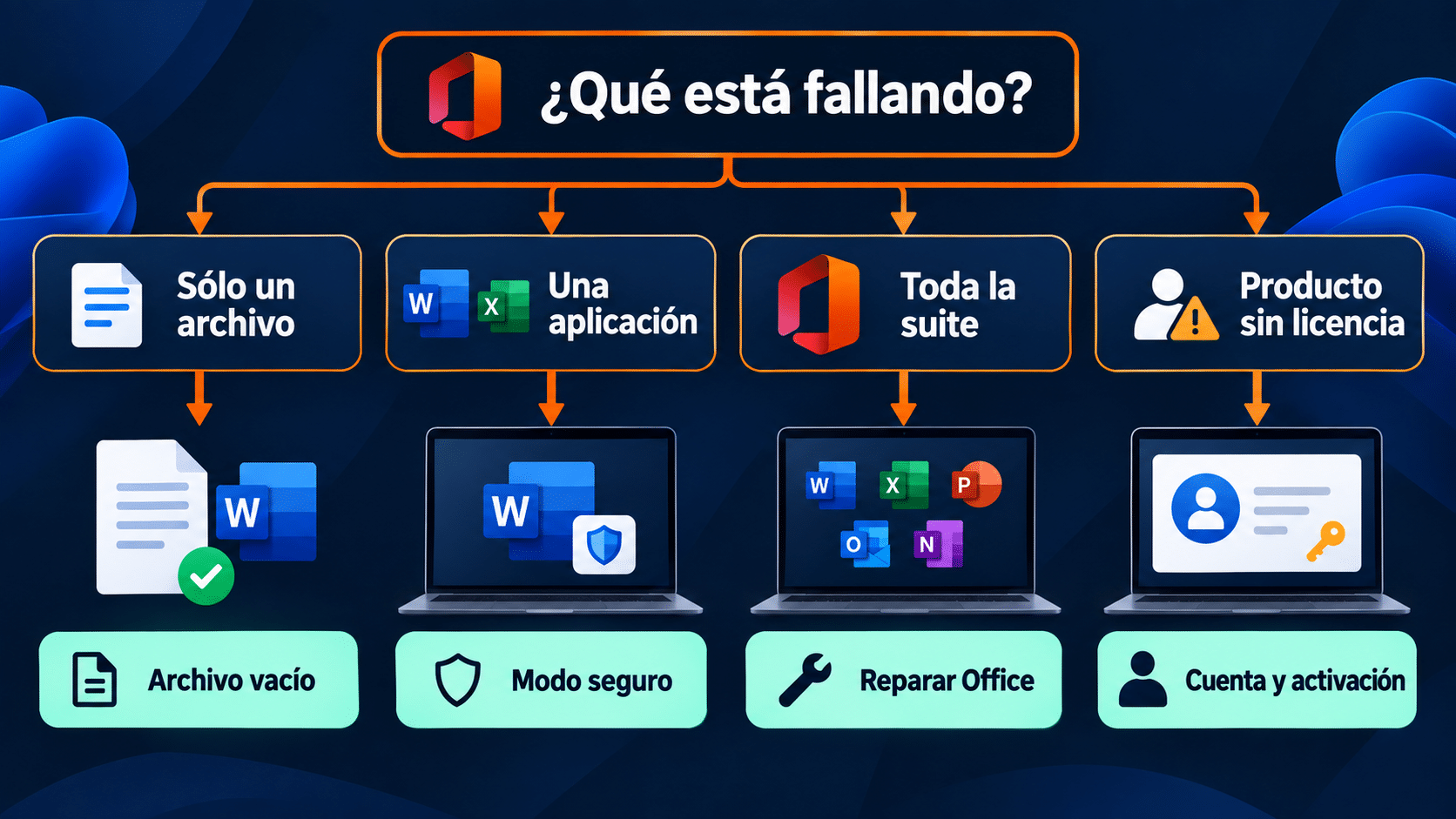
Diagnosticar antes de reparar evita reinstalar toda la suite por un archivo o una cuenta.
La guía oficial de Microsoft recomienda primero reiniciar y, si el problema continúa, usar la herramienta de reparación. Para bloqueos al iniciar, Microsoft también propone probar el modo seguro de Office, que carga la aplicación sin varios complementos y personalizaciones. Ese orden permite obtener evidencia en vez de disparar soluciones al azar.
Antes de reparar: resguardá lo que sí importa
Reparar Office normalmente no borra documentos, porque los archivos están en tus carpetas, OneDrive, SharePoint u otra ubicación. Aun así, antes de una reparación profunda o reinstalación conviene guardar todo y confirmar dónde están los datos locales. Outlook merece atención especial: una cuenta sincronizada puede volver a descargar correo, pero archivos PST locales, firmas y configuraciones personalizadas no deberían quedar librados a la buena voluntad del destino.
- Cerrá Word, Excel, Outlook, PowerPoint, Teams, OneNote y procesos de Office abiertos.
- Copiá documentos importantes a otra ubicación o verificá que la sincronización haya terminado.
- En Outlook, identificá si usás Exchange/IMAP sincronizado o archivos PST locales; respaldá estos últimos.
- Anotá la cuenta Microsoft o empresarial vinculada y la edición mostrada en Archivo → Cuenta.
- Guardá el comprobante de compra y la clave sin publicarla en capturas o tickets.
- Si la PC pertenece a una empresa, confirmá con TI antes de quitar aplicaciones administradas.
Actualizá Office y Windows antes de reparar
Una actualización pendiente puede corregir bloqueos conocidos o, al menos, dejar todas las aplicaciones en el mismo nivel de compilación. Si alguna app abre, entrá en Archivo → Cuenta → Opciones de actualización → Actualizar ahora. Microsoft coloca este paso antes de desactivar complementos y reparar en su guía sobre el error “dejó de funcionar” al iniciar Office.
Después revisá Windows Update y reiniciá. No mezcles en la misma prueba una actualización de Office, cinco complementos nuevos y un controlador de video experimental: si el problema desaparece o empeora, necesitás saber qué cambió. Aplicá un grupo pequeño de cambios, probá con un archivo en blanco y anotá el resultado.
Si ninguna app abre, saltá al modo seguro. Si Office ni siquiera aparece en Aplicaciones instaladas o Programas y características, pasá a la sección de reinstalación: no hay una instalación visible que Windows pueda reparar.
Probá Office en modo seguro y aislá complementos
El modo seguro de Office no es el modo seguro de Windows. Abre una aplicación con varios complementos, plantillas y personalizaciones desactivados. Si Word abre así pero se cierra en modo normal, la instalación base probablemente está viva y el conflicto está en algo que se carga alrededor.
Presioná Windows + R y usá el comando correspondiente:
winword /safepara Word.excel /safepara Excel.powerpnt /safepara PowerPoint.outlook /safepara Outlook.
Confirmá que la barra de título indique modo seguro. Después creá un archivo vacío y repetí la acción que fallaba. Si funciona, entrá en Archivo → Opciones → Complementos. En Administrar, elegí primero Complementos COM y tocá Ir. Desmarcá uno, cerrá la aplicación y probá en modo normal. Repetí de a uno: desactivar todo junto consigue silencio, pero no identifica al culpable.
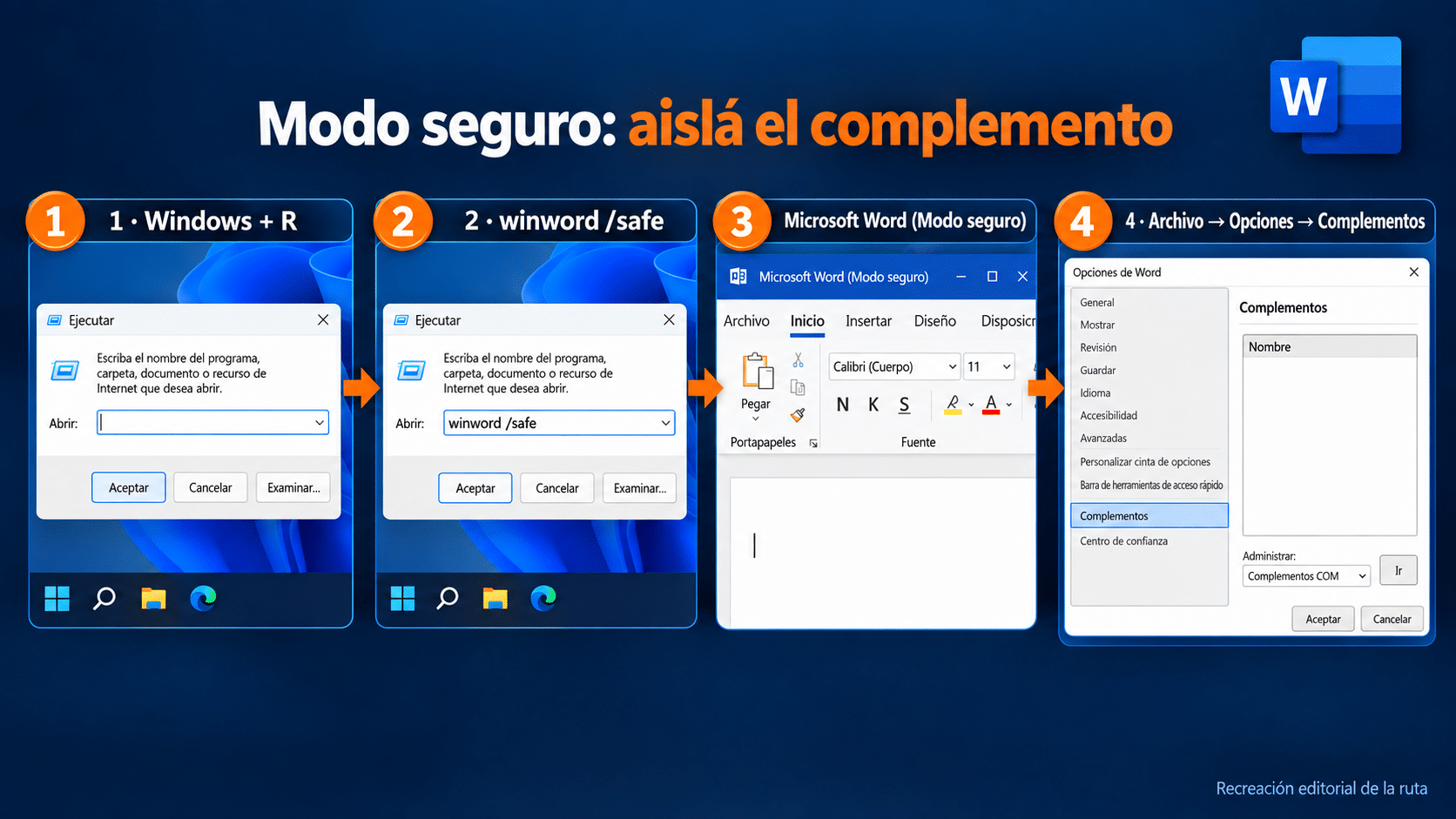
Si la app abre en modo seguro, probá los complementos de uno en uno antes de reparar toda la suite.
Si la aplicación tampoco abre en modo seguro, el problema no apunta principalmente a esos complementos. Seguí con la reparación. Si abre pero falla con una sola plantilla, renombrá la plantilla para que Office cree una nueva en el próximo inicio, conservando el original como respaldo. No borres carpetas completas para “estar seguro”: la seguridad no suele usar lanzallamas.
Reparación rápida u Online Repair en Windows
Windows permite reparar la suite completa aunque falle una sola aplicación. La página oficial Repair an Office application explica que la ruta y las opciones cambian según el tipo de instalación, Click-to-Run o MSI. En Windows 11, abrí Configuración → Aplicaciones → Aplicaciones instaladas, buscá Microsoft 365 u Office, abrí el menú de tres puntos y elegí Modificar. En otras vistas podés llegar desde Panel de control → Programas → Programas y características → Microsoft Office → Cambiar.
1. Empezá por Reparación rápida
- Cerrá todas las aplicaciones de Office.
- Seleccioná la suite completa y elegí Modificar.
- Marcá Reparación rápida y confirmá.
- Al terminar, reiniciá si Windows lo pide y probá dos aplicaciones con archivos nuevos.
- Volvé a Archivo → Cuenta para comprobar que la edición y el estado siguen siendo los esperados.
La reparación rápida usa recursos locales y suele resolver archivos dañados sin descargar toda la instalación. Es la primera opción razonable cuando el problema apareció de golpe, varias apps fallan o una actualización quedó a mitad de camino.
2. Usá Online Repair si la rápida no alcanza
- Volvé a la misma pantalla de Modificar.
- Elegí Online Repair o Reparación en línea.
- Conectá la PC a una red estable y guardá el trabajo: esta opción vuelve a descargar componentes.
- Esperá a que termine sin cerrar el instalador y reiniciá.
- Abrí Word y Excel, iniciá sesión si corresponde y comprobá edición, activación y actualizaciones.
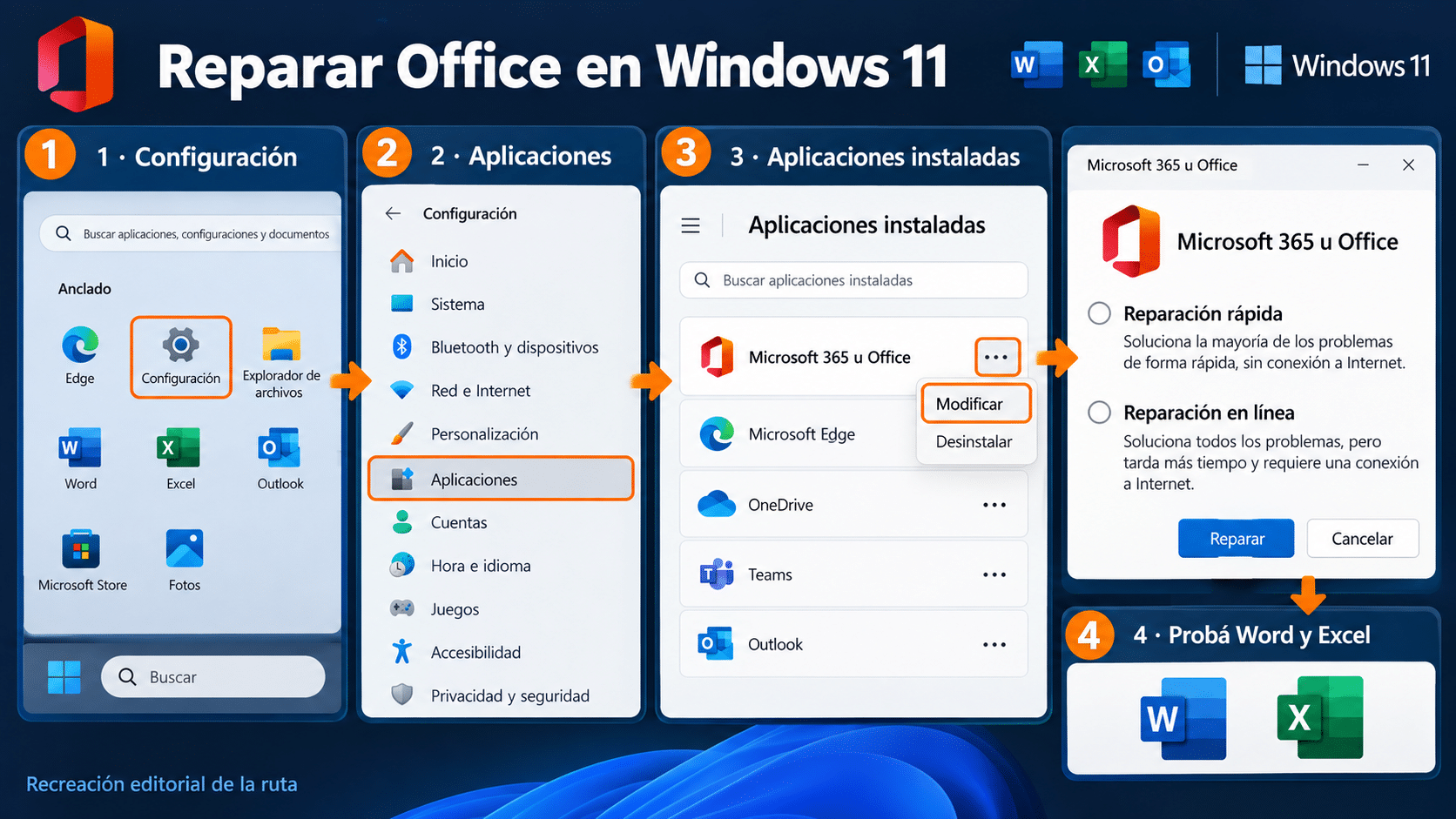
La reparación rápida prueba componentes locales; Online Repair vuelve a descargar la suite cuando el daño es más amplio.
No todas las instalaciones muestran ambas opciones. Una edición MSI antigua puede ofrecer Reparar directamente; una aplicación de Microsoft Store puede administrarse desde sus opciones avanzadas. Si el botón Modificar no existe, identificá primero cómo llegó Office a la PC. No descargues un instalador de un sitio de terceros para “hacer aparecer” la opción.
Cuando reparar no alcanza: desinstalá y reinstalá bien
Si Online Repair termina pero el problema reaparece, Office no figura correctamente o hay ediciones que se pisan, la salida limpia es desinstalar y reinstalar. Microsoft recomienda usar el solucionador oficial para Microsoft 365, Office 2021, 2019 o 2016 cuando la instalación sigue dañada. Hay un límite importante: según la documentación actual de problemas al instalar Office, el solucionador de desinstalación no quita Office 2024. Para esa versión seguí la desinstalación normal y la guía específica de la cuenta o del producto.
Si necesitás una limpieza detallada, nuestra guía para desinstalar Office completamente separa Configuración, Panel de control, el solucionador oficial y residuos reales. No borres Word o Excel por separado de una suite Click-to-Run esperando que el resto quede impecable: Microsoft instala y repara el conjunto.
Antes de reinstalar, confirmá cuatro cosas: edición exacta, arquitectura que vas a usar, cuenta o canal de descarga y cantidad de equipos permitidos. La propia guía de Microsoft advierte que pasar de 32 a 64 bits exige desinstalar la arquitectura anterior. Reinstalar otra edición puede abrir Word y aun dejarte con una activación que no corresponde.
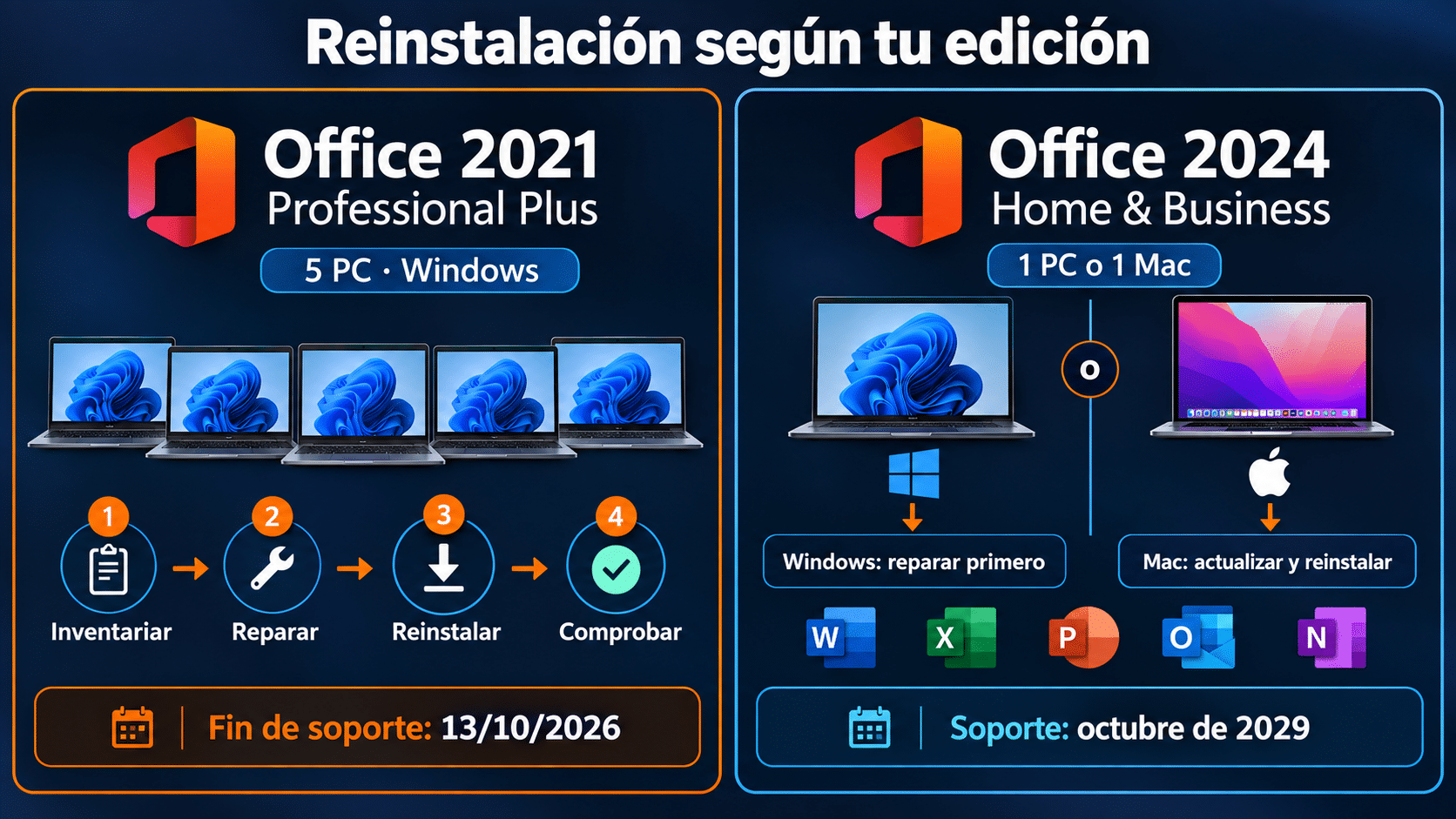
La reinstalación depende de la edición, la plataforma y el derecho de uso; no de un instalador genérico.
Método con Office 2021 Professional Plus Retail para cinco PC
Office 2021 Professional Plus Retail — método práctico para 5 PC
Office 2021 Professional Plus Retail para 5 PC sirve cuando necesitás las aplicaciones de escritorio en varias computadoras Windows y querés administrar la recuperación equipo por equipo. Incluye Word, Excel, PowerPoint, Outlook, Access, Publisher y OneNote. Su ventaja frente a una alternativa web es el trabajo local y el conjunto Professional Plus; su límite inmediato es temporal: Microsoft confirma el fin de soporte de Office 2021 el 13 de octubre de 2026, después de lo cual deja de entregar soporte técnico, correcciones y actualizaciones de seguridad.
Si ya tenés esta edición, no vuelvas a comprarla para reparar una instalación. Usá este método:
- Inventariá los puestos: anotá qué cinco PC corresponden al derecho adquirido, cuál falla y qué edición muestra Archivo → Cuenta. No uses una clave en una sexta máquina “para probar”.
- Repará sólo el puesto afectado: probá modo seguro, Reparación rápida y Online Repair en ese orden. Verificá Word y Excel antes de tocar los demás equipos.
- Reinstalá desde la entrega válida: si la reparación falla, desinstalá esa instalación y usá el instalador o la guía recibidos con la compra. No mezcles un instalador de Microsoft 365 con Office 2021 Professional Plus.
- Activá y comprobá: aplicá el canal oficial correspondiente a tu compra, abrí Archivo → Cuenta y confirmá el producto y el estado. No compartas claves completas en capturas.
- Planificá la transición: si la PC guarda información sensible o pertenece a una organización, no esperes al fin de soporte para evaluar una edición vigente. Que Office siga abriendo no reemplaza las actualizaciones de seguridad.
Frente a LibreOffice u Office para la web, esta edición conserva compatibilidad de escritorio, Access y Publisher para los flujos que realmente los necesitan. Frente a Office 2024, su principal desventaja es el soporte a punto de terminar. Si tu problema es sólo un complemento roto, una compra nueva no lo arregla: primero aislá el complemento. Si necesitás equipar cinco PC Windows con el conjunto Professional Plus y aceptás ese horizonte de soporte, revisá la edición de cinco equipos y sus condiciones.
Método con Office 2024 Home & Business para PC o Mac
Office 2024 Home & Business — método práctico para 1 PC o Mac
Microsoft Office 2024 Home & Business para un PC o Mac conviene para una persona o pequeña empresa que necesita Word, Excel, PowerPoint, Outlook y OneNote en un equipo, con compra única y soporte publicado hasta octubre de 2029. En Windows usa las mismas herramientas de reparación de la suite; en Mac no existe el panel Reparación rápida/Online Repair de Windows, por lo que la recuperación pasa por actualizar, revisar complementos y reinstalar desde la cuenta o entrega oficial.
- Identificá plataforma y edición: confirmá si el equipo elegido es Windows o Mac y que la edición sea Home & Business 2024. El derecho es para un solo equipo, no uno de cada plataforma.
- En Windows, repará antes de reinstalar: probá modo seguro, complementos, Reparación rápida y Online Repair. Después comprobá las cinco aplicaciones incluidas.
- En Mac, aislá la app: actualizá desde Microsoft AutoUpdate, probá sin complementos y respaldá datos locales de Outlook. Si persiste, quitá y reinstalá Office desde la vía oficial correspondiente.
- Reinstalá con la cuenta o entrega correcta: Microsoft documenta la reinstalación desde el panel de la cuenta para productos asociados. Si tu entrega usa otro flujo, seguí la guía específica y validá el canal antes de borrar la instalación funcional.
- Comprobá el resultado: abrí Word y Outlook, creá y guardá un archivo, revisá Archivo → Cuenta o Acerca de Word y confirmá que no quedó otra edición instalada.
Su ventaja frente a Office 2021 es un ciclo de soporte más largo y una edición actual para un equipo. Su límite frente a Professional Plus es el conjunto de aplicaciones: Home & Business no incluye Access ni Publisher. Si esas apps son parte de tu trabajo, no cambies de edición sólo porque un complemento hizo berrinche. Si querés una compra única vigente para un PC o Mac y el conjunto incluido te alcanza, consultá Office 2024 Home & Business y verificá sus condiciones.
Seguir trabajando mientras reparás: opciones gratuitas y oficiales
Cuando la reparación demora, podés continuar con Microsoft 365 para la web usando una cuenta Microsoft compatible. Word, Excel y PowerPoint web no reemplazan todas las funciones de escritorio, pero permiten abrir y editar muchos archivos sin instalar otra suite. Es la salida oficial más directa para una urgencia.
LibreOffice es una alternativa gratuita y de código abierto para trabajar localmente. Conviene guardar una copia antes de editar documentos complejos de Office, porque macros, fuentes, diseños avanzados y algunas funciones pueden cambiar. Usalo como puente o como alternativa deliberada, no como supuesto clon perfecto.
También podés recuperar la compra o suscripción existente. Entrá en la cuenta asociada, comprobá servicios y suscripciones y verificá los dispositivos asignados. La guía oficial para descargar, instalar o reinstalar Microsoft 365 u Office 2024 separa el primer canje de una reinstalación ya asociada. Recuperar lo que ya pagaste va antes que comprar por segunda vez; parece obvio, pero la pantalla de error suele tener una notable capacidad para borrar la memoria financiera.
Ocho problemas comunes al reparar Office
1. No aparece el botón Modificar
Buscá el nombre de la suite completa, no sólo Word. Revisá también Panel de control → Programas y características. Si vino desde Microsoft Store, abrí sus opciones avanzadas. Si no figura en ningún lugar, comprobá que no sean sólo accesos directos web y prepará una reinstalación oficial.
2. Reparación rápida termina pero no cambia nada
Reiniciá, probá con un archivo nuevo y repetí el diagnóstico. Después ejecutá Online Repair con conexión estable. Si una app sólo falla en modo normal, volvé a los complementos: la reparación puede restaurar archivos y dejar intacto el complemento que causa el cierre.
3. Office abre pero pide activar
No es prueba de que la reparación falló. Confirmá la cuenta, la suscripción o la edición que corresponde. Compará lo instalado con tu comprobante. Si se instaló Microsoft 365 y tu derecho es Office 2021, reparar esa edición equivocada no va a convertirla mágicamente en la correcta. Usá la guía sobre qué pasa si no activás Office y cómo recuperarlo.
4. Word funciona y Outlook sigue fallando
Probá outlook /safe, revisá complementos COM y perfiles. Respaldá PST locales antes de crear otro perfil. Una suite reparada no corrige automáticamente un archivo de datos dañado o una configuración del servidor. Si es una cuenta de empresa, pedí a TI los parámetros correctos.
5. Sólo falla un documento
Abrí una copia, probá Abrir y reparar desde Word o mové el archivo a una carpeta local. Si otros documentos funcionan, evitá desinstalar todo. Revisá permisos, bloqueo, Vista protegida y sincronización. El síntoma está en el archivo o su acceso, no necesariamente en Office.
6. El instalador dice que hay otra arquitectura
No podés mezclar Office de 32 y 64 bits como si fueran figuritas. Desinstalá la arquitectura anterior, reiniciá y reinstalá la elegida. Antes verificá complementos heredados que dependan de 32 bits; en una empresa, ese detalle puede decidir la arquitectura.
7. Hay dos ediciones o restos de una instalación anterior
Identificá Microsoft 365, Office 2021, Office 2024, Project y Visio por separado. Quitá la edición que no corresponde con el procedimiento oficial. Si la desinstalación queda trabada, usá el solucionador compatible; recordá que la documentación actual excluye Office 2024 de esa herramienta automática.
8. Office sigue cerrándose después de reinstalar
Probá un perfil nuevo de Windows, revisá controladores y eventos del sistema, y verificá si el error ocurre con archivos vacíos. Si varias aplicaciones ajenas a Office también fallan, el problema puede estar en Windows, el almacenamiento o la memoria. No sigas comprando licencias para diagnosticar hardware: la PC no se impresiona.
Qué hacer según el síntoma
| Síntoma | Primera prueba | Siguiente paso | Resultado a comprobar |
|---|---|---|---|
| Sólo falla un archivo | Documento vacío y copia local | Abrir y reparar, permisos o backup | Otros archivos abren normal |
| Una app abre en modo seguro | Comandos /safe |
Desactivar complementos uno por uno | Abre en modo normal |
| Varias apps no abren | Actualizar y reiniciar | Reparación rápida, luego Online Repair | Word y Excel crean y guardan |
| Office no figura o sigue corrupto | Revisar edición y cuenta | Desinstalar y reinstalar oficialmente | Edición y estado correctos |
| Abre pero dice sin licencia | Archivo → Cuenta | Recuperar cuenta, suscripción o edición | Estado activado y derecho identificado |
| Necesitás trabajar ya | Microsoft 365 web | LibreOffice con copia del archivo | Documento editable sin perder original |
Preguntas frecuentes sobre reparar Office
¿Reparar Office borra mis documentos?
La reparación de la aplicación no debería borrar archivos guardados en Documentos, OneDrive u otras carpetas. Igual conviene cerrar todo, verificar sincronización y respaldar datos locales importantes antes de Online Repair o una reinstalación.
¿Cuál es la diferencia entre Reparación rápida y Online Repair?
La rápida trabaja principalmente con recursos locales y es el primer intento. Online Repair vuelve a descargar componentes y es más profunda. Microsoft recomienda la reparación en línea para asegurarse de corregir el conjunto cuando la rápida no alcanza.
¿Voy a necesitar la clave otra vez?
Depende de la edición y del canal. Una compra asociada a cuenta puede reinstalarse desde esa cuenta; otras entregas requieren su clave o procedimiento específico. Tené el comprobante y la cuenta listos antes de desinstalar, sin publicar la clave completa.
¿Se puede ejecutar Online Repair en Mac?
No con el panel de reparación de Windows. En Mac la ruta es actualizar Office, aislar complementos, respaldar datos locales y reinstalar desde la vía oficial cuando sea necesario.
¿Puedo reparar sólo Word?
La herramienta de Windows suele reparar la suite completa aunque hayas seleccionado el producto por una falla de Word. Si se trata de una aplicación independiente, buscala por su nombre. Antes comprobá si el problema es un único documento o complemento.
¿El solucionador oficial desinstala Office 2024?
La documentación actual de Microsoft indica que el solucionador de desinstalación no puede quitar Office 2024. Para esa versión, usá la desinstalación normal y la reinstalación correspondiente a la cuenta o entrega oficial.
¿Tengo que comprar Office de nuevo para repararlo?
No. Primero recuperá la compra o suscripción existente y usá las herramientas gratuitas de Microsoft. Considerá otra edición sólo si ya no tenés un derecho válido, necesitás aplicaciones diferentes, querés más equipos o tu versión sale de soporte.
¿Office 2021 deja de funcionar al terminar el soporte?
El fin de soporte no es un interruptor de apagado. Office puede seguir abriendo, pero Microsoft deja de ofrecer soporte técnico, correcciones y actualizaciones de seguridad. Para una organización o información sensible, ese límite pesa en la decisión.
Ediciones TCD tratadas como rutas de recuperación


Encontrá otras ediciones vigentes en la categoría de Microsoft Office. Elegí por aplicaciones, plataforma, cantidad de equipos y soporte; no por la ansiedad que genera una ventana de error.
Repará primero; reinstalá con evidencia
La secuencia que menos problemas agrega es simple: diagnosticá el alcance, respaldá lo importante, actualizá, probá modo seguro, ejecutá Reparación rápida y recién después Online Repair. Si la instalación sigue rota, desinstalá y reinstalá desde la cuenta, el instalador o la guía que realmente corresponden a tu edición.
Office 2021 para cinco PC y Office 2024 Home & Business resuelven necesidades distintas, pero ninguno convierte una compra nueva en sustituto del diagnóstico. Recuperá primero el derecho que ya tenés; comprá sólo cuando necesites otra edición, más equipos, otro conjunto de aplicaciones o un ciclo de soporte vigente.
Si te trabaste, escribinos con una captura del error. Te ayudamos por correo y WhatsApp en 9–23 hs (ARG). Entrega siempre por correo email.