Actualizar drivers en Windows sin romper nada


La forma más segura de actualizar drivers es empezar por Windows Update, pasar al fabricante sólo cuando exista un motivo concreto y crear una salida antes de instalar. Si la PC funciona bien, no hay premio por cambiar veinte controladores una tarde de lluvia. Si un dispositivo falla, el objetivo es corregir ése sin convertir la compu en un experimento de laboratorio.
En esta guía vas a usar tres rutas legítimas: Windows Update para mantenimiento normal, la web oficial del fabricante cuando necesitás un paquete específico y Driver Booster si querés administrar varios controladores con copia y restauración. Si el equipo funciona, usá Windows Update; si falla un dispositivo, identificá el modelo y buscá su controlador en la web oficial; si administrás varios drivers, elegí una herramienta con backup y restauración.
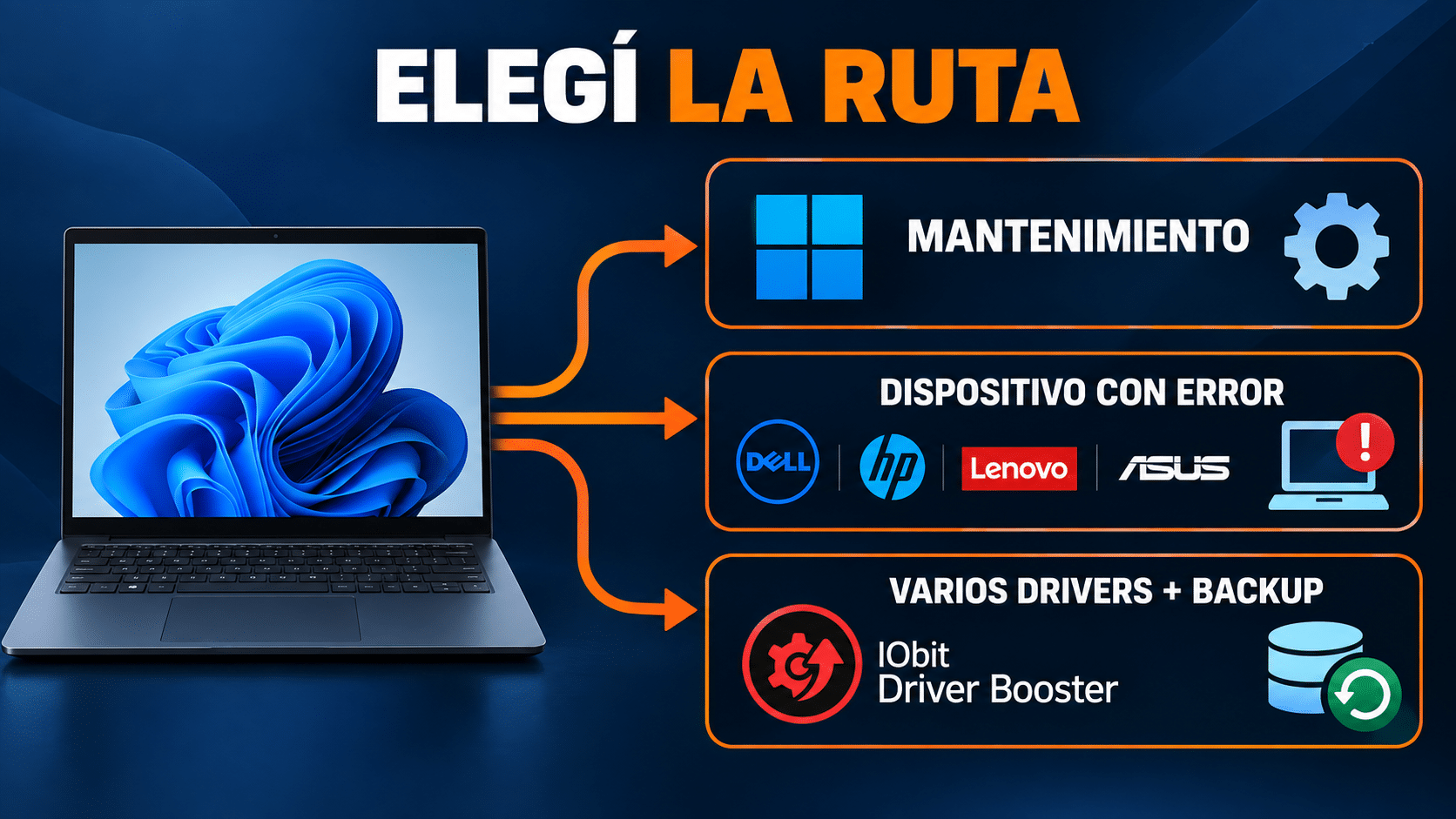
La mejor ruta depende de si hacés mantenimiento, diagnosticás un dispositivo o necesitás control de varios cambios.
Qué ruta usar para actualizar drivers
- Windows Update: primera opción para una PC doméstica estable. Microsoft indica que la mayoría de los controladores se descargan e instalan por ese canal.
- Fabricante del hardware: para una placa de video, impresora, red, audio o periférico que tiene un problema concreto y cuyo modelo podés identificar.
- Administrador de dispositivos: para actualizar, reinstalar o señalar el componente exacto dentro de Windows.
- Driver Booster: para quien administra varios drivers y valora tener respaldo, restauración y una lista centralizada antes de tocar nada.
La guía de Microsoft sobre actualizar drivers mediante el Administrador de dispositivos respalda esas rutas y aclara que una instalación manual debe coincidir con versión y arquitectura de Windows. El archivo “más nuevo” que aparece en un foro no gana puntos por entusiasmo.
Si antes de tocar controladores querés preparar una salida para el equipo completo, seguí nuestra guía de copia de seguridad de Windows 11. Un punto de restauración revierte cambios del sistema; no reemplaza una copia de tus documentos.
Antes de tocar un driver: evitá arreglar una cosa y romper dos
Primero anotá qué falla: sin Wi-Fi, audio mudo, pantalla con resolución rara, impresora ausente o un aviso amarillo en Administrador de dispositivos. Después identificá el componente y la versión actual. Esto evita instalar un paquete para un chip parecido, que es una manera bastante eficaz de inventarse una tarde larga.
- Guardá el trabajo y conectá la notebook a la corriente. Muchos cambios piden reinicio.
- Instalá primero las actualizaciones acumulativas pendientes de Windows y reiniciá una vez.
- Creá un punto de restauración si vas a cambiar un driver importante, como red, video o almacenamiento. Si usás Driver Booster PRO, comprobá también que el backup esté activado.
- Cambiá un grupo lógico por vez: por ejemplo, video hoy y red después de probar. No actualices todo a ciegas en una PC que necesitás para trabajar mañana.
Para crear el punto de restauración manualmente, abrí Inicio, buscá Crear un punto de restauración, activá la protección del disco del sistema si está desactivada y elegí Crear. Microsoft describe esa función en Protección del sistema. Anotá la fecha y un nombre que identifique el cambio. Si después restaurás, Windows puede revertir programas y ajustes posteriores, por lo que conviene guardar también tus archivos aparte.
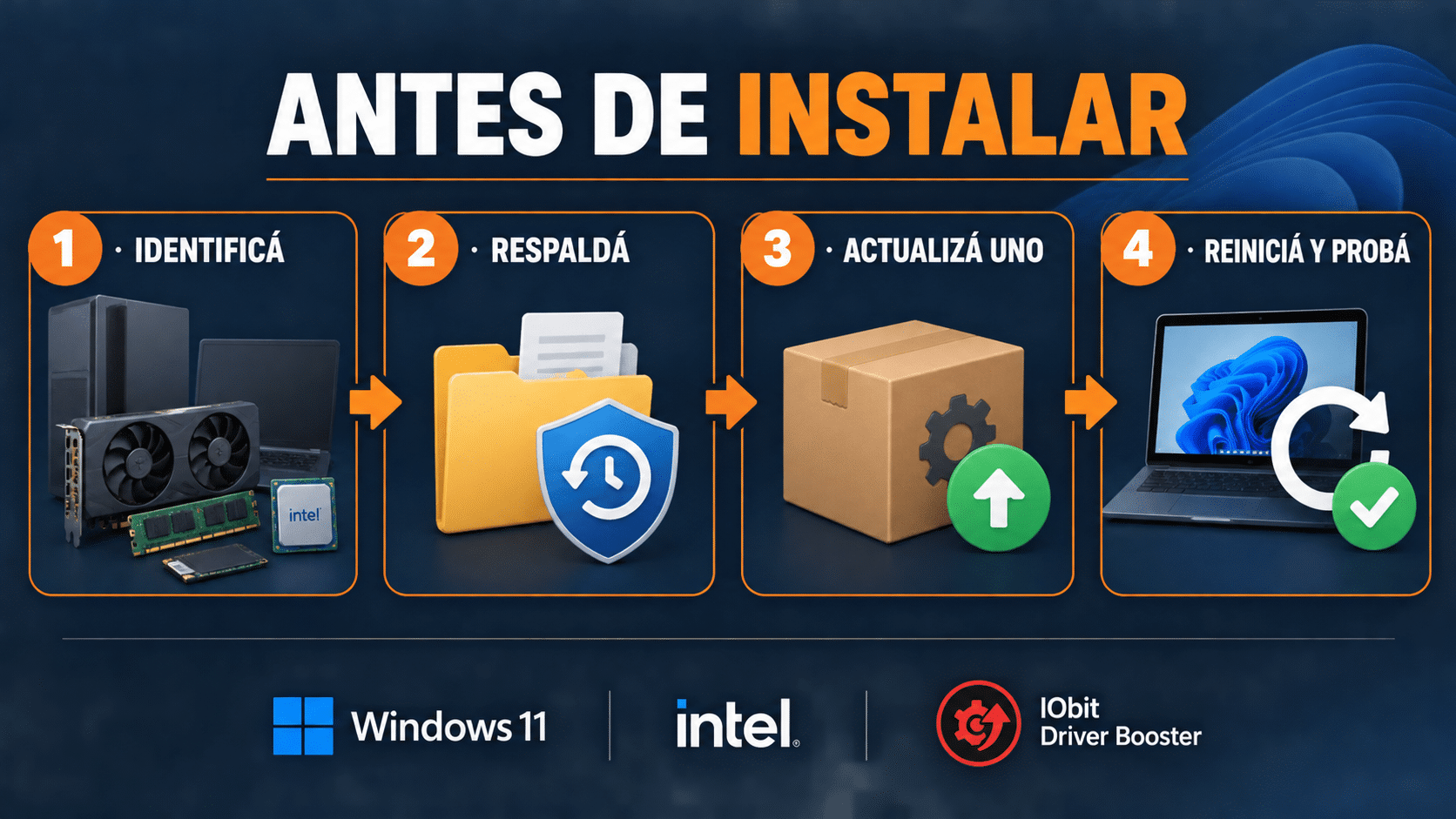
Identificar, respaldar, actualizar y comprobar: la vuelta atrás se prepara antes del cambio.
Método gratuito: Windows Update primero
Para la mayoría de los equipos, abrí Inicio → Configuración → Windows Update, buscá actualizaciones y revisá también las actualizaciones opcionales cuando Windows las muestre. Microsoft explica que Windows Update instala drivers para hardware como adaptadores de red, impresoras, escáneres y video; es el punto de partida recomendado porque el sistema ya conoce tu edición y arquitectura.
En Windows 11, la ruta documentada para los controladores opcionales es Configuración → Windows Update → Opciones avanzadas → Actualizaciones opcionales. Microsoft aclara que esos paquetes no se instalan automáticamente. Que aparezcan en la lista no implica que debas instalar todos: elegí el dispositivo que reconocés y tené presente qué problema esperás resolver.
- Entrá en Windows Update, elegí Buscar actualizaciones y dejá que finalice la instalación pendiente.
- Si aparecen controladores opcionales, leé el nombre del dispositivo. Instalá sólo los que correspondan a un problema o al hardware que reconocés.
- Reiniciá cuando Windows lo pida. No evalúes un driver de red antes del reinicio y después le eches la culpa al router; esa discusión nunca termina bien.
- Probá el dispositivo afectado: conexión, audio, monitor, cámara o impresora. Si funciona, anotá fecha y versión; no sigas actualizando por deporte.
Método gratuito: descargá desde el fabricante, pero con el modelo correcto
Usá esta ruta cuando Windows no resuelve un dispositivo, cuando el fabricante publica una corrección para ese modelo o cuando necesitás reinstalar después de una falla. La descarga debe salir del sitio del fabricante de la PC, de la placa madre o del componente; no de una página que empaqueta “drivers mágicos” junto a botones del tamaño de un cartel rutero.
- En Administrador de dispositivos, abrí las propiedades del componente y anotá fabricante, modelo y versión del driver.
- Confirmá tu Windows en Configuración → Sistema → Acerca de, incluida la arquitectura si el sitio la pide.
- Buscá el soporte oficial del fabricante, elegí el modelo exacto y descargá el paquete que coincida con tu Windows.
- Leé las instrucciones del fabricante, instalá un paquete por vez, reiniciá y verificá la función que estaba fallando.
Microsoft también documenta este método manual: el driver debe descargarse desde el sitio del fabricante y coincidir con la versión y arquitectura del sistema. Si no hay un paquete más nuevo o el actual funciona, no fuerces el cambio.
Administrador de dispositivos: actualizar o reinstalar un componente puntual
Hacé clic derecho en Inicio y abrí Administrador de dispositivos. Expandí la categoría correcta, elegí el dispositivo y usá Actualizar controlador. La búsqueda automática le pide a Windows un controlador compatible; también podés seleccionar “Buscar controladores en el equipo” si ya descargaste el paquete oficial.
Para un driver corrupto, Microsoft documenta la reinstalación: desinstalá el dispositivo, reiniciá y dejá que Windows intente reinstalarlo. Esta ruta es útil para un componente con error, pero no es una licencia para desinstalar almacenamiento, chipset o red sin una salida preparada. Si el dispositivo es crítico para tu trabajo, guardá el instalador oficial antes de tocarlo.
Si el problema empezó inmediatamente después de una actualización, probá primero Propiedades → Controlador → Revertir al controlador anterior. Microsoft indica que esta opción requiere permisos de administrador y puede no estar disponible. Cuando aparece deshabilitada, recurrí al paquete anterior del fabricante o a un punto de restauración que hayas creado. La guía de instalación de DriverMax cubre otra herramienta del catálogo; sirve para comparar flujos, pero no mezcles dos actualizadores en el mismo cambio.
Dos métodos de gestión con Driver Booster PRO
Windows Update y el fabricante siguen siendo las rutas oficiales para el hardware. Si además querés centralizar el análisis, preparar copias y tener opciones de vuelta atrás en una PC, estas dos ediciones de IObit ofrecen ese flujo. Elegí una sola edición y revisá cada propuesta de actualización antes de instalarla.
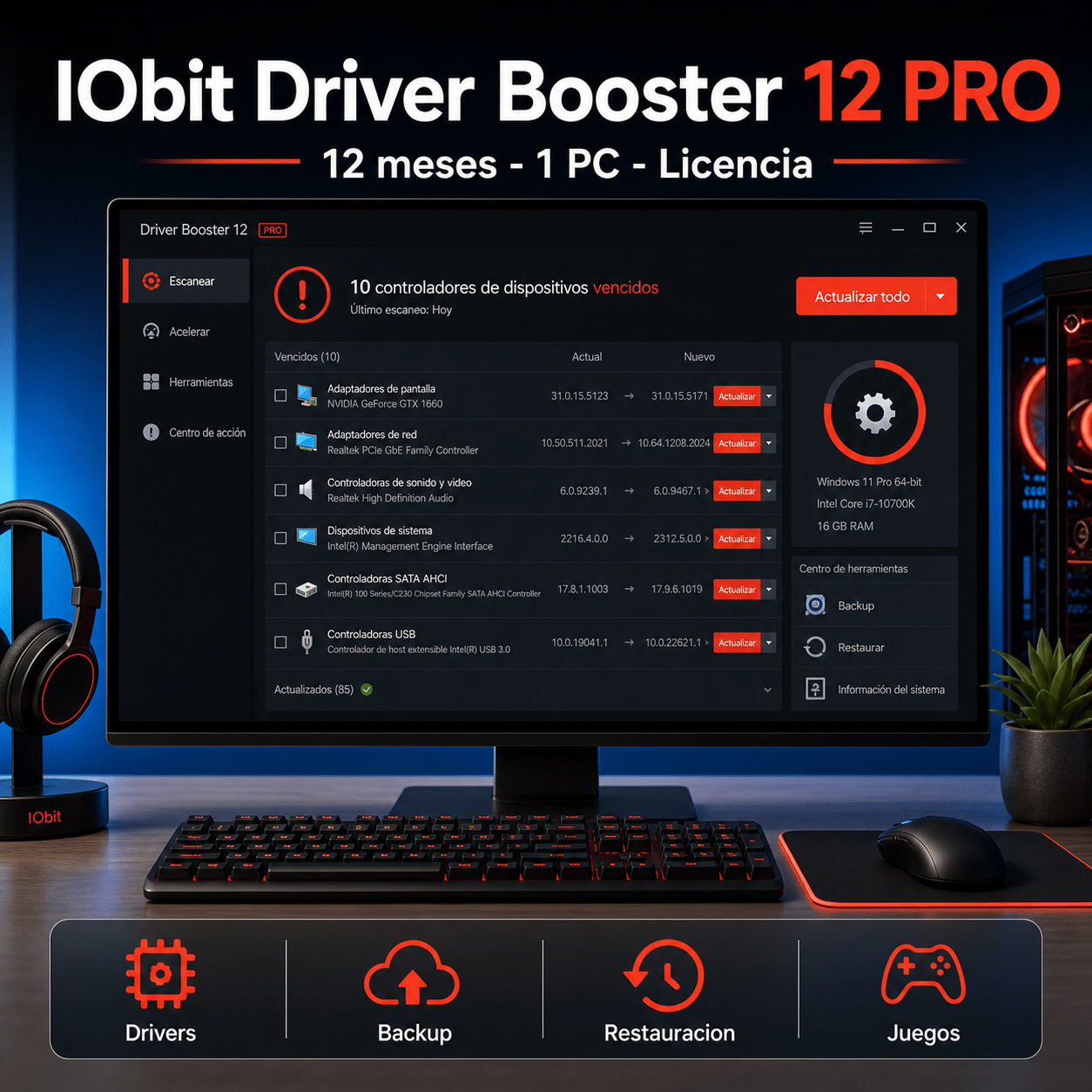
Método con IObit Driver Booster 12 PRO · 12 meses · 1 PC
Para quién conviene: para quien quiere revisar varios drivers desde un panel y necesita una red de seguridad antes de actualizar video, audio, red o periféricos. El producto publicado por TCD está disponible, tiene stock y cubre un equipo durante doce meses. Su ventaja frente a buscar uno por uno es centralizar detección, backup y restauración; su límite es igual de importante: la lista de candidatos no reemplaza identificar qué problema estás resolviendo.
- Instalá y activá Driver Booster 12 PRO con la licencia recibida. Cerrá otras herramientas de actualización y dejá Windows Update terminar primero.
- Ejecutá SCAN. Revisá cada resultado: compará dispositivo, versión actual y motivo. Priorizá el driver vinculado al problema, no el botón para actualizar todo porque brilla lindo.
- En configuración, confirmá que se cree un punto de restauración antes de instalar. El manual oficial de Driver Booster documenta ese paso y el backup automático para usuarios PRO si está marcado.
- Actualizá un driver, reiniciá y comprobá el dispositivo. Si aparece un problema, usá Roll Back, Backup & Restore o Restaurar sistema según la evidencia disponible.
La recomendación concreta es ver Driver Booster 12 PRO en TCD si vas a usar de verdad el flujo de respaldo y restauración. Si sólo necesitás resolver una impresora puntual, Windows Update o el fabricante pueden alcanzar sin sumar otra herramienta.
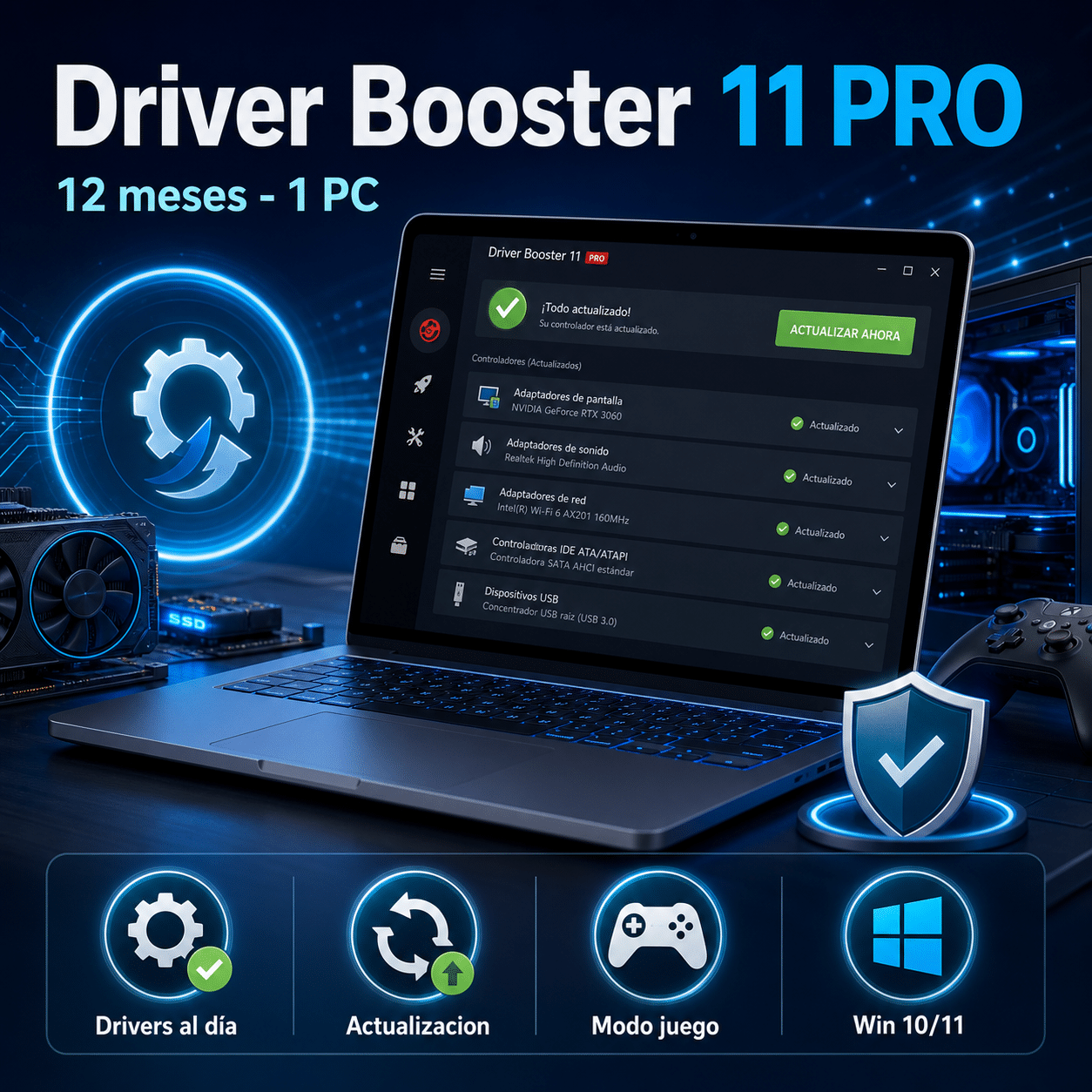
Método con Driver Booster 11 PRO · 12 meses · 1 PC
Para quién conviene: para una PC Windows 10 u 11 donde querés análisis programados, actualización durante inactividad y recuperación antes de cambios. También está publicado y con stock en TCD. Es una alternativa de edición anterior: elegila sólo si sus funciones y condiciones de la ficha encajan con tu equipo; no la trates como si fuera una actualización “mejor” de la 12 por el número menor.
- Activá el producto y ejecutá el análisis inicial cuando no estés trabajando. Verificá que muestra los dispositivos reales del equipo.
- Dejá habilitada la copia o punto de restauración antes de actualizar. Guardá además el nombre del driver y la versión actual, por si necesitás explicar el cambio a soporte.
- Elegí un controlador relacionado con un síntoma, actualizalo y reiniciá. La actualización automática en inactividad sirve para mantenimiento, pero no sustituye la prueba después de un cambio importante.
- Si falla audio, red o pantalla, usá el historial y las opciones de restauración/rollback documentadas por IObit antes de probar otro paquete.
Driver Booster 11 PRO en TCD tiene sentido si valorás esa administración programada para una sola PC. Para una máquina de empresa, consultá además la política de TI: cambiar drivers fuera del mantenimiento acordado puede resolver un mouse y abrir una conversación bastante menos divertida con sistemas.
Cómo comprobar que el driver quedó bien
Después del reinicio, repetí el caso real: conectá Wi-Fi, reproducí audio, abrí el juego, imprimí una página o usá la cámara. En Administrador de dispositivos verificá que no haya advertencia y revisá la pestaña Controlador si necesitás confirmar versión y fecha. Un equipo que inicia no necesariamente prueba que el problema se resolvió; probá la función que motivó el cambio.
Qué conviene evitar
- Paquetes de drivers obtenidos de sitios no oficiales, cracks o activadores: no son una ruta legítima ni una solución técnica.
- Actualizar BIOS, chipset, almacenamiento y video en el mismo bloque sin backup ni prueba entre cambios.
- Instalar un driver “parecido” porque tiene un nombre cercano.
- Dejar dos actualizadores programados para pelear por el mismo dispositivo.
- Deshabilitar el antivirus o las protecciones de Windows para ejecutar un instalador dudoso.
Ocho problemas frecuentes al actualizar controladores
Windows dice que ya tiene el mejor driver
Puede significar que no hay uno más reciente en su canal. Si el dispositivo falla, buscá el modelo exacto en el fabricante y compará la versión; no instales un paquete genérico sin esa coincidencia.
Perdí internet después de actualizar red
Usá el rollback o Restaurar sistema, conectá por cable si es posible y descargá el paquete oficial desde otro equipo. Evitá probar cinco drivers de red seguidos.
La pantalla quedó en baja resolución
Reiniciá, revisá Adaptadores de pantalla y revertí el controlador si el cambio coincide con el problema. Para GPU, el instalador oficial del fabricante suele ser la ruta más específica.
El audio sigue sin funcionar
Comprobá salida, cable, volumen y dispositivo predeterminado antes de cambiar otra vez el driver. Un driver no arregla un parlante apagado, por más buena voluntad que ponga.
El instalador informa incompatibilidad
Verificá edición de Windows, arquitectura y modelo. No ignores el aviso; casi siempre está señalando que el paquete no corresponde.
Driver Booster propone demasiadas actualizaciones
Filtrá por el dispositivo afectado, generá backup y avanzá de a una. Una lista extensa es una invitación a priorizar, no una orden de instalación masiva.
El problema apareció varios días después
Revisá historial de actualizaciones, registro del producto y cambios de Windows. Correlación no es certeza: también puede haber una actualización del sistema, cable o periférico defectuoso.
Si el síntoma es un disco lento, ruidos o archivos corruptos, revisá primero las señales de falla del disco. Un controlador nuevo no repara daño físico y seguir instalando paquetes puede complicar el diagnóstico.
No sé si restaurar o reinstalar Windows
Empezá por rollback, Restaurar sistema y el paquete oficial. Reinstalar Windows es una medida mayor y conviene reservarla para corrupción amplia o diagnóstico agotado.
Resumen: cuál es la mejor forma de actualizar drivers
| Ruta | Cuándo usarla | Ventaja | Límite |
|---|---|---|---|
| Windows Update | Mantenimiento normal | Canal recomendado por Microsoft | No siempre publica el paquete más específico |
| Fabricante | Error de un dispositivo conocido | Paquete para modelo y Windows exactos | Exige identificar bien el hardware |
| Administrador de dispositivos | Actualizar o reinstalar un componente | Diagnóstico focalizado | No reemplaza la fuente oficial del paquete |
| Driver Booster 12 PRO | Varios drivers con control y backup | Escaneo, punto de restauración y restore | Requiere revisión humana de cada candidato |
| Driver Booster 11 PRO | Mantenimiento programado de una PC | Automatización e historial | Edición anterior; confirmá que encaje con tu caso |
Preguntas frecuentes
¿Cada cuánto tengo que actualizar drivers?
Cuando Windows o el fabricante publica una corrección relevante, cuando hay un problema concreto o cuando una función nueva la necesita. No hace falta perseguir cada versión menor.
¿Windows Update es suficiente?
Para muchos equipos sí. Si un dispositivo específico falla o necesitás una función del fabricante, usá la ruta manual con modelo exacto.
¿Actualizar drivers mejora siempre los juegos?
No. Puede corregir fallas o sumar optimizaciones en algunos casos, pero también hay cambios neutros. Actualizá la GPU desde su fabricante cuando exista una razón concreta.
¿Puedo volver al driver anterior?
A veces sí, con Roll Back, backup de Driver Booster o Restaurar sistema. Por eso conviene preparar la salida antes de instalar.
¿Driver Booster reemplaza Windows Update?
No. Es una herramienta de gestión; Windows Update sigue siendo la ruta inicial de Microsoft para la mayoría de drivers.
¿Conviene actualizar todos los drivers de una vez?
En una PC estable, no. Priorizá y probá entre cambios, especialmente red, video, almacenamiento y chipset.
¿Es seguro descargar drivers de cualquier web?
No. Usá Windows Update, el fabricante del equipo o componente, o herramientas legítimas con procedencia y recuperación documentadas.
¿Cuándo pido ayuda?
Si perdés red, pantalla, almacenamiento o arranque después de actualizar, frená los cambios, guardá el modelo y versión, y recuperá primero la última configuración funcional.
Herramientas TCD para administrar drivers
Estas opciones complementan las rutas gratuitas y oficiales ya explicadas. Ambas cubren un equipo durante doce meses; elegí una según la edición y las funciones que realmente vas a usar. También podés revisar la categoría de herramientas para Windows.
Actualizá con una razón y una salida
Empezá por Windows Update, usá el fabricante para un problema específico y elegí una herramienta de gestión sólo cuando su backup, historial y restauración te aporten control real. Actualizar drivers no es una carrera por tener números nuevos: es mantenimiento con una causa, un cambio medido y una forma de volver atrás.
Contanos qué dispositivo falla
Si te trabaste, escribinos con el modelo del equipo y una captura del error. Te ayudamos por correo y WhatsApp en 9–23 hs (ARG).