Se puede pasar Office de una PC a otra: cómo hacerlo bien


Se puede pasar Office de una PC a otra cuando los términos de la licencia que adquiriste permiten el traslado. La mudanza consiste en comprobar ese derecho, conservar tus archivos y reinstalar la edición correcta; copiar la carpeta de Office en un pendrive no resuelve esas tres cosas. La notebook nueva vuela, pero el Word viejo no se muda por entusiasmo.
Si reemplazás tu computadora, elegí primero tu caso:
- Compra única propia: comprobá si admite traslado y seguí el método de reinstalación.
- Microsoft 365 vigente: seguí la ruta de tu suscripción.
- Office preinstalado o sin derecho de traslado: evaluá las opciones gratuitas o una licencia para el destino.
- Equipo de trabajo o estudio administrado: confirmá la asignación y el procedimiento con tu organización antes de modificarlo.
En todos los casos, prepará el respaldo antes de desinstalar. Si usás correo local de Outlook, exportalo en ese momento; la importación se completa después de instalar en destino.
Elegí por dónde empezar
- Comprobar qué licencia puede trasladarse
- Preparar documentos y dependencias
- Encontrar la descarga oficial
- Hacer el traslado con la edición correcta
- Llevar el correo local de Outlook
- Probar alternativas gratuitas
- Verificar la computadora nueva
- Resolver ocho problemas habituales
- Consultar la tabla del recorrido
- Responder dudas frecuentes
- Consultar el producto utilizado
Antes de empezar: identificá qué compraste
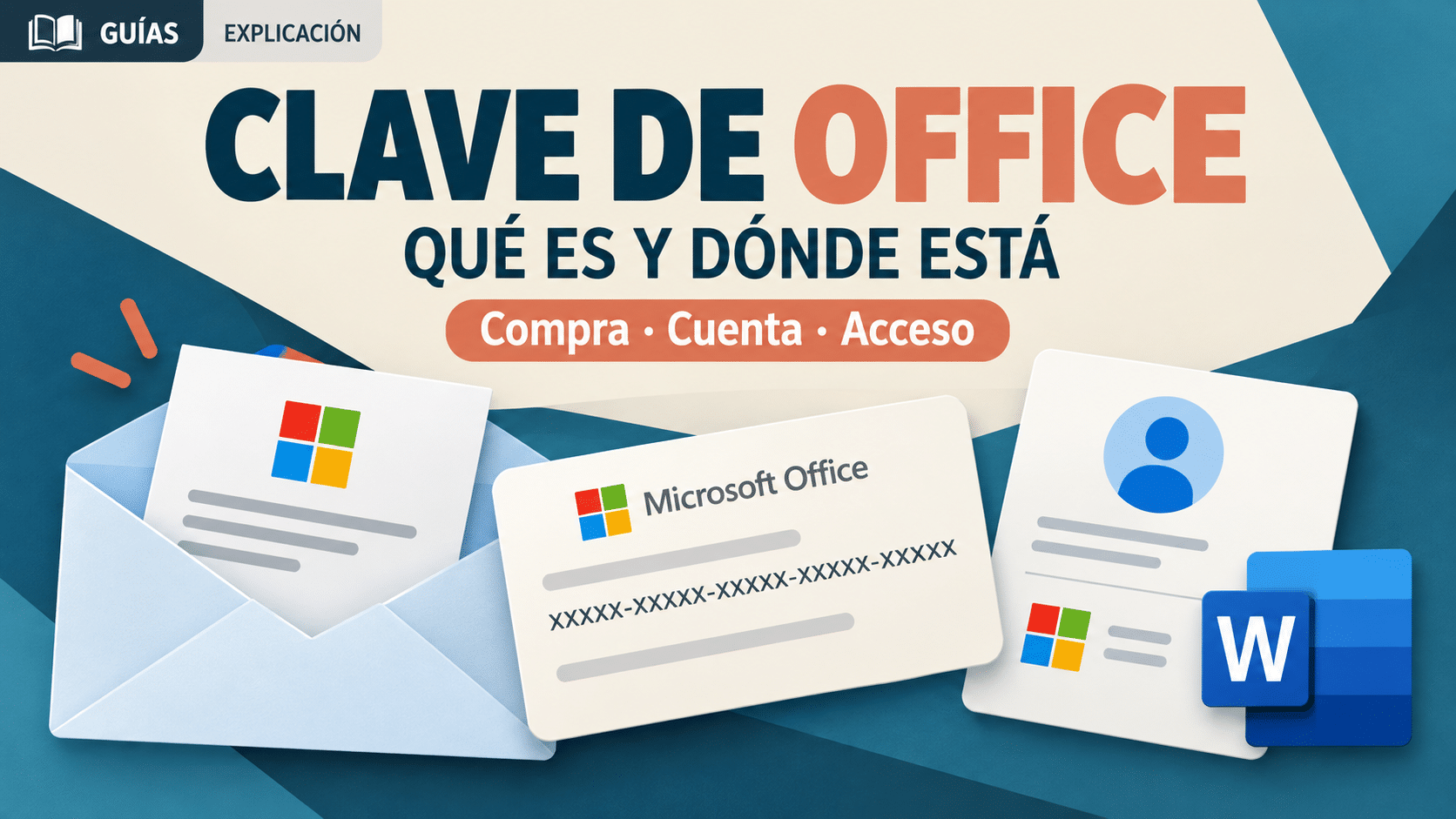
Buscá el comprobante, el nombre completo del producto y sus condiciones. Para identificar lo instalado, Microsoft explica cómo consultar la versión de Office: en Word para Windows, abrí Archivo → Cuenta y revisá Información del producto; en Acerca de Word podés consultar versión y arquitectura. Anotá esos datos sin copiar la clave completa. Una cuenta iniciada en Word no identifica por sí sola todos tus derechos.
La ayuda de Microsoft sobre transferencia contempla trasladar compras únicas como Office 2024 u Office 2021 a otro equipo propio, con un intervalo general de 90 días y excepción por fallo de hardware. Exige retirar el software del equipo anterior. Aplicá esa explicación junto con los términos de tu adquisición; no la extiendas automáticamente a cualquier clave que diga Office.
- Compra independiente: revisá la cláusula de transferencia y el dispositivo que quedará cubierto.
- Software adquirido preinstalado: los términos de Office 2024, sección 3, distinguen este caso: la transferencia a otro usuario acompaña al dispositivo licenciado. No equivale a llevar la licencia sola a tu notebook nueva.
- Suscripción Microsoft 365: el acceso en el equipo nuevo depende del plan y de la cuenta con licencia. Más abajo tiene un recorrido separado.
- Equipo de una organización: pedile al administrador la asignación y el procedimiento aplicables. Los términos de volumen corresponden al acuerdo de la organización.
“Bind” no es una autorización de traslado. En el catálogo es una etiqueta comercial: comprobá edición, canal y cuenta correspondiente. Tampoco “Retail” escrito por un vendedor reemplaza los términos de la compra concreta. Si necesitás entender la duración de una compra única, la guía de licencia Office permanente desarrolla esa diferencia; acá seguimos con el cambio de computadora.
Para ordenar la consulta, preguntá algo concreto: “Tengo esta edición y este comprobante; reemplazo el equipo A por el B, ¿qué cláusula y procedimiento aplican?”. Una respuesta sobre cantidad de activaciones no contesta necesariamente esa pregunta. Conservá la documentación junto con la fecha de tu última mudanza. Cinco minutos de inventario ahorran una tarde de arqueología de correos, un clásico.
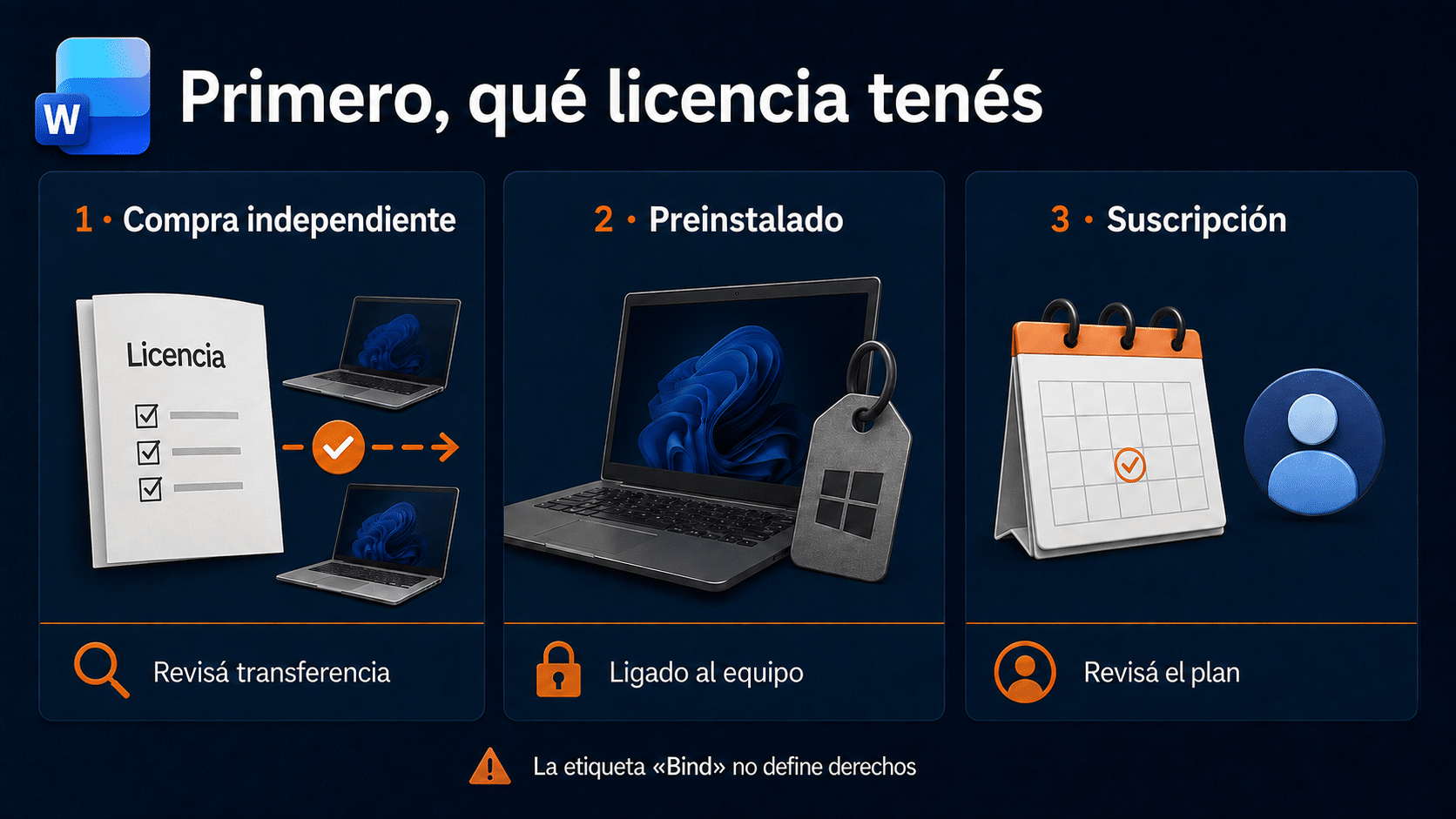
El origen de la licencia define qué tenés que comprobar; la palabra Bind no reemplaza esa comprobación.
Prepará tus archivos antes de tocar la instalación
Hacé una lista corta de lo que necesitás el primer día en la computadora nueva. Incluí documentos actuales, planillas, presentaciones, plantillas, fuentes utilizadas, complementos y correo guardado localmente. Marcá dónde vive cada cosa y quién puede comprobar el resultado. “Está en la compu” es una ubicación emocional, no una ruta de respaldo.
- Reuní copias separadas. Elegí un destino que puedas identificar, como un disco externo propio. Conservá los originales y evitá trabajar sobre la única copia durante la mudanza.
- Probá la lectura. Abrí varios archivos desde la copia, especialmente los que usan vínculos o contenido externo. Un nombre correcto con cero bytes no es una copia útil.
- Anotá dependencias. Una planilla puede necesitar un complemento, una fuente o un archivo que quedó en otra carpeta. Registrá el nombre y su origen autorizado para reinstalarlo después.
- Prepará una muestra de control. Guardá un documento con su PDF, una planilla con un total conocido y una presentación representativa. Servirán para comparar el destino.
Antes de retirar Office, prepará el correo local: completá la exportación y copia del apartado de Outlook clásico si guardás allí mensajes que no están en el servidor. Conservá el PST junto al respaldo; la importación se hace en la PC nueva.
Si ya usás OneDrive, Microsoft documenta cómo llevar archivos a una PC nueva: comprobá que estén en la carpeta sincronizada y visibles en la web; en destino accedé con la misma cuenta. Revisá espacio disponible y finalización de la sincronización. Este método lleva archivos, no convierte una licencia de Office ni reinstala sus aplicaciones.
Para documentos de clientes o de tu empresa, elegí el medio de copia permitido por quien administra esos datos. No hace falta abrir una cuenta nueva ni subir toda la carpeta Documentos para comprobar una planilla. Si el archivo es sensible, la muestra puede usar datos ficticios manteniendo las fórmulas y el formato que necesitás evaluar.
Reservá un momento de corte: después de esa hora, evitá modificar archivos en la PC anterior mientras comprobás las copias. Si continuás trabajando en ambos lados, anotá cuál es la versión vigente. El problema más aburrido de una mudanza suele ser también el más caro: guardar el trabajo de ayer encima del de hoy.
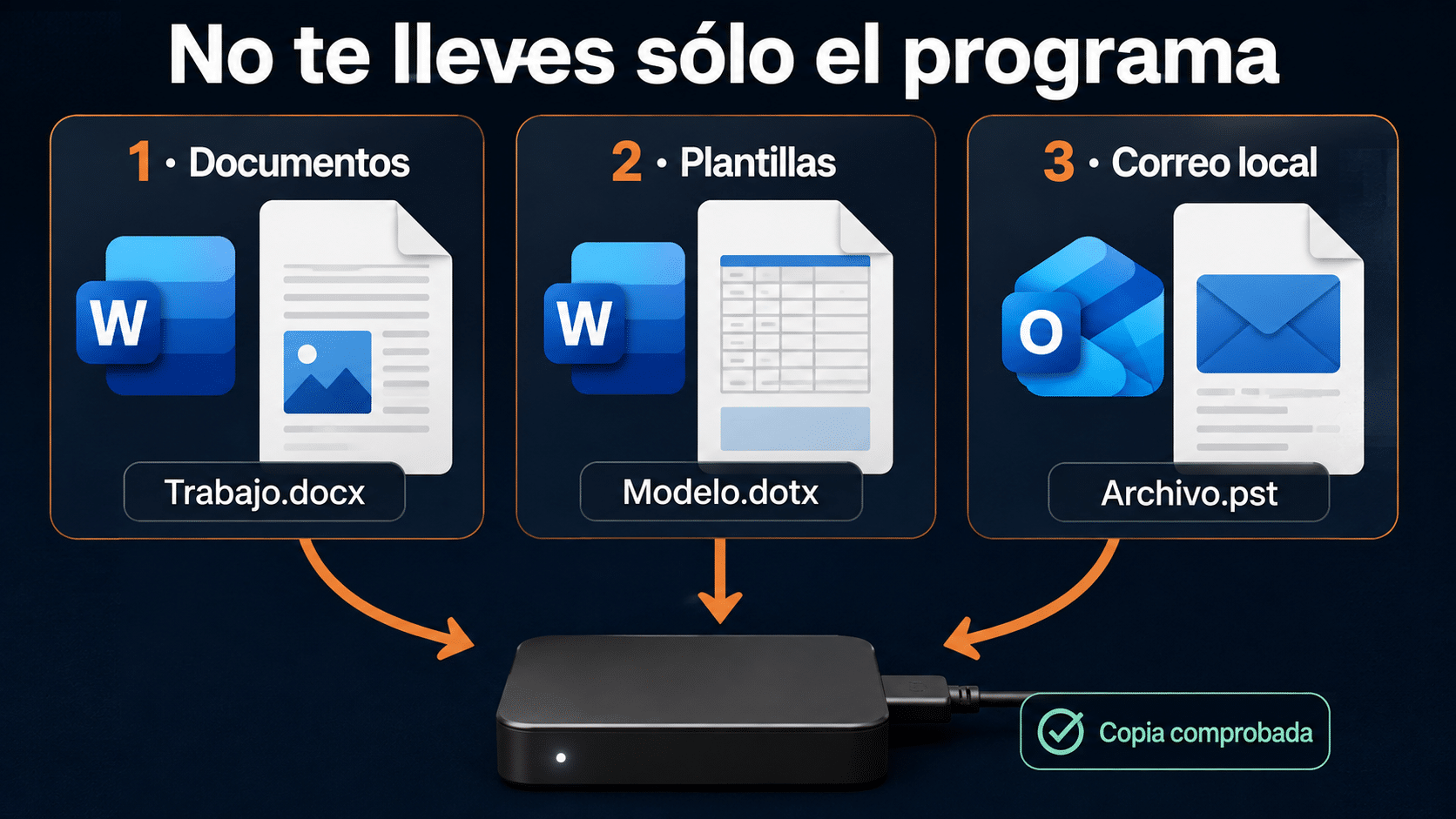
Documentos, plantillas y correo pueden estar en lugares distintos. Preparalos antes de retirar Office.
Descargá desde el origen correspondiente a tu licencia
La descarga oficial se elige después de identificar la edición. La guía de instalación de Microsoft diferencia cuentas personales, profesionales y educativas, y reconoce que algunas versiones tienen procedimientos distintos. No fuerces Professional Plus en el canje doméstico porque viste ese recorrido en otra compra.
Si la compra ya se canjeó, recuperá la instalación con la cuenta asociada: no necesitás tratar la misma clave como si fuera nueva. Si aparece una suscripción que no reconocés o una edición diferente, frená esa descarga y revisá la sesión abierta. Tener varias cuentas personales y laborales en el navegador puede mezclar identidades sin avisar demasiado.
Prepará conexión estable, permisos de instalación y espacio suficiente en el equipo destino. Revisá sus requisitos antes de desinstalar en el origen. Para compatibilidad con Windows 11 y versiones antiguas, consultá qué Office es compatible con Windows 11. La nueva máquina puede tener un sistema distinto del anterior; el traslado no elimina esa diferencia.
Hacé el traslado con un recorrido verificable
Elegí la ruta que describe tu situación. Una compra existente que admite traslado no exige comprarla otra vez. Si descubriste que tu licencia queda con el equipo anterior, podés usar una alternativa gratuita o adquirir una edición adecuada para el nuevo; esa segunda compra no transforma la licencia vieja.
Office Home & Business 2024: llevar una compra válida al equipo nuevo
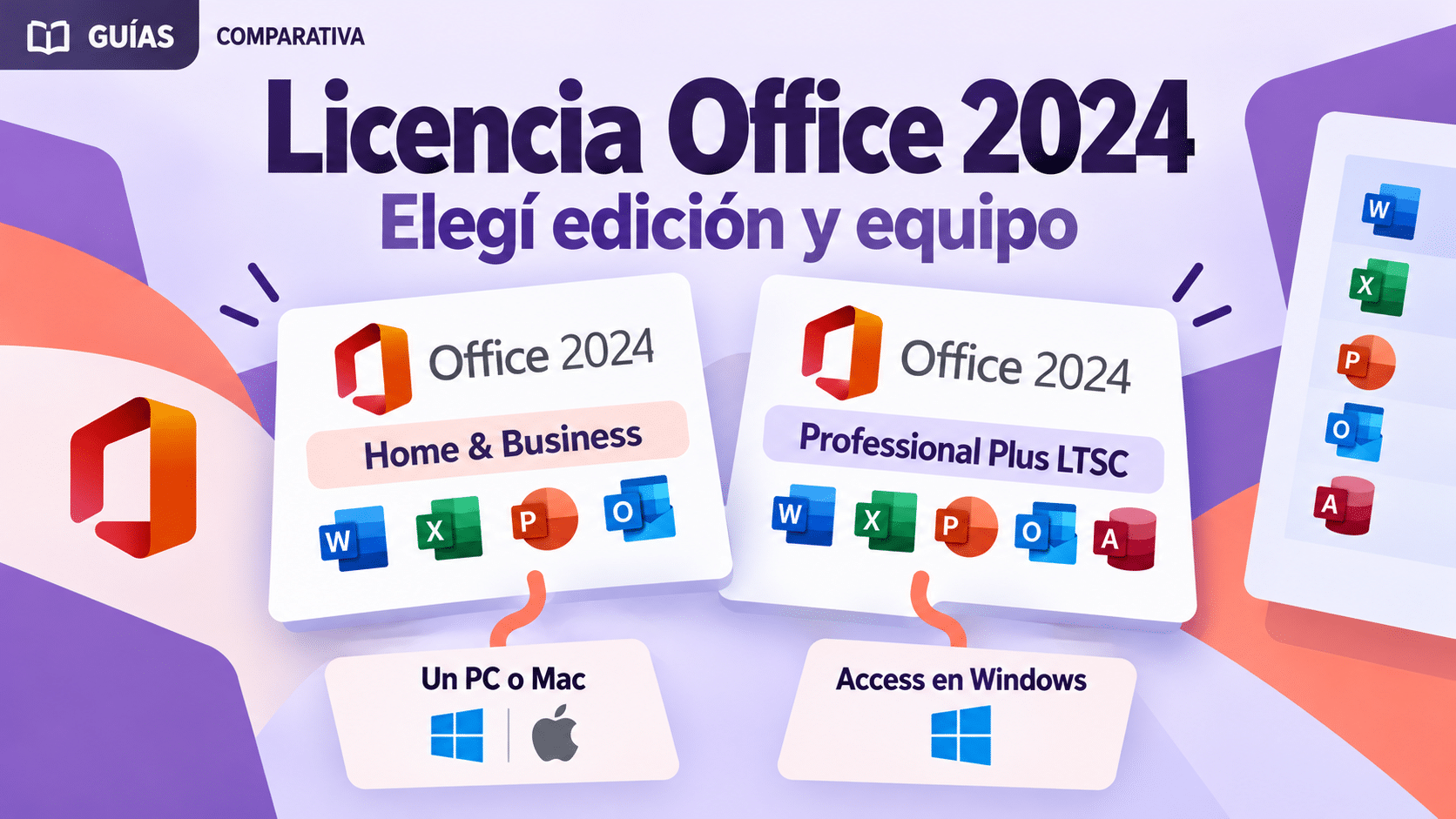
Este método utiliza la edición del producto TCD Microsoft Office 2024 Home & Business (Bind) – 1 PC o Mac – Permanente. La ficha conserva esas etiquetas y exige confirmar el canal. Microsoft identifica Home & Business 2024 como compra única para un PC o Mac con Word, Excel, PowerPoint, Outlook y OneNote. Aplicá los pasos de traslado sólo si tu adquisición acredita el derecho correspondiente.
- Confirmá producto, cuenta y traslado permitido. Usá la documentación reunida en la revisión de derechos y comprobá el acceso a la compra. Si recién vas a comprar para esta PC, confirmá previamente la edición y su alcance; seguí el canje nuevo únicamente cuando corresponda.
- Cerrá el respaldo y prepará el destino. Completá el respaldo compartido, incluido el PST si corresponde, y verificá requisitos y acceso a la descarga.
- Retirá Office del equipo anterior. Para una instalación habitual de Windows, la ayuda oficial de desinstalación indica Panel de control → Programas → Programas y características, seleccionar la suite y Desinstalar. Seguí el método de tu tipo de instalación; borrar un acceso directo no desinstala el producto.
- Instalá la edición desde tu cuenta en la PC nueva. Accedé a la compra correspondiente, descargá su instalador y completá el asistente. La guía específica de Home & Business 2024 sirve para ampliar ese tramo, si necesitás más detalle.
- Abrí Word y completá la activación oficial. Usá la cuenta y el procedimiento de esa compra. Después consultá Información del producto y realizá las pruebas del apartado de verificación. Conservá fecha, equipo destino y resultado; nunca la clave completa en una captura compartida.
El resultado buscado es concreto: la edición adquirida funciona en el equipo cubierto y el anterior deja de usar esa instalación. El procedimiento no suma otro puesto simultáneo. Si el origen se rompió y no podés desinstalar, explicá el fallo al soporte oficial con la documentación; no inventes que retiraste el software ni repitas activaciones hasta que alguna entre.
Si aparece el límite de activaciones, consultá la ayuda para reinstalación o cambio de dispositivo. Algunas páginas conservan referencias telefónicas; Microsoft informa que la automatización tradicional pasó al portal de activación de productos perpetuos desde diciembre de 2025. Seguí el flujo vigente que corresponda a tu producto o el soporte guiado, sin buscar números en anuncios.
Si ya tenés Microsoft 365 con aplicaciones de escritorio
- Comprobá la suscripción o asignación. Verificá que la cuenta utilizada tenga un plan con aplicaciones de escritorio y acceso vigente. Si es una cuenta de trabajo, el administrador puede tener que habilitar la instalación.
- Instalá desde esa identidad en el destino. Usá la descarga oficial del plan y abrí una aplicación con la misma cuenta. Una cuenta que sólo habilita servicios web no agrega automáticamente las aplicaciones locales.
- Revisá el equipo que retirás. Microsoft permite cerrar la sesión de Office remotamente para suscripciones compatibles. Cerrar sesión no desinstala Office, no borra documentos y no cancela la suscripción; resolvé esas tareas por separado según el destino de la PC.
En una organización, avisá también sobre complementos, impresoras o carpetas compartidas que necesitás. La aplicación puede abrir correctamente y seguir sin acceder al recurso de trabajo. Probá una tarea completa antes de declarar la mudanza terminada; el icono nuevo es lindo, pero todavía no entregó ningún informe.
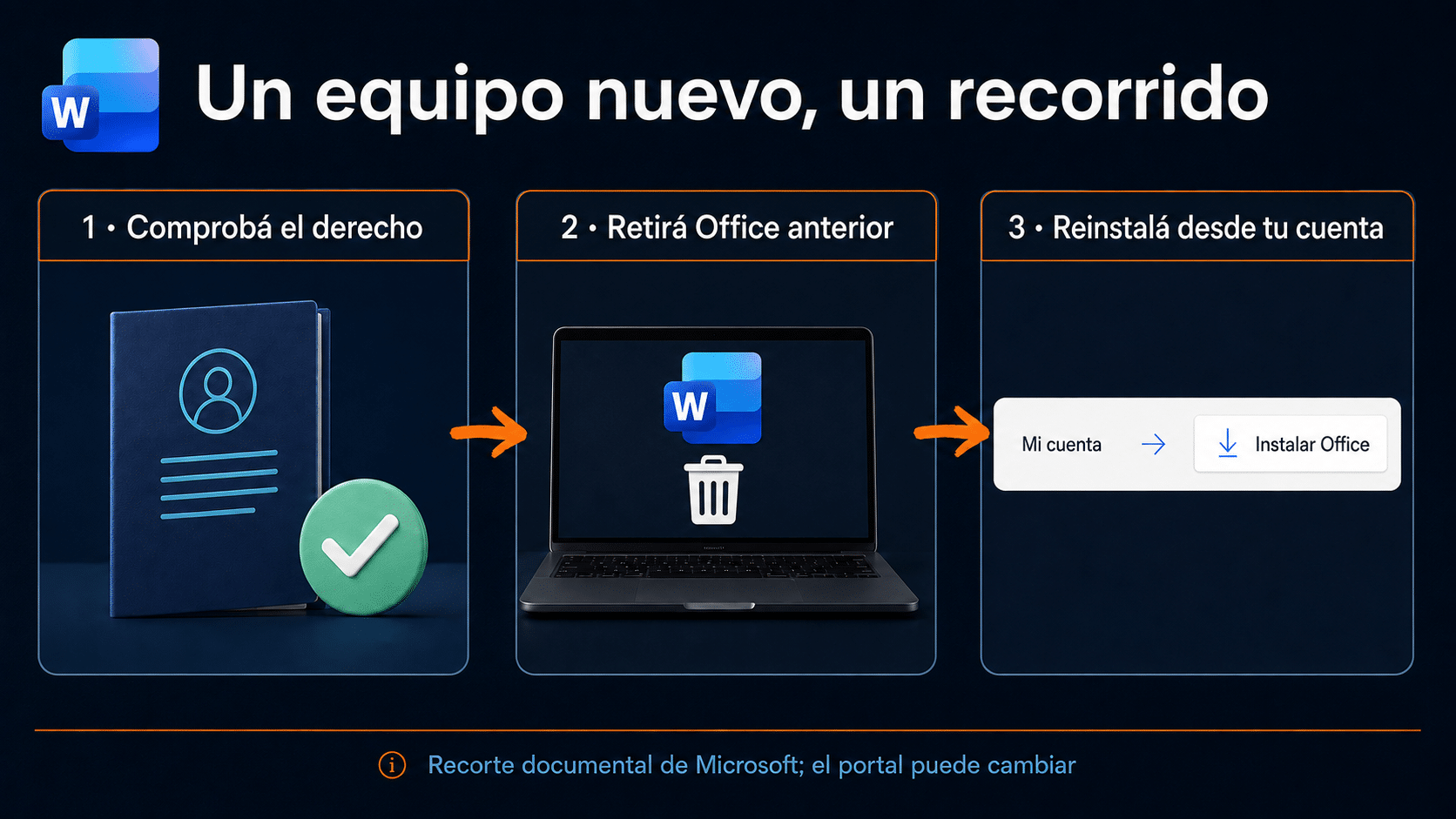
El respaldo se prepara primero. La imagen recrea editorialmente un recorte documental de Microsoft; el portal puede cambiar.
Outlook: llevá también lo que está guardado localmente
Separá la aplicación Outlook del buzón y de los archivos locales. No des por hecho que todo está en el servidor: abrí tu correo mediante el acceso web de tu proveedor y compará carpetas importantes. Anotá las que sólo ves en la computadora anterior. Esa comparación permite decidir qué necesita exportación sin duplicar todo por reflejo.
Para Outlook clásico, Microsoft documenta la exportación a un archivo PST. Antes, comprobá que se descargó el período de correo que querés conservar; exportar lo que está en caché no garantiza incluir mensajes que nunca se descargaron. La exportación tampoco conserva todas las reglas y configuraciones.
- Exportá desde Outlook clásico: Archivo → Abrir y exportar → Importar o exportar → Exportar a un archivo → Archivo de datos de Outlook (.pst). Seleccioná la cuenta correcta e incluí subcarpetas cuando correspondan.
- Guardá y copiá el archivo: elegí una carpeta local fuera de OneDrive para producir la exportación. Esperá a que termine, cerrá Outlook y trasladá una copia del PST por el medio autorizado.
- Comprobá el destino: seguí la importación oficial de PST en Outlook clásico. Elegí cómo tratar duplicados y revisá mensajes, fechas, adjuntos, contactos y calendario que necesitabas conservar.
Elegí una comprobación por carpeta importante: un mensaje antiguo con adjunto, un contacto conocido y una cita de referencia. Registrá qué revisaste. Tener el archivo PST en el escritorio no prueba todavía que contiene lo esperado. Si falta un período, volvé al origen o al respaldo antes de cerrar la mudanza.
El nuevo Outlook y Outlook clásico tienen diferencias en sus funciones de PST; no intercambies los nombres de menú de una versión con la otra. Usá la pestaña de tu versión en la documentación actual. Si sólo necesitabas correo sincronizado, no importes una copia completa sin comprobar antes qué ya volvió desde el servidor: podrías crear duplicados innecesarios.
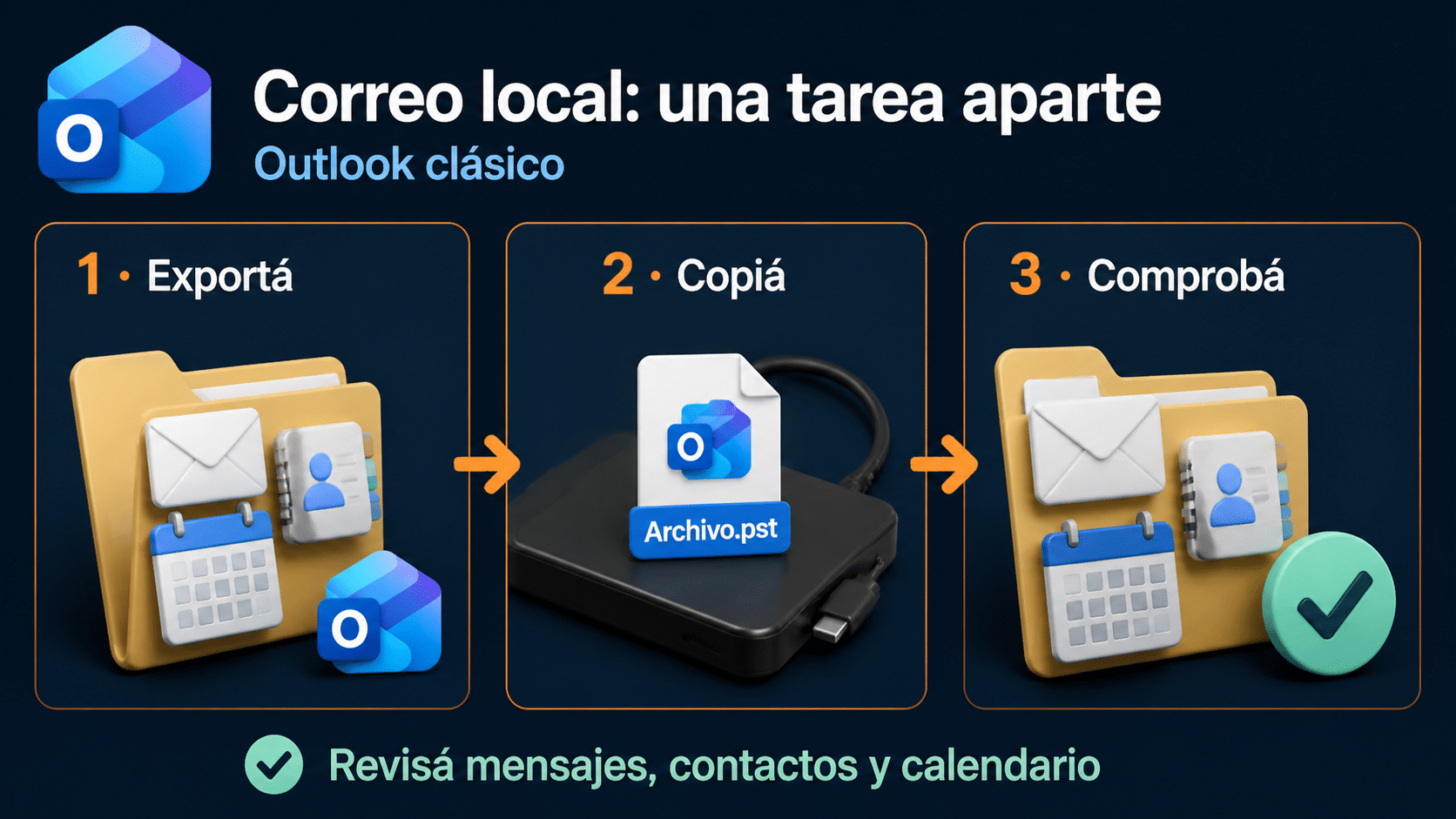
El PST se prepara y verifica como una tarea separada de instalar Outlook.
Si no trasladás la licencia, probá estas opciones gratuitas
Tal vez la licencia queda con la máquina anterior, la documentación tarda o tus tareas ya no necesitan una suite de escritorio de pago. Podés seguir trabajando mientras decidís, sin fingir una transferencia. Elegí un archivo representativo y probá la tarea completa, incluida su entrega; abrirlo durante dos segundos no alcanza.
Microsoft 365 para la web
- Entrá a Word, Excel y PowerPoint gratuitos en la web con tu propia cuenta Microsoft. Seleccioná la aplicación necesaria.
- Probá con una copia permitida. Usá un documento sin datos sensibles para revisar edición, formato y guardado. Considerá que trabajás con un servicio conectado.
- Validá el intercambio. Descargá o compartí el resultado por el medio que usa tu destinatario y comprobá cómo lo recibe. Anotá cualquier función de escritorio que la tarea todavía necesite.
Por ejemplo, una carta de una página y una tabla sencilla permiten probar rápido el recorrido. Si tu trabajo depende de macros o complementos específicos, agregalos a una evaluación distinta antes de cambiar de herramienta. Que la primera carta salga joya no demuestra que toda la oficina se pueda mudar en el mismo recreo.
LibreOffice para trabajar localmente
- Descargá desde el sitio oficial de LibreOffice e instalá una versión compatible con tu sistema.
- Abrí copias en Writer, Calc o Impress. La documentación de compatibilidad con Microsoft Office describe apertura y guardado de sus formatos. Contrastá fuentes, tablas, fórmulas y gráficos de tus muestras.
- Guardá con otro nombre y volvé a abrir. Probá también el archivo en el entorno de quien lo recibe. Conservá el original si una advertencia señala cambios de formato o funciones.
La comparación útil tiene criterios pequeños: mismo total, mismas páginas necesarias, mismos datos visibles. Anotá qué diferencia importa para tu trabajo y cuál es solamente estética. Si una herramienta gratuita resuelve tu necesidad, ya terminaste esa parte de la decisión; comprar por costumbre no agrega una función.
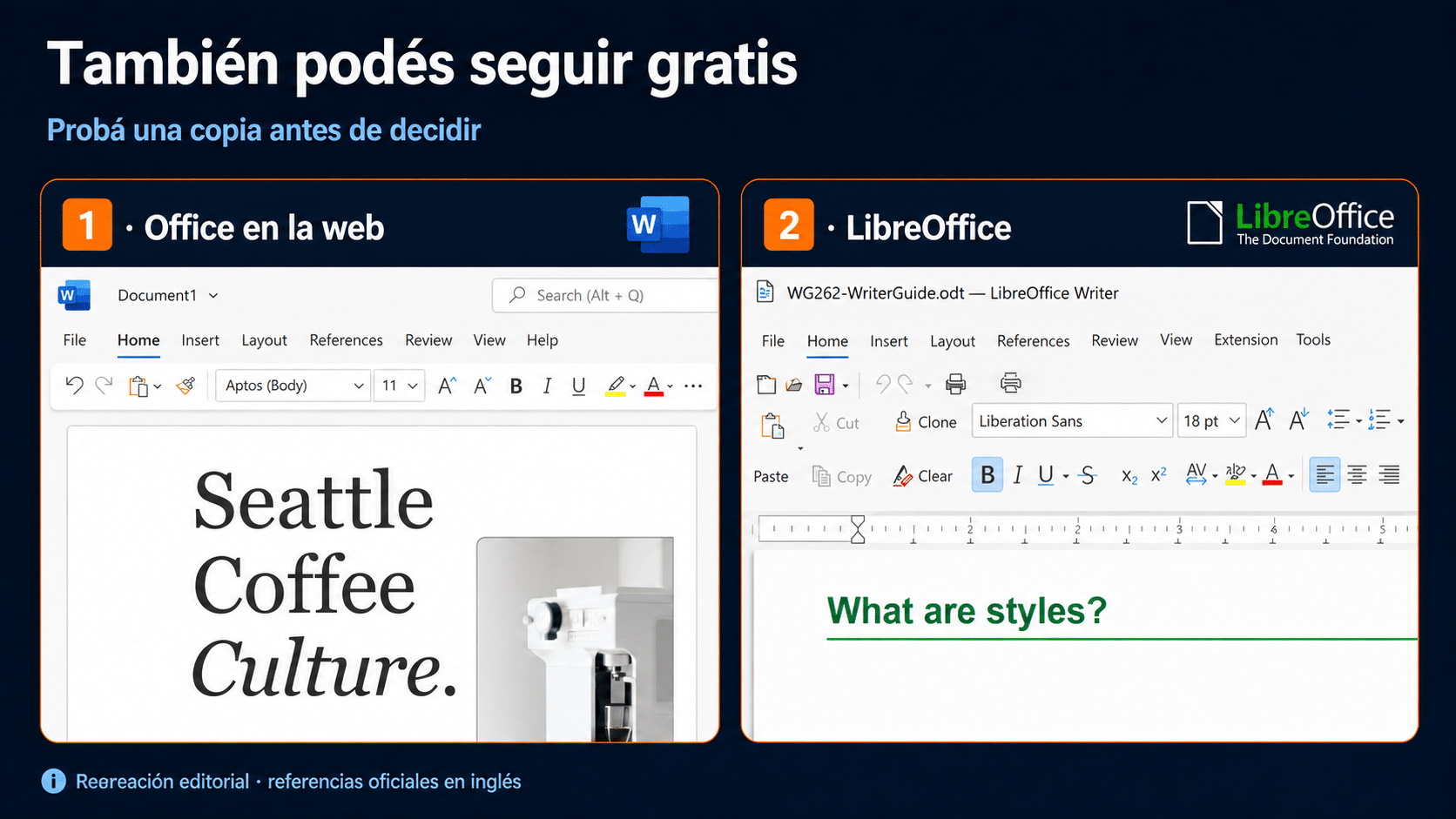
Son caminos alternativos. Las interfaces son recreaciones editoriales basadas en referencias oficiales en inglés.
Cómo saber que la mudanza salió bien
Probá tres capas distintas: aplicación, archivos y retiro del origen. Para la primera, abrí las aplicaciones necesarias y comprobá el producto que muestran. Para la segunda, trabajá sobre las muestras preparadas antes. Para la tercera, dejá anotado cómo quedó la computadora anterior y qué conserva tu respaldo.
- Word: editá una copia, guardala, cerrala y abrila desde su carpeta. Compará encabezados, tablas, cantidad de páginas y PDF de referencia.
- Excel: revisá un total conocido, fórmulas y vínculos. Si hay advertencias, resolvelas antes de guardar encima del archivo habitual.
- PowerPoint: reproducí una presentación representativa y revisá fuentes, imágenes y archivos vinculados.
- Outlook: comprobá el acceso y las carpetas necesarias; enviá un mensaje de prueba sólo a un destinatario acordado.
- Equipo anterior: verificá el retiro de la instalación cuando corresponde. La limpieza de datos para vender o entregar el equipo es una tarea adicional.
Usá una nota con fecha, archivo probado, resultado y pendiente. Si una planilla importante falla, dejá ese punto abierto aunque todo lo demás funcione. Un traslado parcial puede servir para algunas tareas, pero no debería presentarse como una oficina completamente lista.
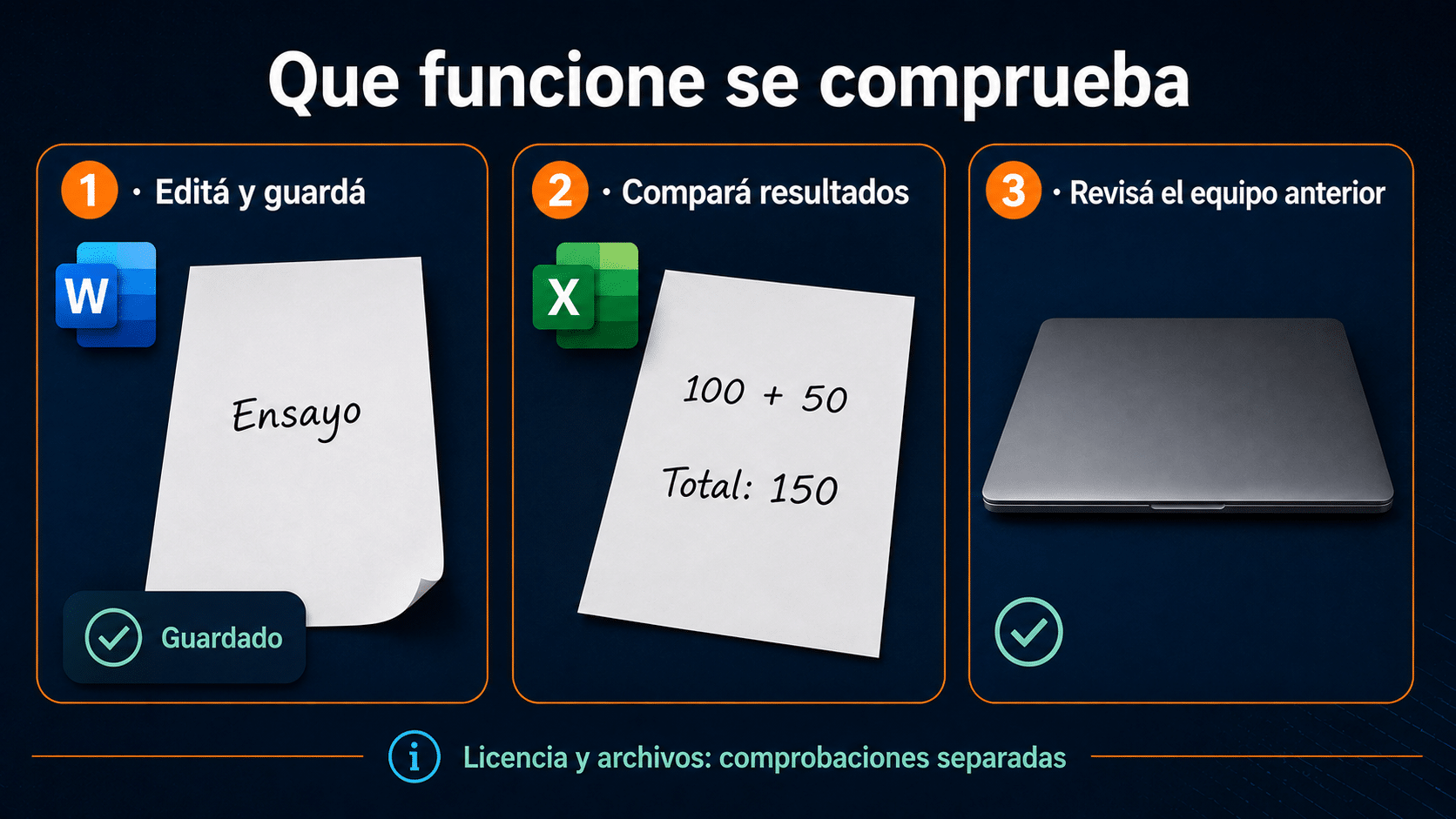
Un mensaje de activación y una prueba de archivos responden preguntas distintas. Hacé ambas comprobaciones.
Ocho problemas comunes y qué revisar
1. Office no aparece en la cuenta
Puede ser una cuenta diferente o un canal que no utiliza recuperación personal. Contrastá el comprobante con la identidad abierta y el método de entrega. No crees otra cuenta esperando que la compra aparezca ahí; consultá al vendedor o administrador si el canal sigue sin estar claro.
2. La clave figura como ya utilizada
Quizá intentaste canjear otra vez una compra previamente asociada. La ayuda sobre dónde introducir la clave explica el canje y la recuperación. Buscá la instalación en la cuenta correcta antes de comprar una clave adicional.
3. Aparece el máximo de activaciones
Un cambio de dispositivo puede requerir asistencia, incluso cuando el traslado está permitido. Reuní edición, comprobante, fecha y mensaje exacto; seguí la ayuda oficial enlazada en el método. No pruebes claves ajenas ni interpretes el error como prueba de que necesitás pagar otra vez.
4. La PC nueva trae otra edición de prueba
Podés estar abriendo una instalación distinta de la compra que querés usar. Revisá Información del producto y las aplicaciones instaladas. Respaldá primero y seguí el procedimiento de desinstalación correspondiente si necesitás retirar una versión incompatible. No borres carpetas del sistema a mano.
5. Desinstalé, pero la licencia no se puede mover
Desinstalar es una acción técnica; no modifica las condiciones del producto. Volvé a comprobar el origen y los términos. Si la licencia queda ligada al dispositivo anterior, elegí una solución válida para el nuevo; repetir la desinstalación no cambia ese resultado.
6. Los archivos están, pero algo se ve distinto
Revisá fuentes, complementos, vínculos y formato de guardado contra la muestra de control. Separá problemas visuales de cálculos incorrectos. Conservá el original y documentá la diferencia antes de convertir toda la carpeta.
7. Faltan mensajes antiguos de Outlook
La exportación puede no haber incluido todo el período o la carpeta necesaria. Contrastá el origen, el acceso web y el PST preparado. Revisá qué descargó Outlook antes de exportar; no sigas importando el mismo archivo esperando que aparezca contenido que no contiene.
8. La computadora anterior no enciende
Revisá los respaldos disponibles y contactá al soporte con la situación real del hardware y la licencia. No formatees su disco para intentar recuperar archivos. El derecho de traslado y la recuperación de datos son problemas distintos; resolvé cada uno con su evidencia y su procedimiento.
Tabla del recorrido y tiempos orientativos
Estos tiempos son estimaciones de trabajo para un caso sencillo, no un plazo de soporte. Una biblioteca de correo grande o una dependencia empresarial puede requerir bastante más. Elegí una ventana en la que puedas detenerte si falta información.
| Paso | Qué hacer | Tiempo orientativo | Tip |
|---|---|---|---|
| Identificar | Reunir edición, cuenta y términos | 10–20 minutos si tenés los documentos | Separá instalación de derecho |
| Respaldar | Copiar archivos y probar muestras | Según volumen y medio utilizado | No trabajes sobre la única copia |
| Reinstalar | Retirar origen e instalar edición correcta | Variable según conexión y equipo | Usá la cuenta correspondiente |
| Correo | Exportar e importar lo local | Según tamaño del archivo | Controlá período y duplicados |
| Verificar | Editar, guardar y comparar | 15–30 minutos para muestras simples | Dejá pendientes explícitos |
Preguntas frecuentes sobre cambiar Office de PC
¿Puedo regalar Office cambiando el correo de la cuenta?
Trasladar a otro dispositivo propio y transferir a otra persona son situaciones diferentes. Revisá los términos y el procedimiento aplicables a tu región con Microsoft. No entregues tu cuenta personal completa como sustituto de una transferencia autorizada.
¿El cambio de PC actualiza Office 2021 a 2024?
No. El equipo nuevo no cambia la versión adquirida. Si elegís otra versión principal, comprobá su adquisición por separado y probá tus archivos. Una mudanza puede ser buen momento para evaluar el cambio, pero no lo incluye automáticamente.
¿Puedo pasar de Windows a Mac?
Comprobá que la edición y los términos cubran la plataforma destino, además de sus requisitos. No uses un instalador Windows en macOS. Si tu destino es una Mac, seguí la guía de instalación de Office en Mac para ese tramo.
¿Permanente significa soporte para siempre?
No. Microsoft publica el ciclo de Office 2024, con retiro el 9 de octubre de 2029 para Home y Home & Business. La fecha no vuelve a empezar por trasladar la instalación o comprar una computadora nueva.
Producto utilizado y decisión final
Esta ficha corresponde al método práctico anterior. Si ya tenés una compra válida que admite traslado, recuperala antes de comprar de nuevo. Si necesitás Office de escritorio para el equipo destino, compará edición, canal, plataforma y alcance en la publicación vigente.

Podés consultar otras ediciones en el catálogo Office de Tu Código Digital. Elegí por lo que realmente necesitás hacer en la nueva computadora, conservá el respaldo comprobado y anotá cualquier pendiente antes de retirar el equipo anterior. Después sí: mate y a otra cosa.
Contanos dónde se trabó tu mudanza
Si te trabaste, escribinos con una captura del error. Te ayudamos por correo y WhatsApp en 9–23 hs (ARG). Entrega siempre por correo email.