Copia de seguridad Windows 11: cómo hacerla y restaurarla

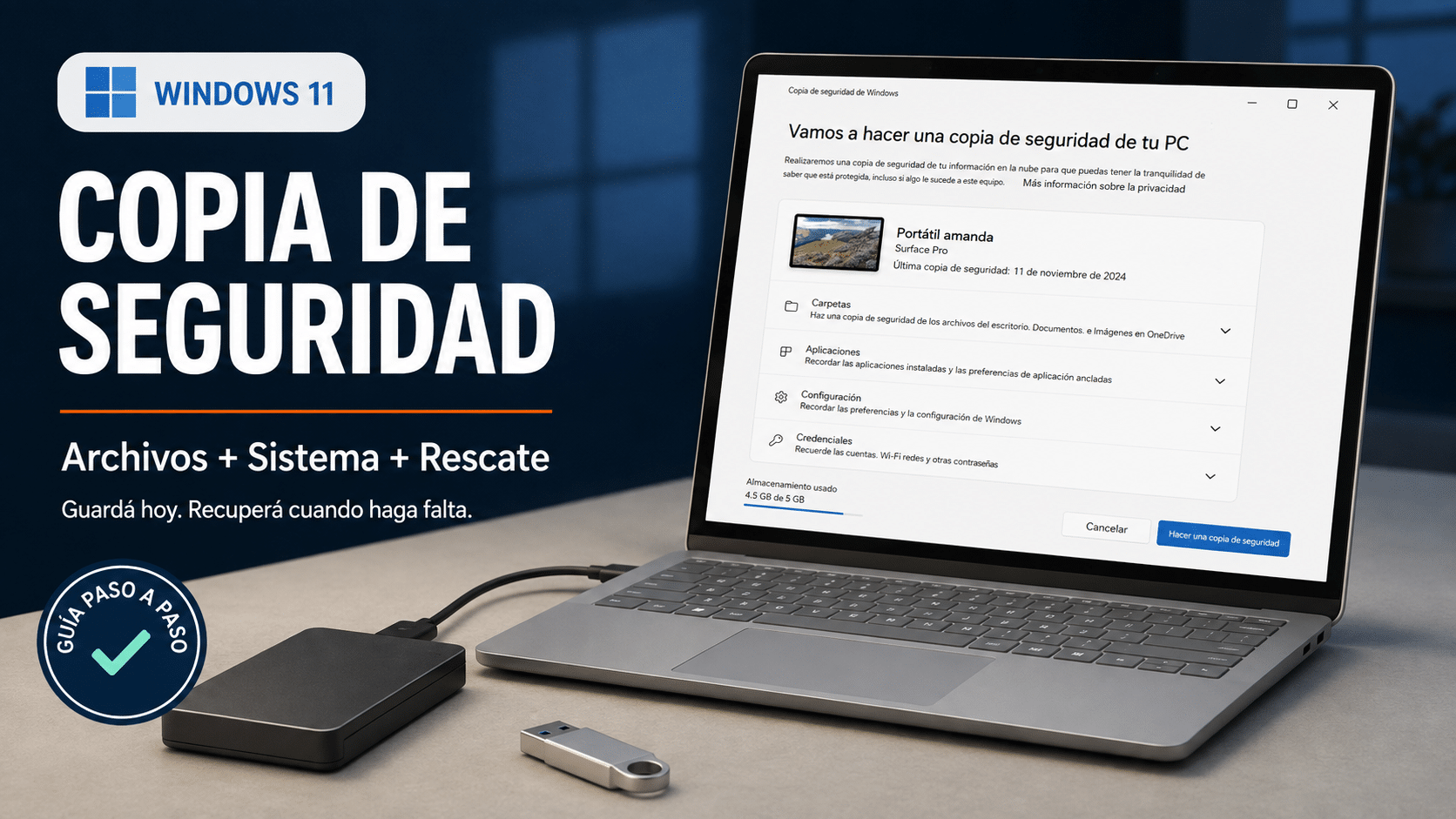
La copia de seguridad Windows 11 suele entrar en la lista de pendientes justo después de “ordenar Descargas”. Hasta que un archivo desaparece y ambas tareas adquieren una urgencia espiritual. Acá vas a elegir qué respaldar, guardar una copia fuera de la PC y comprobar cómo recuperarla, con herramientas de Windows y dos programas que también encontrás en Tu Código Digital.
El objetivo es concreto: terminar con documentos recuperables y, si lo necesitás, una imagen del sistema para volver a trabajar tras una falla. Vamos a separar las carpetas sincronizadas, el historial de versiones y el respaldo de Windows completo, porque sus nombres se parecen bastante más que sus funciones.
Esta guía está pensada para una PC personal con Windows 11. Si administrás equipos de una empresa, seguí su política de almacenamiento y recuperación. Los ejemplos de horarios y capacidad son orientativos: elegilos según tus archivos, tu conexión y cuánto trabajo estarías dispuesto a perder.
Elegí por dónde empezar
- Qué tipo de copia necesitás
- Antes de empezar
- Herramientas y descargas oficiales
- Métodos gratuitos y programas de respaldo
- Cómo restaurar y verificar
- Una rutina que puedas mantener
- Errores comunes
- Tabla resumen
- Preguntas frecuentes
- Productos para aplicar estos métodos
Qué copia necesitás: archivos, versiones o sistema completo
Antes de instalar nada, respondé una pregunta: si mañana la computadora no prende, ¿qué necesitás recuperar? Si son diez documentos, una copia de esas carpetas puede resolverlo. Si necesitás volver a un entorno con programas y configuraciones, conviene preparar además una imagen del sistema. El segundo objetivo requiere más almacenamiento y una restauración más delicada.
Una copia de archivos conserva contenido seleccionado: fotos, presupuestos, proyectos. Una copia con versiones agrega la posibilidad de volver a un estado anterior. Eso importa si guardaste encima de un documento correcto: tener solamente la versión más reciente del error no ayuda demasiado.
Una imagen del sistema empaqueta las particiones necesarias para recuperar Windows y lo incluido en ellas. Una carpeta ubicada en otro disco no queda protegida mágicamente por haber respaldado C:. Revisá el alcance de cada tarea. “Sistema completo” en el nombre de un botón no significa “todo lo que alguna vez conecté por USB”.
Microsoft distingue estas funciones en su explicación oficial de backup, restauración y recuperación. Un punto de restauración sirve para revertir cambios del sistema; una unidad de recuperación ayuda a recuperar Windows, pero no incluye tus archivos personales. Son herramientas complementarias, no reemplazos del respaldo de documentos.
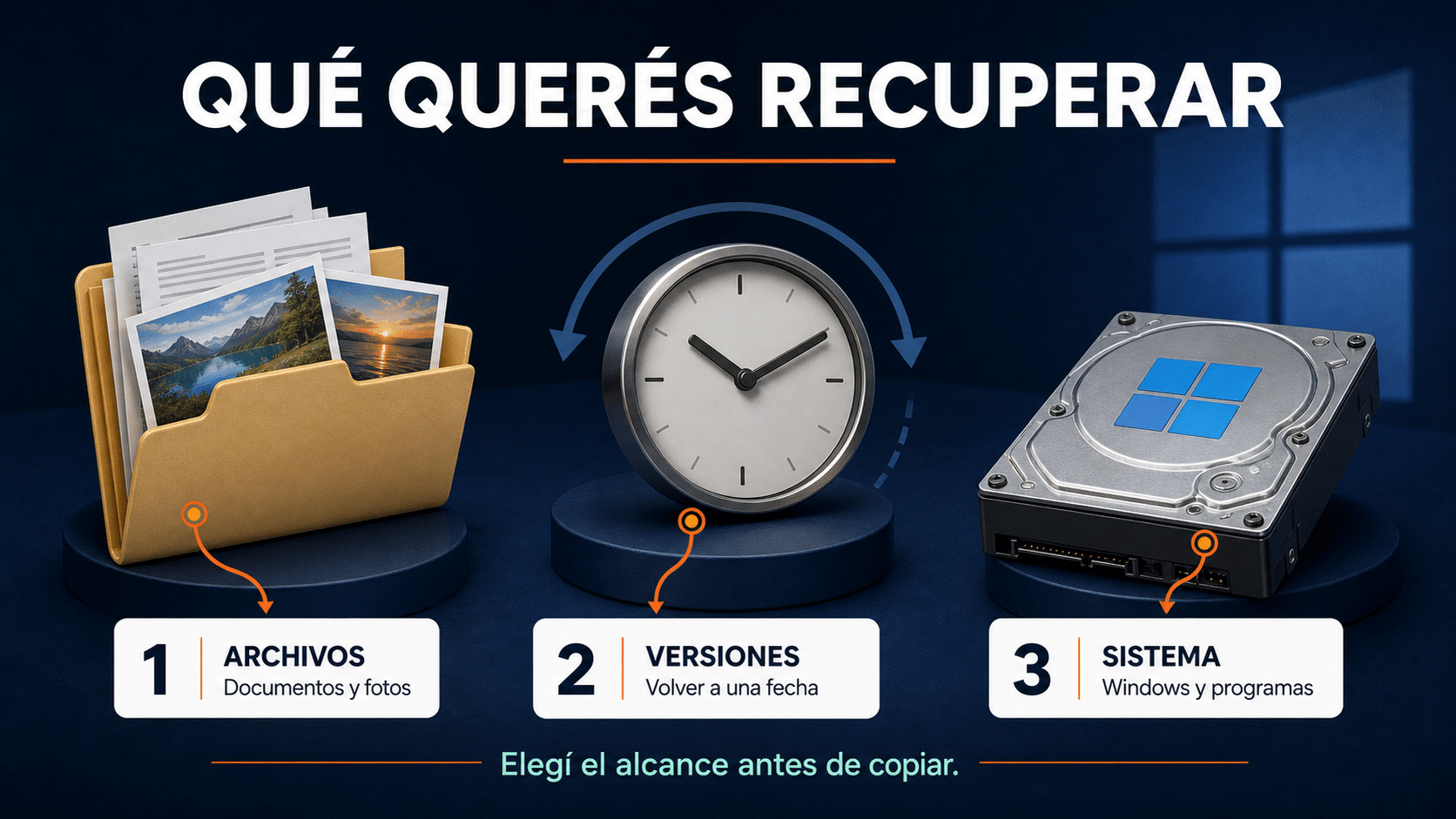
Primero elegí qué querés recuperar. Después elegí el botón.
Si lo que buscás es cambiar un HDD por un SSD conservando la instalación, consultá nuestra guía para clonar un disco duro a SSD. Acá el foco es conservar respaldos y restaurarlos cuando haga falta. Una clonación puntual no arma por sí sola un historial de copias.
Antes de empezar: destino, espacio y acceso
- Hacé una lista corta de lo irremplazable. Documentos, fotos y proyectos primero. Agregá carpetas fuera de las bibliotecas habituales y archivos de otras cuentas de Windows si tenés autorización para respaldarlos.
- Elegí un destino separado. Un disco externo o un almacenamiento de red adecuado. Crear una carpeta llamada Backup dentro del mismo disco no protege frente a la falla física de ese disco.
- Comprobá espacio libre. Mirá el tamaño de los datos seleccionados y dejá margen para varias versiones. La compresión no garantiza que una colección de videos ocupe mucho menos.
- Prepará las credenciales. Necesitás acceso a la cuenta de Microsoft para la opción en nube y permisos sobre la carpeta de red si usás un NAS. Guardá la contraseña de un respaldo cifrado en un lugar seguro.
- Conectá la notebook a corriente. Reservá un rato sin apagarla ni retirar el disco. No hagas cambios grandes de particiones mientras se ejecuta el respaldo.
- Identificá los dispositivos. Anotá modelo y capacidad del disco interno y del externo. Para crear un medio de rescate, usá un pendrive vacío: el asistente puede borrarlo.
Si tenés cifrado de dispositivo o BitLocker, ubicá tu clave de recuperación antes de tocar opciones de arranque o restauración. Microsoft explica cómo encontrar la clave de recuperación de BitLocker. No la incluyas en una captura pública ni la guardes únicamente dentro del equipo que podrías necesitar desbloquear.
Ponele que tenés 180 GB usados entre Windows y tus datos. Un destino con 190 GB libres deja muy poco margen para una copia completa y sus cambios posteriores. No hace falta comprar almacenamiento a ciegas: revisá la estimación del programa, ejecutá una primera copia y medí el crecimiento real durante varios días antes de fijar cuántas versiones conservar.
También conviene abrir unos archivos importantes antes de copiarlos. El respaldo conserva el estado de origen: si una foto ya estaba dañada, guardarla en otro disco no la repara. Si el disco hace ruidos, se desconecta o devuelve errores de lectura, priorizá los archivos críticos y evitá insistir con tareas pesadas sobre una unidad posiblemente averiada.
Herramientas incluidas y descargas oficiales
Copias de seguridad de Windows e Historial de archivos forman parte de Windows. No necesitás bajar un instalador desde un anuncio. Para una imagen del sistema vamos a usar AOMEI Backupper o MiniTool ShadowMaker: elegí uno, no hace falta ejecutar ambos para demostrar entusiasmo.
Las funciones gratuitas, las pruebas y las licencias comerciales no son lo mismo. AOMEI documenta el backup básico del sistema también en su edición gratuita; Professional agrega opciones avanzadas. MiniTool ofrece distintas ediciones. Revisá la comparación del fabricante y las condiciones de la licencia elegida antes de depender de una función de prueba para tu rutina permanente.
Las opciones comerciales verificadas para esta guía son AOMEI Backupper Professional para hasta dos PC y MiniTool ShadowMaker Pro para una PC durante un año. Las dos aparecen publicadas y con stock en el catálogo al revisar este artículo. No incluyen por ese solo hecho un disco externo ni espacio ilimitado en una nube.
Cómo hacer la copia de seguridad paso a paso
Método 1: Copias de seguridad de Windows y OneDrive
Esta ruta sirve para conservar carpetas seleccionadas y preferencias vinculadas a tu cuenta personal. No crea una imagen arrancable del disco. Recordar aplicaciones ayuda a recuperarlas o reinstalarlas; no equivale a guardar una copia exacta de cada programa instalado.
- Iniciá sesión con tu cuenta personal de Microsoft. Abrí Inicio y buscá Copias de seguridad de Windows.
- Desplegá Carpetas y elegí las que querés sincronizar con OneDrive. Revisá capacidad disponible antes de confirmar.
- Revisá las categorías de aplicaciones, configuración y credenciales. Activá únicamente lo que quieras asociar a esa cuenta.
- Ejecutá la copia y esperá a que termine. Revisá cualquier aviso de sincronización pendiente.
- Entrá a OneDrive con la misma cuenta y abrí un archivo reciente de cada carpeta importante. Para recuperar preferencias en una PC nueva, usá esa cuenta durante su configuración y elegí el respaldo cuando se ofrezca.
La cuenta gratuita incluye 5 GB de OneDrive; el almacenamiento adicional puede ser de pago. Las cuentas laborales o escolares no funcionan en esta app de consumo como una cuenta personal. El alcance y la restauración están detallados en la guía oficial de Windows Backup.
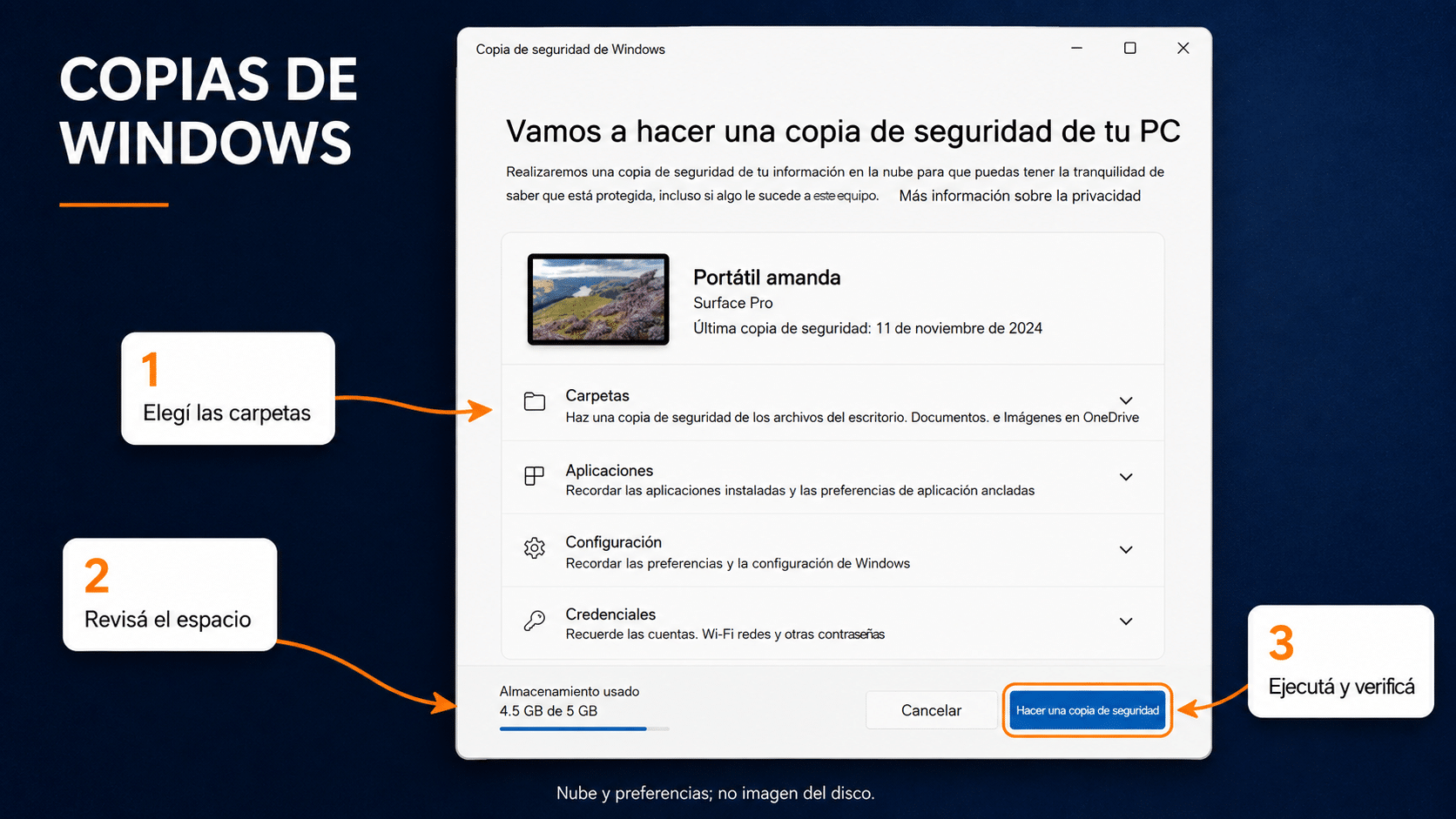
Revisá las carpetas y el almacenamiento. Un icono de nube no es un certificado de que todo terminó.
La sincronización propaga cambios. Si un archivo desaparece en los dispositivos sincronizados, revisá papelera e historial de versiones del servicio antes de copiar encima o vaciar nada. Para información importante conviene conservar también una copia independiente. El objetivo es poder volver atrás, incluso cuando un cambio equivocado ya llegó a la nube.
Método 2: Historial de archivos en un disco externo
Es una alternativa incluida para guardar versiones de archivos en una unidad externa o ubicación de red. Protege las bibliotecas configuradas; no reemplaza una imagen de Windows con sus programas.
- Conectá el disco de destino y abrí Panel de control → Sistema y seguridad → Historial de archivos.
- Elegí la unidad si la detectada no corresponde y activá la función.
- Verificá que tus carpetas estén en las bibliotecas protegidas. Podés incorporar una carpeta a una biblioteca existente o crear otra para ella.
- Esperá la primera copia. Para recuperar una versión, buscá Restaurar archivos personales dentro de Historial de archivos y recorré las fechas disponibles.
- Elegí un archivo de prueba y restauralo a otra ubicación cuando se ofrezca esa opción. Abrilo y comparalo con el original.
Microsoft describe la selección de unidad, bibliotecas y recuperación en su manual de Historial de archivos. Si desconectás el destino, acordate de reconectarlo regularmente y verificar que haya copias recientes.
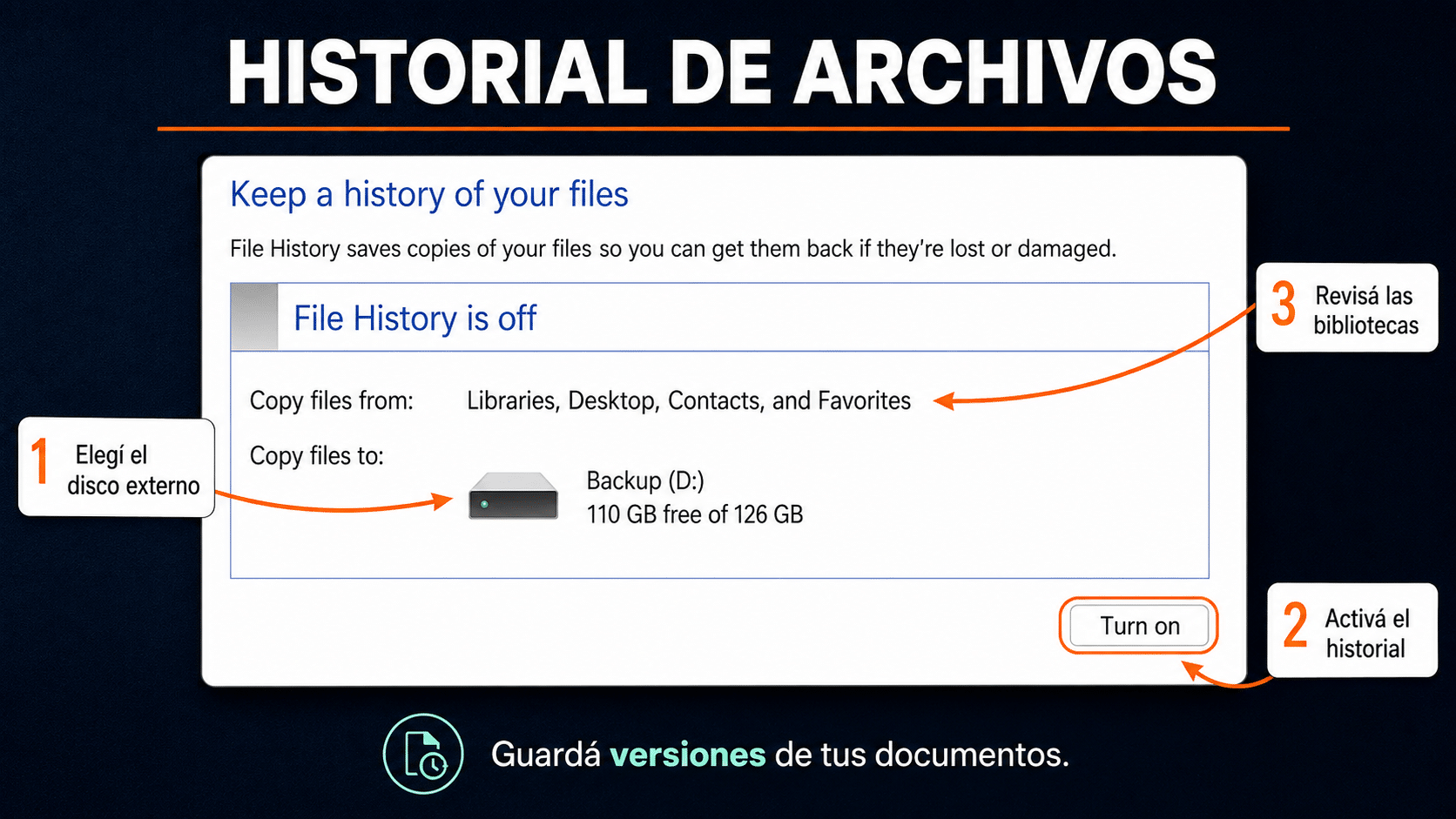
Elegí el disco correcto y comprobá qué carpetas entran. La carpeta que olvidaste seleccionar también suele ser la que necesitás después.
Método 3: imagen del sistema con AOMEI Backupper Professional — 2 PC — licencia digital permanente
Elegí esta opción si querés conservar Windows y sus particiones necesarias en una imagen. La licencia publicada cubre hasta dos PC; cada una necesita su propia tarea y destino organizado. No es una edición para Windows Server.
- Instalá AOMEI desde el fabricante y activá la edición correspondiente con los datos recibidos. Abrí Backup → System Backup.
- Revisá las particiones que el programa selecciona automáticamente. Si tenés proyectos en otro disco, prepará una tarea adicional para esos datos.
- Seleccioná explícitamente una carpeta del disco externo como destino. No aceptes una unidad interna por costumbre.
- Poné un nombre reconocible a la tarea. Revisá Schedule y Backup Scheme si querés programar copias y administrar versiones.
- Ejecutá Start Backup, esperá la finalización y revisá el resultado. Conservá el conjunto de archivos de respaldo que genere.
Los pasos y la selección automática de particiones están documentados en System Backup de AOMEI. No selecciones clonación: para este procedimiento necesitás una imagen conservada como respaldo.
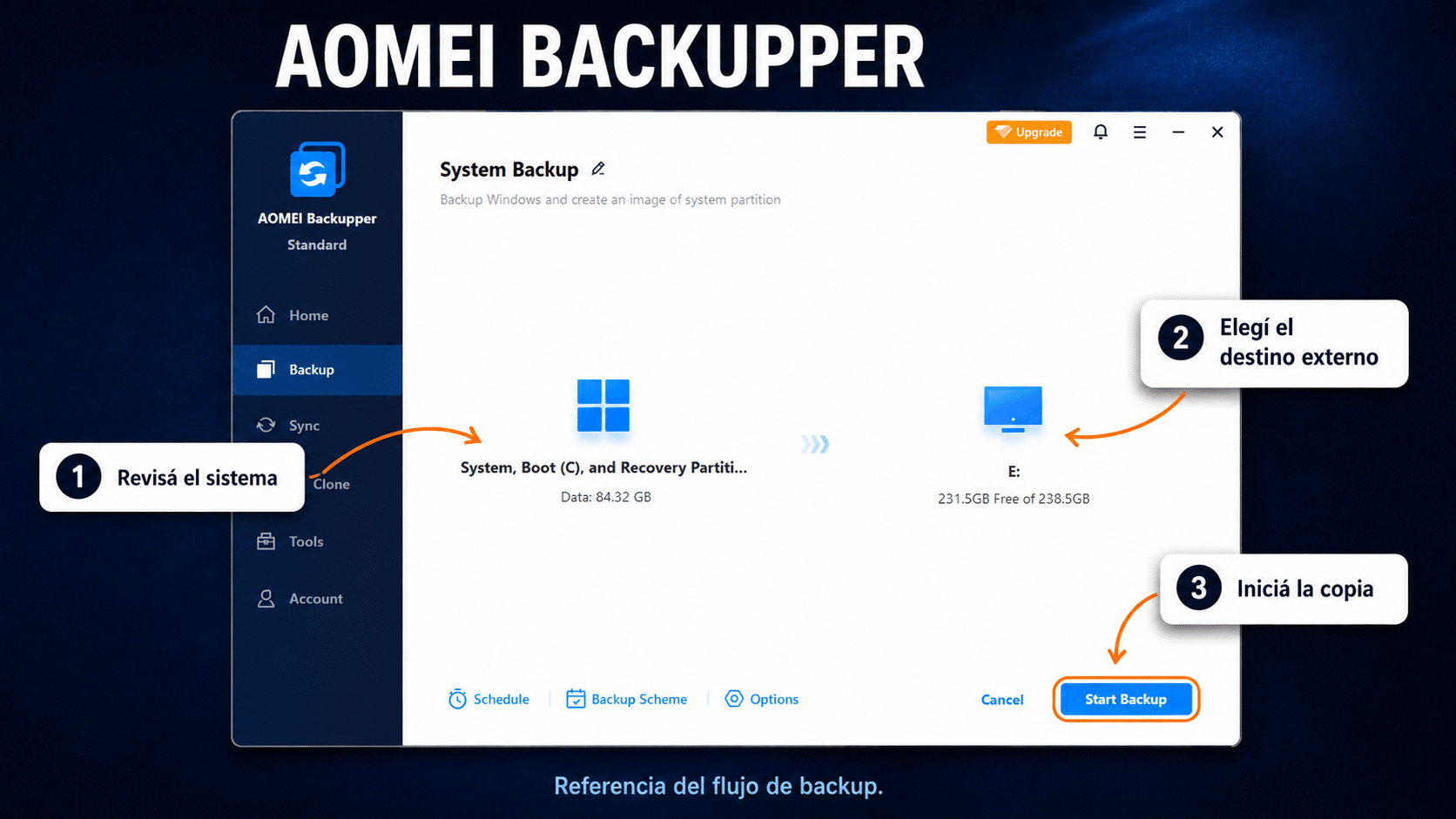
Referencia oficial del flujo de backup. La edición y el idioma visibles pueden variar; verificá origen y destino en tu instalación.
Método 4: imagen del sistema con MiniTool ShadowMaker Pro — 1 PC — licencia digital de 1 año
Es otra opción para respaldar Windows y recuperar una imagen después de una falla. La publicación de TCD corresponde a una PC durante doce meses: no la confundas con una licencia permanente ni con espacio de almacenamiento incluido.
- Instalá el programa oficial y activá la edición adquirida. Entrá en Backup.
- Revisá SOURCE: la tarea del sistema selecciona por defecto las particiones necesarias para Windows.
- Abrí DESTINATION y elegí una carpeta de tu disco externo. Comprobá la unidad, no solamente su letra.
- En Options, revisá Schedule Settings y Backup Scheme si necesitás programación y retención.
- Elegí Back Up Now. Revisá el resultado de la tarea antes de retirar el disco.
El procedimiento oficial de backup del sistema explica esta selección. Para el calendario y los esquemas, usá la documentación de opciones de MiniTool. Si programás una tarea mensual, elegí un día que exista todos los meses.
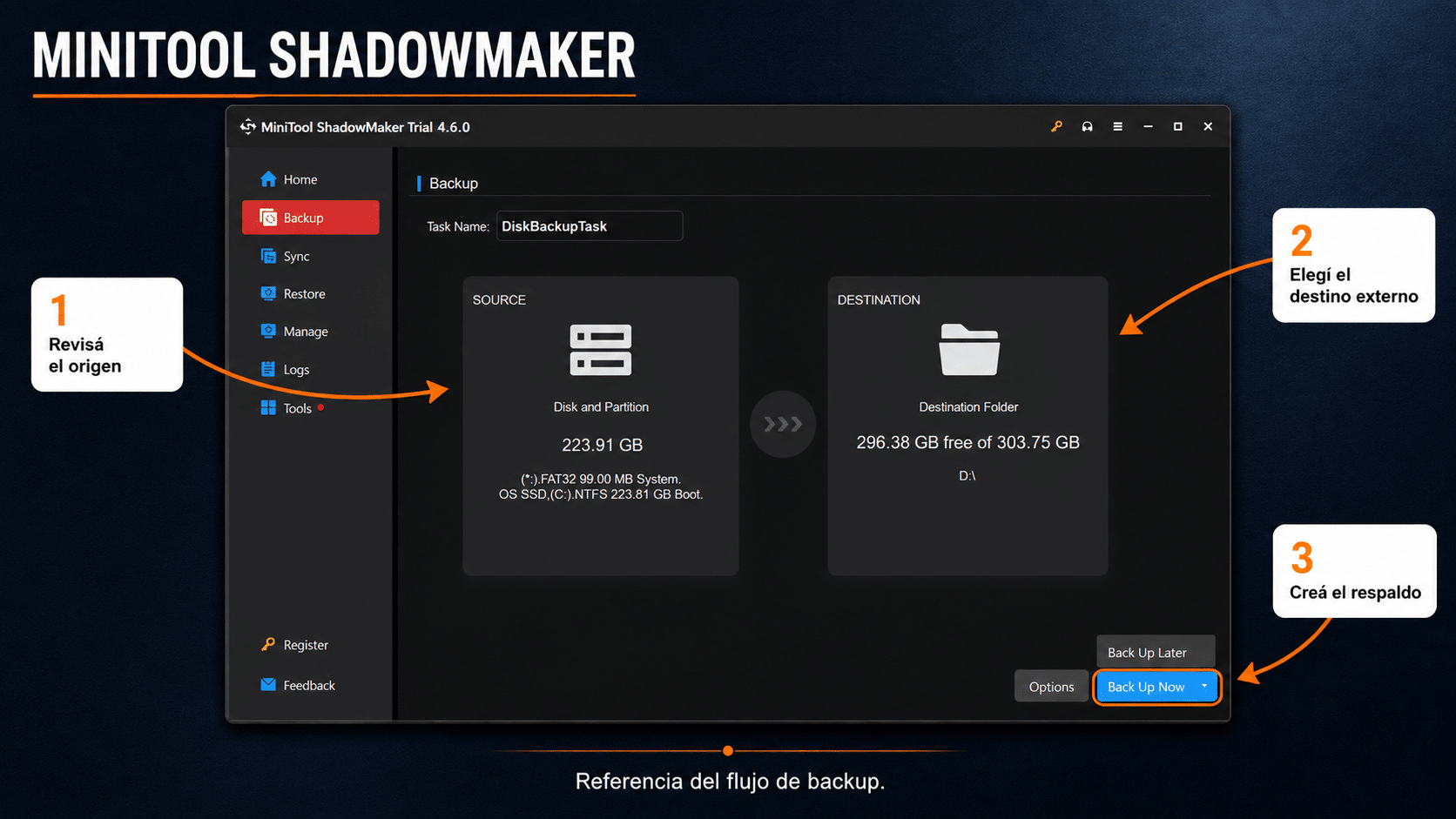
El panel distingue origen y destino. Confirmalos antes de iniciar, aunque ya hayas hecho la operación otras veces.
Cómo restaurar la copia y comprobar que sirve
El respaldo termina cuando comprobás la recuperación. Ver un archivo enorme en el disco externo es alentador, pero todavía falta saber qué contiene y cómo abrirlo. Hacé una prueba pequeña de archivos; para una imagen del sistema, prepará también el arranque de rescate sin sobrescribir tu Windows actual durante el ensayo.
Prueba sencilla: recuperar un documento en otra carpeta
Creá una carpeta de prueba con un texto y una foto que puedas reconocer. Respaldala mediante el método elegido. Después recuperá esos dos archivos a una carpeta diferente, abrilos y compará su contenido. No hace falta borrar los originales para demostrar valentía; la prueba busca confirmar lectura, selección de versión y destino.
Para OneDrive comprobá el archivo en el servicio y su descarga. Para Historial de archivos elegí una fecha disponible. Para las imágenes de los programas, utilizá la función de exploración o recuperación de archivos de la edición instalada. Registrá qué archivo recuperaste y de qué fecha era, así no dependés del recuerdo de un check verde.
Restaurar una imagen de AOMEI Backupper
- Prepará previamente un USB vacío desde Tools → Create Bootable Media, eligiendo Windows PE. Seguí el asistente oficial de medio arrancable y comprobá que el equipo pueda iniciarlo.
- Para una recuperación real, conectá el disco con la imagen. En Restore, seleccioná la tarea o el archivo de imagen y el punto que corresponda.
- Elegí la restauración del sistema, revisá las particiones y confirmá el destino con su modelo y capacidad.
- Leé el resumen de cambios. Iniciá únicamente si aceptás reemplazar el contenido indicado, y verificá Windows y tus archivos después del reinicio.
Una imagen de otro programa no se restaura con AOMEI. Su manual de restauración del sistema detalla selección, destino y condiciones. Restaurar en otra computadora requiere evaluar compatibilidad y licencias; no lo des por resuelto por tener el archivo.
Restaurar una imagen de MiniTool ShadowMaker
- Creá y probá el medio WinPE con Media Builder antes de una emergencia. Conservá el disco de respaldo separado del USB que vas a preparar.
- Arrancá el equipo desde ese medio. En Restore, usá Add Backup para localizar la imagen si no aparece.
- Seleccioná la versión y todas las particiones necesarias. El manual indica incluir MBR and Track 0 cuando aparece esa opción.
- Elegí el disco de destino, revisá las advertencias de sobrescritura y confirmá sólo cuando estés seguro. Al finalizar, iniciá Windows y comprobá el resultado.
En WinPE pueden cambiar las letras de las unidades. Seguí la guía oficial de restauración de MiniTool y reconocé cada disco por sus características. No elijas el disco externo que guarda tu única copia como destino de recuperación.
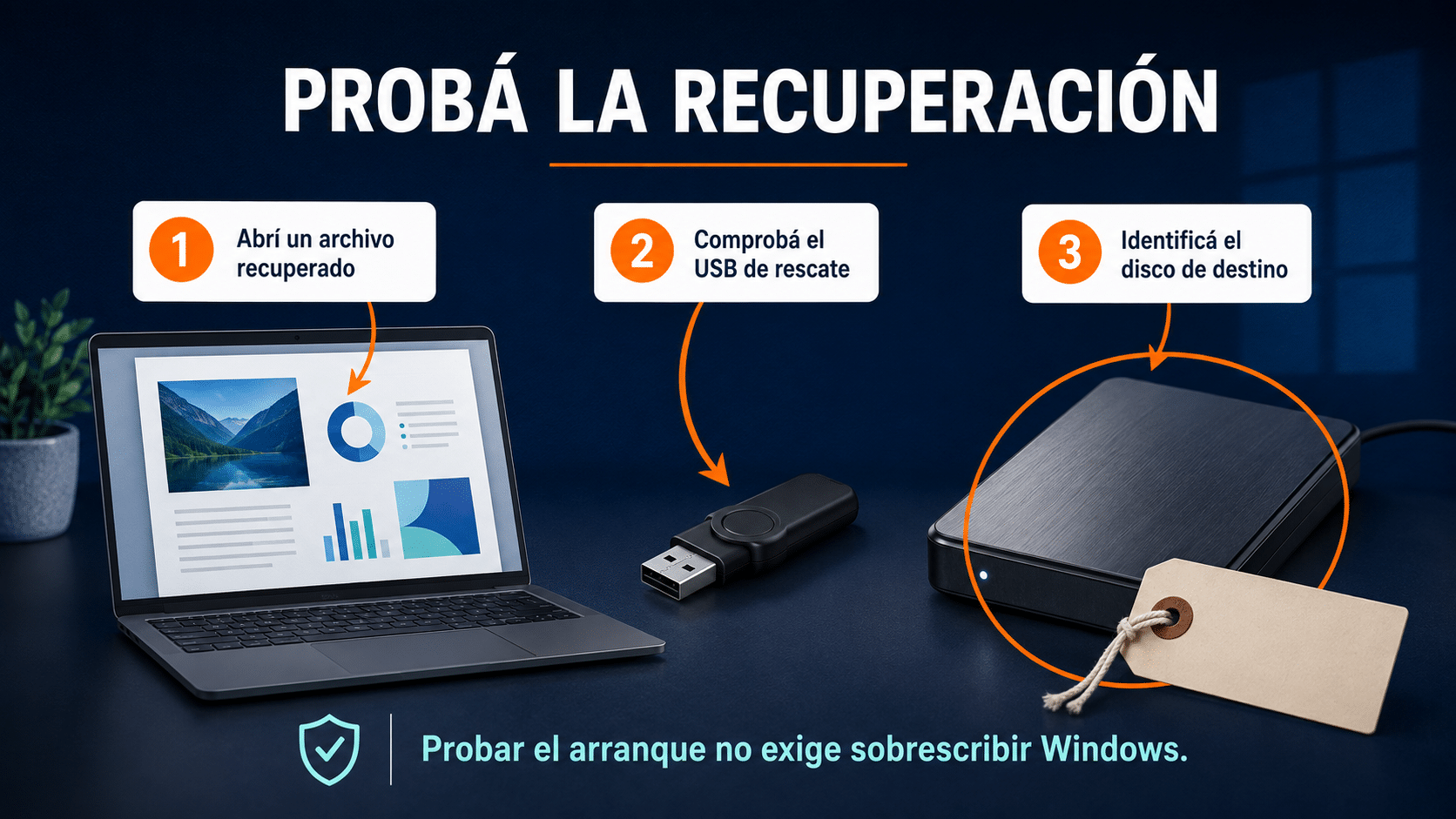
Podés comprobar que el USB inicia y ve la imagen sin ejecutar una restauración destructiva sobre tu equipo de trabajo.
Si Windows arranca después de recuperar, abrí tus aplicaciones principales, comprobá un proyecto reciente y revisá la fecha del respaldo usado. Puede hacer falta iniciar sesión nuevamente o reactivar algún programa según sus condiciones. Una imagen ayuda a recuperar el entorno, pero no concede licencias adicionales ni elimina requisitos de activación.
Cómo mantener el respaldo sin acordarte a las corridas
Una rutina útil tiene tres decisiones escritas: qué se copia, cuándo y durante cuánto tiempo se conserva. Podés empezar con documentos al terminar la jornada y una imagen del sistema antes de cambios importantes. Es una propuesta de organización, no una frecuencia universal: si trabajás todo el día sobre un proyecto, una copia semanal deja demasiado trabajo expuesto.
Separá archivos de trabajo y archivos voluminosos que cambian poco. Una colección de videos ya terminados puede tener un calendario diferente de una carpeta de presupuestos que editás a diario. No excluyas datos sólo para que la barra avance más rápido: primero decidí cuánto costaría perderlos y después ajustá el alcance.
En los programas que ofrecen esquemas, una copia completa sirve de base. La incremental guarda cambios desde la copia anterior; la diferencial, desde la completa correspondiente. La cadena necesaria para recuperar debe mantenerse íntegra. Borrar archivos sueltos desde el Explorador porque “pesaban mucho” puede romper versiones que todavía necesitabas.
Dejá que el programa administre la retención y comprobá el espacio antes de que se llene. Guardá varias fechas, incluida alguna anterior a cambios grandes. Si el problema empezó hace tres días, conservar únicamente la copia de anoche puede devolverte exactamente el mismo problema, prolijamente empaquetado.
Para datos importantes, conservá además otra copia separada del lugar donde está la PC. Un disco siempre enchufado puede sufrir el mismo incidente que el equipo; uno guardado en la misma mochila puede desaparecer junto con él. La alternativa concreta depende de tus recursos: rotar dos discos o combinar un respaldo local con otro destino independiente.
Una vez al mes, como punto de partida, abrí el registro de tareas, mirá la última ejecución correcta y repetí la recuperación de un archivo. Después de cambiar disco, actualizar el programa de backup o modificar el almacenamiento, volvé a probar el USB de rescate. Automatizar ayuda; verificar evita que la automatización falle en silencio durante meses.
Seis errores comunes y cómo resolverlos
1. “No entra todo en OneDrive”
La causa puede ser falta de capacidad o una selección demasiado amplia. Revisá el espacio de la cuenta y qué carpetas elegiste. Podés reservar la nube para documentos y usar una unidad externa para el resto. No borres los originales para hacer lugar hasta comprobar dónde están los archivos y cómo funciona la sincronización.
2. El disco de respaldo no aparece
Primero comprobá cable, puerto y reconocimiento en el Explorador. Si el disco contiene archivos y Windows propone formatearlo, cancelá: crear un sistema de archivos nuevo no recupera lo que había. Si es una unidad nueva y vacía, preparala según las instrucciones del fabricante y verificá nuevamente el destino en el programa.
3. La tarea termina, pero falta una carpeta
El origen seleccionado no incluía esa ubicación, o el contenido no estaba descargado localmente. Revisá bibliotecas, exclusiones y unidades adicionales. Incluí la carpeta en una tarea adecuada, ejecutá otro respaldo y probá un archivo de allí. No supongas que todo lo visible en el Explorador estaba disponible como archivo local.
4. La copia programada no tiene una fecha reciente
El equipo pudo estar apagado, el disco desconectado o el destino inaccesible. Revisá el registro y la programación. Elegí un horario realista, ejecutá una copia manual de comprobación y controlá la siguiente tarea automática. Un calendario configurado no prueba que se haya ejecutado: clásico de los trabajos que “se hacían solos”.
5. El USB de rescate inicia, pero no ve el disco
El entorno puede necesitar un controlador de almacenamiento o de red, o el volumen puede estar cifrado. Verificá la documentación del fabricante para añadir controladores y acceder al destino. No cambies a ciegas el modo del controlador en el firmware. La prueba previa sirve justamente para resolver esto mientras Windows todavía funciona.
6. La imagen falla al validar o restaurar
Conservá el mensaje exacto y no elimines la única copia. Revisá que estén presentes todos los archivos del conjunto, que usás el programa correcto y que el destino tiene capacidad suficiente. Si el origen sigue sano, creá otra copia en otra ubicación y validala. Si ya perdiste archivos sin respaldo, consultá la guía de recuperación de archivos borrados; ese escenario requiere otro procedimiento.
Resumen del procedimiento y tiempos orientativos
Los tiempos de transferencia dependen del volumen, la unidad y la conexión. La tabla separa preparación de ejecución para que una copia de muchas horas no se interprete automáticamente como una falla.
| Paso | Qué hacer | Tiempo | Tip |
|---|---|---|---|
| Elegir alcance | Archivos, versiones o imagen | 5–10 minutos orientativos | Anotá también carpetas fuera de C: |
| Preparar destino | Identificar unidad y espacio | 5–15 minutos orientativos | No uses el mismo disco físico como única copia |
| Ejecutar respaldo | Confirmar tarea y esperar resultado | Variable: minutos u horas | Consultá progreso y registro |
| Preparar rescate | Crear y probar USB si usás imagen | Variable según descarga y equipo | El pendrive de rescate debe estar vacío |
| Validar recuperación | Restaurar un archivo de prueba | 5–15 minutos orientativos | Usá otra carpeta para comparar |
Preguntas frecuentes
¿Puedo hacer la copia de seguridad Windows 11 gratis?
Sí. Historial de archivos está incluido y Windows Backup permite usar el espacio disponible de tu cuenta. Necesitás aportar un destino con capacidad suficiente. También existen ediciones gratuitas de programas de backup; comprobá sus funciones y límites actuales antes de elegirlas para una recuperación del sistema.
¿OneDrive guarda Windows y todos mis programas?
No como una imagen completa del disco. La app de backup sincroniza carpetas elegidas y recuerda determinados elementos vinculados a la cuenta. Si querés recuperar las particiones del sistema y el entorno incluido en ellas, prepará una imagen con una herramienta apropiada y su medio de rescate.
¿Un punto de restauración reemplaza la copia?
No. Sirve para revertir determinados cambios del sistema, como configuraciones o instalaciones problemáticas. No es un archivo independiente con todos tus documentos. Tampoco te protege por sí solo cuando se rompe el disco que contiene esos puntos y tus archivos.
¿Puedo guardar el backup en otra partición?
Puede servir para una copia adicional o una necesidad puntual, pero si ambas particiones están en el mismo disco físico comparten su riesgo de falla. Crear D: no crea otro dispositivo. Si necesitás entender esa diferencia, mirá nuestra guía para particionar un disco en Windows 11.
¿Cuánto espacio necesito en el disco externo?
Depende de lo seleccionado y del historial que quieras conservar. Medí la primera copia completa, dejá margen y controlá cuánto crecen las siguientes. Los archivos ya comprimidos pueden reducirse poco. Si el destino está casi lleno desde el comienzo, ajustá la estrategia antes de depender de ella.
¿Puedo restaurar sin que Windows arranque?
Con una imagen válida y un medio de rescate compatible, sí puede ser posible. Necesitás que ese entorno vea el respaldo y el disco de destino. Por eso probamos el USB antes de la emergencia. Tener solamente el instalador del programa guardado dentro de Windows no alcanza si ese Windows dejó de iniciar.
¿Tengo que desconectar el disco después de copiar?
Una copia desconectada reduce la exposición a incidentes del equipo, pero no recibe actualizaciones mientras está guardada. Esperá que termine la tarea, expulsá la unidad correctamente y reconectala según tu rutina. Si necesitás respaldos automáticos continuos, complementalos con otra copia independiente.
¿Restaurar borra lo que hice después del backup?
Una restauración de imagen puede sobrescribir las particiones seleccionadas y devolverlas al estado guardado. Recuperar archivos a otra carpeta permite comparar sin reemplazar los actuales. Antes de confirmar, leé el alcance exacto y copiá aparte los cambios recientes que todavía puedas rescatar.
Productos para aplicar los métodos de esta guía
Si necesitás imágenes del sistema, programación y herramientas de recuperación, estas son las dos opciones que explicamos arriba. Elegí por cantidad de equipos y modalidad de licencia; el respaldo básico no obliga a comprar si las alternativas gratuitas ya cubren tu caso.

Podés consultar más opciones en la categoría de herramientas de software. Antes de elegir una versión antigua, verificá expresamente que el fabricante documente Windows 11 y el escenario de restauración que necesitás.
Dejá una copia que puedas recuperar
Elegí un método, ejecutá el primer respaldo y recuperá un archivo de prueba. Si también guardaste una imagen, prepará el USB de rescate y comprobá que reconoce el destino. Con eso dejás de tener una intención de backup y empezás a tener un procedimiento que podés repetir. Salió joya: ahora sí, mate y a otra cosa.
Contanos qué necesitás respaldar hoy
Si te trabaste, escribinos con una captura del error. Te ayudamos por correo y WhatsApp en 9–23 hs (ARG). Entrega siempre por correo email.