Clave de producto Windows: qué es y para qué sirve

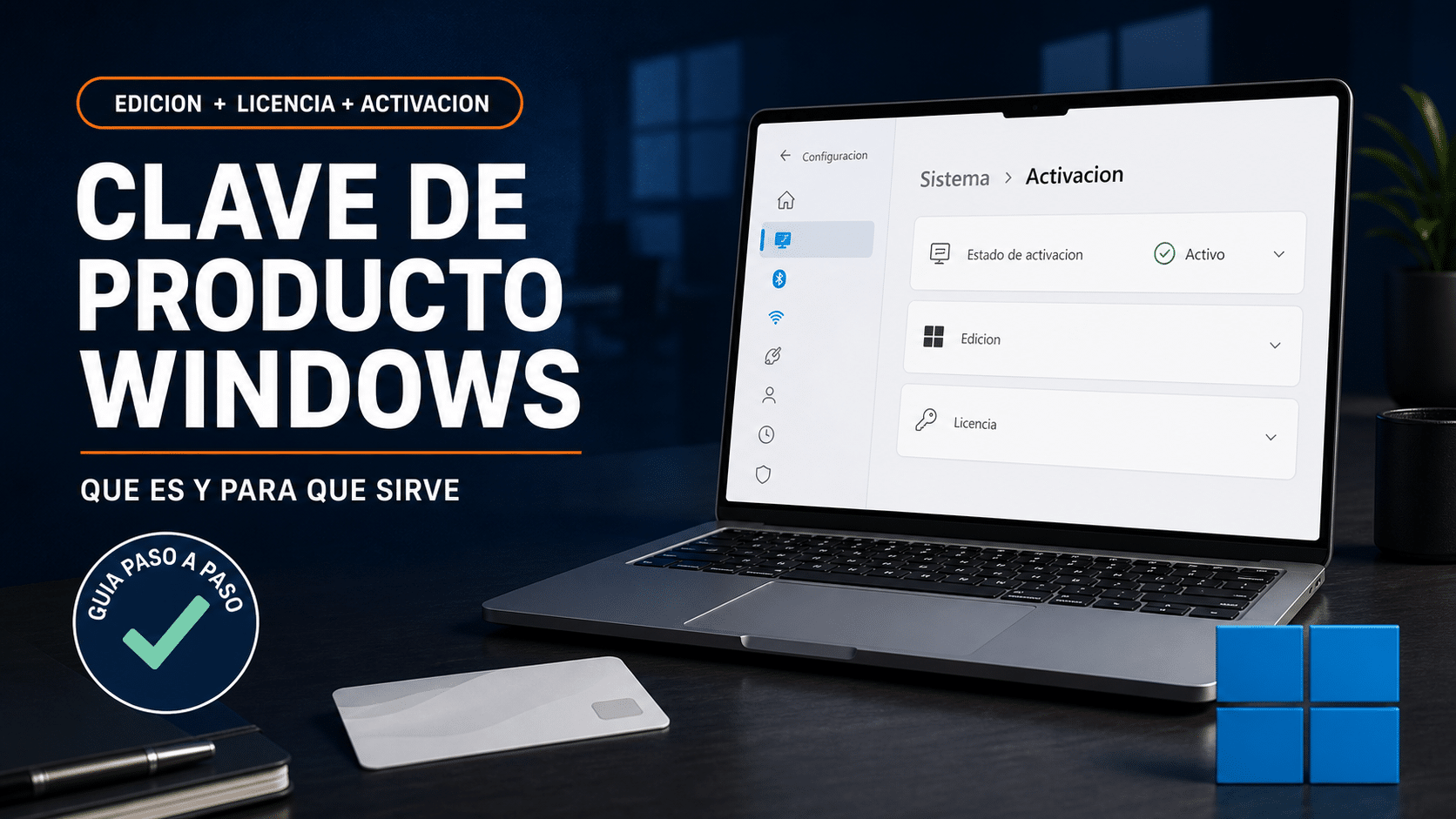
Clave de producto Windows: esas cuatro palabras suelen aparecer justo cuando una PC pide activación y nadie tiene ganas de jugar a la búsqueda del tesoro. En concreto, es una credencial de 25 caracteres que Windows puede usar para identificar la edición adquirida y solicitar su activación ante Microsoft. Sirve, sí, pero no es una contraseña universal, no convierte Home en Pro por telepatía y tampoco demuestra por sí sola que una oferta sea legítima.
Esta guía explica qué es la clave, para qué sirve, cómo se diferencia de una licencia digital, por qué debe coincidir con la edición instalada y qué cambia cuando administrás una o varias computadoras. El foco es conceptual y práctico para Windows 10 y Windows 11. Si ya sabés qué compraste y sólo necesitás localizar la credencial o cargarla en un equipo con Windows 11, seguí la guía específica para encontrar y activar una clave de producto Windows 11; acá vamos un piso más abajo, a entender qué hace realmente.
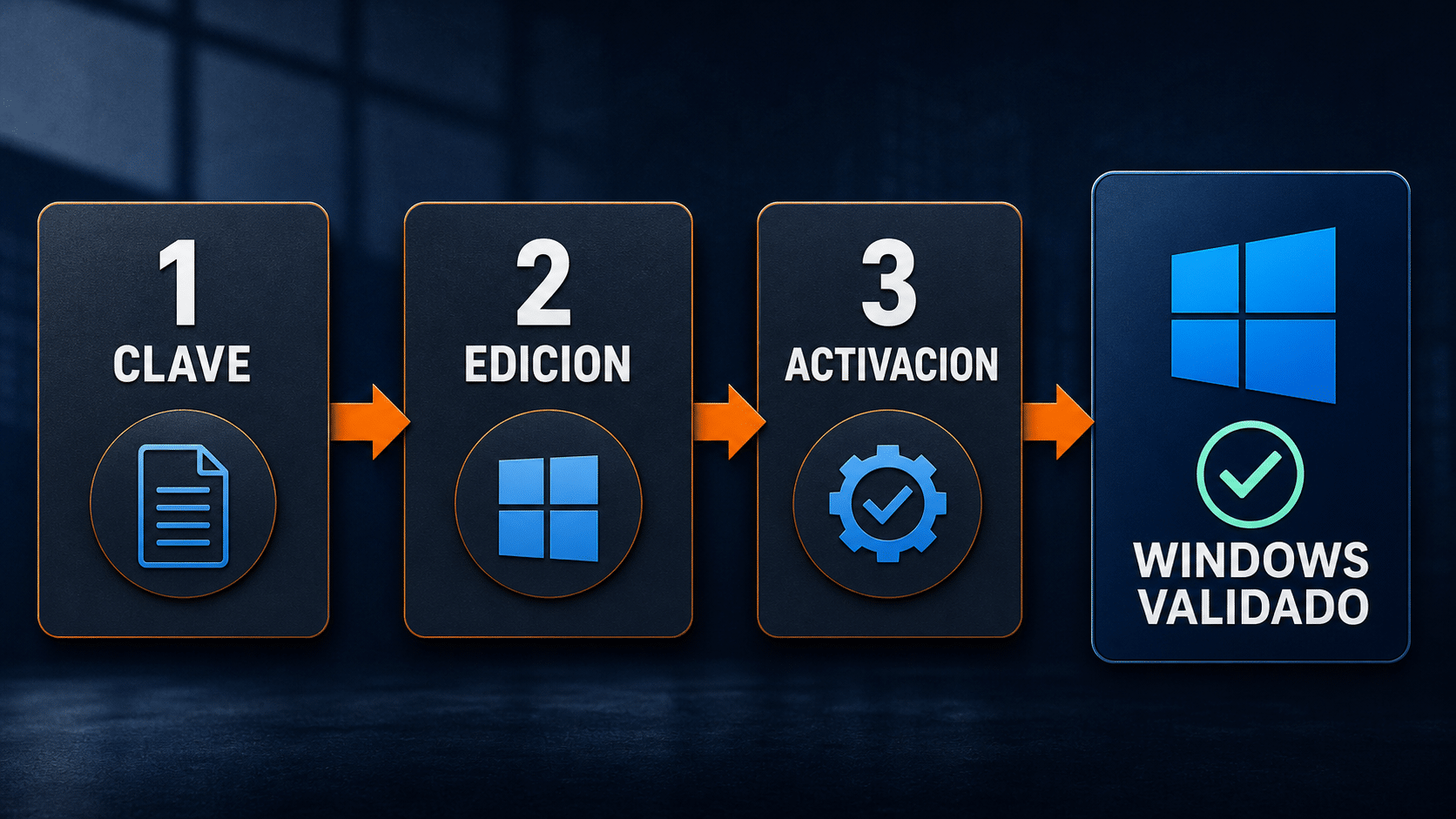
La clave identifica una edición y habilita una solicitud de activación; no es el sistema operativo metido dentro de un código mágico.
Qué es una clave de producto Windows y qué representa
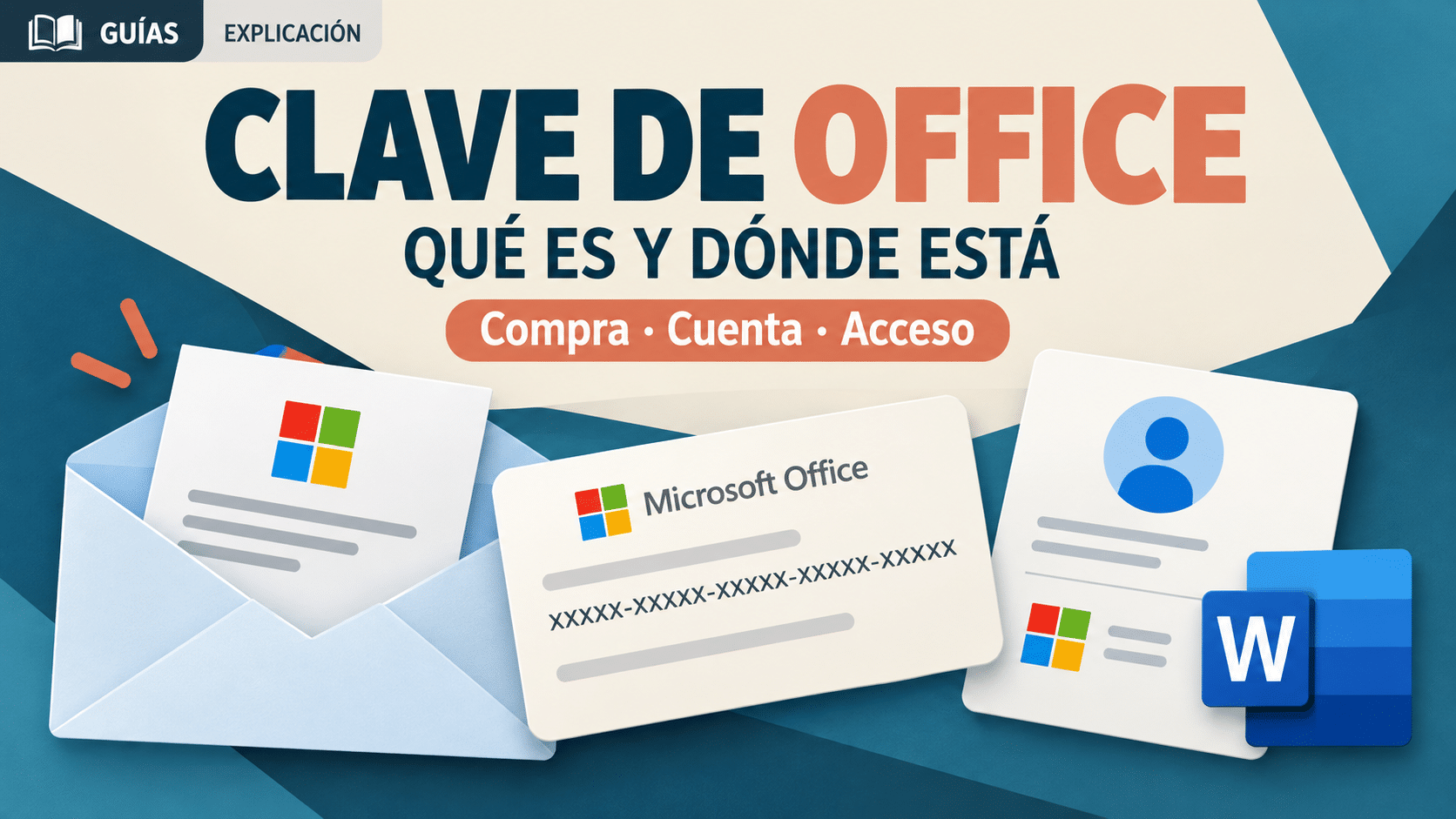
Microsoft define la clave de producto de Windows como un código de 25 caracteres utilizado para activar el sistema. La forma visual tiene cinco grupos, pero en esta guía no mostramos ejemplos completos ni claves genéricas: una credencial real se guarda, no se decora en una captura para que termine indexada por media Internet. La clave puede llegar en una tarjeta, en un correo del distribuidor autorizado, preinstalada por el fabricante o a través de un programa de licenciamiento empresarial.
La clave participa en el proceso de activación. Durante ese proceso, Windows se comunica con los servicios de Microsoft y comprueba que la credencial sea válida para la edición instalada, que no esté revocada y que su uso resulte compatible con los derechos adquiridos. Dicho de otra manera: la clave es una pieza del rompecabezas; la activación es el resultado de la validación aplicada a una instalación concreta.
- Clave de producto: el código alfanumérico que se puede ingresar durante o después de la instalación.
- Licencia: el derecho de uso sujeto a edición, canal, cantidad de dispositivos y términos aplicables.
- Activación: la comprobación técnica que relaciona Windows con la credencial o el derecho digital disponible.
Por eso una pantalla que dice “Windows está activado” es una buena señal técnica, pero no reemplaza la factura, el origen de compra ni los términos. Y al revés: podés tener una compra legítima y ver un error temporal por edición incorrecta, falta de Internet o un cambio importante de hardware. Windows mezcla conceptos en la misma pantalla y después nos deja a nosotros desenredando el ovillo. Un clásico.
Recorrido rápido: elegí la duda que querés resolver
- Antes de tocar nada: identificá versión, edición y estado
- Fuentes oficiales y herramientas seguras
- Cómo se relacionan clave, licencia digital y activación
- Métodos prácticos para uno o varios equipos
- Ocho errores comunes que conviene evitar
- Tabla rápida para elegir el camino correcto
- Preguntas frecuentes
Antes de usar una clave: cuatro comprobaciones que ahorran problemas
Antes de comprar, recuperar o ingresar una credencial, anotá cuatro datos. Son simples, pero evitan el 80% de los “la clave no funciona” que en realidad significan “la clave no corresponde a este escenario”.
- Versión: abrí
Configuración → Sistema → Acerca dey confirmá si el equipo usa Windows 10 o Windows 11. También podés presionarWin + R, escribirwinvery leer la ventana. - Edición: verificá si dice Home, Pro, Enterprise, Education u otra. Una clave de Pro no se trata igual que una de Home, y una credencial empresarial no es un atajo retail disfrazado.
- Estado: entrá en
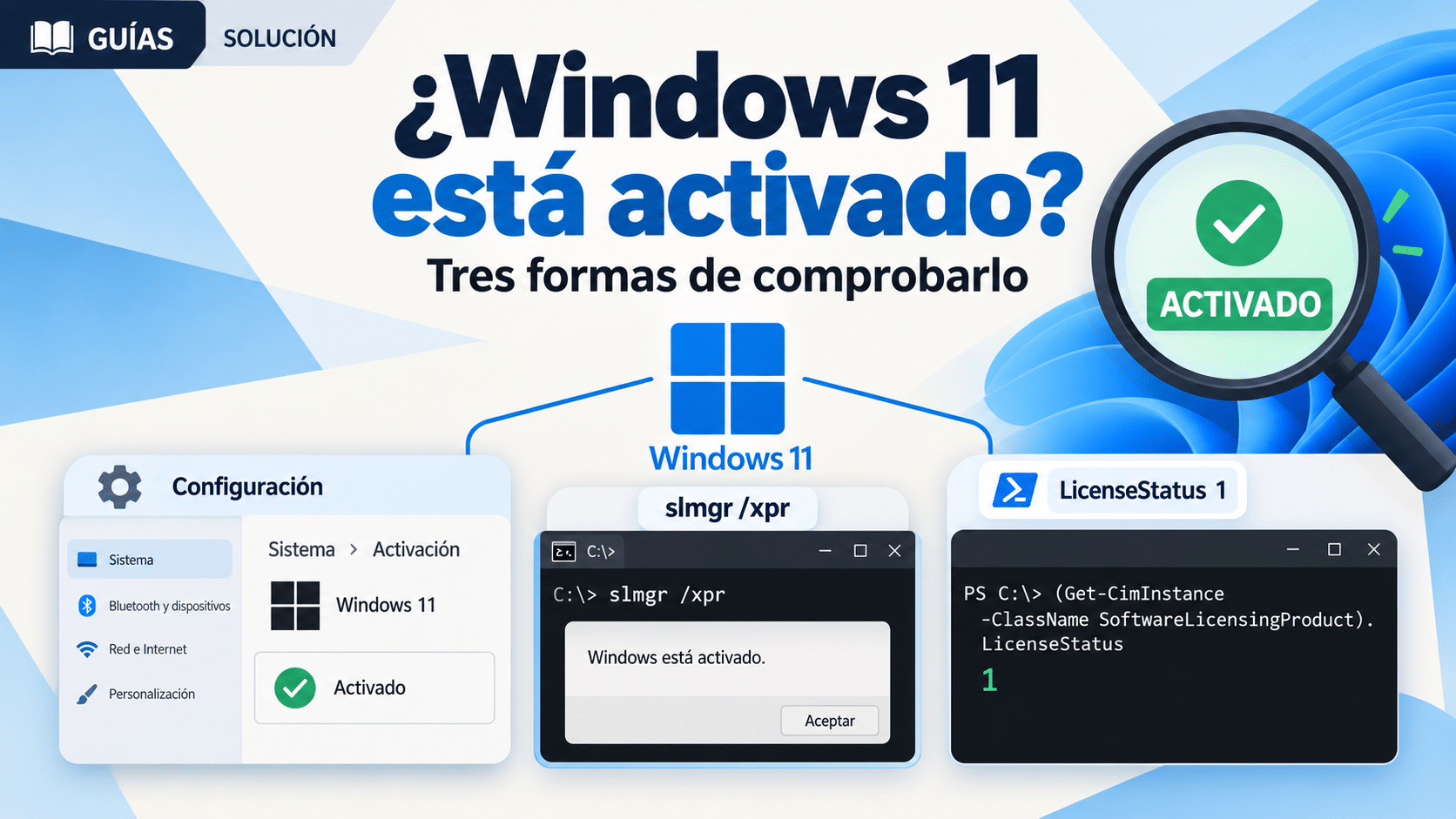
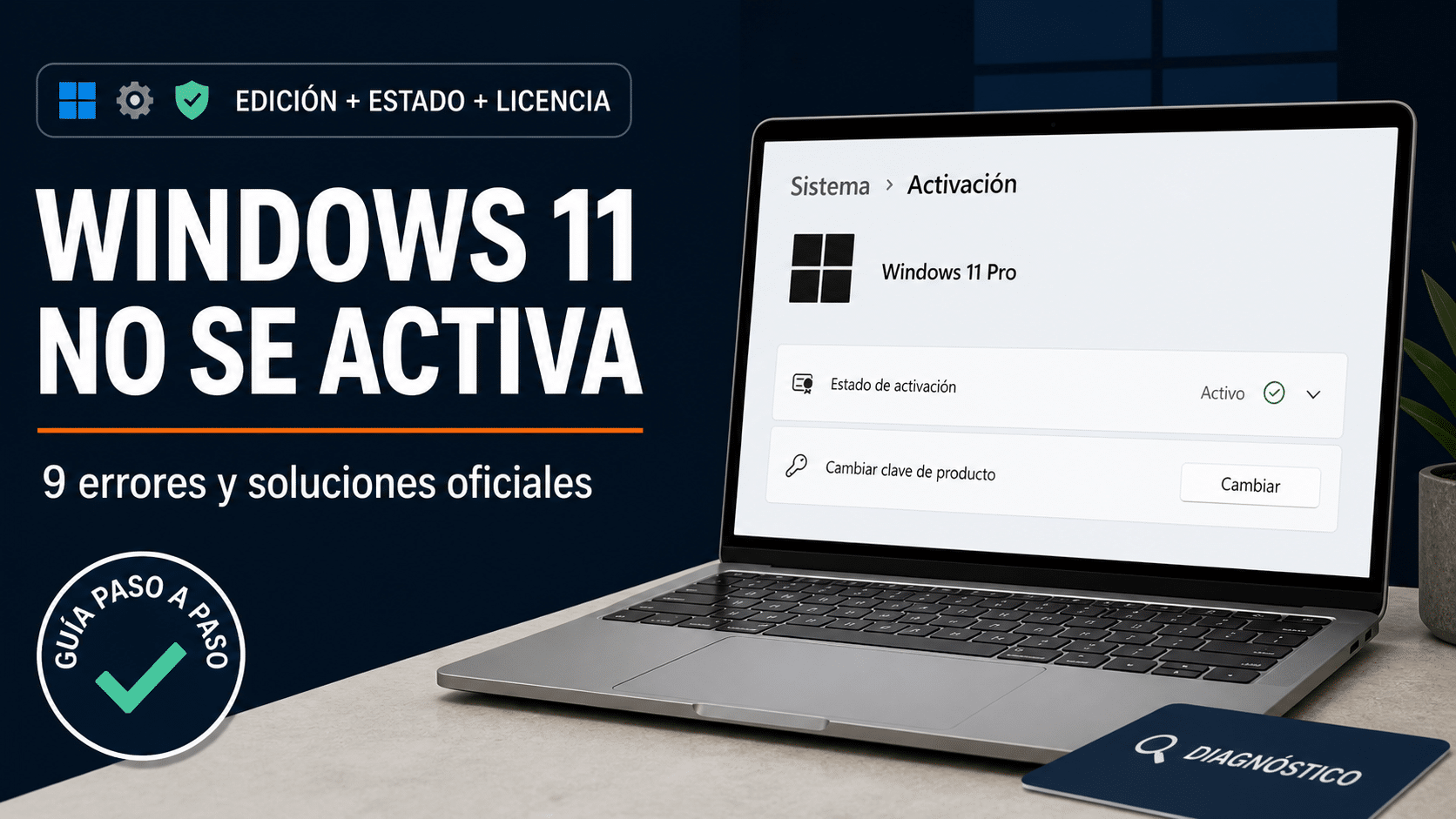
Configuración → Sistema → Activaciónen Windows 11, oConfiguración → Actualización y seguridad → Activaciónen Windows 10. Copiá el mensaje exacto. - Origen: identificá si Windows vino con la PC, se compró en Microsoft Store, llegó por correo de un distribuidor, fue una actualización gratuita o pertenece a trabajo/estudio.
Hacé además un backup de los archivos importantes, mantené fecha y hora automáticas, conectá la PC a Internet y asegurate de tener una cuenta con permisos de administrador. Cambiar una clave no debería borrar documentos, pero el backup es como el matafuegos: parece exagerado hasta el día en que deja de serlo.
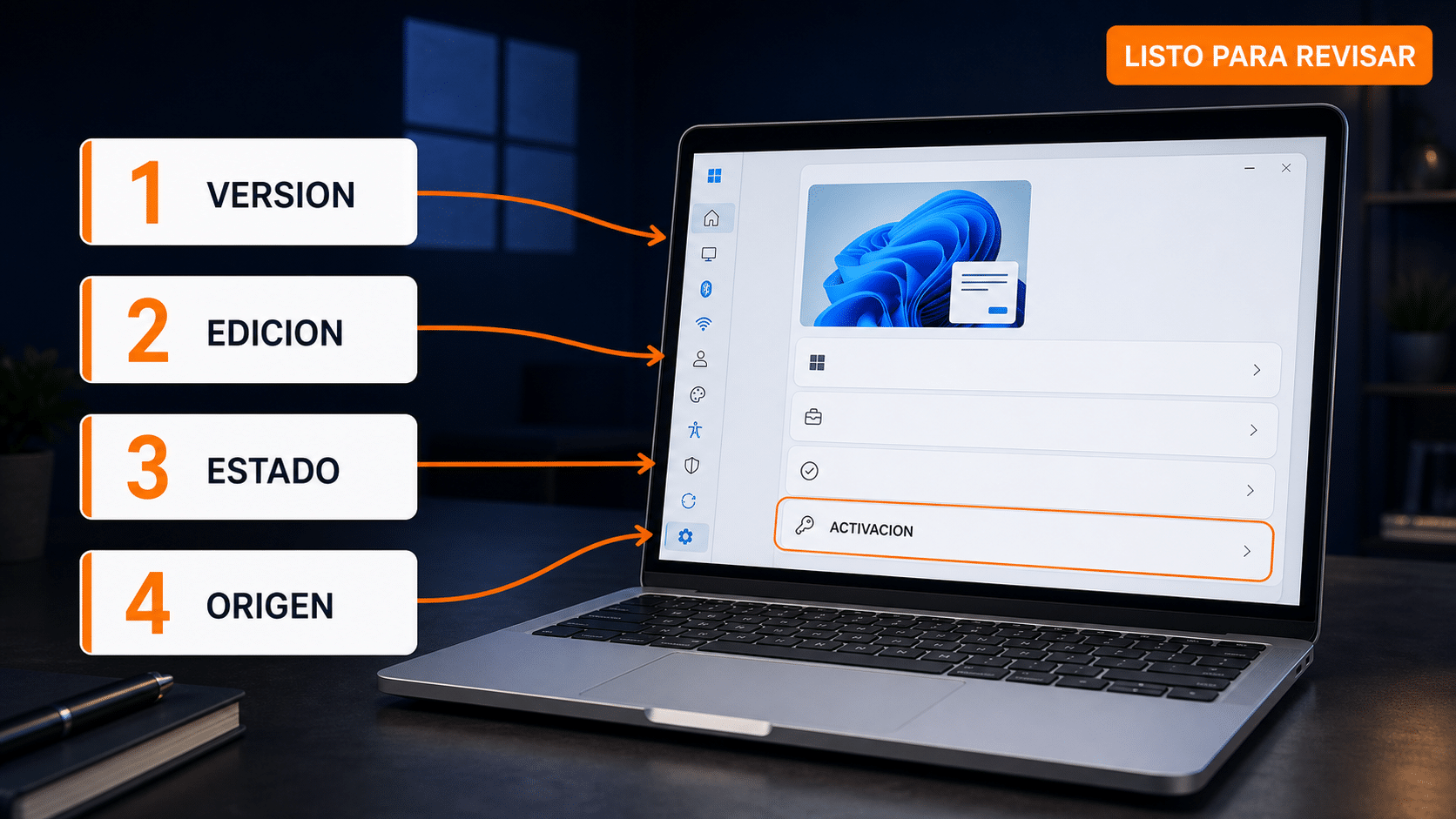
Primero se identifica el escenario; después se toca el botón Cambiar. Hacerlo al revés es invitar a Windows a ponerse creativo.
Recursos oficiales y gratuitos para entender tu activación
No necesitás un “recuperador de claves” descargado de una web con siete botones falsos. Microsoft publica las rutas necesarias y Windows ya incluye la página de Activación. Estos recursos son el punto de partida:
La primera página explica dónde se encuentra la credencial según el origen de Windows. La segunda muestra la ruta actual para ingresar una clave o actualizar la edición. La tercera detalla las alternativas oficiales de activación. Para organizaciones, el plan de activación por volumen de Microsoft Learn separa Retail, OEM, MAK, KMS y activación basada en Active Directory. No hace falta memorizar todo; alcanza con no mezclar canales como si fueran lo mismo.
Si la PC ya aparece activada con una licencia digital, no fuerces una clave sólo porque encontraste un campo donde escribirla. Spoiler: tener un botón disponible no significa que haya que apretarlo. Primero entendé el estado; después decidí.
Cómo funciona: de la clave al estado “Windows está activado”
En una compra minorista tradicional, recibís una clave única, instalás la edición correspondiente y la ingresás durante la instalación o desde la página Activación. Windows envía la solicitud a Microsoft, valida la credencial y, si todo coincide, registra el estado activado en ese dispositivo. Según el origen y la configuración, esa activación también puede quedar asociada a una licencia digital.
Clave de producto y licencia digital no son sinónimos
Una licencia digital permite activar Windows 10 u 11 sin escribir manualmente una clave. Es común después de una actualización elegible, una compra de actualización en Microsoft Store o una activación previa asociada al hardware y, en algunos casos, a la cuenta Microsoft. Cuando reinstalás la misma edición en el mismo equipo, Windows puede reconocer el dispositivo y reactivarse al conectarse.
La clave, en cambio, es una credencial explícita. Puede ser necesaria en una instalación nueva, un cambio de edición, una compra digital entregada por un distribuidor o una reactivación que no se resolvió automáticamente. La página oficial Buscar la clave del producto de Windows enumera cada origen y aclara cuándo deberías esperar una clave y cuándo una licencia digital.
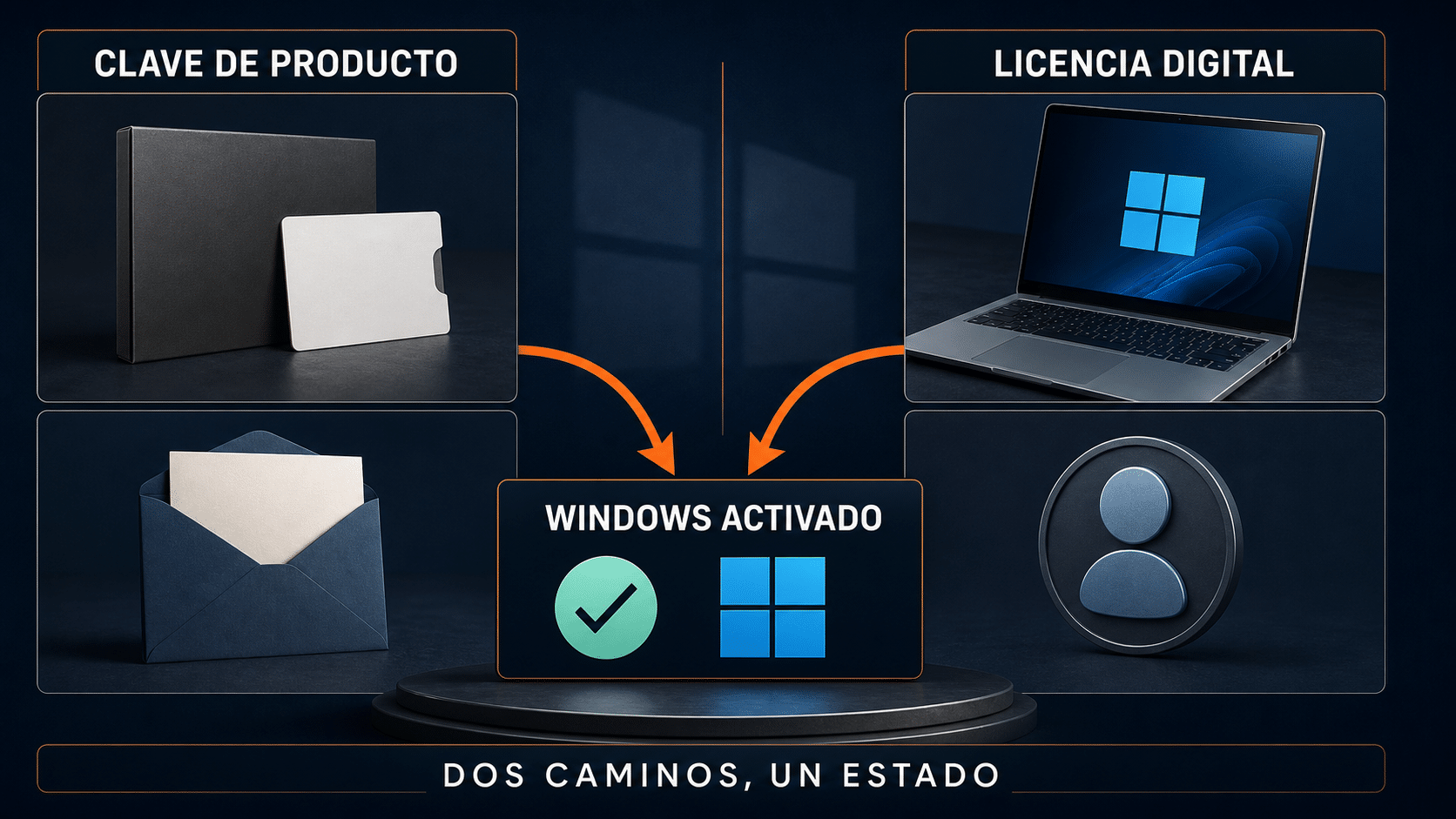
Dos caminos pueden terminar en el mismo estado activado: uno pide credencial; el otro reconoce un derecho digital ya asociado.
La edición debe coincidir
Home, Pro, Enterprise y Education no son rótulos decorativos. Determinan funciones y canales de activación. Una clave de Windows Pro puede habilitar la actualización desde Home a Pro cuando corresponde y el procedimiento oficial lo permite; una clave Home no activa una instalación Pro. En entornos de volumen, Microsoft advierte además que una clave o tipo que no coincide con la edición produce error.
La comprobación previa es sencilla: leé la edición instalada y comparala con lo que dice la compra. No aceptes frases vagas como “sirve para cualquier Windows”. Posta: si un vendedor no puede nombrar versión, edición, canal y cantidad de equipos, ya te dio información suficiente para no improvisar.
La cantidad de equipos forma parte del derecho comprado
Una clave no habilita dispositivos infinitos. Puede corresponder a una PC, a un paquete comercial con una cantidad definida o a un acuerdo de organización con reglas propias. La activación técnica y los derechos contractuales deben mirar el mismo número. Por eso esta guía incluye métodos multi‑equipo con productos que expresan cinco PCs en su publicación: el procedimiento empieza inventariando cinco dispositivos, no pegando la credencial en cada máquina hasta que alguna proteste.
Qué prueba y qué no prueba la activación
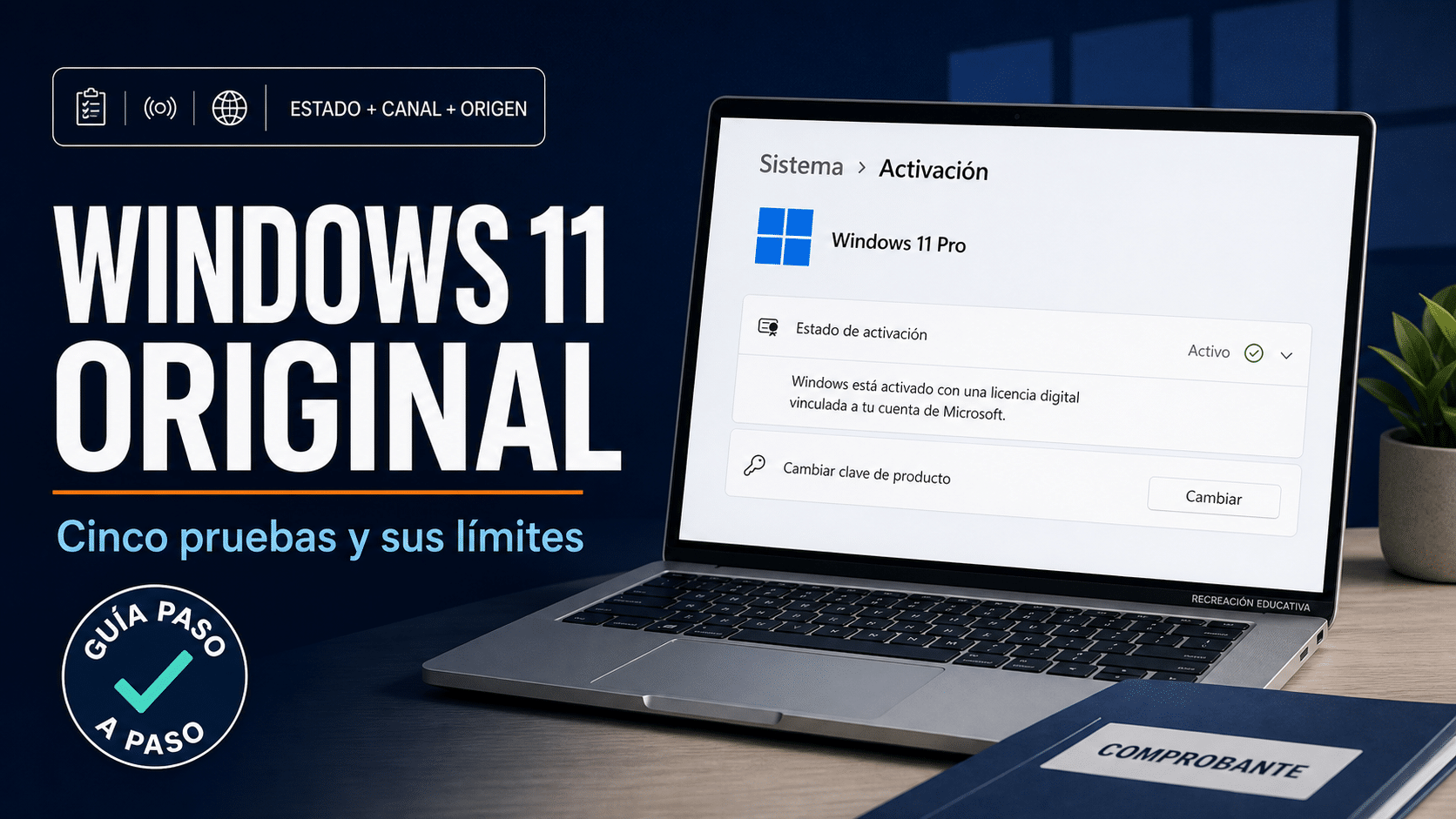
La activación comprueba que Microsoft acepta la solicitud para esa instalación bajo el mecanismo utilizado. Ayuda a confirmar que la copia no se usó en más dispositivos que los permitidos y que la clave no está bloqueada o revocada. No prueba por sí sola la procedencia comercial, no transforma una clave genérica en licencia y no autoriza a compartirla fuera del alcance comprado.
Qué cambia al reinstalar, formatear o reemplazar hardware
Reinstalar Windows y cambiar de computadora no son el mismo evento. En una reinstalación limpia sobre el mismo dispositivo, la huella de hardware y una licencia digital previa pueden permitir que la misma edición se active otra vez al conectarse. Durante el instalador suele existir la opción de indicar que no tenés una clave en ese momento; después elegís la edición correcta y dejás que el sistema compruebe el derecho digital. Esto no inventa una licencia: simplemente evita escribir una credencial cuando Microsoft ya reconoce el equipo.
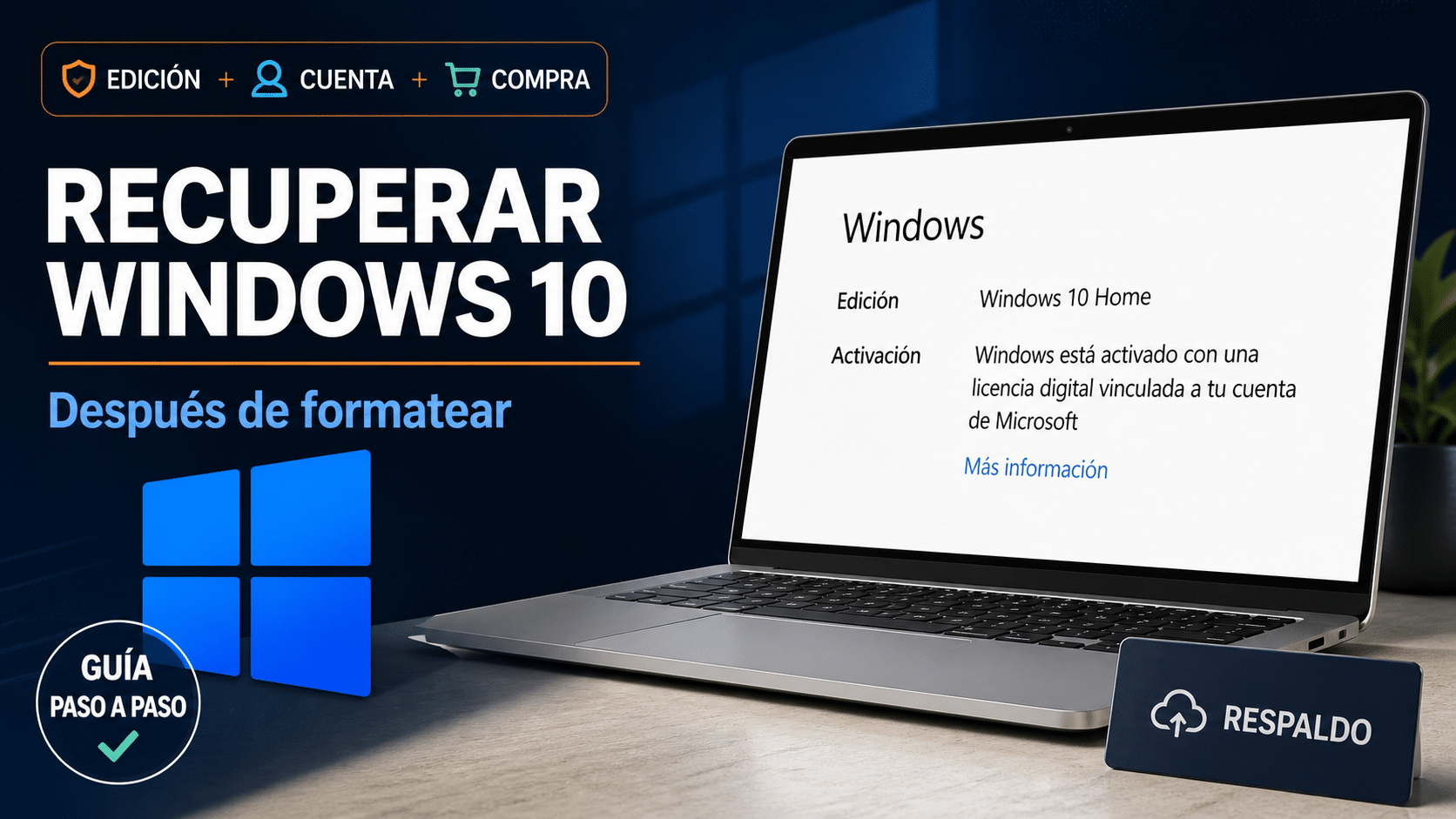
Formatear el disco tampoco “borra” automáticamente la licencia, aunque sí elimina el sistema instalado y cualquier archivo que no hayas respaldado. Lo crítico es saber qué edición estaba activada y conservar la documentación antes de empezar. Si instalás Pro donde antes había Home, el reconocimiento automático no puede arreglar la discrepancia. Windows no lee la intención; lee edición, derecho disponible y estado del dispositivo.
Un cambio importante de hardware, especialmente la placa madre, puede hacer que Microsoft vea otra identidad de dispositivo. Ahí entra el solucionador de activación y, cuando corresponde, la cuenta Microsoft vinculada. La posibilidad de transferir el derecho depende del canal y de los términos aplicables; no se deduce sólo porque todavía conserves los 25 caracteres. Una clave guardada es útil, pero no es un pase diplomático entre cualquier cantidad de PCs.
En un paquete multi‑equipo, cada instalación debe quedar asociada a un lugar del inventario. Si retirás una PC, registrá la fecha, el motivo y el equipo que la reemplaza antes de reutilizar cualquier derecho que realmente sea transferible. Ese registro parece burocrático hasta que hay cinco notebooks casi iguales sobre una mesa y nadie recuerda cuál fue la tercera. Después se vuelve la mejor idea del día.
Tres métodos prácticos para aplicar el concepto sin mezclar ediciones
Los siguientes métodos no enseñan a “probar claves”. Enseñan a preparar, ingresar y verificar una compra concreta en el escenario para el que fue publicada. Cada uno usa hasta cinco PCs porque ése es el alcance indicado por los productos anclados. Si necesitás sólo una computadora, elegí una licencia de una PC y seguí la misma lógica de edición, origen y verificación.
Método con Windows 11 Pro Retail para 5 PC: inventario y activación de una oficina
- Inventariá los cinco equipos. Anotá nombre del dispositivo, versión, edición y estado de Activación. Confirmá que cumplan los requisitos oficiales de Windows 11, incluidos TPM 2.0 y UEFI con Arranque seguro.
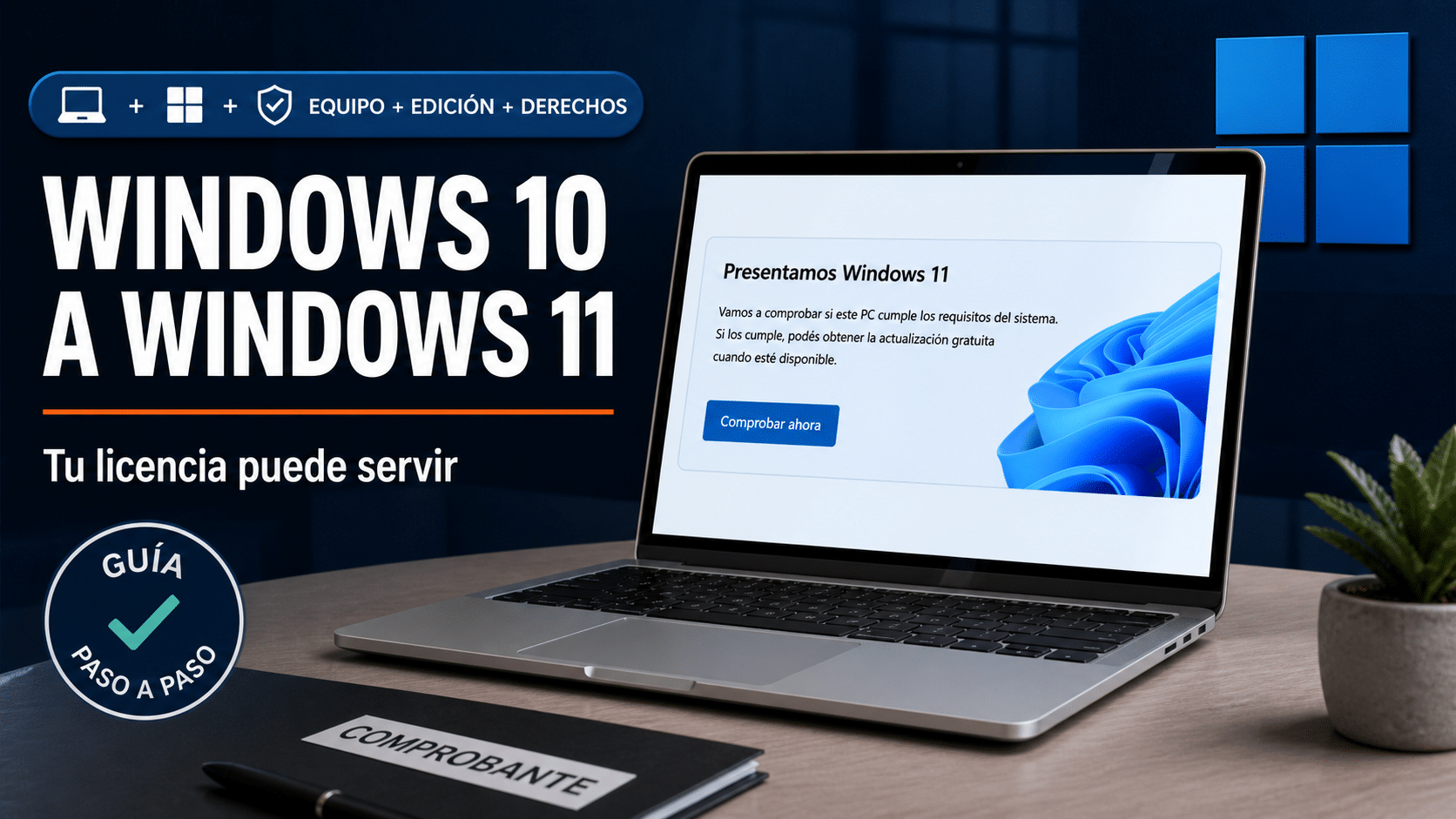
- Corregí la edición antes de repetir intentos. Si un equipo tiene Home y el objetivo es Pro, seguí la ruta oficial
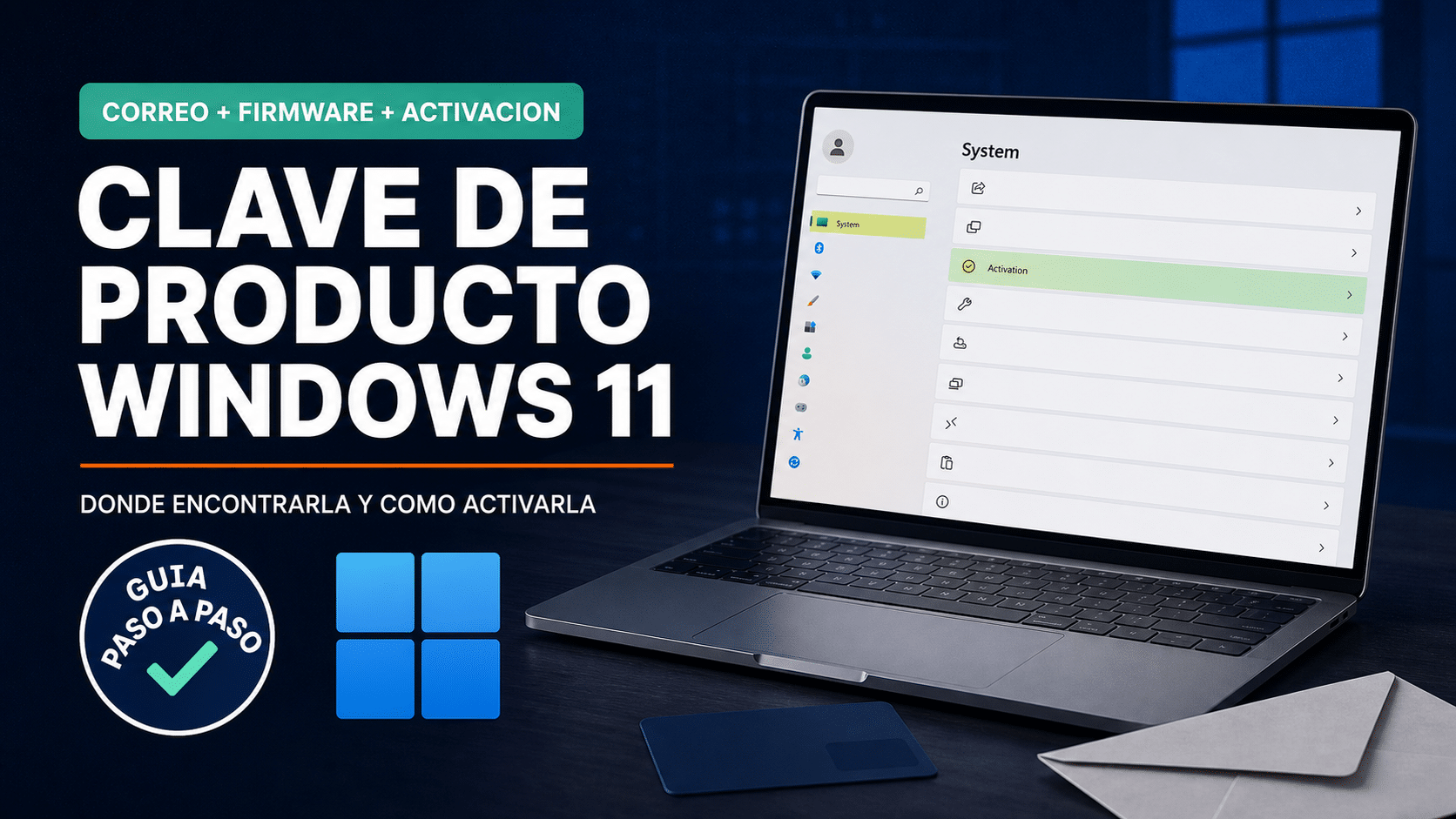
Configuración → Sistema → Activación → Actualizar la edición de Windows. No ingreses la credencial en máquinas que ya dicen Pro activado sin documentar por qué. - Ingresá la clave desde Activación. Elegí
Cambiar clave de producto, escribí la credencial recibida por correo y confirmá. Repetí sólo dentro del alcance de los cinco equipos de la compra, manteniendo una planilla de asignación. - Verificá uno por uno. Esperá el mensaje de activación, reiniciá si Windows lo solicita y guardá una captura del estado junto con el nombre del dispositivo. Si falla, detenete en ese equipo y revisá edición, conexión y mensaje exacto antes de seguir.
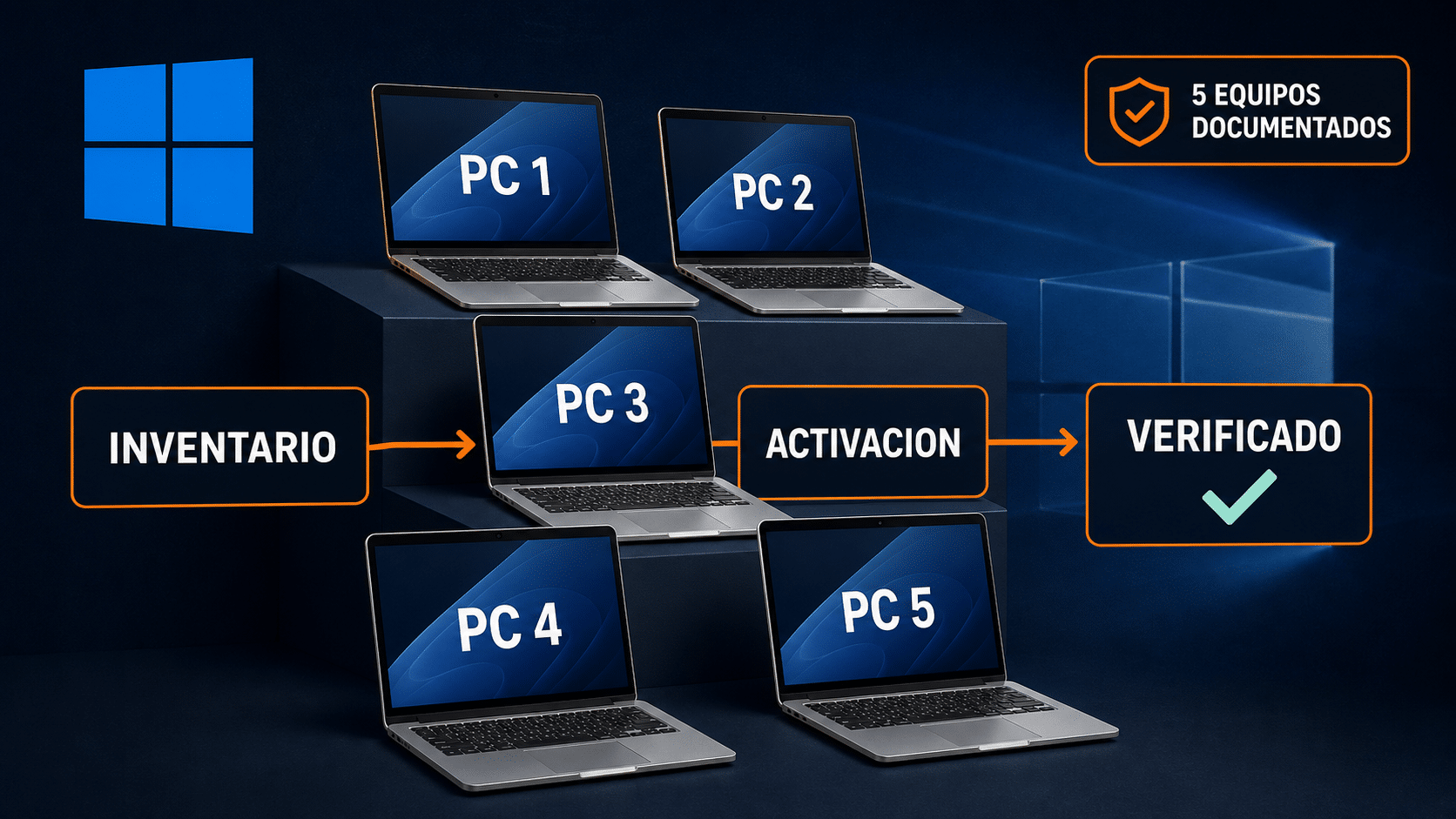
Una lista de equipos evita el método científico del caos: “creo que ya la puse en esa notebook, pero no estoy seguro”.
Método con Windows 10 Pro Retail para 5 PC: continuidad documentada y migración
- Clasificá el motivo. Separá reinstalación de un Windows 10 Pro existente, recuperación tras cambio de disco y equipo que debería migrar a Windows 11. No actives cinco instalaciones nuevas sólo porque el paquete dice cinco PCs.
- Comprobá Pro y el estado actual. Abrí
Configuración → Actualización y seguridad → Activación. Si ya hay licencia digital, registrala y evitá reemplazarla sin necesidad. Si dice Home, la clave Pro exige el camino de actualización de edición. - Aplicá la credencial únicamente donde corresponde. Usá
Cambiar la clave de producto, ingresá la clave recibida y esperá la validación en línea. Mantené cada asignación ligada a un dispositivo y a la documentación de compra. - Agendá la salida de Windows 10. Después de confirmar la activación, ejecutá Comprobación de estado del PC y definí migración a Windows 11, programa ESU aplicable o reemplazo del equipo. Activar no devuelve el soporte general; esa parte no la arregla ningún código.
Método con Windows 10 Home Retail para 5 PC: conservar una instalación doméstica
- Confirmá que cada equipo use Home. Revisá
winvery la página Activación. Si una PC usa Pro, no intentes “bajarla” con una clave Home: respaldá datos y elegí la estrategia correcta de reinstalación o licencia. - Buscá primero la licencia digital. En una reinstalación del mismo equipo, conectate a Internet y dejá que Windows intente reconocer el derecho existente. Si se activa solo, no hay premio por escribir otra clave arriba.
- Ingresá la credencial sólo si hace falta. Desde
Cambiar la clave de producto, cargá la clave recibida para los equipos Home incluidos y documentá qué dispositivo ocupa cada lugar del paquete. - Verificá y planificá. Confirmá el estado activado, instalá las actualizaciones todavía disponibles para el escenario y evaluá compatibilidad con Windows 11. Guardá respaldo, factura y asignación de equipos.
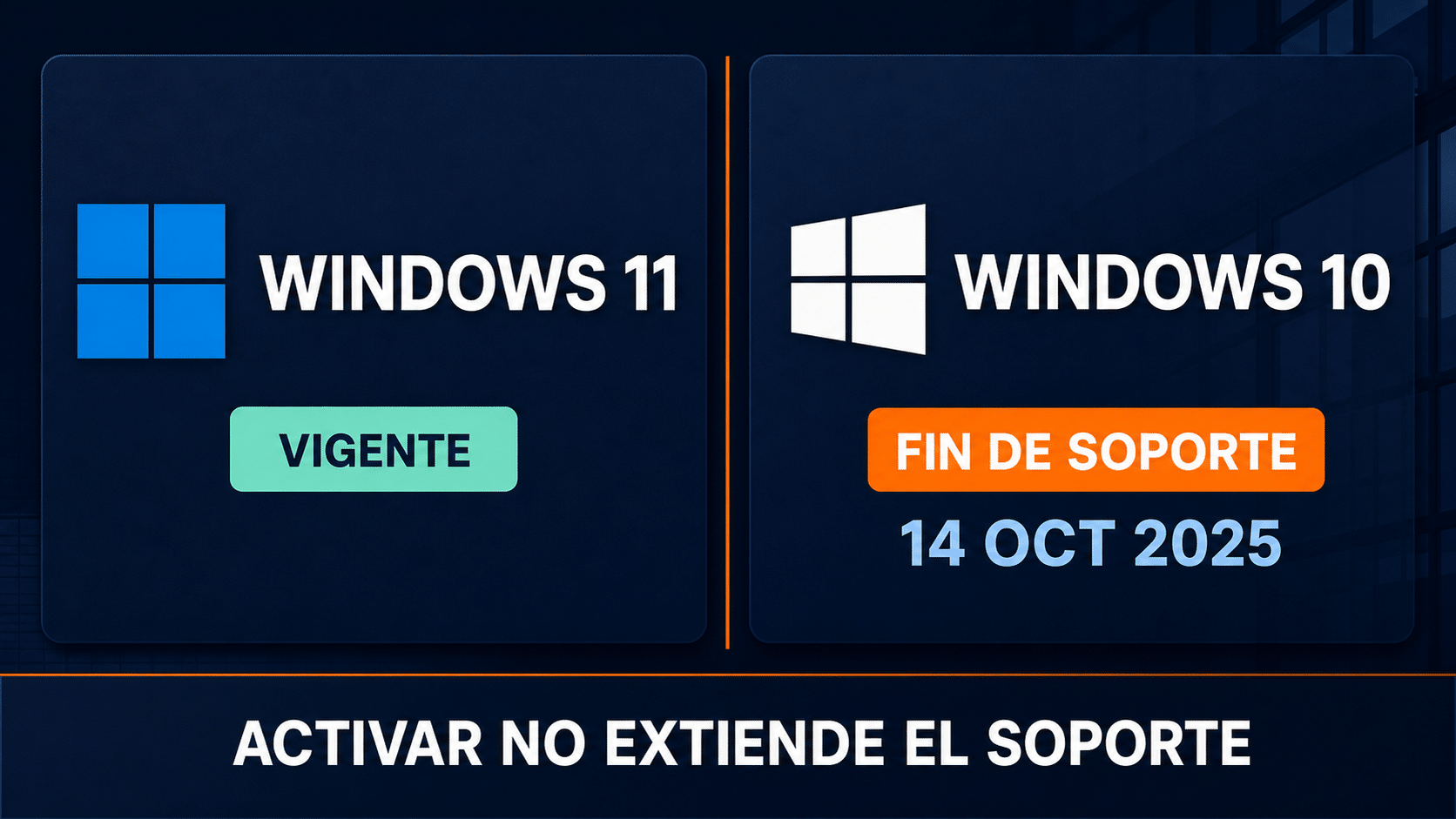
Una clave puede activar una edición; no puede retroceder el calendario de soporte. Ojalá, pero no.
Ocho errores comunes con la clave de Windows y cómo resolverlos
1. Confundir clave con licencia digital
Causa: el equipo se actualizó o ya fue activado y el usuario espera encontrar un código visible. Solución: revisá el mensaje de Activación y la cuenta Microsoft. Si Windows reconoce una licencia digital, reinstalá la misma edición y conectate antes de ingresar otra credencial.
2. Comprar Pro y tener Home instalado
Causa: versión y edición se usan como si fueran lo mismo. Solución: confirmá la edición y seguí el procedimiento oficial para actualizar Home a Pro. No cambies más de una variable a la vez; así sabés qué resolvió el problema.
3. Creer que una clave sirve para PCs ilimitadas
Causa: no se leyó la cantidad de dispositivos. Solución: vinculá la compra a un inventario y respetá el alcance. Una clave de cinco PCs no es una suscripción “barra libre”, por más simpático que suene.
4. Usar una clave genérica publicada en Internet
Causa: algunas claves genéricas permiten instalar o seleccionar una edición, pero no otorgan un derecho comercial ni activan contra Microsoft en forma independiente. Solución: usá sólo la credencial recibida por un canal legítimo o la licencia digital del dispositivo.
5. Interpretar “Activado” como prueba total de origen
Causa: se confunde una validación técnica con toda la documentación de compra. Solución: guardá factura, correo, nombre del producto y condiciones. Si necesitás auditar originalidad, consultá la guía de cinco comprobaciones para una licencia de Windows 11.
6. Reemplazar una licencia digital que ya funciona
Causa: se ingresa una nueva clave “por las dudas”. Solución: si el estado es correcto, no lo toques. Documentá la activación existente y usá el solucionador sólo ante un cambio real o un error.
7. Ignorar un cambio grande de hardware
Causa: la activación está relacionada con la instalación y el dispositivo; una placa madre nueva puede alterar ese vínculo. Solución: asociá previamente la licencia digital a la cuenta Microsoft cuando corresponda y usá el solucionador de activación. Para un caso de migración entre versiones, revisá cuándo una licencia de Windows 10 puede activar Windows 11.
8. Activar Windows 10 y olvidar que terminó el soporte
Causa: activación y ciclo de vida parecen la misma cosa. Solución: separalos: una instalación puede quedar activada y seguir fuera de soporte. Microsoft confirma el fin de soporte de Windows 10; prepará migración, ESU aplicable o recambio.
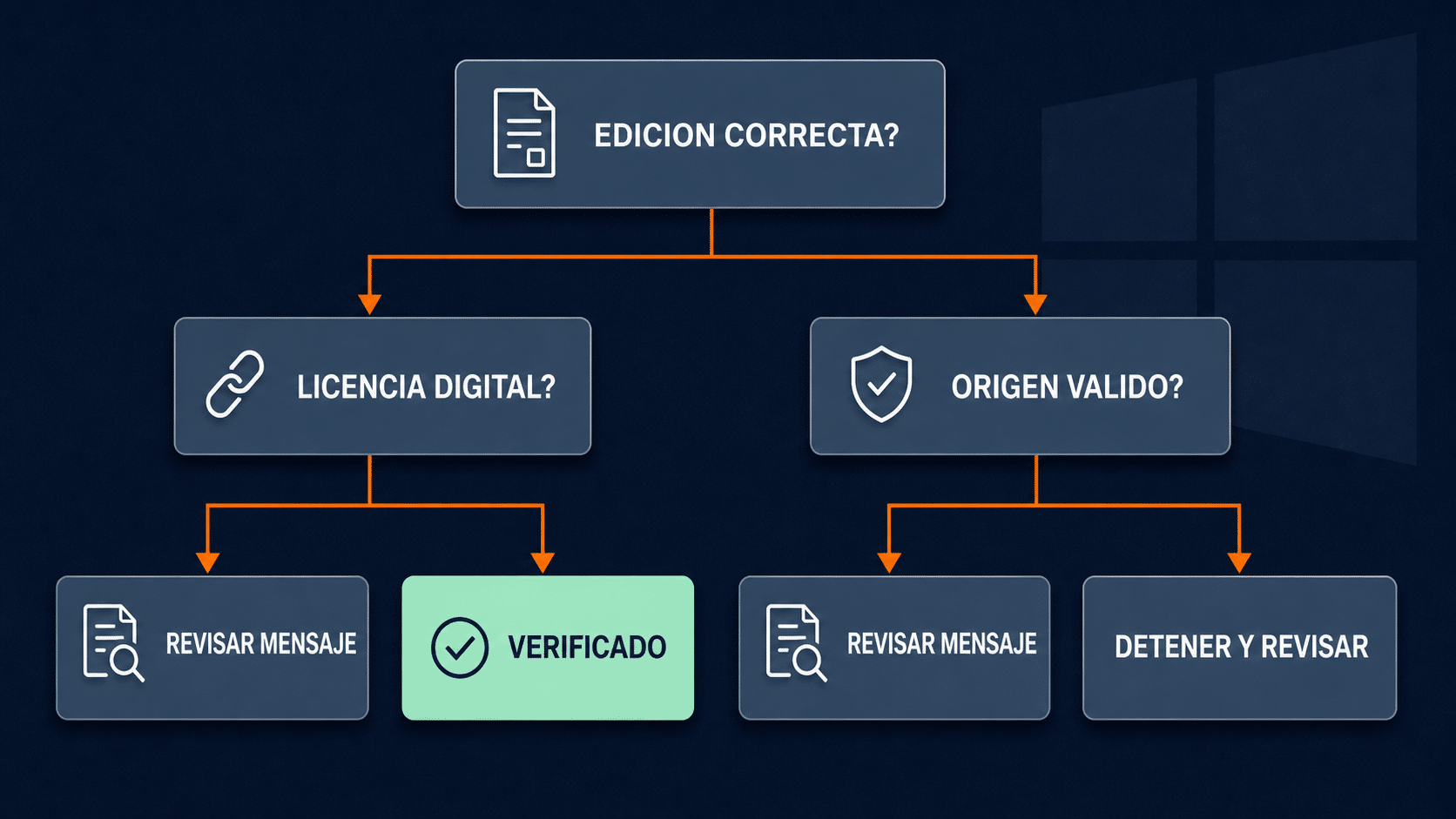
El orden correcto es edición, estado, origen y mensaje. Saltarse ese orden es cómo una duda de cinco minutos termina comiéndose la tarde.
Tabla resumen: qué tenés y qué deberías hacer
| Paso | Qué hacer | Tiempo | Tip |
|---|---|---|---|
| 1. Identificar | Leer versión, edición y estado de Activación | 2 minutos | Usá winver y Configuración |
| 2. Reconocer origen | Definir si vino con la PC, correo, Store, actualización o empresa | 3 minutos | El origen indica dónde buscar la credencial |
| 3. Separar conceptos | Distinguir clave, licencia y activación | 2 minutos | Una licencia digital puede no mostrar clave |
| 4. Comprobar alcance | Confirmar edición y cantidad de dispositivos | 3 minutos | No uses una clave fuera del plan comprado |
| 5. Aplicar | Ingresar la clave desde la página Activación sólo si corresponde | 5–15 minutos | Una PC por vez, con inventario |
| 6. Verificar | Guardar estado, equipo, factura y correo | 3 minutos | Documentar hoy evita adivinar mañana |
| 7. Mantener | Revisar soporte y actualizaciones de la versión | 5 minutos | Activado no significa soportado |
Preguntas frecuentes sobre la clave de producto Windows
¿La clave de producto Windows es siempre de 25 caracteres?
Para las versiones modernas y los escenarios descritos por Microsoft, la clave de producto usa 25 caracteres agrupados visualmente. No publiques ni envíes la credencial completa en foros. Si necesitás soporte, compartí sólo la información mínima y por un canal privado.
¿Puedo ver mi clave completa desde Configuración?
No. La página Activación muestra el estado y opciones, pero no revela normalmente la credencial completa. Según el origen, la clave puede estar en el correo, la caja, una tarjeta, el firmware OEM o el portal del programa. También puede no existir como dato que debas escribir porque tenés licencia digital.
¿Una licencia digital funciona sin clave?
Sí. Ésa es justamente su utilidad: Windows puede reconocer el derecho del dispositivo sin pedir que escribas una clave. Reinstalá la misma edición, conectate a Internet e iniciá sesión con la cuenta vinculada si el escenario lo requiere.
¿Una clave Pro activa Windows Home?
Puede utilizarse dentro del procedimiento oficial para actualizar la edición compatible de Home a Pro, pero no conviene describirlo como “activar Home con Pro”. La clave corresponde a Pro y el sistema debe completar el cambio de edición. Seguí la ruta oficial y verificá el resultado.
¿Puedo reutilizar la clave después de formatear?
Depende del canal, del dispositivo, de la edición y de los términos. En el mismo equipo, una licencia digital suele reactivarse al reinstalar la misma edición. Para Windows 10, la guía sobre recuperar la licencia después de formatear desarrolla los escenarios sin prometer transferencias automáticas.
¿La clave contiene Windows o descarga el sistema?
No. La clave no es un instalador ni una ISO. Identifica una credencial para una edición. El sistema se descarga por los canales oficiales de Microsoft y la activación ocurre después o durante la instalación, según el caso.
¿Activar Windows mejora el rendimiento?
La activación habilita el uso conforme a la licencia y elimina limitaciones o avisos asociados al estado no activado. No convierte un disco lento en SSD ni duplica la RAM. Si la PC va lenta, necesitás diagnóstico de hardware, procesos y almacenamiento, no una clave con capa.
¿Qué información guardo después de activar?
Guardá factura, correo de entrega, nombre exacto del producto, edición, cantidad de dispositivos, fecha y nombre de cada equipo asignado. No pegues la clave completa en una planilla compartida sin protección. Si son varios equipos, controlá acceso al inventario.
Productos TCD utilizados en los métodos
Estas opciones corresponden a escenarios de hasta cinco equipos. Las tarjetas no muestran precio porque la ficha del producto es la fuente vigente. Revisá versión, edición, soporte y cantidad de PCs antes de comprar.
También podés revisar la categoría de sistemas operativos para encontrar una edición y cantidad de equipos acordes a tu caso. Menos glamour que comprar por impulso, bastante menos dolores de cabeza después.
Entendé la credencial antes de ingresarla
Una clave de producto Windows sirve para identificar y solicitar la activación de una edición dentro de un alcance determinado. No reemplaza la licencia, no contiene el instalador y no vuelve legítima una procedencia dudosa. El camino seguro es siempre el mismo: confirmar versión y edición, reconocer el origen, distinguir clave de licencia digital, respetar la cantidad de equipos y verificar el estado con las herramientas oficiales.
Si administrás varias PCs, documentá la asignación. Si usás Windows 10, sumá un plan de migración porque la activación no reactiva el soporte. Y si la PC ya tiene licencia digital, dejala trabajar: a veces la mejor intervención técnica es no tocar lo que salió joya.
Contanos qué estado te aparece
Si te trabaste, escribinos con una captura del error. Te ayudamos por correo y WhatsApp en 9–23 hs (ARG). Entrega siempre por correo email.