Cómo Instalar y Activar Photomatix Pro 7 | Guía Paso a Paso


¡Felicitaciones por tu Photomatix Pro 7! Es el programa de HDRsoft para fotografía HDR: fusiona varias tomas con distinta exposición y te deja recuperar detalle en las luces y en las sombras. Es el favorito para paisajes, arquitectura e inmobiliaria.
✅ Buena noticia de entrada: la versión 7 es la vigente, así que descargás lo último. Y tu licencia te da gratis todas las actualizaciones de la 7 y también el salto a Photomatix Pro 8 cuando salga.
Escribinos por WhatsApp o a contacto@tucodigodigital.com y lo hacemos con vos (9–23 hs ARG).
Antes de empezar
- ✅ Windows 10 u 11, o macOS 10.11 en adelante (incluye Apple Silicon M1/M2/M3/M4 de forma nativa). La misma clave sirve para los dos sistemas.
- ✅ 4 GB de RAM mínimo, 8 GB o más recomendado. 1 GB libre en disco.
- ✅ Tu License Key, la que te mandamos por email.
- ✅ El programa está solo en inglés (también francés, alemán y japonés). Acá te damos cada menú tal cual aparece.
Photomatix Pro 7 trae el plugin para Lightroom Classic y el de Capture One, y los dos vienen incluidos. Pero el Tone Mapping Plugin para Photoshop es otro producto de HDRsoft. Si lo necesitás, escribinos antes de instalar.
La licencia que cubre esta guía
Photomatix Pro 7 HDR, con entrega inmediata por email:
¿Editás fotos? Mirá también las guías de Luminar Neo, Affinity Photo y HDR projects de Franzis.
Paso 1: Descargá Photomatix Pro 7
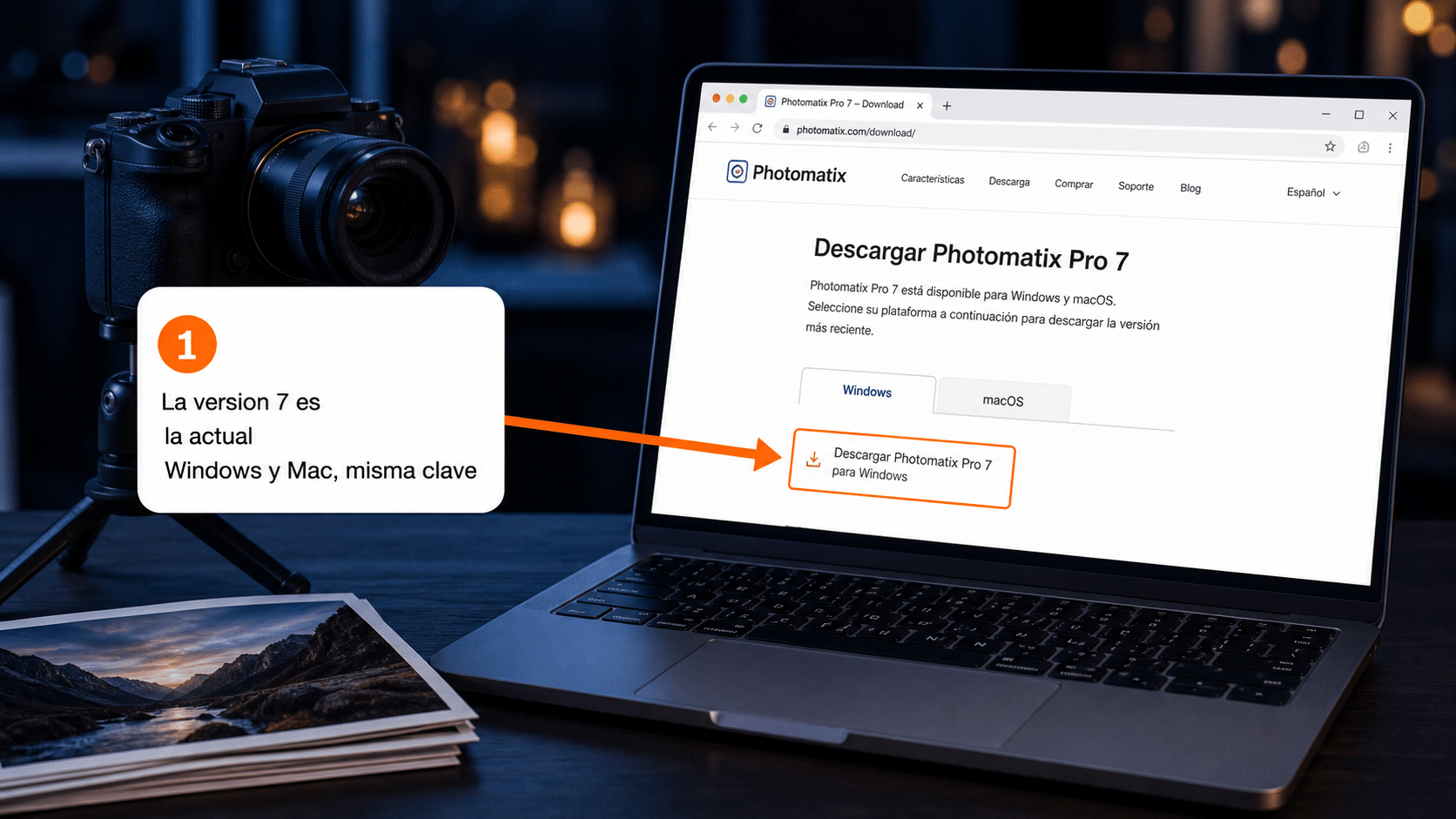
Descarga oficial de HDRsoft. Elegí tu sistema:
En esa página elegís la pestaña Windows o macOS y hacés clic en Photomatix Pro 7. Pesa unos 46 MB en Windows y 28 MB en Mac.
Paso 2: Instalalo
En Windows
- Ejecutá el archivo descargado y seguí el asistente.
- Si tenés Lightroom instalado, el instalador te va a mostrar una casilla que dice «Yes, install the Lightroom Export Plugin too». Dejala tildada y seguí con Next.
En Mac
- Descomprimí el
.zipy ejecutá el.pkgque está adentro. - Se instala en la carpeta Aplicaciones. Si tenés Lightroom o Capture One, los plugins se instalan solos.
Paso 3: Registrá tu licencia
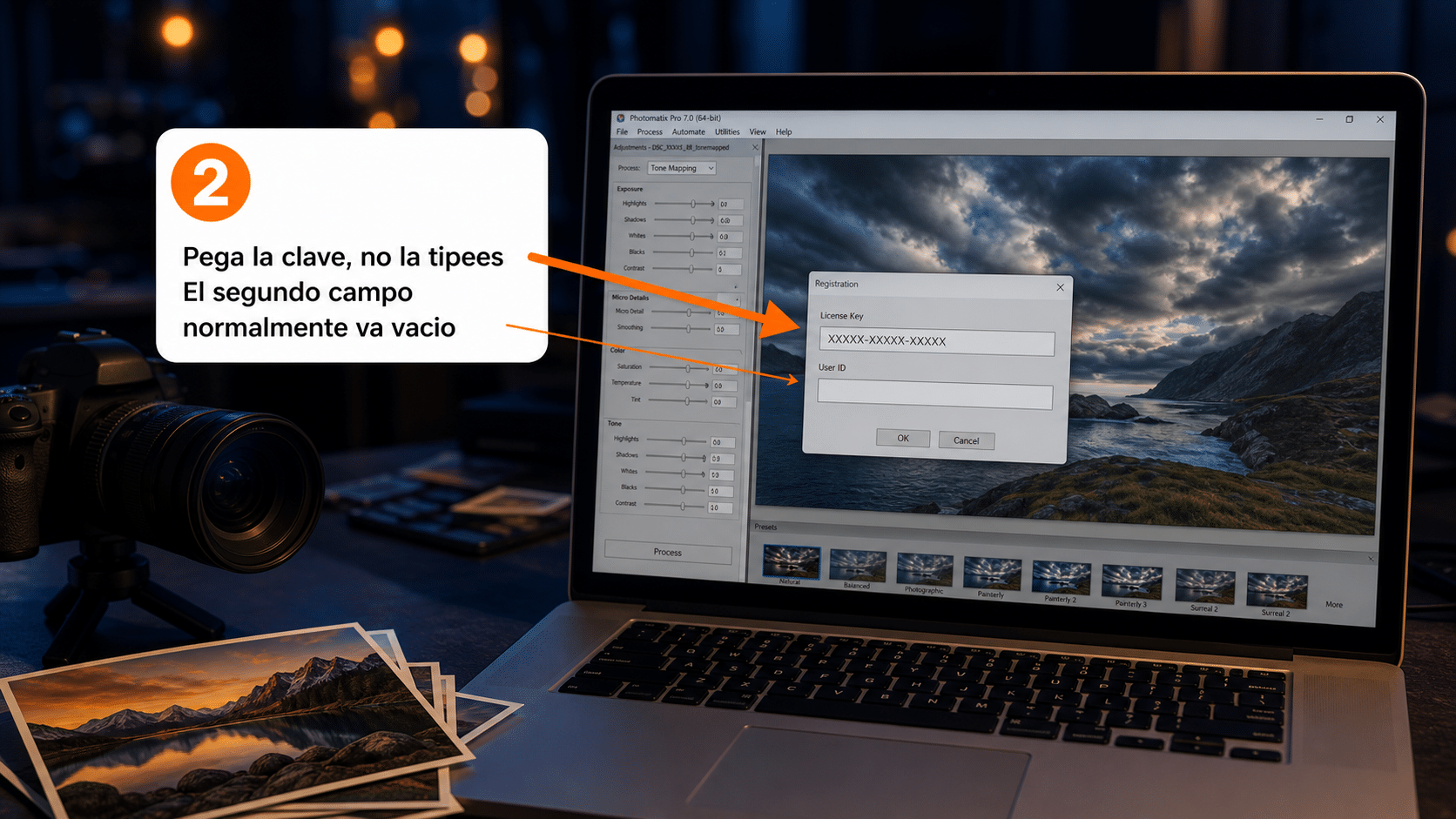
Al abrir Photomatix por primera vez aparece la ventana de registro. Ahí te avisa que la prueba nunca vence pero deja una marca de agua en cada foto que exportás.
- Hacé clic en Register.
- En el campo License Key, pegá la clave del email con Ctrl+V (Cmd+V en Mac).
- El campo User ID normalmente va vacío. Completalo solo si tu email de compra trajo un «User ID» además de la clave.
- Clic en Register. Tiene que aparecer «Registration successful».
La clave distingue mayúsculas de minúsculas y el propio programa te lo advierte. Un carácter cambiado o un espacio pegado al copiar del email es la causa número uno de «Registration failed».
Verificá que quedó registrado
Por menú: en Windows andá a Help → License Information; en Mac, al menú Photomatix Pro → License Information. Tiene que decir que Photomatix está registrado en esta computadora con tu clave.
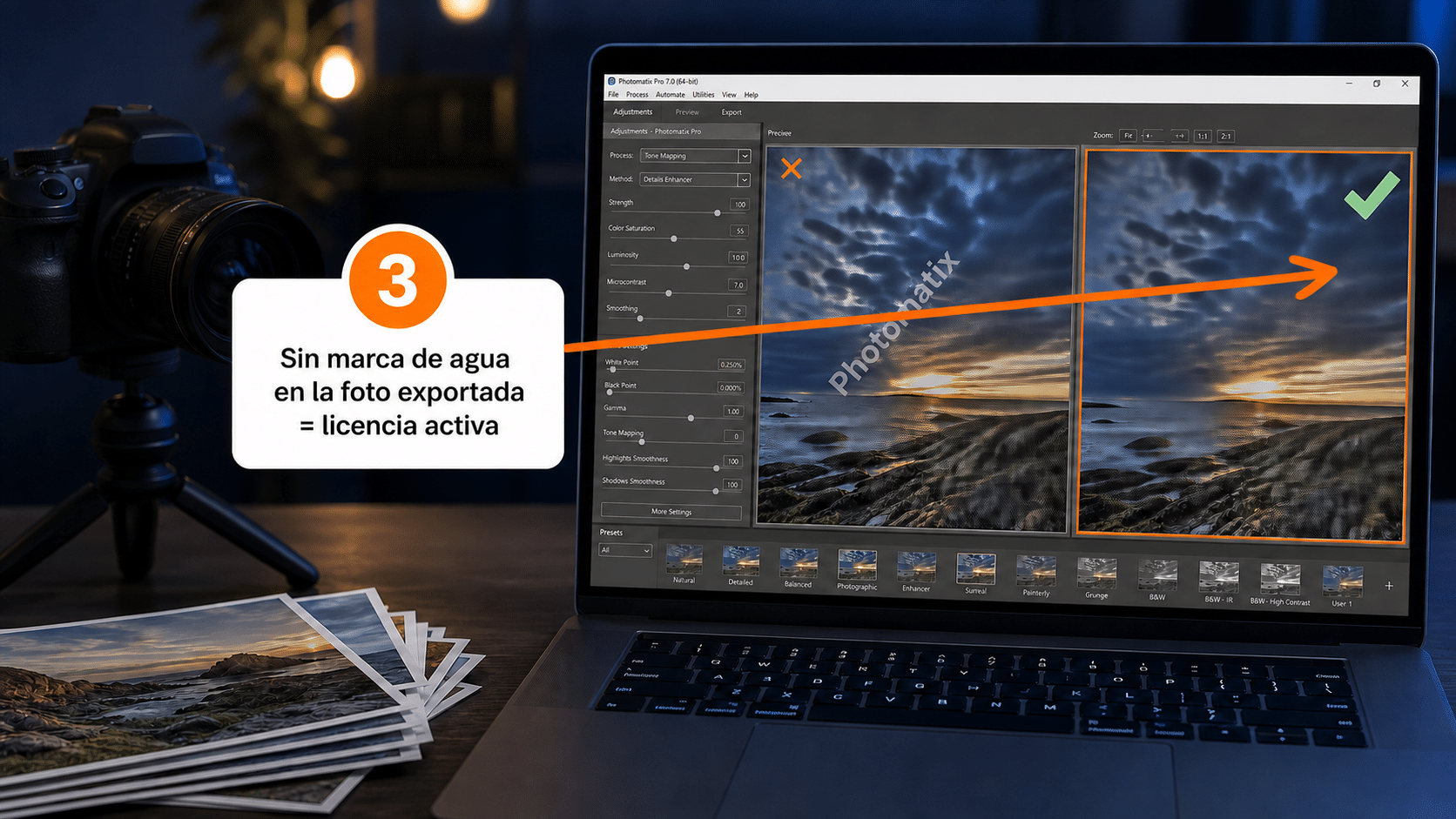
En la práctica: procesá una foto y guardala. Si no tiene la marca de agua «Photomatix» encima, está activado.
✅ Sin marca de agua = licencia activa.
¿Ya venías usando la prueba? Se puede limpiar la marca de agua
Si procesaste fotos antes de registrar, Photomatix puede quitarles la marca:
- Menú Automate → Batch Single Files.
- Tildá la opción «Remove watermark» — recién aparece habilitada después de registrar.
- Elegí la carpeta con las imágenes marcadas y procesá.
⚠️ Solo funciona si la imagen no fue recortada, redimensionada ni retocada y sigue en su resolución completa. Si la editaste, hay que rehacerla desde los originales.
Usar Photomatix desde Lightroom o Capture One
Lightroom Classic
- Reiniciá Lightroom después de instalar Photomatix.
- Seleccioná las fotos bracketeadas en el Filmstrip o en la Grid.
- Clic derecho → Export → Photomatix Pro. (También por menú: File → Plug-in Extras → Export to Photomatix Pro.)
- Se procesa y vuelve importada a tu biblioteca. Si no la ves, cambiá el filtro de «Previous Import» a «All Photographs».
💡 El plugin funciona en Lightroom Classic (y en Lightroom 5 y 6). Lightroom CC —la versión de nube y celular— no admite plugins: si tenés el plan de fotografía, abrí la Classic.
Capture One
Reiniciá Capture One, seleccioná las fotos y hacé clic derecho → Edit With → Merge to HDR with Photomatix Pro.
Si algo no salió: problemas comunes
Me dice «Registration failed»
Casi siempre es tipeo. Volvé a copiar la clave del email con cuidado de no arrastrar espacios, y pegala. Recordá que distingue mayúsculas.
Me dice que la clave es de Photomatix Essentials
Es un producto distinto de HDRsoft. Escribinos con una captura y lo revisamos con el proveedor.
No aparece «Export → Photomatix Pro» en Lightroom
Fijate que estés en Lightroom Classic y no en Lightroom CC, y reiniciá Lightroom después de instalar Photomatix.
Perdí la clave
Escribinos y te la reenviamos.
Mi cámara es nueva y no me lee los RAW
El soporte de modelos nuevos llega con algunos meses de retraso. Mientras tanto, convertí los archivos a DNG con el conversor gratuito de Adobe y cargalos así.
Preguntas frecuentes
¿Necesito crear una cuenta?
No. La clave se pega dentro del programa y listo.
¿Vence?
No. Y además incluye gratis el paso a Photomatix Pro 8 cuando salga.
¿Sirve en Windows y en Mac?
Sí, la misma clave registra las dos plataformas.
¿Puedo instalarlo en más de una computadora?
El producto se vende para 1 PC. HDRsoft contempla el uso en otros equipos del mismo usuario: si necesitás instalarlo en una segunda máquina tuya, escribinos y lo vemos con vos.
¿Usa inteligencia artificial?
No. Photomatix trabaja únicamente con la información de las fotos que le cargás. Para interiores con ventana, HDRsoft recomienda al menos 5 tomas separadas por 2 pasos de exposición.
¿Cómo cambio de computadora?
Instalás de nuevo y registrás con la misma clave. No hay que desactivar nada.
Estamos para ayudarte
Si algo no sale como dice la guía, mandanos una captura de la pantalla por WhatsApp o a contacto@tucodigodigital.com y lo resolvemos con vos. Atendemos todos los días de 9 a 23 hs (ARG).
¡A fusionar exposiciones! 🌄