Cómo Instalar y Activar Axure RP 9 con tu Clave | Guía


¡Felicitaciones por tu Axure RP 9! Es la herramienta de prototipado que usan equipos de diseño y producto en todo el mundo, y tu licencia es permanente: pago único, sin suscripción.
Escribinos por WhatsApp o a contacto@tucodigodigital.com y lo instalamos con vos (9–23 hs ARG).
Qué te enviamos por email
Vas a recibir tu clave de licencia. Se ingresa dentro del programa, y no hace falta crear ninguna cuenta.
Sirve tanto en Windows como en Mac: es la misma clave.
¿Necesitás otra licencia de Axure?
Las dos ediciones de Axure RP 9 son licencias permanentes y se instalan con esta misma guía:
¿Trabajás también con diseño gráfico? Mirá la guía de Affinity Photo y Designer.
Paso 1: Descargá Axure RP 9
Estos botones apuntan a la versión 9, que es la que activa tu clave:
*Servidor oficial de descargas de Axure.
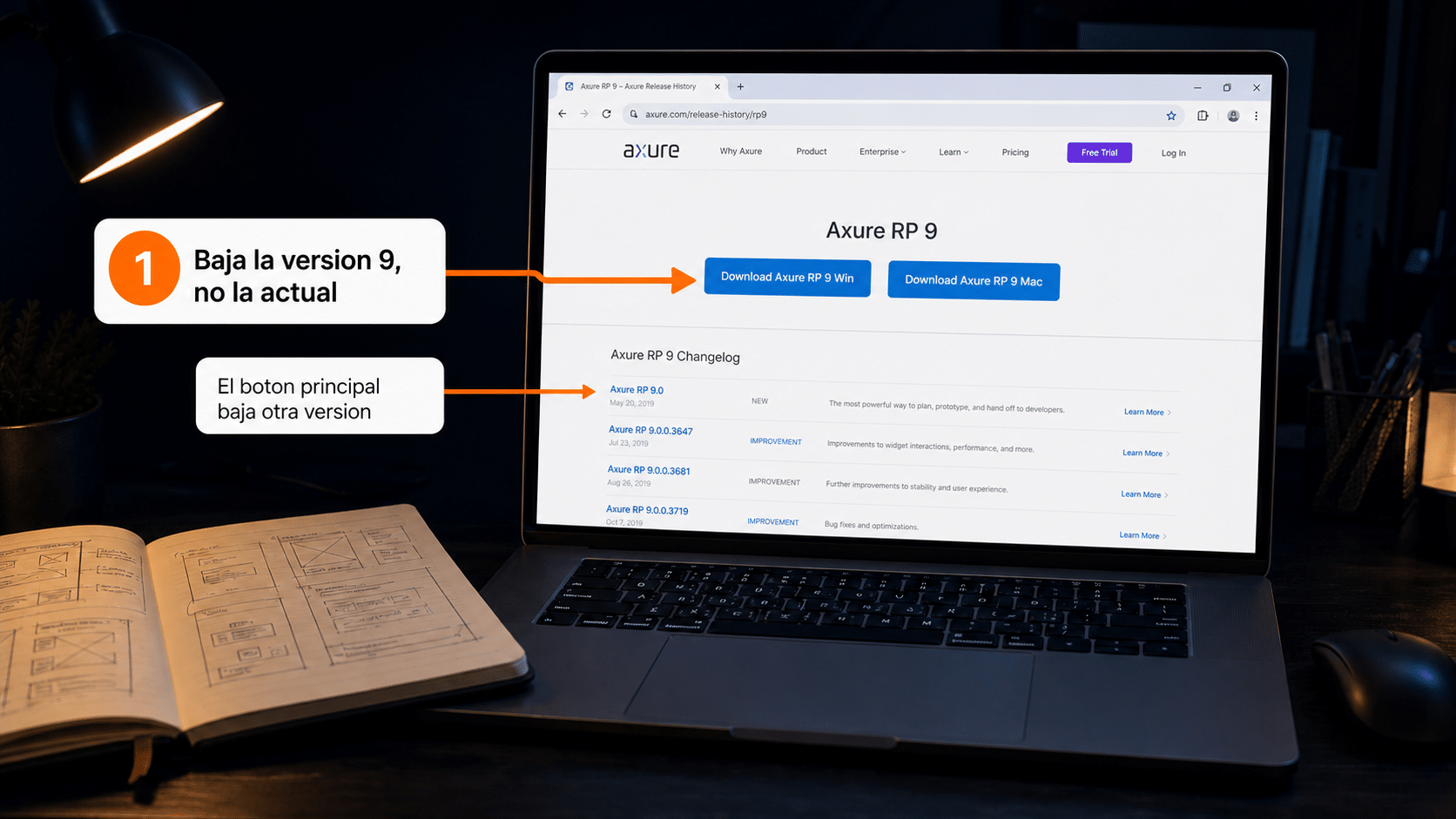
🔎 ¿Preferís bajarlo navegando vos? Entrá a la página oficial de versiones de Axure RP 9. Es la página que Axure mantiene para las versiones anteriores; ahí están los mismos dos botones, arriba de todo.
Paso 2: Instalalo
Windows: doble clic al archivo descargado y seguí el asistente.
Mac: abrí el .dmg y arrastrá Axure RP a la carpeta Aplicaciones.
Paso 3: Activá con tu clave
- Abrí Axure RP 9.
- Andá al menú Help (Ayuda) → Manage License…
- Tocá Enter License.
- Completá los dos campos: tu nombre (o el de tu empresa) y la clave de licencia.
- Confirmá con Submit.
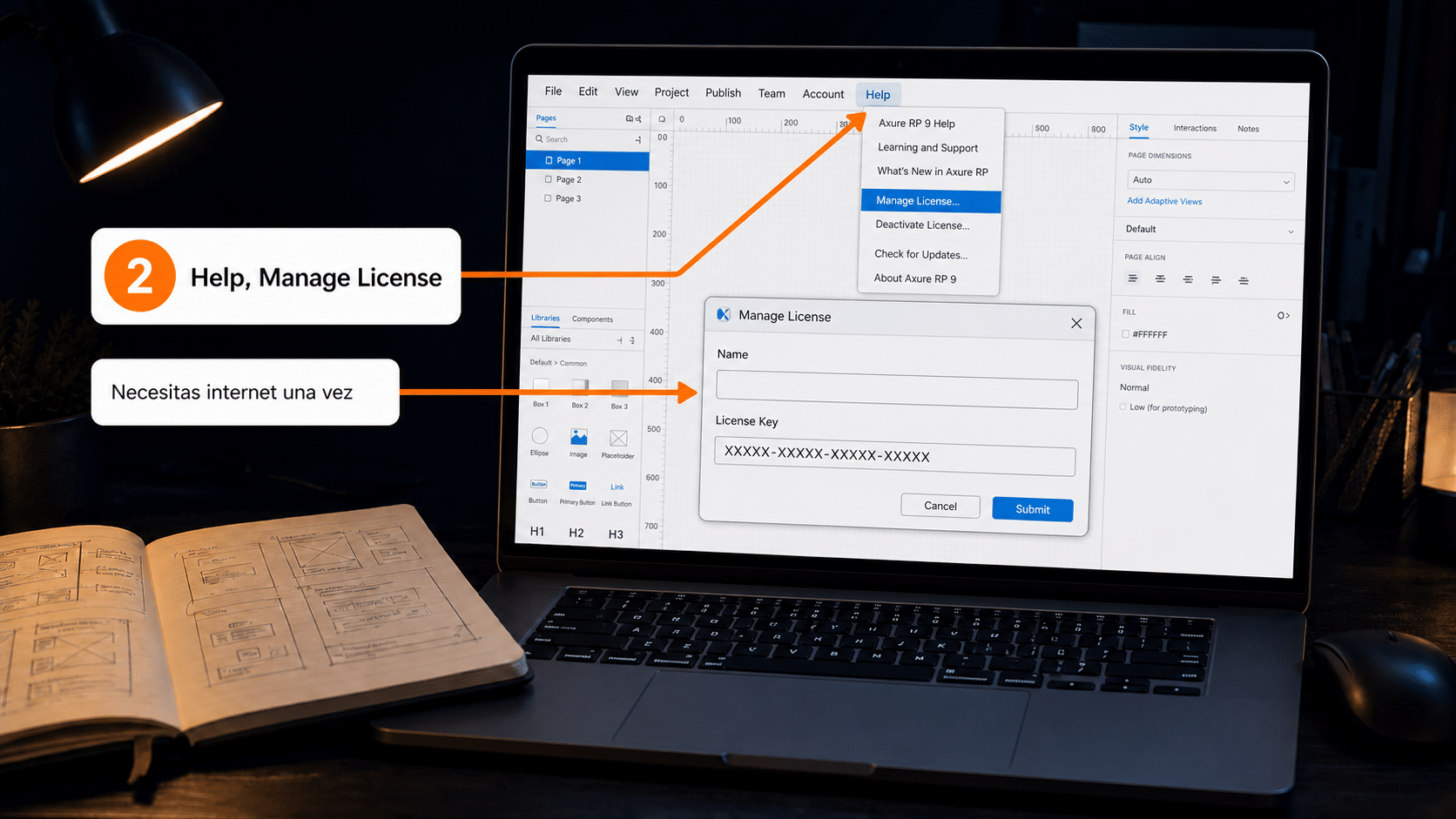
💡 Necesitás internet en ese momento. Axure valida la clave contra su servidor una sola vez; después podés trabajar sin conexión.
Verificá que quedó activado
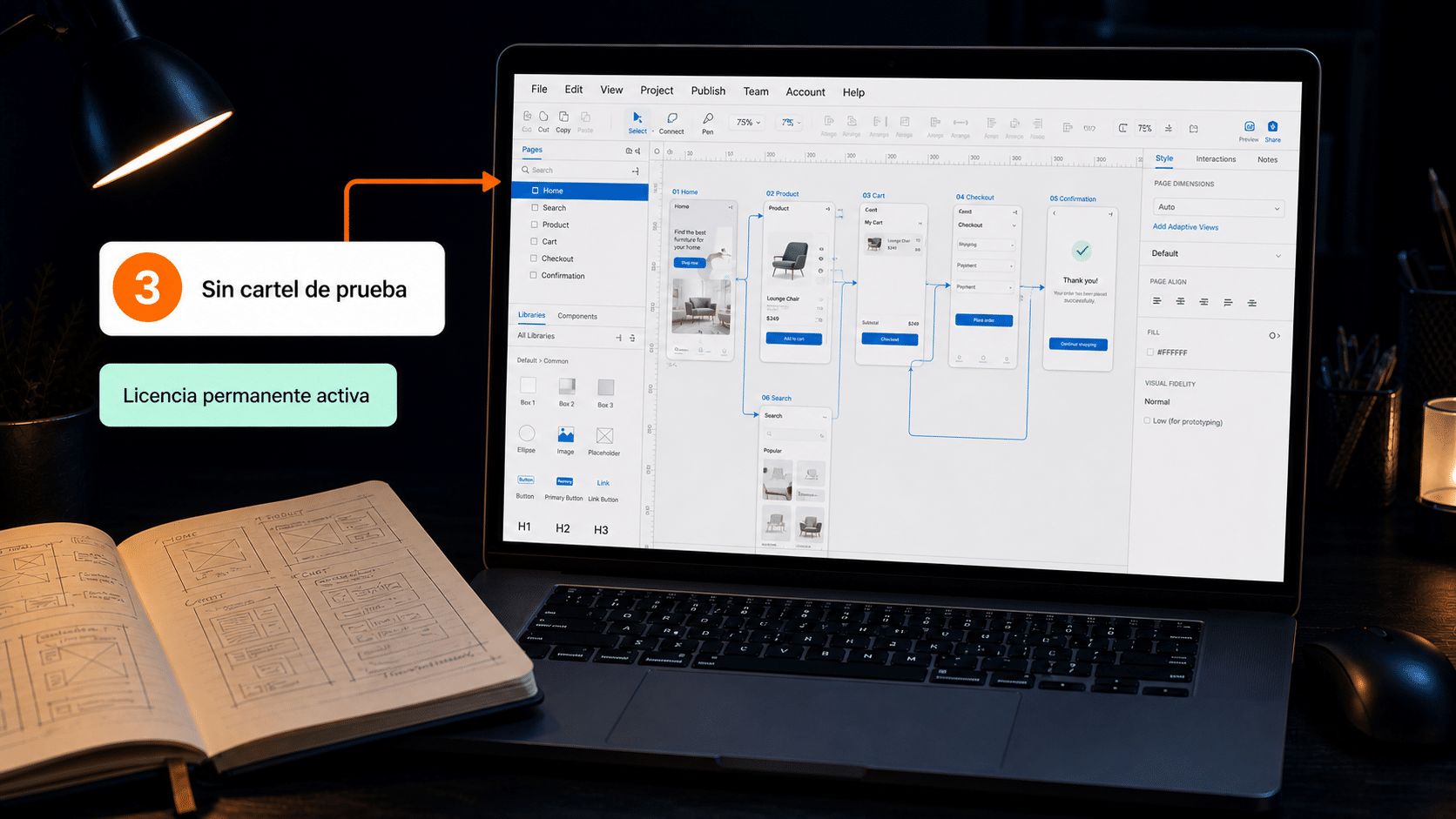
Volvé a Help → Manage License…: tiene que figurar tu licencia como activa, sin cuenta regresiva de prueba. Además, desaparecen las marcas de agua de los prototipos que generes.
✅ Listo, es tuyo para siempre.
Si algo no salió: problemas comunes
La clave no me la toma
Casi siempre es porque instalaste la versión más nueva en vez de la 9. Fijate en Help → About qué versión tenés: si no empieza con 9, desinstalá y bajá de nuevo con los botones de esta guía.
Me dice que la licencia ya está en uso
Cada clave tiene un número de activaciones. Si cambiaste de computadora sin desactivar la anterior, escribinos y lo gestionamos.
Voy a formatear o cambiar de PC
Antes de hacerlo, entrá a Help → Manage License… y desactivá la licencia en esa máquina. Así el lugar queda libre para la computadora nueva.
Me aparece un cartel de prueba con días restantes
Todavía no ingresaste la clave, o la ingresaste en otra versión. Repetí el Paso 3.
No puedo abrir un archivo que me pasaron
Si lo guardaron con una versión más nueva de Axure, la 9 no lo va a abrir. Pediles que lo exporten en un formato compatible o que lo guarden desde una versión 9.
Preguntas frecuentes
¿Sirve la misma clave en Windows y en Mac?
Sí: Axure RP 9 usa la misma clave en las dos plataformas.
¿Vence mi licencia?
No. Es permanente: la versión 9 fue la última con licencia de pago único, y es tuya para siempre.
¿Puedo actualizar gratis a la versión nueva?
No: las versiones posteriores son por suscripción y necesitan su propia licencia. Tu clave activa la 9.
¿Qué diferencia hay entre Pro y Enterprise?
Las dos crean prototipos igual. Enterprise suma funciones pensadas para equipos grandes y trabajo colaborativo; Pro cubre de sobra el uso individual y de equipos chicos. Las dos se instalan y activan con esta misma guía.
¿Necesito internet para usarlo?
Solo al activar. Después trabajás sin conexión.
Estamos para ayudarte
Si la clave no entra, lo más probable es que sea la versión equivocada y se resuelve en dos minutos. Escribinos por WhatsApp o a contacto@tucodigodigital.com. Atendemos todos los días de 9 a 23 hs (ARG).
¡A prototipar! 🎨