Cómo Usar tu Cuenta de Figma Professional | Guía Paso a Paso


¡Felicitaciones por tu Figma Professional! Es la herramienta de diseño de interfaces que usan la mayoría de los equipos de producto: archivos ilimitados, historial de versiones completo, librerías compartidas y modo desarrollador.
No recibís una clave: te mandamos el correo y la contraseña de una cuenta nueva con el plan Professional activo. Entrás y ya podés trabajar. Hay tres cosas que no conviene tocar, y una recomendación importante sobre tus archivos — está todo acá abajo.
Escribinos por WhatsApp o a contacto@tucodigodigital.com y entramos juntos (9–23 hs ARG).
Qué te enviamos por email
Vas a recibir dos datos:
- 📧 El correo de tu cuenta de Figma.
- 🔒 La contraseña.
Antes de entrar: 3 cosas que no hay que tocar
- No cambies el correo de la cuenta. Es lo que sostiene tu acceso al plan.
- No cargues ninguna tarjeta ni contrates nada dentro de Figma: tu plan ya está pago.
- No cambies la contraseña sin avisarnos. Si la necesitás cambiar, escribinos primero y lo coordinamos.
La cuenta que cubre esta guía
Figma Professional, con entrega inmediata por email y soporte por WhatsApp:

¿Prototipás también sin conexión? Mirá la guía de Axure RP 9.
Paso 1: Entrá a tu cuenta
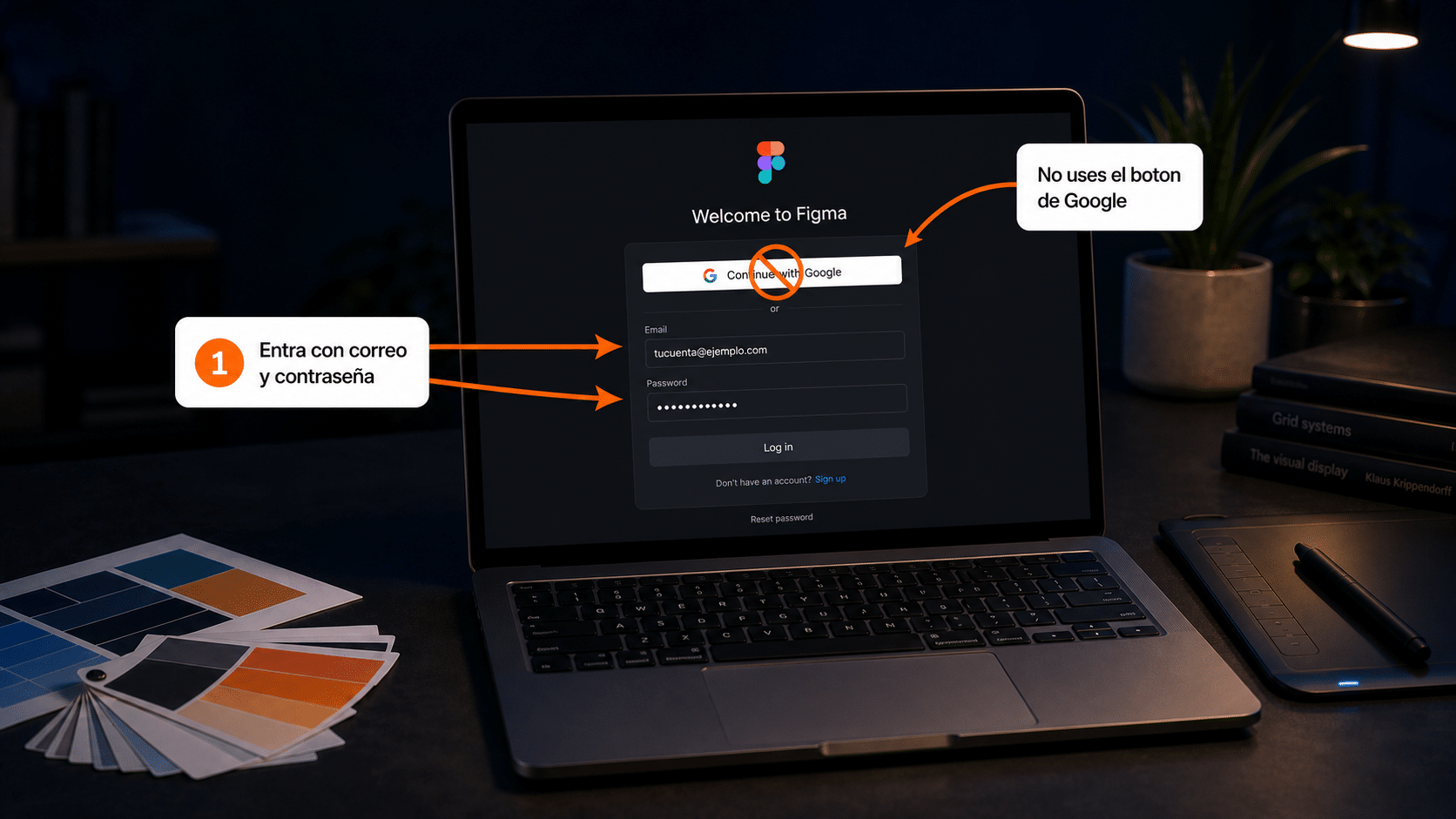
- Abrí figma.com y tocá Log in.
- Elegí entrar con correo y contraseña (no con Google), y usá los datos que te mandamos.
💡 Si te pide un código de verificación, llega al correo de la cuenta. Si no tenés acceso a esa casilla, escribinos y te lo pasamos en el momento.
Paso 2: Confirmá que tenés Professional
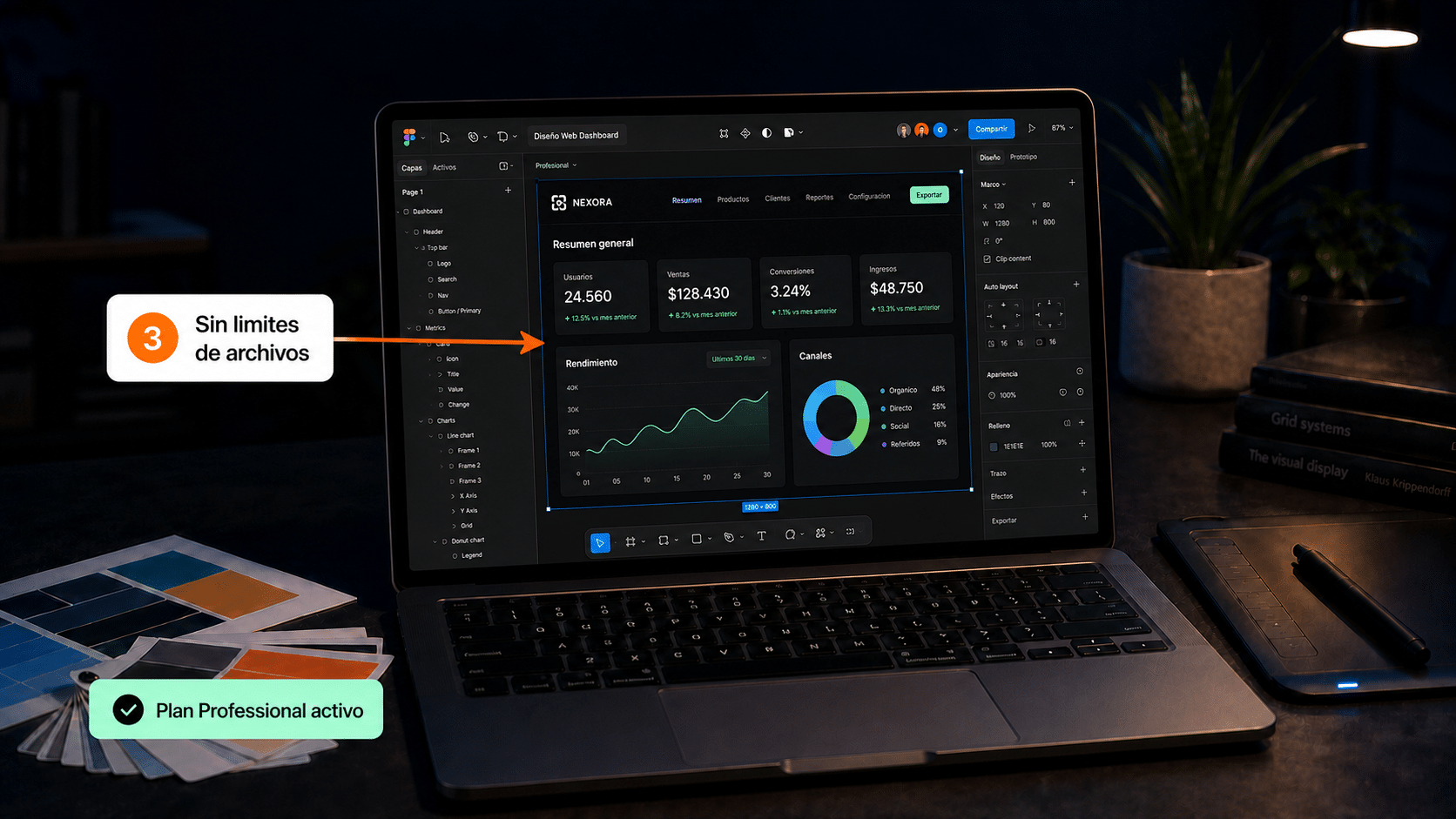
La forma más simple de saberlo: creá un archivo y agregale varias páginas. En el plan gratuito hay topes de archivos y de historial; con Professional no.
También lo ves en la configuración de tu cuenta o del equipo, donde figura el plan activo.
✅ Si podés crear sin toparte con límites, estás en Professional.
Paso 3: Dónde trabajar (esto importa)
Figma organiza todo en equipos y borradores. Tus archivos personales viven en Drafts (Borradores), y ahí son tuyos y privados.
Si trabajás dentro de un equipo, tené presente que los archivos pertenecen al equipo, no a vos personalmente.
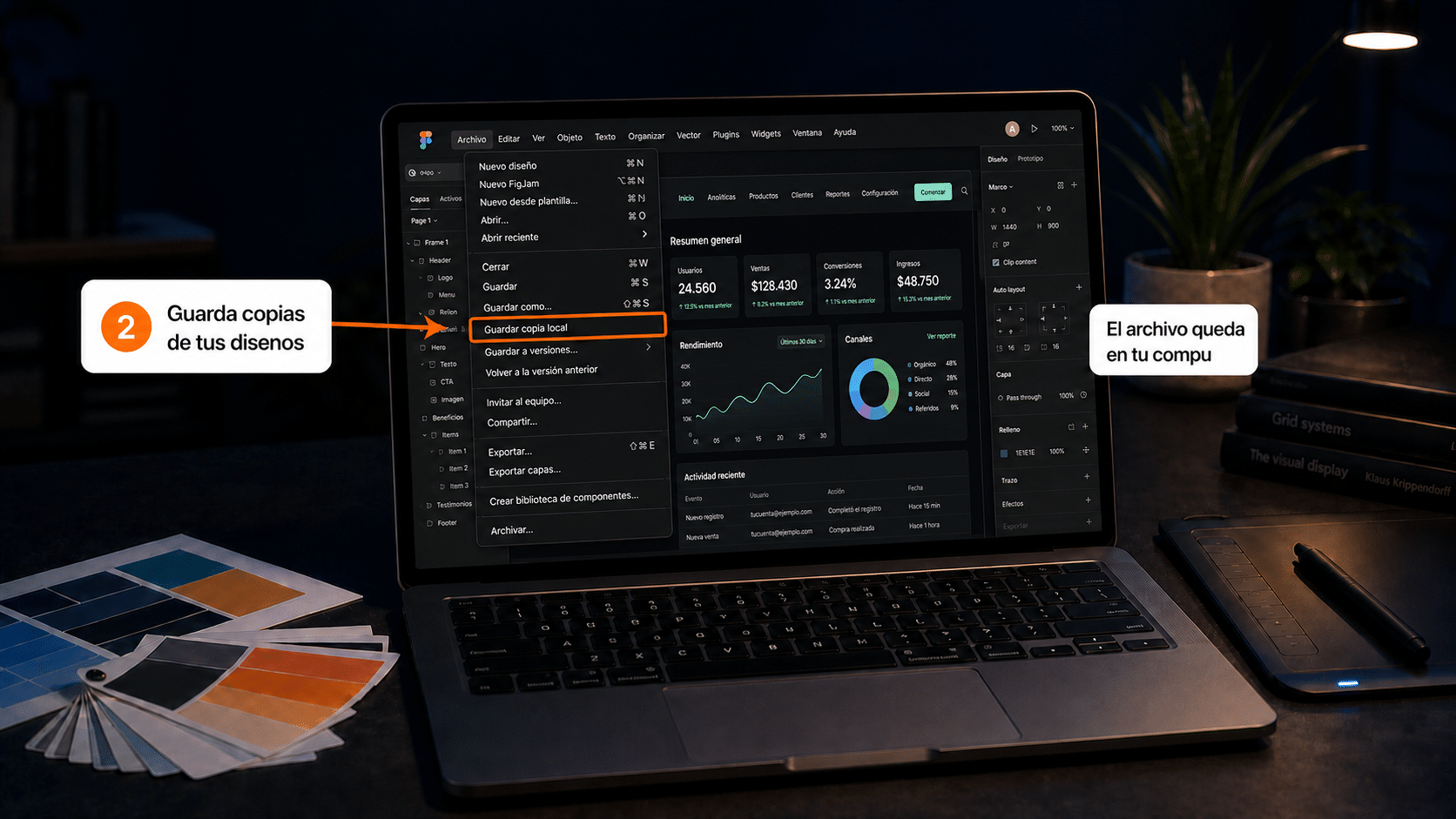
Tu trabajo vive en la nube de una cuenta que se renueva por tiempo. Cada tanto, entrá al archivo → menú de Figma → Guardar copia local (Save local copy) y guardá el .fig en tu computadora. Es un minuto y te deja el diseño en la mano pase lo que pase.
¿Querés la app de escritorio?
Es opcional: Figma funciona completo desde el navegador. La app de escritorio suma el uso de tus fuentes instaladas, que es útil si trabajás con tipografías propias.
📥 Descargas oficiales de Figma
Si algo no salió: problemas comunes
No me deja entrar
Copiá el correo y la contraseña exactamente como están en nuestro mail. Y entrá con correo y contraseña, no con el botón de Google: si usás Google, Figma te crea o abre otra cuenta distinta.
Me pide un código de verificación
Escribinos por WhatsApp y te lo pasamos enseguida.
Entré pero me pone límites de archivos
Estás en otra cuenta, o en un espacio gratuito. Cerrá sesión y volvé a entrar con los datos que te dimos; si tenías otra cuenta de Figma abierta, probá en una ventana de incógnito.
Me pide pagar o mejorar el plan
No cargues ninguna tarjeta: tu plan ya está pago. Suele pasar cuando estás con otra cuenta.
Quiero invitar a alguien a mi archivo
Podés compartir un archivo con un enlace para que lo vean o comenten. Si querés que otra persona edite, escribinos antes: eso puede consumir un lugar del plan.
Preguntas frecuentes
¿Cuánto me dura?
2 años. Cuando se acerque el vencimiento, escribinos y te pasamos la renovación.
¿Puedo usarlo en varias computadoras?
Sí, es una cuenta en la nube: iniciás sesión donde quieras, incluso desde el navegador de otra máquina.
¿Se pueden ver mis diseños?
Tus archivos en Drafts son privados. Igual, como en toda cuenta provista, la recomendación es guardar copias locales de lo importante.
¿Qué pasa con mis archivos cuando se vence?
Por eso insistimos con la copia local: si tenés tus .fig guardados, podés abrirlos después en cualquier cuenta de Figma, incluso gratuita.
¿Sirve para FigJam y las demás herramientas?
Sí: el plan incluye las herramientas de Figma que vienen con Professional, no solo el editor de diseño.
Estamos para ayudarte
Cualquier problema de acceso lo resolvemos rápido: escribinos por WhatsApp o a contacto@tucodigodigital.com. Atendemos todos los días de 9 a 23 hs (ARG).
¡A diseñar! 🎨