Cómo Instalar y Activar EaseUS VoiceWave | Guía Paso a Paso


¡Felicitaciones por tu EaseUS VoiceWave! Es el programa que te cambia la voz en tiempo real en juegos, streams, reuniones y chats.
La instalación es simple —descargar, instalar y pegar tu clave—, pero hay un paso final que no está en ninguna parte del programa y sin el cual parece que no funciona. Está explicado más abajo, no te lo saltees. Si algo se traba, escribinos de 9 a 23 hs (ARG).
Escribinos por WhatsApp o a contacto@tucodigodigital.com y lo dejamos funcionando con vos.
Qué te enviamos por email
Vas a recibir tu clave de activación. Se pega dentro del programa, no en ninguna web, y no hace falta crear cuenta.
Tu licencia vale por 3 meses en 1 computadora.
Antes de empezar
- ✅ Auriculares. Casi obligatorios: con los parlantes abiertos se arma eco y acople.
- ✅ Espacio en disco. El programa pide unos 7 GB libres — es mucho para un cambiador de voz, pero es lo que necesita.
- ✅ Internet durante toda la instalación y para registrar la clave.
- ✅ Permitir la instalación del dispositivo de audio cuando Windows lo pida (ver el aviso del Paso 2).
💡 ¿Vas a usar las voces con inteligencia artificial? Esas son las más pesadas: para que anden fluidas conviene un equipo con 16 GB de memoria y placa de video dedicada. Con lo mínimo funcionan los efectos básicos, pero las voces con IA pueden ir con retraso.
Otros programas de EaseUS
Si te sirvió VoiceWave, estos son los de la misma marca que más se usan — y todos se registran igual, con tu código dentro del programa:
Están todos explicados en la guía de programas EaseUS: Todo Backup, Partition Master, Data Recovery y Todo PCTrans.
Paso 1: Descargá el programa
*Servidor oficial de descargas de EaseUS.
💡 El archivo pesa apenas 4 MB y está bien. Es un instalador chico que baja el programa completo durante la instalación — por eso hace falta internet mientras se instala. Y no te extrañe que el nombre del archivo tenga números: cambian todos los días.
Paso 2: Instalalo
- Hacé doble clic en el archivo descargado.
- Aceptá el aviso de Windows (¿Permitir que esta aplicación haga cambios? → Sí).
- Seguí el asistente y esperá: primero baja el programa y después lo instala.
Paso 3: Activá con tu clave
- Abrí EaseUS VoiceWave.
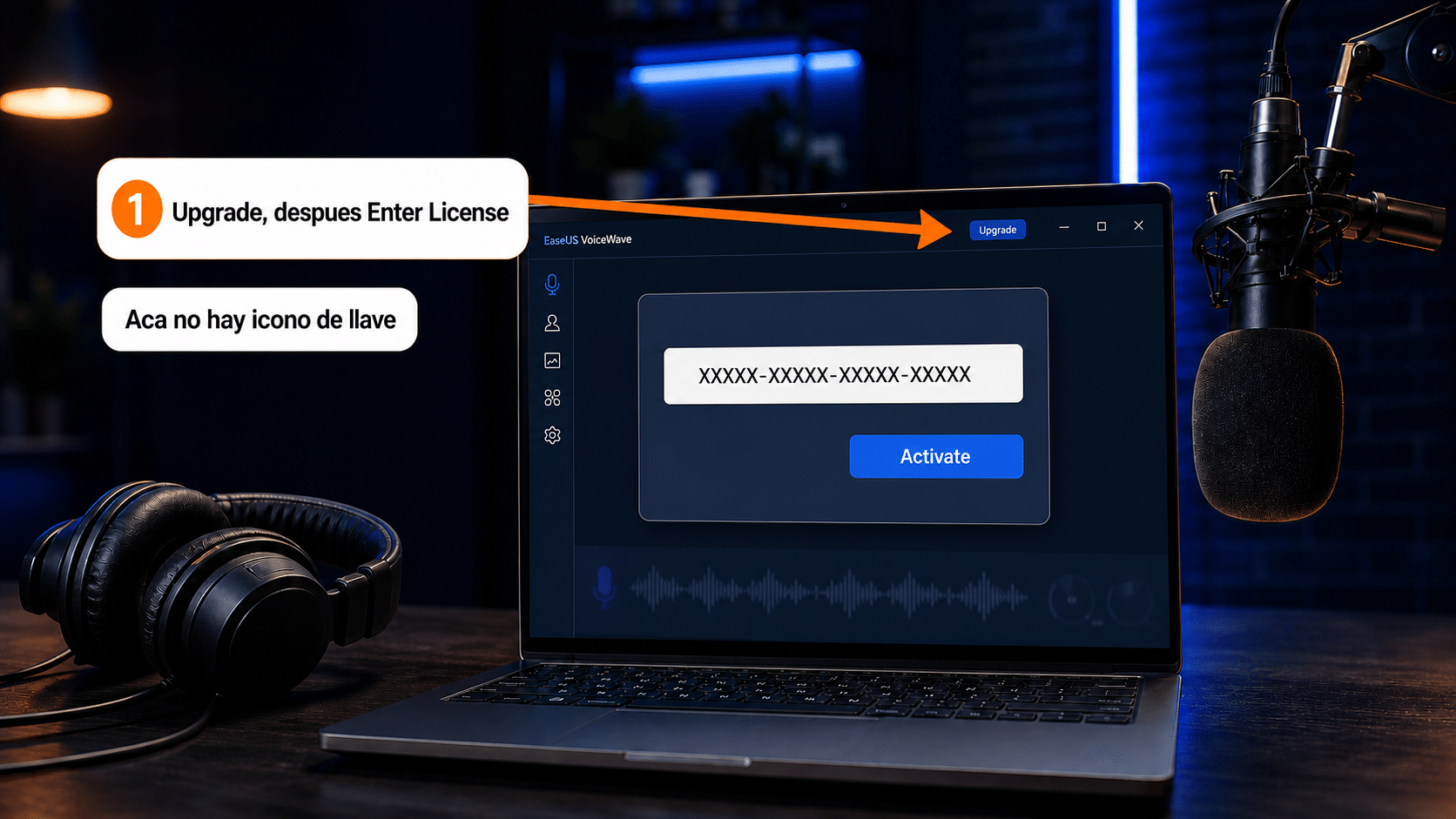
- Arriba a la derecha, tocá “Upgrade”.
- Elegí “Enter License” (ingresar licencia).
- Escribí o pegá tu clave y tocá “Activate”.
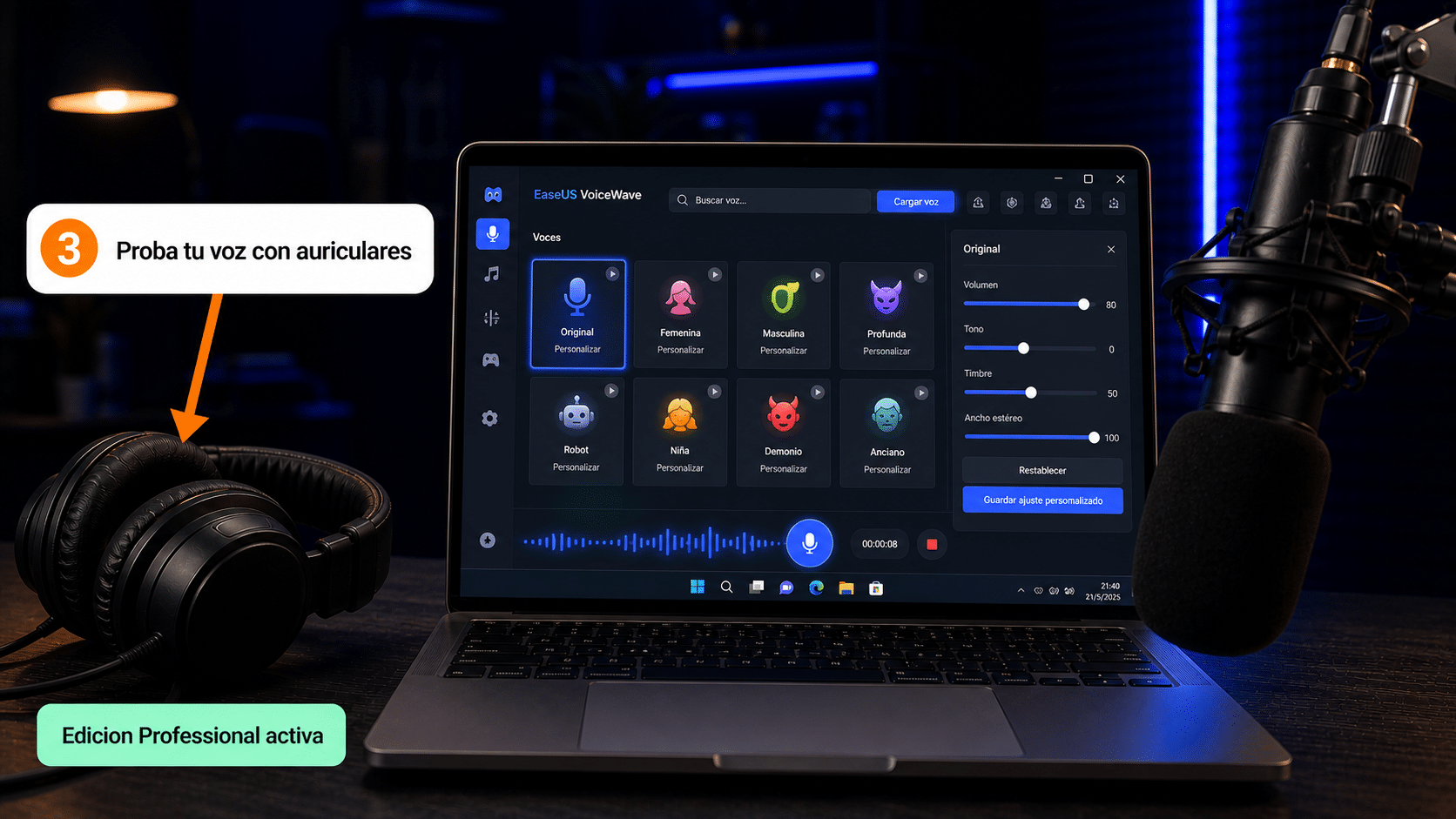
Cuando salió bien, el programa pasa a mostrarse como edición Professional.
💡 Acá no hay ícono de llave. Si usaste otros programas de EaseUS (Todo Backup, Partition Master), en esos la licencia se carga con un ícono de llave. En VoiceWave el camino es Upgrade → Enter License.
Paso 4: El paso que todos se saltean
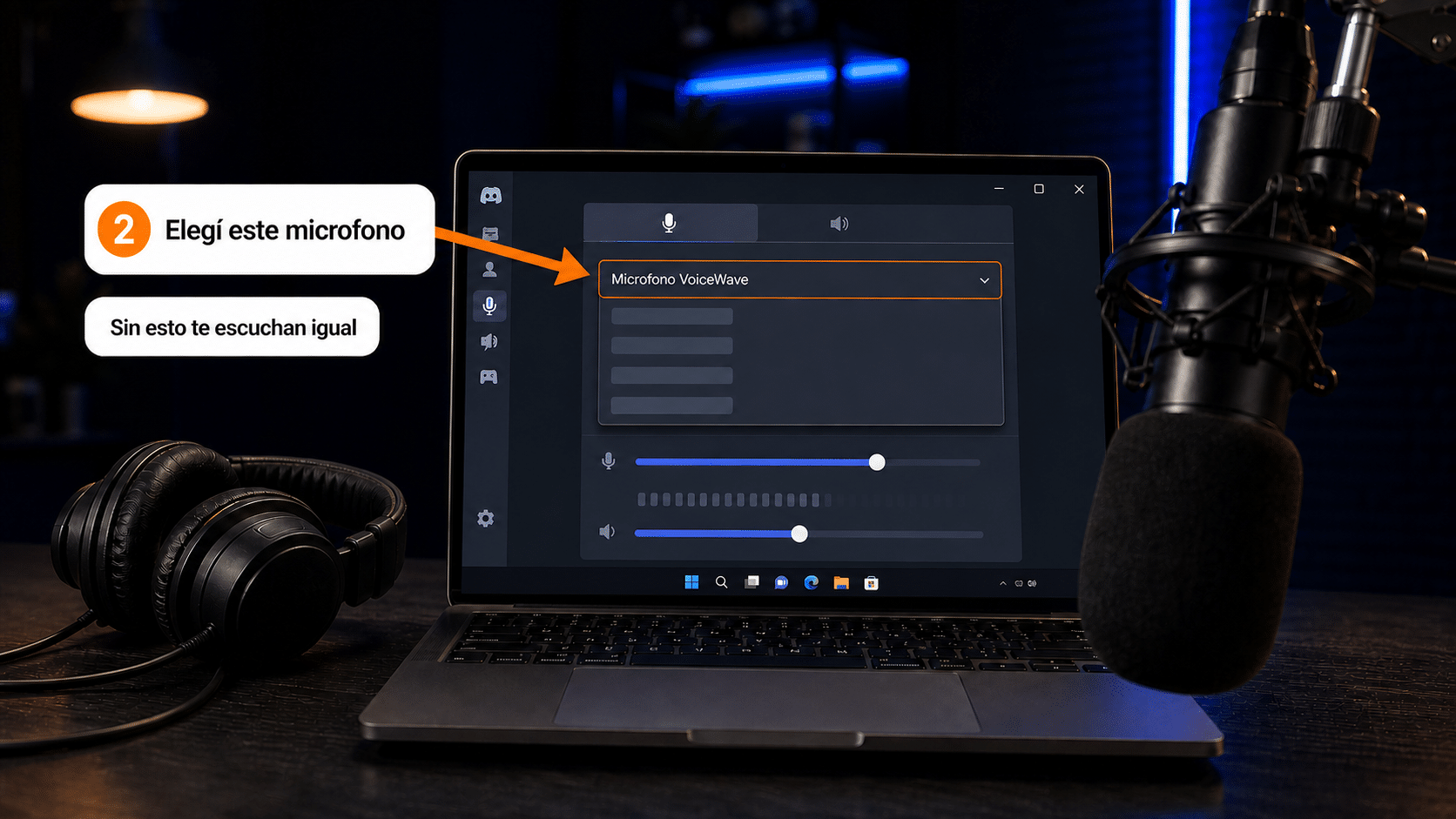
VoiceWave instala un micrófono virtual, y hay que elegirlo como micrófono en el programa donde querés usarlo. Si no hacés esto, VoiceWave está perfectamente activado… y del otro lado te siguen escuchando con tu voz normal. Este es, lejos, el motivo número uno de consultas con este producto.
En Discord, Zoom, Meet, OBS o el juego, entrá a la configuración de audio y, en dispositivo de entrada / micrófono, elegí:
Micrófono VoiceWave
(en inglés aparece como VoiceWave Microphone)
💡 Cerrá y volvé a abrir esa aplicación después de instalar VoiceWave. Si Discord ya estaba abierto, no va a ver el micrófono nuevo hasta que lo reinicies.
Verificá que quedó todo listo
- En VoiceWave, elegí una voz y hablá: tenés que escucharte transformado en los auriculares.
- En la otra aplicación, hacé una prueba de micrófono. Muchas tienen un botón de probar o una llamada de prueba.
✅ Si te escuchás con la voz cambiada del otro lado, ya está todo.
Si algo no salió: problemas comunes
Activé el programa pero me escuchan con mi voz normal
Falta el Paso 4: elegir Micrófono VoiceWave como micrófono en Discord, Zoom o el juego. Y acordate de cerrar y reabrir esa aplicación.
No aparece “Micrófono VoiceWave” en la lista
Es porque se rechazó el aviso de instalación del dispositivo de audio. La solución es reinstalar VoiceWave y esta vez aceptar ese permiso. Reiniciar la PC después ayuda.
Se escucha eco o un chillido
Estás usando parlantes en vez de auriculares: el micrófono capta lo que sale de los parlantes y se realimenta. Usá auriculares.
La clave no me la toma
Escribila a mano: al copiar del correo se suele arrastrar un espacio invisible. Si sigue sin entrar, escribinos por WhatsApp con una captura del mensaje.
Las voces con IA van con retraso
Son las más exigentes: piden buen procesador, placa de video dedicada y bastante memoria. Los efectos básicos funcionan igual en equipos más modestos.
Voy a formatear o cambiar de computadora
VoiceWave no tiene un botón para desactivar la licencia desde el programa: el traspaso lo hace el fabricante. Escribinos antes de formatear y te ayudamos con el trámite.
Preguntas frecuentes
¿Funciona en Discord y en juegos al mismo tiempo?
Sí. El micrófono virtual está disponible para todas las aplicaciones; solo hay que elegirlo en cada una.
¿Sirve en Mac?
No: la versión de escritorio es solo para Windows.
¿Puedo usarlo en dos computadoras?
No: la licencia es para una computadora.
¿Necesito cuenta de EaseUS?
No. La clave se carga dentro del programa y con eso alcanza.
¿Qué pasa a los 3 meses?
El programa vuelve al modo de prueba. No se renueva solo ni te van a cobrar nada: compraste una clave, no una suscripción con tarjeta. Cuando quieras seguir, escribinos.
Estamos para ayudarte
Si te escuchan con la voz normal, el problema casi siempre es el micrófono virtual y se resuelve en dos minutos. Escribinos por WhatsApp o a contacto@tucodigodigital.com. Atendemos todos los días de 9 a 23 hs (ARG).
¡Que lo disfrutes! 🎙️