Cómo Instalar y Activar Visual Studio (2019, 2022 y 2026) | Guía Paso a Paso


¡Felicitaciones por tu Visual Studio! Sea cual sea la edición que compraste —2019, 2022 o 2026, Professional o Enterprise—, el camino es el mismo: descargás el instalador de tu edición, instalás y desbloqueás con tu clave de producto. Es una licencia permanente: la pagás una vez y es tuya. Si compraste 2026, hay un requisito extra: sólo corre en Windows 11. Tenés todo en su sección.
Te llevamos paso a paso, sin frustrarte. Si algo se traba, más abajo tenés los problemas comunes resueltos, y podés escribirnos en 9–23 hs ARG por WhatsApp o correo: te ayudamos en el día.
Escribinos por WhatsApp o a contacto@tucodigodigital.com y te guiamos con la instalación y la activación en el momento (9–23 hs ARG).
Qué te enviamos por email
- ✅ Tu clave de producto de Visual Studio (25 caracteres, formato
XXXXX-XXXXX-XXXXX-XXXXX-XXXXX) - ✅ El link a esta guía paso a paso
- ✅ Tu factura en PDF
⚠️ Importante: vas a copiar y pegar esa clave, así que tenela a mano. En el mismo email figura qué edición compraste — ese dato define qué instalador bajar.
Si no recibiste el mail, revisá tu carpeta de Spam o Promociones. Si igual no aparece, escribinos en 9–23 hs ARG con tu número de orden y te lo reenviamos en el día.
¿Cuál compraste?
Fijate el nombre en tu email o factura y quedate con tu fila:
| Tu producto | Qué instalador te toca |
|---|---|
| Visual Studio 2026 Professional (1 o 5 PC) | Instalador Professional 2026 · requisitos |
| Visual Studio 2026 Enterprise (1 o 2 PC) | Instalador Enterprise 2026 · requisitos |
| Visual Studio 2022 Professional | Instalador Professional 2022 |
| Visual Studio 2022 Enterprise | Instalador Enterprise 2022 |
| Visual Studio 2019 Professional | Instalador Professional 2019 |
| Visual Studio 2019 Enterprise | Instalador Enterprise 2019 |
💡 Dos aclaraciones que evitan dolores de cabeza:
- 2019, 2022 y 2026 son productos distintos, no una actualización. Cada clave activa sólo su año: una de 2022 no activa 2026, ni una de 2019 activa 2022. Podés tenerlos instalados a la vez sin que se pisen.
- Community es la versión gratuita de Microsoft. Si instalás Community, tu clave no se va a poder aplicar: necesitás instalar Professional o Enterprise según lo que compraste.
Si compraste Visual Studio 2026 Professional o Enterprise
Visual Studio 2026 se instala y se activa casi igual que las versiones anteriores, con una diferencia que conviene mirar antes de bajar nada: sólo corre en Windows 11 (o en Windows Server). Si tu PC todavía tiene Windows 10, frená acá un minuto. Todo lo propio de 2026 está en esta sección; lo que vale para todas las versiones, como elegir las cargas de trabajo, sigue más abajo.
Requisitos: Windows 11, sí o sí
Microsoft admite Visual Studio 2026 sólo en estos sistemas de 64 bits:
- ✅ Windows 11 Home, Pro, Pro Education, Pro for Workstations, Enterprise o Education, en PCs x64 o ARM64.
- ✅ Windows Server 2019, 2022 o 2025, ediciones Standard y Datacenter.
Además, Microsoft pide:
- Memoria: 4 GB como mínimo y 16 GB recomendados para proyectos profesionales típicos.
- Disco: una instalación típica necesita de 20 a 50 GB libres; según lo que elijas puede ir de 2,5 a 210 GB. Si podés, instalalo en un SSD.
- Procesador: x64 o ARM64, con 4 núcleos o más recomendados.
- Pantalla: 1366 × 768 como mínimo; anda mejor en 1920 × 1080.
- Permisos de administrador para instalar y actualizar.
Si a la PC le falta .NET Framework 4.8 o el componente WebView2, el instalador los agrega solo. En PCs ARM64 algunas cargas de trabajo no están disponibles, como Python, ciencia de datos, Office/SharePoint y C++ para móviles. El detalle completo está en los requisitos del sistema de Visual Studio 2026.
Descargá el instalador de 2026
Bajalo desde Microsoft con el botón de tu edición. Los dos instalan la última versión estable de Visual Studio 2026; el archivo pesa unos 5 MB y descarga el resto mientras instala.
💡 Si preferís la página de descargas de Visual Studio, vas a ver tres ediciones. En Professional y Enterprise el botón dice Prueba gratuita: baja esa edición en modo de prueba, y tu clave la convierte en licencia completa. No bajes Community: es la edición gratuita y tu clave no se aplica ahí.
Instalá y activá con tu clave
- Ejecutá el instalador y aceptá el aviso de Windows. Elegí las cargas de trabajo igual que en el Paso 2 y tocá Instalar.
- Abrí Visual Studio 2026. La primera vez te pide iniciar sesión con una cuenta Microsoft o de GitHub: podés hacerlo o dejarlo para después. Para activar con la clave no hace falta.
- Entrá a Archivo → Configuración de la cuenta.
- Hacé clic en Licencia con una clave de producto.
- Pegá tu clave de 25 caracteres y confirmá.
✅ Este es el camino que documenta Microsoft para Visual Studio 2026. Si tu prueba ya venció, en el mismo cuadro aparece Desbloquear con una clave de producto, que abre Escribir una clave de producto: es el mismo trámite. Para confirmar que quedó, mirá la información de la licencia a la derecha de Configuración de la cuenta.
Si ya tenías Community o la prueba de 2026
- Si instalaste la prueba de Professional o Enterprise: no reinstales nada. La prueba ya es la edición completa: dura 30 días (90 si iniciás sesión) y se desbloquea con tu clave en Archivo → Configuración de la cuenta. Tiene que ser la misma edición que compraste: si probaste Enterprise y compraste Professional, instalá Professional.
- Si tenés Community: la clave no se aplica ahí, pero tampoco hace falta desinstalarla. Abrí el Instalador de Visual Studio (desde el menú Inicio, o en Visual Studio con Herramientas → Obtener herramientas y características), andá a la pestaña Disponible e instalá Professional o Enterprise, la que compraste. También podés usar el botón de descarga de arriba. Las dos ediciones conviven; cuando la nueva quede activada, podés desinstalar Community si no la usás.
Professional para 5 PC y Enterprise para 2 PC
Si compraste un pack, la misma clave se aplica en cada equipo: instalás Visual Studio 2026 en cada PC y pegás la misma clave en Archivo → Configuración de la cuenta. El pack de Professional cubre hasta 5 PC y el de Enterprise, 2. La clave también te sirve para reactivar el mismo equipo si reinstalás o formateás.
Visual Studio 2022 y 2026 en la misma PC
Pueden convivir: Microsoft permite instalar versiones distintas una al lado de la otra, y cada una usa su propia clave. Tus proyectos y soluciones de 2022 se abren en 2026 sin pasos de migración. Las extensiones son otro tema: el instalador no las pasa solas, así que instalalas de nuevo en 2026 desde el Visual Studio Marketplace o la página de su autor. Según Microsoft, la gran mayoría de las extensiones de 2022 funcionan en 2026. Más detalle en cómo instalar versiones de Visual Studio en paralelo.
GitHub Copilot: viene integrado, la suscripción va aparte
La instalación recomendada de Visual Studio 2026 ya trae GitHub Copilot, el asistente de IA que autocompleta código y responde sobre tu proyecto. Pero tu clave desbloquea Visual Studio, no Copilot: para usarlo tenés que iniciar sesión con una cuenta de GitHub que tenga acceso a Copilot.
- Plan gratuito: Copilot Free trae autocompletado, chat y ediciones con un límite de uso mensual. Lo activás desde el ícono de Copilot, arriba a la derecha, o la primera vez que abrís su chat.
- Planes pagos: si necesitás más uso, la suscripción se contrata aparte con GitHub. No la incluye tu licencia de Visual Studio.
- Si no lo vas a usar: podés ocultarlo en Herramientas → Opciones → Entorno → Ocultar distintivo de Copilot.
Microsoft lo explica en GitHub Copilot gratuito en Visual Studio. Lo demás —cargas de trabajo, verificación y problemas comunes— vale igual para 2026 y está más abajo. Si compraste 2019 o 2022, seguí desde Antes de empezar.
Antes de empezar
Necesitás:
- ✅ Una PC con Windows 10 u 11 (64 bits) para 2019 y 2022. Para 2026, Windows 11: mirá sus requisitos
- ✅ Conexión a internet durante toda la instalación: el archivo que bajás es chico (unos 4 MB) y descarga el resto mientras instala
- ✅ Bastante espacio libre en disco — Visual Studio es grande: según lo que elijas instalar puede ocupar de 20 a 50 GB o más
- ✅ Tu clave de producto a mano y unos 30–60 minutos (la descarga es lo que más tarda)
🛒 ¿Llegaste a esta guía y todavía no tenés tu licencia? En Tu Código Digital las conseguís originales, con factura, entrega por email y soporte 9–23 hs ARG:
¿Buscás otra edición? Mirá todas las licencias de Visual Studio en la tienda →
Completá tu entorno de desarrollo
Un dato mientras se descarga: si estás armando el equipo de trabajo, estos son los que más se llevan con Visual Studio. Todos originales, con factura y soporte 9–23 hs ARG:

Guías relacionadas que te pueden servir
- Cómo Canjear y Activar tu Clave de Office — si además comprás Office, el flujo es distinto (se canjea en la web).
- Cómo Instalar y Activar CCleaner — para mantener liviana una PC que acumula compilaciones y cachés.
Paso 1: Descargá el instalador de tu edición
Descargalo siempre desde Microsoft. Elegí el botón que coincide con lo que compraste:
Si compraste2026 Enterprise
Si compraste2022 Professional
Si compraste2022 Enterprise
Si compraste2019 Professional
Si compraste2019 Enterprise
💡 El archivo que baja es chico (unos 4 MB). Es normal: es el instalador de Visual Studio, que después descarga los componentes que elijas. Por eso necesitás internet durante toda la instalación.
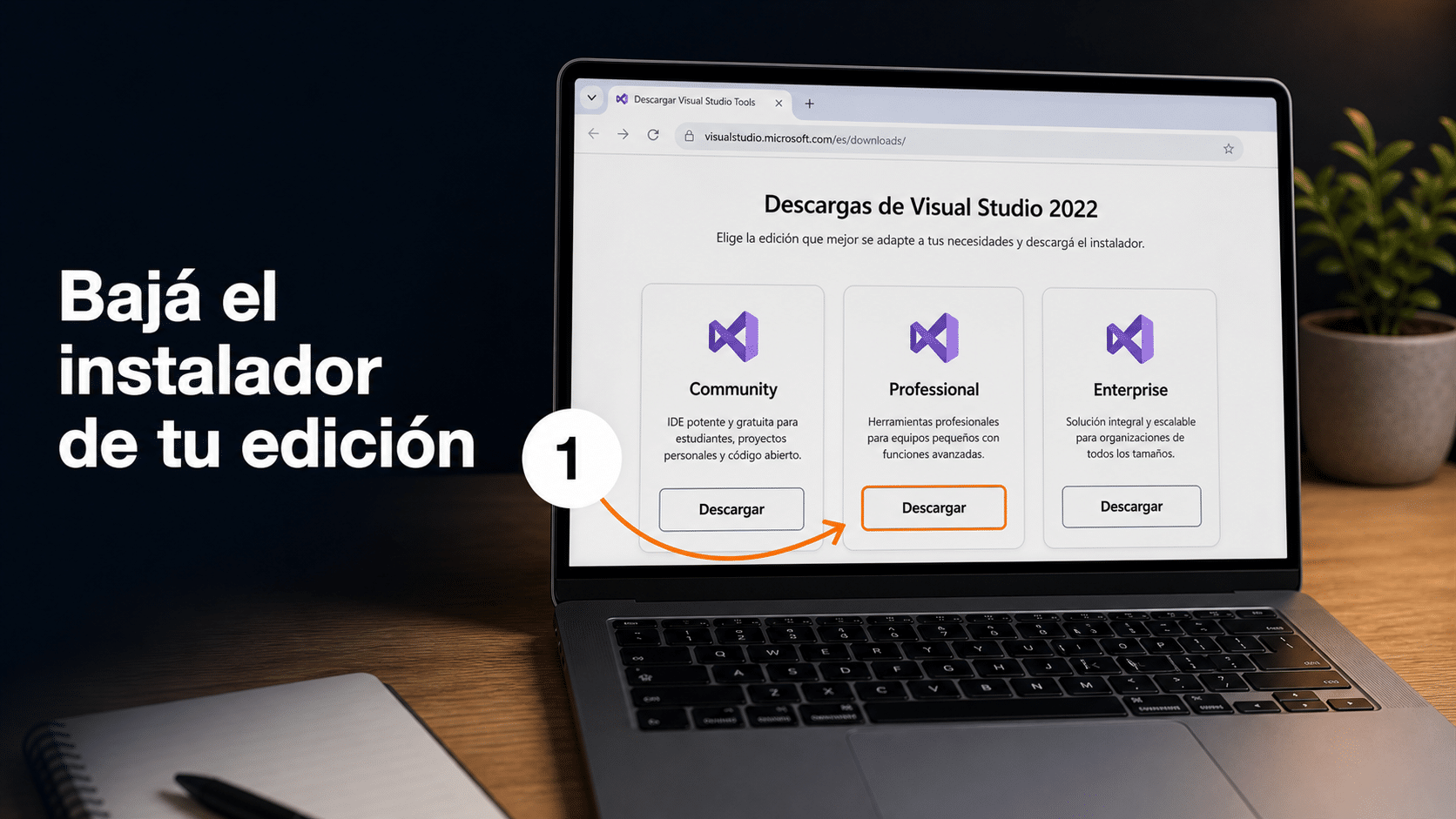
Bajá el instalador que corresponde a la edición que compraste.
Paso 2: Instalalo y elegí qué querés desarrollar
- Ejecutá el archivo descargado. Si Windows te pregunta si permitís que la app haga cambios, aceptá con Sí.
- El instalador se prepara unos segundos y te muestra las cargas de trabajo (workloads): son paquetes según lo que vayas a programar — desarrollo de escritorio .NET, ASP.NET y web, C++, Azure, móvil, etc.
- Marcá solo las que vas a usar. Cada una suma varios GB de descarga. Si no estás seguro, empezá con una: después podés agregar más desde el mismo instalador sin reinstalar nada.
- Tocá Instalar y esperá. Según tu conexión y lo que elegiste, puede tardar bastante.
Paso 3: Desbloqueá con tu clave de producto
Este es el paso que convierte la instalación en tu licencia permanente. Se hace dentro del programa, y hay dos caminos — usá el que encuentres primero:
Camino 1 — desde el menú Ayuda
- Abrí Visual Studio.
- En la barra de menús, entrá a Ayuda → Registrar producto.
- Hacé clic en «Desbloquear con una clave de producto».
- Pegá tu clave de 25 caracteres y tocá Aplicar.
Camino 2 — desde la configuración de la cuenta
- Con Visual Studio abierto, entrá a Archivo → Configuración de la cuenta.
- Buscá la opción «Licencia con una clave de producto».
- Pegá tu clave y confirmá.
En Visual Studio 2026, el camino que documenta Microsoft es este segundo: Archivo → Configuración de la cuenta → Licencia con una clave de producto.
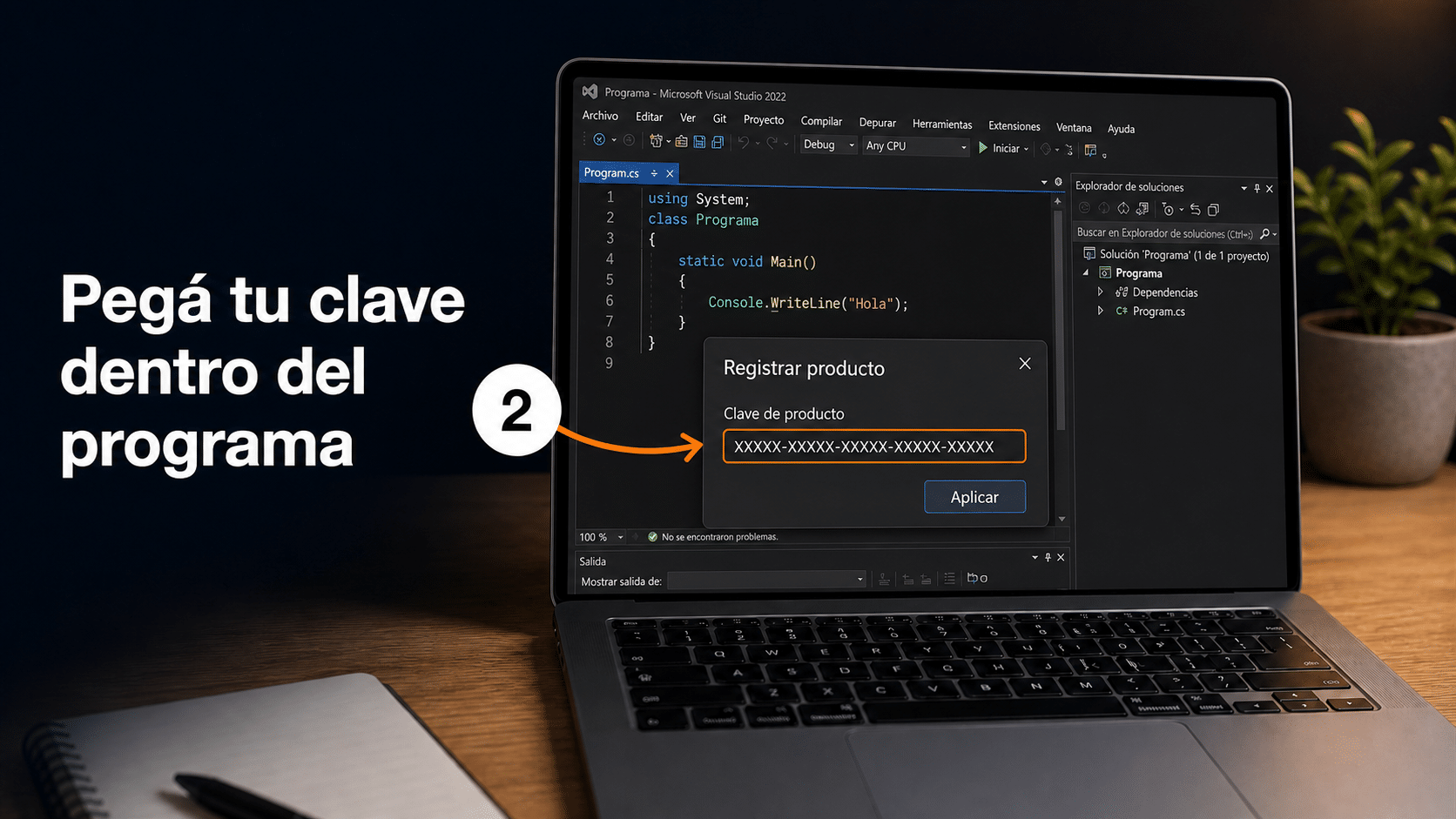
Dentro de Visual Studio, pegás tu clave de producto y confirmás.
¿Cómo sabés que quedó activado?
- Entrá a Ayuda → Registrar producto (o Archivo → Configuración de la cuenta): ahí tiene que figurar tu licencia activa, sin fecha de vencimiento.
- Visual Studio deja de mostrarte el aviso de período de evaluación y los días que quedan.
- Podés seguir trabajando sin que te pida iniciar sesión ni registrar nada.
Si ves eso, salió joya 🎉.
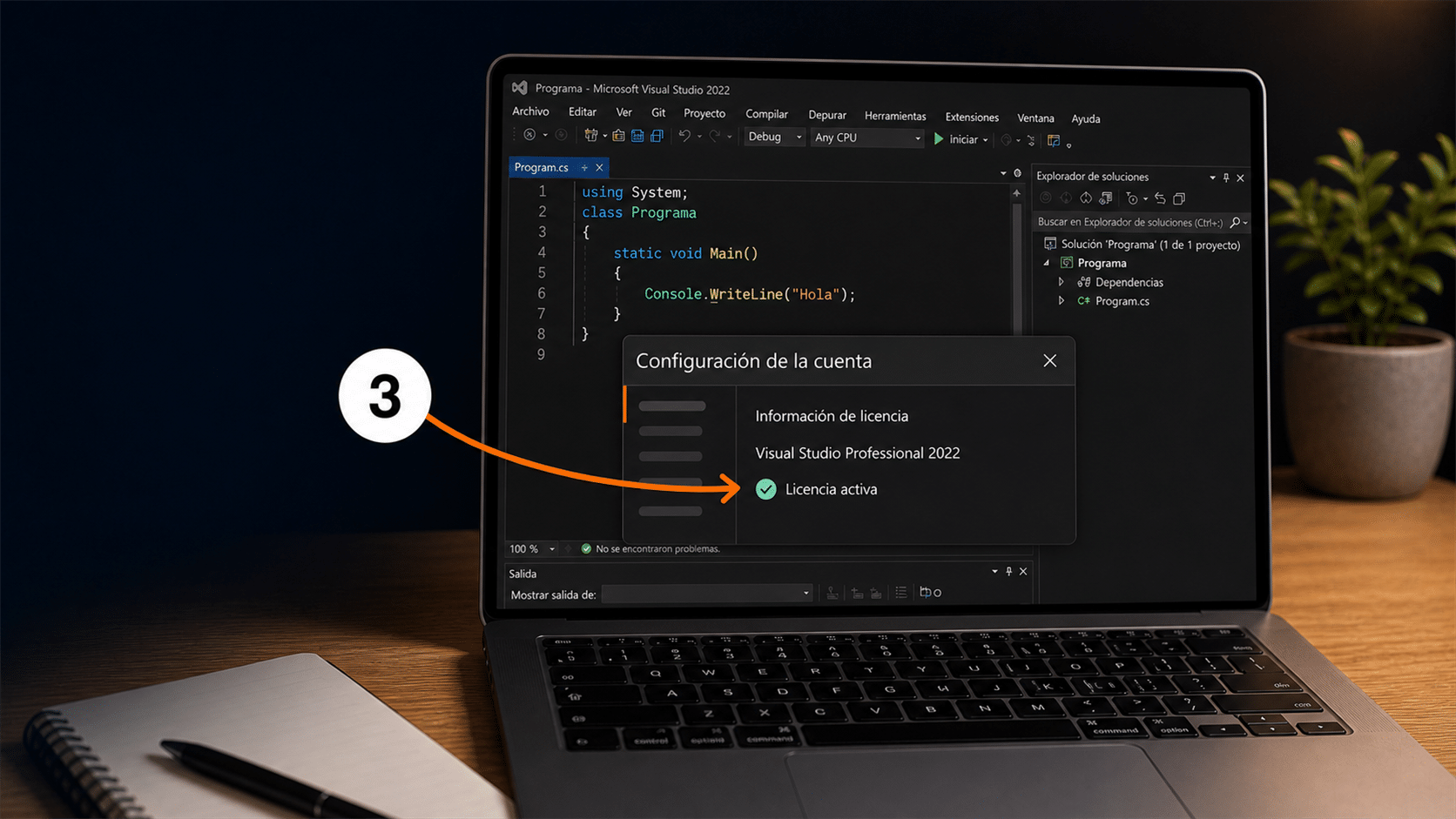
Con la clave aplicada, Visual Studio queda con la licencia activa.
Si formateás o cambiás de computadora
Tu licencia es permanente, así que no la perdés:
- Si formateás: reinstalás Visual Studio y volvés a aplicar la misma clave.
- Si cambiás de PC: desinstalá Visual Studio del equipo viejo y después instalá y activá en el nuevo. La licencia es para 1 PC a la vez.
💾 Guardá tu clave. Es la llave de tu licencia: dejala en un lugar seguro o conservá el email que te mandamos. Si la perdés, escribinos con tu número de orden y te la reenviamos.
¿Algo no funcionó?
«Me dice que la clave no es válida»
Antes que nada, verificá que estés en la edición correcta: una clave de Professional no desbloquea Enterprise, y una de 2019 no desbloquea 2022. Fijate qué dice tu email y comparalo con lo que instalaste (lo ves en Ayuda → Acerca de). Si la edición es la correcta, pegá la clave directo del email sin retipear, cuidando que no quede un espacio al principio o al final.
«Instalé Visual Studio pero no me deja aplicar la clave»
Lo más probable es que hayas instalado Community, que es la versión gratuita y no acepta claves de Professional ni Enterprise. La solución es instalar la edición que compraste con el instalador del Paso 1. Podés tener Community y tu edición conviviendo, o desinstalar Community si no la usás.
«La descarga tarda muchísimo o se queda trabada»
Es lo más común, y casi siempre es por el tamaño: Visual Studio descarga varios GB según las cargas de trabajo que hayas marcado. Verificá tu conexión y tené paciencia. Si tenés poco espacio en disco, el instalador se frena: liberá espacio y reanudá — no hace falta empezar de cero.
«Me equivoqué en las cargas de trabajo que elegí»
No pasa nada y no hay que reinstalar. Abrí el Instalador de Visual Studio desde el menú Inicio, tocá Modificar en tu edición, marcá o desmarcá lo que necesites y aplicá los cambios.
«¿Puedo tener Visual Studio 2019, 2022 y 2026 en la misma PC?»
Sí, conviven sin problema: son productos independientes y se instalan en carpetas separadas. Cada uno necesita su propia clave. Si vas a usar 2022 y 2026 juntos, mirá qué pasa con tus proyectos y extensiones.
«¿Sirve para Mac?»
No: estas licencias son para Visual Studio en Windows. (Ojo, no confundir con Visual Studio Code, que es otro producto —gratuito y multiplataforma— y no necesita clave.)
«¿Me van a cobrar de nuevo el año que viene?»
No. Tu licencia es permanente: la pagaste una vez y es tuya. No es una suscripción y no hay renovación automática.
¿Tu problema no está acá? Escribinos en 9–23 hs ARG con una captura del error y tu número de orden. Te resolvemos el día.
Si te trabaste, escribinos con una captura del error. Te ayudamos por correo y WhatsApp en 9–23 hs (ARG). Entrega siempre por correo email — contacto@tucodigodigital.com.