Cómo recuperar archivos de AutoCAD no guardados

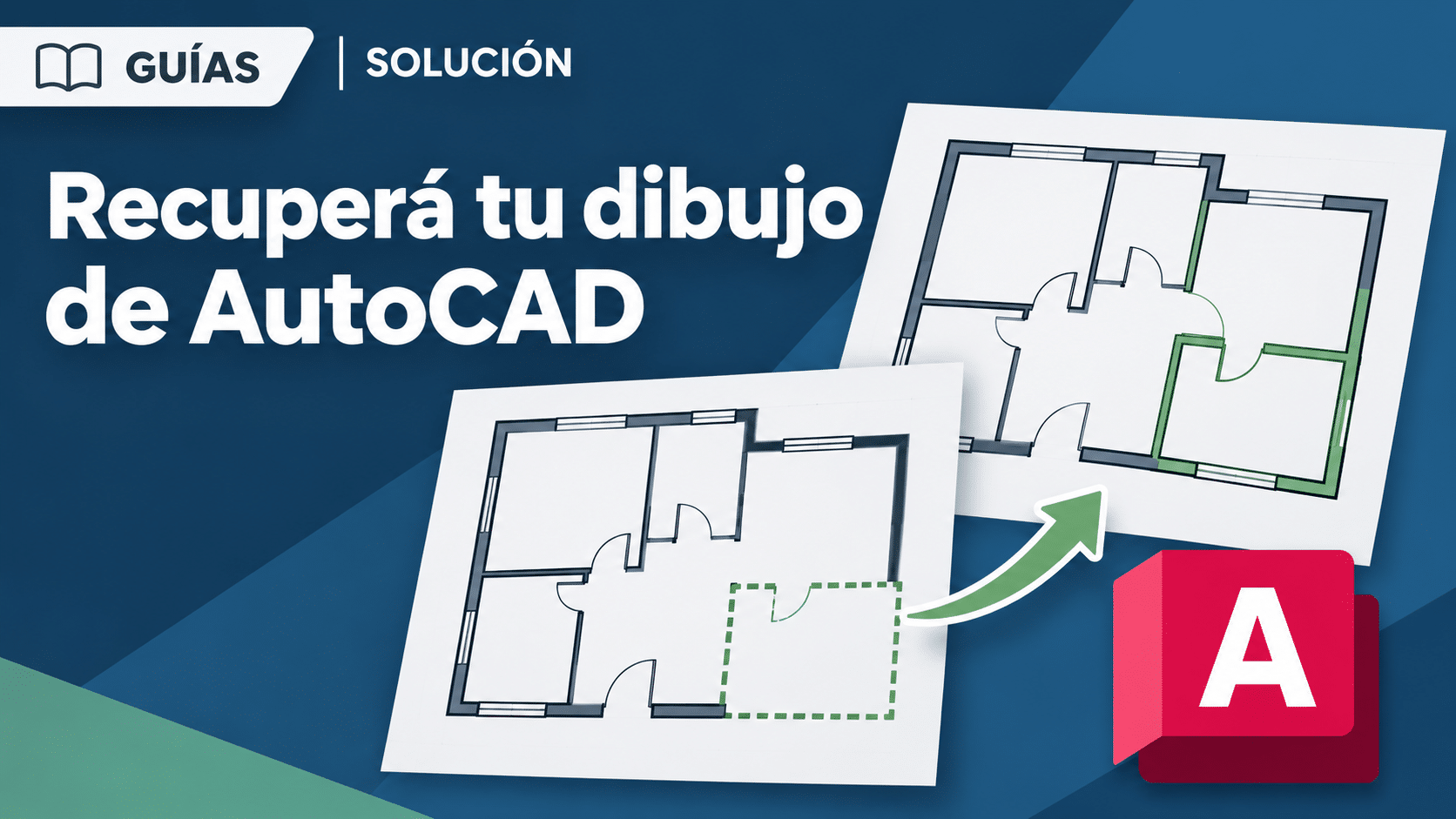
Si buscás cómo recuperar archivos de AutoCAD no guardados, empezá por el Administrador de recuperación de dibujos si AutoCAD se cerró de golpe. Si ahí no aparece tu plano, buscá una copia de autoguardado .sv$ o, si ya lo habías guardado antes, un respaldo .bak. Copiá el archivo que encuentres, cambiá la extensión de la copia a .dwg y comprobá qué parte del trabajo quedó. Si AutoCAD no llegó a escribir ninguna copia, esos cambios no se pueden reconstruir con este método.
Elegí según lo que pasó. Tras un cuelgue, buscá primero en recuperación. Si nunca nombraste el dibujo, revisá la carpeta temporal. Si lo cerraste normalmente, priorizá el DWG anterior, el BAK y el historial del almacenamiento. Si ya tenés acceso vigente a AutoCAD, usalo. Para una cursada, podés solicitar acceso educativo oficial o evaluar AutoCAD 2026 educativo de TCD para trabajar sobre una copia y AutoCAD 2025 educativo de TCD si la materia trabaja con esa versión. En las fichas de TCD se incluye una guía de instalación y soporte. Las rutas del archivo son las mismas con tu acceso existente.
Andá al paso que necesitás
- Preservar el plano y sus copias
- Abrir el Administrador de recuperación
- Encontrar un SV$ o un BAK
- Volver a una versión anterior
- Retomar el plano en AutoCAD 2026 o 2025
- Comprobar que el DWG sirve
- Resolver fallos habituales
- Preguntas frecuentes
Preservá el plano antes de probar
Los pasos de carpeta y Explorador están escritos para Windows. En Mac, Autodesk ubica el autoguardado predeterminado dentro de Documentos, en Autodesk/Autosave. Si cambiaste esa ruta, consultá la carpeta de autoguardado en las preferencias de AutoCAD.
Si el dibujo todavía está abierto y responde, guardalo con un nombre nuevo en una carpeta local. Así asegurás lo que está en pantalla y mantenés la versión anterior como punto de comparación. Si el programa ya se cerró, empezá por anotar la hora aproximada, el nombre del DWG y dónde estaba. Si nunca lo guardaste, anotá el nombre temporal que recordás, por ejemplo Drawing1, y la carpeta o unidad con la que venías trabajando. Ese nombre puede repetirse en otras sesiones.
Creá una carpeta de trabajo fuera de la carpeta de entrega, por ejemplo Rescate CAD. Copiá ahí el DWG, sus respaldos y cualquier autoguardado que parezca pertinente. En un proyecto con referencias externas, guardá además la estructura del proyecto o pedí al responsable una copia que incluya los adjuntos. Si copiás únicamente el archivo principal a otra ubicación, las rutas relativas pueden dejar de encontrar las referencias aunque la geometría original siga intacta.
Registrá la fecha y el tamaño de cada candidato antes de abrirlo. El archivo más reciente puede ser el del cuelgue y quedar incompleto. También puede ser de un plano distinto que seguía abierto. Conservá dos o tres candidatos con nombres que indiquen su procedencia. A la hora de decidir cuál usar, comparar dos versiones es más rápido que volver a buscarlas en una carpeta temporal que acaba de limpiarse.
En una oficina o taller con archivos compartidos, coordiná con quien administra el proyecto antes de restaurar una versión encima de la actual. Si el disco desaparece o presenta errores de lectura repetidos, primero preservá el medio y consultá la guía para recuperar archivos de un disco dañado. Los comandos de AutoCAD trabajan con un archivo disponible y no resuelven el fallo físico de la unidad.
Abrí el Administrador de recuperación tras un cuelgue
Si AutoCAD se cerró sin aviso, abrilo de nuevo y buscá la paleta de recuperación. Según el fallo, puede aparecer al iniciar. En la línea de comando podés introducir _DRAWINGRECOVERY. El guion bajo permite invocar el nombre global de un comando en una instalación localizada. Si tenés dudas sobre otros equivalentes, consultá la guía de comandos de AutoCAD en español.
- Buscá el dibujo por su nombre. Expandí su entrada. El Administrador de recuperación de Autodesk puede mostrar el DWG original, un DWG de recuperación, un autoguardado o un BAK, según qué archivos existan.
- Compará los candidatos antes de elegir. Seleccioná uno para ver sus detalles y usar la vista previa cuando esté disponible. La hora ayuda a ubicar el corte. Verificá también el contenido.
- Abrí el candidato prometedor. Al abrirlo, usá Guardar como con un nombre nuevo y una ubicación local. Si el archivo da error, conservá ese candidato y probá el siguiente.
- Buscá un cambio identificable. Revisá una cota, una capa o una presentación que recuerdes haber modificado al final. Que se vea el plano al abrir alcanza para ubicarlo. La edición concreta que buscabas decide si es tu mejor copia.
Autodesk indica que la paleta puede dejar fuera dibujos que jamás se guardaron. Si empezaste un plano nuevo y se apagó la PC antes de asignarle nombre, seguí con la carpeta de autoguardado. Si nunca se escribió un temporal, un dibujo de recuperación ni una copia, el programa carece de un archivo desde el que reconstruir el trabajo. Conviene saberlo temprano antes de pasar la tarde cambiando extensiones al azar.
Si el programa se cierra con cualquier dibujo o ni siquiera llega a abrir, atendé primero el fallo de arranque de AutoCAD. Podés preservar los archivos desde el Explorador sin esperar a que la aplicación vuelva a funcionar.
Encontrá el autoguardado SV$ o el respaldo BAK
El documento de Autodesk sobre autoguardados y respaldos distingue dos momentos. Un .sv$ puede aparecer cuando AutoCAD ejecuta el autoguardado durante una sesión. Un .bak normalmente conserva el estado previo a un guardado manual si esa opción estaba habilitada. Cambiar la extensión de una copia permite abrir lo que ya estaba guardado en formato de dibujo. Si el candidato está vacío o deteriorado, el cambio de nombre no lo repara.
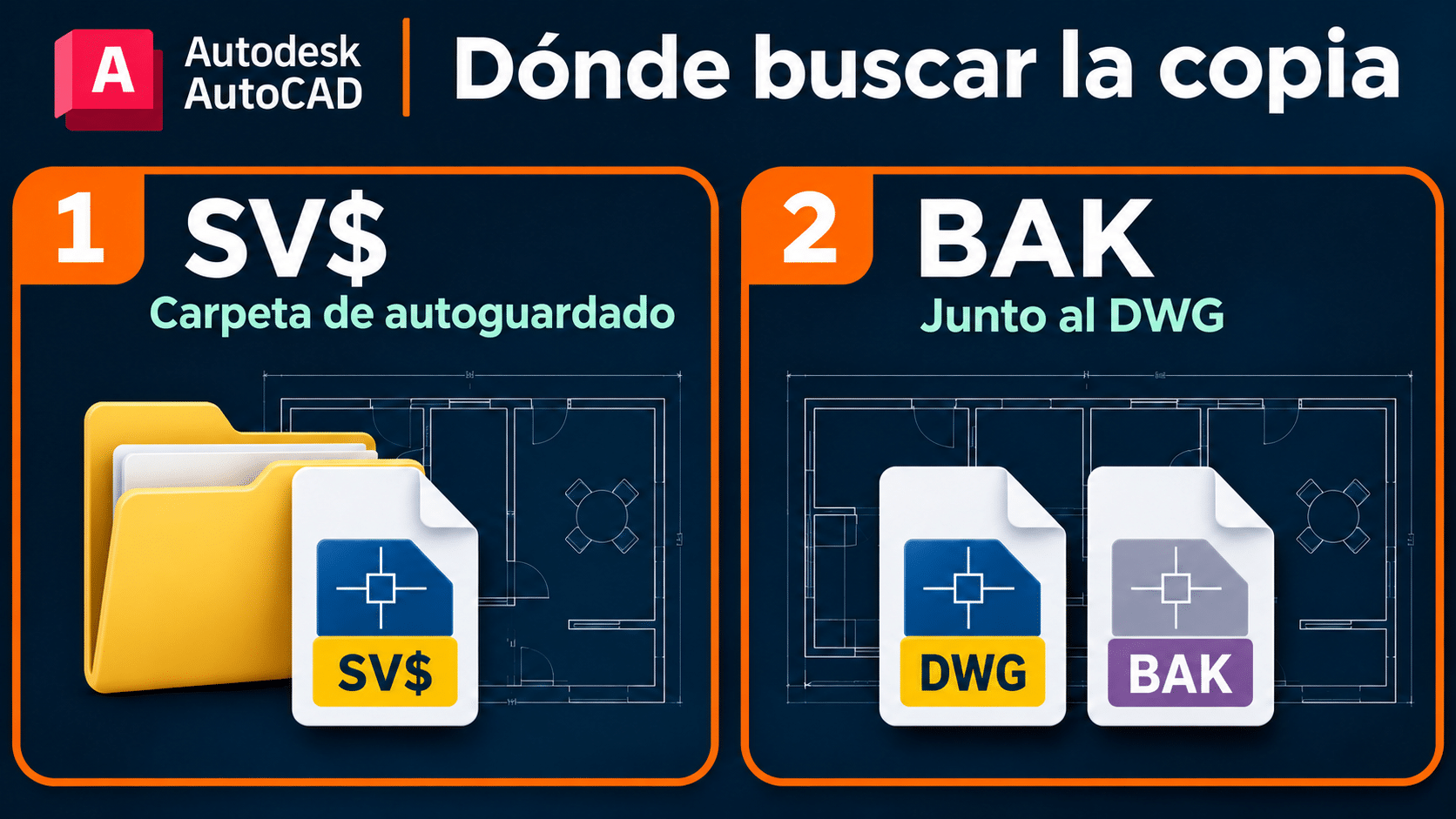
Si necesitás el autoguardado después de un fallo
- En AutoCAD, escribí
SAVEFILEPATHpara identificar la carpeta actual de guardado automático. También podés buscar esa ubicación en la pestaña de archivos del cuadro de opciones. Si usaste un perfil diferente, otra cuenta de Windows u otro equipo, verificá la carpeta correspondiente a la sesión que falló. - En el Explorador de archivos, pegá esa ruta en la barra de direcciones. Podés revisar
%TEMP%en Windows si tu configuración usa los temporales por defecto o necesitás una ubicación adicional para buscar. La ruta de AutoCAD tiene prioridad cuando las dos difieren. - Mostrá las extensiones y ordená por fecha de modificación. En Windows 11 activá Ver → Mostrar → Extensiones de nombre de archivo en el Explorador, como indica la ayuda de Microsoft. Buscá
*.sv$dentro de la carpeta y contrastá el nombre inicial, fecha y tamaño. Un dibujo sin título puede salir con un nombre genérico. Si había varios dibujos sin nombre, copiá varios candidatos razonables para abrirlos por separado. - Copiá el candidato a la carpeta de trabajo. Renombrá sólo esa copia como
Planta-rescate-sv.dwg. Abrila desde AutoCAD. Si falla la apertura y el archivo tiene contenido, probá la reparación sobre otra copia.
El autoguardado es periódico y depende de que estuviera activado y de que le diera tiempo a ejecutarse. Un cierre normal suele eliminar el temporal de esa sesión. Activar el autoguardado después del incidente sirve para la próxima vez. Para el dibujo perdido, todavía podés comprobar el BAK y el historial.
Si el plano ya tuvo un guardado manual
- Volvé a la carpeta del DWG. Buscá un archivo del mismo nombre con extensión
.bak. Si el equipo tenía redirigida la carpeta de respaldos, buscá en la ubicación configurada por quien administra AutoCAD. Autodesk también documenta que se pueden generar BAK en la carpeta de autoguardado en ciertas condiciones. Revisá esa carpeta si el respaldo no está junto al plano. - Copialo como
Planta-rescate-bak.dwgen tu carpeta de trabajo. Si Windows advierte que el cambio de extensión puede volver inutilizable un archivo, comprobá que estás trabajando sobre la copia y que el origen era un BAK de ese plano. - Abrilo y comparalo con el DWG y el SV$ que hayas rescatado. El BAK puede devolver lo que había antes de una sobreescritura aunque tenga menos cambios que el autoguardado.
Ejemplo. Guardaste Planta.dwg a las 16:00 y de nuevo a las 16:25. En un escenario normal con respaldo activado, el BAK del último guardado puede contener el dibujo de las 16:00. Si el dibujo fue guardado bien a las 16:25, el DWG de esa hora será más nuevo. Si a las 16:25 quedó guardada una modificación que querés revertir, el respaldo previo puede ser justo el que te conviene.

Volvé a una versión del almacenamiento
Cuando tenías un DWG guardado y el problema fue una sobreescritura, una sincronización o un cierre voluntario, mirá dónde vivía el archivo. Si estaba en OneDrive o SharePoint, abrí el historial del archivo y buscá una versión anterior por fecha y usuario. Microsoft confirma que el historial de OneDrive admite archivos CAD. Si sólo aparece una acción para restaurar, guardá antes una copia de la versión actual y coordiná con el resto del equipo.
Si trabajabas en una carpeta local de Windows y el equipo tenía Historial de archivos configurado con esa ubicación incluida, buscá una versión anterior desde la carpeta del archivo. En una unidad de red, preguntá por las copias o instantáneas del servidor y pedí que recuperen el DWG en una ruta separada. Pasales el nombre del proyecto, la ruta y el intervalo de tiempo del cambio. Si el DWG principal necesita Xrefs, consultá si esas referencias también se pueden recuperar del mismo momento.
El historial sirve cuando el almacenamiento llegó a recibir una versión. Si el dibujo nunca fue guardado y sólo existió en la sesión de AutoCAD, OneDrive o el servidor no pueden mostrarlo. A la inversa, si alguien guardó encima de un DWG, el historial puede conservar más versiones que un único BAK y ofrecerte una fecha concreta antes de la modificación.
Retomá el dibujo con la versión de AutoCAD de tu proyecto
Las funciones de recuperación ya forman parte del programa. Tu instalación oficial activa o el acceso de tu institución sirven para ejecutar los pasos anteriores. Si tu cursada requiere instalar AutoCAD y todavía no tenés acceso, Autodesk ofrece un plan gratuito a estudiantes y docentes elegibles. Las fichas educativas de TCD suman una guía de instalación y asistencia por correo y WhatsApp para poner en marcha el entorno. Son para estudio o enseñanza, de uso no comercial. Para trabajo remunerado, utilizá el acceso comercial vigente de tu organización o contratá un plan comercial con Autodesk.
Autodesk AutoCAD 2026 educativo para recuperar y validar la entrega en 2026
Elegilo si tu cursada pide AutoCAD 2026 o el grupo va a seguir editando el dibujo en esa versión y necesitás ayuda con la puesta en marcha. La ficha ofrece acceso educativo por 12 meses para un dispositivo, con instrucciones enviadas por correo. El beneficio acá es disponer de la versión de trabajo y soporte de instalación. Un plano que nunca produjo un archivo sigue teniendo el mismo límite.
- Confirmá que la materia use 2026 y que cumplís los requisitos educativos. Conservá el DWG y los temporales aparte. Instalá el producto desde Autodesk e iniciá sesión según el acceso legítimo que corresponda a tu cuenta.
- Abrí desde 2026 la copia local más prometedora. Si no abre, iniciá desde un dibujo nuevo, ejecutá
_RECOVERy elegí la copia. Conservá otra copia intacta para comparar si la reparación modifica algo. - Guardá el dibujo rescatado con un nombre nuevo. Abrilo otra vez y revisá la presentación, las cotas y la geometría que esperabas recuperar. Si el trabajo usa referencias externas, comprobá que se carguen desde la ruta del proyecto.
- Entregá sólo el DWG verificado y conservá los candidatos en otra carpeta. Si tu cátedra exige PDF, compará la vista previa de impresión con la referencia que ya tenían para confirmar que se ve el contenido esperado.
Ver AutoCAD 2026 educativo con guía de instalación si necesitás preparar esa versión para la cursada.
Autodesk AutoCAD 2025 educativo para continuar un proyecto que quedó en 2025
Elegilo cuando el laboratorio o la cátedra usa 2025 y necesitás repetir la comprobación en el entorno donde se entregará el plano. Mantener esa versión evita incorporar un cambio de entorno durante el rescate. La ficha también ofrece 12 meses para un dispositivo y soporte de instalación, con el mismo alcance educativo.
- Confirmá con el grupo la versión y qué referencias, fuentes o extensiones necesita el plano. Si la facultad ya te da acceso a AutoCAD 2025, usá esa instalación. Si necesitás configurarlo, seguí la guía de la ficha y el acceso oficial asignado a tu cuenta.
- Preservá el DWG de entrega y abrí una copia del BAK o del historial recuperado. Si abre, revisá el contenido y usá
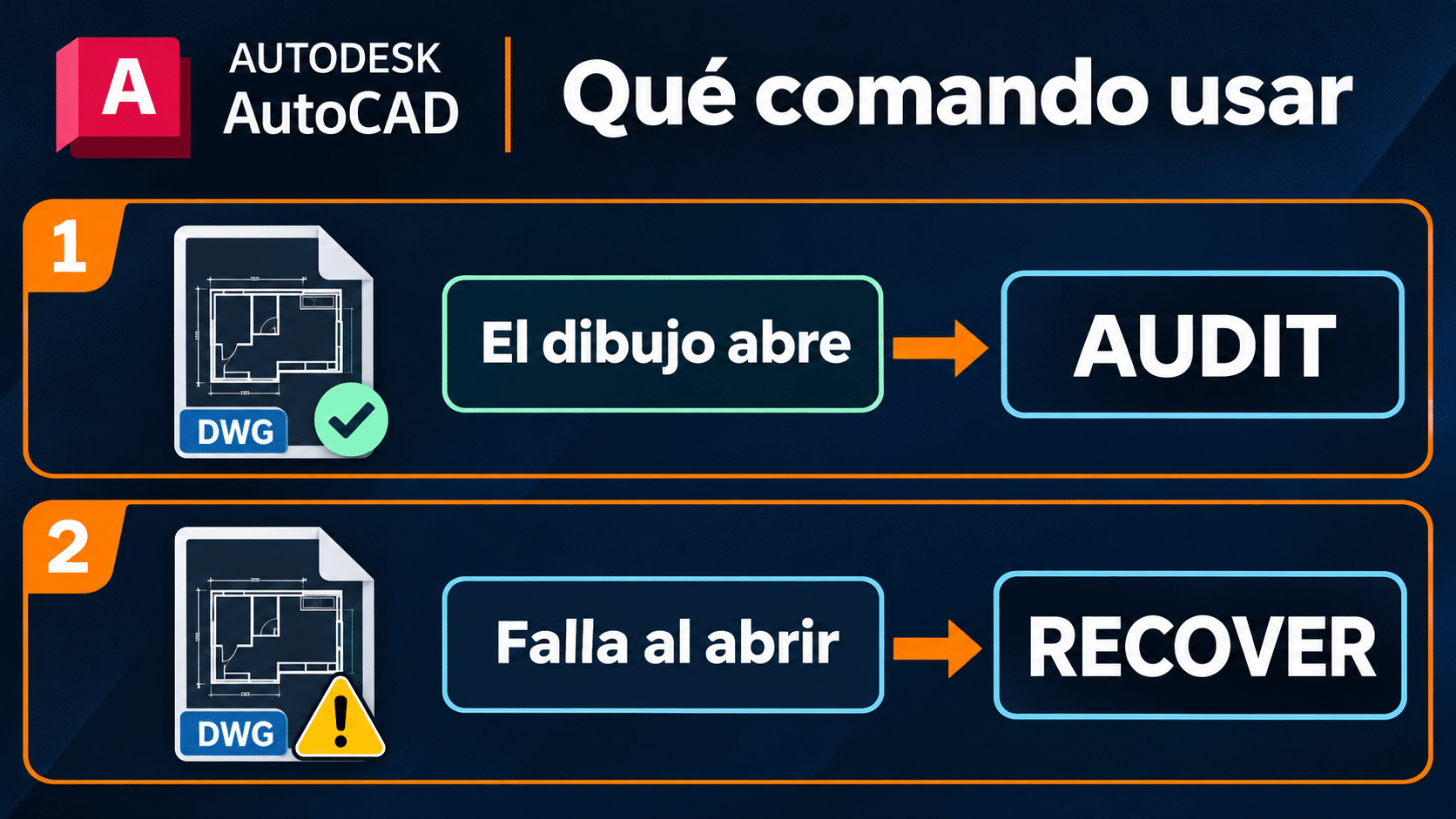
_AUDITen esa copia si sospechás errores internos. Si el archivo ya falla al abrir, empezá por_RECOVER. - Compará el resultado con la última entrega que tenías, preferentemente con el PDF de referencia o con el DWG anterior. Revisá las mismas presentaciones y capas que se usan en los equipos del laboratorio.
- Volvé a guardar con un nombre que identifique la revisión y pedí una apertura de prueba en el equipo de entrega si el proyecto depende de rutas compartidas, objetos de otra aplicación o fuentes instaladas allí.
Ver AutoCAD 2025 educativo con soporte de instalación si esa es la versión que pide la materia. Elegí por la versión y el alcance del proyecto. Ambos métodos requieren una copia con datos que AutoCAD pueda abrir o reparar.
Comprobá que el dibujo recuperado se puede usar
Organizá la revisión en tres comprobaciones. Primero, integridad. El DWG debe abrir y seguir abriendo después de guardarlo con otro nombre. Si hay errores, Autodesk documenta cuándo usar RECOVER o AUDIT. RECOVER intenta revisar y reparar un dibujo al abrirlo. AUDIT comprueba la integridad de uno que ya está abierto y permite corregir algunos errores. Si el proyecto depende de archivos referenciados, revisá qué va a tocar RECOVERALL y usalo solamente en un conjunto de copias, después de preservar los originales.
Segundo, contenido. Buscá dos o tres señales que recuerdes de la última sesión: el último muro que moviste, un tramo dimensionado o el detalle agregado en una presentación. Compará contra el DWG original y un PDF previo, si existe. Una cota puede estar en una presentación y la geometría en Modelo. Revisá ambos antes de declarar que se perdió una parte que sigue en el archivo.
Tercero, dependencias. Comprobá que las Xrefs esperadas estén resueltas y que el plano se vea igual en la vista de impresión. Una referencia ausente puede aparentar una pérdida de geometría. Si el candidato más nuevo trae cambios útiles y una copia anterior tiene otras partes, mantenelos separados y revisá con el equipo qué conviene recuperar de cada uno. Evitá reemplazar el archivo compartido hasta que tengan una versión de trabajo acordada.
Si los cambios faltantes estaban en una referencia externa, abrí su DWG por separado y aplicá el mismo control de versiones a ese archivo. Una copia reciente del plano principal puede seguir apuntando a una referencia vieja. También conviene comprobar si cambió la ruta de la Xref antes de intentar repararla. Así distinguís una pérdida real de datos de un vínculo que dejó de encontrar el documento.
Dejá preparada una segunda defensa
Cuando termines el rescate, abrí las opciones de AutoCAD y verificá dos ajustes diferentes. En Abrir y guardar, comprobá que el guardado automático esté activo y que la creación de una copia de respaldo al guardar corresponda a tu forma de trabajar. En Archivos, revisá la ubicación del guardado automático. Conviene que puedas volver a encontrarla desde tu usuario habitual. Si tu organización administra esos ajustes, pedí la ruta y la política vigente antes de cambiarlos.
Probalo con un dibujo de práctica. Guardá un DWG pequeño, agregá un elemento fácil de reconocer y guardá de nuevo. Si el respaldo está habilitado, buscá el BAK y abrí una copia para verificar que contiene el estado anterior. Para comprobar el autoguardado, mantené abierta la práctica con cambios y esperá el intervalo configurado antes de revisar su carpeta. Guardá cuando termines. Evitá forzar un cierre del programa sobre un proyecto de trabajo para probarlo.
En una entrega grupal agregá una copia fuera de la carpeta activa al cerrar una revisión importante. Guardá allí el DWG, las referencias que necesite y un PDF de control. Si dentro de una semana tenés que volver a ese punto, el nombre de la revisión y una lámina legible valen más que una pila de archivos casi iguales. También ayudan a decidir si conviene restaurar la versión completa o reconstruir sólo una cota.
Seis tropiezos que pueden hacerte perder tiempo
- Renombraste el archivo y sigue figurando como SV$.
- Mostrá las extensiones completas: pudo quedar
plano.dwg.sv$. Comprobá que el último sufijo sea realmente.dwg. - No aparece el plano en la paleta.
- Si nunca se guardó, buscá en la carpeta temporal. Si sí se guardó y lo cerraste normalmente, revisá el BAK, la carpeta del proyecto y sus versiones.
- Encontraste diez archivos del mismo día.
- Filtrá por la hora del incidente y abrí copias con nombres distintos. Un archivo grande puede pertenecer a otro plano. El contenido visible confirma la identidad.
- El DWG abre, pero se ve vacío.
- Comprobá la pestaña Modelo, las presentaciones y la visibilidad de capas. Si la base del dibujo era una referencia externa, revisá su ruta antes de cambiar de versión.
- El archivo de respaldo pesa cero bytes.
- Ese candidato no contiene un dibujo. Pasá a otra copia o al historial. Si además fallan los accesos a la unidad, tratá primero el almacenamiento.
- Todas las copias parecen anteriores al cambio que te interesa.
- Compará la hora y dos señales concretas de contenido. Si el cambio no llegó a ningún archivo, retomá desde el último estado comprobado y registrá qué falta rehacer.
Qué buscar según lo que encontraste
| Situación | Primer paso | Qué puede recuperar |
|---|---|---|
| Cuelgue con un DWG conocido | Abrir la paleta de recuperación | Un candidato ya guardado o generado durante el fallo. |
| Dibujo sin guardar y cierre inesperado | Buscar SV$ en la ruta de autoguardado | El estado hasta el último autoguardado disponible. |
| DWG sobreescrito | Copiar BAK o mirar el historial | Una versión anterior escrita en disco o en el almacenamiento. |
| DWG dañado disponible | RECOVER en una copia | La parte aprovechable del dibujo, según el daño. |
| El dibujo abre y hay errores | AUDIT en una copia | Correcciones a ciertos errores de integridad. |
Preguntas sobre recuperación de dibujos
¿Puedo recuperar un dibujo que cerré con «No guardar»?
El cierre voluntario suele limpiar el autoguardado. Si el dibujo ya existía, podés volver al último DWG, su BAK o una versión anterior del almacenamiento. Los cambios descartados sólo se recuperan si quedó otro archivo que efectivamente los contenga.
¿Cada cuánto conviene guardar?
Revisá la opción de guardado automático en Abrir y guardar, en las opciones de Autodesk. Elegí según cuánto trabajo podrías rehacer entre copias y el tamaño de tus dibujos. Guardá manualmente hitos como el cierre de una planta o una entrega y conservá versiones nombradas en almacenamiento con respaldo.
¿Puedo usar un archivo DWL o DWL2 como respaldo?
Autodesk explica que DWL y DWL2 guardan información sobre quién tiene abierto el dibujo. Buscá un DWG, BAK o SV$ válido para probar la recuperación. Renombrar un archivo de bloqueo no genera la geometría que falta.
¿Tengo que instalar otra versión si ya abre AutoCAD?
Podés empezar con tu edición activa. Verificá si esa versión es la que requiere el equipo y si reconoce los objetos del proyecto. Si un archivo llegó desde un programa especializado, pedí al autor una copia compatible antes de atribuir a la recuperación un problema de visualización.
¿Qué hago con el PDF de la entrega anterior?
Usalo para reconocer la revisión y comparar cotas, distribución y contenido de las láminas. Reservalo como testigo del resultado. Para recuperar el proyecto editable con sus capas y dependencias, necesitás un DWG y sus archivos relacionados.
¿La licencia educativa sirve para recuperar un trabajo de un cliente?
Para un trabajo comercial usá un acceso que cubra ese uso. La restricción educativa se aplica al trabajo que hacés con el software. El plan gratuito de Autodesk y las fichas educativas de TCD apuntan a proyectos de estudio o enseñanza.
Opciones educativas para seguir editando el DWG
Los productos de esta guía, por separado: Autodesk AutoCAD 2026 educativo y Autodesk AutoCAD 2025 educativo. Para comparar más opciones, mirá la categoría AutoCAD.
Guardá el DWG que ya comprobaste
Terminá con una copia abierta y verificada, un original preservado y el origen de la recuperación anotado. Si volvés hoy al proyecto, armá un guardado de control antes de sumar cambios. Si la copia es vieja, avisá qué parte quedó fuera y retomá desde el último punto que pudiste reconocer.
Contanos qué archivo encontraste
Si te trabaste, escribinos con una captura del error y la versión que usás. Te ayudamos por correo y WhatsApp de 9 a 23 hs (ARG). Entrega digital por correo electrónico.