
Cómo instalar Project 2010 Professional o Standard y activarlo


Para instalar Project 2010 bajás la imagen original de Microsoft en español, la abrís con doble clic y ejecutás setup.exe. El instalador te pide la clave de 25 caracteres al principio, instala Project y, con internet, se activa solo. Después lo confirmás en Archivo > Ayuda, donde tiene que decir Producto activado. No hay canje en ninguna página ni cuenta que crear: la clave va en el instalador.
Project 2010 es el planificador clásico de Microsoft: diagrama de Gantt, tareas con programación manual o automática, la escala de tiempo arriba de todo para ver el proyecto de un vistazo y líneas base para comparar lo planeado con lo real. La edición Professional suma el Organizador de equipo y la conexión con Project Server. Es liviano: anda en Windows 7, 8 y 10, así que la obra se planifica en la PC que ya tenés.
¿Tu Project es otro? Esta guía es para las claves de Project 2010 Professional y Standard. Project 2021 se canjea en la cuenta Microsoft: seguí su guía.
Los cinco pasos
- Descargá la imagen de Project 2010 de tu edición.
- Abrila y ejecutá setup.exe: 32 bits por defecto, 64 si lo necesitás.
- Pegá tu clave cuando el instalador la pide.
- Comprobá que dice «Producto activado» en Archivo > Ayuda.
- Si tu licencia es para 5 PC, repetí en cada una con la misma clave.
¿Compraste en Tu Código Digital? Tu clave de 25 caracteres llegó por correo con la factura; si no la ves, revisá Spam. Fijate en el correo qué edición compraste, Professional o Standard: cada clave activa sólo su edición. Guardá ese correo, es tu comprobante para reinstalar. ¿Todavía no tenés una? Está en la categoría Project de la tienda.
Professional o Standard: qué trae cada una
| Función | Standard | Professional |
|---|---|---|
| Diagrama de Gantt, tareas y dependencias | Sí | Sí |
| Programación manual o automática | Sí | Sí |
| Escala de tiempo y líneas base | Sí | Sí |
| Organizador de equipo para repartir trabajo entre personas | No | Sí |
| Conexión con Project Server | No | Sí |
Para un proyecto propio o una obra chica, Standard alcanza. Si manejás un equipo y querés ver quién está sobrecargado, o tu empresa usa Project Server, la indicada es Professional.


Antes de empezar
- Una PC con Windows 7, 8 o 10, de 32 o 64 bits. Project 2010 pide un procesador de 700 MHz, 512 MB de RAM, 2 GB libres y pantalla de 1024 × 768. Esta licencia no es para Mac.
- Ninguna otra versión de Project instalada. Si tenés una prueba u otra edición, quitala antes desde Panel de control > Programas y características.
- Tu clave a mano e internet para la descarga y la activación.
Paso 1: descargá la imagen de Project 2010
Project 2010 Professional
Es la imagen original de Microsoft en español, la misma que se repartía a los suscriptores de MSDN, guardada en Internet Archive, una biblioteca digital sin fines de lucro. Comprobamos que su huella SHA-1 coincide exacto con la del original: es el mismo disco, sin tocar. Pesa 581 MB y trae 32 y 64 bits juntos.
Los tres llevan al mismo archivo, es_project_professional_2010_x86_x64_dvd_517017.iso. Si un botón muestra un error 500 o 502, es un servidor de la biblioteca caído, no tu conexión: probá con el siguiente. En la biblioteca hay otros idiomas; el español es el que empieza con es_.
¿Querés comprobar el archivo vos mismo? (opcional)
Cuando termine la descarga, abrí el menú Inicio, escribí cmd, abrí el Símbolo del sistema y escribí:
certutil -hashfile Downloads\es_project_professional_2010_x86_x64_dvd_517017.iso SHA1
Tiene que dar 1b0c64ad0149efd3b8531f472b479beb23226bf5. El archivo pesa exactamente 608.843.776 bytes. Si coincide, es el original intacto; si no, no lo uses y escribinos.
Project 2010 Standard
La clave Standard necesita el instalador de Standard: la imagen de Professional no la acepta. Escribinos por WhatsApp con tu número de orden y te pasamos el enlace del instalador de Project 2010 Standard. Desde ahí, los pasos 2 a 5 son iguales.
Paso 2: abrí la imagen y ejecutá setup.exe
- Hacé doble clic en el archivo descargado. En Windows 8 y 10 se abre como si fuera un DVD y aparece una unidad nueva llamada OFFICE14. En Windows 7 no se abre solo: escribinos y te pasamos cómo en dos minutos.
- Adentro vas a ver setup.exe y las carpetas x64 y x86. Hacé doble clic en el setup.exe de afuera: instala la versión de 32 bits, que es la que Microsoft recomienda por defecto aun en Windows de 64 bits, según su documentación de Office 2010.
- ¿Necesitás 64 bits, por ejemplo porque tenés Office 2010 de 64 bits? Entrá a la carpeta x64 y ejecutá el setup.exe de ahí. Project y Office 2010 tienen que ser de la misma arquitectura: si no coinciden, el instalador te frena.
- Si Windows pregunta si permitís que haga cambios, tocá Sí.
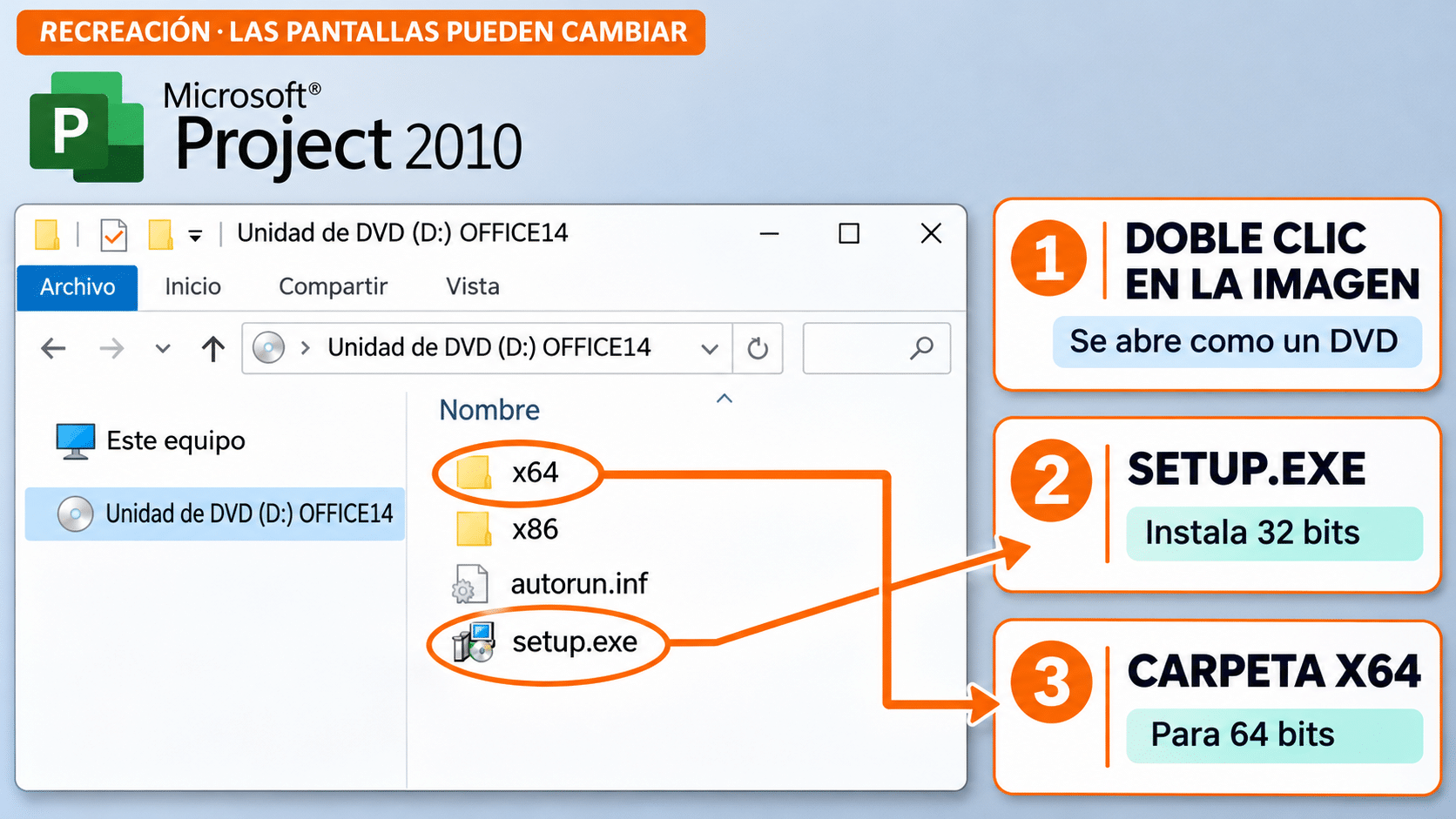
Recreación. Al abrir la imagen aparece la unidad OFFICE14: setup.exe instala 32 bits; para 64 bits, el de la carpeta x64.
Paso 3: pegá tu clave en el instalador
- Lo primero que pide el instalador es la clave de producto. Pegá los 25 caracteres del correo; los guiones se ponen solos. Cuando la clave es válida aparece un tilde verde al lado.
- Dejá marcada la casilla para activar automáticamente en línea y tocá Continuar.
- Marcá Acepto los términos de este contrato y tocá Continuar.
- Elegí Instalar ahora. En 5 a 10 minutos termina; cerrá la ventana cuando lo indique.
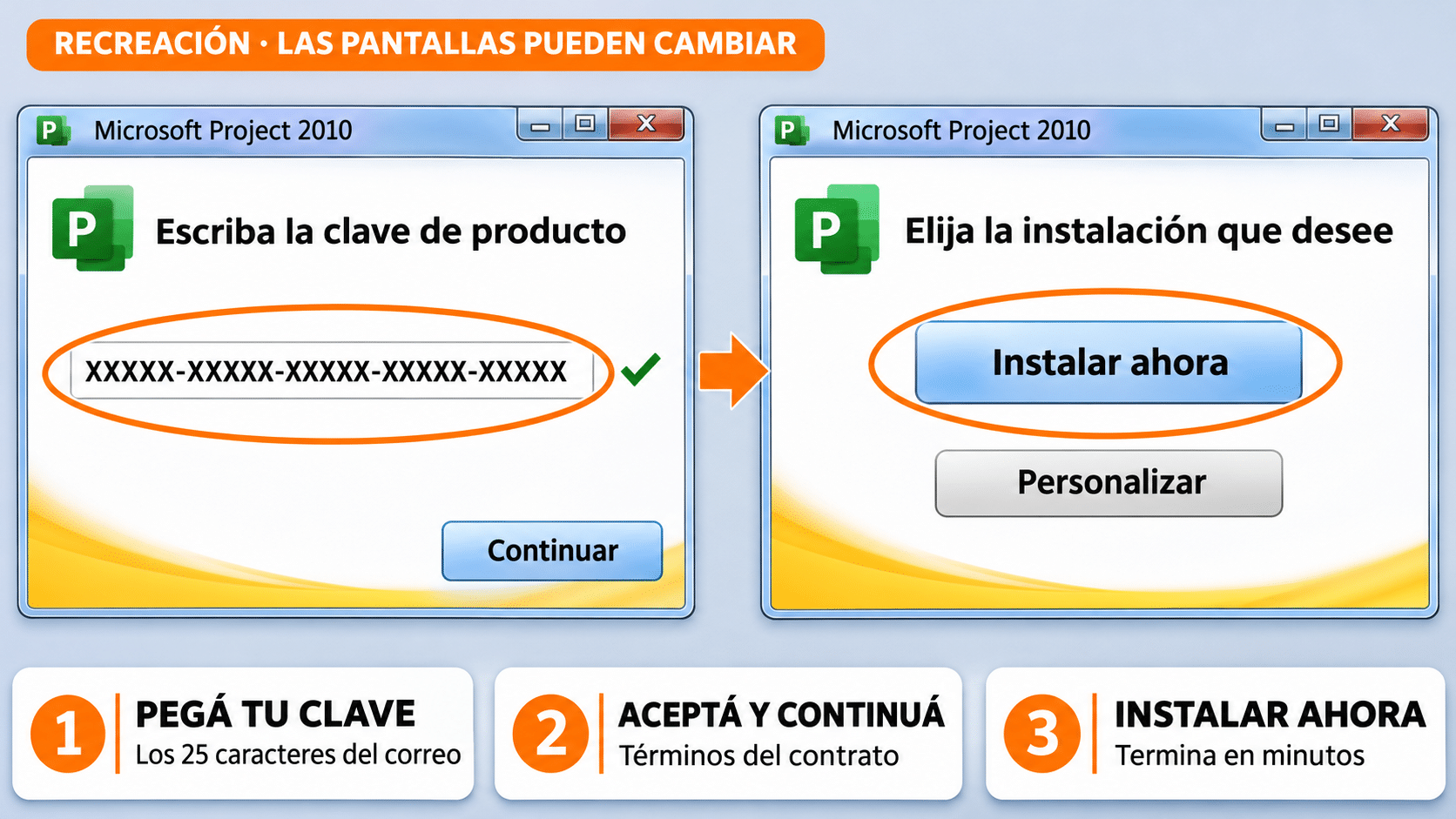
Recreación con clave de ejemplo. Pegás la clave, aceptás los términos y elegís «Instalar ahora».
Paso 4: comprobá que quedó activado
Abrí Project 2010 desde el menú Inicio con la PC conectada a internet y andá a Archivo > Ayuda. A la derecha tiene que decir Producto activado, con el nombre de tu edición debajo, por ejemplo Microsoft Project Professional 2010. Si lo dice, listo.
Si en cambio dice que hace falta activar, tocá Activar clave de producto en esa misma pantalla, elegí activar a través de Internet y seguí el asistente, como indica la ayuda de Microsoft para Office 2010.
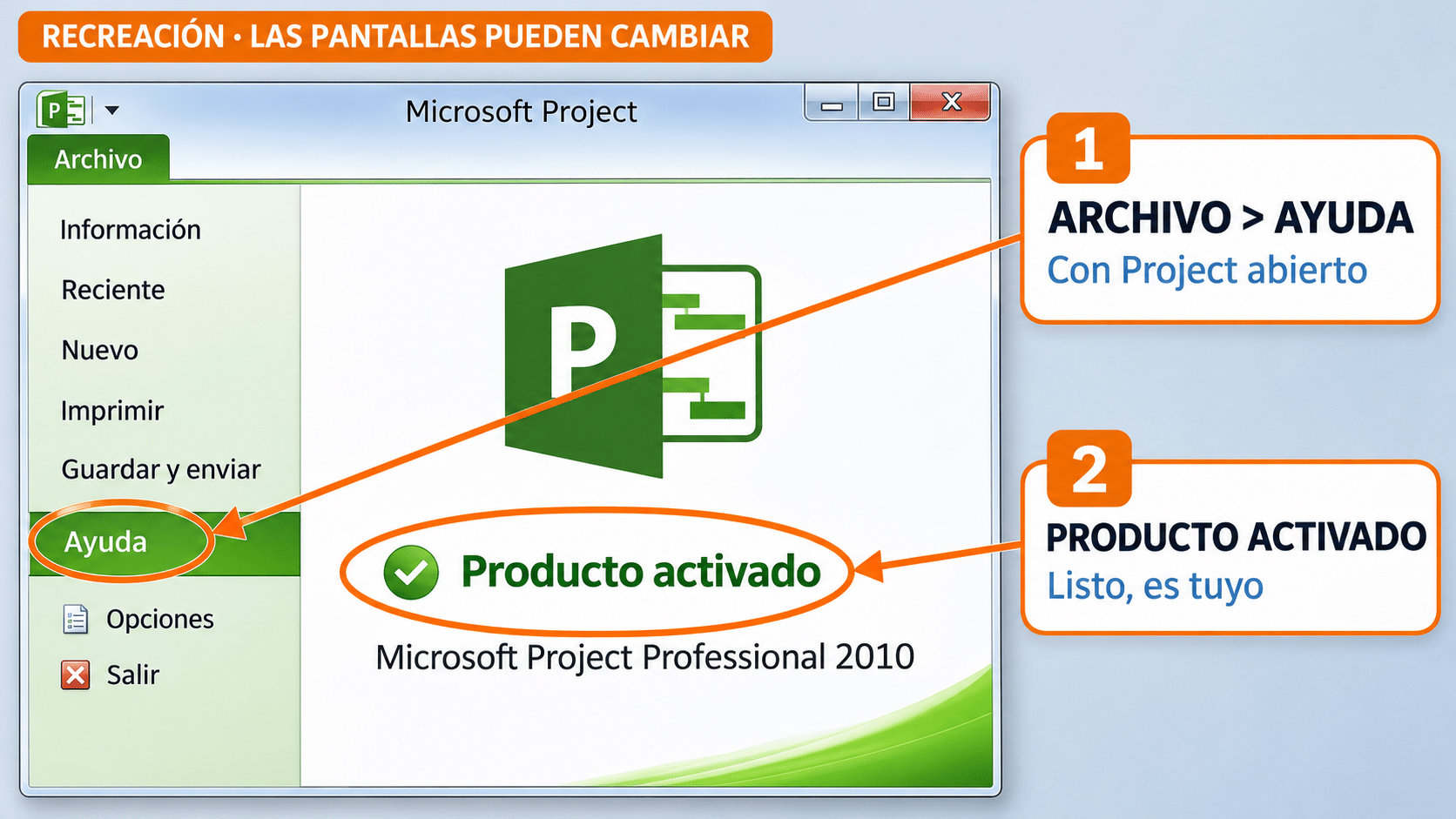
Recreación. En Archivo > Ayuda tiene que decir «Producto activado».
Paso 5: si tu licencia es para 5 PC
Repetí los pasos 1 a 4 en cada computadora con la misma clave: cada PC se activa por su cuenta, hasta 5. Anotá en cuáles la usaste, con el nombre de la PC o de quien la usa; cuando el equipo crece, esa lista vale oro. Si formateás una de esas PC, la clave se vuelve a activar en el mismo equipo.


Si algo no salió: problemas comunes
| Lo que pasa | Por qué | Qué hacer |
|---|---|---|
| El instalador no acepta la clave | Un carácter mal copiado, o la clave es de la otra edición: una clave Standard no entra en el instalador de Professional, ni al revés. | Copiala de nuevo del correo, sin espacios. Revisá en el correo si compraste Professional o Standard y usá el instalador de esa edición. |
| Project arranca como versión de prueba | Se instaló una prueba sin clave, o quedó la de otra instalación. | Desinstalá ese Project desde Panel de control > Programas y características, reiniciá e instalá con la imagen de tu edición, pegando tu clave. |
| Dice que el producto no está activado | La PC no tenía internet al instalar. | Conectate, abrí Project y usá Archivo > Ayuda > Activar clave de producto. Si no avanza, mandanos una captura por WhatsApp. |
| El instalador se frena por la arquitectura | Tenés Office 2010 de 64 bits y ejecutaste el setup de 32, o al revés. | Usá el setup.exe de la carpeta que coincide con tu Office: x64 o x86. |
| Doble clic en la imagen y no pasa nada | Windows 7 no abre imágenes de disco por sí solo. | Escribinos y te guiamos. |
Preguntas frecuentes
Formateé la PC, ¿pierdo la licencia?
No. Reinstalás Project en esa misma PC con la imagen de tu edición y pegás la misma clave: se vuelve a activar. Si cambiaste de computadora, escribinos antes de usar la clave en el equipo nuevo.
¿Abre proyectos hechos en versiones nuevas?
Project 2010 abre los archivos .mpp de su generación. Si alguien te manda un proyecto hecho en una versión más nueva y no abre, pedile que lo guarde como Project 2010 desde Archivo > Guardar como.
¿Necesito tener Office instalado?
No. Project 2010 se instala solo. Si además tenés Office 2010, conviven sin problema mientras sean de la misma arquitectura.
¿Sirve para Mac?
No, Project es sólo para PC con Windows.
Project 2010 en Tu Código Digital
Licencias permanentes originales con activación online, factura, garantía de 12 meses y soporte por WhatsApp y correo:


Las encontrás como Project 2010 Professional para 1 PC, Project 2010 Professional para 5 PC, Project 2010 Standard para 1 PC y Project 2010 Standard para 5 PC, en la categoría Project.
Listo: Project 2010 instalado y activado
Bajaste la imagen de tu edición, pegaste la clave en el instalador y Project quedó activado. Ahora el cronograma de la obra deja de vivir en un cuaderno con tachones.
Dejá tu duda y te guiamos rápido
Si te trabaste, mandanos una captura de la pantalla por WhatsApp o a contacto@tucodigodigital.com. Te ayudamos de 9 a 23 hs (ARG). La entrega del producto y la guía siempre es por correo email.


