Cómo instalar Visio 2010 Professional y activarlo con tu clave


Para instalar Visio 2010 Professional bajás la imagen original de Microsoft en español (687 MB), la abrís con doble clic y ejecutás setup.exe. El instalador te pide la clave de 25 caracteres al principio, instala Visio y, con internet, se activa solo. Después lo confirmás en Archivo > Ayuda, donde tiene que decir Producto activado. Sin cuentas, sin canjes en páginas web: la clave va en el instalador y listo.
Visio 2010 Professional es el Visio de los diagramas técnicos: red detallada, planos de ingeniería, diagramas de software y bases de datos con UML, y diagramas que se conectan a una planilla de Excel o a una base de datos para mostrar los valores encima de cada forma. Es liviano: anda cómodo en Windows 7, 8 y 10, incluso en esa PC de la oficina que ya no aguanta nada nuevo.
¿Tu Visio es otro? Esta guía es para las claves de Visio 2010 Professional. Si compraste una versión más nueva, seguí la guía general de Visio.
Los cinco pasos
- Descargá la imagen de Visio 2010 en español.
- Abrila y ejecutá setup.exe: 32 bits por defecto, 64 si lo necesitás.
- Pegá tu clave cuando el instalador la pide.
- Comprobá que dice «Producto activado» en Archivo > Ayuda.
- Si tu licencia es para 2 PC, repetí en la otra con la misma clave.
¿Compraste en Tu Código Digital? Tu clave de 25 caracteres llegó por correo con la factura; si no la ves, revisá Spam. Guardá ese correo: la licencia no queda en ninguna cuenta, así que es tu comprobante para reinstalar. ¿Todavía no tenés una? Está en la categoría Visio de la tienda.
Qué hace Visio 2010 Professional
- Plantillas técnicas: red detallada, bastidores y planos de ingeniería eléctrica, mecánica y de procesos, y diagramas de software y bases de datos con UML.
- Vínculo con datos: conectás el diagrama a Excel, Access o SQL Server y cada forma muestra sus valores con gráficos de datos: íconos, barras o colores que cambian según el dato.
- Formas rápidas: pasás el mouse sobre una forma, tocás la flecha azul y aparece la siguiente ya conectada. Un diagrama de flujo sale en minutos.
- Contenedores: agrupás formas en un recuadro con título y se mueven juntas, ideal para separar áreas, salas o servidores.


Antes de empezar
- Una PC con Windows 7, 8 o 10, de 32 o 64 bits. Visio 2010 pide un procesador de 500 MHz, 256 MB de RAM (512 MB recomendados), 2 GB libres y pantalla de 1024 × 768. Esta licencia no es para Mac.
- Ninguna otra versión de Visio instalada. Si tenés una prueba u otra edición, quitala antes desde Panel de control > Programas y características.
- Tu clave a mano e internet para la descarga y la activación.
Paso 1: descargá la imagen de Visio 2010
Es la imagen original de Microsoft en español, la misma que se repartía a los suscriptores de MSDN, guardada en Internet Archive, una biblioteca digital sin fines de lucro. Comprobamos que su huella SHA-1 coincide exacto con la del original: es el mismo disco, sin tocar. Trae 32 y 64 bits juntos.
Los tres llevan al mismo archivo, es_visio_2010_x86_x64_dvd_517156.iso. Si un botón muestra un error 500 o 502, es un servidor de la biblioteca caído, no tu conexión: probá con el siguiente. En la biblioteca hay otros idiomas; el español es el que empieza con es_.
¿Querés comprobar el archivo vos mismo? (opcional)
Cuando termine la descarga, abrí el menú Inicio, escribí cmd, abrí el Símbolo del sistema y escribí:
certutil -hashfile Downloads\es_visio_2010_x86_x64_dvd_517156.iso SHA1
Tiene que dar b3e37dc05659ff8d3fd10ed86f529d4780882d97. El archivo pesa exactamente 720.166.912 bytes. Si coincide, es el original intacto; si no, no lo uses y escribinos.
Paso 2: abrí la imagen y ejecutá setup.exe
- Hacé doble clic en el archivo descargado. En Windows 8 y 10 se abre como si fuera un DVD y aparece una unidad nueva llamada OFFICE14. En Windows 7 no se abre solo: escribinos y te pasamos cómo en dos minutos.
- Adentro vas a ver setup.exe y las carpetas x64 y x86. Hacé doble clic en el setup.exe de afuera: instala la versión de 32 bits, que es la que Microsoft recomienda por defecto aun en Windows de 64 bits, según su documentación de Office 2010.
- ¿Necesitás 64 bits, por ejemplo porque tenés Office 2010 de 64 bits? Entrá a la carpeta x64 y ejecutá el setup.exe de ahí. Visio y Office 2010 tienen que ser de la misma arquitectura: si no coinciden, el instalador te frena.
- Si Windows pregunta si permitís que haga cambios, tocá Sí.
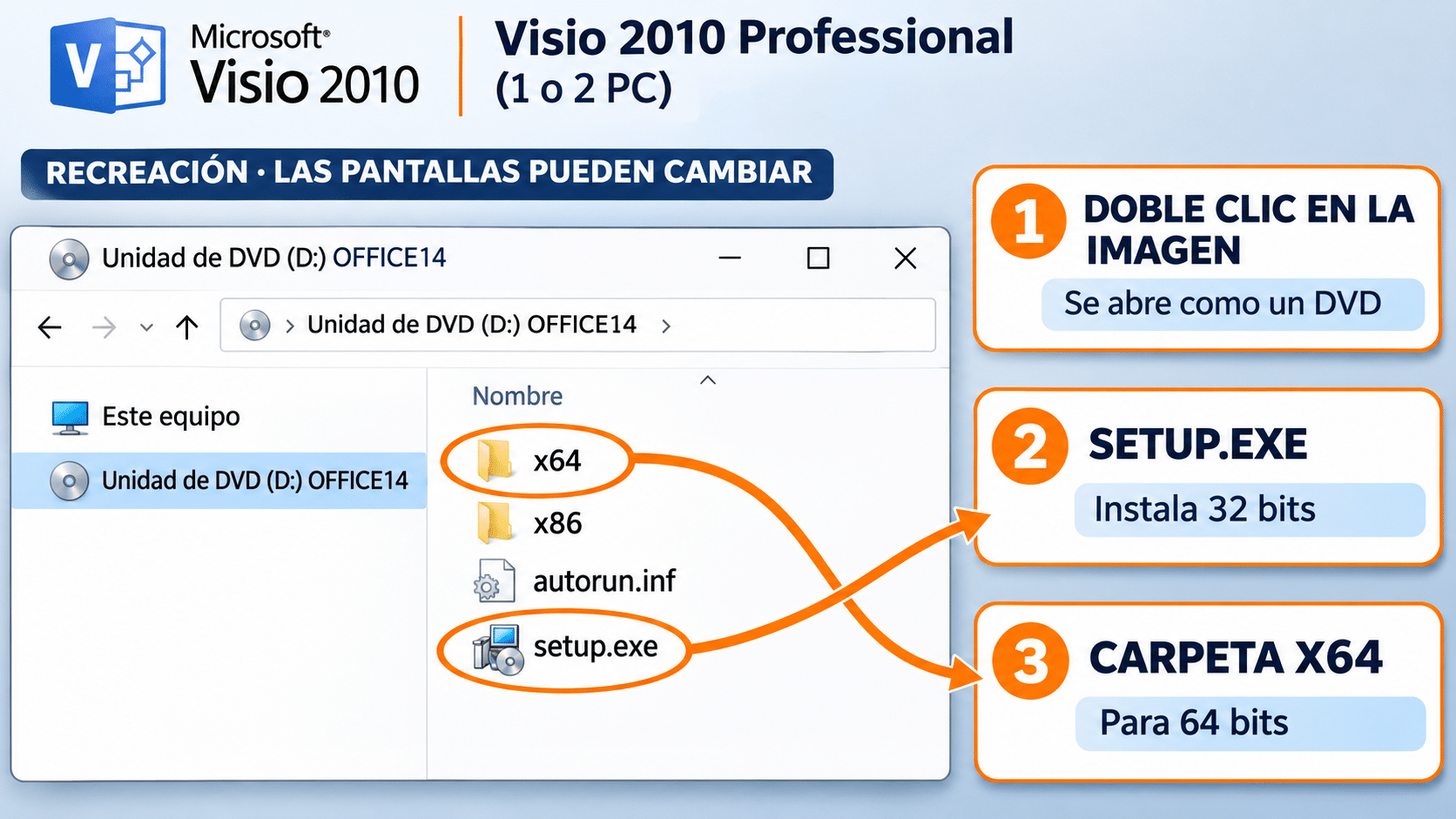
Recreación. Al abrir la imagen aparece la unidad OFFICE14: setup.exe instala 32 bits; para 64 bits, el de la carpeta x64.
Paso 3: pegá tu clave en el instalador
- Lo primero que pide el instalador es la clave de producto. Pegá los 25 caracteres del correo; los guiones se ponen solos. Cuando la clave es válida aparece un tilde verde al lado.
- Dejá marcada la casilla para activar automáticamente en línea y tocá Continuar.
- Marcá Acepto los términos de este contrato y tocá Continuar.
- Elegí Instalar ahora. En 5 a 10 minutos termina; cerrá la ventana cuando lo indique.
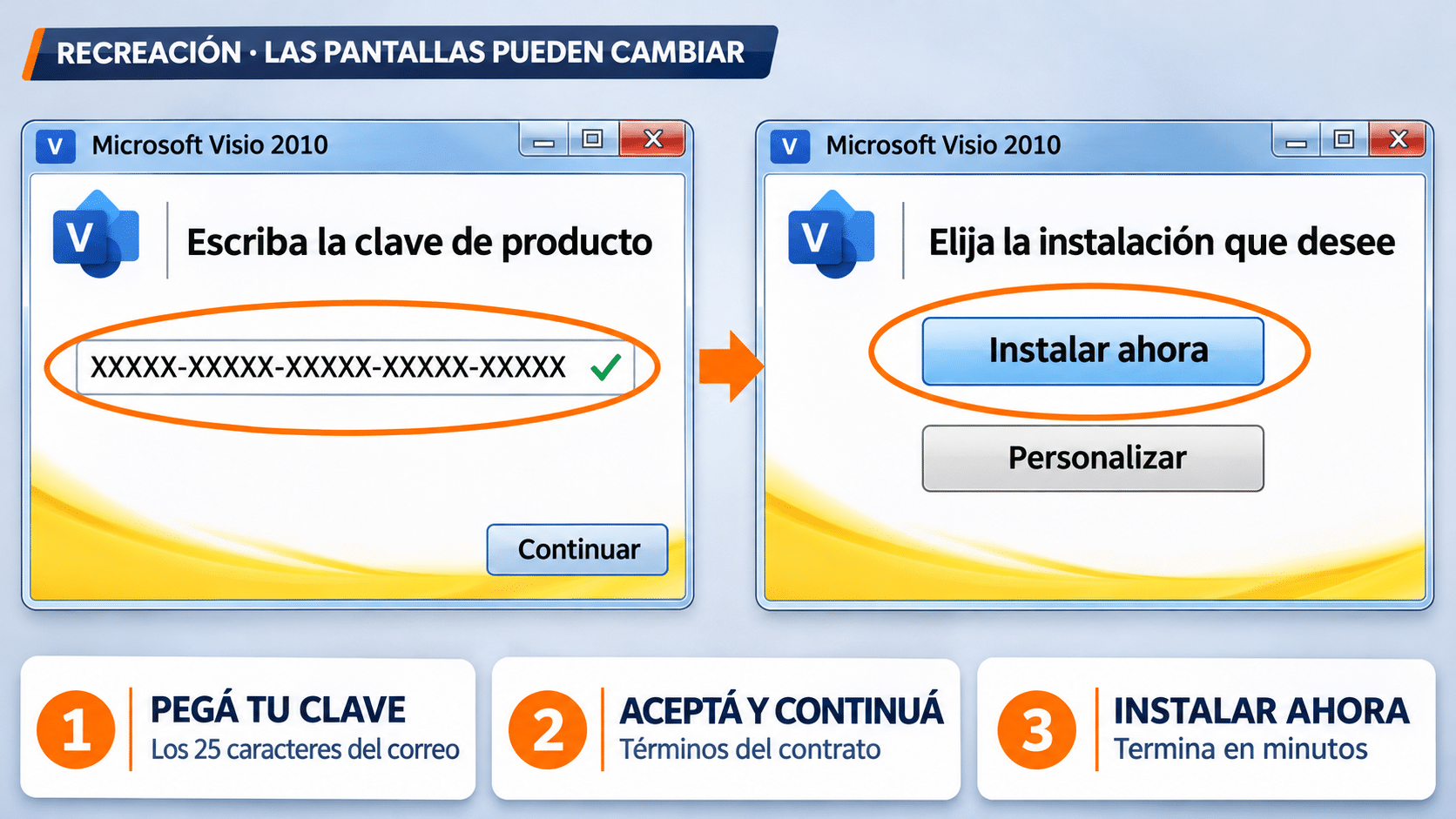
Recreación con clave de ejemplo. Pegás la clave, aceptás los términos y elegís «Instalar ahora».
Paso 4: comprobá que quedó activado
Abrí Visio 2010 desde el menú Inicio con la PC conectada a internet y andá a Archivo > Ayuda. A la derecha tiene que decir Producto activado, con Microsoft Visio Professional 2010 debajo. Si lo dice, listo.
Si en cambio dice que hace falta activar, tocá Activar clave de producto en esa misma pantalla, elegí activar a través de Internet y seguí el asistente, como indica la ayuda de Microsoft para Office 2010.
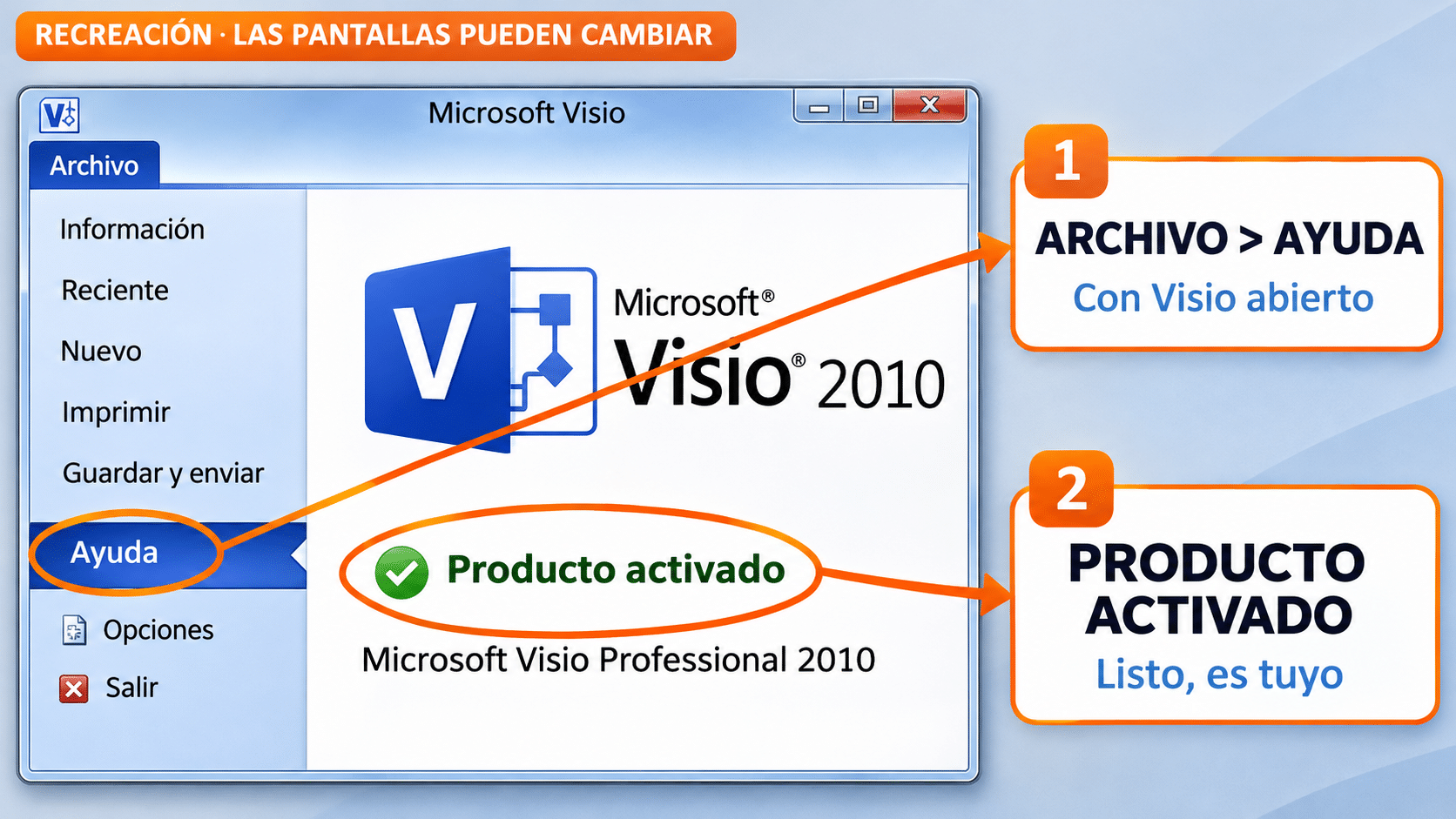
Recreación. En Archivo > Ayuda tiene que decir «Producto activado».
Paso 5: si tu licencia es para 2 PC
Repetí los pasos 1 a 4 en la otra computadora con la misma clave: cada PC se activa por su cuenta. Anotá en cuáles la usaste; si formateás una de esas PC, la clave se vuelve a activar en el mismo equipo.


Si algo no salió: problemas comunes
| Lo que pasa | Por qué | Qué hacer |
|---|---|---|
| El instalador no acepta la clave | Un carácter mal copiado, o es la clave de otra edición: Visio Standard o Premium, o una versión más nueva. | Copiala de nuevo del correo, sin espacios al principio ni al final. Revisá que la imagen sea la de Visio 2010 de arriba y que el correo diga Visio 2010 Professional. |
| Visio arranca como versión de prueba | Se instaló una prueba sin clave, o quedó la de otra instalación. | Desinstalá ese Visio desde Panel de control > Programas y características, reiniciá e instalá con la imagen de arriba, pegando tu clave. |
| Dice que el producto no está activado | La PC no tenía internet al instalar. | Conectate, abrí Visio y usá Archivo > Ayuda > Activar clave de producto. Si no avanza, mandanos una captura por WhatsApp. |
| El instalador se frena por la arquitectura | Tenés Office 2010 de 64 bits y ejecutaste el setup de 32, o al revés. | Usá el setup.exe de la carpeta que coincide con tu Office: x64 o x86. |
| Doble clic en la imagen y no pasa nada | Windows 7 no abre imágenes de disco por sí solo. | Escribinos y te guiamos. |
Preguntas frecuentes
Formateé la PC, ¿pierdo la licencia?
No. Reinstalás Visio en esa misma PC con la imagen de arriba y pegás la misma clave: se vuelve a activar. Si cambiaste de computadora, escribinos antes de usar la clave en el equipo nuevo.
¿Abre archivos de versiones nuevas de Visio?
Visio 2010 trabaja con el formato .vsd. Para compartir con alguien que tiene una versión más nueva, pedile que guarde como Dibujo de Visio 2003-2010: así lo abrís sin problemas, y lo que vos guardás lo abren todas las versiones.
¿Necesito tener Office instalado?
No. Visio 2010 se instala solo. Si además tenés Office 2010, los dos conviven sin problema mientras sean de la misma arquitectura. El vínculo con datos aprovecha Excel si lo tenés, pero no es obligatorio.
¿Sirve para Mac?
No, Visio es sólo para PC con Windows.
Visio 2010 Professional en Tu Código Digital
Licencia permanente original con activación online, factura, garantía de 12 meses y soporte por WhatsApp y correo. Hay dos opciones:


Las encontrás como Visio 2010 Professional para 1 PC y Visio 2010 Professional para 2 PC, en la categoría Visio.
Listo: Visio 2010 instalado y activado
Bajaste la imagen original, pegaste la clave en el instalador y Visio quedó activado. Ahora sí: a dibujar esa red que hasta hoy vivía en una servilleta.
Dejá tu duda y te guiamos rápido
Si te trabaste, mandanos una captura de la pantalla por WhatsApp o a contacto@tucodigodigital.com. Te ayudamos de 9 a 23 hs (ARG). La entrega del producto y la guía siempre es por correo email.