Excel no me deja escribir: cómo recuperar la edición


Si Excel no me deja escribir, primero probá una celda de un libro nuevo y leé el aviso del archivo afectado. Vista protegida, permisos de sólo lectura, celdas protegidas y un producto sin activar requieren soluciones diferentes. Conservá una copia y resolvé la restricción concreta antes de reinstalar o comprar.
El presupuesto está abierto, las celdas se ven perfectas y el teclado parece de adorno. Vamos a separar el problema de entrada del bloqueo del documento: ver una planilla no significa tener permiso para modificarla. Esta guía se centra en Excel de escritorio para Windows, con alternativas para el navegador y aclaraciones para Mac.
Elegí tu ruta: si sólo falla ese archivo, revisá su aviso, permisos y protección; si tampoco podés escribir en uno nuevo, comprobá la entrada y la activación. Para trabajo local diario con Excel, Office 2024 Home & Business de TCD aporta escritorio y compra única para un PC o Mac. Excel web y Calc son alternativas gratuitas para casos compatibles; recuperá primero cualquier licencia válida que ya tengas.
Encontrá el tipo de bloqueo
- Prueba mínima y copia segura
- Vista protegida y origen del archivo
- Sólo lectura y permisos de edición
- Celdas protegidas o entrada en otra ubicación
- Activación y cuenta correcta
- Método práctico con Office 2024
- Alternativas gratuitas
- Verificación y problemas frecuentes
- Comparación de rutas
- Dudas y compra
- Producto explicado
Una prueba mínima antes de tocar la instalación
Conservá el archivo original y trabajá en una copia identificada. Si es compartido, acordá con el propietario dónde quedará el resultado. Anotá el mensaje exacto, la ubicación y si el problema afecta a una celda, una hoja o todos los archivos. Una foto del cartel sirve más que “no me deja hacer nada”, siempre que no exponga datos privados.
- Abrí Excel desde Inicio y creá un libro en blanco, sin abrir primero la planilla problemática.
- Seleccioná A1, escribí Prueba y confirmá con Enter. Comprobá que el contenido aparece en A1 y en la barra de fórmulas al volver a seleccionarla.
- Guardá el libro con un nombre nuevo en una carpeta tuya. Cerralo y reabrilo desde esa carpeta para confirmar que el cambio persistió.
- Compará con una copia del archivo afectado. Si el nuevo funciona, seguí por la restricción del documento. Si ninguno permite entrada, revisá cuenta, activación y teclado.
Si tampoco podés escribir en otra aplicación, verificá teclado, idioma de entrada y foco de la ventana. Podés probar un texto sin información privada en un editor básico. Si allí funciona pero en Excel no, anotá esa diferencia. No compres una suite para arreglar un teclado desconectado: el carrito no tiene ese accesorio invisible.
Si Excel queda congelado y ni siquiera podés seleccionar menús, el síntoma cambia: seguí la guía de Excel que no responde. Si el archivo no existe o faltan cambios, usá recuperación de Excel no guardado. Acá buscamos una edición impedida con la aplicación todavía accesible.
Cuando aparece Vista protegida
Los archivos recibidos por Internet u otras ubicaciones pueden abrirse con restricciones. La documentación de Vista protegida explica el motivo y las condiciones para salir. El aviso no demuestra que Excel esté roto ni que tu licencia haya vencido.
- Leé la barra del documento y verificá quién lo envió y si esperabas recibirlo.
- Si el origen es confiable y el archivo no resulta sospechoso, usá Habilitar edición cuando el aviso lo permita. Si dudás, confirmá el envío por otro canal antes de avanzar.
- Probá modificar una celda permitida en una copia y guardá con otro nombre. Si sigue bloqueado, buscá el siguiente aviso: puede coexistir protección de hoja o sólo lectura.
Habilitar edición y habilitar contenido activo no son la misma decisión. Una planilla de gastos puede permitir cargar números sin ejecutar macros. No aceptes instrucciones del propio archivo que te pidan rebajar la seguridad para mostrar una factura inesperada. En una PC administrada puede ser TI quien controle la salida; si el botón no está disponible, remití el mensaje exacto.
La solución debe corresponder a ese documento. Desactivar Vista protegida globalmente para evitar un aviso deja de distinguir archivos confiables de los siguientes que lleguen. Para una plantilla de tu equipo, revisá con el responsable una ubicación y un procedimiento aprobados; no conviertas la carpeta Descargas entera en una zona de confianza.
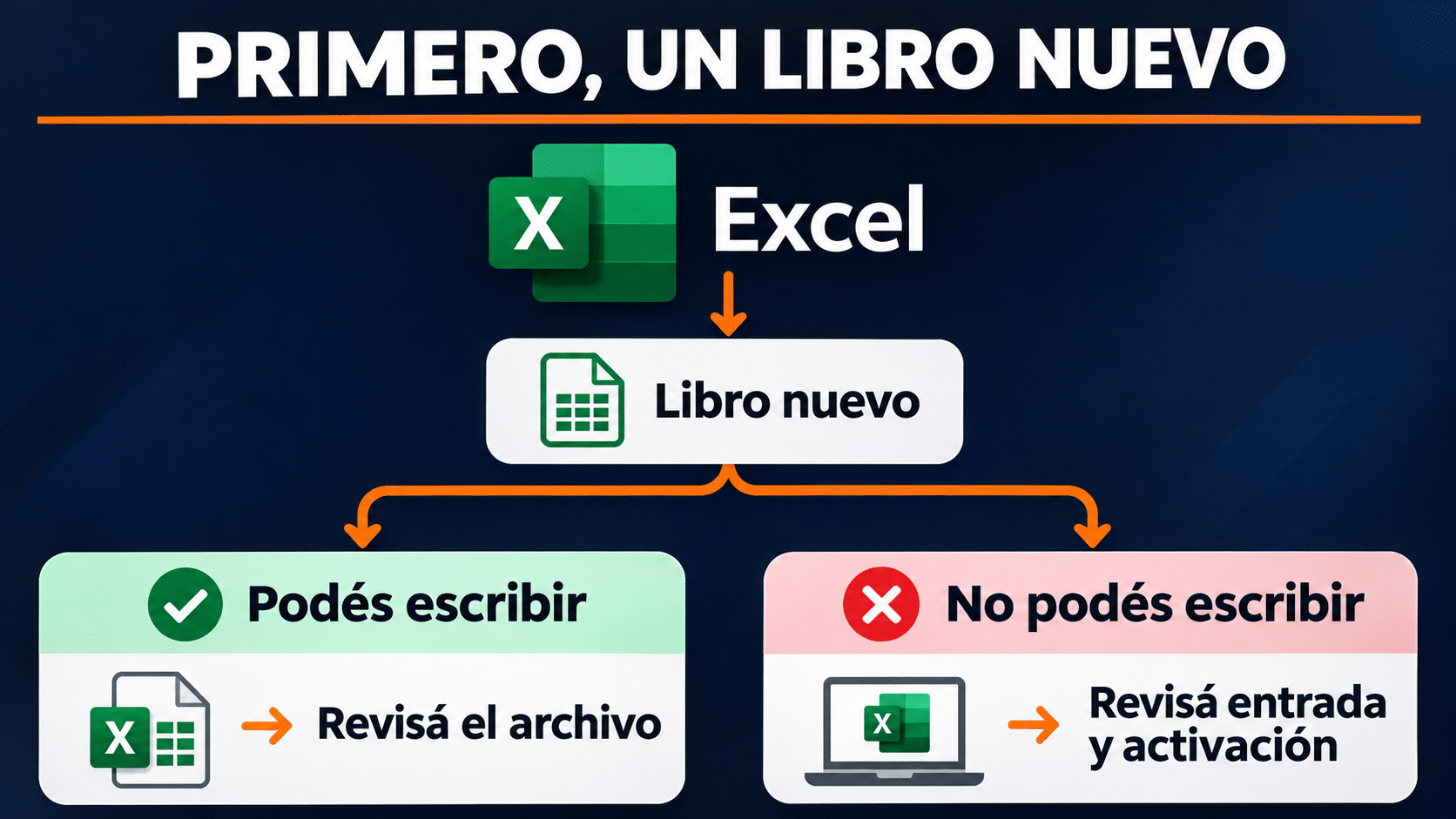
El primer corte es saber si falla el documento o toda la aplicación; después manda el aviso concreto.
Sólo lectura: leer el archivo no concede edición
Un documento puede ser accesible para consultar y seguir sin permitir guardar cambios en el mismo lugar. Microsoft enumera varias causas en por qué un archivo se abre como sólo lectura. Distinguí la autorización para modificar el original de la posibilidad de crear una copia personal.
En un enlace compartido, comprobá la cuenta con la que entraste y pedí al propietario acceso de edición si tu tarea lo requiere. En el hogar puede ser otra cuenta personal; en una organización, una cuenta de invitado puede tener permisos diferentes. Enviar el mismo enlace por WhatsApp no cambia los permisos que le asignó su dueño.
- Identificá la ubicación: adjunto, carpeta local, USB, OneDrive, SharePoint o recurso de red.
- Si sólo necesitás preparar una variante y está permitido, usá Guardar como o Guardar una copia con otro nombre en una carpeta autorizada.
- Probá editar y guardar esa copia. Si funciona, aclarale al responsable que tus cambios están en un archivo separado; el original compartido no se actualizó por arte de magia.
- Si necesitás modificar el original, pedí el permiso correcto y volvé a abrirlo con la cuenta autorizada. Comprobá el guardado en la ubicación acordada.
Si otro usuario lo tiene bloqueado para edición, coordiná que guarde y cierre su sesión cuando corresponda. Evitá borrar archivos temporales de bloqueo mientras alguien trabaja: podés generar cambios enfrentados. Si el aviso persiste después de cerrar las sesiones, pedí a TI que revise el acceso con el nombre y ubicación completos.
Ejemplo: recibís una lista de precios para consulta y necesitás anotar una propuesta. Una copia autorizada puede servir como borrador, pero no transforma tu propuesta en la lista oficial. Para un informe compartido, definí quién incorpora los cambios y cuál es la versión vigente. Resolver el botón de guardar sin resolver la coordinación sólo cambia el tipo de problema.
Si sólo ciertas celdas se niegan a aceptar texto
Una plantilla puede reservar las fórmulas y dejar libres sólo las entradas. La protección de hoja de Excel permite esa distribución. Mirá si hay celdas identificadas para completar y consultá al autor antes de modificar la estructura del documento.
- Seleccioná una entrada prevista, por ejemplo Cantidad o Fecha, y comprobá si permite escribir.
- Si sos el propietario o tenés autorización, abrí Revisar y usá Desproteger hoja cuando esté disponible.
- Ingresá la contraseña legítima si se solicita. Si no la tenés, pedila al responsable o solicitá que habilite las entradas necesarias.
- Completá el dato autorizado y comprobá que las fórmulas dependientes siguen calculando. Si administrás la plantilla, restaurá su protección con las entradas correctas habilitadas.
No hace falta quitar toda protección para completar una factura diseñada con celdas de entrada. Una fórmula que no se puede pisar puede estar funcionando exactamente como se pretendía. Si necesitás preparar una plantilla, la guía para proteger apertura y edición en Excel desarrolla ese diseño; acá resolvemos la falta de entrada, sin repetir todo el armado.
También comprobá dónde estás escribiendo. Hacé clic en la celda y mirá su referencia; si estás editando una fórmula, terminá o cancelá esa edición antes de elegir otra celda. Si el teclado mueve la selección en vez de añadir letras, probá escribir directamente una vez seleccionada A1 en el libro de prueba. Si el texto aparece en otra celda, revisá filas o columnas ocultas y la ubicación de la selección con quien preparó la hoja.
Cuando se acepta la entrada pero no se ve, seleccioná la celda y revisá su contenido en la barra de fórmulas. Un formato o un color puede ocultar el valor visualmente. En una copia podés comparar con una celda de formato General; no borres el formato de toda una planilla contable porque una fecha parecía vacía. Cambiar la presentación y cambiar el dato tienen consecuencias diferentes.
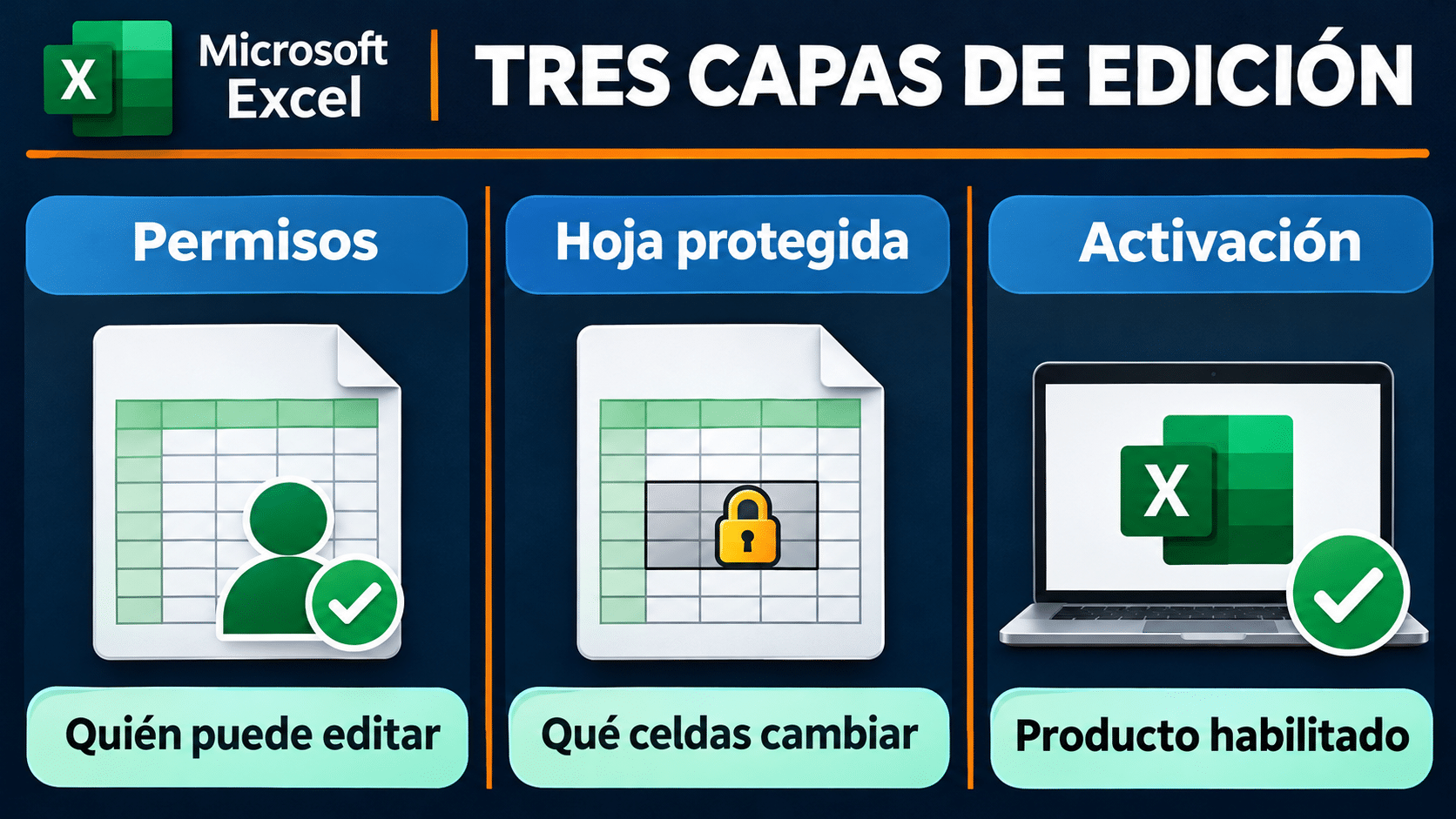
Un permiso habilita una persona; una hoja define entradas; una licencia habilita el producto. Comprobá cada capa por separado.
Si ningún libro permite editar: revisá cuenta y producto
Un aviso de producto sin licencia orienta a activación. Microsoft explica el procedimiento en activar Office para Windows. La compra, la cuenta y la edición instalada deben corresponder; una cuenta cualquiera no recupera todas las compras que hiciste con otra dirección.
En Archivo → Cuenta, anotá el producto mostrado y revisá el estado disponible. Buscá la compra o suscripción en la cuenta correspondiente, sin compartir contraseñas ni claves en capturas. Si es una cuenta laboral, pedí al administrador que confirme la asignación. Para una compra propia, recuperá el acceso legítimo antes de pagar otra vez.
- Conservá tus archivos y cerrá el trabajo pendiente antes de modificar la instalación.
- Identificá la edición instalada y la cuenta de la compra o entrega válida.
- Seguí el asistente oficial de activación o recuperá la instalación desde la cuenta correcta. Si hay varias ediciones, consultá el procedimiento compatible antes de quitar alguna.
- Volvé a abrir Excel y repetí la escritura, guardado y reapertura del libro nuevo. Después probá la copia de trabajo.
Si un libro nuevo ya funciona pero el original sigue bloqueado, la activación no era la única capa. Regresá a permisos o protección. Si la aplicación sigue sin responder, usá la ruta de diagnóstico enlazada antes. No juntes activación, reparación del archivo y reinstalación en un único intento: después no vas a saber qué cambió.
Office 2021 puede seguir funcionando, pero su soporte terminó en octubre de 2026 según Microsoft. Eso no demuestra que tu planilla haya quedado bloqueada por esa fecha. Para una compra nueva conviene evaluar una edición vigente; para recuperar trabajo, conservá primero los derechos y archivos existentes.
Excel de escritorio con una compra única
Office 2024 Home & Business: método para un PC o Mac
Es una alternativa para quien trabaja diariamente con planillas y además necesita Word, PowerPoint, Outlook y OneNote. La FAQ oficial de Office 2024 confirma las aplicaciones y la compra única. Frente a una solución web, aporta trabajo de escritorio; frente a convertir el libro a otro programa, mantiene el entorno de Excel.
La oferta de TCD cubre una computadora, PC o Mac. No cubre simultáneamente los cinco puestos de una oficina ni incluye por esa compra todos los servicios de Microsoft 365. Elegila por aplicaciones, plataforma y trabajo local: una licencia nueva no elimina contraseñas de terceros ni cambia permisos de SharePoint.
- Prepará el acceso correcto. Conservá copias de los libros y seguí la entrega y el canje oficial correspondientes a tu compra. Si ya tenés Home & Business, recuperá la cuenta vinculada. Verificá requisitos y complementos antes de reemplazar una edición previa.
- Instalá y activá la edición adquirida. Usá la descarga oficial de tu cuenta y comprobá el producto en Excel. En una empresa, acordá el cambio con TI; no mezcles un despliegue administrado con una instalación personal sin revisar compatibilidad.
- Creá un ensayo local. En un libro nuevo escribí Cantidad en A1, 3 en A2 y 4 en A3. En A4 escribí
=A2+A3; el resultado esperado es 7. Guardá como Prueba-edicion.xlsx, cerrá y reabrí. - Probá la planilla real sobre una copia. Completá una entrada autorizada. Si aparece Vista protegida, comprobá el origen; si pide clave de hoja, usá la legítima; si el acceso es de lectura, solicitá edición. La nueva aplicación conserva esos controles.
- Validá el circuito de trabajo. Guardá y reabrí, revisá un total y confirmá con el destinatario que puede usar el archivo. Conservá la copia anterior hasta terminar la comparación.
Los menús de esta guía son principalmente de Windows. En Mac verificá la documentación de tu versión para los controles equivalentes; la compra admite elegir plataforma, no copiar todas las rutas de Windows a macOS. Si el libro depende de macros o conexiones específicas, evaluá su funcionamiento antes de migrar de equipo.
Para una computadora que necesita planillas y las aplicaciones clásicas de oficina, elegí Office 2024 Home & Business con la guía y soporte de TCD. Su ventaja es el entorno de escritorio y la compra única. Si tu instalación autorizada ya satisface esa necesidad, resolvé la restricción y seguí usándola dentro de su soporte y condiciones.
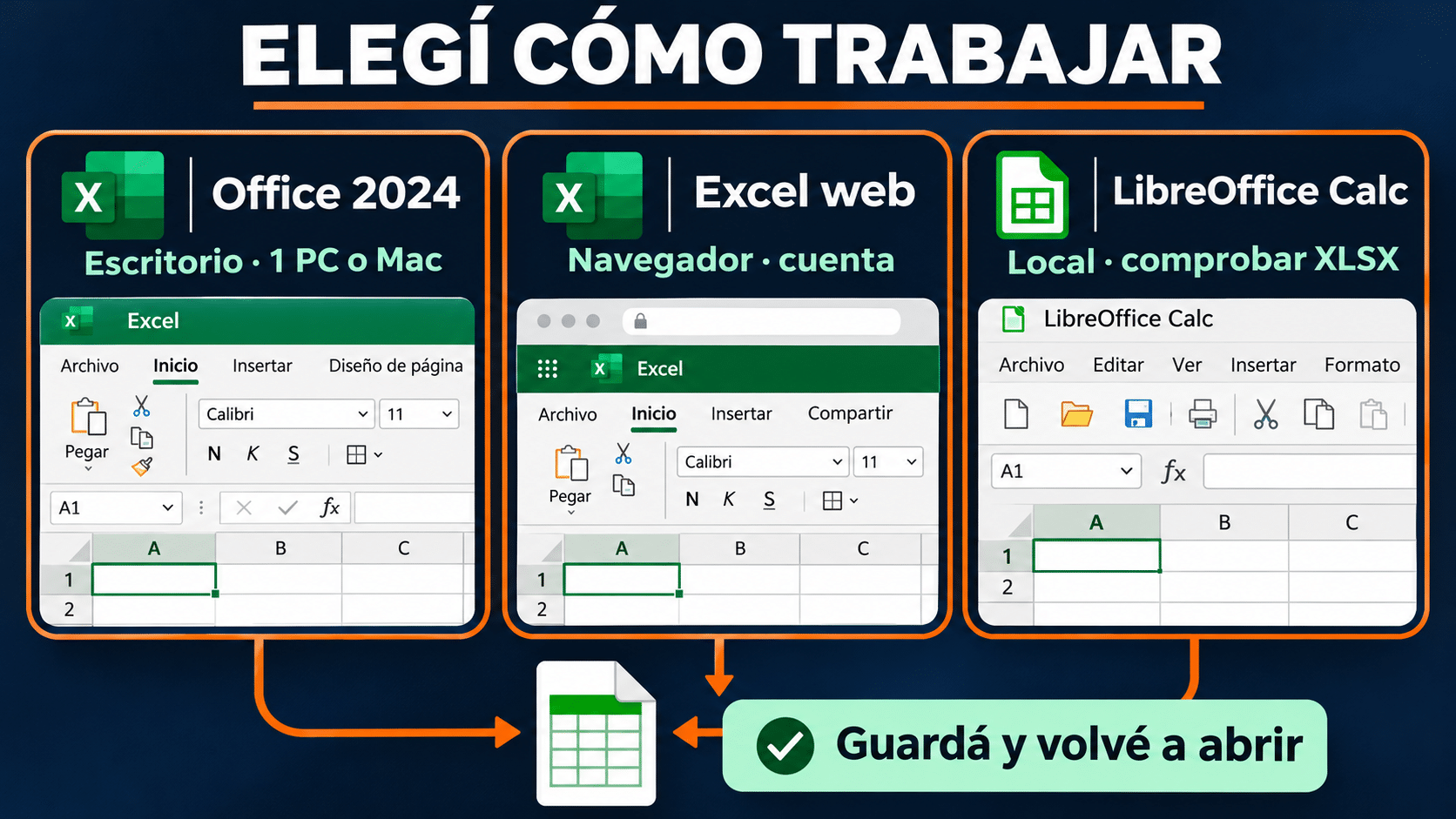
Recreación editorial comparativa, con cintas simplificadas. Elegí la aplicación por tu trabajo y comprobá el mismo archivo; cambiar de programa no concede permisos.
Dos alternativas gratuitas para seguir trabajando
Excel para la web: una copia autorizada en el navegador
Microsoft ofrece aplicaciones web gratuitas. Para una planilla sencilla, podés entrar con tu cuenta, abrir una copia en la ubicación permitida y probar la edición. Confirmá antes que tenés autorización para alojar esos datos en la nube. No subas información de clientes a una cuenta personal sólo porque es rápido.
Escribí un dato de ensayo, comprobá el guardado y revisá el resultado al volver a abrir. El navegador sirve si las funciones que necesitás están disponibles y el destinatario acepta ese flujo. Un libro con automatización de escritorio requiere una evaluación distinta. Tampoco el navegador elimina la protección que impuso el propietario.
LibreOffice Calc: trabajo local sin comprar una suite
Descargá LibreOffice desde su sitio oficial, abrí una copia del libro y verificá las hojas antes de editar. Guardá el resultado con otro nombre y compará fórmulas, formatos y totales. Si se pide XLSX, conservá el original y probá el entregable en la aplicación receptora.
La documentación de conversión de LibreOffice advierte diferencias con formatos de Office. Abrir el archivo no prueba que macros, funciones y conexiones sean equivalentes. Para un registro sencillo puede alcanzar; para un proceso que depende de Excel, el escritorio nativo puede ahorrar conversiones y comprobaciones repetidas.
Comprobación final y seis problemas frecuentes
Considerá resuelto el caso cuando podés escribir en la entrada correcta, guardar donde corresponde y reabrir conservando el resultado. En archivos compartidos, confirmá además que la persona indicada ve el cambio en la versión correcta. Una celda editada en una copia local no actualiza el presupuesto que sigue en la carpeta del equipo.
El botón de habilitar edición no aparece
Leé el aviso completo. Puede haber una política de la organización o una restricción diferente. Mandá a TI el mensaje y el origen; no cambies todas las opciones de seguridad buscando un botón que esa política no permite.
Una celda acepta texto y la de al lado no
Consultá el diseño de la plantilla. La segunda puede contener una fórmula protegida. Pedí que habiliten la entrada correcta; si sos responsable y tenés la clave, ajustá la protección y probá con una copia.
Puedo escribir, pero al guardar falla
La entrada ya funciona; revisá permisos y destino. Una copia con otro nombre puede permitir conservar trabajo autorizado, pero acordá cómo integrar los cambios al original. Registrá el mensaje de guardado antes de cerrar.
Compré Office y todavía dice sin licencia
Comprobá cuenta, edición instalada y pasos de canje. Conservá el comprobante y contactá soporte por un canal privado. No envíes la clave completa en un comentario público ni asumas que una segunda compra resolverá la primera activación.
Los números cambian, pero el total queda igual
Eso puede ser cálculo o fórmula, no un bloqueo de escritura. Revisá que el dato se haya guardado y compará con el responsable del modelo. No reemplaces el total con un valor manual para disimular el síntoma.
El archivo pide contraseña antes de mostrar las hojas
Es una restricción de apertura. Pedí la contraseña legítima o una copia autorizada al propietario. Comprar una aplicación diferente no entrega ese secreto; esta guía no propone quitar protecciones sin autorización.
Qué camino conviene según el resultado
| Señal | Acción útil | Límite |
|---|---|---|
| Libro nuevo permite entrada | Revisar documento | No demuestra permiso sobre el original |
| Vista protegida | Verificar origen y aviso | No habilitar archivos sospechosos |
| Sólo lectura | Solicitar edición o copia autorizada | La copia no actualiza el compartido |
| Celdas protegidas | Entradas permitidas o clave legítima | No se salta la protección |
| Producto sin activar | Cuenta y activación oficial | No corrige permisos del archivo |
| Necesitás escritorio diario | Office 2024 Home & Business | Un PC o Mac |
| Trabajo sencillo | Excel web o Calc | Validar funciones y ubicación |
Preguntas antes de cambiar de aplicación
¿Tengo que comprar una licencia para desproteger una hoja?
No. Necesitás permiso y, si existe, la contraseña correspondiente. Una instalación ya autorizada puede realizar la operación; una compra nueva no aporta la clave del documento.
¿Puedo editar sin modificar el archivo compartido?
Cuando está permitido, una copia separada sirve para preparar cambios. Identificala como propuesta y acordá quién la integra; no la presentes como si ya hubiera reemplazado la versión oficial.
¿Office 2024 incluye una suscripción obligatoria?
Home & Business 2024 es una compra única de esa edición. Eso no incluye cada versión futura ni todos los servicios de Microsoft 365. Elegí por las aplicaciones y el equipo que necesitás.
¿La oferta sirve para una PC y una Mac simultáneamente?
La ficha explicada cubre un PC o Mac. Para varios equipos necesitás una opción que cubra esa cantidad; compartir libros no amplía el número de instalaciones.
¿Puedo seguir con mi Office 2021?
Sus aplicaciones pueden seguir funcionando, pero el fin de soporte cambia el riesgo y la conveniencia de seguir trabajando con ellas. Recuperá tus archivos y planificá una edición vigente; no atribuyas automáticamente cada bloqueo al calendario.
¿Calc puede resolver una urgencia sin Internet?
Una vez instalado y con el archivo local, permite trabajo local en libros compatibles. Probá una copia y compará el resultado antes de entregar; la ausencia de conexión no elimina las diferencias de formato.
¿Habilitar edición también habilita macros?
No trates ambos avisos como equivalentes. Evaluá el origen y la necesidad de contenido activo por separado. Para cargar datos comunes, no aceptes ejecutar código desconocido como requisito improvisado.
¿Qué información necesita el soporte?
Versión y plataforma, aviso exacto, ubicación, alcance del fallo y resultado del libro nuevo. Una muestra sin datos privados ayuda si conserva el problema. Las claves de producto y contraseñas se mantienen fuera de capturas públicas.
Excel de escritorio para el trabajo cotidiano
La opción comercial desarrollada está en nuestra categoría Office. Compará el uso en un equipo con tus necesidades reales de aplicaciones y plataforma.

Volvé a escribir con la causa identificada
Empezá por un libro nuevo y seguí el aviso concreto. Permisos para el original, entradas habilitadas en la hoja y activación del producto resuelven capas distintas. Elegí Office 2024 si necesitás sus aplicaciones de escritorio; para un caso sencillo, evaluá las alternativas gratuitas. En todos los caminos, guardá y reabrí antes de dar el problema por terminado.
Contanos qué aviso muestra Excel
Si te trabaste, escribinos con una captura del error. Te ayudamos por correo y WhatsApp en 9–23 hs (ARG). Entrega siempre por correo email.