Eliminar virus con CMD: comandos y límites reales


Para eliminar virus con cmd tenés que invocar un motor antivirus real, como Microsoft Defender con MpCmdRun o el escáner de ESET. CMD por sí solo no detecta malware: es la consola desde la que le pedís al antivirus que trabaje. Cambiar atributos con ATTRIB, reparar Windows o cerrar un proceso no equivale a desinfectar. La ventana negra queda muy cinematográfica; la detección sigue necesitando un motor actualizado.
Elegí tu ruta: si Microsoft Defender es tu antivirus activo, seguí el método gratuito de MpCmdRun; si usás ESET Internet Security para hasta cinco dispositivos, tenés análisis desde consola y desde su aplicación. Para una PC con una interfaz guiada, elegí Bitdefender Antivirus Plus; para hasta diez dispositivos y privacidad adicional, Bitdefender Premium Security. Los métodos Bitdefender de esta guía se hacen desde la aplicación, sin inventar un comando doméstico.
Si ya tenés una licencia compatible, aprovechala. No hace falta comprar para ejecutar el método de Microsoft ni sumar dos antivirus residentes. Si hay cifrado de archivos, robo de cuentas o una PC de trabajo comprometida, desconectá la red y contactá al responsable antes de seguir.
Elegí dónde empezar
- Preparar la consola y comprobar el proveedor activo
- Ejecutar MpCmdRun con Microsoft Defender
- Leer el resultado y decidir la próxima acción
- Analizar con ESET Internet Security
- Usar las alternativas guiadas de Bitdefender
- Entender por qué ATTRIB y SFC no desinfectan
- Resolver errores y comparar rutas
- Preguntas frecuentes y productos usados
Antes de abrir CMD: proveedor, datos y permisos
Empezá desde Inicio → Seguridad de Windows → Protección contra virus y amenazas. Identificá quién protege el equipo. Si aparece ESET o Bitdefender como proveedor, utilizá su método; forzar Defender a la vez no mejora el diagnóstico. Si aparece un mensaje de administración por una organización, la ruta corresponde a sistemas: no modifiques políticas, servicios ni el Registro para esquivarlo.
Una PC lenta no confirma infección. Si todavía estás en esa etapa, nuestra guía para comprobar si tu PC tiene virus separa señales de evidencia. Acá partimos de una sospecha concreta o una detección que necesitás investigar, con énfasis en consola y resultados.
- Guardá el trabajo, conectá la notebook a corriente y anotá el síntoma o la detección con su hora. No compartas capturas con nombres de usuario o datos de cuentas.
- Si hay actividad dañina en curso, desconectá Wi-Fi y cable. Prepará las descargas y el plan desde otro equipo limpio. La necesidad de actualizar no justifica mantener una sesión bancaria abierta en una PC sospechosa.
- Comprobá que exista un backup anterior y mantenelo desconectado. No copies instaladores, scripts ni ejecutables sospechosos junto a los documentos que querés preservar.
- Para los comandos siguientes, abrí Inicio, escribí cmd y elegí Ejecutar como administrador en Símbolo del sistema. Aceptá el aviso sólo si corresponde a esa aplicación de Windows.
Windows Terminal puede abrir PowerShell por defecto. Los ejemplos de esta sección son para Símbolo del sistema; no pegues un bloque completo en otra consola esperando que interprete igual variables y comillas. Ejecutá una línea por vez y revisá el resultado antes de continuar. Tampoco conviertas estas instrucciones en un archivo descargado de un foro.
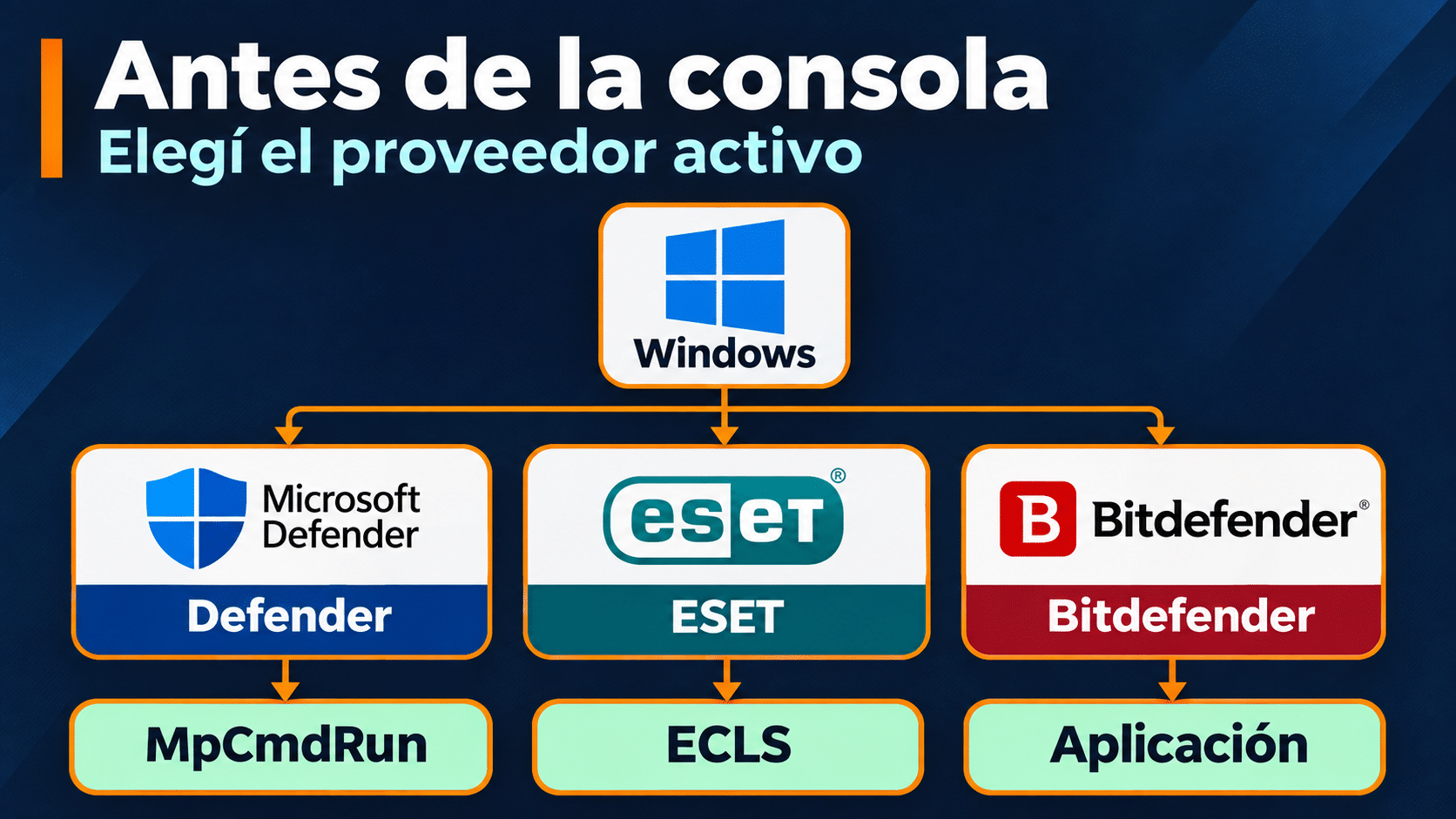
Elegí el proveedor activo. Esquema conceptual de las decisiones de la guía.
Método gratuito: análisis con Microsoft Defender desde CMD
MpCmdRun es una herramienta de Microsoft Defender Antivirus. Sirve para lanzar análisis y otras operaciones del motor; no es una aplicación independiente que debas descargar desde un anuncio. La documentación oficial de MpCmdRun explica sus parámetros. Los ejemplos usan la instalación de Windows existente y presuponen que Defender está disponible y activo.
1. Localizá el ejecutable correcto
En el Explorador de archivos, abrí C:\ProgramData\Microsoft\Windows Defender\Platform. ProgramData es una carpeta oculta: podés pegar esa ruta en la barra de direcciones. Entrá en la subcarpeta de versión más reciente y comprobá que contenga MpCmdRun.exe. Copiá su ruta desde la barra, sin incluir el nombre del archivo.
Volvé a CMD como administrador, escribí cd /d ", pegá la ruta copiada, cerrá las comillas y pulsá Enter. No escribas literalmente «versión más reciente»: cada instalación tiene su número. Confirmá el directorio que muestra el prompt. Después ejecutá:
MpCmdRun.exe -?La ayuda confirma que estás invocando el programa y muestra los parámetros disponibles en tu versión. Si Platform no existe, Microsoft también documenta la ubicación C:\Program Files\Windows Defender. Podés probar cd /d "%ProgramFiles%\Windows Defender" y volver a pedir ayuda. Si tampoco está, detenete y revisá el proveedor activo; no bajes un EXE suelto.
2. Actualizá la inteligencia de seguridad
MpCmdRun.exe -SignatureUpdateEsperá la confirmación o registrá el error. Actualizar necesita conectividad con el origen configurado. Si estás aislando una infección activa, coordiná una actualización segura o soporte desde otro dispositivo; no desarmes firewall ni protecciones para que el comando «deje de molestar». Una actualización fallida y un análisis sin detecciones son hechos diferentes.
3. Elegí el alcance del análisis
Para un análisis rápido de ubicaciones habituales, ejecutá:
MpCmdRun.exe -Scan -ScanType 1Para un análisis completo:
MpCmdRun.exe -Scan -ScanType 2Para analizar una unidad concreta, por ejemplo una memoria USB que comprobaste que es E:, usá el modo personalizado:
MpCmdRun.exe -Scan -ScanType 3 -File "E:\"Reemplazá E: por la letra real que muestra el Explorador. No abras los archivos para «ver si eran el problema». El análisis de una unidad no revisa automáticamente todos los otros discos ni resuelve sesiones robadas. Si necesitás investigar el sistema, elegí el alcance correspondiente. La etiqueta rápido tampoco significa garantía rápida.
No ejecutes los tres simultáneamente. Elegí uno, esperá y revisá su salida. Un análisis completo puede tardar según cantidad de archivos, disco y contenido comprimido. No prometemos un tiempo fijo ni te indicamos cerrar la ventana porque la barra estuvo quieta unos minutos.
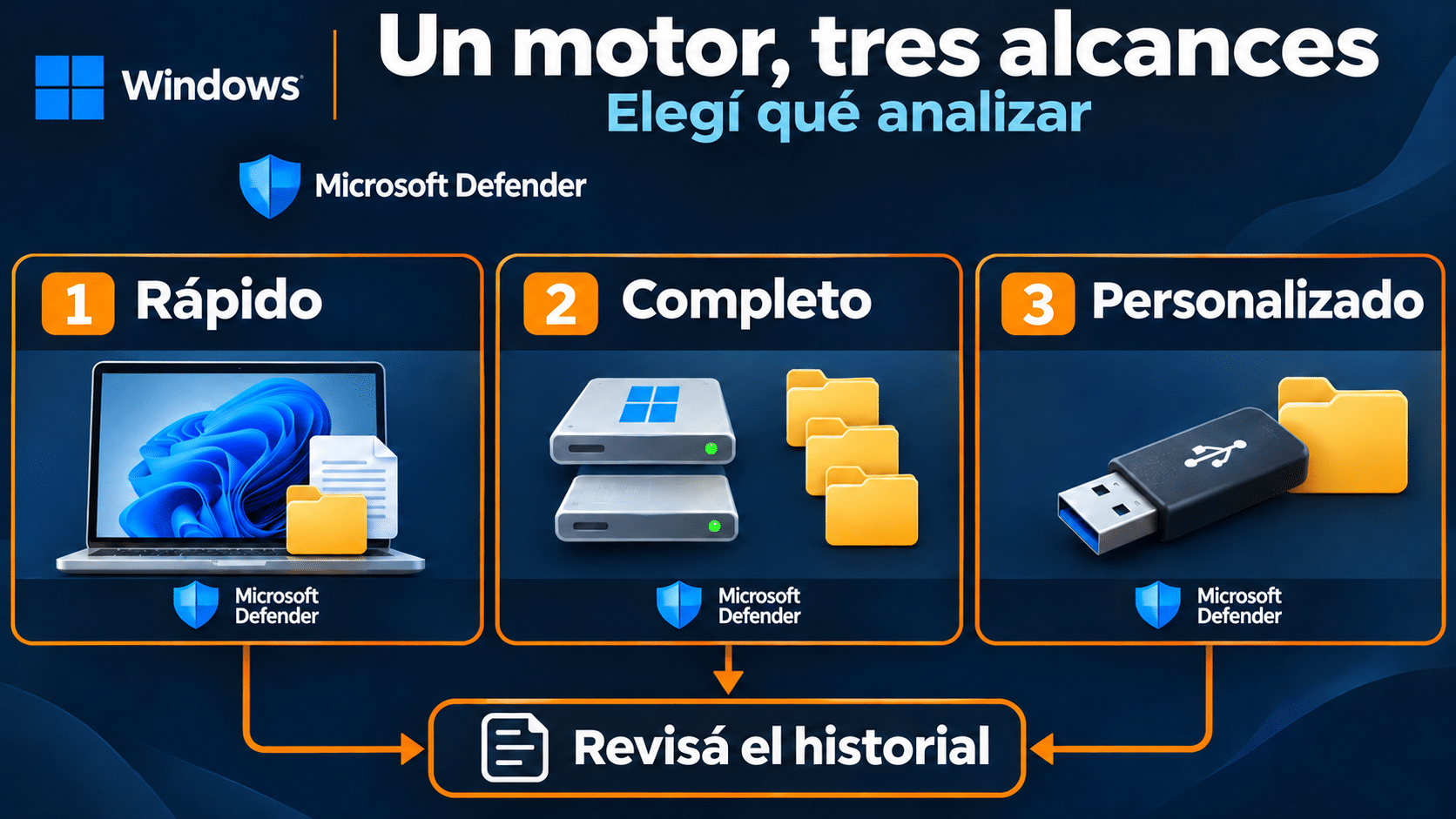
Elegí qué analizar. Esquema conceptual de las decisiones de la guía.
El resultado se confirma en el historial, no en el color de la consola
Leé la salida antes de ejecutar otro comando. Podés consultar el código de retorno inmediatamente después del análisis:
echo %ERRORLEVEL%Este valor corresponde al último comando ejecutado: si antes hiciste otra operación, ya no estás consultando necesariamente el análisis. Para MpCmdRun, el retorno 0 puede indicar ausencia de detecciones o detección remediada; 2 puede indicar elementos sin resolver, acción pendiente o un error de análisis. No traduzcas un número aislado como «PC limpia».
- Abrí Seguridad de Windows → Protección contra virus y amenazas → Historial de protección.
- Buscá el evento por hora y nombre de amenaza; verificá ruta, acción y si queda algo pendiente.
- Aplicá la acción recomendada por el antivirus. No elijas Permitir para silenciar una alerta ni restaures cuarentena por intuición.
- Reiniciá si la herramienta lo pide, comprobá que la protección esté activa y repetí la comprobación del síntoma original.
Si la detección vuelve, considerá Microsoft Defender Offline: trabaja fuera del entorno normal de Windows. Guardá todo antes: reinicia el equipo. La ruta es Seguridad de Windows → Protección contra virus y amenazas → Opciones de examen → Microsoft Defender Offline → Examinar ahora. Al regresar, revisá Historial de protección.
Esta alternativa tiene requisitos. Microsoft excluye Windows ARM y requiere Defender como antivirus principal y WinRE habilitado. Si hay BitLocker, prepará la clave de recuperación y seguí las indicaciones oficiales para suspender su protección antes del análisis; reanudala al terminar. En un equipo administrado, pedí intervención de sistemas. Una pantalla que reinicia sin mostrar resultados no confirma que el examen ocurrió.
Para el cierre completo del incidente, consultá cómo limpiar una PC sin formatear. Ahí desarrollamos aislamiento, cuentas y persistencia. Esta guía concentra la ejecución e interpretación desde consola; una orden exitosa no deshace contraseñas expuestas ni descifra documentos.
Método con ESET: consola y protección para cinco dispositivos
ESET Internet Security · cinco dispositivos · doce meses
Esta alternativa conviene en un hogar con varias PC u otros dispositivos compatibles y para quien quiere mantener protección residente del mismo proveedor. Frente a usar solamente la herramienta integrada de Microsoft, aporta el conjunto de funciones de ESET y administración de dispositivos. Para esta tarea concreta, la ventaja es poder analizar con su propio motor desde la aplicación o mediante ECLS. No es necesario comprar cinco lugares para limpiar una única computadora.
La guía oficial de ECLS confirma la ubicación y el uso del escáner en aplicaciones Windows de ESET. ECLS pertenece al producto instalado; copiar el archivo desde otra PC no sustituye una instalación activada y actualizada.
- Instalá y activá ESET desde su distribución oficial usando tu licencia, o recuperá la que ya tenés en ESET HOME. Confirmá que el dispositivo figure protegido y que no hayas superado los cinco lugares contratados.
- Abrí ESET y actualizá sus módulos. Esperá la confirmación antes de iniciar el análisis; una licencia activa sin módulos actualizados no completa la preparación.
- En el Explorador, verificá que exista
C:\Program Files\ESET\ESET Security\ecls.exe. Abrí CMD como administrador y pedí la ayuda local con la línea siguiente. - Para analizar una unidad concreta, usá la segunda línea del ejemplo con la letra verificada en tu equipo. Esperá a que finalice y leé su informe; no presupongas que todos los objetos detectados se limpiaron.
- Si quedan objetos sin resolver, continuá desde la aplicación ESET para revisar las acciones y el registro de análisis. Guardá nombre, ubicación y mensaje para soporte; reiniciá cuando lo solicite el producto.
"C:\Program Files\ESET\ESET Security\ecls.exe" /help
"C:\Program Files\ESET\ESET Security\ecls.exe" "E:\"
El ejemplo invoca un análisis sobre E:. ESET documenta que el modo predeterminado no realiza limpieza automática: si hay detecciones, completá el tratamiento desde la aplicación o con soporte. La referencia de parámetros de ESET Internet Security confirma este límite. No agrega parámetros de limpieza silenciosa ni convierte toda detección en eliminación automática. Revisá la ayuda de tu versión y las acciones pendientes dentro del producto. Si tu instalación usa otra carpeta o no incluye ese ejecutable, utilizá su análisis desde la aplicación y consultá soporte; no fabriques rutas.
Los comandos Windows no se trasladan a Mac o Android. La cobertura de la licencia y la capacidad de ejecutar ECLS son dos cosas distintas. Si administrás equipos de una empresa o clientes, verificá la edición y los derechos correspondientes antes de automatizar operaciones. Para el hogar con varios equipos compatibles, elegí ESET Internet Security por esa cobertura y el motor que vas a usar, no por una promesa de limpieza infalible.
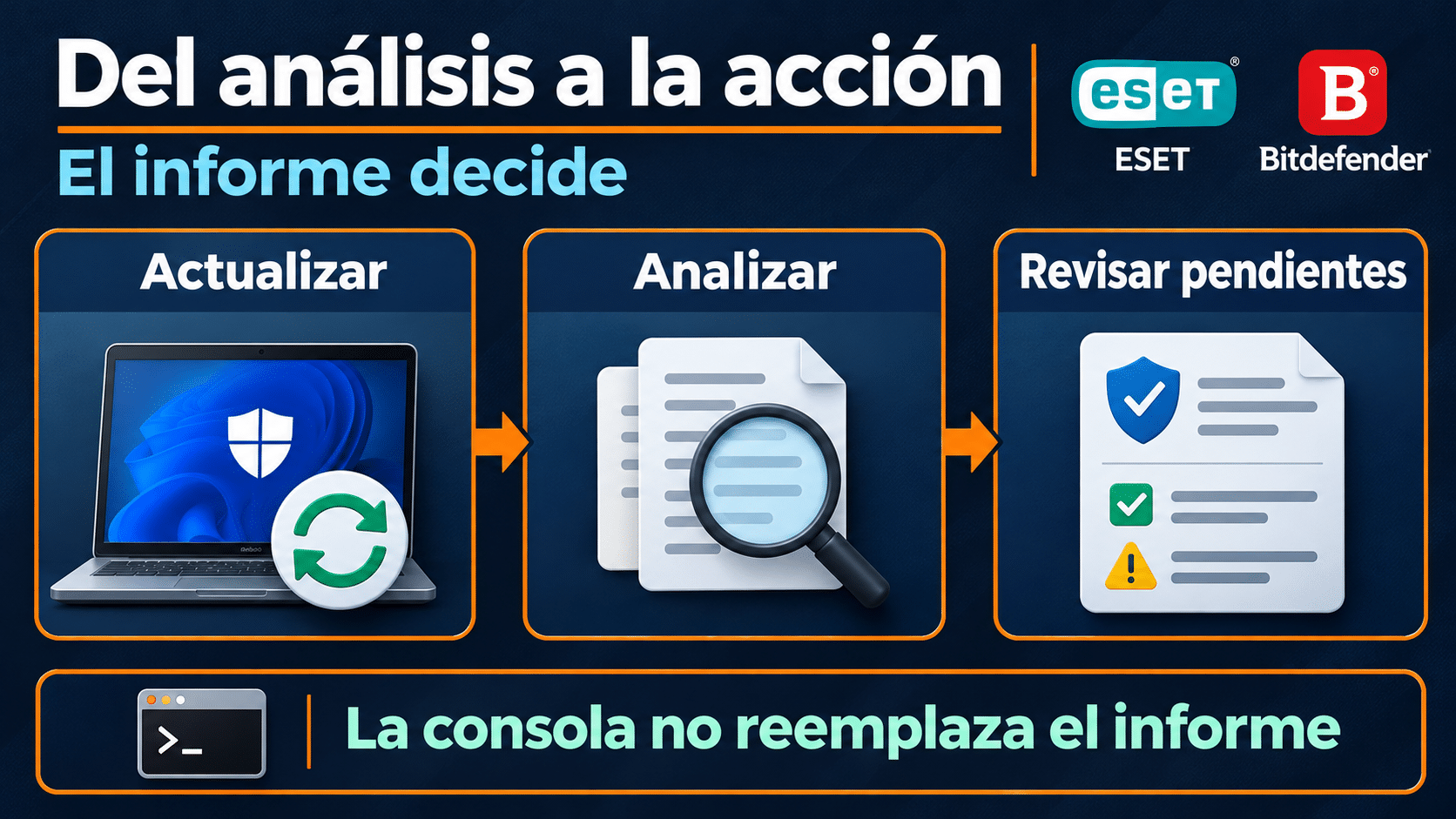
El informe decide. Esquema conceptual de las decisiones de la guía.
Dos métodos guiados con Bitdefender según tus equipos
Si la consola te complica la lectura del resultado, una interfaz que reúne detecciones y acciones puede ser una mejor elección. La documentación oficial para analizar y consultar el registro respalda la ruta siguiente. No presentamos estos productos como utilidades CMD: son alternativas prácticas cuando preferís resolver desde la aplicación.
Bitdefender Antivirus Plus · una PC · doce meses
Recomendado para una PC Windows propia. Suma protección residente, funciones de navegación y el registro guiado del análisis del fabricante. Su ventaja en este caso es la continuidad entre encontrar una amenaza, aplicar la acción y revisar pendientes sin interpretar comandos. Defender sigue siendo una opción válida y gratuita; pagar tiene sentido por las funciones y el flujo que vas a aprovechar.
- Recuperá tu suscripción existente o activá la nueva en Bitdefender Central. Instalá la aplicación oficial en la PC que ocupará el lugar de esta licencia.
- Desde el icono de Bitdefender de la bandeja, elegí Update Now y esperá Update completed. Los nombres pueden estar traducidos en tu instalación.
- Abrí Protection → Antivirus → Open → Scans. Junto a System Scan, elegí Run Scan para revisar el sistema.
- Dejá terminar el análisis; atendé las detecciones y las acciones que la aplicación solicite. No excluyas una carpeta completa para eliminar un aviso puntual.
- Abrí View Log en el resultado. Revisá objetos sin resolver y guardá el registro si necesitás soporte; después comprobá protección activa y ausencia del síntoma tras reiniciar.
No extrapoles esta licencia a varias PC ni al teléfono. Tampoco una detección resuelta demuestra que los archivos cifrados se hayan recuperado. Antivirus Plus para una PC encaja si buscás ese flujo guiado y protección continua en un único Windows.
Bitdefender Premium Security · diez dispositivos · doce meses
Según la presentación oficial de Premium Security, la suite combina protección y privacidad. Para un hogar con varios equipos y necesidades de privacidad, esta opción agrupa hasta diez dispositivos y añade herramientas de privacidad a la protección. La limpieza de la PC Windows se realiza con el motor antivirus instalado, no con la VPN. Elegila por el conjunto que usarás: el número de dispositivos no aumenta la potencia de un análisis sobre un mismo archivo.
- Entrá en Bitdefender Central y comprobá la suscripción Premium Security y los lugares disponibles. Identificá la PC Windows sospechosa sin compartir tu contraseña con otros usuarios.
- Instalá o recuperá la aplicación oficial correspondiente a ese dispositivo, activala y actualizá producto y firmas antes del análisis.
- En esa PC, abrí Protection → Antivirus → Open → Scans → System Scan → Run Scan. Esperá el resultado y aplicá las acciones pendientes indicadas.
- Consultá View Log y guardá el registro de esta PC. No uses el estado de otro equipo de Central como prueba de que éste quedó revisado.
- Revisá por separado los otros dispositivos expuestos. Instalá la aplicación compatible de cada plataforma dentro de los diez lugares y seguí su método específico; la ruta de Windows no sirve para iOS.
Las funciones varían según sistema operativo. No prometemos un análisis de archivos de Windows en un iPhone ni recuperación de cuentas con una VPN. Premium Security para diez dispositivos conviene cuando esa cobertura y privacidad te resuelven necesidades reales; para una única PC, revisá primero la opción anterior o tu protección actual.
ATTRIB, SFC y borrar archivos: qué hacen realmente
La documentación de Microsoft sobre ATTRIB y la reparación con SFC y DISM distingue estas funciones. En muchos tutoriales aparece una mezcla de comandos que parece receta universal. El problema es que listar, cambiar atributos, reparar componentes y analizar malware son operaciones diferentes. Hacerlas en serie no las transforma en un antivirus artesanal. Si un pendrive oculta documentos, podés investigar su visibilidad; si además está infectado, necesitás un análisis y una acción sobre la amenaza.
- ATTRIB: modifica atributos de archivos. Que reaparezca una carpeta no demuestra que se haya eliminado el componente que la ocultó.
- DIR: lista contenido; un nombre raro o una extensión desconocida no bastan para declarar un archivo malicioso.
- SFC y DISM: comprueban o reparan componentes de Windows según sus funciones. No reemplazan detección, cuarentena ni respuesta a una cuenta comprometida.
- TASKKILL: terminar un proceso no quita automáticamente su mecanismo de arranque. Además puede cerrar trabajo legítimo.
- DEL y RD: borrar por comodines o carpetas completas puede destruir documentos y componentes sanos. No los usamos como método de desinfección.
Si tu necesidad es recuperar documentos, nuestra guía sobre recuperación de archivos con CMD distingue visibilidad de borrado. No mezcles una recuperación de datos con una limpieza destructiva. Después de analizar, evaluá lo que sigue faltando antes de escribir más sobre la unidad.
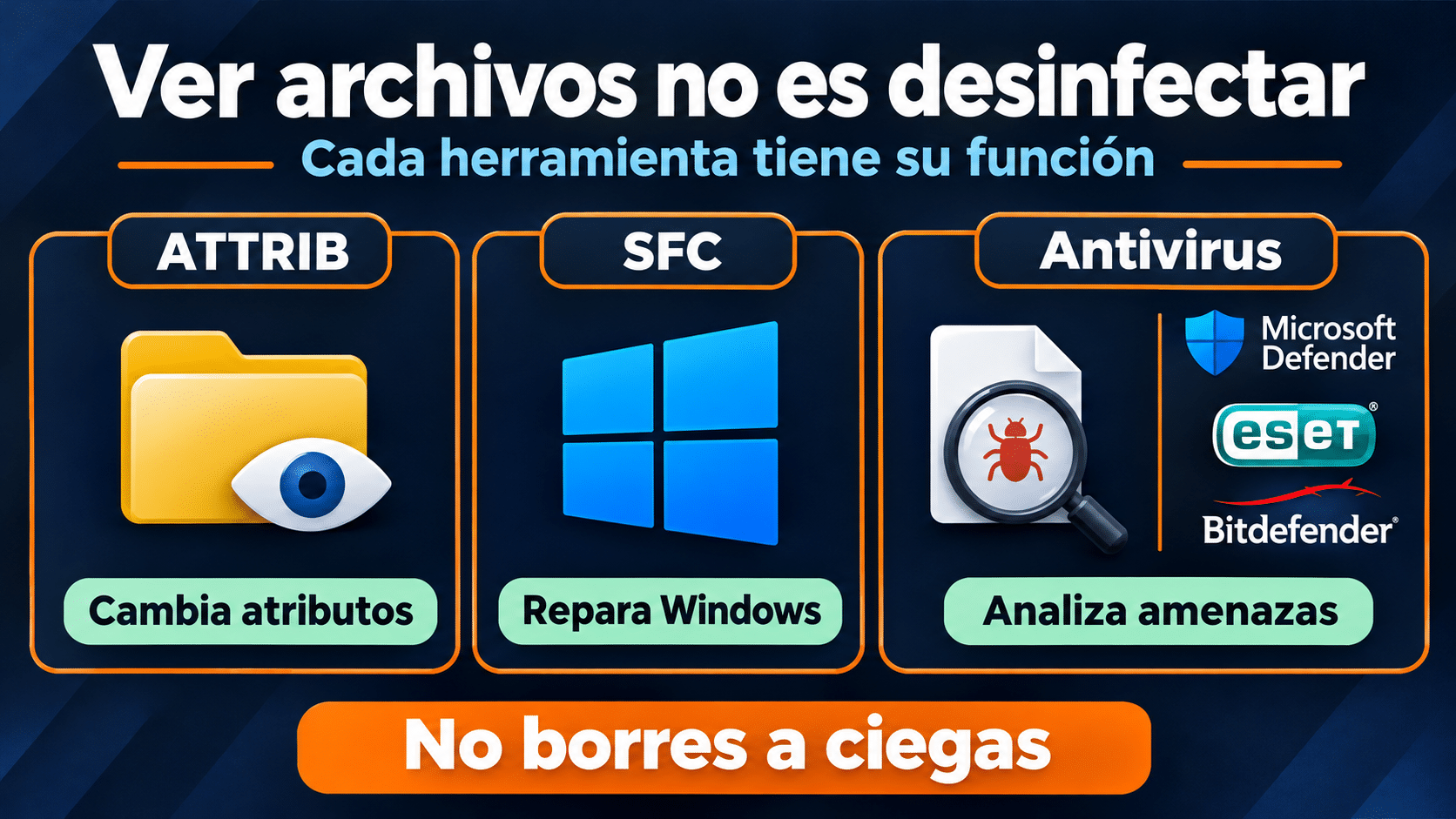
Cada herramienta tiene su función. Esquema conceptual de las decisiones de la guía.
Seis problemas frecuentes al analizar desde consola
MpCmdRun no se reconoce
Normalmente estás en otra carpeta. Comprobá la ubicación de Platform y entrá en la versión vigente con CD /D, entre comillas. No agregues rutas al sistema de forma permanente sólo por este procedimiento.
Acceso denegado o servicio no disponible
Comprobá que abriste CMD como administrador y quién es el proveedor activo. Si ESET o Bitdefender está registrado, usá su análisis. Si la política pertenece a una organización, remití el error a sistemas; no alteres permisos o servicios para vencer el mensaje.
La actualización falla
Registrá el error y revisá fecha del sistema, conectividad y configuración administrada. Una descarga fallida impide confirmar firmas actuales. Evitá instalar supuestos paquetes de actualización publicados por sitios ajenos al fabricante.
La consola termina con retorno 2
Revisá el texto y el historial: puede haber una acción pendiente o un error. No repitas en bucle ni traduzcas ese código como un número de virus. Conservá el mensaje para identificar el siguiente paso correcto.
El antivirus detectó un documento importante
No lo restaures por su nombre. Conservá cuarentena y pedí al fabricante revisión de falso positivo si lo considerás legítimo. Si tenés una copia anterior limpia, evaluá restaurarla después de resolver la infección; una extensión conocida no prueba inocuidad.
La amenaza regresa tras reiniciar
Puede existir persistencia o una fuente que vuelve a introducirla. Aislá si corresponde, conservá registros y escalá a Offline o soporte compatible. Si la confianza en el sistema quedó comprometida, la salida puede requerir reinstalación y recuperación desde copias limpias, no otro comando aleatorio.
Qué método conviene en cada caso
| Situación | Ruta | Límite decisivo |
|---|---|---|
| Defender activo, sin necesidad de compra | MpCmdRun: actualizar, analizar y revisar historial | Un retorno exitoso no certifica ausencia total de infección |
| ESET instalado y varios dispositivos del hogar | ECLS en Windows o análisis desde ESET | Consola sólo en la instalación Windows compatible |
| Una PC y preferencia por interfaz guiada | Bitdefender Antivirus Plus y System Scan | Un lugar para Windows, no diez dispositivos |
| Hasta diez dispositivos y privacidad adicional | Premium Security con comprobación por dispositivo | Las funciones cambian según plataforma |
| Persistencia, fraude o cifrado | Aislamiento y respuesta especializada | Analizar no recupera credenciales ni descifra datos |
Preguntas frecuentes sobre eliminar virus con CMD
¿CMD elimina virus sin antivirus?
No ofrece un motor de detección propio. Puede invocar uno instalado, listar información o administrar el sistema; el análisis y tratamiento corresponden a la herramienta de seguridad.
¿Tengo que desactivar la protección para analizar?
No para los métodos normales de esta guía. Si un supuesto limpiador exige apagarla, no aceptes por costumbre. Revisá el origen y la documentación del producto antes de ejecutar nada.
¿Puedo analizar sólo el pendrive?
Sí, con un análisis personalizado sobre su letra real. Eso limita el alcance: si el archivo se ejecutó en Windows, también hay que investigar el equipo y las cuentas afectadas.
¿Puedo usar estos comandos desde PowerShell?
Los ejemplos están escritos para CMD. PowerShell usa otras reglas para invocar rutas entre comillas y para consultar retornos. Abrí el perfil Símbolo del sistema para seguirlos literalmente.
¿Qué producto compro para una sola PC?
Si te alcanza Defender, mantenelo actualizado. Si preferís el método guiado de Bitdefender y sus funciones adicionales, Antivirus Plus cubre una PC. Las licencias de cinco o diez lugares responden a más dispositivos, no a una limpieza más profunda.
¿Una licencia vencida sirve igual?
No supongas que conserva actualizaciones y todas las funciones. Revisá el estado en la aplicación y recuperá o renová tus derechos legítimos según el fabricante. Un análisis sin actualización no da la misma evidencia que uno con motor y firmas vigentes.
¿Cero detecciones significa que mis cuentas están seguras?
No. Si hubo robo de sesiones o credenciales, cerrá sesiones y cambiá claves desde un dispositivo limpio. Revisá autenticación de dos pasos y actividad: quitar un archivo no revoca el acceso que ya obtuvo otra persona.
¿Cuándo dejo de probar comandos?
Cuando hay datos críticos, cifrado, manipulación reiterada de protección, amenazas persistentes o políticas empresariales. Guardá lo observado y pedí soporte con los registros. Un límite claro evita convertir una incidencia en dos.
Productos utilizados en los métodos
Elegí por cantidad real de dispositivos, plataforma y forma de trabajar. Conservá la protección que ya pagaste cuando resuelva el caso. Estas opciones también están en nuestra categoría de antivirus.


Tu siguiente paso: una herramienta y un resultado comprobado
Identificá el proveedor, ejecutá un único método compatible y revisá sus registros. Si usás Defender, empezá por localizar MpCmdRun y actualizar; si preferís ESET o Bitdefender, seguí el método correspondiente a tu instalación. Después confirmá acciones pendientes y protección activa. La consola deja de ser un truco cuando sabés qué herramienta ejecutaste y qué evidencia dejó.
Contanos qué detectó el análisis
Contanos qué error o detección apareció
Si te trabaste, escribinos con una captura del error. Te ayudamos por correo y WhatsApp en 9–23 hs (ARG). Entrega siempre por correo email.