Cómo desactivar antivirus de Windows 11 y reactivarlo


Si buscás como desactivar antivirus de windows 11, podés pausar temporalmente la protección en tiempo real desde Seguridad de Windows y volver a activarla al terminar. Durante la pausa aumenta el riesgo: no existe una desactivación que mantenga intacta esa protección.
La pausa sirve para diagnosticar un conflicto legítimo y acotado. Si un instalador desconocido te exige apagar las defensas, verificá su procedencia antes de abrirlo. El botón no transforma un archivo dudoso en uno confiable; simplemente retira un control.
Para una prueba puntual seguí la ruta temporal; para cambiar de protección elegí Bitdefender Antivirus Plus en una PC, ESET Internet Security para una familia de hasta cinco dispositivos o Bitdefender Premium Security para hasta diez dispositivos.
Si la PC pertenece a una organización, pedí a TI que revise la política. Si ya pagaste una suscripción compatible, recuperá ese acceso antes de comprar otra. También podés conservar Defender gratis: cambiar de marca es una elección, no un requisito para usar Windows.
Elegí tu recorrido
- Comprobar el proveedor y preparar la prueba
- Desactivar y reactivar temporalmente
- Cambiar de proveedor
- Una PC con Antivirus Plus
- Familia con ESET
- Varios dispositivos con Premium
- Resolver problemas
- Preguntas frecuentes
Antes de tocar el interruptor: identificá qué protege la PC
Windows 11 es el sistema operativo; Microsoft Defender Antivirus es su motor antimalware integrado; Seguridad de Windows es la aplicación que reúne estados de varias defensas. El firewall, la protección de cuentas y los controles del navegador tienen objetivos propios. Desactivar uno no equivale a desactivar todos, y no hace falta tocar esas otras capas para probar un conflicto del antivirus.
Primero anotá el problema concreto: nombre y versión del programa, mensaje completo, hora del bloqueo y origen del instalador. Guardá el trabajo abierto. Una captura del aviso suele aportar más que cinco intentos con configuraciones diferentes: después nadie recuerda qué cambió, pero el problema sigue teniendo excelente memoria.
- Abrí Inicio, escribí Seguridad de Windows y abrí la aplicación.
- Entrá en Configuración, dentro de esa aplicación, y elegí Administrar proveedores.
- Expandí Antivirus y leé el nombre del proveedor y su estado.
- Si aparece una suite de terceros, abrí su aplicación para ver los controles correspondientes; el interruptor de Defender puede no controlar el motor activo.
La ruta está documentada por Microsoft en la configuración de proveedores. No tomes un icono de la bandeja como prueba suficiente: comprobá qué proveedor figura registrado. Si aparece un aviso de administración institucional, frená los cambios domésticos y enviá el diagnóstico a soporte.
Prepará también el cierre de la prueba: qué acción repetirás, qué resultado considerarás útil y cuándo reactivarás la protección. Por ejemplo, abrir una aplicación ya instalada y ver si reproduce su error. Evitá mezclar la prueba con descargar archivos, abrir adjuntos o navegar por sitios que no necesitás. Si el problema es lentitud general, apagar el antivirus no identifica por sí solo la causa.
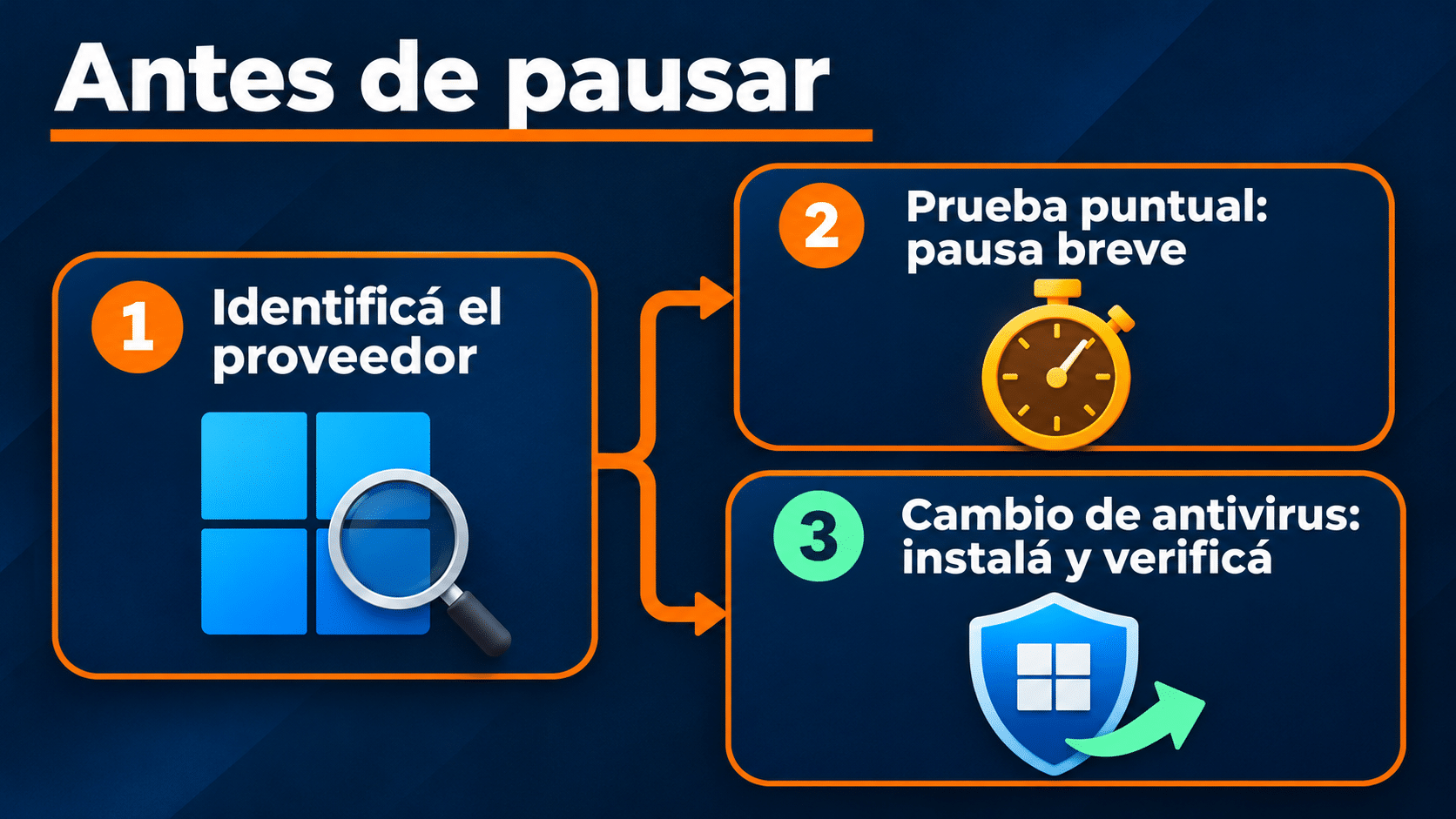
Diagnóstico conceptual: proveedor activo, prueba puntual o cambio de antivirus.
Cómo desactivar antivirus de Windows 11 temporalmente
Este método corresponde a una PC personal donde Microsoft Defender es el antivirus activo. Usá la interfaz de Windows y mantené la prueba breve. No hace falta instalar una utilidad para apagar servicios: sumar una herramienta desconocida para resolver un problema de seguridad suele complicar bastante la contabilidad del riesgo.
- Desde Inicio abrí Seguridad de Windows.
- Entrá en Protección contra virus y amenazas.
- Buscá Configuración de Protección contra virus y amenazas y seleccioná Administrar la configuración.
- Cambiá Protección en tiempo real a Desactivado y atendé la solicitud de permisos si aparece.
- Repetí únicamente la comprobación prevista y anotá si cambió el síntoma.
- Volvé al mismo interruptor y dejalo en Activado. Confirmá el estado antes de continuar con el uso habitual.
La documentación oficial de protección contra amenazas aclara que la pausa se revierte automáticamente al cabo de un tiempo y que los archivos abiertos o descargados durante ella no reciben ese examen en tiempo real. Los exámenes programados pueden continuar. No hay un plazo fijo que debas aprovechar ni una garantía de que la PC permanezca protegida durante la prueba.
No esperes a que Windows lo reactive por vos: hacé la comprobación manual al terminar. Si el problema desaparece, registraste una pista, no un veredicto de falso positivo. Conservá el nombre exacto de la detección y consultá al desarrollador del programa o al fabricante del antivirus. Si el problema persiste, reactivá igualmente; dejar la pausa abierta no aporta información nueva.
La protección contra alteraciones limita cambios realizados por otras aplicaciones. No es una invitación a deshabilitar capas adicionales para hacer funcionar un comando encontrado en un foro. Si la interfaz impide el cambio o la configuración está administrada, resolvé quién controla el equipo antes de intentar otra ruta. Esta guía no necesita modificar Registro, directivas ni servicios.
Si el problema es un archivo bloqueado, resolvé ese archivo
Un bloqueo merece revisar procedencia, firma del editor, versión y mensaje del antivirus. Volvé al sitio oficial del desarrollador y comprobá si hay un instalador actualizado. Una copia vieja, una descarga incompleta y una detección real pueden producir experiencias parecidas para quien sólo ve que el programa no abre. No asumas que el antivirus se equivocó porque necesitás terminar el trabajo hoy.
Abrí el historial de protección y guardá el nombre de la detección, sin restaurar ni permitir automáticamente el elemento. Si el archivo provino de un mensaje inesperado, consultá al remitente por un canal conocido. Para software de trabajo, enviá esos datos a TI. Cuando hay sospecha de infección, el objetivo pasa a ser diagnosticarla, no mantener el programa en ejecución a cualquier costo.
Las exclusiones también reducen cobertura. Una exclusión permanente de Descargas, del disco completo o de todas las aplicaciones deja demasiada superficie sin revisar. Si el fabricante confirma una excepción concreta, evaluá su alcance y retirala cuando deje de hacer falta. No conviertas una prueba de cinco minutos en una regla eterna que nadie volverá a mirar.
Si querés decidir si necesitás otra herramienta, leé cuándo alcanza Windows Defender. Esa elección es diferente de pausar su motor. Para instalar una suite, seguí las rutas de abajo; para un archivo sospechoso, primero resolvé su legitimidad.
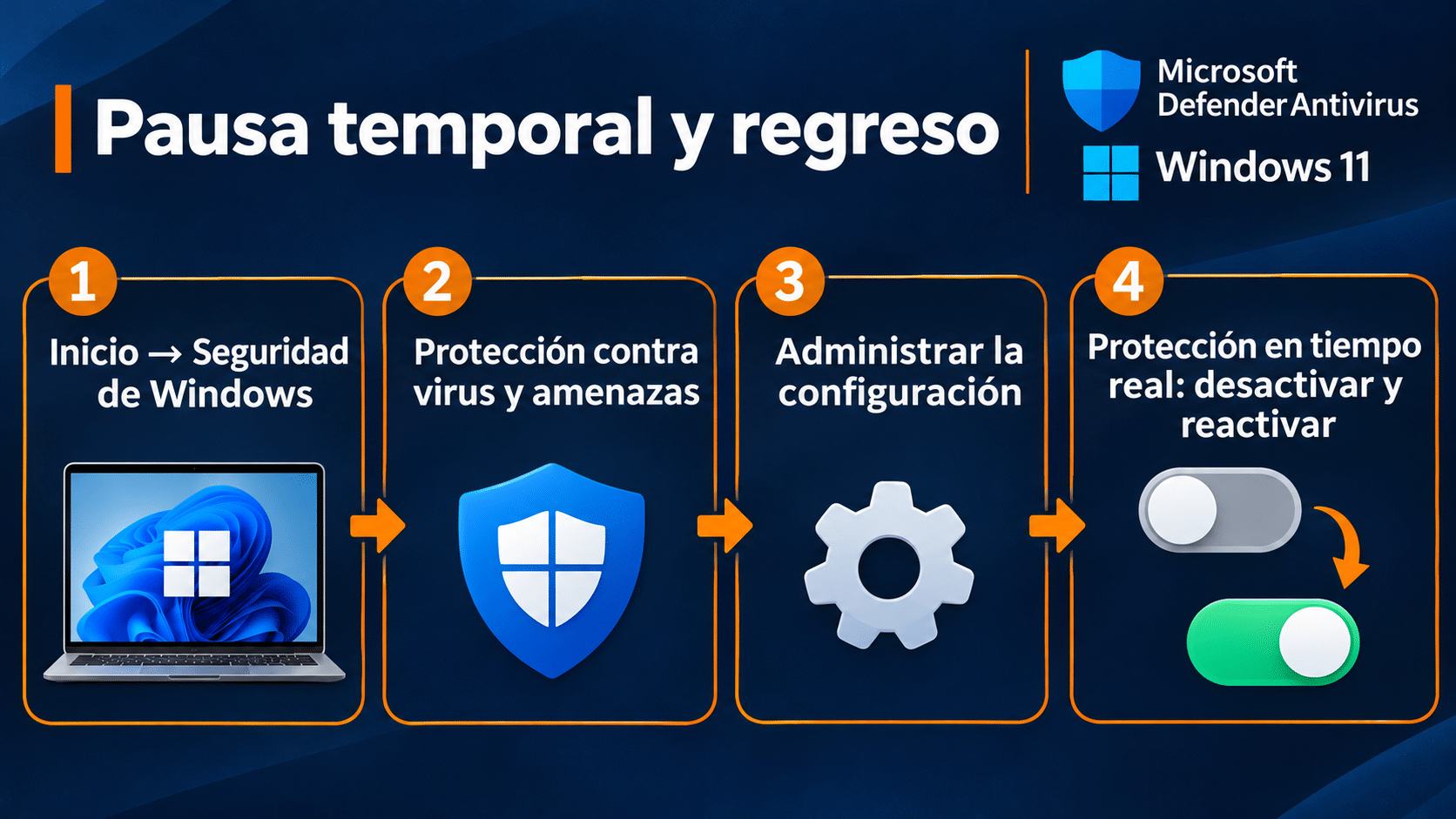
Ruta editorial: Inicio → Seguridad de Windows → Protección contra virus y amenazas → Administrar la configuración → pausa y reactivación.
Cambiar de antivirus sin mantener dos motores residentes
Instalar un antivirus compatible permite que Windows registre otro proveedor. En una PC doméstica, Defender puede dejar de ser el motor principal automáticamente: no necesitás forzar una desactivación permanente. La verificación decisiva es que el nuevo proveedor esté activo y actualizado. Un instalador descargado, una cuenta creada y una licencia comprada son preparativos; ninguno demuestra protección funcionando.
Si ya tenés un antivirus de terceros, usá su desinstalación oficial antes de reemplazarlo y reiniciá cuando lo solicite. No desinstales Seguridad de Windows para instalar una suite. Prepará el acceso a tu cuenta, el instalador oficial y los datos de la suscripción. Durante la transición evitá tareas sensibles y resolvé cualquier aviso de falta de protección antes de dar el proceso por terminado.
| Situación | Ruta razonable |
|---|---|
| Defender funciona y sólo necesitás una prueba | Pausa breve y reactivación gratuita |
| Una PC Windows y navegación dedicada con Safepay | Bitdefender Antivirus Plus, 1 PC, 12 meses |
| Hasta cinco dispositivos del hogar | ESET Internet Security, 5 dispositivos, 12 meses |
| Hasta diez dispositivos y VPN sin límite de tráfico | Bitdefender Premium Security, 10 dispositivos, 12 meses |
La cantidad importa: una persona con una PC no necesita una cobertura familiar porque el nombre suene más completo. Tampoco todas las funciones de Windows existen igual en móviles. En una organización, estas licencias domésticas no sustituyen la administración corporativa, sus políticas ni la evaluación de TI. Elegí por uso real y revisá lo que ya tenés contratado.
Una PC: cambiar a Bitdefender Antivirus Plus
Método con Bitdefender Antivirus Plus para 1 PC
Esta opción encaja si querés reemplazar Defender en una sola PC Windows y aprovechar el ecosistema de Bitdefender, incluida la navegación dedicada de Safepay. Su ventaja comercial es una solución centrada en ese equipo, sin pagar una cobertura de cinco o diez dispositivos que no usarías. La ficha TCD corresponde a doce meses; no es una licencia permanente ni la edición Premium.
- Entrá en Bitdefender Central con la cuenta asociada a tu suscripción. Revisá My Subscriptions y confirmá que Antivirus Plus tenga un lugar disponible para esta PC.
- En esa PC, elegí Install Bitdefender Products; en el panel Security seleccioná Install y después Download.
- Abrí el instalador descargado, aceptá el permiso de Windows, leé el acuerdo y ejecutá la instalación. Dejá que descargue sus componentes.
- Finalizá el asistente y abrí la aplicación. Atendé la evaluación del dispositivo propuesta por el instalador y cualquier aviso de actualización o reinicio.
- Volvé a Seguridad de Windows → Configuración → Administrar proveedores. Comprobá que Bitdefender figure activo y que no haya un estado sin protección.
El procedimiento de instalación oficial de Bitdefender respalda esta secuencia. Para el detalle de la activación podés seguir nuestra guía de instalación y activación de Bitdefender. No apagues Defender previamente por rutina: dejá que la instalación compatible gestione el registro del proveedor.
Para aprovechar esa ventaja, buscá Bitdefender Safepay desde Inicio, abrilo y escribí la dirección conocida de tu banco. Confirmá el dominio y cerrá la sesión al terminar. El manual oficial de Safepay documenta este acceso; el navegador dedicado no sustituye verificar a quién le pagás.
Recomendamos Antivirus Plus para una PC Windows cuando buscás esa alternativa concreta y su interfaz. Si sólo necesitabas pausar una comprobación y Defender vuelve a funcionar, podés seguir con la opción gratuita. Cambiar de antivirus tampoco convierte una descarga maliciosa en legítima.
Familia de hasta cinco dispositivos: ESET Internet Security
Método con ESET Internet Security para 5 dispositivos
La cobertura de cinco dispositivos tiene sentido si vas a proteger varias PC del hogar y gestionar sus suscripciones desde ESET HOME. La ventaja frente a mantener cada PC sólo con Defender es reunir el acceso a la suscripción y al estado de esos equipos en el ecosistema ESET. No hace falta usar los cinco lugares el primer día, pero comprarlos para una única PC sin otra necesidad no es la recomendación de esta guía.
- Prepará la PC Windows y desinstalá otro antivirus de terceros si lo hay. Reiniciá si el desinstalador lo solicita.
- Descargá el instalador desde ESET o desde la descarga asociada a tu suscripción en ESET HOME. Ejecutalo y elegí el idioma correspondiente.
- Cuando el asistente ofrezca conectar con ESET HOME, iniciá sesión en la cuenta que administrará la suscripción.
- Asigná un nombre reconocible al dispositivo, elegí la suscripción correcta y continuá con la activación. Así evitás confundir la notebook familiar con una PC que ya retiraste.
- Completá la instalación, abrí ESET y atendé los avisos de actualización. Revisá luego Antivirus en Administrar proveedores de Windows para comprobar el registro activo.
- Repetí sólo en los equipos que efectivamente querés cubrir, respetando los lugares disponibles y el producto compatible con cada sistema.
ESET documenta tanto la instalación de Internet Security como la activación mediante ESET HOME. Aquí enseñamos Windows 11; no trasladamos sus pantallas ni funciones al teléfono. Conservá acceso al correo y a la cuenta administradora para no depender de recuperar todo en el próximo cambio de equipo.
Elegí ESET Internet Security para cinco dispositivos durante doce meses si esa cobertura coincide con tu hogar. Si tenés una licencia ESET válida, usá sus lugares disponibles antes de adquirir otra. Para una PC de empresa, consultá primero la solución que administra TI: una cuenta familiar no reemplaza ese proceso.
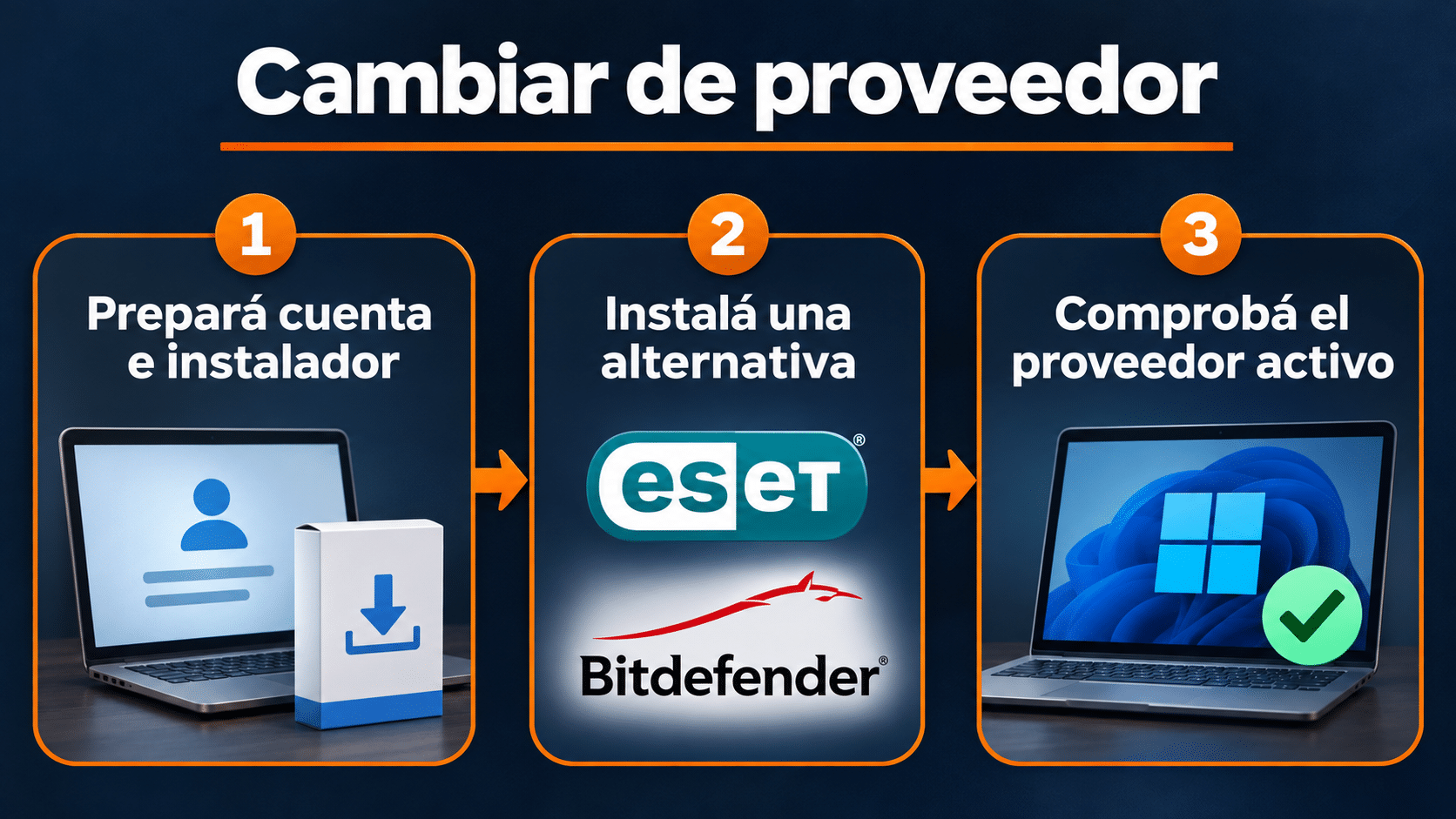
Cambio de proveedor: preparar cuenta e instalador, instalar una alternativa y comprobar el antivirus activo.
Hasta diez dispositivos: Bitdefender Premium Security
Método con Bitdefender Premium Security para 10 dispositivos
Premium Security conviene cuando la necesidad supera una sola PC y querés añadir la VPN sin límite de tráfico incluida en este plan. Frente a Defender, el beneficio es combinar esa cobertura comercial y ese servicio adicional dentro de la suscripción. No es necesario para desactivar temporalmente Defender y no mejora un equipo sólo por tener un nombre más largo. La ficha de TCD cubre diez dispositivos durante doce meses; los planes actuales del fabricante pueden ofrecer otras combinaciones.
- Accedé a Bitdefender Central y verificá que la suscripción Premium de tu cuenta sea la correspondiente a la compra. Revisá sus dispositivos y vigencia antes de instalar.
- Desde la PC Windows elegí Install Bitdefender Products, seleccioná Security y descargá el instalador.
- Ejecutá el archivo oficial y completá la instalación. Si existe otra suite de terceros, resolvé su retirada antes de insistir con el asistente.
- Abrí Bitdefender y atendé actualizaciones, evaluación inicial y avisos pendientes. Comprobá el proveedor activo en Seguridad de Windows.
- Para otra PC repetí la descarga desde Central con la suscripción correcta, respetando sus lugares. En teléfonos o Mac usá la instalación propia de esa plataforma, sin copiar instrucciones de Windows.
La presentación oficial de Premium Security confirma la VPN sin límite de tráfico. Su presencia no sustituye el motor antimalware ni legitima un sitio de pagos falso. Revisá en tu cuenta los derechos concretos de la suscripción entregada; no supongas que un cambio de nombre en la web amplía automáticamente la licencia que ya tenías.
Recomendamos Premium Security para diez dispositivos cuando realmente usarás esa cobertura y la VPN. Para una sola PC sin ese servicio, Antivirus Plus resulta una comparación más pertinente. Si ya tenés Premium activo, recuperá la cuenta y liberá únicamente dispositivos retirados conforme a las instrucciones del fabricante.
Seis problemas frecuentes y cómo encararlos
1. No encuentro Administrar la configuración
Comprobá primero el proveedor activo. Si hay otra suite, los controles del motor principal están en ella. Si la PC está administrada, enviá una captura a TI; no cambies políticas para hacer aparecer un botón. Anotá también la versión de Windows y evitá aplicar instrucciones de una pantalla distinta sin revisar su contexto.
2. El interruptor vuelve a Activado
Una pausa temporal puede revertirse automáticamente. Si tu prueba requiere trabajar mucho tiempo sin antivirus, cambiá el plan de diagnóstico con el desarrollador o soporte. Repetir la desactivación cada vez que Windows la corrige no vuelve más confiable el archivo ni demuestra cuál es la causa del conflicto.
3. Windows dice que la organización administra la opción
Revisá si el equipo es de trabajo, estudio o tiene una configuración institucional. Una cuenta local con permisos elevados no significa autorización para alterar la política. Pedí a soporte que revise el evento y la aplicación afectada. Si es tu PC personal y el mensaje apareció sin explicación, documentalo antes de cambiar nada más.
4. La suite nueva no se instala
Buscá restos de otro antivirus de terceros y usá su herramienta oficial de retirada cuando corresponda. Reiniciá y volvé a descargar el instalador desde la cuenta del fabricante. La ayuda de Bitdefender para errores de instalación desarrolla esa ruta. Si no funciona, conservá el error exacto para soporte en vez de sumar limpiadores al azar.
5. Hay dos iconos de seguridad
Dos iconos no prueban que haya dos motores residentes: Seguridad de Windows sigue reuniendo controles del sistema aunque otro proveedor lleve el antivirus. Revisá Administrar proveedores y el estado de la suite. Si quedaron dos suites instaladas, completá la retirada de la que vas a reemplazar; no cierres simplemente su icono.
6. Después del cambio nadie figura activo
La transición no terminó. Abrí la suite, revisá activación, actualizaciones y reinicio pendiente. Si no podés resolverlo, recurrí al soporte oficial y verificá que Defender vuelva a activarse cuando retires el producto fallido. Evitá correo, descargas y operaciones sensibles hasta recuperar un proveedor activo; una compra confirmada no equivale a una instalación correcta.
Comprobación final: la prueba tiene que quedar cerrada
Si hiciste la pausa, volvé al interruptor de Protección en tiempo real y confirmá que quedó activado. Si cambiaste de antivirus, verificá que el proveedor nuevo esté registrado, que la suscripción corresponda al equipo y que las actualizaciones no muestren errores. Reiniciá cuando haya una solicitud pendiente y repetí la comprobación de estado después.
Después probá la aplicación legítima que motivó la intervención y anotá el resultado. Si volvió el conflicto, llevá esa evidencia al soporte; no dejes la protección apagada como solución. Revisá además que no hayan quedado exclusiones amplias añadidas durante los intentos anteriores. Las pruebas temporales suelen terminar, pero sus excepciones a veces se quedan a vivir.
Conservá una copia independiente de los archivos importantes y probá abrirla. Un antivirus, sea gratuito o comercial, no reemplaza un respaldo. Para elegir entre las alternativas de pago podés consultar la categoría Antivirus de TCD; revisá cobertura y duración antes de comprar y aprovechá siempre una suscripción válida que ya tengas.
Preguntas frecuentes
¿La pausa dura diez minutos?
No hay un tiempo universal prometido en esta guía. Windows puede reactivar automáticamente la protección; comprobá el estado real y reactivala vos al terminar, aunque la prueba haya durado poco.
¿Puedo dejar Defender apagado para siempre?
No recomendamos mantener una PC sin antivirus activo. Si querés reemplazar Defender, instalá un proveedor compatible y verificá su registro. El objetivo es cambiar quién protege, no eliminar la protección.
¿Necesito comprar una licencia para volver a activarlo?
No. Microsoft Defender está incluido en Windows. Una compra sólo tiene sentido si querés una alternativa y sus funciones; no desbloquea el interruptor del antivirus integrado.
¿Instalar Bitdefender obliga a apagar Defender primero?
No lo hagas como paso habitual. Prepará la instalación oficial y comprobá el proveedor después. La incompatibilidad entre dos suites de terceros se resuelve retirando la anterior, no apagando componentes de Windows a ciegas.
¿ESET de cinco dispositivos sirve si tengo una PC?
Podés usar un lugar, pero esta recomendación familiar tiene sentido si cubrirás varios equipos. Compará una cobertura de una PC o aprovechá tu licencia existente si no necesitás los demás lugares.
¿Premium Security incluye protección idéntica en el móvil?
Cada plataforma tiene aplicaciones y funciones propias. Los pasos de esta guía corresponden a Windows; instalá en otros sistemas mediante el procedimiento del fabricante y revisá los derechos de tu plan.
¿Si el programa abre al pausar, era un falso positivo?
No queda demostrado. Sólo identificaste una relación con la protección. Revisá detección, editor y origen, y pedí al fabricante que confirme la legitimidad antes de permitir o excluir el archivo.
¿Una VPN reemplaza al antivirus?
No. La VPN y el examen antimalware cumplen funciones distintas. Premium puede reunir ambos servicios, pero conectarte a la VPN no convierte en seguros los archivos que ejecutás ni verifica la identidad de cada destinatario.
Productos enseñados en esta guía
Estas opciones corresponden a los métodos anteriores. Compará la cantidad de dispositivos que usarás; para conservar Defender o hacer una pausa temporal no necesitás comprar ninguna.


Documentación oficial
- Ruta, pausa temporal, reactivación automática y registro de antivirus compatible.
- Configuración y Administrar proveedores permite comprobar Antivirus.
- Instalación Windows desde Central, suscripción e instalador.
- Instalador oficial y retirada de otros antivirus de terceros.
- Activación mediante ESET HOME y elección de suscripción.
- Premium incorpora VPN sin límite de tráfico.
- Errores de instalación y retirada del antivirus anterior.
Terminá con un proveedor activo
Pausá sólo para una prueba delimitada, reactivá y comprobá. Si preferís otra suite, elegí por cobertura y funciones reales, completá la instalación oficial y verificá quién protege la PC. El resultado útil no es que desaparezca un aviso: es que puedas trabajar con una protección activa y entender qué cambiaste.
Contanos qué aviso muestra tu PC
Si te trabaste, escribinos con una captura del error. Te ayudamos por correo y WhatsApp en 9–23 hs (ARG). Entrega siempre por correo email.