Desfragmentar disco duro: cuándo y cómo hacerlo bien


Desfragmentar disco duro sirve para reorganizar archivos fragmentados en un HDD sano; no repara sectores dañados ni es el mantenimiento que hay que forzar sobre un SSD. Windows ya incluye una herramienta gratuita que distingue el tipo de unidad. Si necesitás automatización adicional y reportes, IObit Smart Defrag PRO ofrece un método específico que también vamos a desarrollar. El objetivo es elegir bien y comprobar el resultado, no convertir el mantenimiento en un deporte de resistencia.
Si tenés un HDD estable, analizalo primero y optimizalo cuando corresponda. Si es un SSD, conservá la optimización adecuada al medio. Si hay clics, desconexiones o archivos ilegibles, frená y preservá los datos. Para una PC doméstica podés empezar con Windows; elegí Smart Defrag PRO cuando vayas a aprovechar Auto Defrag y su control de tareas, sin comprar otra licencia si ya tenés una vigente.
Elegí el recorrido según tu unidad
- Qué cambia al desfragmentar y qué no.
- Identificar el medio y preparar una copia.
- Método gratuito de Windows.
- Método con Smart Defrag PRO.
- Qué hacer con un SSD.
- Comprobar el resultado.
- Resolver problemas sin repetir tareas a ciegas.
- Comparar rutas, resolver dudas y consultar el producto explicado.
Qué significa desfragmentar un disco duro
Un archivo puede ocupar varios fragmentos distribuidos en el sistema de archivos. Eso no significa que esté roto: Windows conoce sus ubicaciones y puede leerlo. En un HDD, el movimiento mecánico para acceder a fragmentos separados puede añadir trabajo. La desfragmentación reorganiza esa distribución. No agrega capacidad al disco ni elimina por definición tus documentos.
Imaginá una carpeta de proyectos cuyo contenido se modificó durante meses. Borraste versiones, agregaste videos y volviste a guardar archivos grandes. Los huecos disponibles pueden quedar repartidos. Un HDD debe atender esas ubicaciones mientras también recibe pedidos del sistema. Reorganizar puede ayudar con ese componente de la demora; no garantiza que desaparezca una lentitud causada por falta de RAM, una actualización o una aplicación exigente.
Un SSD accede a memoria electrónica y tiene otro comportamiento. No necesita el mismo orden físico que un mecanismo con platos y cabezales. Por eso la herramienta de Windows adapta el mantenimiento y utiliza TRIM cuando corresponde. No cambies manualmente la identificación del medio para conseguir un botón de desfragmentación: estarías eligiendo el procedimiento por el botón y no por la unidad.
También conviene separar fragmentación de corrupción. La primera describe distribución de archivos; la segunda puede involucrar estructuras dañadas o contenido ilegible. Si el disco hace ruido nuevo, desaparece o devuelve errores, consultá nuestra guía para reconocer señales de falla del disco. El mantenimiento de rendimiento empieza cuando el origen es estable y hay una copia de lo importante.
Una unidad llena plantea además un problema de capacidad. Desfragmentar no es una limpieza de archivos temporales ni una ampliación de almacenamiento. Si el espacio disponible es escaso, revisá qué podés mover o quitar con respaldo antes de pedir una reorganización completa. No borres carpetas de Windows para despejar la cancha: el sistema también tiene derecho a seguir existiendo.
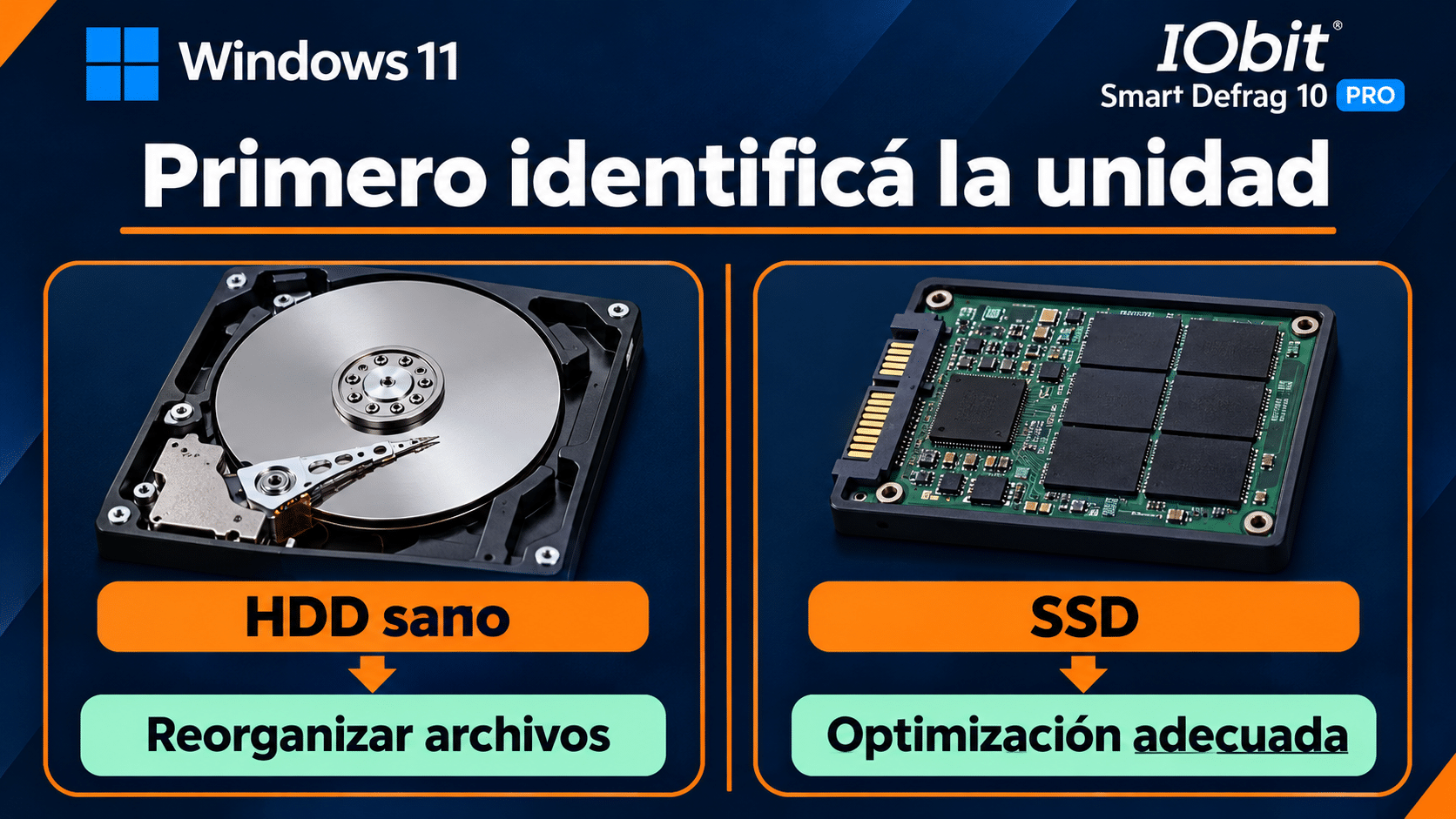
Elegir mantenimiento por tecnología, no por la letra de la unidad.
Antes de empezar: medio correcto, copia y una prueba
Abrí Inicio, buscá Desfragmentar y optimizar unidades y revisá la columna que identifica el tipo de medio. Relacioná la letra con la unidad que querés mantener. C: suele contener Windows, pero una PC puede tener SSD para el sistema y HDD para datos. No alcanza con decir «mi computadora tiene SSD»: importa dónde vive el archivo que tarda en abrir.
Si la identificación no coincide con las especificaciones del equipo, confirmá modelo y conexión antes de continuar. Un gabinete USB o una configuración especial puede limitar lo que informa el sistema. No cambies el tipo de unidad a prueba y error. En dispositivos de empresa, almacenamiento virtual, RAID o servidores, seguí las indicaciones del administrador; esta guía desarrolla el caso de una PC personal con unidades locales.
- Guardá documentos abiertos y copiá los archivos irremplazables a otra unidad o ubicación independiente.
- Abrí varias muestras desde la copia y comprobá que son las versiones recientes. Otra carpeta en el mismo disco no protege frente a su falla física.
- Conectá la notebook a corriente y dejá terminar descargas, actualizaciones y copias grandes antes del análisis.
- Anotá letra, modelo, tipo de medio y espacio disponible. Si hay cifrado, conservá tu clave de recuperación de forma segura.
- Elegí una tarea repetible: abrir el mismo proyecto local o cargar la misma carpeta. Registrá cómo responde antes del mantenimiento.
Si todavía no tenés una estrategia de copias, nuestra guía de backup y restauración en Windows 11 explica archivos, versiones e imágenes. No hace falta crear una imagen completa para cada análisis, pero sí evitar que la única copia de tu trabajo quede expuesta mientras experimentás.
Trabajá con una herramienta por vez. Ejecutar dos optimizadores junto con un antivirus y un backup hace más difícil interpretar cualquier demora. No desactives la protección para conseguir una cifra más linda: esperá que termine su tarea o elegí otro momento. Tampoco conviertas el análisis inicial en una prueba interminable sobre una unidad que empieza a mostrar errores.
Método gratuito: usar Optimizar unidades de Windows
Para el mantenimiento habitual, esta es la primera opción. Está incluida, reconoce distintos medios y permite revisar o cambiar la programación. La documentación oficial de Microsoft confirma el acceso desde la búsqueda, el análisis de HDD, la optimización y el calendario semanal predeterminado. No necesitás un instalador de un anuncio que promete «reparar todo».
- Abrí la búsqueda de Inicio y escribí desfragmentar. Seleccioná Desfragmentar y optimizar unidades.
- Seleccioná sólo la unidad que identificaste. Revisá su tipo de medio y el estado actual antes de actuar.
- Si es un HDD, elegí Analizar. Esperá el resultado y fijate si Windows informa necesidad de optimización.
- Elegí Optimizar cuando corresponda. Dejá finalizar sin iniciar una segunda tarea de mantenimiento sobre esa unidad.
- Revisá el estado al terminar y anotá la fecha. Volvé a abrir la tarea usada como referencia para comprobar su respuesta.
- Entrá en Cambiar configuración dentro de la optimización programada. Revisá frecuencia y unidades incluidas; conservá una configuración razonable para el uso real del equipo.
La ventana puede mostrar nombres ligeramente distintos según el idioma y la versión. La decisión central sigue siendo seleccionar el medio correcto y revisar qué operación ofrece. En un SSD no busques reproducir el análisis y reorganización propios de un HDD sólo porque el nombre de la aplicación contiene «desfragmentar».
Si Windows dice que no hace falta optimizar, aceptá ese resultado como orientación de mantenimiento. No necesitás ejecutar otra herramienta hasta que una encuentre algo que venderte. La necesidad de mantenimiento depende del estado y uso, no de cuántos días pasaron desde la última vez que miraste el panel.
El calendario automático funciona sin que tengas que abrir la ventana cada semana. Aun así, una fecha muy antigua merece revisar disponibilidad del equipo y unidades seleccionadas. Una tarea configurada no demuestra una ejecución reciente. Si el equipo pasa apagado durante los períodos de mantenimiento, comprobá su próxima ejecución real antes de aumentar la frecuencia.
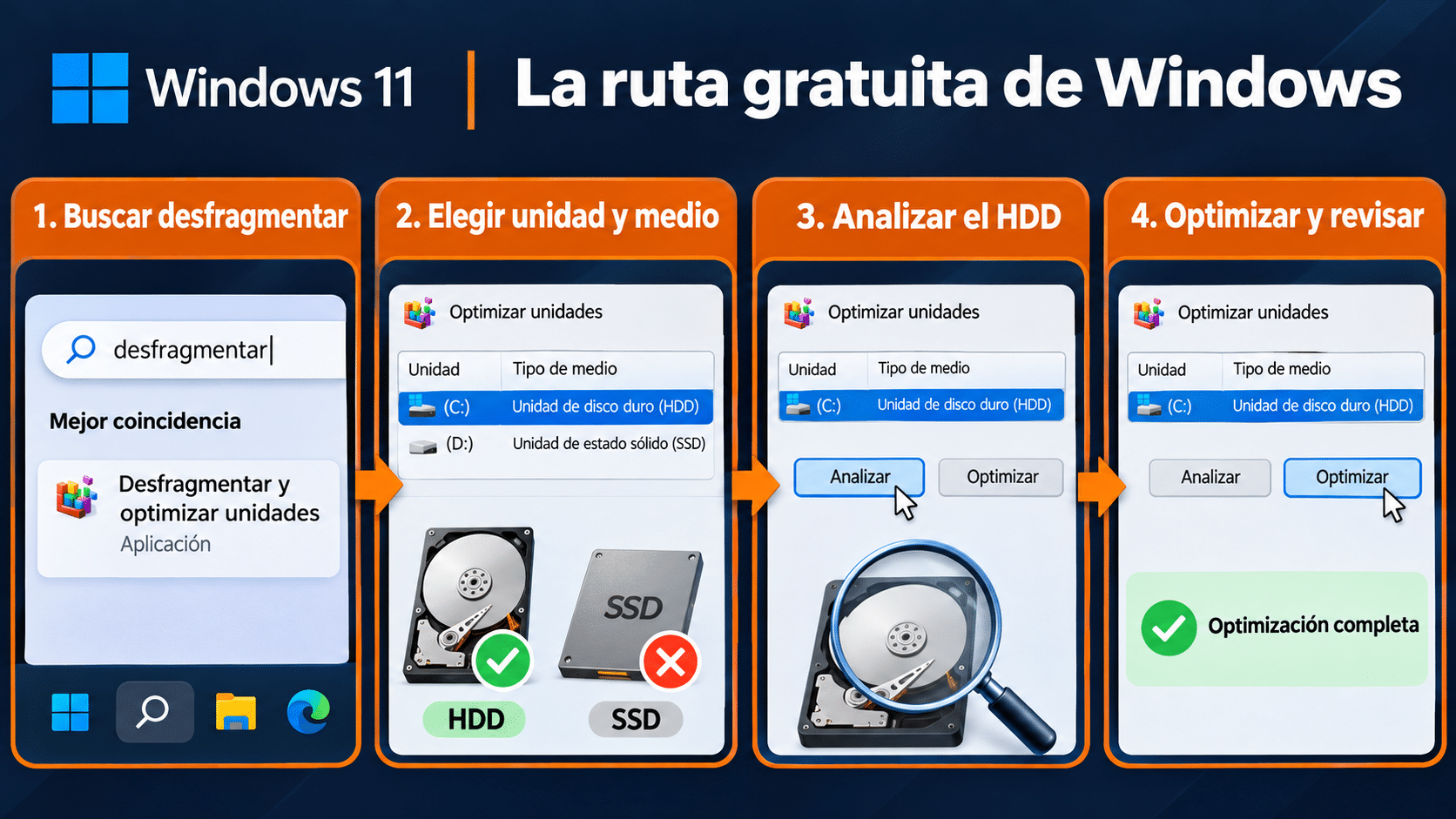
Recreación editorial de la ruta para HDD, con estado final de ejemplo. La marca sobre SSD indica que necesita otra ruta: Windows también optimiza los SSD con el mantenimiento correspondiente.
Método comercial: automatización y reportes con Smart Defrag
IObit Smart Defrag 10 PRO para una PC durante doce meses
Esta alternativa conviene si querés controlar desde una aplicación dedicada el análisis, la selección de métodos y los reportes, y aprovechar Auto Defrag. Su ventaja concreta frente a abrir manualmente la herramienta gratuita es disponer de automatización propia y métodos diferenciados de mantenimiento en el mismo entorno. Windows también tiene programación: comprar PRO no es una condición para mantener un HDD ni una promesa de multiplicar su velocidad.
La licencia de TCD cubre una PC durante doce meses. Usá las instrucciones entregadas y comprobá la edición activada. El fabricante publica versiones más recientes y el manual general puede reflejarlas; no supongas que una clave de una versión anterior habilita cualquier actualización. Antes de cambiar de versión, verificá la cobertura de tu licencia y conservá el instalador o acceso correspondiente a la compra.
El manual oficial de Smart Defrag documenta Analyze, Smart Defrag, Auto Defrag para PRO y la consulta de reportes. Para HDD describe opciones de reorganización; para SSD presenta TRIM. La ficha técnica oficial de Smart Defrag 10 confirma su orientación a ambos medios, automatización y mantenimiento durante el arranque. Los rótulos siguientes conservan el inglés del manual para que puedas reconocerlos aunque tu instalación esté traducida.
- Instalá Smart Defrag desde IObit o el acceso oficial de tu compra. Revisá las opciones del instalador y activá PRO con el método recibido, sin instalar herramientas adicionales que no necesitás.
- Entrá en Disk Defrag. Identificá el HDD por letra y capacidad; seleccioná únicamente ese medio para esta primera tarea.
- Usá Analyze para revisar la fragmentación y recomendación. Si el tipo aparece mal, confirmalo por el modelo antes de modificar la identificación.
- Elegí Smart Defrag para que el programa analice y aplique su selección de método. No sumes opciones de limpieza o arranque por rutina: cada tarea debe responder a un motivo.
- Esperá el final y abrí View Report. Compará la información de antes y después para la misma unidad y guardá la fecha y el resultado.
- Si querés mantenimiento automático, revisá Auto Defrag y sus ajustes. Confirmá unidades y condiciones de ejecución antes de dejarlo activo; revisá también el calendario de Windows para evitar trabajos solapados.
- Repetí la tarea de referencia y verificá documentos. Si no mejora, investigá otras causas en lugar de encadenar métodos más intensivos.
Las opciones de archivos grandes o priorización no se eligen sólo porque su nombre suena más potente. Un método largo puede exigir más trabajo a la unidad y no aportar una diferencia útil para tu caso. Empezá por el análisis y el recorrido normal. Si necesitás probar un método concreto, anotá por qué lo elegiste y compará bajo condiciones equivalentes.
Boot Time Defrag requiere una decisión aparte. El fabricante lo orienta a archivos que no pueden reorganizarse durante el funcionamiento normal, como ciertos archivos del sistema. No lo actives como paso obligatorio para todos los equipos ni para SSD: el manual excluye esos medios de esa función. Conservá una copia y evitá combinar varios cambios de arranque en el mismo reinicio.
El reporte ayuda a saber qué hizo el programa, pero no es un diagnóstico físico ni una garantía de rendimiento. La salud depende también del dispositivo, controlador, conexión y carga. Si aparecen errores de lectura o desconexiones, detené el mantenimiento y atendé los datos primero.
Si vas a usar automatización y seguimiento en una PC, consultá Smart Defrag 10 PRO en TCD. Si el calendario de Windows ya cubre tu necesidad, seguí con él. Y si ya contás con una licencia vigente de un optimizador adecuado, revisá sus funciones antes de comprar otra para hacer la misma tarea.
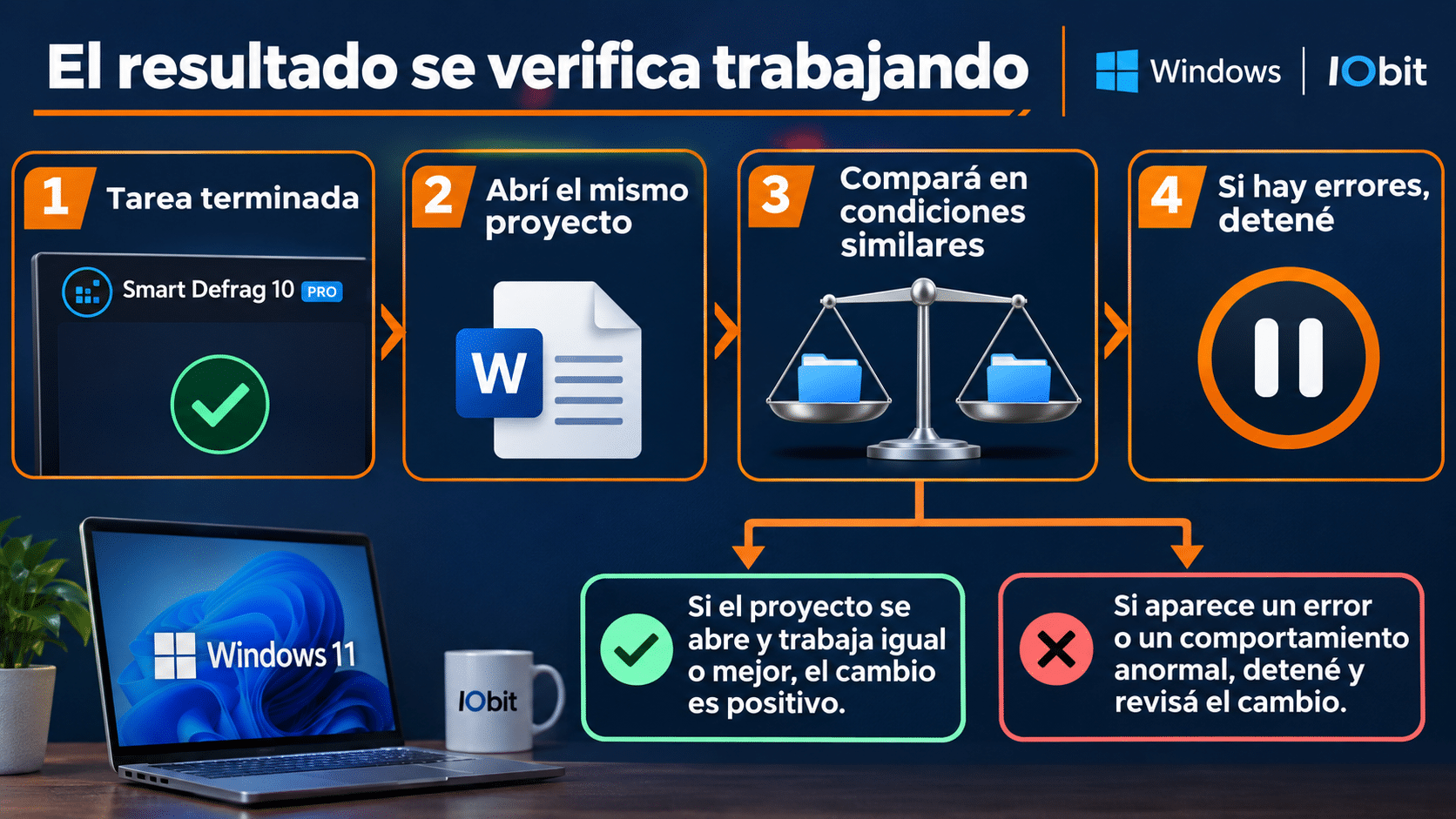
Diagrama conceptual: terminar la tarea no demuestra una mejora. Abrí el mismo proyecto, compará y detené el mantenimiento si aparecen errores; el panel con check ilustra un resultado de ejemplo.
Qué hacer con un SSD sin tratarlo como un HDD
Para un SSD, empezá por la optimización integrada de Windows. Microsoft distingue la reorganización de HDD del mantenimiento mediante TRIM en SSD. TRIM comunica qué bloques ya no contienen datos en uso para que la unidad gestione su trabajo interno; no es una copia de seguridad, una recuperación de archivos ni una ampliación de espacio visible.
Si elegiste Smart Defrag, su manual muestra opciones específicas para SSD, entre ellas Trim y Trim & Intelligent Optimize. Verificá que el medio esté reconocido correctamente y no fuerces métodos de HDD. No hace falta activar todas las funciones porque estén disponibles. Para el usuario doméstico que no necesita una gestión especial, mantener la tarea normal de Windows es una ruta suficiente para empezar.
No apagues toda optimización automática al leer que «los SSD no se desfragmentan». El nombre de la tarea reúne operaciones distintas y Windows adapta su mantenimiento. Tampoco fuerces pasadas clásicas para llevar un indicador al cero. Si un fabricante o administrador recomienda una configuración específica para tu almacenamiento, seguí ese contexto en lugar de una regla universal tomada de una captura.
En SSD externos, puentes USB y configuraciones especiales, las operaciones disponibles pueden variar. Que una opción no aparezca no autoriza a cambiar la clasificación del disco. Consultá la documentación del dispositivo y la herramienta. Si la lentitud persiste, medí la tarea real, el espacio disponible y la conexión antes de atribuirla a fragmentación.
Cómo comprobar si el mantenimiento ayudó
Anotá el resultado de la misma unidad y el método usado. No compares el porcentaje informado por dos programas como si fueran un instrumento idéntico: pueden analizar o presentar datos con criterios distintos. La comparación más útil es dentro de la misma herramienta y con un registro de las tareas realizadas.
Después probá el trabajo que estaba lento, con la PC en condiciones parecidas. Abrí el mismo proyecto local y evitá descargas o copias simultáneas. Una primera apertura y otra con contenido en memoria no son pruebas equivalentes; repetí con cuidado y evaluá si la diferencia es consistente, sin prometer un porcentaje de mejora por anticipado.
Si el HDD sigue limitado por muchos accesos pequeños, un cambio a SSD puede resultar más útil que insistir con reorganizaciones. Eso requiere evaluar hardware y migración; nuestra guía para pasar de HDD a SSD desarrolla ese procedimiento. Si el síntoma es actividad constante, consultá el diagnóstico de disco al 100 %, sin confundir actividad con espacio ocupado.
El cierre correcto es una tarea finalizada, archivos accesibles y un calendario entendido. Si sólo cambió el color de un mapa, falta comprobar el uso real. No repitas el proceso a diario para perseguir un cero: el mantenimiento debe acompañar el trabajo, no convertirse en el trabajo.
Seis problemas habituales y qué revisar
La unidad está casi llena
El programa puede tener poco espacio de trabajo. Revisá contenido prescindible y mové archivos respaldados a otro dispositivo. No hay una cifra universal que garantice el resultado en todas las herramientas. Analizá nuevamente después de recuperar margen, sin borrar datos del sistema.
Quedan archivos que no se pueden mover
Algunos archivos están en uso o tienen restricciones. IObit explica estas situaciones en sus preguntas frecuentes oficiales. Cerrá aplicaciones reconocidas y revisá el reporte. No tomes cada bloque inmóvil como daño físico ni actives una tarea de arranque sin revisar sus condiciones.
El análisis muestra un tipo de disco inesperado
Confirmá el modelo en la documentación del equipo. Si hay un adaptador o gabinete, considerá esa capa. Corregir la identificación debe reflejar el hardware real; cambiarla para habilitar una operación es una mala forma de decidir.
La PC responde peor durante la tarea
La reorganización consume almacenamiento y puede competir con tus aplicaciones. Dejá terminar o usá la opción de pausa o detención de la herramienta. Elegí un período de poca actividad y comprobá después. No cortes la alimentación como método para cancelar.
El calendario existe pero no hay ejecuciones recientes
Revisá disponibilidad del equipo, unidades seleccionadas y registros. Probá una ejecución controlada y comprobá la siguiente automática. Evitá aumentar frecuencia sin saber por qué se omitieron tareas; programar más veces no conecta un disco externo guardado en un cajón.
Aparecen errores de lectura o ruidos nuevos
Detené la tarea. Desfragmentación y reparación física resuelven problemas diferentes. Conservá los mensajes y priorizá una estrategia de preservación; no agregues CHKDSK, pruebas de superficie y otros escaneos sobre el único original inestable.
Qué método elegir
| Situación | Ruta útil | Límite |
|---|---|---|
| HDD sano, mantenimiento habitual | Analizar y optimizar con Windows | No repara hardware |
| HDD y necesidad de automatización dedicada | Smart Defrag PRO y reportes | Una PC, doce meses; sin mejora garantizada |
| SSD | Optimización adecuada al medio | No forzar métodos clásicos de HDD |
| Ruido, desconexión o datos ilegibles | Detener y preservar datos | No es un caso de mantenimiento rutinario |
Preguntas antes de tocar el botón
¿Desfragmentar borra mis archivos?
La función reorganiza archivos, pero cualquier intervención sobre almacenamiento exige respaldo de lo importante. Revisá que no hayas seleccionado además limpieza u otra función con un alcance diferente. La copia protege frente a incidentes, no sólo frente al botón que pensabas usar.
¿Tengo que hacerlo todas las semanas a mano?
No. Windows dispone de programación automática semanal predeterminada. Revisá su estado y adaptala cuando exista un motivo. La frecuencia no sustituye comprobar que las tareas se ejecutan y que el medio es el correcto.
¿Vale la pena comprar PRO?
Puede convenir si usarás Auto Defrag, control dedicado y reportes. Si sólo querés mantener un HDD de vez en cuando, Windows ya permite hacerlo gratuitamente. Pagá por una función que vas a aprovechar, sin confundir una interfaz distinta con una mejora obligatoria.
¿CCleaner y Smart Defrag hacen lo mismo?
No conviene intercambiar limpieza con desfragmentación. Las funciones exactas dependen del producto, edición y componentes incluidos. Para esta guía elegimos Smart Defrag por su método documentado; no suponemos que comprar una suite de limpieza incluya otro programa.
¿Baja el uso de disco al 100 %?
Podría ayudar a un HDD fragmentado en determinados accesos, pero no identifica todas las causas de saturación. Actualizaciones, memoria insuficiente y aplicaciones intensivas requieren otro diagnóstico. Observá qué proceso genera la carga antes de atribuirla al orden de archivos.
¿Puedo usar la licencia en dos PC?
La variante enlazada cubre una PC durante doce meses. No extiendas ese alcance por instalar el programa en otro equipo. Si administrás más dispositivos, elegí la cobertura que corresponda y respetá la política de tu organización.
¿Un resultado perfecto demuestra que el disco está sano?
No. El porcentaje de fragmentación no mide por sí solo mecanismos, electrónica ni memoria flash. Mantené copias y prestá atención a errores reales. Un mapa prolijo puede convivir con un problema que la desfragmentación no detecta.
¿Puedo seguir trabajando mientras termina?
La herramienta puede funcionar con Windows en uso, pero otras tareas compiten por el disco y cambian la distribución de archivos. Guardá tu trabajo y evitá cargas grandes. Para medir resultados, esperá el final y repetí una tarea comparable.
La herramienta comercial explicada en esta guía
Smart Defrag PRO es una opción para quien aprovechará su automatización y seguimiento en una PC. Conservá la vía gratuita de Windows y cualquier licencia vigente que ya cubra tu necesidad. También podés explorar la categoría de software de TCD.

Elegí el medio antes de elegir el método
Identificá HDD o SSD, asegurá una copia y analizá antes de actuar. En un HDD estable, Windows permite empezar gratis; Smart Defrag PRO aporta una ruta dedicada con automatización y reportes. Comprobá el resultado usando tus archivos y evitá repetir mantenimiento cuando el problema necesita otro diagnóstico.
Contanos qué unidad querés optimizar
Si te trabaste, escribinos con una captura del error. Te ayudamos por correo y WhatsApp en 9–23 hs (ARG). Entrega siempre por correo email.