Windows 11 Enterprise LTSC 2024: ISO en Español y Cómo Activarlo


¡Gracias por tu compra! En esta guía te explicamos cómo instalar y activar Windows 11 Enterprise LTSC 2024 con la clave que te mandamos por email, paso a paso y en español. Es una licencia permanente: la pagás una vez, sin suscripciones ni renovaciones.
La respuesta corta: descargás la ISO de Windows 11 Enterprise LTSC 2024 en español, que te dejamos verificada más abajo, hacés una instalación limpia desde un pendrive eligiendo Windows 11 Enterprise LTSC (la que no tiene N) y, ya en el escritorio, activás con tres comandos: slmgr /ipk con tu clave, slmgr /ato y slmgr /xpr. Si tu PC ya tiene Windows 11 Pro o Enterprise, ojo: Microsoft no admite pasar a LTSC sin reinstalar, así que hacé un backup antes. Al final están los errores más comunes resueltos, y podés escribirnos en 9–23 hs ARG por WhatsApp o correo.
Escribinos por WhatsApp o a contacto@tucodigodigital.com y te guiamos con la instalación y la activación en el momento (9–23 hs ARG). Si compraste para 5, 10 o 20 PC, también te ayudamos a organizar el trabajo para hacerlo una sola vez y bien.
🧭 En esta guía
- Qué te enviamos por email
- Qué es Windows 11 Enterprise LTSC 2024 y en qué se diferencia de la IoT
- Lo que pide la PC · Qué tiene hoy tu PC
- Tu compra, paso a paso: 1 PC o un paquete
- Paso 1: descargá la ISO en español · Paso 2: instalá · Paso 3: activá con tu clave
- Cómo saber que quedó activado · Qué hacer si algo no funcionó
📩 Qué te enviamos por email
- ✅ Tu clave de producto de 25 caracteres, con el formato XXXXX-XXXXX-XXXXX-XXXXX-XXXXX. Es una clave de activación múltiple (MAK): se carga con un comando y se activa por internet.
- ✅ El nombre del producto, Windows 11 Enterprise LTSC 2024, y para cuántas PC: 1, 5, 10 o 20.
- ✅ El link a esta guía paso a paso y tu factura en PDF.
⚠️ Importante: fijate que diga Enterprise LTSC 2024 y no IoT Enterprise LTSC 2024. Son dos productos distintos, con claves distintas; si compraste la IoT, seguí su propia guía.
¿Compraste para 5, 10 o 20 PC? Vas a recibir una sola clave, y es la misma para todos los equipos del paquete. No es un error ni falta nada: cada computadora se activa con esa misma clave, siguiendo los mismos pasos, hasta completar la cantidad que compraste.
Si no recibiste el mail, revisá Spam o Promociones. Si igual no aparece, escribinos con tu número de orden y te lo reenviamos en el día.
🔍 Qué es Windows 11 Enterprise LTSC 2024
Windows 11 Enterprise LTSC 2024 es Windows 11 en su versión más quieta. Según las novedades de Windows 11 Enterprise LTSC 2024 de Microsoft, salió el 1 de octubre de 2024, sus características son las de Windows 11 versión 24H2 y suma las funciones de seguridad y administración de la edición Enterprise. LTSC significa canal de mantenimiento a largo plazo: recibe actualizaciones mensuales de calidad y seguridad, pero no actualizaciones de funciones. El escritorio que instalás hoy es el que vas a tener dentro de cuatro años, sin rediseños sorpresa un martes cualquiera.
El soporte es de 5 años: según la ficha de ciclo de vida de la edición, Microsoft publica actualizaciones para Windows 11 Enterprise LTSC 2024 hasta el 9 de octubre de 2029. Y viene liviano: para las ediciones LTSC, Microsoft enumera que no traen Microsoft Store ni apps de consumo como Correo, Calendario, Clima o Noticias (descripción del canal LTSC). El navegador Microsoft Edge sí viene, y es el predeterminado.
¿Para quién es? Para la PC que tiene que hacer lo mismo todos los días sin que nada cambie: el puesto del estudio contable, la recepción del consultorio, la terminal de la escribanía, la PC que corre ese programa a medida que nadie se anima a tocar. Microsoft la piensa para dispositivos de uso especial. Si buscás la Store, los juegos o las novedades de cada año, Windows 11 Pro te va a quedar más cómodo.
Enterprise LTSC 2024 o IoT Enterprise LTSC 2024: la diferencia
Las dos llevan el apodo «Windows 11 LTSC 2024», salieron el mismo día y se ven casi iguales. Pero son productos distintos, y conviene tenerlo claro antes de instalar:
| Qué cambia | Enterprise LTSC 2024 | IoT Enterprise LTSC 2024 |
|---|---|---|
| Base | Windows 11 versión 24H2 | Windows 11 versión 24H2 |
| Actualizaciones de funciones | No | No |
| Soporte | Hasta el 9 de octubre de 2029 (5 años) | Hasta el 10 de octubre de 2034 (10 años) |
| Requisitos de hardware | Los de Windows 11: TPM 2.0 y arranque seguro | Mínimos flexibles: TPM y arranque seguro opcionales |
| Clave y activación | Clave MAK, con slmgr | Su propia clave, con su guía |
Los datos de soporte salen de las fichas de ciclo de vida de Enterprise LTSC 2024 y de IoT Enterprise LTSC 2024, y los mínimos flexibles de la IoT, de sus requisitos de sistema. Para la edición Enterprise, Microsoft remite a las especificaciones de Windows 11.
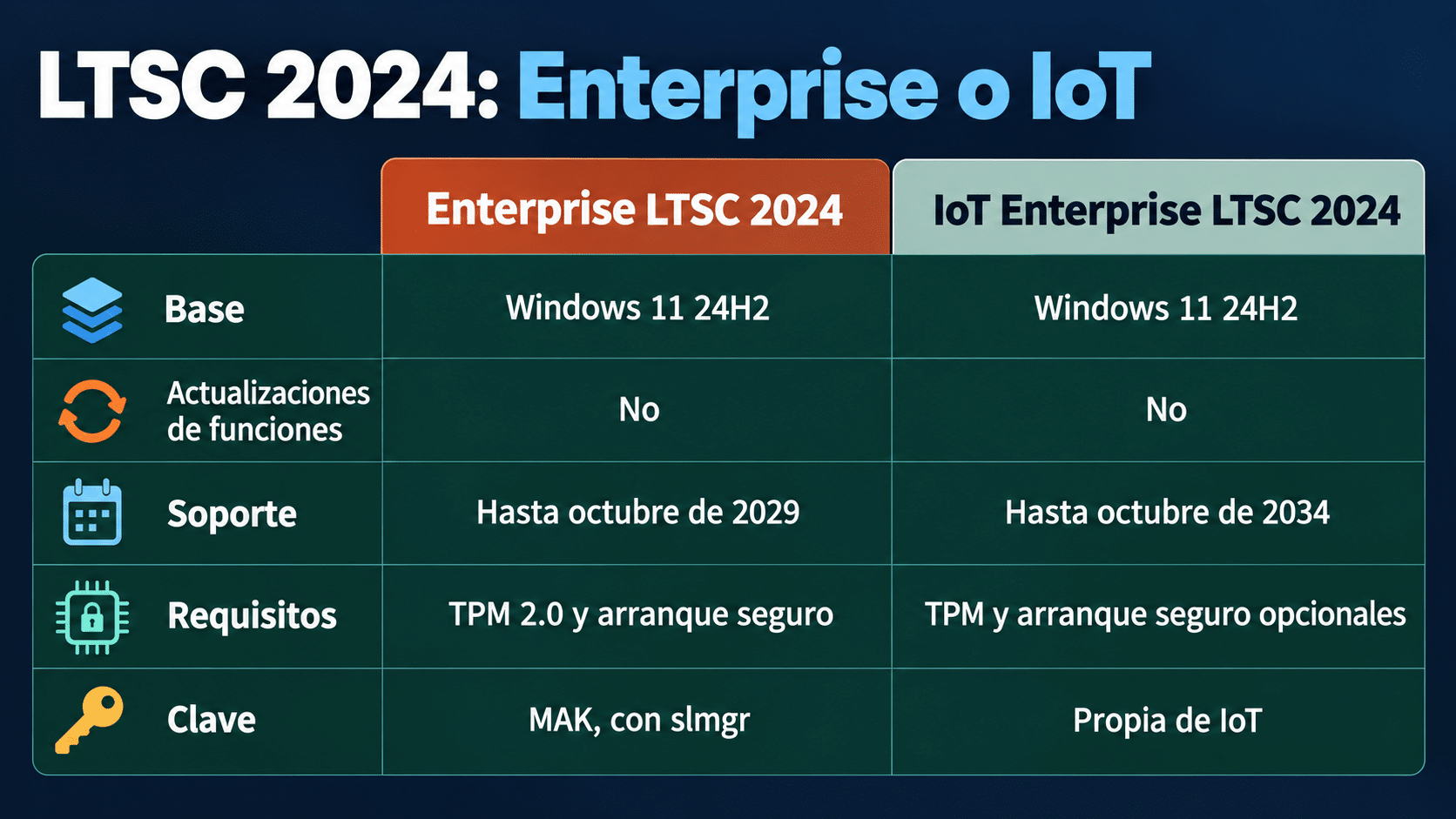
Misma base 24H2, distinto soporte, requisitos y clave.
✅ Lo que pide la PC
Windows 11 Enterprise LTSC 2024 es Windows 11 24H2, y la página de Microsoft de esta edición remite a los requisitos de Windows 11 que publica Microsoft:
- Procesador: 1 GHz o más, con 2 núcleos o más, de 64 bits y compatible con Windows 11.
- RAM: 4 GB. Almacenamiento: 64 GB o más.
- Firmware: UEFI compatible con arranque seguro.
- TPM: módulo de plataforma segura versión 2.0.
- Sólo hay versión de 64 bits.
Revisalo con la app Comprobación de estado del PC
- Si la PC tiene Windows 10, buscá Comprobación de estado del PC en la barra de tareas: muchas PC ya la traen. Si no está, bajala desde la página de especificaciones de Windows 11, instalala y abrila.
- Hacé clic en Comprobar ahora.
- La app te dice si el equipo cumple los requisitos de Windows 11 y, si no, cuál falla y qué podés hacer. Microsoft explica cada resultado en su artículo sobre la app.
- Si te marca el TPM o el arranque seguro, muchas veces están apagados en la configuración de la PC (BIOS o UEFI): buscalos como TPM, PTT o fTPM y Secure Boot.
¿Tu PC no tiene TPM 2.0? Entonces Enterprise LTSC 2024 no es la indicada, y tenés dos opciones que sí andan: Windows 11 IoT Enterprise LTSC 2024, que según Microsoft admite equipos sin TPM ni arranque seguro, o Windows 10 Enterprise LTSC 2021, que no lo pide. Escribinos antes de instalar y vemos tu caso.
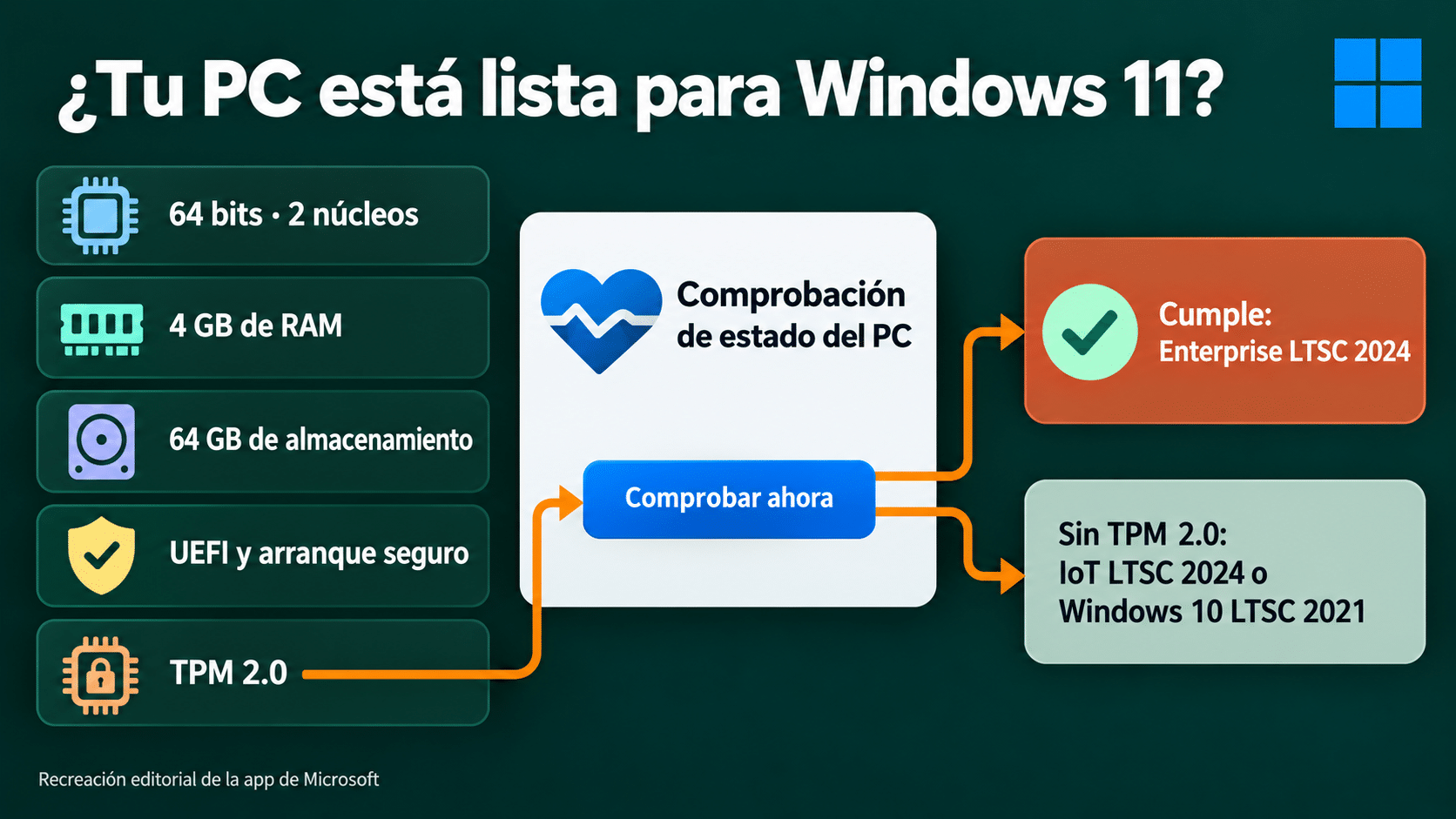
Si la PC no tiene TPM 2.0, hay otra edición LTSC que sí le sirve.
🛣️ Qué tiene hoy tu PC
Lo ves en Configuración → Sistema → Acerca de, dentro de Especificaciones de Windows, en la línea Edición. Fijate en cuál de estos casos estás:
🟢 Caso 1. Ya tiene Windows 11 Enterprise LTSC 2024, sin activar. Por ejemplo, la instaló el técnico o la armaste vos antes de recibir la clave. No reinstales: andá directo a activar con tu clave. Son cinco minutos.
🟡 Caso 2. Tiene Windows 11 Pro, Home o Enterprise, o Windows 10. Acá no hay atajo. Microsoft lo dice en su documentación de rutas de actualización de Windows: no se admite la actualización local del canal de disponibilidad general de Windows a Windows LTSC. Traducido: no se pasa a LTSC cambiando la clave ni actualizando encima. Hacé un backup de tus archivos y una instalación limpia.
🔵 Caso 3. La PC está vacía o es nueva. Instalación limpia, en orden: descarga, pendrive e instalación y activación.
El backup no es un trámite: la instalación limpia borra el disco donde instalás. Copiá documentos, escritorio, fotos y, sobre todo, los datos de los programas de trabajo (la base del sistema de gestión, los archivos del estudio, los certificados). Y anotá qué programas tenías, porque los vas a reinstalar.
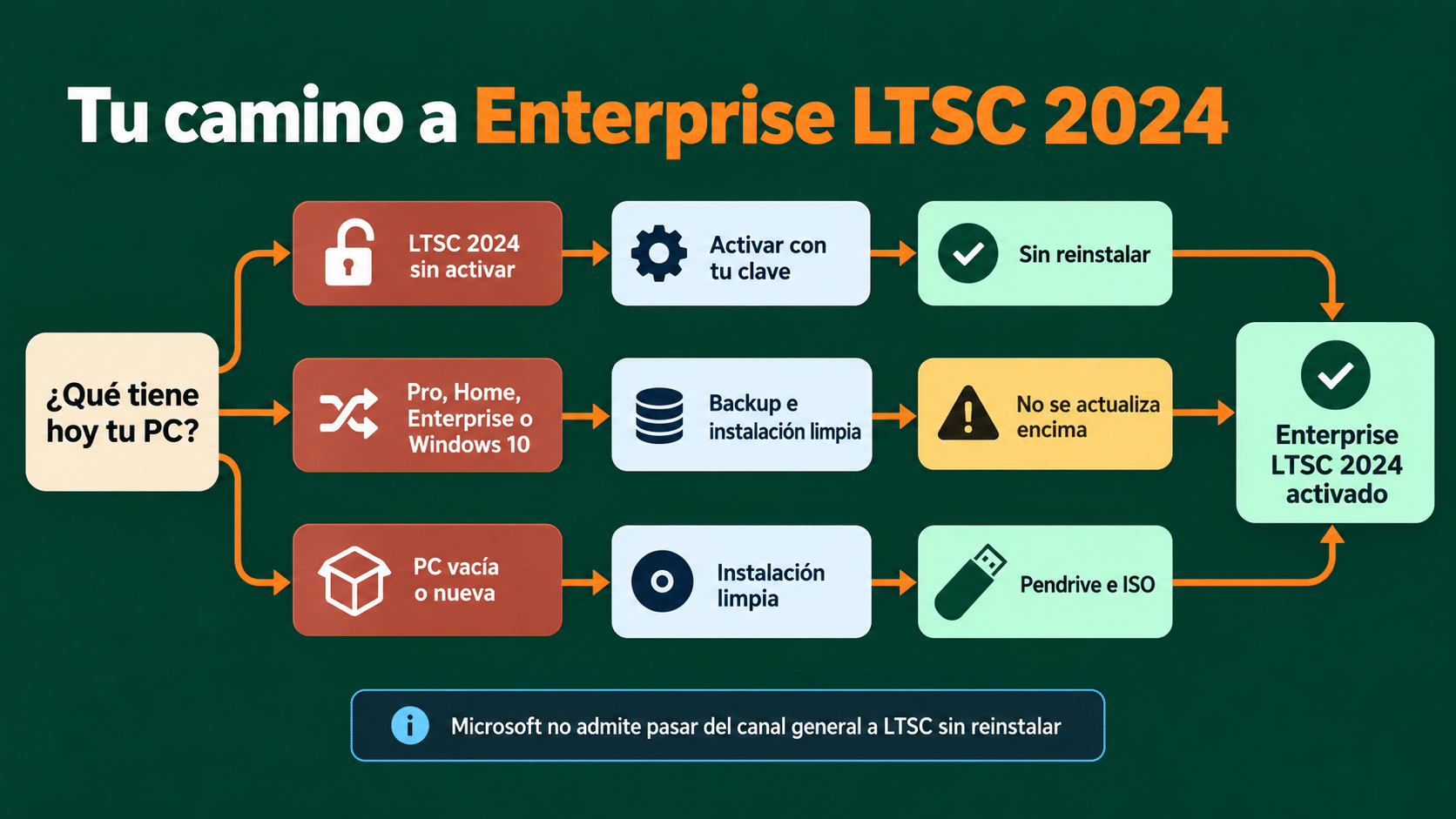
Desde Pro o Enterprise no se actualiza encima: backup e instalación limpia.
🧾 Tu compra, paso a paso: 1 PC o un paquete
Si compraste Windows 11 Enterprise LTSC 2024 para 1 PC
- Comprobá que la PC cumpla los requisitos de Windows 11 y hacé el backup.
- Descargá la ISO en español del Paso 1 y verificá su huella.
- Armá el pendrive e instalá eligiendo Windows 11 Enterprise LTSC, como en el Paso 2.
- Activá con tu clave usando slmgr, como en el Paso 3.
- Confirmá que quedó activada de forma permanente, como en Cómo saber que quedó activado.
Si compraste un paquete para 5 PC, 10 PC o 20 PC
- Pasá la app Comprobación de estado del PC en todos los equipos antes de empezar. Los que no tengan TPM 2.0 van con otra edición; avisanos y lo resolvemos.
- Descargá la ISO una sola vez y armá un único pendrive: sirve para todas las computadoras.
- Instalá de a un equipo, siempre eligiendo Windows 11 Enterprise LTSC.
- Activá cada uno con la misma clave del email. Activá el primero, confirmá con slmgr /xpr y recién ahí seguí con el resto.
- Anotá en una planilla el nombre de cada equipo y la fecha en que lo activaste. Si más adelante necesitás ayuda, ese registro acelera todo.
Con un paquete, el orden ahorra horas: si el primer equipo sale bien, los demás son repetir. Y si alguno da error, frená y escribinos con una captura antes de seguir.
💿 Paso 1: Descargá la ISO en español
Acá está el detalle que más vueltas genera. Microsoft no publica la versión completa de Windows 11 Enterprise LTSC 2024 en su página de descargas para el público: la entrega a las empresas por sus canales de licencias por volumen, como el centro de administración de Microsoft 365. Para que no tengas que buscar en sitios dudosos, revisamos una copia de la imagen en español alojada en Internet Archive, una biblioteca digital sin fines de lucro, y la abrimos por dentro.
Lo que comprobamos en ese archivo, es-es_windows_11_enterprise_ltsc_2024_x64_dvd_77392d61.iso:
- Es la imagen en español (es-ES) de Windows 11 Enterprise LTSC 2024, compilación 26100.1742, que corresponde a la versión 24H2.
- Trae dos ediciones: Windows 11 Enterprise LTSC, la tuya, y Windows 11 Enterprise N LTSC, la variante sin multimedia. No trae la IoT ni la Enterprise común.
- Su huella SHA-1 es 611ad345f488571cd401d361bebb42735fb570b1.
Verificá tu descarga en un minuto (opcional)
- Cuando termine la descarga, hacé clic en Inicio, escribí cmd y abrí el Símbolo del sistema.
- Escribí este comando, ajustando la ruta si guardaste el archivo en otra carpeta: certutil -hashfile «%USERPROFILE%\Downloads\es-es_windows_11_enterprise_ltsc_2024_x64_dvd_77392d61.iso» SHA1
- Apretá Enter y esperá: el archivo es grande y tarda un poco.
- El resultado tiene que ser exactamente 611ad345f488571cd401d361bebb42735fb570b1. Si coincide, tenés el mismo archivo que revisamos. Si no coincide, no lo uses y escribinos.
⚠️ Dos ISO que parecen servir y no sirven
- La de evaluación de Microsoft. En su Evaluation Center, Microsoft ofrece Windows 11 Enterprise LTSC 2024 en español como evaluación de 90 días (página de evaluación de Windows 11 Enterprise). Es una prueba: cuando vence, el fondo se pone negro y el equipo se apaga cada hora, y Microsoft no documenta que se convierta en la versión completa con una clave. Para tu clave, usá la imagen de arriba.
- La de Windows 11 común. La ISO pública de Windows 11 trae Home, Education, Pro y otras ediciones del canal general, pero ninguna LTSC. Con esa imagen, tu clave no activa.
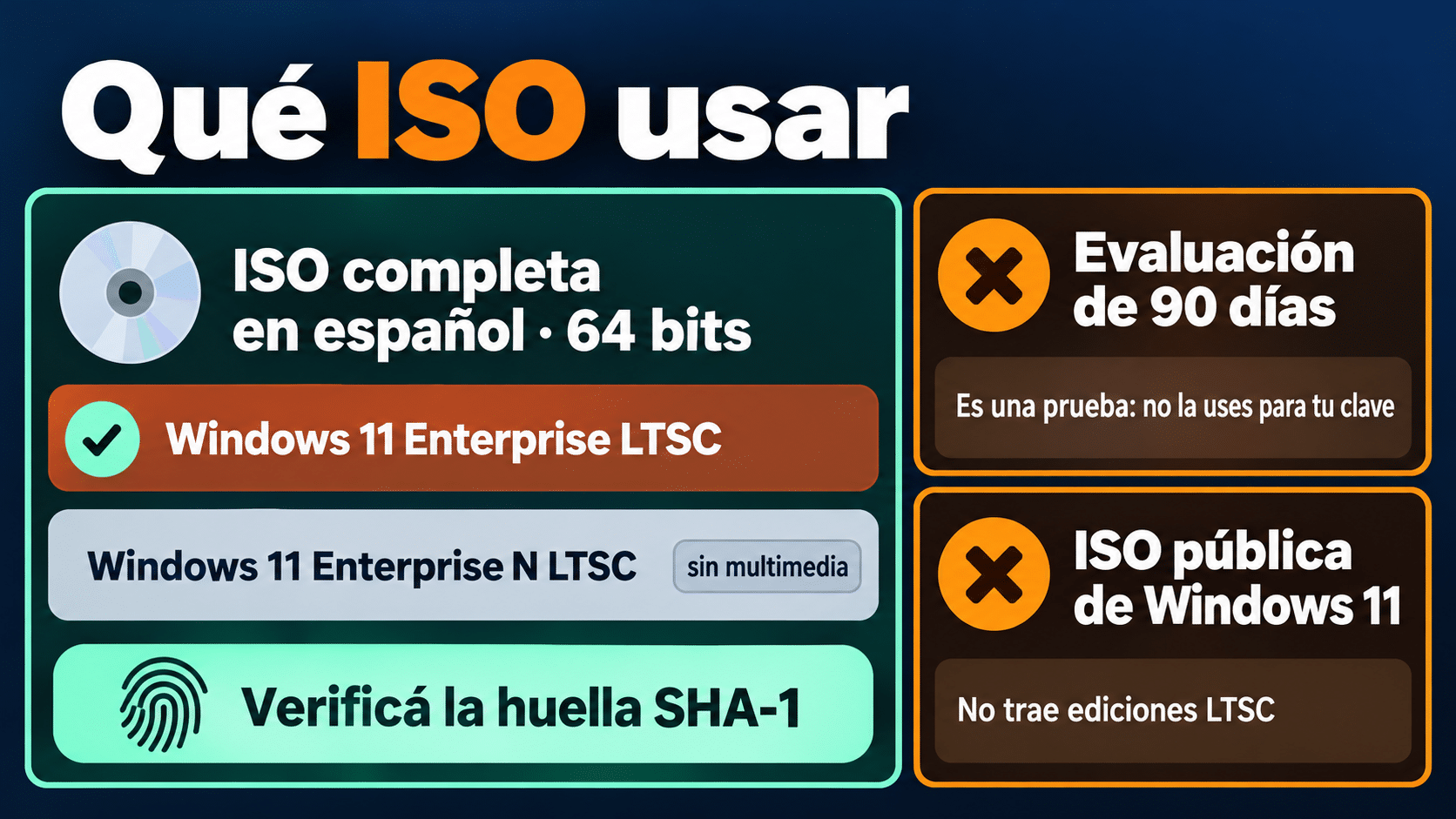
La imagen completa en español, verificada por su huella SHA-1.
🔌 Paso 2: Armá el pendrive e instalá
Necesitás un pendrive de 8 GB o más (se borra todo lo que tenga), el backup hecho y entre 30 y 60 minutos.
Creá el pendrive con Rufus
- Conectá el pendrive. Abrí Rufus, que es gratis y no se instala, y elegí tu pendrive en Dispositivo; fijate por el tamaño que sea ése y no un disco externo.
- En Elección de arranque, hacé clic en Seleccionar y elegí la ISO. Dejá el Esquema de partición en GPT, el que corresponde a las PC con UEFI.
- Hacé clic en Empezar, confirmá que se borra el pendrive y esperá a que el estado diga PREPARADO.
Si es la primera vez, en nuestra guía de Rufus paso a paso tenés cada opción explicada.
Instalá Windows 11 Enterprise LTSC
- Con el pendrive conectado, reiniciá la PC y entrá al menú de arranque apenas enciende. Según la marca, la tecla suele ser F12, F11, F9, F8 o Esc. Elegí el pendrive.
- Confirmá idioma, formato de hora y teclado, y seguí con Siguiente. Como es una imagen de licencias por volumen, trae de fábrica una clave genérica, así que es normal que el instalador no te pida ninguna: la tuya la cargás en el Paso 3. Si te la pide, pegá la del email.
- Elegí la edición sin N. El instalador te muestra dos: Windows 11 Enterprise LTSC y Windows 11 Enterprise N LTSC. Marcá la primera y hacé clic en Siguiente. Es el paso más importante de la guía.
- Aceptá los términos de licencia y, si te lo pregunta, elegí la instalación personalizada. Seleccioná el disco: si querés empezar de cero, eliminá sus particiones y elegí el espacio sin asignar. Lo que tenga ese disco se borra.
- Esperá. La PC se reinicia varias veces sola; no la apagues ni saques el pendrive hasta que aparezca la configuración inicial.
- Configurá región, teclado y tu usuario, y entrá al escritorio. Recién ahí pasás al Paso 3.
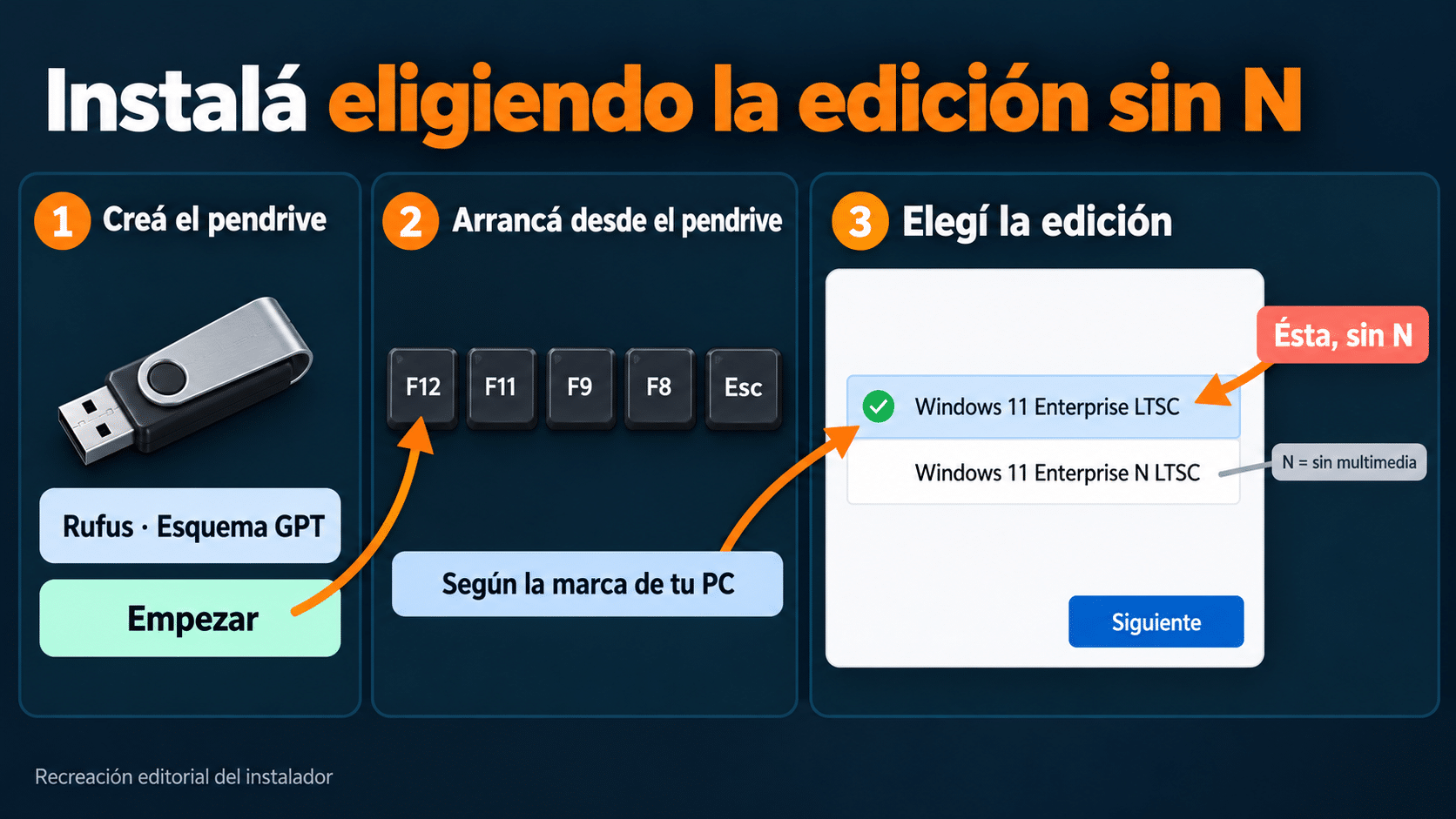
Marcá la edición sin N: es el paso más importante de la guía.
🔑 Paso 3: Activá con tu clave
Las claves de activación múltiple se cargan con slmgr, la herramienta de licencias de Windows. Parece técnico, pero en la práctica es pegar, apretar Enter y aceptar. Verificá antes que la PC tenga internet.
- Hacé clic en Inicio, escribí cmd, hacé clic derecho en Símbolo del sistema y elegí Ejecutar como administrador. Aceptá con Sí. El título de la ventana tiene que decir Administrador: Símbolo del sistema.
- Escribí slmgr /ipk, un espacio y tu clave con sus guiones: slmgr /ipk XXXXX-XXXXX-XXXXX-XXXXX-XXXXX. Apretá Enter y esperá la ventanita que confirma que la clave se instaló; cerrala con Aceptar.
- Reiniciá la PC. La documentación de slmgr indica reiniciar el sistema después de instalar una clave.
- Abrí de nuevo el Símbolo del sistema como administrador, escribí slmgr /ato y apretá Enter. Windows se conecta con Microsoft; cuando confirme que el producto se activó, cerrá con Aceptar.
- Escribí slmgr /xpr y apretá Enter. Tiene que decir que la máquina está activada de forma permanente: la activación con clave MAK no vence. Si lo ves, terminaste.
💡 Tres consejos para que salga a la primera
- Pegá, no tipees. Copiá la clave del email y pegala con Ctrl + V o con clic derecho dentro de la ventana negra.
- Respetá los espacios. Va uno después de slmgr y otro después de /ipk, y la clave va completa, con sus guiones.
- Sin internet en ese equipo, Microsoft también permite activar estas claves por teléfono. Escribinos y te guiamos.
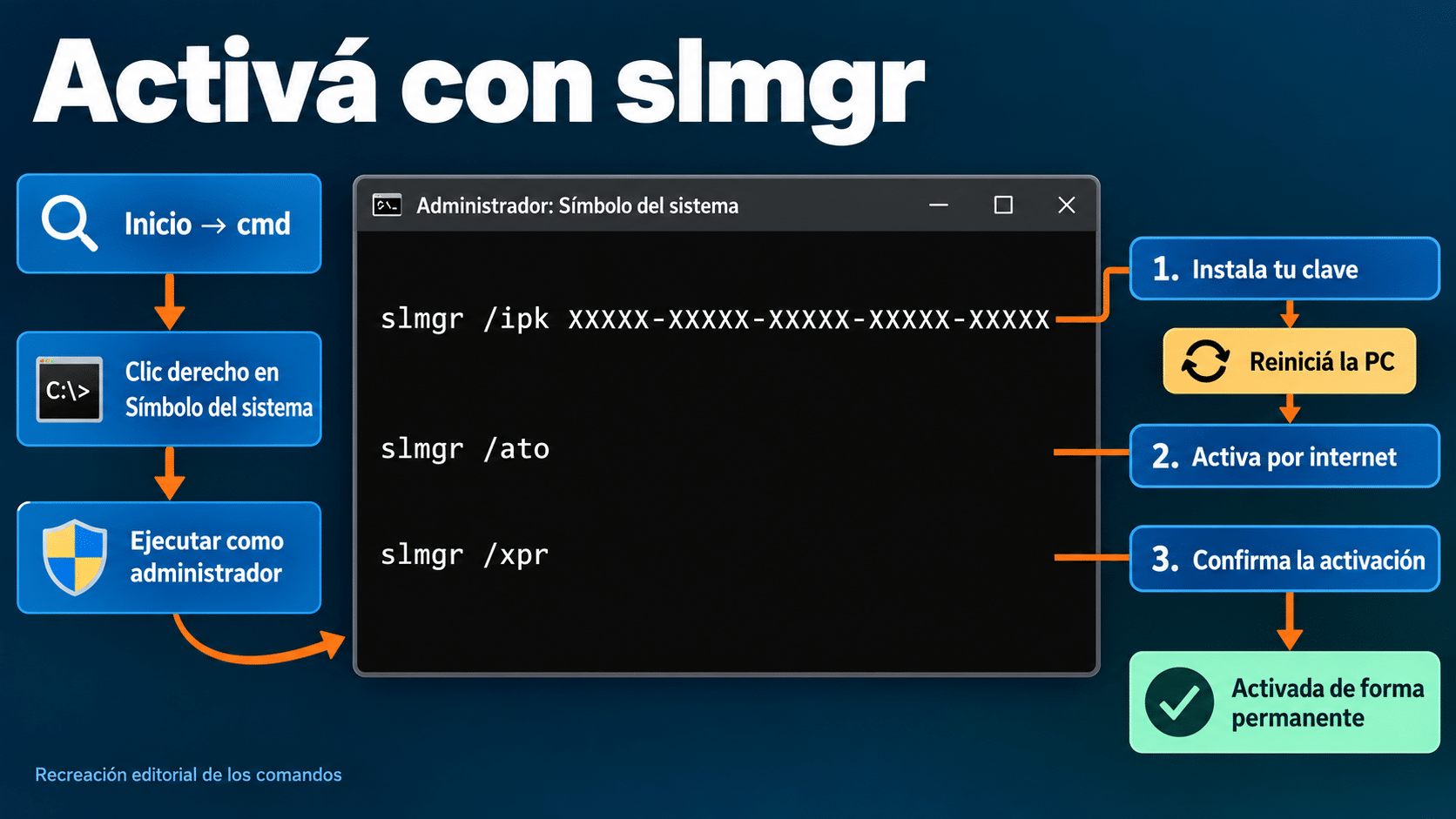
Clave, reinicio, activación y confirmación: activada de forma permanente.
¿Compraste para 5, 10 o 20 PC? Repetí estos cinco pasos en cada equipo, siempre con la misma clave. No hay nada distinto que hacer en la primera computadora ni en la última. Para todas las opciones del comando, tenés nuestra guía para activar Windows Enterprise con slmgr.
✔️ Cómo saber que quedó activado
- El comando slmgr /xpr del Paso 3 es la primera confirmación: tiene que indicar que la máquina está activada de forma permanente.
- Abrí Configuración con tecla Windows + I y entrá a Sistema → Activación: tiene que indicar que Windows está activado.
- Entrá a Sistema → Acerca de y mirá Especificaciones de Windows: en Edición tiene que decir Windows 11 Enterprise LTSC, sin N. Si lo ves, salió todo bien 🎉.
Si alguna vez necesitás ver los datos de la licencia, slmgr /dli muestra la edición instalada y su estado. Último paso: abrí Windows Update y dejá que instale lo pendiente, incluidos los controladores de tu equipo. En LTSC llegan las actualizaciones de calidad y seguridad de cada mes, sin cambios de funciones.
🆘 Qué hacer si algo no funcionó
«Me dice que la clave no es válida (0xC004F050)»
Windows no acepta la clave para lo que tenés instalado. Pegala de nuevo directo del email, sin espacios al principio ni al final. Si sigue, mirá la edición en Configuración → Sistema → Acerca de: es el error típico cuando se instaló la Enterprise común, la IoT o la Enterprise N LTSC. Tu clave es de Windows 11 Enterprise LTSC, así que hay que reinstalar con la ISO del Paso 1 eligiendo la edición sin N. Más detalle en nuestra guía del error 0xC004F050.
«Me dice que la clave está bloqueada (0xC004C003)»
Los servidores de Microsoft marcaron la clave como bloqueada, y Microsoft indica que en ese caso hace falta otra clave. No la cargues una y otra vez: escribinos con tu número de orden y la lista de equipos que activaste, y lo resolvemos. Más información en nuestra guía del error 0xC004C003.
«Me aparece el error 0xC004F074»
Windows no pudo comunicarse con un servidor de activación de empresa (KMS). En LTSC es común: la imagen viene preparada para esos servidores y, si Windows intenta activarse antes de que cargues tu clave, aparece este código. Repetí el Paso 3 desde slmgr /ipk con tu clave y revisá internet, fecha y hora: con la clave MAK cargada, Windows se activa contra los servidores de Microsoft. Si sigue, mirá nuestra guía del error 0xC004F074.
«Instalé la versión de evaluación»
Si bajaste la ISO del Evaluation Center, tenés una prueba de 90 días, y Microsoft no documenta un camino para convertirla con tu clave. Reinstalá con la imagen del Paso 1: es la forma segura de que la clave active.
«El instalador dice que la PC no cumple los requisitos»
Pasá la app Comprobación de estado del PC para ver qué falta. Si es el TPM o el arranque seguro, probá activarlos en la configuración de la PC. Si el equipo no los tiene, escribinos: la edición indicada es Windows 11 IoT Enterprise LTSC 2024 o Windows 10 Enterprise LTSC 2021.
«No encuentro Microsoft Store»
Es lo esperado: las ediciones LTSC no la traen, y eso es parte de su gracia. Instalá tus programas desde el sitio de cada fabricante, como en cualquier PC de trabajo.
¿Tu problema no está acá? Escribinos en 9–23 hs ARG con una captura del error y tu número de orden. Te lo resolvemos en el día.
🧑💻 ¿Sos técnico? Lo que pasa por detrás
- Ediciones dentro de la imagen. Leímos el install.wim de es-es_windows_11_enterprise_ltsc_2024_x64_dvd_77392d61.iso (volumen CES_X64FREV_ES-ES_DV9): índice 1 EnterpriseS y 2 EnterpriseSN, compilación 26100.1742, es-ES. Las dos son ediciones de licencias por volumen: según Microsoft, traen de fábrica la clave genérica de KMS, y por eso el instalador no pide clave.
- Huellas. SHA-1 611ad345f488571cd401d361bebb42735fb570b1 y MD5 49fd5ccfa84befbd88ca6bfe7e0f1083, publicadas por Internet Archive para el archivo de 5.127.706.624 bytes.
- Canal de actualización. En las rutas de actualización de Windows, Microsoft admite pasar de LTSC al canal general a la misma compilación o a una más reciente, pero no al revés. La tabla de cambios de edición no tiene rutas hacia LTSC.
- Edición para el sistema de licencias. En la tabla de claves de cliente KMS, Windows 11 Enterprise LTSC 2024 y Windows 11 Enterprise N LTSC 2024 figuran como ediciones distintas, con claves genéricas propias. Por eso una clave de la edición sin N no activa la N.
- slmgr. /ipk instala la clave y reemplaza la anterior; /ato activa en línea las claves MAK; /xpr muestra el vencimiento, y la activación MAK es perpetua; /dli muestra la licencia. /ipk y /ato requieren un símbolo del sistema elevado.
- Códigos. En la tabla de códigos de error de activación, 0xC004F050 es clave no válida, 0xC004C003 es clave bloqueada (se resuelve con una MAK nueva) y 0xC004F074 es un cliente KMS que no encuentra servidor.
🛒 ¿Todavía no tenés tu licencia?
En Tu Código Digital la conseguís original, con factura, entrega por email y soporte 9–23 hs ARG:
Otras ediciones que te pueden servir
Si tu equipo no cumple los requisitos de Windows 11, o necesitás un horizonte más largo. Todo original, con factura y soporte 9–23 hs ARG:
- Windows 11 IoT Enterprise LTSC 2024 · 1 PC: actualizaciones hasta 2034 y mínimos flexibles, para equipos dedicados.
- Windows 10 Enterprise LTSC 2021 · 1 PC: la LTSC de Windows 10, sin TPM 2.0, para equipos con unos años.
- Windows 11 Enterprise · 1 PC: la Enterprise del canal general, con Microsoft Store y actualizaciones de funciones.
Guías relacionadas que te pueden servir
- Cómo instalar y activar Windows 11 IoT Enterprise LTSC 2024: si tu compra es la IoT.
- Windows 11 LTSC vs Windows 11 Pro: para decidir cuál te conviene antes de instalar.
- Cómo crear un pendrive booteable con Rufus: el Paso 2 de esta guía, explicado en detalle.
Si te trabaste, escribinos con una captura del error. Te ayudamos por correo y WhatsApp en 9–23 hs (ARG). Entrega siempre por correo email.