Cómo recuperar un archivo de Word no guardado: guía


Si buscás cómo recuperar un archivo de Word no guardado, empezá por la recuperación de Word: puede existir una copia automática aunque nunca hayas usado Guardar. Si el documento ya estaba en OneDrive, revisá sus versiones; si se borró un archivo que llegó al disco, MiniTool Power Data Recovery o EaseUS Data Recovery Wizard permiten buscarlo. Ningún programa puede reconstruir texto que sólo estuvo en memoria y nunca dejó una copia.
El corte de luz siempre elige el párrafo que mejor te había salido. Vamos a separar los escenarios para probar primero lo que conserva más posibilidades, guardar cualquier resultado y decidir con información si hace falta un recuperador. La guía se centra en Word de escritorio para Windows; en una cuenta laboral, las copias administradas también pueden cambiar el resultado.
Contenido: andá directo a tu caso
- Qué se perdió y qué puede recuperarse
- Preparación sin pisar las copias
- Recuperar desde Word
- Buscar ASD, WBK y temporales
- Historial de OneDrive y cuentas laborales
- Método con MiniTool Power Data Recovery
- Método con EaseUS Data Recovery Wizard
- Comprobar y proteger el documento
- Errores frecuentes
- Comparación de opciones
- Preguntas frecuentes
- Productos explicados en la guía
No guardado, borrado y sobrescrito son problemas distintos
Documento nuevo sin nombre: nunca creaste un DOCX con Guardar como. La oportunidad está en una copia de Autorrecuperación, si Word llegó a escribirla. La ausencia del documento en Recientes no demuestra que exista o no esa copia. Ese menú es una lista de accesos, no un inventario de todos los datos recuperables.
Archivo guardado con cambios pendientes: conservás la versión de ayer pero falta lo escrito hoy. Buscá la recuperación local y, cuando corresponda, el historial de versiones del servicio donde estaba guardado. Escanear el disco para encontrar el DOCX de ayer no aporta los párrafos nuevos por arte de magia.
Archivo borrado: el DOCX o una copia existían y desaparecieron. Revisá las papeleras y respaldos; después podés escanear el almacenamiento con MiniTool o EaseUS. En este escenario ofrecen una búsqueda gráfica de archivos existentes o eliminados, algo diferente de abrir una copia que Word ya conserva.
Archivo sobrescrito o dañado: el nombre sigue ahí, pero el contenido es anterior, incompleto o ilegible. Conservá una copia antes de probar cualquier reparación. Para una versión anterior en la nube, el historial suele ser más directo que buscar fragmentos en el disco. Encontrar un archivo y repararlo son tareas distintas.
La regla que ordena todo es simple: recuperar requiere que haya quedado algún dato. No aceptes como diagnóstico una publicidad que promete “100%”. Tampoco descartes una copia sólo porque tiene otro nombre: una fecha cercana y el texto del documento son pistas más útiles.
Una pista práctica: si recordás haber enviado el documento por correo o compartido una copia, buscá también ese adjunto desde otro dispositivo. Quizá no incluya la última edición, pero puede darte una base comprobable mientras conservás el equipo afectado. No reemplaces un candidato reciente por ese adjunto sin comparar ambos.
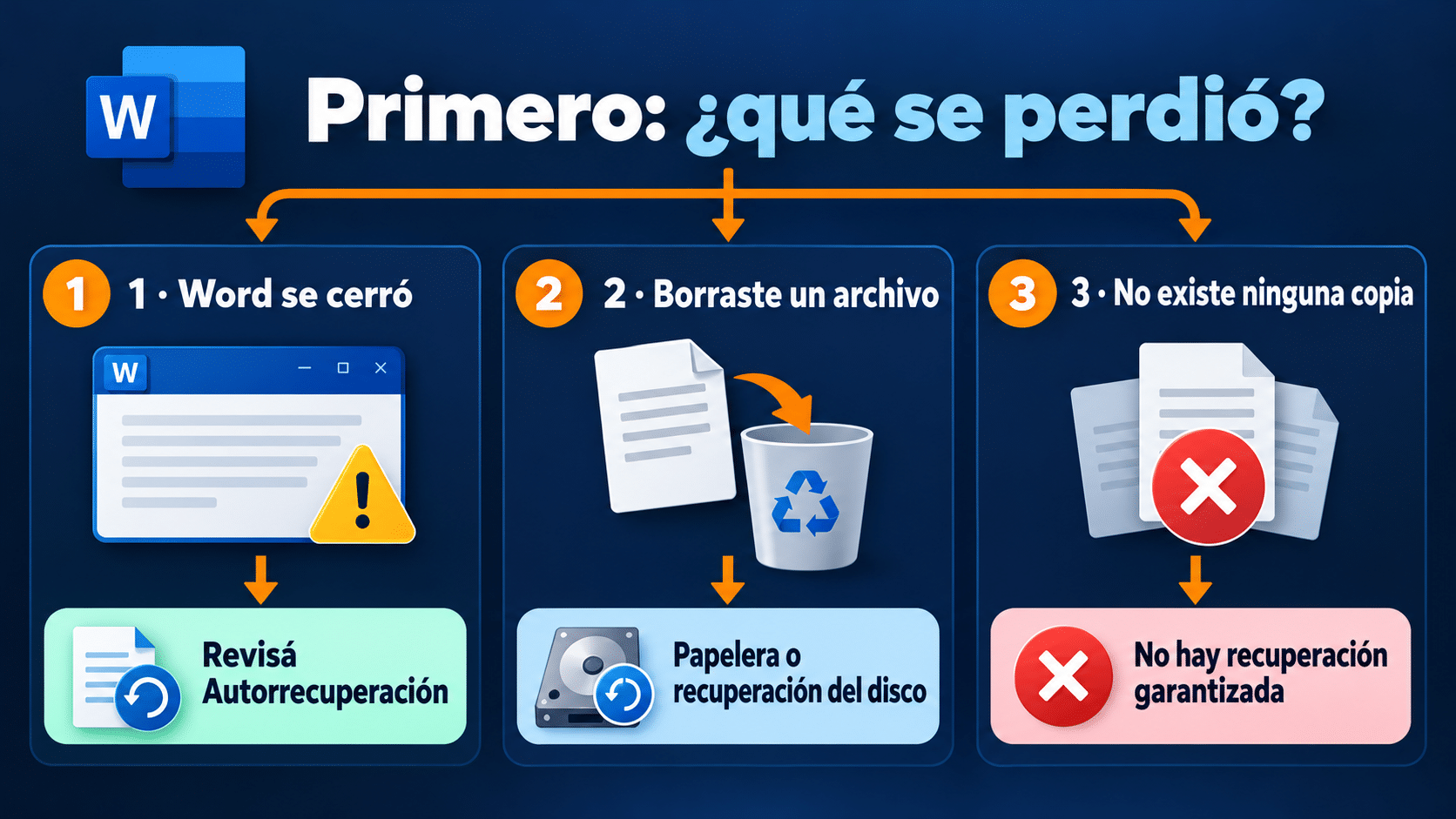
Un cierre inesperado, un archivo borrado y texto nunca persistido requieren decisiones diferentes.
Antes de empezar: conservá lo que todavía queda
Si Word continúa abierto con parte del trabajo visible, guardá una copia nueva inmediatamente. Si muestra un panel de recuperación, no cierres sus candidatos hasta revisarlos. Evitá reiniciar varias veces, ejecutar limpiadores de temporales o reinstalar Office como primer intento: ninguna de esas acciones busca tu documento y pueden alterar el escenario que querés conservar.
- Anotá la hora aproximada del cierre y si el archivo tenía nombre.
- Identificá la carpeta real: Documentos puede estar dentro de OneDrive. Revisá la ruta, no sólo el nombre visible.
- Prepará una unidad externa para las recuperaciones de disco. Una carpeta distinta en el mismo volumen no elimina el riesgo de sobrescritura.
- Si hay ruidos extraños, desconexiones o errores de lectura repetidos, frená y consultá a un especialista antes de insistir con escaneos.
Para abrir una copia que Word conserva no necesitás comprar otra edición de Office. Usá tu instalación y tus derechos existentes. Para recuperación de archivos eliminados, evitá instalar el programa en el disco afectado: si se trata de C:, lo prudente puede ser trabajar desde otra PC con asistencia técnica. No desmontes un equipo que no sabés intervenir sólo por seguir un tutorial.
En un equipo de empresa, avisá al área de sistemas antes de conectar el disco a otro equipo o instalar herramientas. Puede haber cifrado, restricciones de acceso, versiones en SharePoint o políticas de retención. No subas contratos o datos de clientes a sitios de reparación desconocidos: primero agotemos las rutas locales y los servicios autorizados.
Primero recuperá desde el propio Word
Cuando Word se cerró inesperadamente
Volvé a abrir Word una vez. Si aparece Recuperación de documentos, abrí los candidatos y compará su contenido. Una marca de hora reciente ayuda a elegir, pero no garantiza que incluya el último párrafo. Guardá cada variante útil con un nombre distinto antes de descartar las demás.
Microsoft explica cómo funciona este panel en recuperar archivos y documentos de Word. No cierres el panel suponiendo que todos los candidatos quedaron guardados automáticamente. El paso que asegura tu resultado es abrir la copia elegida y guardarla vos.
Cuando no aparece el panel o nunca habías guardado
- Abrí Word y entrá en Archivo.
- Elegí Información y después Administrar documento.
- Seleccioná Recuperar documentos sin guardar.
- Abrí el candidato que coincida con la hora y el trabajo perdido. Si hay varios, inspeccionalos por separado.
- Usá Guardar como, elegí un nombre nuevo y comprobá el archivo guardado.
La ruta y el guardado posterior están documentados por Microsoft en recuperar una versión anterior de un archivo de Word. Los nombres pueden variar ligeramente según edición e idioma. Si no encontrás esa opción, continuá con la ubicación de Autorrecuperación; no descargues un “desbloqueador” del menú.
Si el documento ya se había guardado, revisá además las versiones que Word muestre en Información. Abrí la que corresponda al cierre sin guardar y comparala con el archivo actual. Restaurar puede reemplazar la versión guardada; antes de hacerlo, conservá ambas variantes con nombres diferentes. Dos versiones contradictorias son mucho mejores que una única versión equivocada.
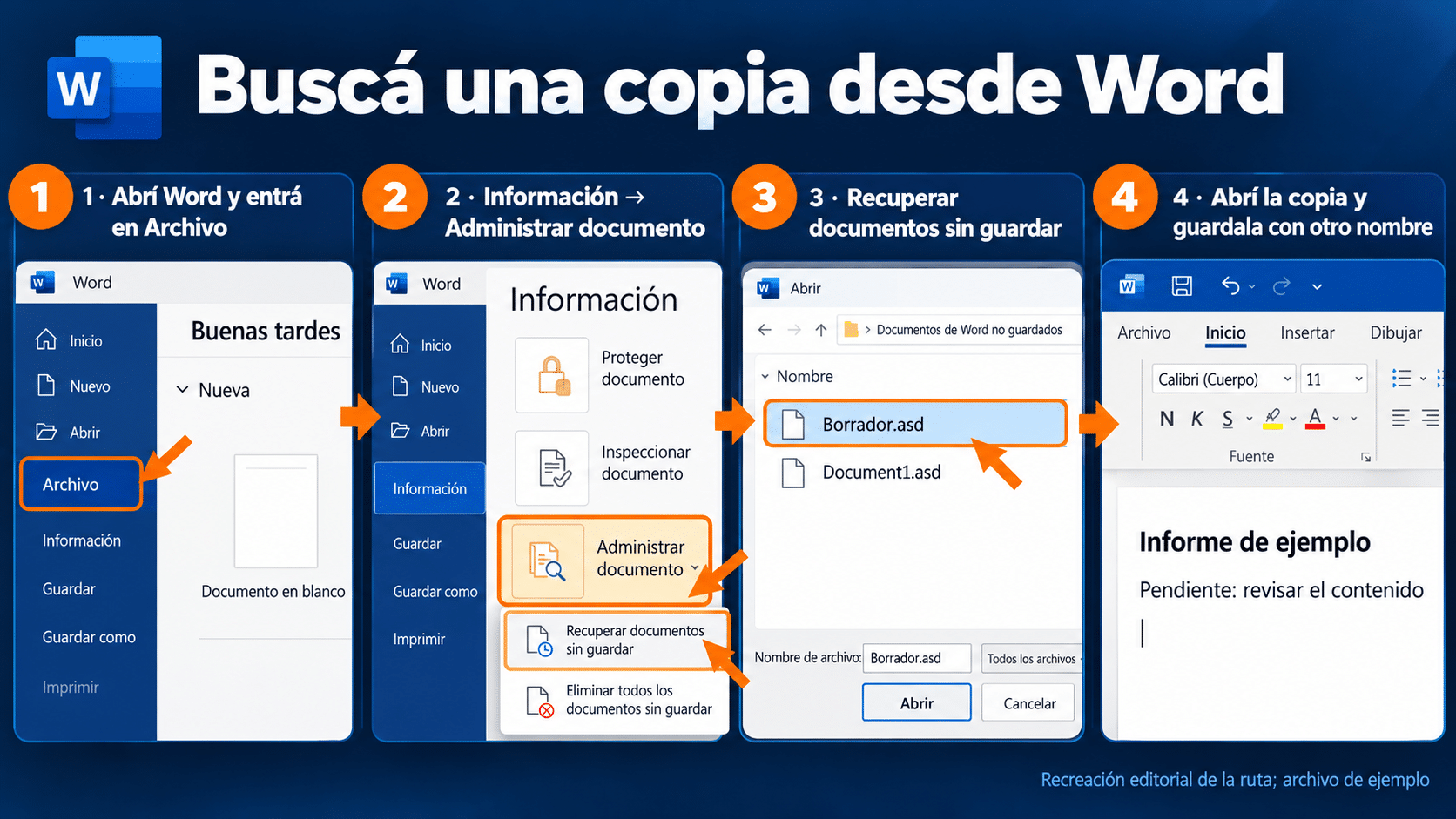
Recreación editorial: buscá la copia, abrila y guardá el contenido rescatado con otro nombre.
Cómo buscar archivos ASD, WBK y temporales
Que la carpeta de documentos sin guardar esté vacía no termina la búsqueda. La ubicación de Autorrecuperación puede depender del usuario, la configuración o la administración del equipo. Entrá en Archivo > Opciones > Guardar, localizá la ubicación de archivos de Autorrecuperación y copiá esa ruta al Explorador de Windows.
La documentación de Microsoft sobre documentos no guardados y archivos de recuperación también identifica las carpetas del perfil y las extensiones que conviene revisar. Podés probar estas ubicaciones en la barra del Explorador, usando las variables de tu usuario:
%AppData%\Microsoft\Word%LocalAppData%\Microsoft\Office\UnsavedFiles
Buscá *.asd y ordená por fecha de modificación. Copiá los candidatos a una ubicación segura antes de trabajar sobre ellos. Desde Word, elegí Archivo > Abrir > Examinar y, si es necesario, Todos los archivos para seleccionar la copia. No cambies extensiones al azar: ponerle DOCX a un archivo no transforma su formato.
Los *.wbk son copias de seguridad de Word cuando esa función estaba habilitada. Si encontrás una, abrila desde Word y guardá el resultado como un documento nuevo. No supongas que todas las instalaciones crean WBK ni que el archivo contiene los cambios de hace dos minutos.
Los temporales *.tmp requieren más cuidado: puede haber muchos que no pertenecen a tu trabajo. Revisá candidatos con fecha y ubicación plausibles, conservá el original y probá abrir una copia. Un archivo pequeño cuyo nombre empieza con ~$ puede ser información de bloqueo; no lo confundas automáticamente con el documento completo.
Si ninguna copia contiene el texto, no repitas búsquedas idénticas cambiando únicamente el nombre de la extensión. Pasá a las versiones o a la recuperación de archivos según tu diagnóstico. Anotá qué ubicaciones revisaste: sirve para evitar vueltas y para explicar el caso a soporte sin empezar de cero.
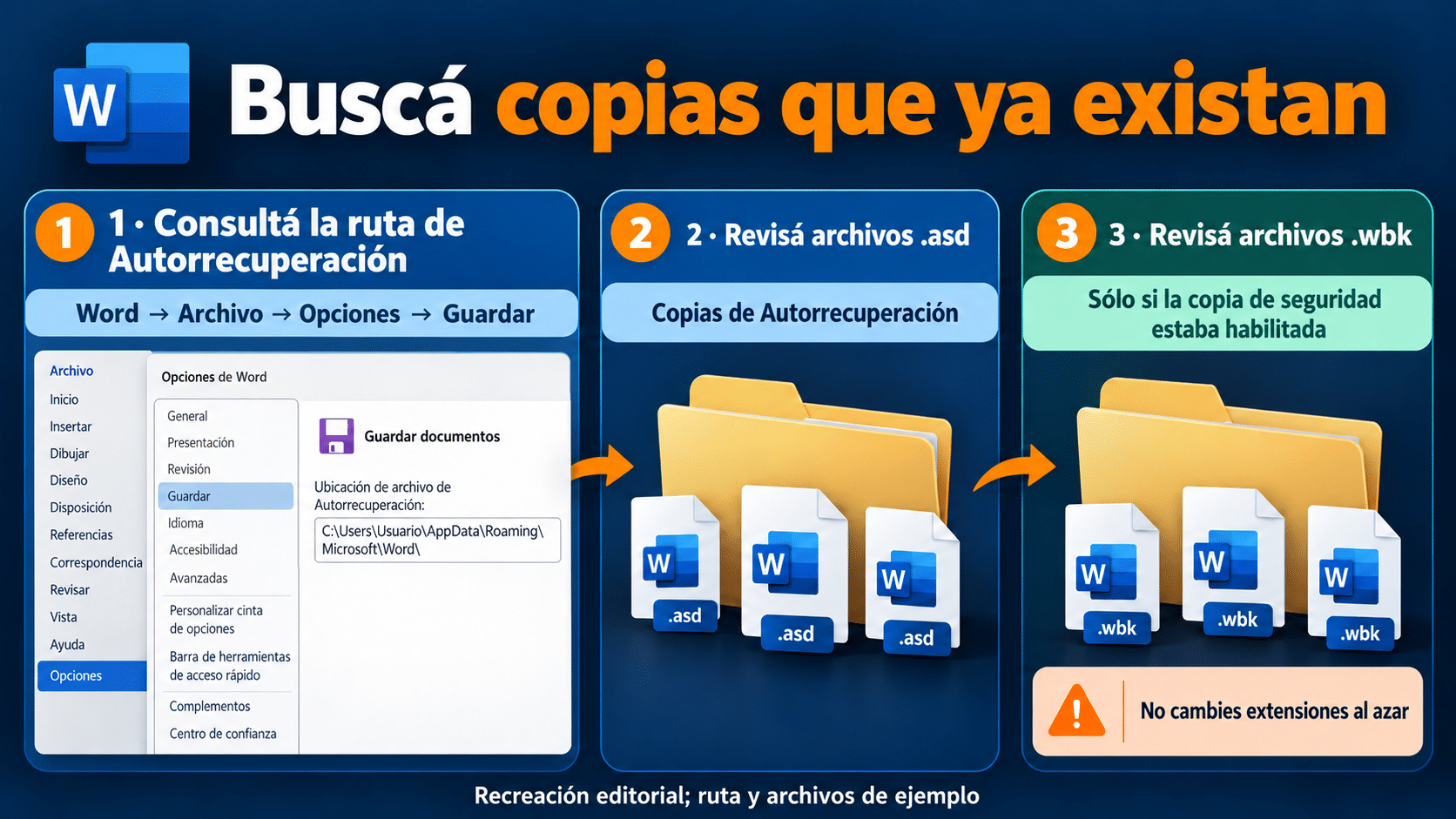
ASD y WBK ayudan únicamente si Word los había creado; consultá la ruta configurada.
Si estaba en OneDrive, revisá el historial
Un documento guardado en OneDrive puede conservar versiones aunque el archivo actual no tenga lo que buscás. Entrá con la cuenta correcta, localizá el documento y abrí su Historial de versiones. Revisá una versión anterior al problema; conservá una copia del estado actual antes de restaurar.
No confundas tener la aplicación de OneDrive instalada con tener ese documento sincronizado. Si lo escribiste en una carpeta local sin sincronización, el historial del servicio no contiene esas ediciones. Si la cuenta es de trabajo, comprobá también el sitio o biblioteca de SharePoint donde se creó: otra cuenta o biblioteca vacía no prueba que se haya perdido.
La documentación de Autoguardado de Microsoft distingue esta función del guardado de recuperación. La disponibilidad depende de la aplicación, la cuenta y la ubicación compatible. Mirá el estado real del documento; no deduzcas que cada letra se subió porque había un icono de nube en Windows.
Microsoft detalla cómo elegir y restaurar cada versión en el historial de versiones de OneDrive. En una organización, pedí ayuda al administrador si el historial no aparece o el archivo pertenece a otra biblioteca. Informá nombre, ubicación y hora del incidente. No hace falta enviar la contraseña para que revisen una copia. Si el documento fue eliminado, la guía de recuperación desde las papeleras de Windows y OneDrive desarrolla ese escenario.
Recuperar una copia que se borró con MiniTool
MiniTool Power Data Recovery Personal: búsqueda gráfica de documentos
Conviene cuando hubo un DOCX guardado o una copia local que se eliminó y necesitás revisar resultados sin comandos. Su ventaja frente a buscar únicamente en la carpeta de Word es que escanea el volumen y permite filtrar archivos encontrados. La edición Personal ofrecida en TCD corresponde a 1 PC durante 1 año; comprobá la modalidad si el uso es empresarial.
No es un sustituto de Autorrecuperación: busca datos del almacenamiento. La documentación oficial de MiniTool para documentos Word separa la recuperación de borrados del rescate de no guardados con las funciones de Word. Esa distinción evita pagar esperando una prestación imposible.
- Elegí el origen correcto. Abrí MiniTool y seleccioná la partición donde estaba el documento o la copia, no el disco externo de destino.
- Iniciá Scan. Dejá completar el análisis cuando el estado de la unidad lo permita. No interpretes los primeros resultados como una lista definitiva.
- Acotá la búsqueda. Usá Filter o Search para localizar documentos por nombre o características. Probá con parte del nombre si recordás sólo “presupuesto”.
- Previsualizá candidatos. Abrí la vista previa del archivo encontrado para comprobar si corresponde al trabajo. Una fecha coincidente o un nombre correcto no bastan.
- Guardá con Save en otra unidad. Seleccioná los candidatos útiles y recuperalos hacia el destino externo. Después abrilos en Word y comprobá páginas, tablas y texto.
Ejemplo: guardaste “Informe.docx” en D: y luego lo borraste. El origen del escaneo es D:, aunque la aplicación esté instalada en otra unidad; el destino puede ser un disco externo distinto. Si el informe se llamaba “Documento1” y nunca dejó una copia en el disco, buscar ese nombre no crea un archivo recuperable.
La vista previa reduce compras a ciegas, pero un fallo de previsualización tampoco demuestra por sí solo que todos los archivos estén destruidos. Guardá los candidatos que puedas recuperar legítimamente y comprobá con Word. Si probás una edición gratuita, revisá sus límites actuales en el fabricante; no damos por hecho que la prueba y la licencia Personal tengan el mismo alcance.
Elegí MiniTool Personal si necesitás ese flujo de escaneo, filtros y vista previa en una PC. Si la copia ya abrió desde Word, no necesitás comprarlo para guardar el documento.
Buscar documentos perdidos con EaseUS
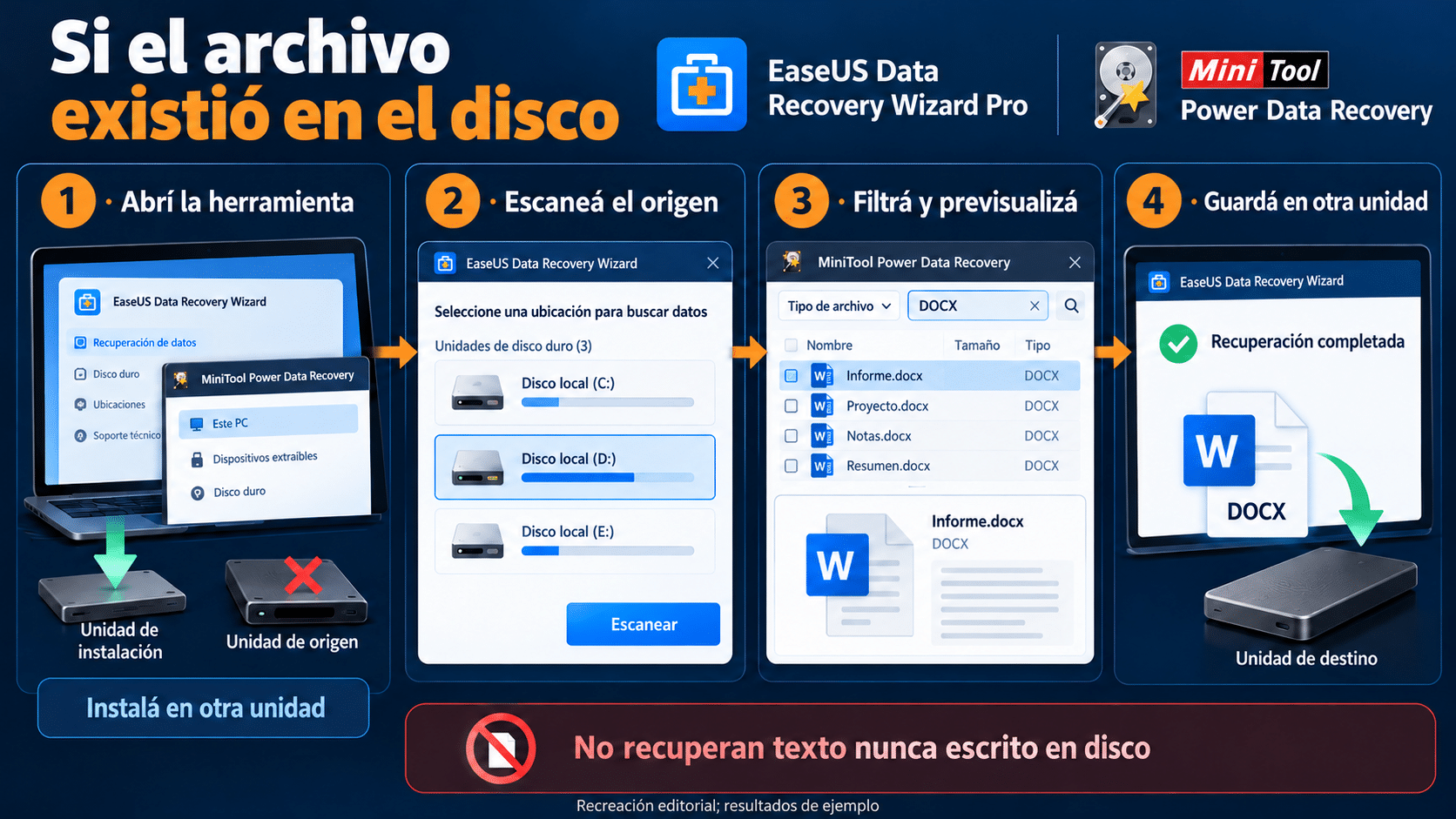
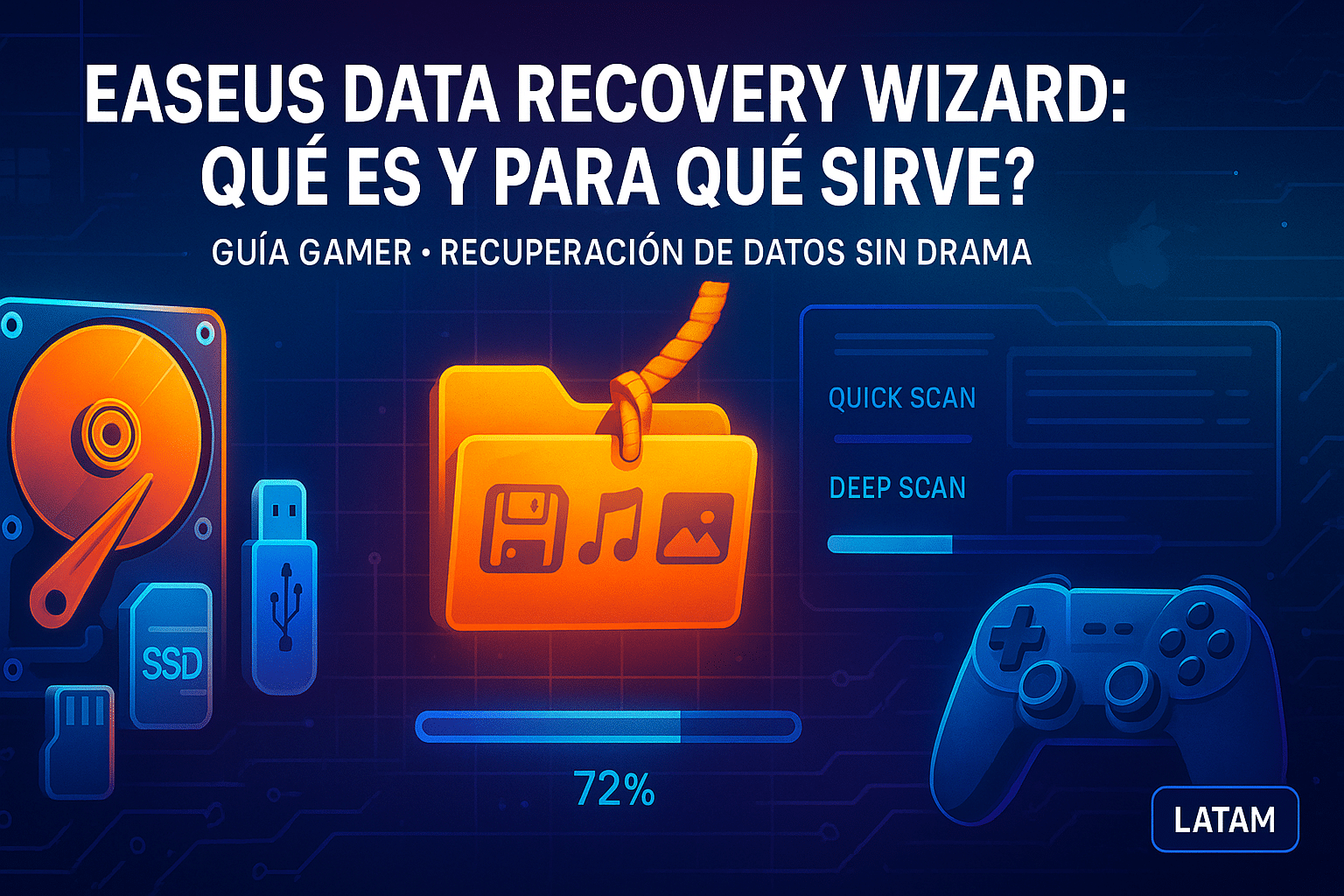
EaseUS y MiniTool buscan archivos que existieron en disco; guardá la recuperación en otra unidad.
EaseUS Data Recovery Wizard Pro: ubicación, documentos y vista previa
Es otra alternativa gráfica para buscar archivos que existieron en una unidad. Conviene si querés iniciar por la ubicación donde trabajabas y revisar documentos desde los resultados. El producto de TCD es para 1 PC durante 12 meses. Su utilidad es recuperar archivos localizables, no añadir una función retroactiva de guardado a Word.
La guía oficial de EaseUS para recuperar documentos Word muestra la selección de ubicación, la categoría Documents, Preview y Recover. La usamos para ese procedimiento; los pasos de Autorrecuperación y sus límites se contrastan con Microsoft.
- Seleccioná la ubicación perdida. Abrí EaseUS y elegí la unidad o carpeta donde estaba el documento. Confirmá la letra desde el Explorador antes del análisis.
- Buscá datos perdidos. Iniciá Search for Lost Data, o el control equivalente traducido de tu versión. Esperá a que termine para evaluar el conjunto.
- Revisá Documents. En los resultados, acotá a documentos y buscá los Word candidatos. Si conservó la estructura, usá también su carpeta original como pista.
- Usá Preview. Compará el contenido visible con lo que necesitás rescatar. Buscá un párrafo distintivo, no sólo una portada igual.
- Recuperá con Recover. Marcá los archivos y elegí otra unidad. Abrí la copia recuperada con Word y guardá una segunda copia verificada antes de seguir trabajando.
Frente a la búsqueda nativa de documentos sin guardar, EaseUS amplía la exploración al almacenamiento; frente a una copia de seguridad sana, resulta menos predecible. Si tenés un respaldo completo, usalo primero. Tampoco hace falta comprar ambos programas: seleccioná uno cuyo análisis y condiciones se adapten al caso.
Los controles cambian entre versiones, y la licencia no acredita que toda función anunciada para una versión nueva esté disponible en la instalación recibida. Para esta guía el método usa el escaneo general de documentos, sin depender de un módulo especial de “no guardados”. Si una función adicional no aparece, seguí la documentación de tu versión o consultá soporte; no instales builds de terceros.
Elegí EaseUS Data Recovery Wizard Pro si preferís esta búsqueda por ubicación y documentos con comprobación previa. Conservá la ruta gratuita cuando la recuperación de Word o OneDrive ya resuelve el problema.
Comprobá el resultado y evitá repetir el susto
Abrir el documento es el comienzo de la comprobación. Revisá la última sección, tablas, imágenes, notas y cualquier parte que estuvieras editando. Si el archivo pertenece a una entrega, buscá una frase concreta del último cambio. Podés haber recuperado un documento perfectamente sano que todavía sea la versión equivocada.
Guardalo con un nombre claro, por ejemplo “Informe-recuperado-revisado.docx”, y conservá el candidato original. No habilites macros de archivos inesperados. Si Word informa daños, trabajá sobre una copia y consultá su reparación; no encadenes guardados encima del único resultado. Cuando el problema sea de almacenamiento, nuestra guía de archivos borrados del disco explica los cuidados del origen y del destino.
Para el próximo documento, guardá al empezar y activá la información de Autorrecuperación en Archivo > Opciones > Guardar. Revisá el intervalo y la opción de conservar la última versión al cerrar sin guardar si tu edición la ofrece. No es una garantía: reduce el tramo de trabajo expuesto cuando logra escribir la copia.
La guía de Microsoft para proteger archivos ante un cierre inesperado explica el efecto del intervalo de Autorrecuperación. Si usás Autoguardado, verificá que el documento esté en una ubicación compatible y que la sincronización termine. Conservá además una copia independiente de los trabajos irremplazables. Un historial sincronizado y un respaldo separado cumplen funciones diferentes; borrar o sincronizar mal también puede afectar la copia que creías intocable.
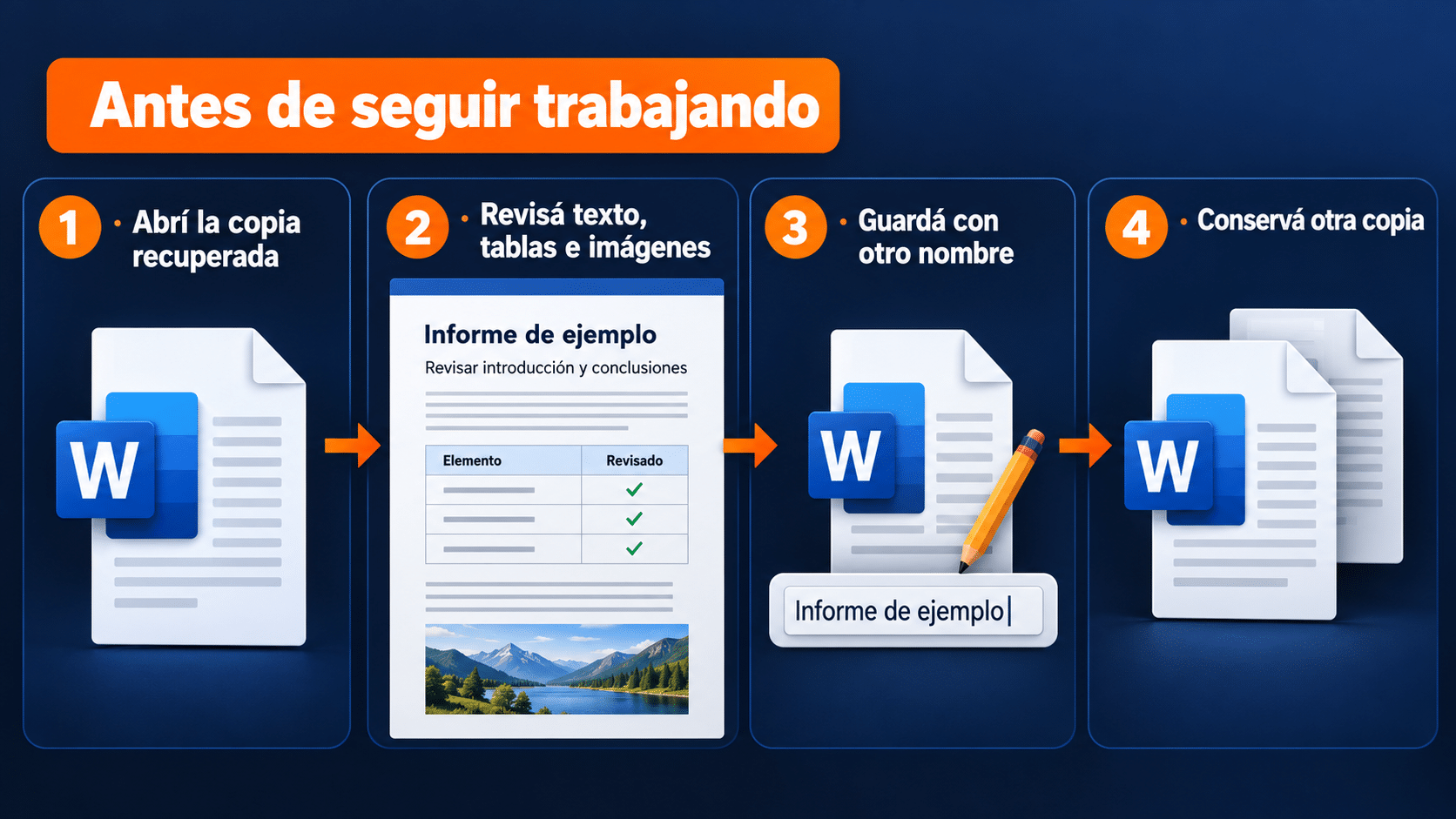
Comprobá el contenido real: encontrar un nombre de archivo no garantiza su integridad.
Seis problemas frecuentes y cómo seguir
1. La carpeta de documentos sin guardar está vacía
Puede no haberse creado una copia o puede estar en otra ruta. Revisá la ubicación configurada en Word y el perfil de usuario correcto. Si tampoco hay ASD, pasá al historial o a archivos guardados; repetir el mismo menú no cambia los datos disponibles.
2. Encontré un ASD, pero no abre
Conservá el original y probá abrir una copia desde Word mediante Examinar y Todos los archivos. No confundas una extensión desconocida para el Explorador con un archivo necesariamente vacío. Si Word lo rechaza, compará otros candidatos antes de insistir con ese único resultado.
3. El recuperado no incluye lo último que escribí
La copia puede ser anterior al último intervalo de recuperación. Revisá las otras variantes y su contenido. Si no existe una versión posterior, no hay un ajuste que complete ese tramo automáticamente: guardá lo encontrado y reconstruí sólo lo faltante.
4. OneDrive no muestra el archivo
Comprobá cuenta, carpeta y biblioteca. En una organización, pedí la revisión del servicio correspondiente. Un escaneo local no puede rescatar ediciones que sólo existieron en el servidor y nunca se descargaron al equipo.
5. El programa encuentra miles de documentos
Reducí por tipo, nombre, fecha aproximada y ruta. Revisá pequeñas tandas con vista previa. No recuperes todo sobre C: por cansancio: así podrías pisar resultados que todavía no revisaste. El orden ahorra más tiempo que instalar el segundo recuperador por impulso.
6. El disco se desconecta durante el análisis
Detené el proceso si hay errores repetidos o síntomas físicos. El software de recuperación no arregla el hardware. Si el trabajo es único, preservá el dispositivo y buscá asistencia especializada; el siguiente escaneo no debería ser una apuesta a que esta vez aguante.
Qué opción conviene elegir
| Situación | Ruta útil | Límite decisivo |
|---|---|---|
| Word se cerró sin guardar | Panel de recuperación y documentos sin guardar | Necesita una copia creada por Word |
| Falta la última edición | ASD o historial del archivo en la nube | Debe existir una versión con esos cambios |
| DOCX o copia local borrados | MiniTool Personal: Scan, filtros, Preview y Save | Depende de datos recuperables en el almacenamiento |
| Documentos perdidos en una ubicación | EaseUS Pro: búsqueda, Documents, Preview y Recover | No reconstruye texto nunca persistido |
| Archivo en cuenta laboral | Administrador y copias del servicio | Acceso y políticas de la organización |
Si necesitás evaluar más herramientas para archivos eliminados, consultá la comparación de programas para recuperar archivos. Para este incidente, elegir el escenario correcto vale más que elegir el programa con el botón más grande.
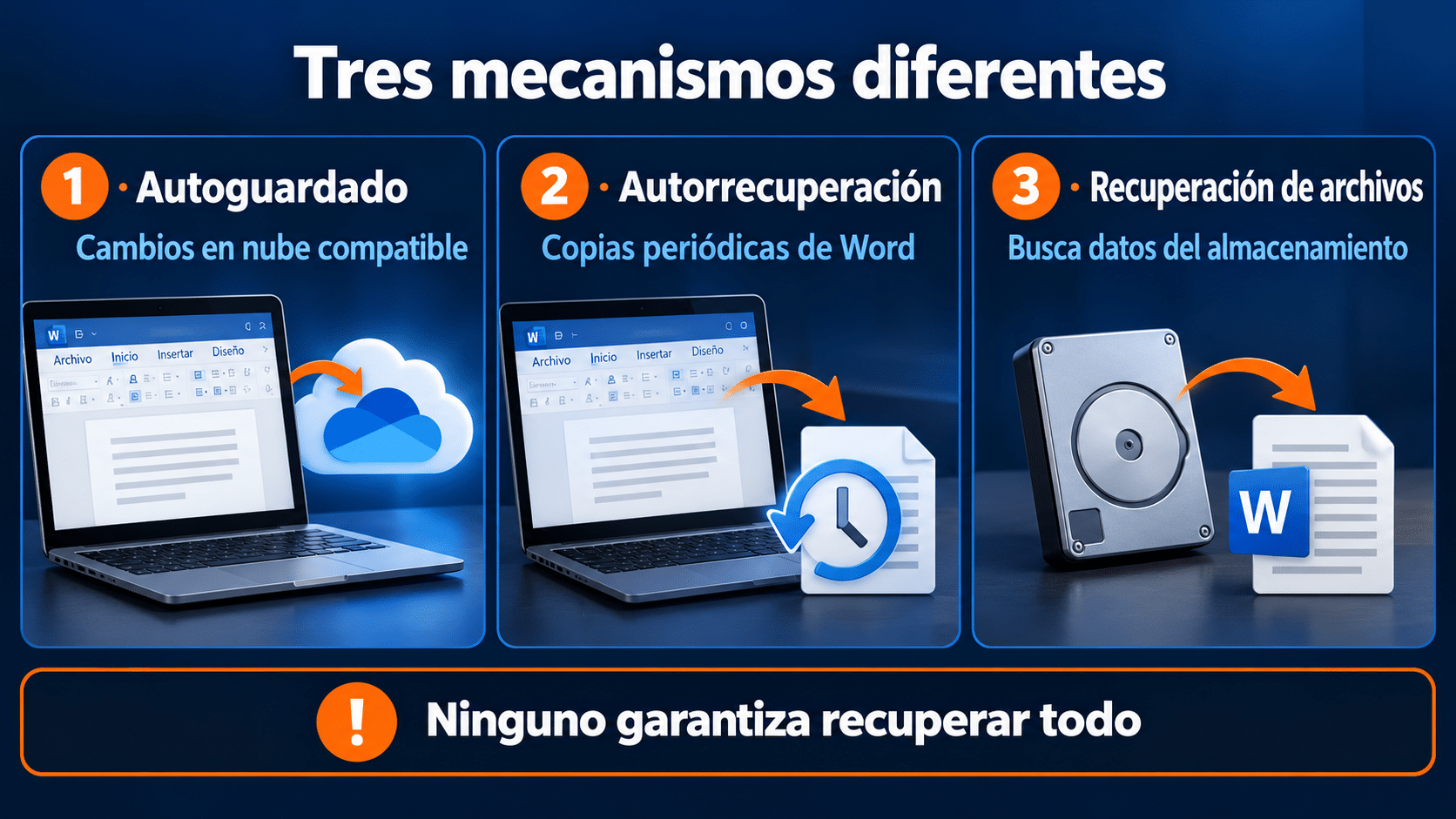
Autoguardado, Autorrecuperación y escaneo del disco conservan o buscan datos de maneras diferentes; ninguno garantiza recuperar todo.
Preguntas frecuentes
¿Puedo recuperar si pulsé No guardar?
A veces queda una versión de recuperación, según la configuración previa y lo que Word haya conservado. Revisá Información y documentos sin guardar. La opción de conservar la última versión ayuda para el futuro, pero activarla ahora no recrea la sesión cerrada.
¿Necesito comprar Office para recuperar el archivo?
No si ya tenés acceso legítimo a Word y sus funciones de recuperación. Comprar otra edición no genera copias antiguas. Tampoco un problema de activación demuestra que los datos se hayan borrado: conservá los archivos y tratá ambos problemas por separado.
¿Conviene MiniTool o EaseUS?
Ambos ofrecen un flujo gráfico de escaneo y revisión. MiniTool permite acotar mediante Filter y Search; EaseUS presenta una ruta por ubicación y documentos. Elegí según el análisis que permita identificar tus candidatos y las condiciones de la licencia. No hay un ganador universal para un archivo concreto.
¿La licencia garantiza que aparezca mi documento?
No. Habilita el uso de funciones bajo sus condiciones, pero el éxito depende de los datos restantes. Una vista previa útil es mejor evidencia que un contador enorme de archivos encontrados. Si Word ya te devolvió el documento completo, no compres un recuperador para repetir ese resultado.
¿Autoguardado y Autorrecuperación son lo mismo?
No. Autoguardado trabaja en los escenarios compatibles de guardado continuo; Autorrecuperación conserva información para intentar rescatar trabajo ante incidentes. Verificá cuál estaba activo y dónde se guardaba el documento. El icono de uno no acredita la existencia de copias del otro.
¿Sirven estos productos de Windows para un Mac?
No traslades esta licencia o estas rutas a macOS. Las ubicaciones y las ediciones comerciales son distintas. Si el incidente fue en Mac, conservá sus datos y seguí la documentación de recuperación de Office para Mac antes de comprar un producto para Windows.
¿Cuánto tarda recuperar?
Abrir una copia existente puede ser rápido; escanear almacenamiento depende del tamaño, estado y cantidad de datos. No damos un plazo fijo ni aconsejamos interrumpir porque una barra parece quieta. Si aparecen errores de hardware, el criterio para detenerse es el riesgo, no la paciencia.
¿Puedo recuperar la copia en la misma carpeta?
Al rescatar un borrado del disco, elegí otra unidad para reducir sobrescrituras. Al abrir una versión que Word conserva, usá Guardar como y un nombre nuevo para preservar candidatos. En ambos casos, compará el resultado antes de reemplazar tu documento principal.
Productos que aprendiste a usar
Guardá la copia útil antes de seguir buscando
Empezá por Word, continuá por las copias y versiones y elegí MiniTool o EaseUS cuando necesites buscar archivos que realmente llegaron al almacenamiento. Si recuperaste el trabajo completo, terminaste: guardá dos copias verificadas. La mejor recuperación es la que después ya no necesitás volver a hacer.
Podés consultar las herramientas disponibles en nuestra categoría de herramientas y elegir por el problema que resuelven. Si necesitás orientación, contanos qué ocurrió, si el archivo tenía nombre y qué rutas revisaste; nunca publiques contraseñas ni documentos privados en los comentarios.
Si te trabaste, escribinos con una captura del error. Te ayudamos por correo y WhatsApp en 9–23 hs (ARG). Entrega siempre por correo email.