Implementación de Microsoft Office 2021: guía con ODT


La implementación de Microsoft Office 2021 con Office Deployment Tool consiste en elegir la edición correcta en un archivo XML, descargar los archivos oficiales y ejecutar la instalación con esa configuración. La herramienta es gratuita; el derecho a usar Office se acredita aparte. Acá vas a preparar una instalación repetible para Windows, con una ruta Retail para una PC y otra LTSC para una organización.
Elegí primero tu ruta: Office 2021 Professional Plus Retail de 1 PC si tu documentación corresponde a esa edición; Office 2021 Professional Plus de 1 PC por volumen si tu organización tiene la asignación y MAK válidas; Microsoft 365 web o LibreOffice si necesitás trabajar gratis. Si ya compraste Office, recuperá tu instalación antes de volver a comprar. ODT te ordena el trabajo; no te regala una licencia por saber escribir XML.
Contenido y rutas de implementación
- Qué resuelve ODT y cuándo conviene
- Preparar Windows y proteger tus archivos
- Descargar ODT y guardar bien el XML
- Método Retail para una PC
- Método LTSC para una PC autorizada
- Descarga local e instalación sin conexión
- Comprobar edición, activación y trabajo real
- Alternativas gratuitas y recuperación
- Errores del despliegue y soluciones
- Comparación de opciones
- Preguntas frecuentes
- Productos enseñados en esta guía
- Cómo terminar con una instalación comprobada
Qué resuelve Office Deployment Tool
ODT es una herramienta de línea de comandos de Microsoft. En lugar de elegir todo dentro de un asistente, dejás la configuración por escrito: producto, arquitectura, idioma y origen de archivos. Eso permite revisar qué se va a instalar y repetir el proceso con menos improvisación. El XML funciona como una receta: si la receta dice otra edición, la instalación obedecerá esa edición, aunque tu correo de compra diga algo distinto.
El beneficio aparece cuando necesitás conservar un origen local, preparar una PC antes de llevarla a otra ubicación o instalar una combinación definida de aplicaciones. Para una instalación doméstica simple, el instalador disponible en tu cuenta puede resultar más cómodo. Si lo que buscás es el recorrido tradicional con IMG y activación, tenés la guía de instalación de Office 2021 Professional Plus. Aquí nos concentramos en el despliegue con configuración y sus comprobaciones.
Dos nombres parecidos pueden necesitar configuraciones distintas. ProPlus2021Retail y ProPlus2021Volume identifican productos diferentes. Microsoft los incluye en su lista de Product IDs admitidos por ODT y advierte que un identificador incorrecto impide activar. Que un ID exista en esa lista tampoco acredita las condiciones de tu compra: esa comprobación sale del contrato o comprobante correspondiente.
Ejemplo práctico: estás reinstalando una PC que usa una planilla antigua con complementos. Primero verificás qué Office necesita ese complemento y qué licencia tenés. Después preparás el XML y ensayás el archivo real. Empezar descargando “el Office más completo” y recién al final mirar la clave es una excelente manera de hacer el mismo trabajo dos veces.
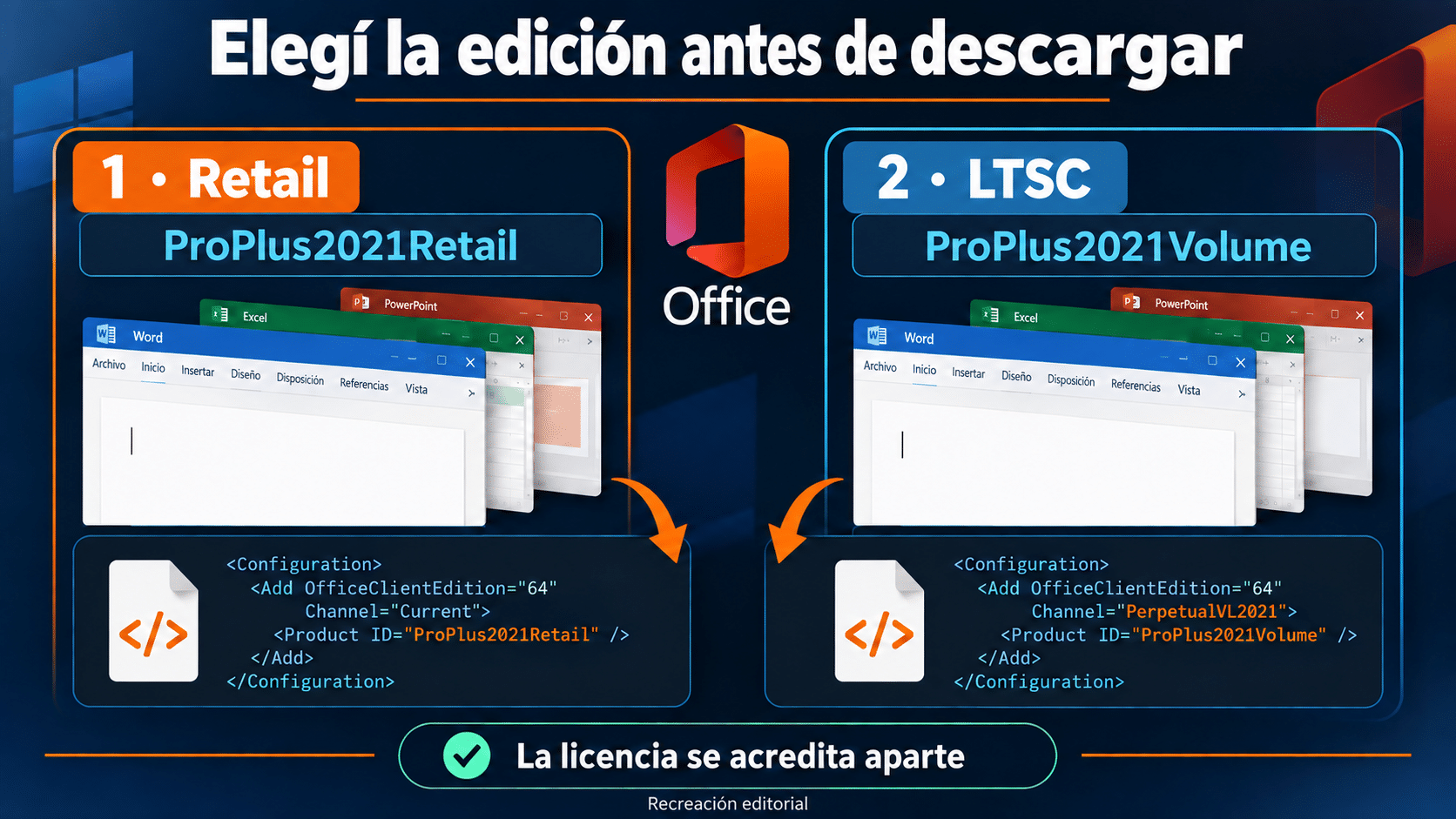
Esquema de identificación: Retail y LTSC no se intercambian. Para ejecutar, usá las plantillas XML completas de la guía.
Preparar Windows antes de cambiar Office
Trabajá primero en una sola PC. En una organización, elegí un equipo de prueba y acordá una ventana de mantenimiento con quien lo usa. La implementación cambia aplicaciones que pueden estar abiertas todo el día; avisar antes suele funcionar mejor que descubrir un Excel sin guardar a mitad del proceso.
- Identificá la instalación actual: abrí Word y revisá Archivo → Cuenta; en Acerca de Word podés comprobar la arquitectura. Si tenés dudas, seguí cómo saber qué versión de Office tenés.
- Guardá documentos y configuración: copiá archivos de trabajo, plantillas y macros que necesites. Registrá complementos y verificá dónde están tus datos de Outlook antes de desinstalar.
- Elegí 32 o 64 bits por compatibilidad: no mezcles arquitecturas de Office, Visio o Project en la misma PC. Un complemento antiguo puede determinar la elección, aunque Windows sea de 64 bits.
- Disponé de permisos y espacio: usá una cuenta autorizada para instalar, revisá el disco del sistema y dejá margen para el paquete de descarga. La carpeta de origen y la instalación final ocupan espacio por separado.
- Revisá la licencia: edición, equipo autorizado y método de activación deben coincidir. Para LTSC por volumen, confirmá la asignación con el administrador.
Quitá la edición anterior cuando corresponda y reiniciá si Windows lo solicita. No agregamos a los ejemplos una orden para eliminar todas las instalaciones: una plantilla de internet no sabe qué Visio o Project usa tu oficina. Tampoco agregamos RemoveMSI por costumbre. Ese elemento atiende instalaciones antiguas hechas con MSI; no es una limpieza universal de cualquier Office Click-to-Run. Microsoft explica su alcance en la retirada de versiones MSI de Office.
Una buena preparación produce cuatro datos anotados: edición, arquitectura, idioma y tipo de instalación anterior. Si alguno falta, resolvelo antes de ejecutar. En equipos administrados, no borres políticas ni desactives la protección para “ver si pasa”: entregá al administrador el mensaje concreto y la configuración que estás usando.
Descargar ODT y guardar el XML sin trampas
Descargá la versión actual de ODT desde Microsoft. Ejecutá el archivo descargado para extraerlo en una carpeta identificable, por ejemplo C:\Office2021. Vas a usar el setup.exe extraído por esa herramienta; no cualquier archivo con el mismo nombre que haya quedado en Descargas. El resumen oficial de ODT distingue los modos de descarga y configuración.
- Abrí Bloc de notas y pegá el XML de la ruta que corresponde a tu edición.
- Elegí Guardar como, seleccioná Todos los archivos y escribí el nombre completo con extensión
.xml. Guardalo junto asetup.exe. - En el Explorador, mostrá las extensiones de los archivos y comprobá que no terminó como
retail.xml.txtoltsc.xml.txt. - Abrí otra vez el archivo guardado y revisá los valores. Usá comillas rectas; las comillas tipográficas de un documento bonito no sirven como delimitadores del XML.
Para LTSC también podés generar una configuración desde Office Customization Tool. Verificá los valores del archivo exportado antes de ejecutarlo. Las plantillas de abajo son deliberadamente pequeñas: permiten ver qué decide la instalación sin agregar eliminaciones, claves privadas o automatizaciones que todavía no necesitás.
Los ejemplos usan español es-es y 64 bits. Son valores explícitos para que el resultado sea repetible, no una orden de cambiar la arquitectura de tu equipo. Si necesitás 32 bits, revisá la compatibilidad y ajustá OfficeClientEdition a 32 antes de descargar. Guardá configuraciones distintas con nombres distintos; sobrescribir el XML de prueba con otro producto deja una confusión bastante discreta, hasta que llega la activación.
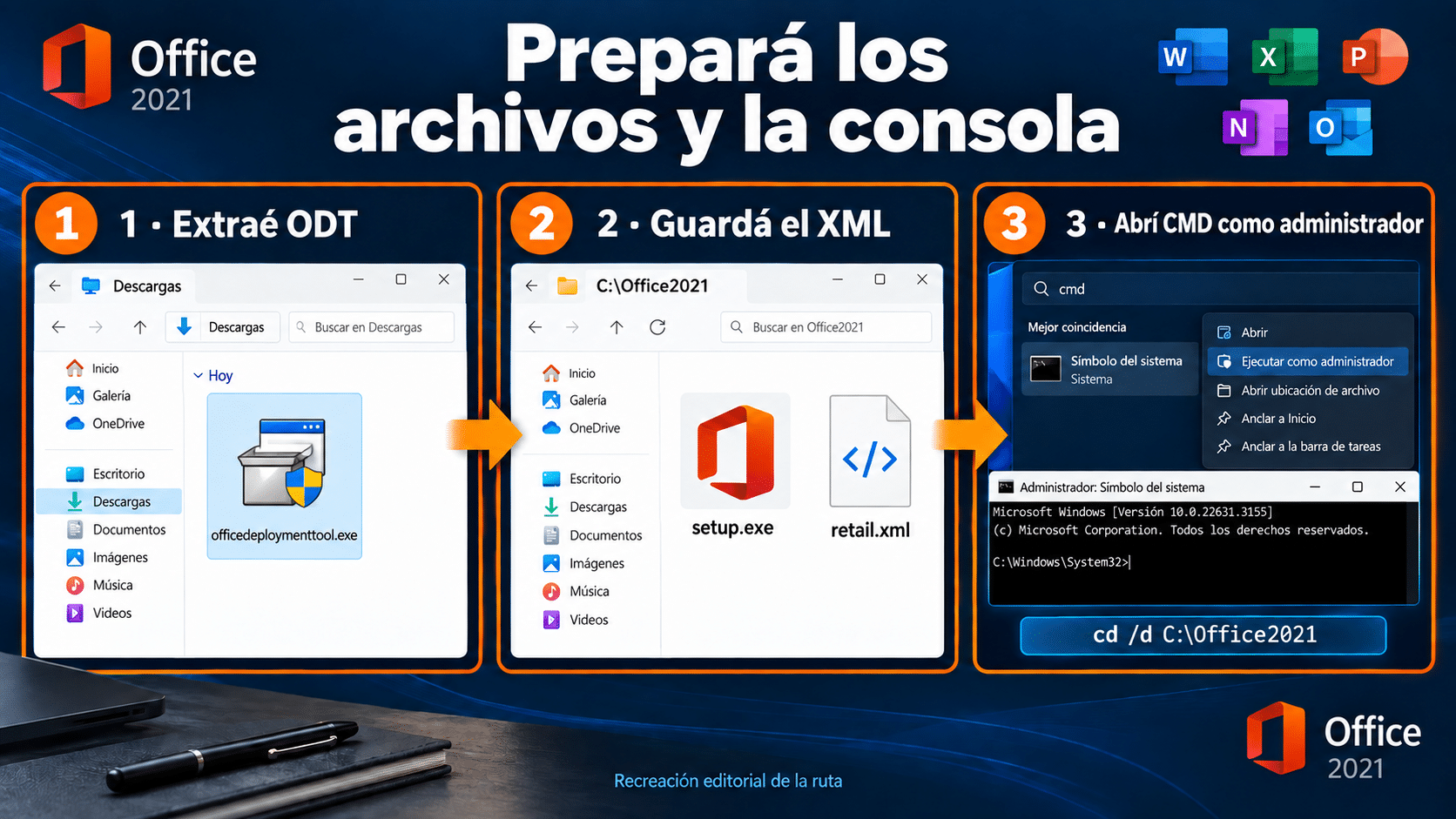
Extraé ODT, guardá el XML y comprobá su extensión antes de abrir la consola.
Método Retail: instalar una edición definida en una PC
Office 2021 Professional Plus Retail · 1 PC
Esta opción del catálogo sirve para una PC cuya documentación corresponda a Professional Plus 2021 Retail. Su beneficio es trabajar con las aplicaciones de escritorio de esa edición y preparar un paquete definido, en lugar de depender de una sesión de navegador. Frente a Microsoft 365 web, puede ser relevante para documentos, complementos y trabajo local que necesitan Office de escritorio; comprobá esos archivos antes de elegir. No convierte una compra de 1 PC en permiso para instalar una oficina entera.
El método siguiente usa el ID Retail publicado por Microsoft. La oferta no debe elegirse sólo por su nombre: confirmá el alcance documentado y que el instalador indicado para tu entrega corresponde a ese ID. El soporte termina el 13/10/2026, así que conviene para una necesidad concreta de 2021 o una transición; para empezar un sistema nuevo, primero mirá la comparación entre Office 2021 y 2024.
Guardá este ejemplo como retail.xml dentro de C:\Office2021. La plantilla no incorpora tu clave:
<Configuration>
  <Add OfficeClientEdition="64" Channel="Current">
    <Product ID="ProPlus2021Retail">
      <Language ID="es-es" />
    </Product>
  </Add>
  <Display Level="Full" AcceptEULA="TRUE" />
</Configuration>
Current no transforma Office 2021 en una suscripción ni cambia el producto a 2024: el Product ID mantiene la edición solicitada. Las opciones de configuración de ODT explican los atributos de producto, canal, arquitectura e idioma. No reutilices el canal LTSC en este archivo.
- Prepará el origen: extraé ODT en la carpeta acordada y guardá allí
retail.xml. Compará el Product ID con tu edición autorizada. - Abrí la consola: buscá Símbolo del sistema en Inicio y ejecutalo como administrador. Escribí
cd /d C:\Office2021y despuésdir; verificá que figurensetup.exeyretail.xml. - Descargá el paquete: ejecutá
setup.exe /download retail.xml. Esperá a que termine y comprobá que se creó la carpetaOffice\Data. Descargar prepara archivos; todavía no instala las aplicaciones. - Instalá la edición: cerrá tus aplicaciones de Office y ejecutá
setup.exe /configure retail.xml. Conservá la carpeta completa mientras corre el proceso y atendé los mensajes del instalador. - Comprobá el resultado: abrí Word, revisá Archivo → Cuenta y completá la activación que corresponda a tu entrega. Abrí un documento de prueba y verificá que podés guardarlo y volver a abrirlo.
Si la activación informa otra edición o rechaza la clave, no cambies el XML a un producto distinto para probar combinaciones. Conservá el mensaje y revisá primero la correspondencia entre compra, ID e instalación. La ayuda oficial sobre claves de Office orienta el uso de la clave o cuenta correspondiente.
Elección práctica: si necesitás precisamente esta edición para una PC y ya evaluaste su soporte restante, revisá Office 2021 Retail de 1 PC. El valor está en la aplicación de escritorio y el alcance que necesitás; la herramienta ODT sigue siendo gratis para todos.
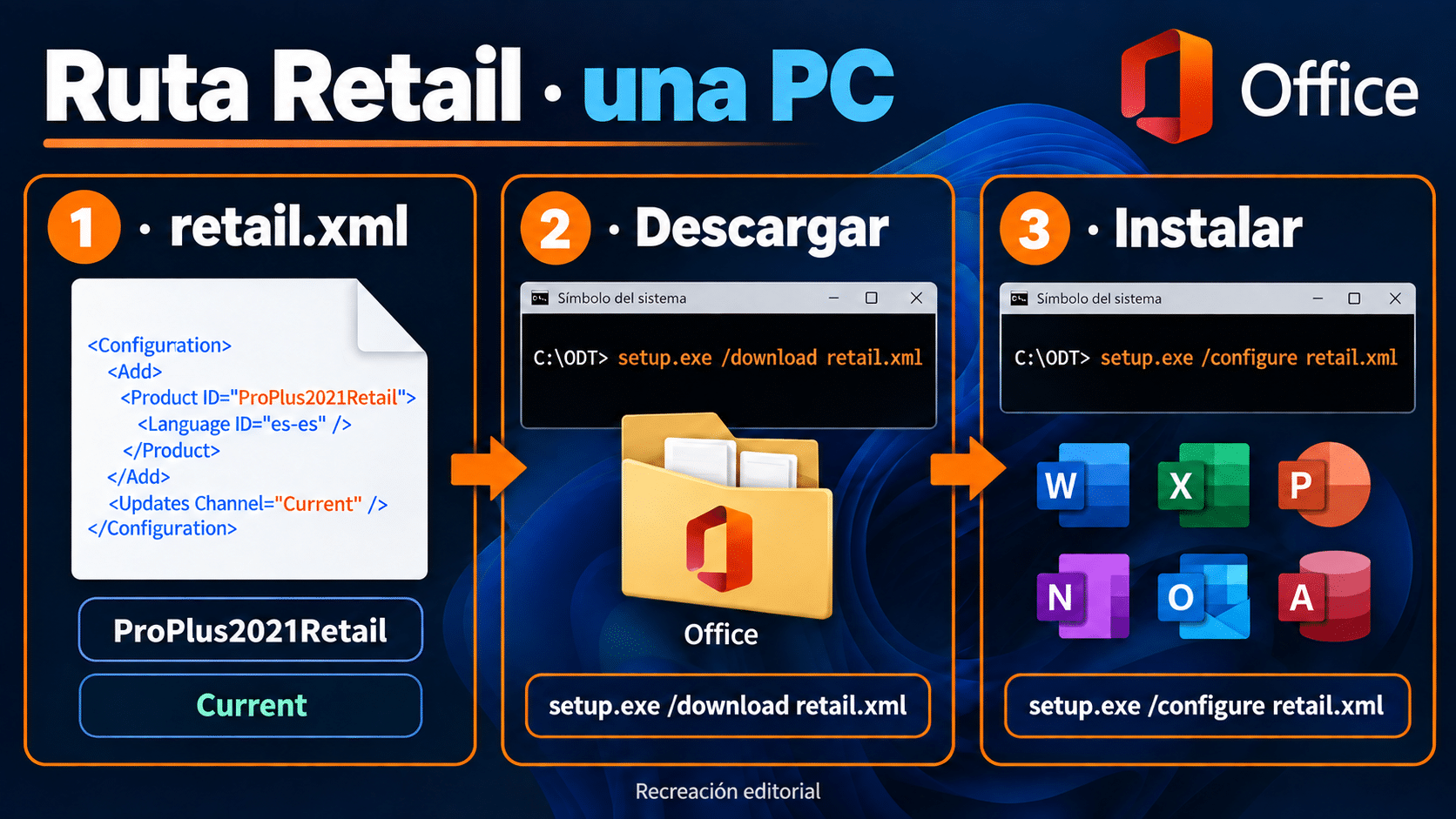
Recreación de la ruta Retail: usa su propio Product ID y el mismo XML para descargar e instalar. Copiá la plantilla completa del método, no el esquema de la imagen.
Método LTSC: una instalación autorizada en la organización
Office 2021 Professional Plus · 1 PC · activación por volumen
La ficha del catálogo conserva la etiqueta histórica “Activación Telefónica”, pero describe Professional Plus 2021 por volumen y exige un derecho organizacional acreditado. Su aplicación útil es mantener una instalación LTSC definida para una PC autorizada, con funciones fijas y administración del despliegue. Frente a las aplicaciones gratuitas de navegador, aporta las aplicaciones LTSC de escritorio y una configuración reproducible; no incorpora por eso servicios cloud, IA o actualizaciones de funciones de Microsoft 365.
Elegila cuando tu organización tenga la asignación, MAK y condiciones correspondientes. La cantidad de activaciones disponibles en una clave no sustituye la cantidad de dispositivos autorizados. Si no podés acreditar ese derecho, resolvelo con el administrador antes de instalar. La documentación de despliegue de LTSC 2021 indica el producto ProPlus2021Volume y el canal PerpetualVL2021.
Guardá este ejemplo como ltsc.xml. Es una configuración de instalación sin clave privada; la activación se trata con el administrador:
<Configuration>
  <Add OfficeClientEdition="64" Channel="PerpetualVL2021">
    <Product ID="ProPlus2021Volume">
      <Language ID="es-es" />
    </Product>
  </Add>
  <Display Level="Full" AcceptEULA="TRUE" />
</Configuration>
- Definí la instalación piloto: registrá la PC autorizada, arquitectura y aplicaciones que usa. Extraé ODT y guardá
ltsc.xmlenC:\Office2021. - Prepará los archivos: abrí Símbolo del sistema como administrador, entrá a esa carpeta con
cd /d C:\Office2021y ejecutásetup.exe /download ltsc.xml. - Prepará la activación autorizada: antes de instalar, el administrador incorpora la MAK válida mediante
PIDKEYen una copia privada del XML de despliegue, según el procedimiento oficial de activación MAK. Guardá esa copia con acceso restringido; no la publiques ni la adjuntes a capturas. - Desplegá el producto: cuando la descarga termine, ejecutá
setup.exe /configure ltsc.xml. El canal y el Product ID deben permanecer emparejados; no sustituyas sólo el año de una plantilla de 2024. - Validá el piloto: revisá la edición y el estado de activación en Office, probá los archivos y complementos de la organización y registrá el resultado antes de extender cualquier procedimiento a otras PCs autorizadas.
El soporte de LTSC 2021 también termina el 13/10/2026. Un entorno que depende de esta versión necesita un plan de transición, aunque la instalación salga perfecta. El objetivo del piloto es confirmar una necesidad existente y evitar interrupciones, no inaugurar una dependencia de años cuando quedan pocos días de soporte.
Sobre la etiqueta telefónica: Microsoft trasladó el flujo automatizado tradicional al Product Activation Portal desde diciembre de 2025. Si el caso necesita esa vía, seguí el portal y sus instrucciones oficiales; el inicio de sesión valida el acceso al portal, no vincula automáticamente la licencia a esa cuenta. No damos por garantizado que cualquier clave sea aceptada.
Elección práctica: para una PC con derecho LTSC acreditado y necesidad concreta de 2021, consultá el alcance de Office Professional Plus 2021 por volumen. Esta ruta conviene por la configuración fija y el trabajo de escritorio, con su límite de soporte a la vista.
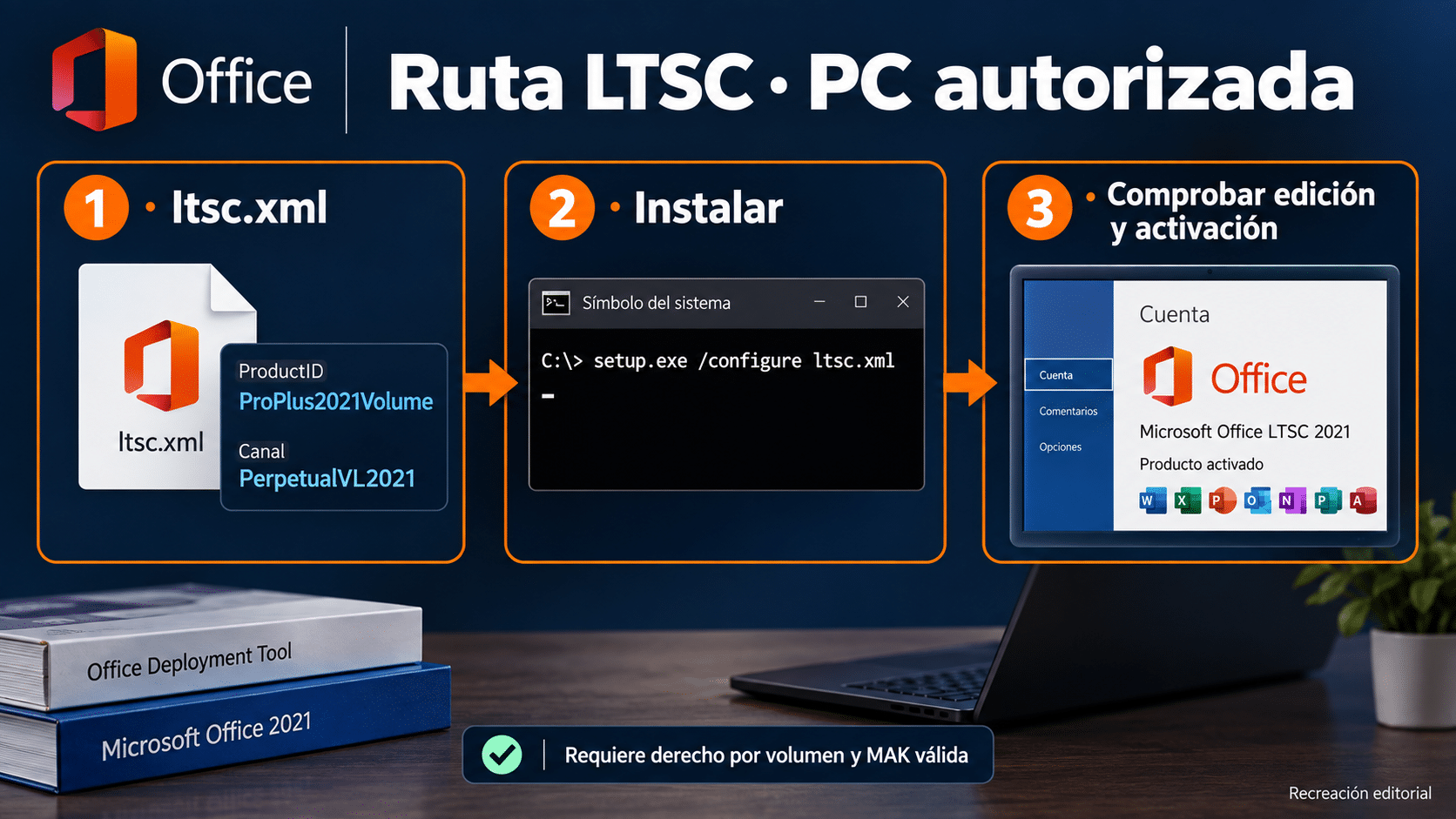
LTSC requiere su pareja de producto y canal; el paquete de instalación no acredita derechos ni activaciones.
Preparar un origen local e instalar sin conexión
La descarga previa sirve para trasladar el paquete completo a otra ubicación. Conservá juntos setup.exe, el XML y la carpeta Office, con sus subcarpetas intactas. No copies sólo el ejecutable: es la herramienta, no los archivos completos de la suite. Etiquetá la carpeta por edición y arquitectura para no mezclarla con otra descarga.
- En una PC conectada, ejecutá el comando de descarga con el XML correcto y esperá a que vuelva el indicador de la consola.
- Comprobá que existe
Office\Datay guardá una copia del XML que produjo ese paquete. La presencia de una carpeta sola no prueba que una descarga interrumpida esté completa. - Copiá todo el origen a la PC de destino autorizada, por ejemplo a
C:\Office2021. - Abrí allí la consola como administrador y ejecutá el comando de configuración de esa misma ruta.
Si querés fijar un origen específico, el atributo SourcePath apunta a la carpeta que contiene Office, por ejemplo C:\Office2021; no a C:\Office2021\Office\Data. Si cambia la ruta entre las dos PCs, actualizá esa ubicación sin alterar la edición, arquitectura ni idioma. Cuando se usa una carpeta compartida, también deben existir permisos de lectura para la cuenta que realiza la instalación.
Instalar sin conexión y activar son comprobaciones diferentes. Preparar los archivos no confirma la activación offline. Acordá de antemano la vía oficial que corresponda a tu derecho y el acceso necesario desde otro dispositivo. No descubras esa dependencia cuando el equipo ya está en una ubicación sin red. Para mantener LTSC, revisá además cómo llegarán las actualizaciones durante su soporte restante: Microsoft documenta esa administración en las actualizaciones de Office LTSC 2021.
Qué comprobar antes de dar la instalación por terminada
El instalador finalizado es una etapa. El resultado que necesitás es una edición correcta, activada por su vía autorizada y capaz de abrir tus archivos. En una PC de oficina, sumá la prueba del complemento, impresora o proceso que motivó conservar 2021.
- Edición: abrí Word → Archivo → Cuenta y compará el nombre con la documentación de tu compra o asignación.
- Arquitectura: revisá Acerca de Word. Si el complemento que usás requiere 32 bits, una instalación de 64 bits que abre Word no termina esa prueba.
- Activación: comprobá que no queden avisos pendientes. Si hay un mensaje, anotá su texto y la edición instalada, sin mostrar la clave completa.
- Documento real: abrí una copia de un archivo habitual, revisá fórmulas, formato o macros que uses, guardá cambios y volvé a abrirlo.
- Registro: conservá el XML sin datos privados, el origen y el resultado de la prueba. En una organización, agregá quién autorizó el equipo.
Hacé la prueba con una copia para proteger el original. Si el archivo abre con diferencias, separá un problema de compatibilidad documental de uno de instalación. Reinstalar seis veces no va a recuperar una fuente tipográfica que nunca se instaló ni convertir una función exclusiva de otra versión en una función de 2021.
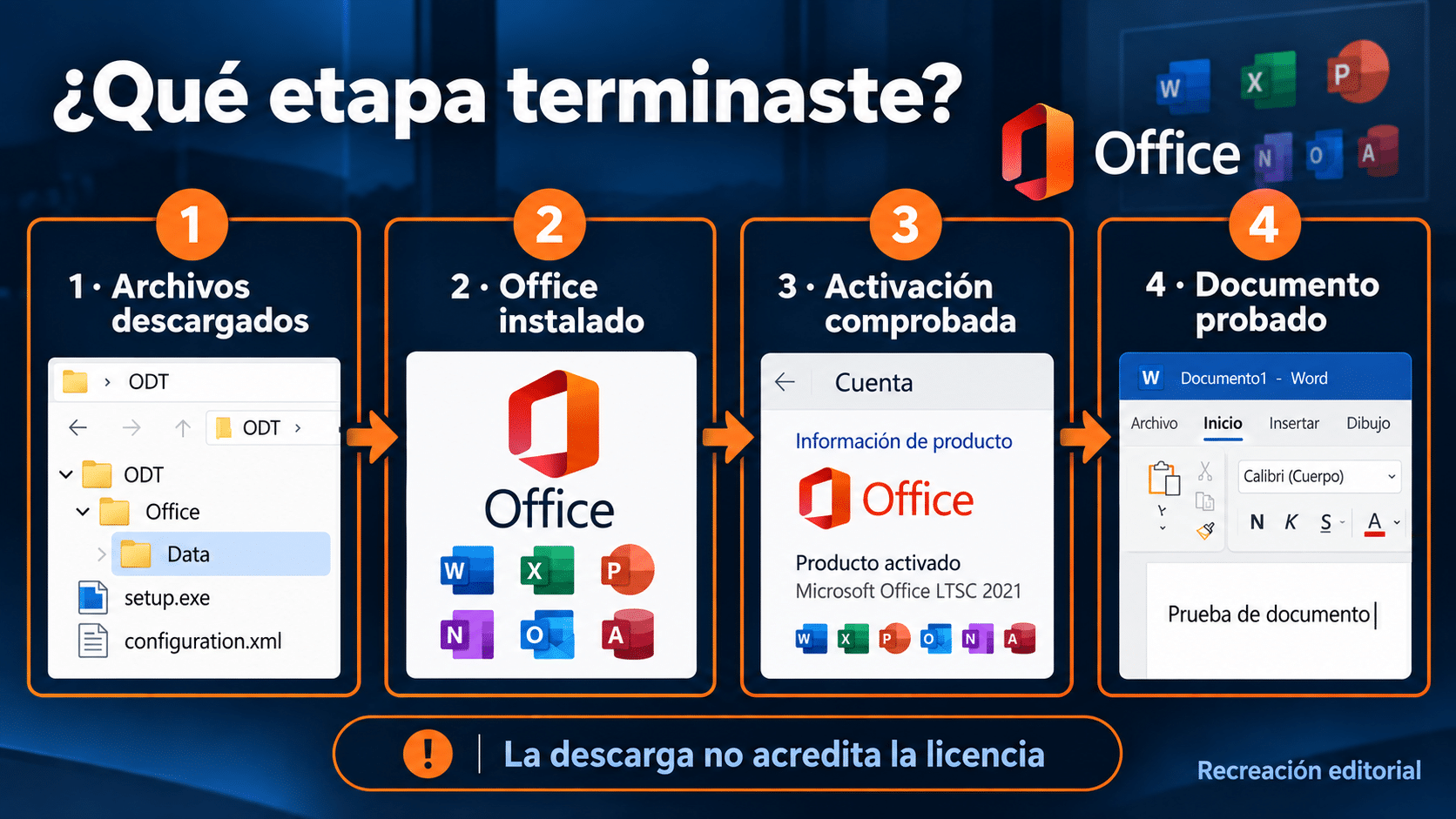
Recreación con un ejemplo LTSC: la verificación final incluye edición, activación y una prueba real; descargar no equivale a terminar.
Alternativas gratuitas y recuperación de lo comprado
Si ya tenés Office asignado a una cuenta o un acuerdo, recuperá esa instalación desde el acceso correspondiente. No necesitás otra compra porque perdiste el archivo de descarga. Consultá el correo original, la cuenta usada y la información del administrador. Si el método de tu entrega ofrece un instalador propio, confirmá primero que sea el correspondiente a la edición; no fuerces ODT cuando tu necesidad se resuelve con el acceso existente.
Microsoft 365 web para trabajar en el navegador
Para documentos cotidianos con conexión, podés usar las aplicaciones web gratuitas de Microsoft con una cuenta personal. Entrá al acceso oficial a Microsoft 365 web, iniciá sesión, abrí la aplicación que necesitás y probá una copia de tu archivo. No instala Office 2021 ni reemplaza todas las funciones de escritorio. Su ventaja es empezar sin preparar un paquete; comprobá el trabajo real antes de decidir si te alcanza.
LibreOffice para una alternativa local
Si buscás una suite gratuita instalada, descargá LibreOffice desde su sitio oficial, elegí el paquete adecuado para tu sistema, instalalo y probá tus documentos en Writer, Calc o Impress. Guardá una copia y revisá el resultado al volver a abrirla. No es Microsoft Office 2021: un documento con macros o complementos específicos puede necesitar ajustes. La ventaja de empezar sin comprar no elimina la prueba de compatibilidad.
Las rutas de TCD tienen sentido cuando necesitás las aplicaciones de escritorio de la edición exacta y disponés del derecho correspondiente. Las alternativas gratuitas tienen sentido cuando resuelven tu trabajo. Elegir por el nombre más grande de la caja suele ser menos útil que probar la planilla que te paga el alquiler.
Errores habituales al desplegar con ODT
La consola no encuentra setup.exe
Comprobá la carpeta actual con dir. Si no está el ejecutable extraído de ODT, entrá a la carpeta correcta con cd /d. No muevas a ciegas otro setup.exe desde Descargas: primero identificá de dónde salió.
No se puede leer el XML
Revisá el nombre completo y la extensión. Abrilo en Bloc de notas para comprobar comillas y etiquetas. Un archivo que se llama retail.xml.txt o que quedó vacío después de guardar explica el fallo antes que una supuesta incompatibilidad de Office.
La descarga parece no avanzar
ODT descarga en segundo plano. Revisá la conexión, el espacio y la carpeta de destino; en una red administrada, consultá las restricciones con el administrador. Si el proceso termina con error, guardá el mensaje y corregí su causa. No inicies varias descargas simultáneas en la misma carpeta para “ayudarlo”.
La instalación informa un conflicto de arquitectura
Contrastá los 32/64 bits de Office, Visio y Project existentes con el XML. Decidí una arquitectura compatible con tu trabajo y retirá la instalación incompatible mediante su procedimiento normal. No cambies el valor sólo para superar el mensaje y dejar un complemento necesario fuera de juego.
Se instaló una edición que no activa con tu clave
Revisá Product ID, canal y comprobante. La descarga no conoce las condiciones de tu clave. Si preparaste otro producto, corregí la selección y el origen antes de reinstalar. Si la correspondencia es correcta, tratá el mensaje de activación con el vendedor o administrador; comprar otra clave todavía no es un diagnóstico.
Funciona online pero el origen local falla
Revisá que copiaste la carpeta completa y que SourcePath señala al nivel correcto. Comprobá idioma y arquitectura del paquete y permisos de lectura. Una carpeta con el nombre Office puede contener una descarga distinta de la que requiere el XML.
La instalación está bien pero el documento no
Probá una copia sin complementos de terceros, revisá las fuentes y compará con la versión que creó el archivo. Si un proceso depende de otra función o versión, tratá esa necesidad aparte. Conservá una muestra sin datos privados para soporte; no reemplaces el archivo original mientras investigás.
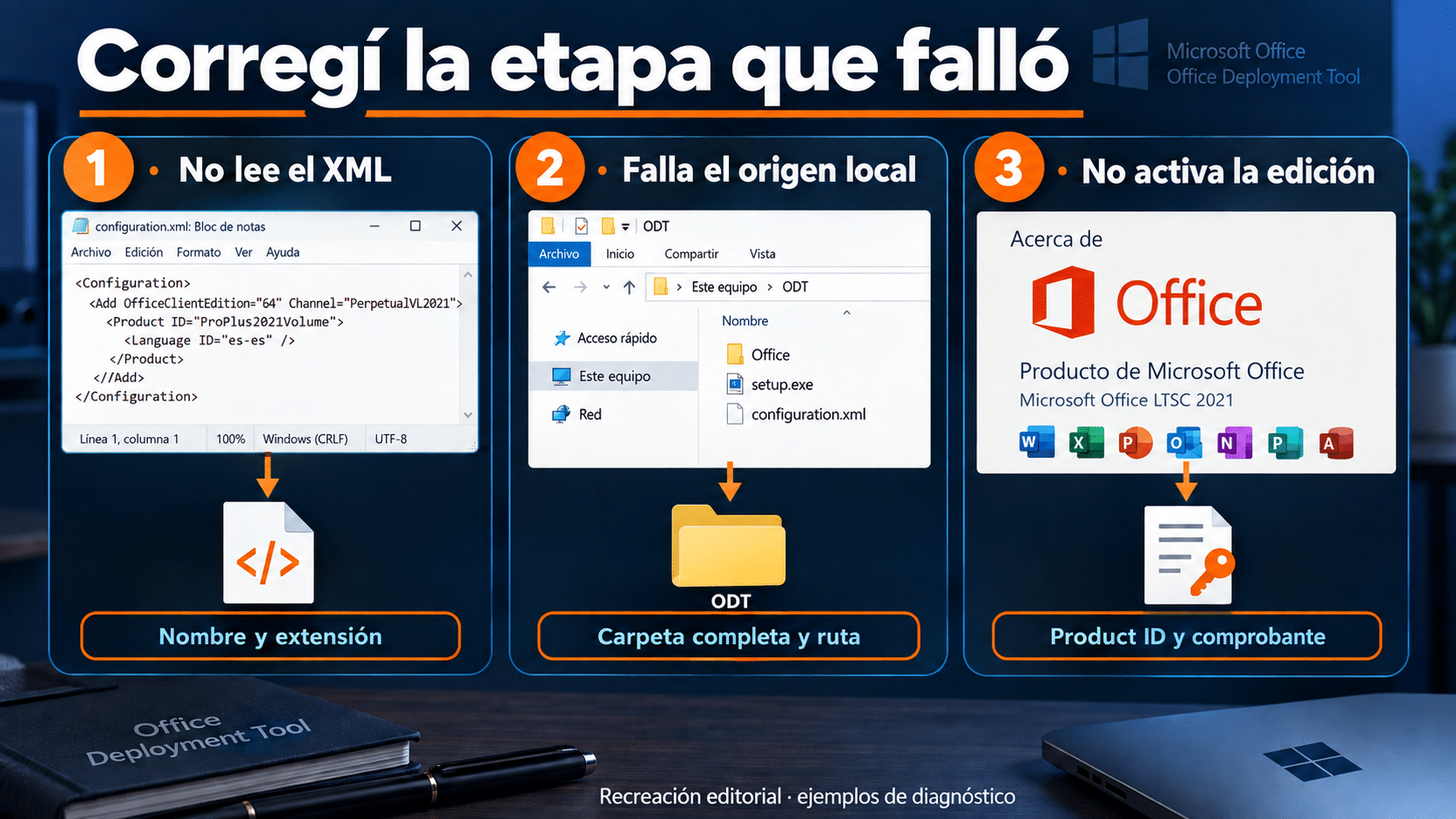
Revisá primero qué etapa falló y corregí ese dato antes de repetir la instalación.
Qué opción elegir para tu caso
| Opción | Conviene para | Límite decisivo |
|---|---|---|
| Recuperar Office existente | Reinstalar una compra o asignación válida | Acceso y edición documentados |
| Retail 2021 · 1 PC | Aplicaciones de escritorio y paquete definido | Una PC; soporte hasta 13/10/2026 |
| LTSC 2021 · 1 PC | Instalación organizacional de funciones fijas | Derecho por volumen; soporte hasta 13/10/2026 |
| Microsoft 365 web | Trabajo cotidiano en navegador | No instala Office de escritorio |
| LibreOffice | Suite local gratuita | Comprobar compatibilidad documental |
Preguntas frecuentes sobre la implementación
¿ODT descarga Office gratis?
La herramienta se obtiene gratis y descarga archivos oficiales. El uso de las aplicaciones requiere el derecho correspondiente. Descargar, instalar y activar describen etapas técnicas; ninguna sustituye el comprobante que autoriza el uso.
¿Por qué el título dice 2021 si el programa muestra versión 16.0?
El número interno no identifica por sí solo la edición comercial. Comprobá el nombre del producto, su arquitectura y el contexto de la instalación. No deduzcas que es otro Office sólo por ver 16.0 en una carpeta.
¿Puedo usar el XML de 2024 cambiando el año?
No lo hagas sin revisar todos los valores. Producto y canal deben corresponder a 2021; también pueden cambiar aplicaciones o condiciones. Empezá por el ejemplo de tu ruta y mantené separado el origen de otra versión.
¿La descarga local sirve para cualquier PC?
Debe corresponder al producto, idioma y arquitectura que vas a instalar. Cada PC también necesita autorización y compatibilidad. Copiar una carpeta a cinco equipos no amplía una compra de una PC.
¿Qué pasa cuando termina el soporte?
El fin de soporte no equivale a una desinstalación automática ni a una renovación de derechos. Lo decisivo es que deja de existir el soporte de seguridad previsto para esa versión. Organizá la transición y evaluá una versión con soporte; reinstalar 2021 no reinicia el calendario.
¿Conviene comprar Office 2021 hoy?
Para una nueva necesidad general, el soporte restante es muy corto. Puede tener sentido por una dependencia documentada de esa versión o una transición concreta. Si no tenés ese requisito, compará una versión posterior y las alternativas gratuitas antes de comprar.
¿Necesito poner mi clave dentro del XML?
El XML público de instalación puede ir sin clave. En LTSC, el administrador puede usar PIDKEY con una MAK válida en una configuración privada, conforme al procedimiento oficial. Ese archivo necesita acceso restringido; nunca lo pegues completo en un comentario o captura de soporte.
¿Esta guía sirve para Mac?
No: estos ejemplos despliegan Office en Windows mediante ODT. Para Mac, seguí el instalador y la edición que corresponden a tu cuenta o acuerdo. La etiqueta 1 PC no debe interpretarse como un derecho adicional para Mac.
Productos utilizados en los métodos
Estas fichas corresponden a las dos rutas de escritorio enseñadas. Revisá edición, alcance y soporte restante antes de elegir. También podés explorar la categoría Office para una versión que encaje mejor en tu proyecto.
Terminá con una instalación que puedas comprobar
Identificá tu derecho, elegí el XML correcto, descargá el origen y probá una PC. Conservá las comprobaciones de edición, activación y archivos reales. Si 2021 es una necesidad existente, este recorrido deja una configuración ordenada para la transición. Si estás empezando, usá el soporte restante como criterio de elección antes de comprometer tu trabajo a esta versión.
Contanos dónde se trabó tu instalación
Si te trabaste, escribinos con una captura del error. Te ayudamos por correo y WhatsApp en 9–23 hs (ARG). Entrega siempre por correo email.