Como saber que version de office tengo: Windows y Mac


Si llegaste buscando como saber que version de office tengo, abrí Word o Excel: en Windows entrá en Archivo → Cuenta y leé el nombre bajo Información del producto; en Mac abrí Word → Acerca de Word. Ahí aparecen la edición y los datos de versión. No hace falta comprar nada ni instalar un detector para consultar algo que Office ya muestra. Lo importante es anotar qué producto figura, además del número de compilación: «16.0» por sí solo no responde si usás Microsoft 365, Office 2024 o una edición anterior.
Ruta rápida: si sólo necesitás identificar lo instalado, seguí los pasos gratuitos de Windows o Mac. Si la edición encontrada ya no tiene soporte o necesitás aplicaciones de escritorio para un equipo, evaluá Office 2024 Home & Business para PC o Mac. Si administrás un puesto Windows de una organización con derechos de volumen acreditados y necesitás Access, la ruta pertinente es Office LTSC Professional Plus 2024. Primero identificá y verificá tus derechos; después decidí si cambiar. El orden ahorra compras redundantes.
Esta guía distingue nombre comercial, versión, compilación, arquitectura, canal de actualización y estado de licencia; enseña a cotejar la instalación con tu cuenta o con el administrador, y muestra cuándo vale la pena mantenerla, usar Office web gratis o pasar a una edición actual. Son datos distintos, aunque Microsoft los reúna en una misma pantalla con entusiasmo por las siglas.
Elegí la ruta para tu equipo
- Windows: Archivo y Cuenta para ver nombre, versión y bits.
- Mac: Acerca de Word para leer versión y tipo de licencia.
- Interpretar los datos sin confundir compilación con año.
- Comprobar la cuenta y los derechos antes de reinstalar o comprar.
- Elegir entre seguir, usar web gratis o actualizar.
- Método Office 2024 Home & Business para un PC o Mac.
- Método Office LTSC 2024 para una organización Windows.
Qué necesitás y qué conviene anotar
Necesitás poder abrir una aplicación de Office instalada, como Word o Excel. Un documento en blanco alcanza; no hace falta subir archivos a ningún sitio. Anotá cuatro campos: nombre del producto, versión y compilación, arquitectura cuando se muestre, y cuenta o estado de licencia. Si vas a pedir ayuda, agregá Windows o macOS y una descripción del problema, sin publicar tu dirección completa, clave de producto ni capturas con datos privados.
La página oficial de Microsoft para identificar Office separa justamente el nombre de producto, el número de versión y el dato de 32 o 64 bits. En Mac indica consultar el menú de la aplicación y «Acerca de». Es más fiable que deducir el año por el ícono: Microsoft cambia dibujos con frecuencia, pero las empresas no gestionan inventarios mirando si la W es un poco más redonda.
Si tu objetivo es instalar en otro equipo, primero comprobá también el comprobante y las condiciones de uso. Una pantalla que diga «Producto activado» confirma el estado técnico de esa instalación; no demuestra por sí sola cuántos dispositivos te corresponden, si la licencia se transfiere o si la venta fue autorizada.
Cómo ver la versión de Office en Windows
- Abrí Word o Excel de escritorio. Desde Inicio buscá el nombre de la aplicación y abrila. Si se abre una pestaña del navegador, pasá a la ruta web.
- Entrá a Cuenta. Con un documento abierto elegí Archivo → Cuenta. Si no aparece «Cuenta» en la pantalla inicial, Microsoft indica entrar primero a Archivo; en algunas versiones anteriores la opción puede figurar como «Ayuda».
- Leé Información del producto. Copiá el nombre completo que aparece: por ejemplo, Microsoft 365, Office Home & Business 2024 u Office LTSC 2021. Debajo puede mostrarse la versión, la compilación y el tipo de instalación.
- Abrí Acerca de Word o Acerca de Excel. Esa ventana muestra el número completo y si la aplicación es de 32 o 64 bits. Anotalo junto al nombre comercial; no reemplaces un dato con el otro.
- Comprobá el estado. Volvé a Cuenta y registrá si pide activación, muestra una cuenta conectada o señala una licencia administrada. Si un cartel cubre la pantalla, cerralo sin canjear una clave sólo para mirar.
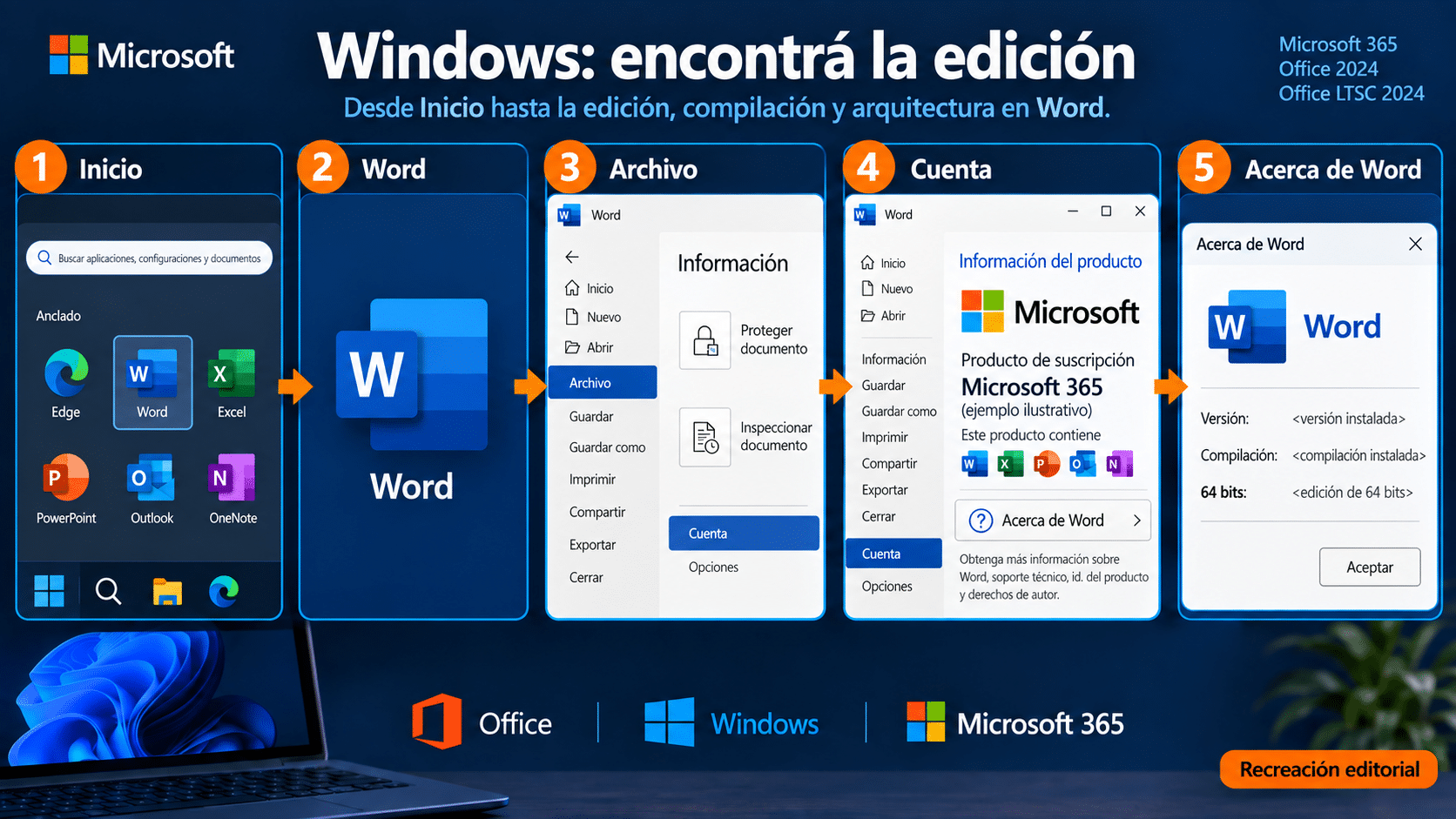
En Windows, el nombre comercial está en Cuenta; Acerca de agrega compilación y arquitectura.
Microsoft documenta esa secuencia en «Acerca de Office: ¿Qué versión estoy usando?». Es la ruta primaria para esta consulta. Si la interfaz difiere por idioma o edición, conservá la lógica: aplicación instalada → menú Archivo → información de producto → Acerca de. No busques una carpeta llamada «Office16» para concluir que tenés Office 2016. El identificador interno puede mantenerse entre generaciones; la etiqueta de producto es la que cambia la decisión.
¿Aparecen dos nombres o tenés varias instalaciones?
Puede haber un producto de Microsoft 365 asignado a una cuenta y otra edición comprada, complementos independientes o restos de una instalación anterior. Revisá Word y Excel, anotá la misma información en ambas y compará con Aplicaciones instaladas de Windows. Esa lista ayuda a saber qué paquetes figuran en el sistema, pero el nombre de una entrada tampoco prueba que la edición esté activada. Si trabajás en una empresa, no desinstales uno de los paquetes hasta que TI confirme qué canal utiliza el equipo.
Cómo ver la versión de Office en Mac
- Abrí Word para Mac desde Finder → Aplicaciones, Launchpad o Spotlight. Usá la aplicación instalada, no Word en Safari o Chrome.
- En la barra superior, elegí Word → Acerca de Word. La opción está en el menú de la aplicación, a la izquierda, no dentro de un documento.
- Leé el número de versión y el tipo de licencia. Microsoft muestra ambos en el cuadro de diálogo. Registrá si dice Microsoft 365, una compra única de Office o una licencia de organización.
- Contrastá con la cuenta o el comprobante. Si la licencia visible no coincide con lo adquirido, no supongas que alcanza con reinstalar. Podría haber otra cuenta o una instalación descargada de una fuente distinta.
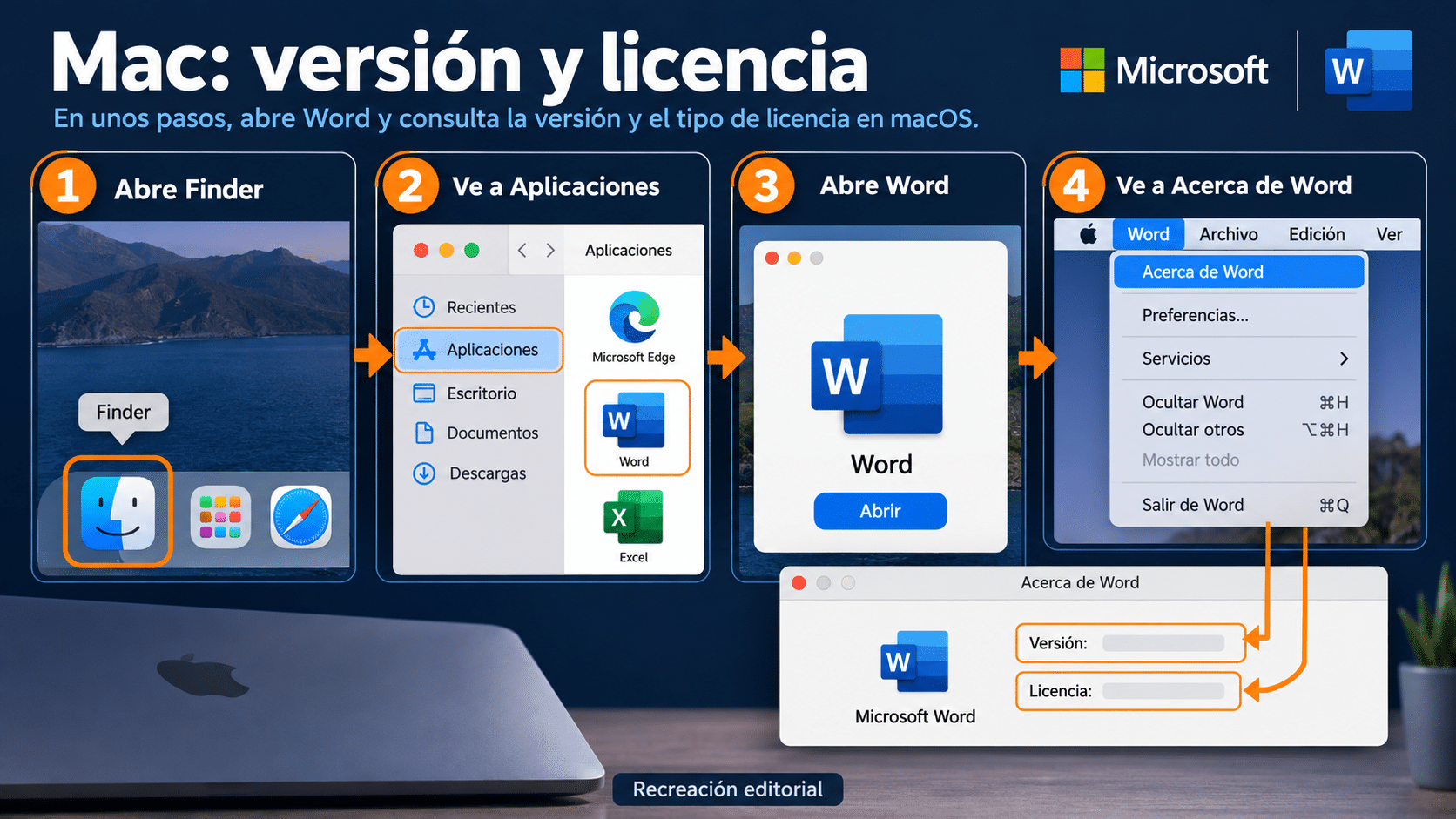
En Mac, Acerca de Word muestra versión y tipo de licencia en la misma ventana.
La ayuda de Microsoft para Mac confirma esa ubicación. También aclara que el ejemplo de número 16.18 corresponde a una edición concreta, pero el número aislado no es una tabla universal de productos. En la explicación oficial de Office y Mac App Store, Microsoft indica que la línea «Licencia» de Acerca de es útil para distinguir una compra única de una suscripción. La tienda desde la que descargaste la app puede afectar cómo se actualiza, no reemplaza la comprobación de la licencia.
Qué significa cada dato de la pantalla
| Dato | Para qué sirve | Qué no demuestra |
|---|---|---|
| Nombre del producto | Distingue Microsoft 365, Office 2024, 2021, LTSC y la edición. | Por sí solo no acredita origen ni cantidad de equipos. |
| Versión y compilación | Identifica el estado técnico para soporte y actualizaciones. | No equivale automáticamente al año comercial. |
| 32 o 64 bits | Ayuda a revisar complementos y compatibilidad. | No indica mejor licencia ni más aplicaciones. |
| Tipo de instalación o canal | Orienta cómo se actualiza o despliega. | No valida la compra del vendedor. |
| Cuenta y activación | Indica qué identidad se usa y si se puede editar. | No sustituye el comprobante ni los términos. |
Ejemplo doméstico: «Office Home & Business 2024» es la edición; «Versión 24xx, compilación …» describe el software que corre hoy. El año del nombre y la numeración técnica responden preguntas diferentes. Ejemplo de empresa: «Office LTSC Professional Plus 2024» apunta a una edición para organizaciones; que la app abra no te autoriza a adjudicarle una compra minorista personal. Confirmá la asignación y el canal con el administrador.
Microsoft señala que Office LTSC también se identifica desde Archivo → Cuenta en Windows o Acerca de en Mac. Usá el nombre exacto que muestra el equipo. Si tenés una captura, ocultá correo, ID de dispositivo y claves antes de compartirla. La clave completa de 25 caracteres tampoco se muestra en Office por motivos de seguridad, según la ayuda oficial sobre claves; no pierdas tiempo tratando de extraerla de «Acerca de».
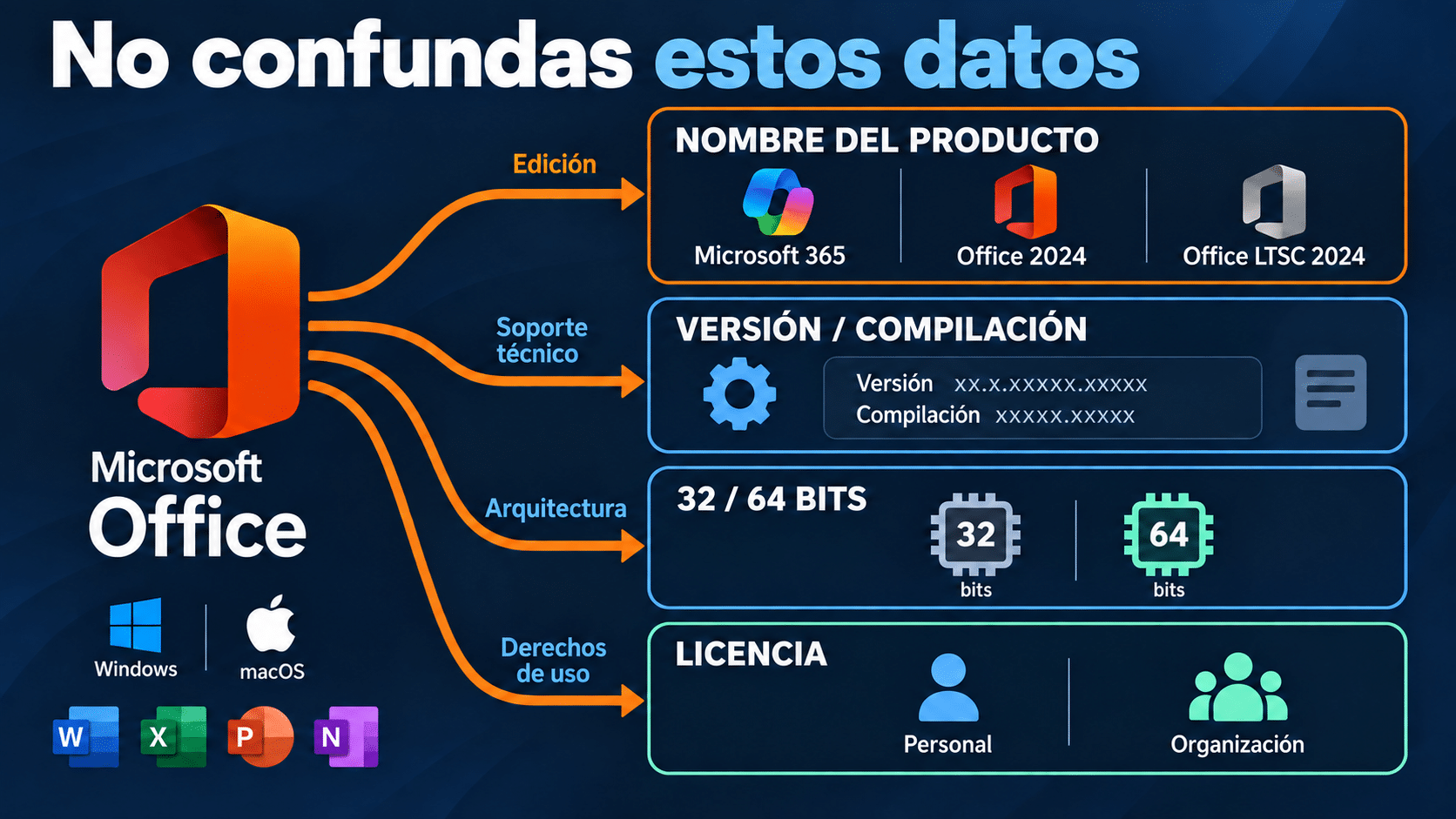
Para decidir qué hacer, leé primero el producto y la licencia; la compilación sirve para soporte técnico.
Cotejá la edición con la compra o la asignación
Si Office vino con un equipo, lo compraste por separado o usás una cuenta familiar, buscá el correo de entrega, la factura o el panel de tu cuenta Microsoft. Para productos vinculados a una cuenta, la guía oficial de instalación y reinstalación indica iniciar sesión con la cuenta asociada y consultar la opción de instalar. Si no aparece, probá la cuenta correcta antes de comprar otra licencia. Algunas ediciones de Professional Plus o de volumen siguen un circuito distinto; Microsoft recomienda pedir ayuda al área de TI para ellas.
En un equipo laboral, preguntá al administrador cuál es el producto asignado y qué procedimiento de actualización corresponde. No ingreses una clave comprada para uso personal encima de una instalación administrada. Si el nombre de la pantalla contradice el comprobante, guardá ambos datos y consultá al proveedor o a TI. Es una diferencia a resolver, no una invitación a ejecutar comandos de activación encontrados en un foro.
Si tu pregunta real es si Office funciona con tu Windows, seguí nuestra guía de compatibilidad de Office con Windows 11. Si querés saber si está activado y cuánto dura el derecho, consultá cómo verificar la activación de Office. La versión y la activación están relacionadas, pero una no responde la otra.
Si sólo encontrás Office en el navegador
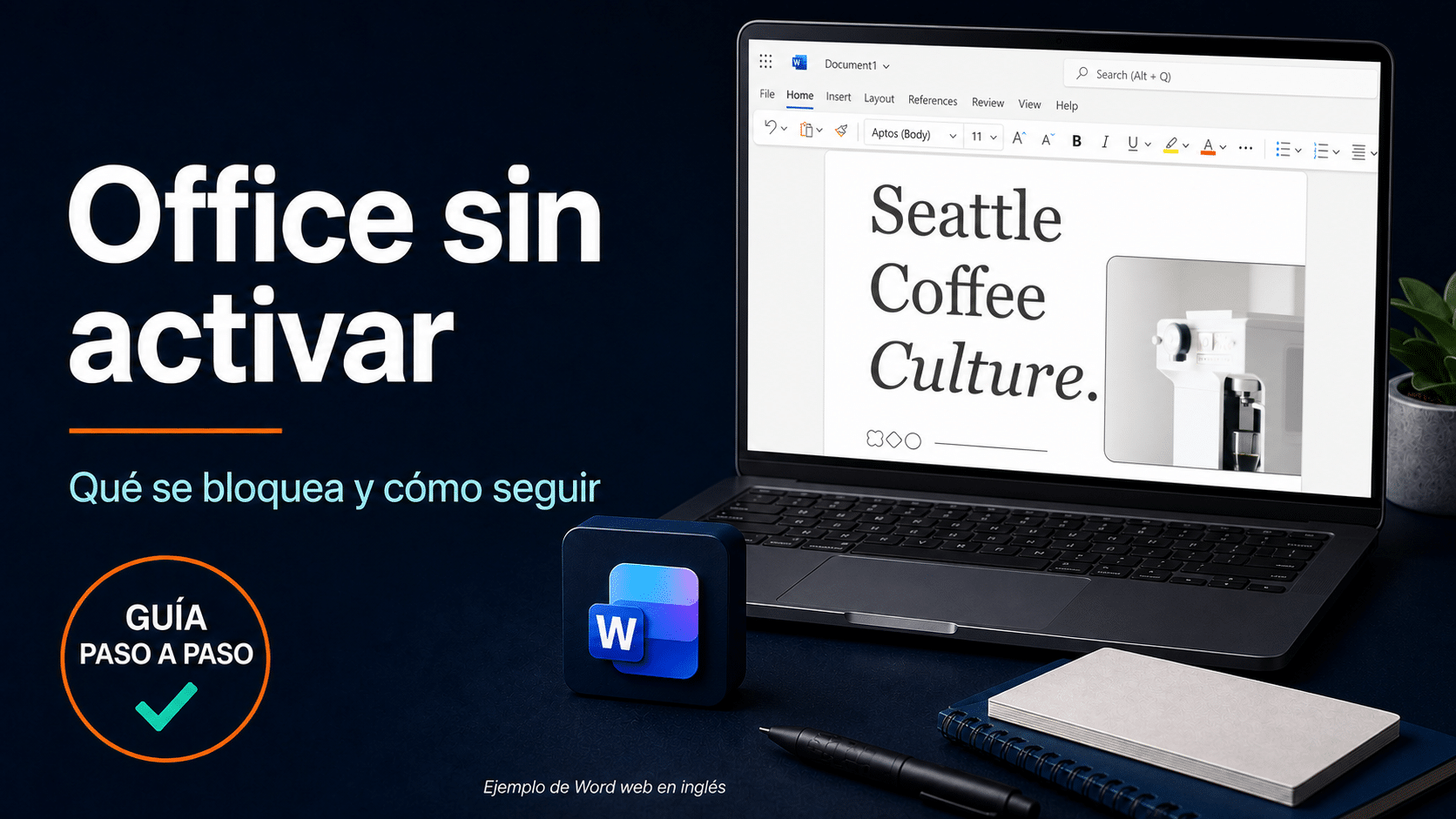
Entrar a Word desde Microsoft365.com puede abrir una app web. Esa experiencia sirve para crear y editar muchos documentos sin instalar la suite de escritorio; su cuenta y funciones dependen del servicio. Si Inicio o Aplicaciones no muestra Word de escritorio y lo único que se abre es una pestaña, no inventes una versión de Office 2024 instalada. En este caso, identificá el producto de la cuenta desde el portal de Microsoft y, si necesitás trabajar sin conexión o con funciones de escritorio, comprobá qué licencia tenés antes de instalar.
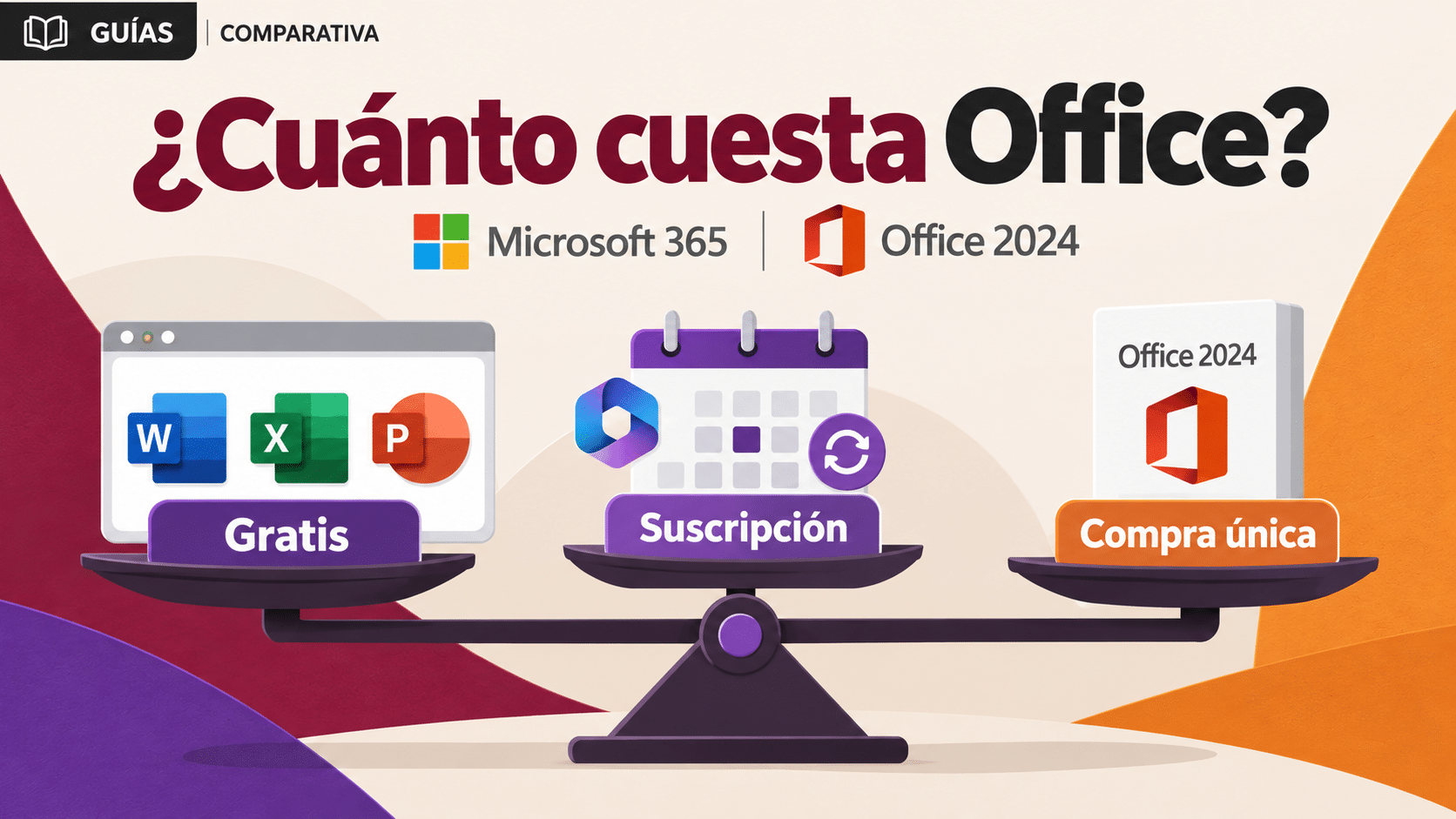
Microsoft ofrece Word, Excel y PowerPoint en la web gratis con una cuenta Microsoft. Es una salida razonable si tu tarea queda cubierta allí. También podés evaluar LibreOffice desde su sitio oficial para uso local sin comprar Office, probando antes los archivos y formatos que realmente usás. Ninguna alternativa convierte un documento complejo en idéntico por arte de magia; compará una copia antes de migrar trabajos importantes.
Cuándo conservar Office y cuándo actualizar
Conservalo si la edición identificada cubre tus archivos, está dentro de soporte y tenés derechos válidos para ese equipo. Una nueva interfaz o un anuncio no cambian automáticamente esa conclusión. Si falta una función puntual, comprobá si pertenece a tu edición, a Microsoft 365 o a un complemento antes de reemplazar toda la suite.
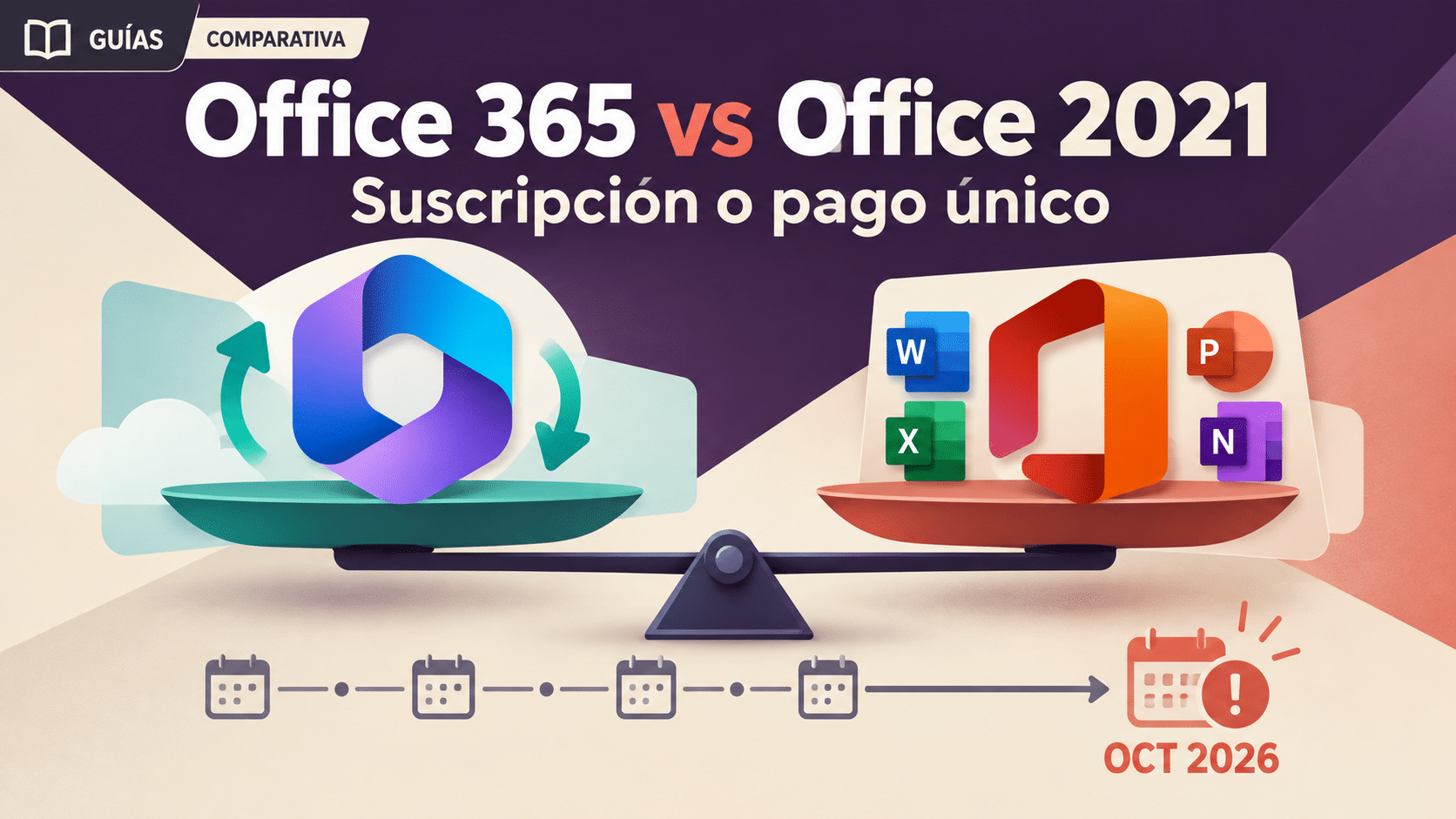
Planificá un cambio si dependés de una versión sin soporte, si el equipo nuevo no es compatible con la antigua, o si necesitás aplicaciones que tu edición no incluye. Microsoft sitúa el fin de soporte de Office 2019 en octubre de 2025 y el de Office LTSC 2021 en octubre de 2026 en sus recursos oficiales de ciclo de vida. El fin de soporte no borra tus documentos ni apaga instantáneamente Word; deja de ser una base adecuada para seguridad y asistencia sostenidas.
Para un hogar o pequeño negocio en un solo equipo, Office 2024 Home & Business ofrece las aplicaciones clásicas y Outlook mediante compra única. Para una organización Windows con derechos por volumen documentados y necesidad de Access, Office LTSC Professional Plus 2024 cubre un caso diferente. Ninguno de estos productos es necesario para leer tu versión actual: entran en la decisión posterior, cuando el dato hallado muestra una necesidad real. Nuestra comparación Office 2021 y 2024 desarrolla el salto generacional, y la guía de precios de Office ayuda a comparar modalidades sin confundir compra única con suscripción.
Si necesitás contrastar otras ediciones después de mirar tu instalación, explorá la categoría Office de TCD y filtrá por aplicación, plataforma y cantidad real de equipos. El nombre comercial no reemplaza esa comprobación.
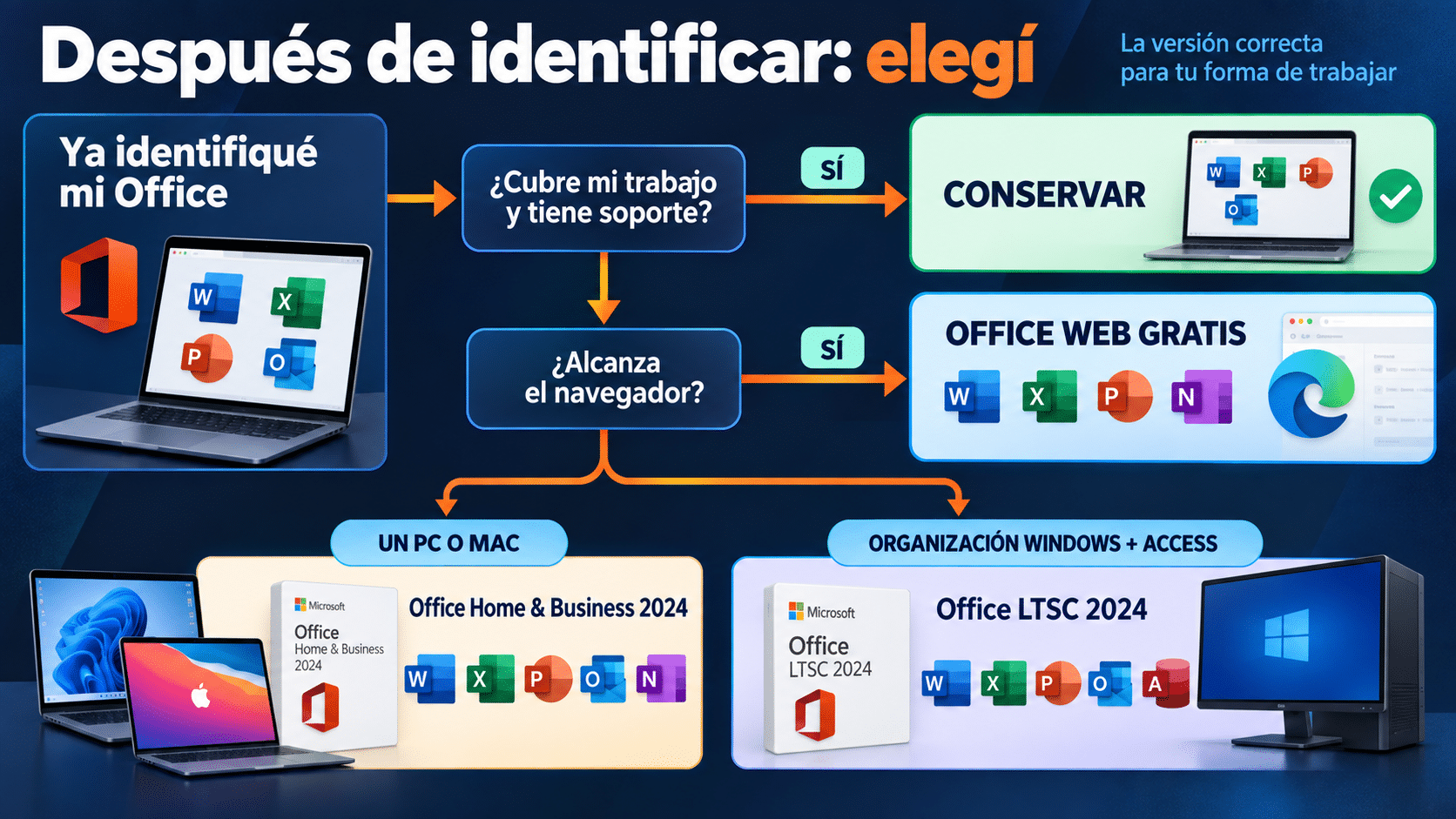
Identificar no obliga a comprar: conservá una edición útil o elegí una nueva por función, soporte y derechos.
Método con Office 2024 Home & Business para PC o Mac
Office 2024 Home & Business: edición actual para un equipo
Elegilo si la revisión mostró una edición antigua o insuficiente y necesitás Word, Excel, PowerPoint, Outlook y OneNote de escritorio en un PC o un Mac. La ficha oficial de Microsoft confirma esas cinco aplicaciones y la compra única para un equipo, hogar o trabajo. Frente a Office web gratis, aporta aplicaciones locales y trabajo con archivos de escritorio; no incluye por ese pago las futuras versiones principales ni todos los servicios de Microsoft 365. La etiqueta «Bind» del título de la tienda no certifica por sí sola canal, transferencia o asociación a cuenta: confirmá los derechos exactos antes de pagar.
- Documentá lo actual. Guardá el nombre de tu Office, versión y licencia siguiendo las rutas anteriores. Respaldá archivos de Outlook y plantillas si dependés de ellos. Comprobá que el PC o Mac cumpla los requisitos oficiales.
- Elegí el equipo y confirmá la entrega. Esta edición cubre uno solo: PC o Mac, no uno de cada uno. Antes del canje, verificá con TCD el canal, región y cuenta que corresponde a la oferta publicada.
- Canjeá o instalá por la ruta oficial aplicable. Si recibiste una clave minorista apta para canje, seguí la indicación de Microsoft para office.com/setup. Si la entrega usa otro canal, seguí la documentación correspondiente; no fuerces una clave en un portal que no la reconoce. Descargá desde la cuenta o la ruta oficial indicada.
- Comprobá lo obtenido. Abrí Word en el equipo elegido. En Windows entrá en Archivo → Cuenta; en Mac, Word → Acerca de Word. Confirmá que figura Office Home & Business 2024, que las aplicaciones esperadas abren y que podés guardar un documento de prueba. Si aparece otra edición, contactá soporte con el nombre exacto y el comprobante.
La ventaja de esta opción frente a la web gratis es disponer de las aplicaciones clásicas de escritorio y Outlook para el equipo elegido. Su límite es igualmente concreto: no es un plan para cinco dispositivos, ni un atajo para usar Access en Mac. Si necesitás orientación para ese PC o Mac, revisá la ficha y consultá los derechos de Office 2024 Home & Business antes de avanzar.
Método con Office LTSC Professional Plus 2024 en Windows
Office LTSC Professional Plus 2024: puesto de organización con Access
Esta ruta sirve a una organización que identificó una edición LTSC anterior o un puesto con necesidad real de Access y que puede acreditar el derecho de volumen correspondiente. La documentación de Microsoft sobre LTSC 2024 enumera Access, Excel, OneNote, Outlook, PowerPoint y Word en Professional Plus. Frente a Office web gratis, permite aplicaciones de escritorio y Access en Windows; frente a Home & Business, responde a una administración empresarial distinta. No es un producto Mac ni una compra doméstica genérica, y la activación técnica sola no acredita derechos.
- Inventariá antes de desplegar. En Word del puesto entrá en Archivo → Cuenta y anotá edición, compilación y arquitectura. Verificá con TI la asignación, el número de equipos y si hay aplicaciones o complementos que dependan de la versión actual. Guardá una copia de los archivos de trabajo.
- Confirmá el canal con la organización. Confrontá la ficha de TCD con el contrato o autorización de volumen, el método de activación y el equipo concreto. La guía oficial de Microsoft advierte que versiones de volumen pueden tener pasos de instalación distintos a los de una cuenta personal. No les apliques automáticamente office.com/setup.
- Desplegá según la documentación de TI y Microsoft. El administrador prepara la instalación LTSC apropiada, retira versiones incompatibles cuando corresponde y sigue el canal autorizado. Microsoft explica en su visión general de LTSC que la organización debe planificar la actualización y el tipo de despliegue.
- Verificá cada puesto. Abrí Word y Access en Windows. En Archivo → Cuenta comprobá que el nombre sea Office LTSC Professional Plus 2024, registrá compilación, arquitectura y estado, y probá abrir y guardar un archivo de trabajo representativo. Si el nombre no coincide, detené el despliegue antes de multiplicar el problema.
El beneficio real es un conjunto fijo de aplicaciones de escritorio para un entorno administrado, con Access cuando hace falta. El límite es el canal de licenciamiento y la gestión de la organización, además de que LTSC no incorpora continuamente todas las novedades de Microsoft 365. Si tu organización encaja, consultá la ficha de Office LTSC Professional Plus 2024 y confirmá derechos y despliegue antes de comprar.
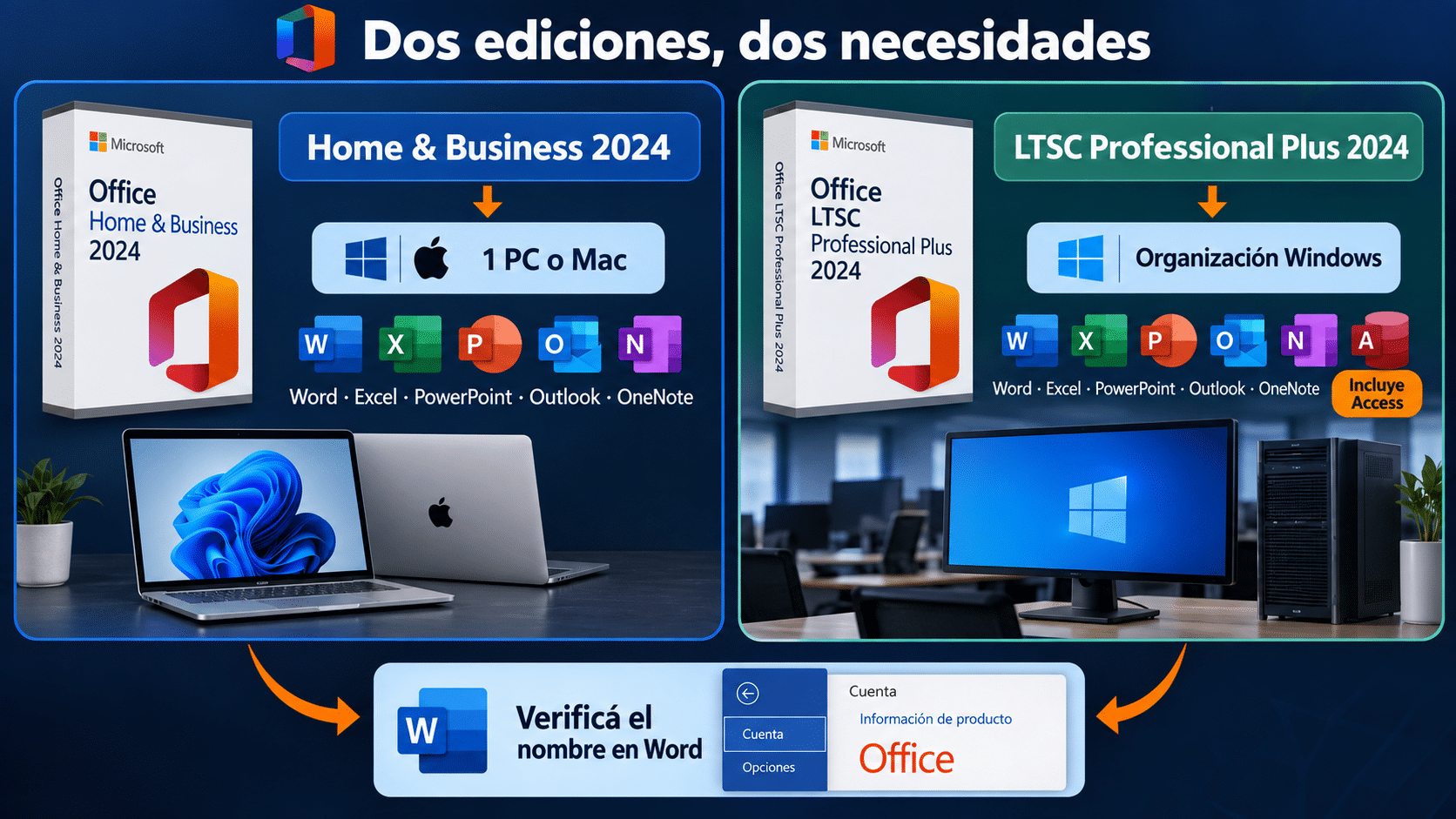
Home & Business cubre un PC o Mac; LTSC Professional Plus corresponde a un puesto Windows de organización con Access.
Si la pantalla no coincide con lo esperado
No aparece Cuenta en Windows
Abrí un documento y entrá primero a Archivo. Microsoft indica que algunas versiones muestran Ayuda en lugar de Cuenta. Si la aplicación es sólo web, revisá el apartado web; si es una instalación gestionada, pedí al administrador la ruta que corresponde a esa versión.
Veo «16.0» y no sé el año
Volvé a Información del producto o al texto de Licencia en Mac. El número interno solo no identifica la edición comercial. Anotá ambos datos para que soporte pueda interpretarlos sin adivinar.
Dice «activado», pero esperaba otra edición
Contrastá el nombre mostrado con la factura y la cuenta usada. No desinstales ni introduzcas otra clave por intuición: podrías estar viendo una suscripción, una cuenta distinta o un equipo gestionado. La guía de estado de activación separa ese diagnóstico.
En Mac no veo Archivo → Cuenta
No copies la ruta de Windows. En la barra de menús elegí Word → Acerca de Word. Si abriste Word web, la barra de menús pertenece al navegador y el resultado no describe una app de escritorio instalada.
Mi cuenta no muestra la compra
Revisá qué correo se usó para el canje y qué tipo de producto se entregó. Algunas versiones de volumen o Professional Plus no se asocian a una cuenta personal del mismo modo. Pedí el comprobante y el método de instalación al proveedor o a TI; no compartas contraseña ni clave en un chat público.
Word y Excel parecen versiones distintas
Anotá lo que dice Cuenta en cada aplicación y revisá Aplicaciones instaladas. Puede haber componentes independientes o instalaciones mezcladas. Si un complemento o una base de datos depende de la versión actual, respaldá y consultá antes de limpiar. En un equipo de empresa, TI debe resolver la combinación.
Resumen de la decisión
| Situación | Primer paso | Siguiente opción |
|---|---|---|
| Windows con Word instalado | Archivo → Cuenta → Acerca de | Conservar si cubre la tarea y tiene soporte. |
| Mac con Word instalado | Word → Acerca de Word | Revisar tipo de licencia y cuenta. |
| Sólo navegador | Identificar la cuenta y el servicio | Seguir en Office web gratis si alcanza. |
| Una PC o Mac necesita apps clásicas | Comprobar edición y derechos actuales | Office 2024 Home & Business, un equipo. |
| Organización Windows necesita Access | Inventario y autorización de TI | Office LTSC Professional Plus 2024. |
La ruta empieza siempre con una comprobación gratuita. Los dos productos de TCD resuelven necesidades de actualización diferentes; ninguno convierte la lectura de tu versión en un trámite pago. Si la edición actual te sirve, quedarte como estás es una decisión perfectamente sensata.
Preguntas frecuentes
¿Puedo saber qué Office tengo gratis?
Sí. La aplicación instalada muestra la edición y la versión sin herramientas extra. En Windows usá Archivo → Cuenta y Acerca de; en Mac, Word → Acerca de Word. Si sólo tenés la versión web, identificá el servicio de tu cuenta en el portal oficial.
¿Si Word muestra una compilación nueva tengo Office 2024?
No necesariamente. Microsoft 365 recibe actualizaciones continuas y puede mostrar una compilación reciente. Leé el nombre de producto y el tipo de licencia. La compilación es un dato técnico adicional, no una traducción directa al año comercial.
¿Dónde veo si es Office de 32 o 64 bits?
En Windows, desde Archivo → Cuenta abrí Acerca de Word o de Excel. Microsoft indica que ese cuadro muestra la arquitectura. Anotala si usás complementos específicos; 64 bits no implica por sí solo una licencia mejor.
¿Office para Mac muestra el tipo de licencia?
Sí. Microsoft señala que el cuadro Word → Acerca de Word muestra número de versión y tipo de licencia. Confrontá esa descripción con el comprobante; una etiqueta breve no sustituye los términos de compra.
¿Qué pasa si descubro Office 2019?
El soporte terminó en octubre de 2025 según Microsoft. Podés conservar acceso a tus archivos mientras la instalación funcione, pero conviene planificar una alternativa con soporte. Antes de pagar, probá Office web gratis si alcanza, o compará una suite de escritorio vigente para el equipo correcto.
¿Debo comprar Office 2024 si ya tengo Microsoft 365?
No por el simple hecho de ver una suscripción. Si tu plan sigue vigente y te da las aplicaciones que necesitás, ya tenés una ruta funcional. Office 2024 es una compra única con otro alcance; compará prestaciones, cantidad de equipos y costo total antes de cambiar.
¿Home & Business 2024 incluye Access?
No. La oferta oficial enumera Word, Excel, PowerPoint, Outlook y OneNote. Access figura en Office LTSC Professional Plus 2024 para Windows, con condiciones empresariales distintas. No compres una edición por el nombre «Business» esperando que Access aparezca después.
¿Puedo leer la clave completa en Acerca de Word?
No. Microsoft explica que Office no muestra la clave completa por seguridad. Usá el comprobante, la cuenta asociada o la documentación de TI para acreditar tu derecho. Una herramienta que promete «extraer todas las claves» no forma parte de este procedimiento.
Opciones de Office enseñadas en esta guía
Si el diagnóstico muestra que realmente necesitás cambiar, elegí según equipo y administración. Revisá compatibilidad, canal y derechos de la oferta antes del canje. Las fichas complementan los métodos anteriores; no reemplazan la verificación gratuita de tu versión actual.

Anotá el nombre completo antes de decidir
Entrá en Cuenta si usás Windows o Acerca de Word si usás Mac; registrá producto, versión y licencia. Después compará con el comprobante y con lo que realmente necesitás. Si tu Office funciona, está respaldado y tiene soporte, seguí usándolo. Si necesitás un cambio, Office 2024 Home & Business cubre un PC o Mac; LTSC Professional Plus 2024 corresponde a una organización Windows con el canal adecuado. Y si Office web gratuito ya te alcanza, ningún carrito debería interrumpir una solución que ya tenés.
¿La pantalla y la factura no coinciden? En Tu Código Digital podés consultar por WhatsApp o correo de 9 a 23 hs ARG. Compartí el nombre de producto y la versión, sin claves ni datos privados, para que podamos orientarte sobre la edición correcta.