Una licencia de Windows 11 para cuantos equipos sirve


Una licencia de Windows 11 para cuantos equipos sirve tiene una respuesta corta: una licencia individual Retail u OEM cubre una PC a la vez. Una clave que se activa varias veces, una cuenta Microsoft con varias computadoras o un aviso que dice «5 PC» no multiplican por sí solos ese derecho. Para cubrir varios puestos necesitás derechos separados para cada dispositivo o un acuerdo comercial que indique expresamente cuántos equipos y qué edición incluye. Acá vas a contar los tuyos sin confundir activación con permiso de uso.
Si tu PC ya está activada y conserva una licencia válida, la primera ruta es gratis: revisar el derecho existente y reinstalar la misma edición en ese mismo equipo cuando haga falta. Para un puesto nuevo de uso personal, las opciones de TCD que desarrollamos son Windows 11 Home Retail para una PC y Windows 11 Pro Retail para una PC. Para un equipo nuevo entregado por un armador, Windows 11 Pro OEM para una PC exige revisar el canal y la documentación del equipo. Para una organización con acuerdo de volumen acreditado, Windows 11 Enterprise MAK para una PC sólo cubre el puesto asignado, aunque una MAK pueda registrar varias activaciones técnicas. Parece una diferencia de palabras; cuando llega una auditoría, deja de parecerlo.
Ruta rápida: contá computadoras físicas, anotá edición y activación en cada una, separá los derechos existentes de los puestos sin cubrir y pedí comprobantes del canal y alcance antes de comprar. Si administrás equipos de una empresa, no cambies claves por tu cuenta: primero consultá el acuerdo y al responsable de TI. Abajo tenés los cuatro métodos prácticos, además del recorrido oficial sin compra para no pagar dos veces por el mismo equipo.
Índice para ir directo a tu caso
- La regla de una PC y las excepciones que sí cuentan
- Inventario gratuito de licencias que ya tenés
- Selector: Home, Pro, OEM o volumen
- Método Home Retail para una PC
- Método Pro Retail para una PC
- Método Pro OEM para un equipo nuevo
- Método Enterprise MAK con acuerdo
- Errores frecuentes · preguntas frecuentes · productos
Cuántos equipos cubre realmente una licencia
La palabra «licencia» se usa para demasiadas cosas: el derecho a usar Windows, la clave de 25 caracteres, la activación que registra Microsoft, el pedido de la tienda y la edición Home o Pro. Son piezas relacionadas, no sinónimos. Los términos de Windows 11 publicados por Microsoft conceden el uso de una instancia en el dispositivo licenciado bajo ese contrato. En el canal comercial rigen además los términos del acuerdo de la organización; no se puede extrapolar una clave doméstica a veinte puestos.
Retail individual: una PC con Windows instalado y usado a la vez. Si el derecho independiente permite transferirlo y cumplís sus condiciones, trasladarlo significa dejar de utilizarlo en el equipo anterior y activarlo en el nuevo. Transferible no significa simultáneo. OEM: Windows preinstalado o entregado con el dispositivo correspondiente; el derecho queda asociado a ese equipo y su transferencia se interpreta con las condiciones del fabricante y el contrato aplicable. Volumen: una organización compra derechos conforme a un acuerdo y activa sus equipos con MAK, KMS o activación basada en Active Directory. La cantidad autorizada sale del contrato y las asignaciones, no de cuántas veces acepta la clave el servidor.
Ejemplo sencillo: tenés una notebook Home válida y comprás una PC de escritorio nueva. Que ambas usen la misma cuenta Microsoft no te da automáticamente un segundo Windows. La notebook conserva su derecho; la PC nueva necesita el suyo, salvo que ya venga con Windows licenciado. Otro ejemplo: formateás la notebook y reinstalás Home en ella. Es el mismo dispositivo y la misma edición; Microsoft explica que una licencia digital asociada a ese equipo permite reinstalar sin introducir otra clave. Reinstalar no suma un puesto ni obliga a volver a comprar.
El caso de los «paquetes 5 PC» merece una pausa. Una oferta comercial puede entregar cinco derechos individuales, un acuerdo para cinco dispositivos u otra estructura. El nombre y una activación exitosa no prueban cuál. Antes de usarla en cinco computadoras, pedí que consten por escrito edición, cantidad de derechos, canal, titular y reglas de reasignación. Si una ficha pública dice cinco equipos y otro campo dice uno, no improvises una interpretación favorable. Solicitá aclaración documentada y mantené sin cambios las PC que ya funcionan.
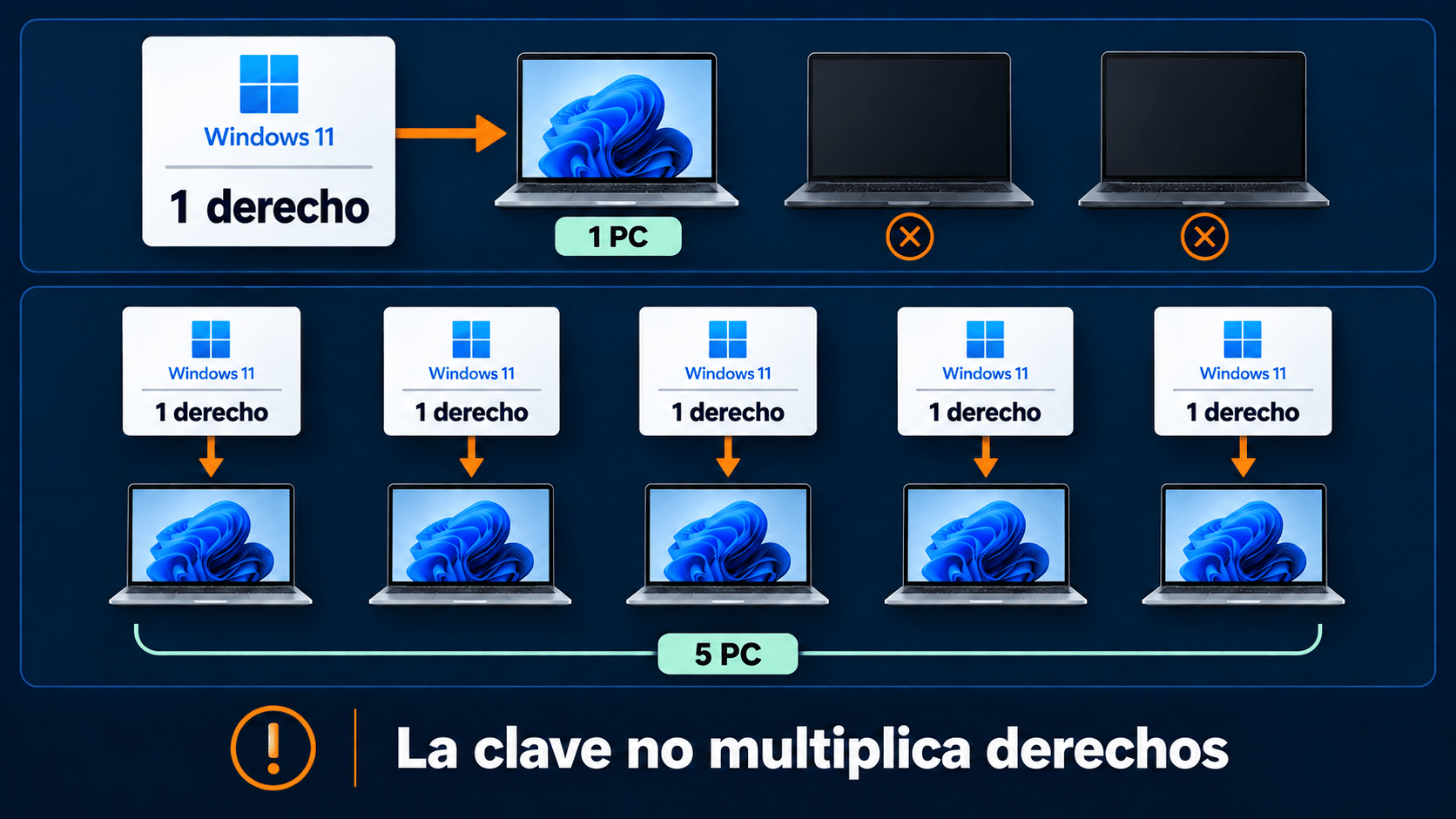
Una clave que responde cinco veces no sustituye cinco derechos documentados.
Ruta gratuita: revisá primero lo que ya pagaste
El método sin compra nueva consiste en identificar qué sistema y qué derecho tiene cada PC. No requiere descargar un «detector de licencias» de un sitio desconocido ni publicar claves en un formulario. Microsoft muestra el estado de activación en Inicio → Configuración → Sistema → Activación. En Configuración → Sistema → Información podés ver la edición instalada. Un mensaje «Windows está activado con una licencia digital vinculada a tu cuenta Microsoft» habla de activación y recuperación; no dice que podés usar el mismo derecho en todas las máquinas de esa cuenta.
- Hacé una lista con una fila por equipo: nombre interno, propietario, uso, edición Home/Pro/Enterprise y estado de activación. Una PC de la empresa no va en la columna «equipos de casa» aunque esté arriba de la misma mesa.
- En cada Windows 11 abrí Activación y anotá el mensaje, sin capturar datos personales innecesarios. Si el equipo fue comprado con Windows, buscá factura, documento del fabricante o información de entrega. Si compraste una copia separada, localizá el correo del pedido y el canal prometido.
- Si necesitás una pista técnica adicional, abrí Símbolo del sistema y ejecutá
slmgr.vbs /dli. Microsoft documenta que /dli muestra información de licencia y queslmgr.vbs /dlvamplía el detalle. Podés ver referencias a RETAIL, OEM o VOLUME; esos rótulos describen la instalación, no reemplazan la prueba de compra. - Separá los puestos en tres grupos: derecho confirmado, derecho por aclarar y sin derecho identificado. Para el primero, conservá respaldo y no cambies la clave por curiosidad. Para el segundo, preguntá al vendedor o administrador. Sólo para el tercero decidí qué producto corresponde.
- Después de una reinstalación en el mismo dispositivo y la misma edición, conectá la PC a Internet y revisá Activación otra vez. La guía oficial de Microsoft indica cuándo se reactiva mediante licencia digital; si falla, usá el solucionador de problemas y tu comprobante antes de comprar otra copia.
¿Cambiaron la placa madre? Es una modificación relevante del hardware y puede requerir reactivación. Microsoft explica el solucionador para cambios de hardware, especialmente cuando la licencia digital estaba vinculada a la cuenta. Revisá el origen y las condiciones del derecho antes de decidir que «se perdió». Si la PC está gestionada por tu trabajo, esta ruta pasa por TI.
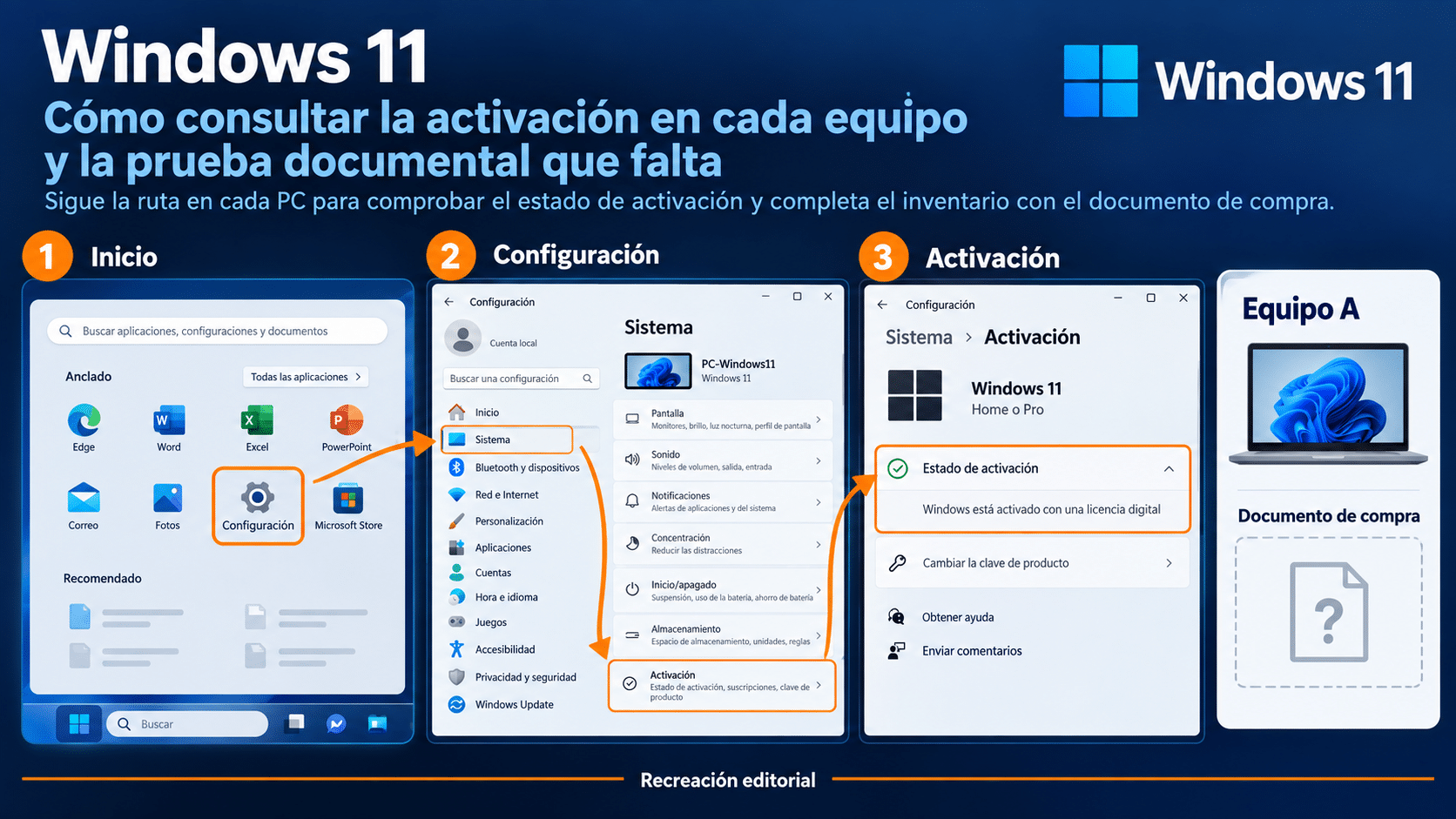
Comprobá edición, activación y documento de cada equipo antes de mover una sola clave.
Selector de compra: elegí el puesto, no el número más grande
Antes de comparar canales preguntate qué hará esa PC. Home cubre el uso personal común; Pro aporta funciones profesionales concretas, como ser el equipo anfitrión de Escritorio remoto, que Microsoft exige en la edición Pro. La edición no cambia automáticamente el número de equipos cubiertos. Una Pro individual sigue siendo una Pro para un puesto. Para saber si necesitás sus funciones, consultá nuestra guía de Windows 11 Home frente a Pro.
| Situación | Ruta | Control antes de activar |
|---|---|---|
| La misma PC, misma edición, licencia digital vigente | Reinstalación o recuperación oficial sin compra nueva | Estado de Activación y documento previo |
| PC personal nueva para tareas normales | Home Retail individual | Un derecho para ese equipo y edición Home |
| PC nueva que requiere funciones Pro o posible traslado futuro | Pro Retail individual | Canal independiente acreditado y uso en una PC a la vez |
| Equipo nuevo preparado por un armador con Windows Pro | Pro OEM asociado a ese equipo | Documentación del fabricante y canal OEM correspondiente |
| Puesto de organización con acuerdo comercial | Enterprise MAK sólo si el acuerdo lo cubre | Derecho asignado, sistema base calificante y responsable de TI |
Si necesitás tres PC personales, el cálculo conservador es tres derechos válidos, sean tres copias individuales o una oferta que acredite expresamente tres puestos. Si necesitás veinte computadoras corporativas, el proyecto empieza por el acuerdo comercial y un inventario de asignación, no por probar una MAK en la primera máquina. Microsoft advierte que el número de activaciones de una MAK se calcula aparte del número de licencias compradas. Y las licencias comerciales de Windows 11 pueden requerir un sistema operativo base calificante.
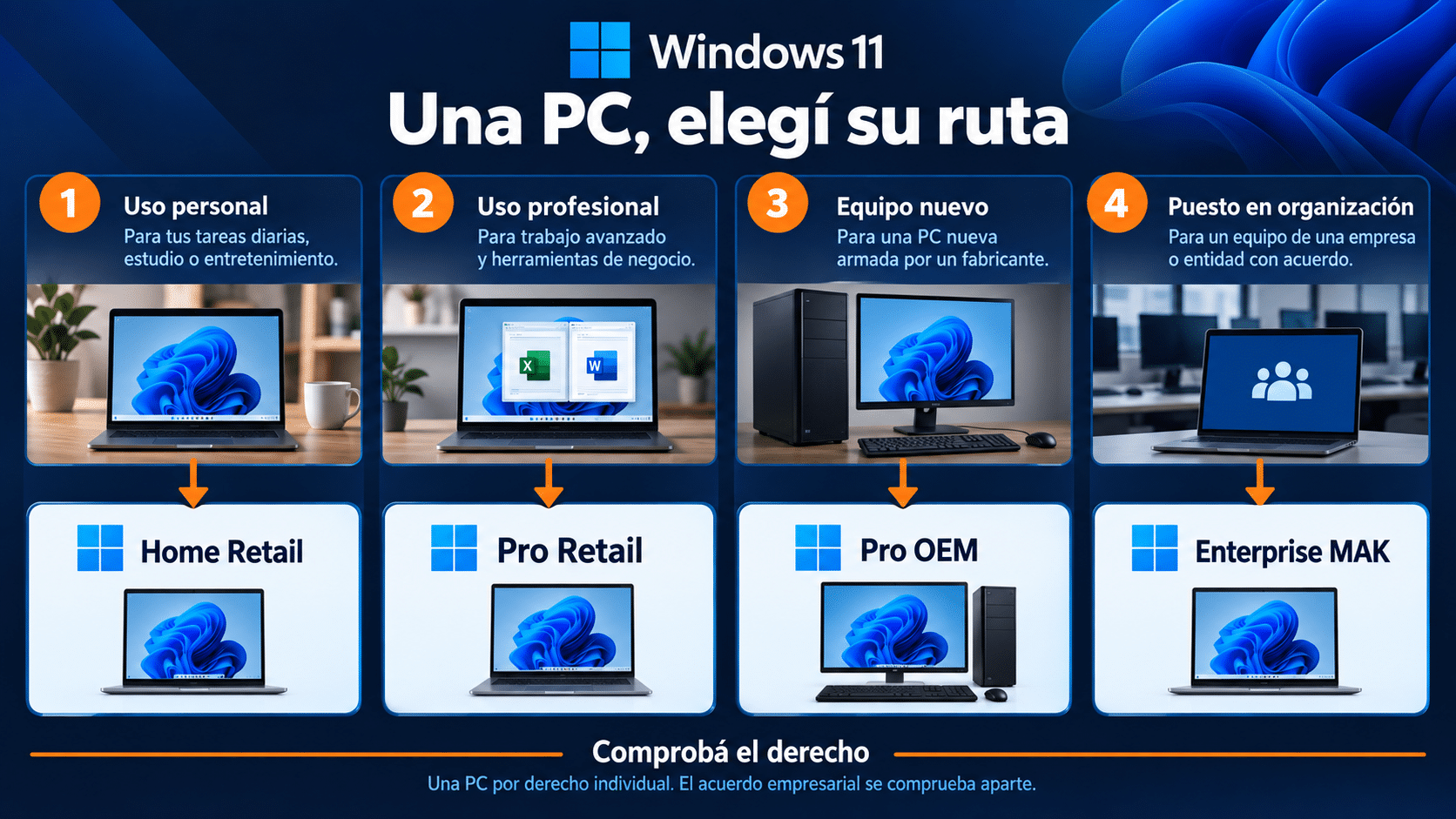
El orden importa: equipo y necesidad, edición, canal, derecho acreditado; recién después, clave.
Método con Windows 11 Home Retail de TCD para una PC
Windows 11 Home Retail para una PC es la opción de TCD para un equipo personal que no necesita funciones exclusivas de Pro. Su ventaja frente a una instalación sin licencia identificada es disponer de un derecho nuevo para ese puesto y una ruta de activación documentada; frente a recuperar una Home ya válida, no aporta nada que justifique pagar de nuevo. La ficha exige acreditar el canal Retail: que una clave se active no prueba por sí solo el derecho independiente ni permite usarla en dos equipos simultáneos.
Cómo asignar y comprobar Home Retail en el equipo elegido
- Identificá la computadora que recibirá Home y verificá que no conserve una Home legítima recuperable. Anotá el nombre del equipo y guardá el comprobante de compra asociado. Si ya tiene Pro y necesitás conservar datos y aplicaciones, no introduzcas una clave Home esperando una degradación automática: revisá primero la ruta de reinstalación y respaldo.
- Antes de pagar, pedí constancia de edición Home, cobertura de una PC, canal Retail y condiciones de transferencia aplicables. Revisá la compatibilidad con Windows 11 y el uso previsto. La descarga oficial distingue el medio de instalación del derecho a instalar: una ISO gratis no viene con una licencia extra.
- En una instalación de Home compatible, abrí Inicio → Configuración → Sistema → Activación → Cambiar clave de producto. Introducí únicamente la clave válida entregada para ese equipo; la ayuda oficial de Microsoft describe esa ruta. Si el sistema todavía no está instalado, elegí la edición que corresponde durante la instalación oficial y completá la activación luego.
- Conectá a Internet, terminá el proceso y comprobá que Activación indique Windows activado. Registrá la edición Home, la fecha y el equipo, sin guardar la clave completa en un archivo compartido. Si hay un error, conservá el código y contactá soporte antes de repetirla en otra PC.
- Para un segundo equipo, volvé al inventario. Necesita su propio derecho o una transferencia válida que deje de usar Home en el primero. Compartir cuenta Microsoft o correo de compra no convierte este producto de una PC en uno de dos.
Elegí Home Retail de TCD si querés regularizar una PC personal Home y te entregan documentación coherente del canal. Si la computadora vino con Home y sólo reinstalaste, empezá por la ruta gratuita: así guardás el presupuesto para algo que sí te falte.
Método con Windows 11 Pro Retail de TCD para una PC
Windows 11 Pro Retail para una PC encaja cuando el equipo necesita funciones de Pro, por ejemplo actuar como anfitrión de Escritorio remoto, y querés evaluar un derecho independiente que pueda trasladarse según sus términos. Frente a Home no te da más puestos: te da otra edición con funciones distintas. Frente a una Pro existente y válida, la compra tampoco es automática; primero revisá si esa misma PC ya tiene derecho.
Cómo usar Pro Retail sin duplicar ni extender la licencia
- En la PC destino comprobá edición actual y la función Pro que de verdad vas a usar. Para Escritorio remoto entrante, Microsoft pide Pro en la computadora remota. Si el equipo tiene Home, prepará respaldo y consultá el procedimiento oficial de actualización de Home a Pro antes de cambiar nada.
- Pedí el comprobante del canal Retail y el alcance de una PC. Si pensás trasladar la licencia desde un equipo anterior, revisá sus condiciones y dejá de usarla allí antes de asignarla al nuevo. Una transferencia secuencial y dos instalaciones activas son situaciones distintas.
- Si Pro ya está instalada, ingresá la clave válida por Sistema → Activación → Cambiar clave de producto. Si estás pasando de Home a Pro, seguí el asistente oficial correspondiente y aceptá el reinicio cuando lo solicite. No cambies de edición en un equipo de trabajo sin autorización.
- Comprobá que la edición final sea Pro y el estado figure activado. Probá la función por la que elegiste Pro —por ejemplo, que aparezca la configuración de Escritorio remoto en el equipo anfitrión— sin abrir acceso remoto a Internet como prueba improvisada. Archivá pedido, equipo y resultado.
- Si luego renovás la PC, usá la ruta de reactivación de Microsoft y tus documentos. No infieras transferibilidad sólo porque el canal técnico muestre RETAIL; el derecho contractual debe estar acreditado.
Para un puesto profesional, Pro Retail de TCD tiene sentido por las funciones Pro y por las condiciones de un derecho independiente comprobado. Si tu duda principal es la edición, mirá antes la comparación Home vs Pro; pagar Pro para abrir tres pestañas del navegador sería un entusiasmo caro.
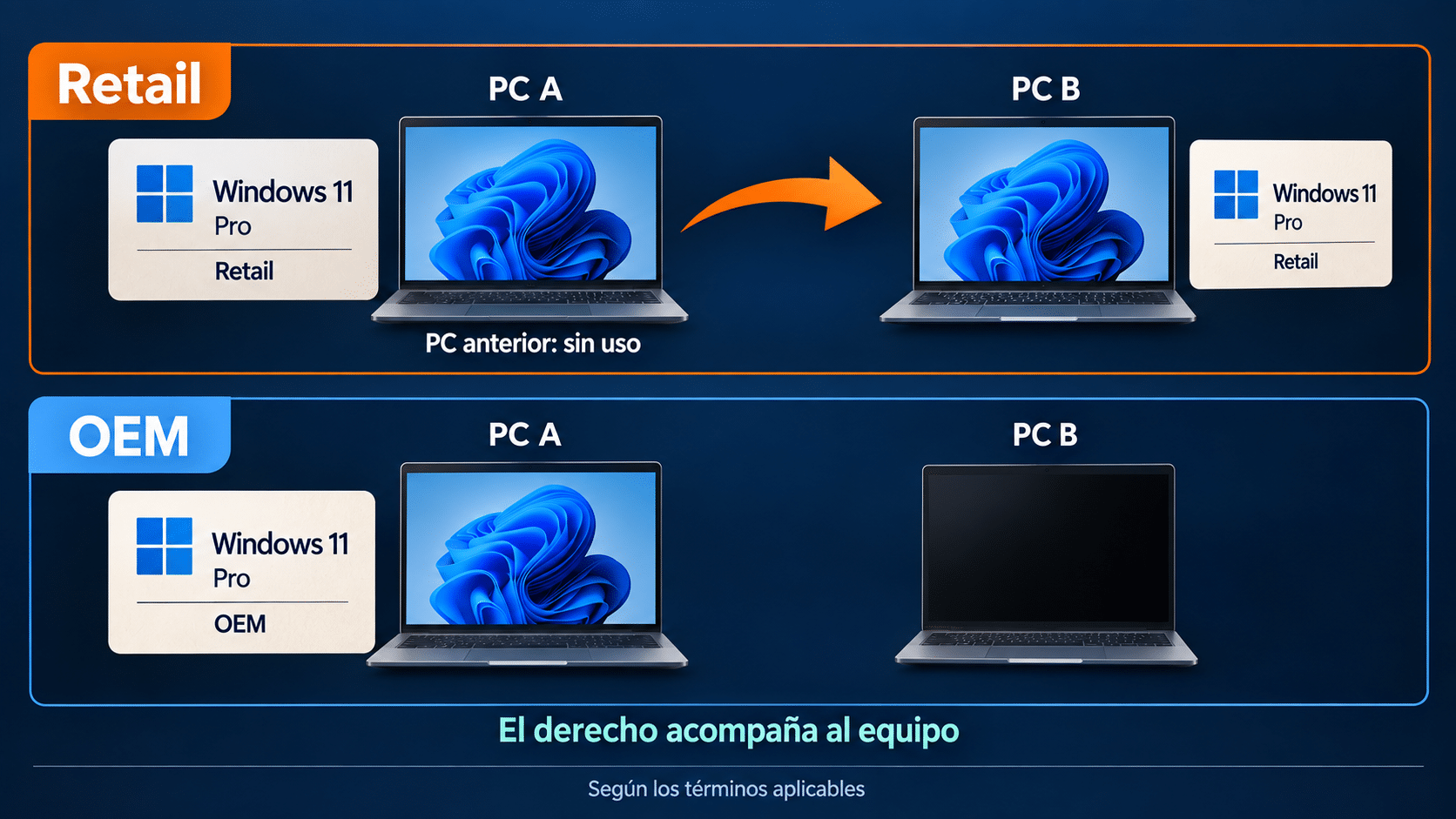
Retail puede trasladarse bajo sus términos; OEM acompaña al equipo correspondiente. Ninguna opción individual cubre dos PC a la vez.
Método con Windows 11 Pro OEM de TCD para un equipo nuevo
Windows 11 Pro OEM para una PC corresponde al escenario de un dispositivo nuevo preparado y entregado por un fabricante o armador bajo el canal OEM aplicable. Su ventaja comercial puede ser ajustar la compra al equipo que conservará su instalación, sin planificar un traslado independiente. Su límite es justamente ese vínculo con el dispositivo y la necesidad de documentación del canal. Microsoft explica en los términos de software preinstalado las reglas del equipo licenciado y de transferencia con el dispositivo. Una clave enviada por correo sin evidencia del derecho OEM correspondiente no resuelve esa pregunta.
Cómo comprobar Pro OEM antes de dar por cubierto el puesto
- Identificá el equipo nuevo, su fabricante o armador y la documentación que acompaña a Windows. Si compraste una notebook ya activada de fábrica, empezá por recuperar el derecho incluido: no agregues otra OEM porque el catálogo la muestre disponible.
- Antes de adquirir el producto, pedí a TCD o al integrador la acreditación del canal OEM, qué dispositivo queda licenciado y cómo se entrega conforme a las condiciones aplicables. Si no pueden vincular el derecho al equipo, no uses la clave como sustituto de esa prueba.
- Comprobá que el equipo requiere Pro y cumple los requisitos de Windows 11. En una instalación nueva, usá sólo medios oficiales de Microsoft, elegí la edición correspondiente y conservá respaldo de los datos. El instalador puede detectar una Home previa; si aparece una edición distinta, detené el proceso y aclarala antes de formatear.
- Con el derecho confirmado, completá la instalación y la activación por la ruta indicada en la documentación entregada. En Sistema → Activación verificá estado y edición; con
slmgr.vbs /dlipodés consultar el canal técnico como dato complementario. - Archivá el comprobante junto con el identificador privado del equipo. Cuando ese dispositivo se retire o cambie de propietario, revisá las reglas de transferencia con el equipo. No uses la misma OEM para activar la siguiente computadora del taller.
La opción Pro OEM de TCD puede servir a un armador con entrega y documentación correctas de una PC nueva. Para una PC personal existente o si prevés cambiar de máquina, compará con Pro Retail y verificá el canal antes de pagar. OEM no es «Pro para todas las PCs que armé este mes».
Método con Windows 11 Enterprise MAK de TCD para una PC asignada
Windows 11 Enterprise MAK para una PC sólo es una opción cuando una organización puede documentar el acuerdo de licenciamiento por volumen, el equipo asignado, el sistema base calificante y el derecho de entrega. La ventaja de Enterprise es su integración con la administración y seguridad empresarial, según versión, hardware y políticas. No es una alternativa «más potente para gaming» ni una licencia Retail individual disfrazada de MAK. La ficha de TCD advierte que activación técnica y derecho de reventa son asuntos distintos.
Cómo asignar y verificar un puesto Enterprise MAK
- Con TI, localizá el acuerdo de volumen y la prueba de que esa computadora tiene un sistema operativo base que califica. Confirmá edición, titular del acuerdo y cantidad de derechos disponibles. Sin esos documentos, no pases al paso de clave.
- Asigná exactamente un derecho válido a una PC identificada en el inventario organizacional. Un contador de activaciones restante no sustituye esa asignación: Microsoft indica que el cupo de una MAK puede diferir de las licencias compradas.
- Prepará la edición Enterprise por el medio y el procedimiento de despliegue autorizados por la organización. El administrador puede elegir MAK cuando el acuerdo y la conectividad lo justifican; Microsoft describe su activación individual en línea, telefónica o mediante VAMT. No descargues una imagen o un activador de terceros.
- Con credenciales y clave custodiadas por TI, completá la activación oficial del equipo asignado. Comprobá edición y estado en Configuración; si se necesita detalle técnico, consultá
slmgr.vbs /dli. Registrá el resultado y el puesto sin difundir la MAK completa. - Antes de agregar otra computadora, compará derechos disponibles y acuerdo. Si el producto de TCD es para una PC, otra instalación requiere otro derecho válido aunque la misma MAK técnicamente acepte el intento. Consultá al administrador o a TCD sobre documentación antes de cualquier ampliación.
Enterprise MAK de TCD puede acompañar un despliegue empresarial documentado de un puesto. Si no hay acuerdo ni sistema base calificante, elegí una ruta Home o Pro adecuada para esa computadora, o pedí al proveedor la prueba que falta. La activación no fabrica el contrato que no apareció.
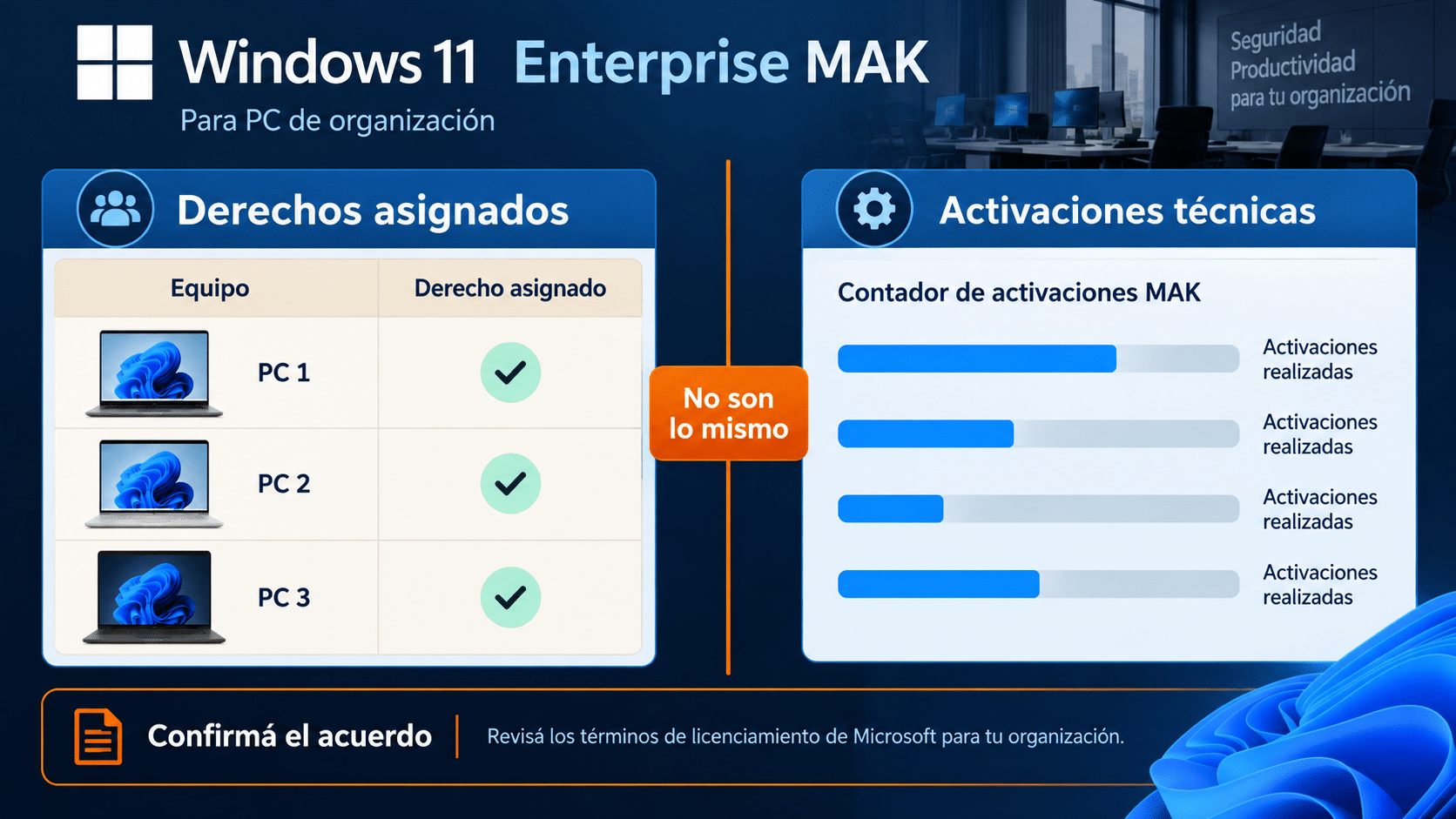
En volumen, el inventario de derechos y el contador técnico de activaciones son dos columnas diferentes.
¿Y los paquetes de cinco o veinte computadoras?
La respuesta depende de lo que se entrega, no del número grande del título. Un paquete legítimo de cinco derechos puede cubrir cinco equipos compatibles si la documentación explica esos cinco derechos y sus condiciones. Una clave MAK capaz de activar veinte máquinas no prueba, por sí sola, veinte licencias. La documentación de Microsoft sobre activación por volumen separa el mecanismo técnico de la obligación de tener cada equipo correctamente licenciado.
Pedí una tabla o contrato que identifique titular, edición, canal, cantidad de puestos, modalidad de asignación, sistema base exigido y soporte. Para consumo, verificá si se entregan derechos individuales o un acuerdo que efectivamente permita varios dispositivos. Para IoT Enterprise LTSC, la ruta es todavía más específica: Microsoft lo destina a dispositivos de función fija, no a reemplazar Windows de escritorio general. Por eso un paquete IoT no es el atajo para equipar cinco notebooks familiares.
En el catálogo actual hay ofertas que dicen «5 PC» y hasta un campo estructurado que puede indicar «1 dispositivo». Esa contradicción requiere aclaración del proveedor antes de presentarlas como una solución multiequipo comprobada. En esta guía preferimos mostrar opciones de una PC cuyo alcance es inequívoco y el procedimiento para evaluar un acuerdo real. Puede sonar menos espectacular que «una clave para todos», pero evita el pequeño detalle de descubrir después que los demás puestos carecen de derecho.
Errores frecuentes al contar equipos
«La clave funcionó en la segunda PC; entonces cubre dos»
Causa: tomar el servidor de activación como contrato. Qué hacer: revisá el derecho adquirido y su cantidad de dispositivos. Microsoft aclara que la activación relaciona clave o derecho digital con una configuración de hardware y no garantiza por sí misma la autenticidad ni el permiso completo. Si la segunda PC no tiene derecho, regularizala sin publicar la clave ni intentar activaciones adicionales como prueba.
«Inicié la misma cuenta Microsoft en tres computadoras»
Causa: confundir identidad de usuario con cobertura de Windows. Qué hacer: consultá Activación y documentación por dispositivo. La cuenta ayuda a recuperar una licencia digital asociada al hardware; no convierte una licencia individual en un plan familiar. Guardá un inventario sencillo. Tu cuenta de correo puede tener veinte sesiones abiertas y eso no le regala Windows a veinte equipos.
«Reinstalé Windows y pensé que gasté otra licencia»
Causa: contar instalaciones en lugar de equipos y derechos. Qué hacer: si es el mismo dispositivo con la misma edición y una licencia digital válida, seguí la reactivación oficial tras reinstalar. Elegí «No tengo clave de producto» cuando corresponda y conectá a Internet al finalizar. Si quedó otra edición, investigá ese desajuste antes de comprar.
«La OEM estaba vinculada a mi cuenta; quiero llevarla a otra PC»
Causa: creer que vinculación digital altera el canal original. Qué hacer: consultá la documentación de adquisición y los términos aplicables. Una OEM preinstalada viaja con el equipo bajo sus condiciones, no se vuelve Retail por iniciar sesión. Si cambió la placa por reparación del fabricante, acudí al soporte del fabricante y al flujo oficial de reactivación.
«El paquete dice cinco, pero el pedido no identifica cinco derechos»
Causa: confiar en el nombre comercial sin comprobar el contenido contractual. Qué hacer: pedí detalle por escrito de canal, edición, cantidad, titular y reglas de reemplazo. Si la ficha se contradice, no instales en cadena hasta que se aclare. Un correo con cinco renglones claros sirve más que cinco capturas de activaciones.
«La MAK todavía tiene activaciones libres»
Causa: confundir el contador técnico de Microsoft con licencias disponibles. Qué hacer: TI debe comparar el acuerdo, las compras y las asignaciones por equipo. Microsoft indica que el cupo de activación puede no coincidir con la cantidad comprada. Si el derecho no está, no uses el cupo técnico como permiso.
«Compré Enterprise para una PC personal porque dice permanente»
Causa: mirar duración e ignorar programa, edición y sistema base. Qué hacer: revisá si existe acuerdo de volumen y si la PC cumple los requisitos comerciales; las licencias comerciales de Windows 11 suelen ser actualizaciones sobre un sistema calificante. Para un equipo doméstico sin ese marco, compará Home/Pro individuales en vez de inventar una organización.
Resumen para decidir sin volver a contar dos veces
| Lo que tenés | Equipos cubiertos | Siguiente acción |
|---|---|---|
| Home o Pro individual con derecho acreditado | Una PC a la vez | Asignar, activar y guardar comprobante |
| Windows ya válido en la misma PC | Ese equipo, incluso tras reinstalación de la misma edición | Recuperar y comprobar antes de comprar |
| OEM preinstalada o entregada con equipo | El dispositivo al que corresponde | Verificar fabricante y documentos |
| Oferta multiequipo documentada | Los puestos que indiquen los derechos entregados | Pedir detalle por dispositivo |
| MAK bajo acuerdo | Los derechos del acuerdo asignados, no el contador de activaciones | Inventario de TI y sistema base |
La comprobación final es una fila por PC con tres evidencias: edición y activación técnica, documento que explica el derecho y asignación a ese dispositivo. Si falta la segunda, no conviertas la primera en una promesa comercial. Si falta activación pero el derecho existe, usá el soporte oficial; comprar otra licencia puede ser la solución equivocada.
Preguntas frecuentes
¿Una licencia Retail de Windows 11 sirve para dos PC si sólo uso una por vez?
Un derecho independiente puede permitir traslado conforme a sus términos, retirándolo del equipo anterior; no autoriza dos instalaciones en uso como si fuera un paquete. Verificá el contrato del producto y conservá el comprobante. «Una por vez» no significa alternar la misma clave cada día sin revisar las condiciones de transferencia.
¿Puedo tener Home en una PC y Pro en otra con la misma compra?
No lo supongas. Son dos dispositivos y dos ediciones distintas. Cada uno necesita el derecho que cubra su instalación, salvo que una oferta documentada contemple expresamente ambos. En Activación se muestra qué edición tiene cada equipo; un código Home no convierte una Pro en Home de manera automática.
¿Cinco usuarios en una sola computadora necesitan cinco licencias Windows?
En una PC personal con una sola instalación, el número de cuentas locales o familiares no equivale al número de dispositivos. La licencia del sistema se analiza para el equipo y el uso permitido por sus términos. Si hablamos de sesiones remotas, máquinas virtuales o infraestructura de empresa, pueden aplicarse derechos adicionales: consultá el acuerdo concreto en vez de trasladar la regla doméstica sin revisar.
¿Una máquina virtual es otra PC a efectos de licencia?
Es otra instancia de Windows y sus derechos dependen del canal y contrato aplicables. No tomes la activación del anfitrión como cobertura automática de una VM. En un laboratorio empresarial, TI debe revisar derechos de virtualización específicos del acuerdo; en uso personal, comprobá los términos del producto antes de instalar la copia invitada.
¿Si mi notebook vino activada necesito guardar la clave?
Guardá factura, modelo y documentación del fabricante; no publiques la clave. Microsoft explica que una licencia digital puede permitir reinstalar la misma edición en el mismo dispositivo sin volver a introducir una clave. Revisá Activación antes de borrar el sistema y hacé una copia de tus archivos. La información del equipo vale más que una foto borrosa de una etiqueta.
¿Qué diferencia hay entre «5 PC» y MAK de cinco activaciones?
«5 PC» es una promesa comercial que debe explicarse con cinco derechos o el acuerdo correspondiente. MAK es un mecanismo técnico de activación en licenciamiento por volumen. Microsoft indica que su cupo puede diferir del número de licencias compradas. Ninguno de esos dos textos, aislado, reemplaza la documentación de puestos autorizados.
¿Comprar Pro me deja instalarlo en más equipos que Home?
No. Pro agrega funciones, como la posibilidad de ser anfitrión de Escritorio remoto; el número de PC cubiertas sigue el derecho adquirido. Elegí edición por necesidades de cada máquina y cobertura por cantidad de derechos. Cambiar de Home a Pro sin necesitar sus funciones no resuelve un inventario incompleto.
¿Cuándo tiene sentido consultar un acuerdo de volumen?
Cuando una organización gestiona varios dispositivos y tiene o evalúa un programa comercial apropiado. Reuní número de equipos, edición requerida, sistemas base, titular y política de asignación. TI o el partner responsable podrá cotejar esos datos con los términos. Una casa con dos notebooks no necesita un proyecto MAK para ahorrar un formulario.
Productos de TCD usados en estos métodos
Estas fichas corresponden a rutas distintas y cada una exige verificar el derecho entregado. Son un punto de partida para el equipo que realmente necesita cobertura; ninguna sustituye el inventario gratuito de las licencias que ya tenés.

La cuenta correcta empieza por los derechos
Si buscabas un número: una licencia individual de Windows 11 sirve para una PC a la vez. Para varias, contá derechos acreditados, no teclas presionadas ni activaciones que salieron verdes. Revisá primero las licencias existentes, elegí Home/Pro según uso, reservá OEM para el equipo al que corresponda y llevá Enterprise al acuerdo de la organización. Si algo no coincide, la mejor compra es la que esperaste hasta entender.
También podés leer qué implica una licencia OEM, cómo elegir Retail u OEM y cómo reunir pruebas de una compra existente. Para explorar las opciones del sitio está la categoría de sistemas operativos.
Si te trabaste, escribinos con una captura del error. Te ayudamos por correo y WhatsApp en 9–23 hs (ARG). Entrega siempre por correo email.