
Para qué sirve una VPN en PC: usos reales y límites


Si te preguntás para qué sirve una VPN en PC, la respuesta corta es ésta: crea un túnel cifrado entre tu computadora y un servidor VPN, cambia la dirección IP pública que ven muchos sitios y puede darte acceso seguro a una red de trabajo. Sirve especialmente en Wi‑Fi público, para separar tráfico sensible de una red que no controlás y para elegir otra ubicación cuando el servicio lo permite. No te vuelve invisible, no elimina virus y tampoco convierte cualquier sitio dudoso en Disneylandia.
La ruta depende de tu necesidad: para proteger tráfico sin elegir país podés probar Cloudflare WARP gratis; para entrar a recursos de una empresa usá la VPN indicada por IT; para una PC elegí una licencia individual como AVG u OkayFreedom; para varios dispositivos mirá HMA, Avast o AdGuard; y si además necesitás antivirus, McAfee Total Protection integra ambas capas.
Índice para elegir sin comprar a ciegas
- Qué cambia realmente una VPN
- Cuándo sí conviene
- Qué no puede resolver
- Cómo elegir la ruta correcta
- Opciones gratuitas y oficiales
- Métodos con VPN del catálogo TCD
- Cómo comprobar que funciona
- Problemas frecuentes
- Comparativa rápida
- Preguntas frecuentes
Qué hace una VPN en tu PC, tramo por tramo
Sin VPN, tu PC se conecta al router y desde ahí al proveedor de Internet. Los sitios reciben una dirección IP pública asociada a esa conexión y, aunque HTTPS cifra el contenido entre el navegador y el sitio, la red todavía puede exponer metadatos y destinos. Con una VPN, el sistema o la aplicación encapsula el tráfico compatible, lo cifra y lo manda primero al servidor del proveedor. El sitio ve la IP de ese servidor como origen de la conexión.
Microsoft explica que una conexión VPN puede brindar una conexión más segura y acceso a la red de una empresa cuando trabajás desde una cafetería u otro lugar público. Su guía oficial para conectarse a una VPN en Windows también deja clara una diferencia importante: el cliente integrado necesita un perfil, una dirección de servidor, un tipo de VPN y credenciales entregadas por la empresa o el servicio. Windows trae el enchufe; no trae mágicamente el servicio del otro lado.
Hay tres efectos útiles que suelen mezclarse:
- Cifrado del tramo local: dificulta que alguien en la misma red intercepte el tráfico enviado por el túnel. Esto importa en hoteles, aeropuertos, coworkings y redes administradas por terceros.
- IP pública distinta: muchos sitios ven la IP del servidor VPN, no la de tu conexión doméstica. Eso reduce la exposición directa de tu IP y puede cambiar la ubicación aproximada.
- Acceso privado: una VPN corporativa puede conectar la PC con sistemas internos que no están abiertos a Internet. Acá la función principal no es “cambiar de país”, sino entrar de forma controlada a la red de la organización.
El proveedor VPN queda en una posición de confianza porque transporta tu tráfico por su infraestructura. Por eso conviene revisar política de privacidad, soporte, jurisdicción, límites de dispositivos y funciones reales. Elegir por un banner que promete “anonimato total” es una forma bastante elegante de no haber elegido nada.
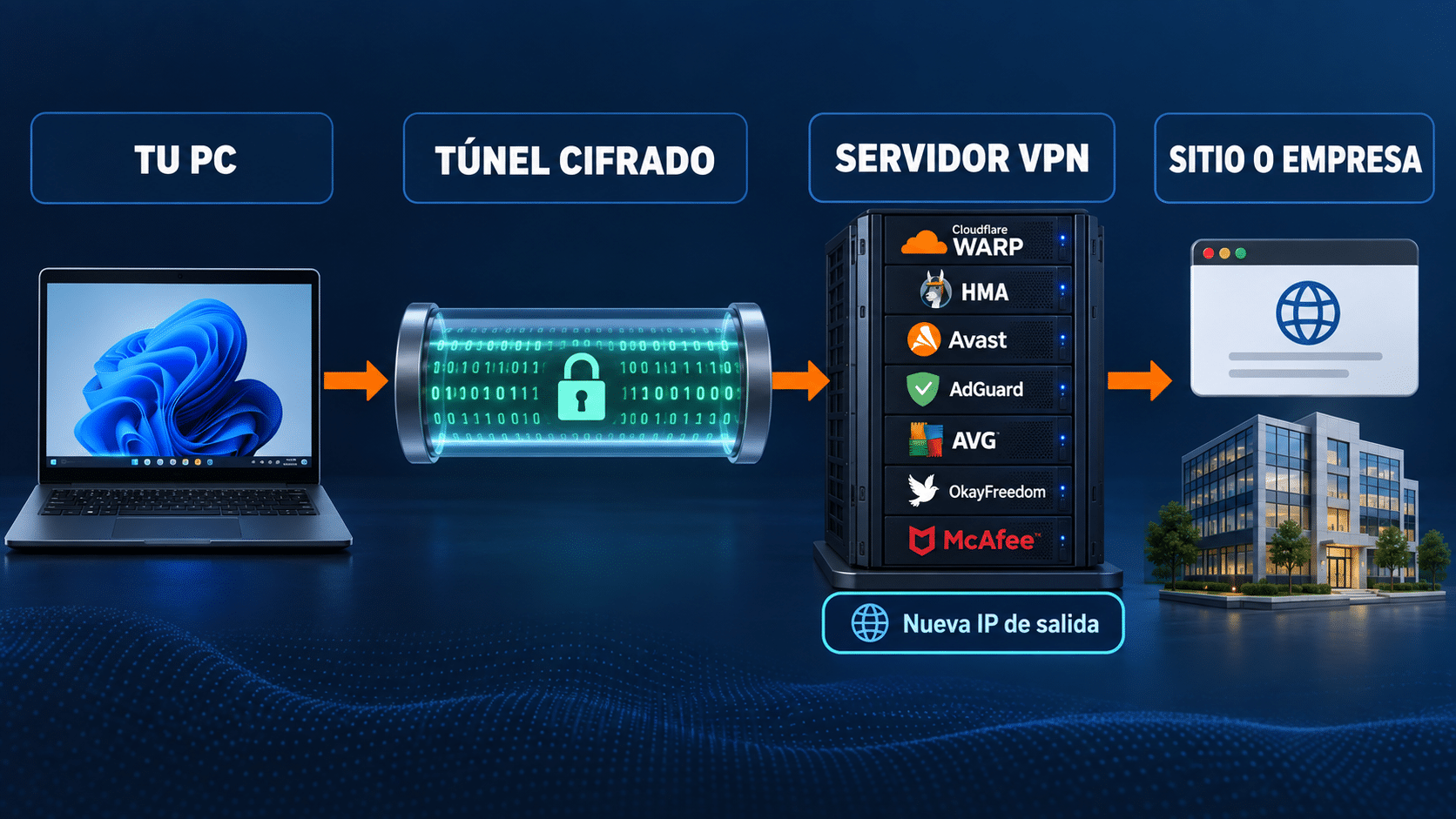
La VPN cifra el tramo hasta su servidor y entrega otra IP de salida; las demás capas de seguridad siguen siendo necesarias.
Cuándo sí sirve una VPN en la vida real
Usás Wi‑Fi público o una red que no administrás
En una cafetería o un hotel no sabés quién configuró el router, qué aislamiento existe entre clientes ni si el punto de acceso es el auténtico. Una VPN agrega un túnel cifrado para el tráfico que captura. Aun así, verificá el nombre de la red, mantené el firewall activo y usá sitios HTTPS. La guía de buenas prácticas para Wi‑Fi público de CISA también recomienda comprobar que las páginas estén cifradas.
Necesitás entrar a sistemas de tu trabajo
La VPN corporativa puede dar acceso a archivos, paneles, escritorios remotos o aplicaciones internas. En una PC administrada seguí el cliente, perfil y autenticación que indique IT. No instales una VPN personal encima para “reforzarla”: dos túneles, dos filtros DNS y dos kill switches pueden terminar peleándose entre sí, y el soporte recibe el rompecabezas.
Querés ocultar tu IP residencial a los sitios
Cuando el túnel está activo, el destino suele ver la IP del servidor VPN. Eso ayuda a separar tu IP doméstica de la navegación y a reducir geolocalización basada sólo en IP. No evita que una cuenta iniciada, una cookie, la huella del navegador o un permiso de ubicación te identifiquen. La IP es una pista importante, no el único detective del barrio.
Viajás y necesitás una ubicación disponible
Algunos servicios comerciales permiten seleccionar país o ciudad. Eso puede servir para acceder a recursos propios durante un viaje, probar cómo se ve un sitio desde otra región o mantener una salida estable. No garantiza que un banco, plataforma o streaming acepte esa IP: muchos bloquean centros de datos, aplican licencias territoriales o exigen verificación adicional. Revisá los términos del servicio al que accedés.
Querés una regla automática ante redes inseguras
Funciones como conexión automática y kill switch reducen el tiempo en que la PC queda fuera del túnel. El kill switch bloquea tráfico si la VPN se corta; la conexión automática puede encenderla al detectar redes no confiables. Son útiles si se configuran y prueban. Activarlas sin verificar impresora, red local o videollamadas puede regalarte una tarde de diagnóstico.
Para qué no sirve una VPN
- No elimina malware: un archivo malicioso sigue siendo malicioso aunque viaje cifrado. Necesitás antivirus, navegador actualizado y criterio de descarga.
- No frena phishing: si entregás la contraseña en un sitio falso, la VPN transporta ese error con una eficiencia impecable.
- No te vuelve anónimo: cuentas iniciadas, cookies, huella del navegador, GPS y permisos pueden identificarte. Cloudflare aclara expresamente que WARP no proporciona anonimato ni impide que los servidores te identifiquen.
- No oculta toda actividad al proveedor VPN: trasladás parte de la confianza desde la red local y el ISP al operador del túnel. Revisá sus políticas y auditorías con cuidado.
- No aumenta siempre la velocidad: cifrar y desviar tráfico agrega trabajo y distancia. Un servidor cercano puede rendir bien; uno saturado o lejano puede bajar velocidad y subir latencia.
- No desbloquea todo: bancos, juegos, streaming y servicios con licencias regionales pueden rechazar IP de VPN. Forzar accesos contra sus términos puede suspender la cuenta.
- No reemplaza un backup: privacidad de red y recuperación de archivos son problemas distintos. El túnel no rescata la carpeta que borraste ayer.
Cloudflare documenta que WARP cambia la IP por una de su red, pero no permite fingir que accedés desde otro país y no fue diseñado para anonimato. También advierte que algunas aplicaciones con acceso a cámara o micrófono pueden exponer la IP original porque cierto tráfico no pasa por WARP. Es un buen ejemplo de por qué “VPN activa” no significa “todo el dispositivo quedó invisible”.
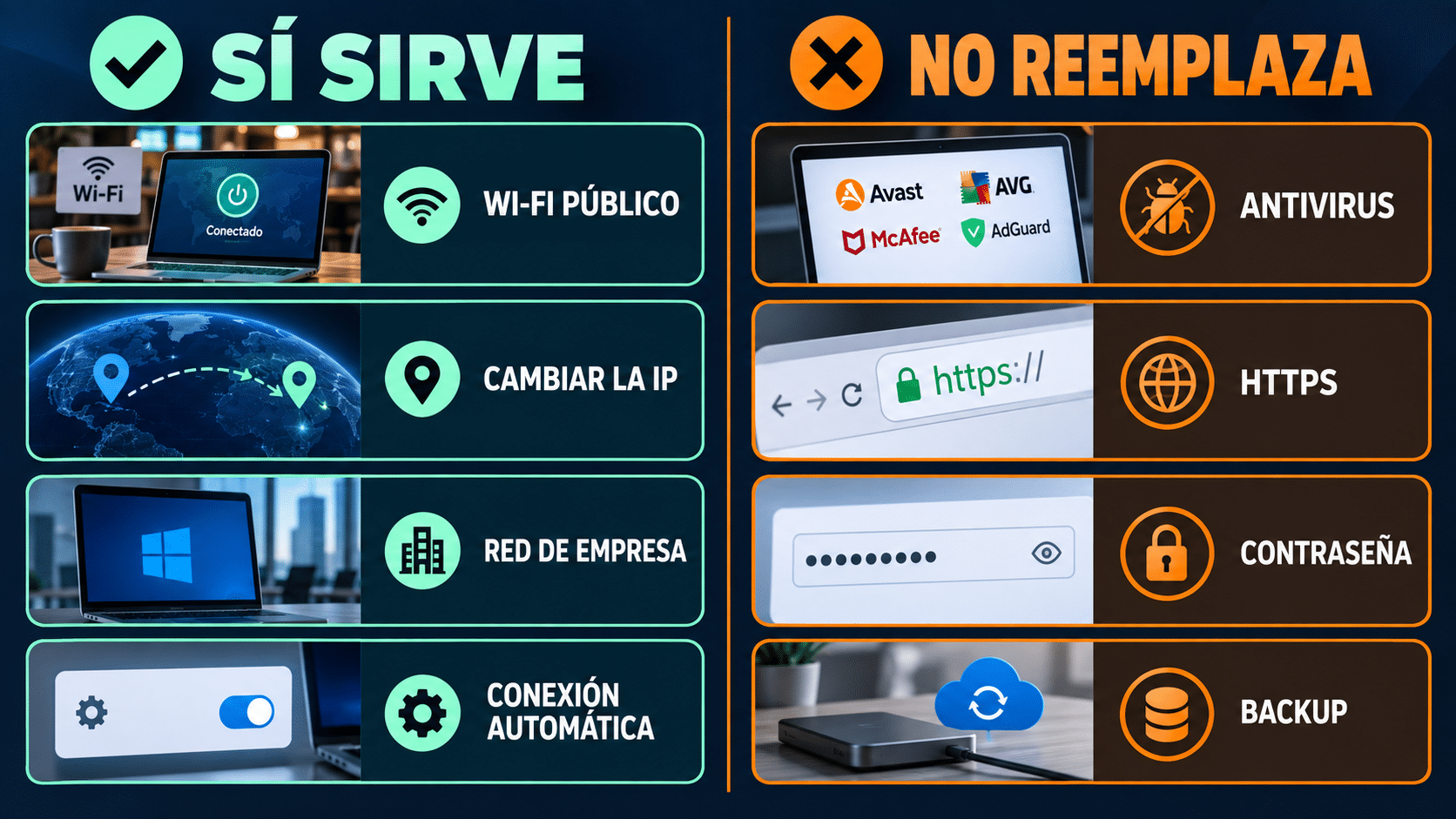
El túnel protege una parte concreta del problema; antivirus, HTTPS, actualizaciones y hábitos seguros cubren las demás.
Cómo elegir la VPN correcta para tu caso
Empezá por el objetivo y recién después mirá marcas. Anotá cuántos dispositivos necesitás, qué sistemas usan, si querés elegir ubicación, si necesitás antivirus y qué tráfico no puede cortarse. Este filtro evita pagar diez dispositivos para una sola PC o comprar una licencia individual para una casa que parece sucursal de soporte técnico.
- Sólo cifrar tráfico cotidiano: probá Cloudflare WARP. Es gratis, simple y no vende selección de país.
- Acceso de trabajo: usá la solución de la empresa. Necesitás el perfil y las credenciales del administrador.
- Una PC y uso sencillo: AVG Secure VPN ofrece una ruta directa; OkayFreedom puede servir en una PC compatible si querés selección de ubicaciones y tráfico Premium ilimitado.
- Varios dispositivos: Avast SecureLine y AdGuard VPN cubren hasta diez dispositivos según las fichas publicadas; HMA ofrece un cliente dedicado con ubicación, conexión rápida y kill switch, sujeto a la variante elegida.
- Privacidad más antivirus: McAfee Total Protection + VPN combina las dos capas en la misma cuenta para hasta diez dispositivos compatibles.
Antes de comprar, verificá cuatro puntos en la ficha y documentación del fabricante: sistemas compatibles, cantidad de conexiones simultáneas, duración y disponibilidad regional de funciones. “Diez dispositivos” no siempre significa diez conexiones al mismo tiempo; en esta guía sólo repetimos el alcance que está publicado y evitamos transformar una letra chica en un acto de fe.
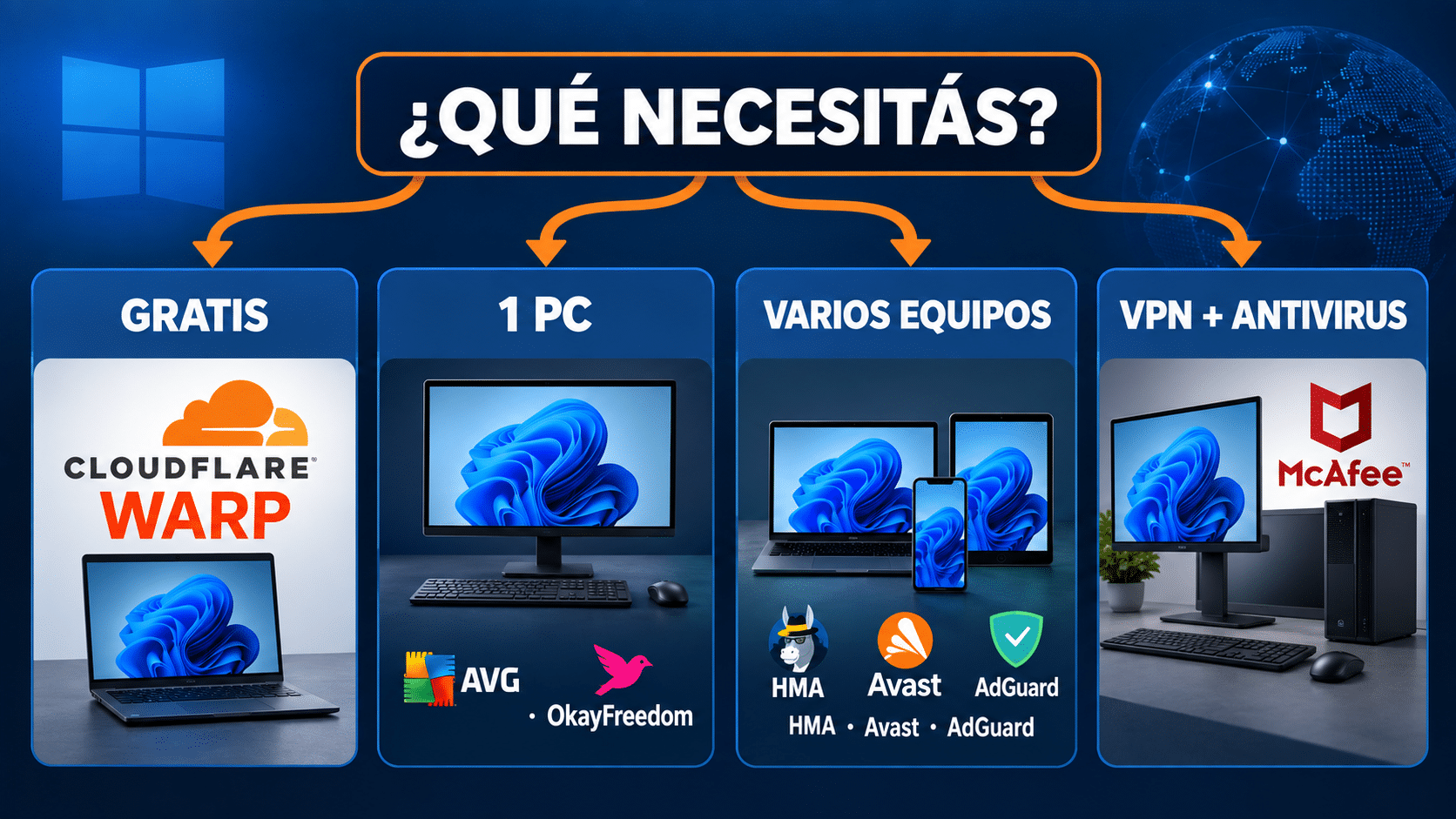
Elegí por necesidad, cantidad de equipos y función; la marca viene después.
Opciones gratuitas y oficiales antes de comprar
Cloudflare WARP: túnel gratis sin selector de país
WARP es una buena prueba para quien quiere cifrar el tráfico de su PC sin elegir una ubicación internacional. La documentación de Cloudflare indica que en modo WARP cifra todo el tráfico saliente, incluido DNS. En modo 1.1.1.1 cifra sólo DNS, así que asegurate de no confundir los modos.
- Descargá el cliente desde la guía oficial de Cloudflare WARP para Windows, abrí el instalador y aceptá la política de privacidad.
- Abrí el icono de Cloudflare en el área de notificación y activá el interruptor. En Preferencias, comprobá que el modo sea WARP o “Traffic and DNS”, no sólo 1.1.1.1.
- Navegá a dos sitios habituales y comprobá que no se haya roto la conexión. Si querés elegir un país, WARP no es la herramienta: su documentación de modos lo descarta explícitamente.
Ventaja: costo cero y configuración corta. Límite: no reemplaza una VPN comercial con ubicaciones elegibles, soporte de cuenta y funciones como kill switch configurable. Además, Cloudflare reconoce que puede reducir el caudal porque intercambia algo de rendimiento por cifrado.
Cliente VPN integrado de Windows: gratis, pero requiere proveedor
- Pedí al trabajo o proveedor la dirección del servidor, el tipo de VPN y el método de inicio de sesión. No adivines protocolos ni descargues perfiles de terceros.
- Abrí Configuración → Red e Internet → VPN → Agregar VPN. Elegí Windows como proveedor, asigná un nombre y cargá únicamente los datos oficiales.
- Guardá, seleccioná el perfil y pulsá Conectar. Verificá que figure “Conectado” y que el recurso privado esperado responda.
Ventaja: no agrega otro cliente cuando la organización entrega parámetros estándar. Límite: Windows no te regala servidores ni una suscripción comercial. Si buscás IP de otro país, red de ubicaciones o soporte para varios dispositivos, necesitás un servicio.
Métodos con productos de VPN disponibles en TCD
Los seis productos asignados están publicados y con stock al momento de esta revisión. Resuelven necesidades distintas; por eso no hay un “mejor” universal. Cada método parte de la documentación del fabricante y conserva una verificación final. Si ya tenés una suscripción equivalente, usala: no hace falta volver a comprar por deporte olímpico.
Método 1 — HMA VPN PRO para ubicación y kill switch
Conviene si querés una app dedicada con conexión rápida, elección de ubicaciones y control ante cortes. HMA documenta Lightning Connect, Auto Connect, protección contra fugas y kill switch para todo el sistema o aplicaciones en Windows. La ventaja frente a WARP es poder elegir ubicaciones y configurar reglas; el límite es que necesitás una licencia vigente y que la cantidad de conexiones depende de la variante contratada.
- Descargá e instalá el cliente desde la página oficial de HMA VPN para Windows. Iniciá sesión con la cuenta vinculada a tu licencia.
- Usá Lightning Connect para el servidor más rápido o abrí Ubicaciones si necesitás un país concreto. Conectá y esperá el estado confirmado.
- Entrá en la configuración y activá el kill switch para todo el sistema o para las aplicaciones sensibles. Probá una desconexión controlada para confirmar que bloquea el tráfico como esperás.
- Visitá un verificador de IP y compará antes/después. Después abrí tus sitios habituales; si uno bloquea la IP, cambiá de servidor, no desactives toda la seguridad sin diagnóstico.
Si este producto encaja con tu uso, revisá las duraciones disponibles de HMA VPN PRO. Para canje e instalación detallada, consultá nuestra guía de HMA VPN.
Método 2 — Avast SecureLine VPN para varios equipos
Es una opción clara para hogar o equipo pequeño con hasta diez dispositivos compatibles. Avast permite modo Smart VPN o Always on en Windows reciente, conexión manual y selección de ubicación. Frente a WARP, suma ubicaciones y automatización; frente a una licencia individual, reparte cobertura. El límite es que la disponibilidad de modos y funciones varía por sistema.
- Instalá y activá SecureLine desde el instalador oficial. Si usás Avast Antivirus, comprobá primero si SecureLine ya aparece como componente para evitar instalaciones duplicadas.
- Abrí Menú → Configuración → Modo VPN. Elegí Smart VPN si querés reglas por actividad o Always on si preferís que el túnel se active al conectarte a Internet.
- En la pantalla principal pulsá Conectar. Para otra ubicación, abrí el selector junto a “Fastest Location”, elegí país o ciudad y confirmá el cambio.
- Revisá el estado, la IP de salida y una web habitual en cada equipo. La guía oficial de Avast SecureLine también documenta kill switch, dispositivos locales y protocolos según la versión.
Avast SecureLine VPN para diez dispositivos conviene cuando la cobertura compartida importa más que una suite antivirus completa. Para activación, tenés nuestra guía de Avast.
Método 3 — AdGuard VPN para exclusiones y control por sitio
AdGuard VPN encaja cuando querés proteger varios dispositivos y decidir qué sitios o aplicaciones pasan por el túnel. Su app de Windows incluye ubicaciones, exclusiones, kill switch, autoarranque y opciones DNS. Esa granularidad es su ventaja; el límite es que una exclusión sale por la conexión normal y pierde el beneficio del túnel.
- Descargá AdGuard VPN, instalalo e iniciá sesión con la cuenta asociada a la suscripción. La ficha TCD cubre doce meses y hasta diez dispositivos simultáneos en Windows 10/11.
- En Inicio elegí la ubicación de menor latencia o una específica y pulsá Conectar. La guía oficial de AdGuard VPN para Windows muestra el selector, favoritos y estado.
- Abrí Exclusiones y añadí sólo los sitios o aplicaciones que realmente no funcionan con VPN. En Configuración activá kill switch y auto-conexión si tu uso requiere continuidad.
- Confirmá la nueva IP, probá un destino dentro del túnel y otro excluido. Documentá la regla: dentro y fuera deben comportarse distinto por diseño, no por casualidad.
Si necesitás esa mezcla de multidispositivo y exclusiones, mirá AdGuard VPN para diez dispositivos. La guía de activación de AdGuard cubre el canje y la cuenta.
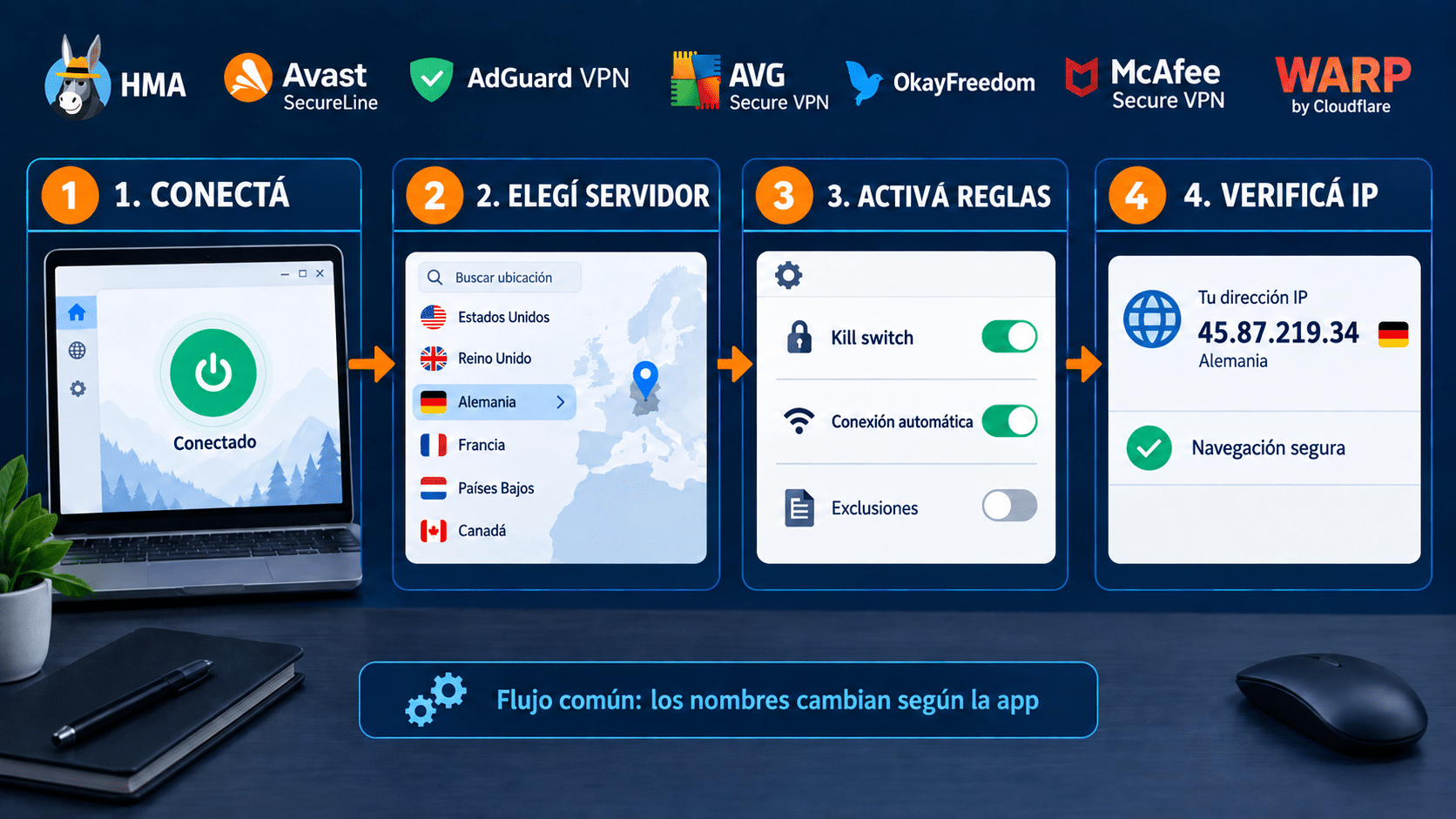
Conectá, elegí servidor, configurá automatización con criterio y verificá IP y navegación.
Método 4 — AVG Secure VPN para una sola PC
AVG Secure VPN sirve para una PC durante doce meses y prioriza un manejo simple. Es lógico si no necesitás pagar cobertura multidispositivo. La ventaja frente a WARP es la selección de ubicación; el límite frente a Avast o AdGuard es el alcance de un solo equipo.
- Instalá AVG Secure VPN desde el sitio del fabricante y activá la suscripción con el código o la cuenta correspondiente.
- Abrí la app y cambiá el control rojo “Desactivado” a verde “Activado”. AVG conecta al servidor predeterminado.
- Si necesitás otra región, abrí Cambiar ubicación y elegí un servidor. Para navegación normal, empezá por el más cercano: sumar kilómetros digitales rara vez mejora la latencia.
- Confirmá que la interfaz muestre conexión activa, revisá la IP pública y probá un sitio. La guía oficial de AVG Secure VPN documenta conexión y ubicaciones.
AVG Secure VPN para una PC es la elección directa cuando el alcance individual alcanza. Para instalar y canjear el código, seguí nuestra guía de AVG.
Método 5 — OkayFreedom Premium VPN para una PC compatible
OkayFreedom Premium ofrece tráfico ilimitado y selección de ubicaciones durante un año según la oferta oficial actual. Es una alternativa sencilla para un usuario. Hay un límite importante: la página pública de requisitos del fabricante enumera Windows 7, 8 y 10, pero no Windows 11. Aunque la ficha TCD menciona Windows 11, verificá compatibilidad actual con soporte antes de elegirlo para ese sistema.
- Descargá el instalador desde el sitio oficial de OkayFreedom y ejecutalo como administrador en una versión de Windows confirmada como compatible.
- Completá la instalación y activá Premium con la licencia recibida. Reiniciá la app si conserva el estado gratuito.
- Desde el icono de OkayFreedom elegí conexión automática o una ubicación disponible. La página oficial de requisitos y funciones de OkayFreedom confirma tráfico ilimitado en Premium y selección de ubicación.
- Comprobá el estado Premium, la IP de salida y la navegación. Si Windows 11 presenta fallos, no fuerces controladores antiguos: consultá soporte y usá otra opción documentada.
Si tu PC entra en el soporte confirmado, revisá OkayFreedom Premium VPN. Para el canje, está la guía específica de OkayFreedom.
Método 6 — McAfee Total Protection + VPN para seguridad integrada
Conviene si necesitás antivirus, protección web y VPN bajo una misma cuenta para hasta diez dispositivos compatibles. La ventaja es administrar capas de seguridad juntas; el límite es que la VPN y otras funciones pueden variar por plataforma, país y plan. Si ya tenés un antivirus que te sirve, comprar una suite sólo por el túnel puede ser más de lo necesario.
- Canjeá la licencia en la cuenta McAfee e instalá la aplicación en los dispositivos autorizados. Verificá que la suscripción correcta figure activa.
- En la app de Windows abrí el mosaico Secure VPN. La guía oficial de McAfee Secure VPN indica seleccionar ese panel y activar el interruptor.
- Entrá en Connection Settings y definí si querés conexión automática en Wi‑Fi público. Elegí ubicación sólo cuando el plan y la plataforma la ofrezcan.
- Confirmá el estado protegido, la IP pública y el funcionamiento del antivirus. Probá una descarga segura de prueba o el panel de protección, sin confundir “VPN conectada” con “antivirus actualizado”.
McAfee Total Protection + VPN tiene sentido cuando querés cobertura integral y varios equipos, no sólo cambiar la IP.
Cómo comprobar que la VPN funciona de verdad
- Guardá una referencia: antes de conectar, anotá tu IP pública y la ubicación aproximada que informa un sitio confiable. No publiques ese dato en capturas.
- Conectá y repetí: la IP debería cambiar por la del servidor. Si el proveedor permite elegir país, la ubicación aproximada debería acompañar esa selección, con variaciones normales de ciudad.
- Confirmá el estado local: la app debe mostrar “Conectado”, “Protegido” o equivalente. En el cliente integrado de Windows, el perfil muestra Conectado y aparece el indicador VPN.
- Probá DNS y fugas: usá la herramienta recomendada por el proveedor y revisá que no exponga servidores inesperados. Una prueba externa ayuda, pero interpretala según split tunneling y exclusiones.
- Probá una caída: si activaste kill switch, desconectá la VPN de forma controlada. La navegación debería bloquearse hasta reconectar. Hacelo cuando no estés enviando un pago ni una actualización.
- Medí rendimiento: compará latencia, descarga y subida con y sin túnel, en el mismo horario y servidor. Si cae demasiado, probá uno cercano antes de culpar al universo.
No uses un único sitio como veredicto absoluto. La geolocalización de IP se basa en bases de datos que pueden tardar en actualizarse. Si la IP cambió, el túnel figura conectado y el tráfico se comporta como está configurado, una ciudad incorrecta en un mapa no demuestra por sí sola una fuga.
Siete problemas frecuentes y cómo resolverlos
La VPN conecta pero no hay Internet
Desconectá el túnel y comprobá la red normal. Si también falla, el problema no es la VPN. Si sólo falla conectada, cambiá de servidor y reiniciá la app. Revisá kill switch: puede estar bloqueando tráfico porque la sesión no terminó de establecerse.
La conexión quedó muy lenta
Elegí el servidor más cercano, cerrá descargas y repetí la medición. Probá el protocolo automático recomendado por el fabricante. Cloudflare reconoce que el cifrado puede reducir caudal; en cualquier VPN, distancia y saturación suman latencia. No compares un servidor local a las 10 con uno lejano a las 22 y lo llames ciencia.
Un banco o streaming bloquea el acceso
Cambiá de servidor sólo si los términos del servicio lo permiten. Para banca, podés excluir la app o desconectar temporalmente después de confirmar que estás en una red confiable. No desactives el kill switch sin recordar que puede dejar todo el tráfico fuera del túnel.
La impresora o carpeta compartida desapareció
Algunas VPN aíslan la red local. Buscá “acceso a dispositivos locales”, “local network” o una exclusión de subred. Activá esa opción sólo en una red privada confiable. En Wi‑Fi público, permitir acceso local puede reabrir justo la superficie que querías reducir.
Dos VPN se pelean
Desinstalá o deshabilitá el cliente que no usás, reiniciá y probá uno solo. Dos adaptadores virtuales, filtros DNS y kill switches pueden cambiar rutas en órdenes distintos. En una PC laboral, no quites el cliente corporativo sin autorización.
La IP no cambia
Verificá que no estés en modo DNS-only, que la app figure conectada y que el navegador no use una exclusión o proxy aparte. Reiniciá el navegador y revisá WebRTC, cámara y micrófono: Cloudflare documenta que ciertos flujos pueden salir fuera de WARP.
El código o la cuenta no activa la licencia
Confirmá producto, duración, correo y límite de dispositivos. No pegues la clave en una app diferente de la comprada. Si el código figura usado, guardá el mensaje y contactá al vendedor con comprobante; reinstalar cinco veces sólo multiplica el ruido.
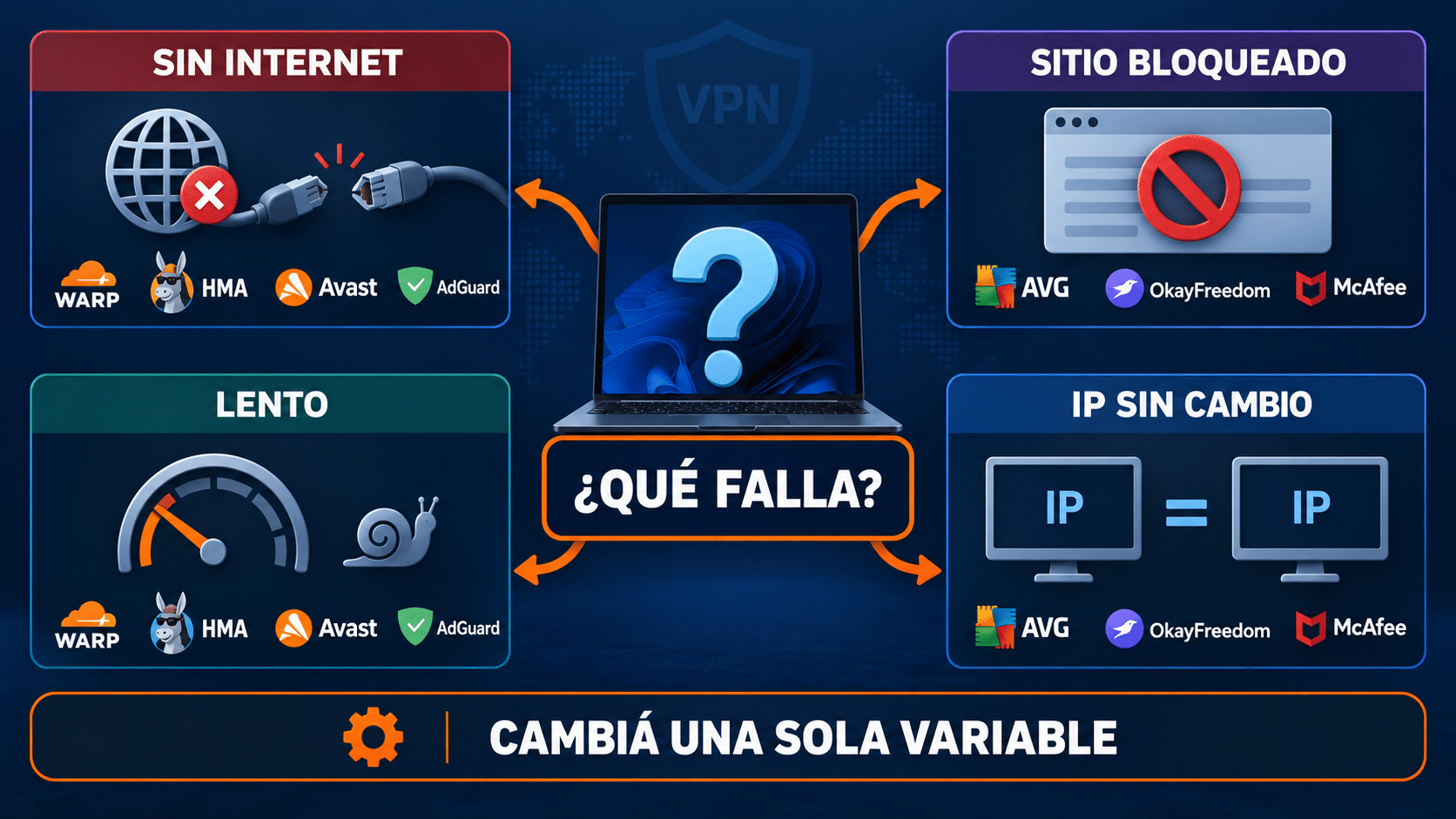
Primero separá red, servidor, configuración y licencia; después cambiá una sola variable.
Tabla rápida: qué opción conviene según tu necesidad
| Opción | Para quién | Ventaja principal | Límite a mirar |
|---|---|---|---|
| Windows integrado | Trabajo o servicio con perfil propio | Sin cliente extra | Necesita servidor y credenciales |
| Cloudflare WARP | Tráfico cotidiano sin elegir país | Gratis y simple | No es anonimato ni selector regional |
| HMA VPN PRO | Ubicaciones y kill switch | Reglas y conexión rápida | Variante y alcance contratado |
| Avast SecureLine | Hasta diez dispositivos | Smart VPN o Always on | Funciones varían por plataforma |
| AdGuard VPN | Hasta diez dispositivos con exclusiones | Control por sitio o app | Lo excluido sale sin túnel |
| AVG Secure VPN | Una sola PC | Uso directo | Alcance individual |
| OkayFreedom Premium | Una PC compatible | Tráfico ilimitado y ubicaciones | Soporte público de Windows 11 no documentado |
| McAfee Total Protection + VPN | Varios equipos y antivirus | Suite integrada | Funciones según plan, país y sistema |
Preguntas frecuentes sobre VPN en PC
¿Conviene dejar la VPN siempre encendida?
En Wi‑Fi público o si priorizás privacidad de red, sí puede convenir. En casa depende del rendimiento y de los servicios que uses. Configurá auto-conexión y kill switch, pero probá impresoras, videollamadas y banca antes de olvidarte del interruptor.
¿Una VPN reemplaza al antivirus?
No. La VPN cifra y enruta tráfico; el antivirus detecta archivos, procesos y comportamientos maliciosos. McAfee combina ambas funciones porque son capas distintas. Si elegís una VPN independiente, mantené Windows Security u otra protección actualizada.
¿El proveedor de Internet deja de ver todo?
Ve que te conectás a un servidor VPN y volumen/tiempos de tráfico, pero no debería ver el contenido dentro del túnel. El proveedor VPN pasa a manejar la salida. Por eso la política y reputación del servicio importan.
¿Puedo elegir cualquier país?
Sólo si el proveedor ofrece esa ubicación. WARP no permite simular otro país. Incluso con un servidor elegido, GPS, permisos y cuentas pueden mostrar tu ubicación real o hacer que un servicio rechace la conexión.
¿VPN gratis o paga?
Una opción gratuita oficial como WARP sirve para cifrar tráfico sin selector regional. Una paga tiene sentido por ubicaciones, soporte, varios dispositivos, automatización y funciones de seguridad. Evitá apps desconocidas que financian el servicio con rastreo opaco.
¿La VPN me protege al descargar archivos?
Protege el transporte hasta el servidor VPN, no vuelve seguro el archivo. Descargá desde sitios oficiales, verificá firma cuando exista y analizá el contenido. El malware no se impresiona con un túnel cifrado.
¿Puedo usar una VPN personal en la PC del trabajo?
No sin autorización. Puede interferir con controles, acceso interno, certificados y políticas de la empresa. Usá el cliente corporativo y consultá IT si necesitás privacidad adicional en una red pública.
¿Una VPN reduce el ping en juegos?
Normalmente agrega recorrido y puede aumentarlo. En casos puntuales mejora una ruta deficiente del ISP, pero no es garantía. Probá servidor cercano y medí; comprar por la promesa de “menos ping” sin prueba es invitar al marketing a manejar el router.
VPN disponibles en Tu Código Digital
Estas son las mismas opciones enseñadas en los métodos. Todas estaban publicadas y con stock al revisar la guía; verificá duración, dispositivos y compatibilidad en la ficha antes de comprar. También podés recorrer la categoría completa de productos VPN.




Cierre: usá la VPN para el problema que realmente resuelve
Una VPN en la PC sirve para cifrar tráfico hasta un servidor, cambiar la IP de salida y acceder a redes privadas. Elegí WARP si querés una opción gratuita sin país; la VPN de tu empresa para recursos internos; AVG u OkayFreedom para una PC; HMA, Avast o AdGuard para más funciones o dispositivos; y McAfee cuando también necesitás antivirus.
Antes de decidir, anotá cuántos equipos tenés, qué sistema usa cada uno y si realmente necesitás cambiar ubicación. Después probá IP, navegación, velocidad y kill switch. La herramienta correcta se nota porque resuelve el caso y se deja verificar; la incorrecta sólo suma otro icono junto al reloj.
Contanos para qué la necesitás
Si te trabaste, escribinos con una captura del error. Te ayudamos por correo y WhatsApp en 9–23 hs (ARG). Entrega siempre por correo email.


