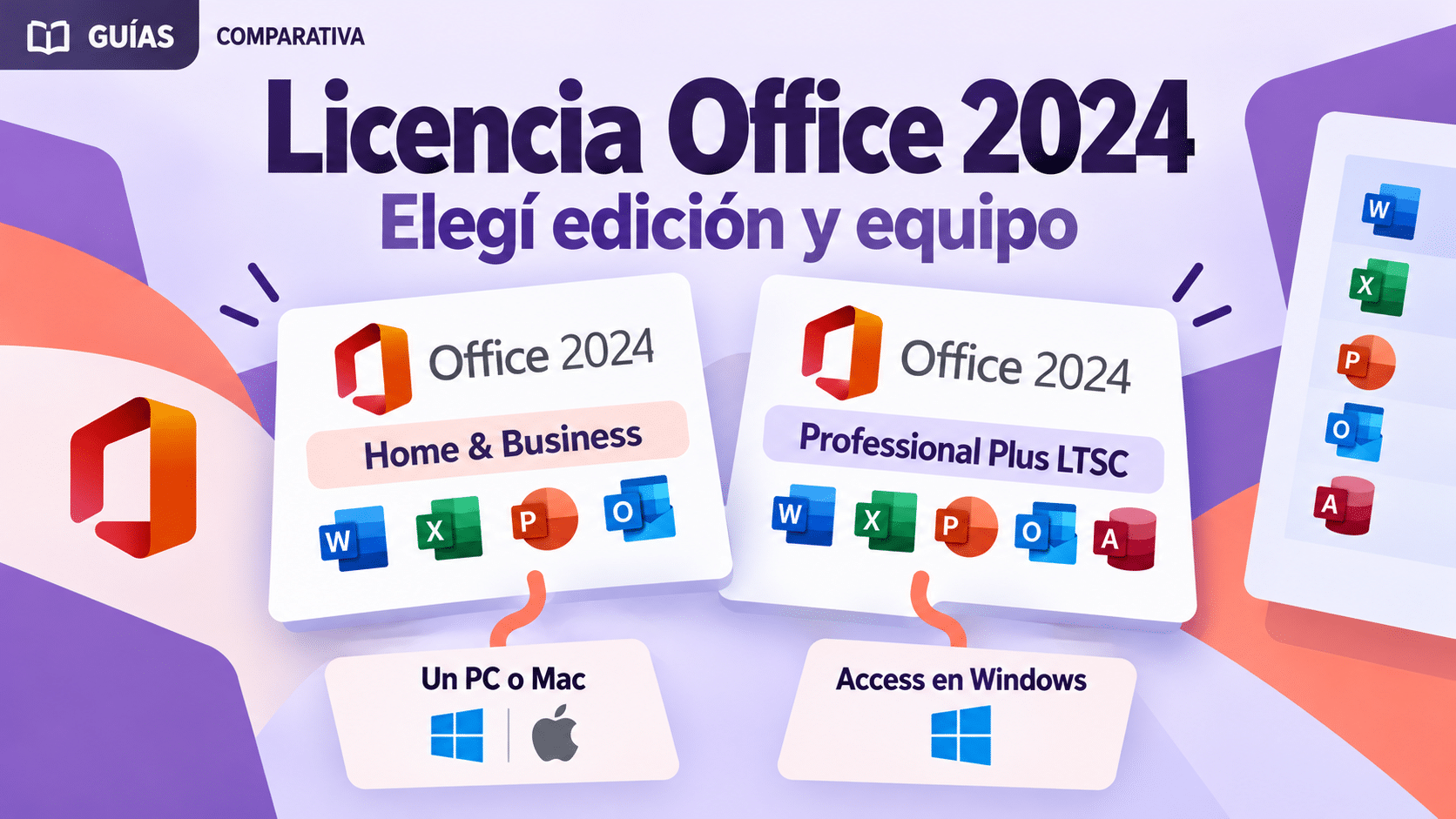
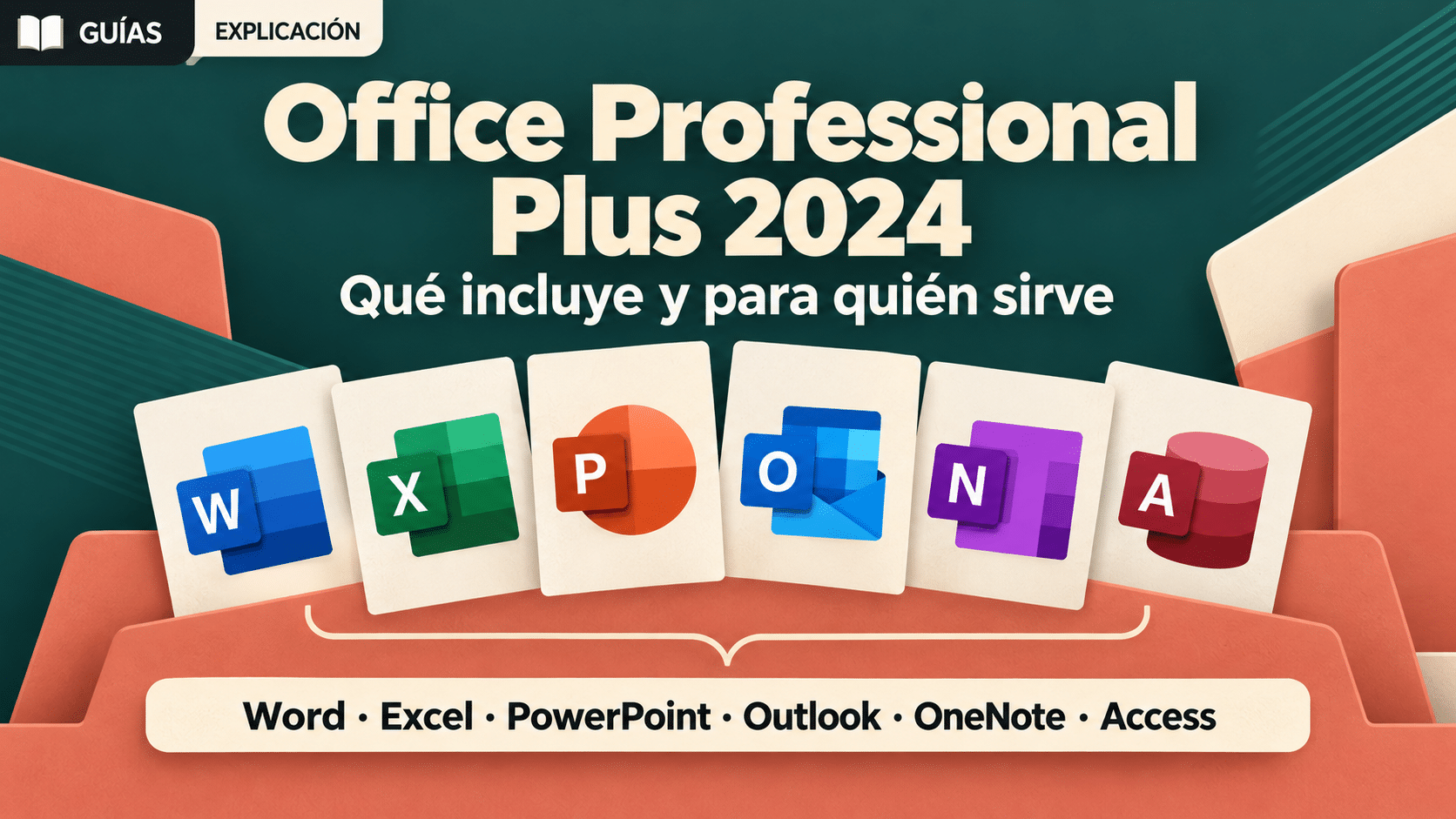
Diferencia entre Office 365 y Office 2021: cuál elegir


La diferencia entre Office 365 y Office 2021 es simple: Microsoft 365 —el nombre actual de Office 365 para la mayoría de los planes— funciona por suscripción y recibe funciones nuevas, servicios en la nube y uso en varios dispositivos; Office 2021 fue una compra única para un equipo, con funciones fijas y sin acceso a futuras versiones. En septiembre de 2026 aparece un dato que cambia la decisión: Office 2021 termina su soporte el 13 de octubre de 2026. Si ya lo tenés, tus aplicaciones no se apagan ese día; si vas a comprar hoy, conviene comparar Microsoft 365 con una edición perpetua vigente como Office 2024, no pagar por un producto que está a cinco semanas de quedarse sin parches.
La ruta corta es ésta: elegí Microsoft 365 si necesitás novedades, nube, colaboración y varios dispositivos; elegí Office 2024 de pago único si priorizás aplicaciones de escritorio estables en una PC; y probá Microsoft 365 para la web si Word, Excel y PowerPoint básicos en el navegador ya resuelven tu trabajo. El nombre «Office 365» sigue circulando porque internet guarda etiquetas con la misma dedicación con la que guarda tutoriales de 2014: para hogar y gran parte del catálogo actual, Microsoft lo llama Microsoft 365.
Qué vas a comparar y cómo saltar a tu caso
- La diferencia real: pago, actualizaciones, dispositivos, nube y soporte.
- Selector rápido: qué conviene en casa, trabajo independiente y organización.
- Ruta gratuita: Microsoft 365 para la web sin instalar una suite paga.
- Si ya tenés Office 2021: qué pasa al terminar el soporte.
- Método Microsoft 365 TCD: revisar una cuenta administrada antes de usarla.
- Método Office 2024 LTSC TCD: comprobar canal, instalar y verificar.
- Errores habituales, tabla final y preguntas frecuentes.
La diferencia entre Office 365 y Office 2021, sin folleto de ventas
Microsoft compara oficialmente dos modelos. La suscripción de Microsoft 365 se paga de forma periódica, mantiene las aplicaciones actualizadas y puede sumar almacenamiento en OneDrive, colaboración y servicios que dependen del plan. La compra única entrega una versión concreta para un equipo: recibe correcciones de seguridad durante su ciclo, pero no incorpora gratis la próxima versión mayor ni las novedades continuas del servicio.
Office 2021 pertenece al segundo grupo. Pagaste una vez por Word, Excel, PowerPoint y las aplicaciones incluidas en tu edición; esas aplicaciones quedaron esencialmente en la generación 2021. Microsoft 365 pertenece al primero: mientras la licencia esté vigente, las aplicaciones autorizadas reciben mejoras y el usuario conserva los servicios de su plan. Cuando la suscripción deja de estar activa, las aplicaciones de escritorio pueden entrar en modo de funcionalidad reducida: permiten ver e imprimir, pero no trabajar como antes. La perpetua no vence por una cuota, aunque su soporte sí tiene fecha de cierre.
La palabra «permanente» merece una lupa. Significa que el derecho de esa edición no depende de renovar mensualmente; no significa actualizaciones eternas, soporte infinito, cinco instalaciones por arte de magia ni acceso a Office 2027 cuando exista. Una compra única y una suscripción pueden abrir el mismo .docx, pero administran de manera distinta la cuenta, los dispositivos, las funciones y el riesgo de quedar fuera de soporte.
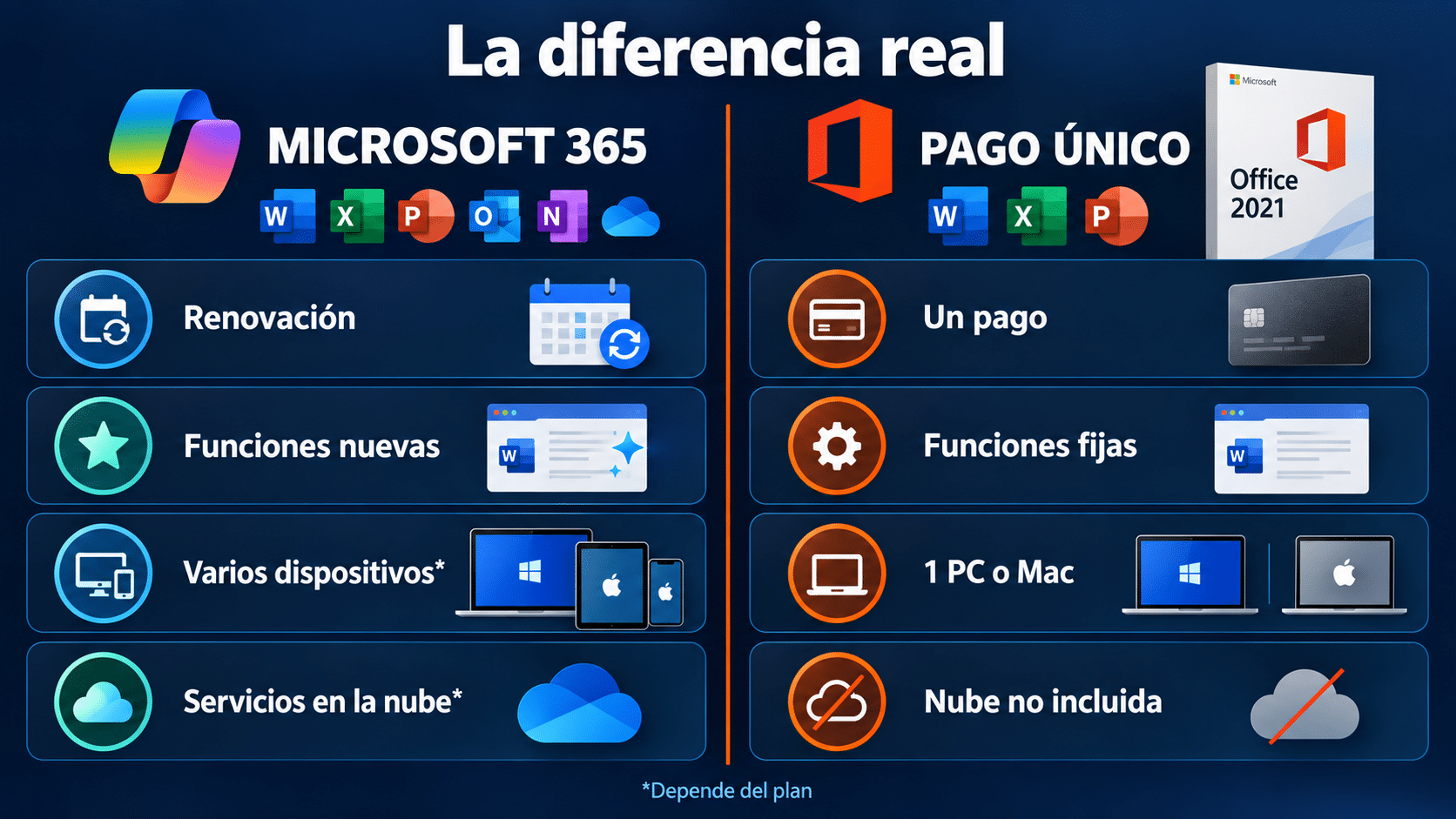
Las dos rutas comparten las aplicaciones principales; cambian el pago, las actualizaciones, la nube y el número de dispositivos.
Elegí por uso, no por el nombre que suena más importante
Para una persona que alterna notebook, PC y teléfono, Microsoft 365 suele ser la ruta más cómoda. El plan exacto determina cuántos equipos, cuánto almacenamiento y qué aplicaciones recibís; no copies los beneficios de un plan Family a una cuenta empresarial porque ambos tengan un icono parecido. Microsoft informa que sus planes Personal, Family o Premium pueden instalarse en varios dispositivos y que un usuario puede mantener sesión activa en hasta cinco a la vez, pero una cuenta administrada por una organización se rige por la licencia realmente asignada.
Para una sola PC que necesita Word, Excel, PowerPoint y Outlook estables, una compra única vigente puede ser más predecible. Office LTSC 2024 mantiene un conjunto fijo de funciones y recibe actualizaciones de seguridad dentro de su ciclo. Es una edición para organizaciones y volumen, no la misma compra doméstica que Office Home & Business. Si tu prioridad es evitar cambios funcionales en un equipo controlado, esa estabilidad tiene sentido; si querés colaboración continua, Copilot o novedades frecuentes, es justamente lo que LTSC no promete.
Para alguien que sólo edita documentos ocasionales, empezá por la web. No hay premio por instalar una suite completa para corregir dos celdas al mes. Y si ya tenés Office 2021, separá “seguir usándolo” de “comprarlo ahora”: el primero puede ser una transición razonable con copias de seguridad; el segundo exige aceptar que la seguridad deja de actualizarse el 13 de octubre de 2026.
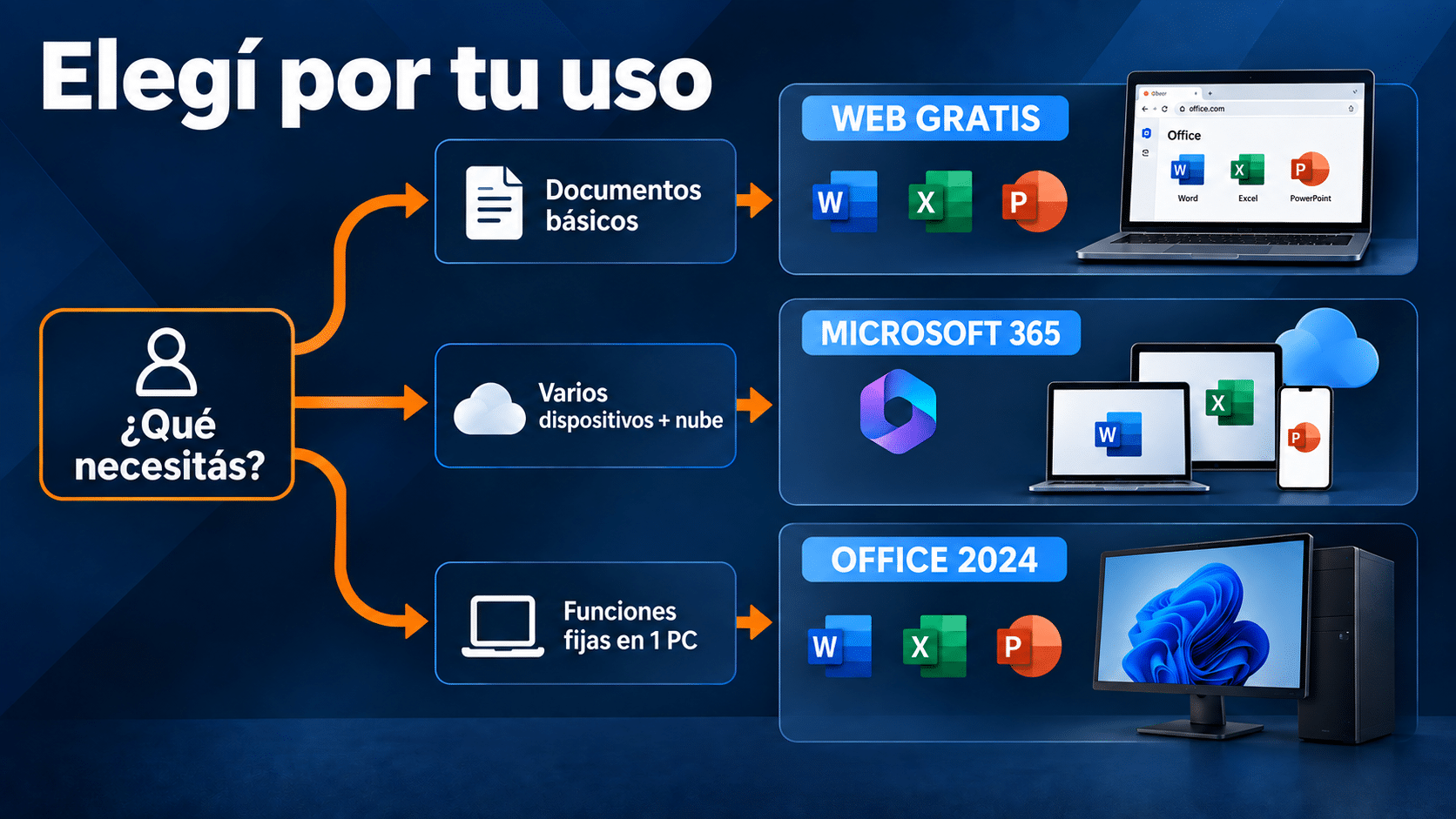
El selector parte de tu forma de trabajar: navegador, varios dispositivos o una instalación estable en Windows.
Antes de cambiar: revisá cuenta, equipo y archivos
Abrí Word y entrá en Archivo → Cuenta. Anotá el nombre exacto que aparece en «Información del producto», la cuenta conectada y si dice «Producto activado». Después abrí Configuración → Aplicaciones → Aplicaciones instaladas para ver si conviven dos generaciones. Esta inspección evita instalar encima de una suite administrada y descubrir después que Outlook decidió convertir la tarde en una actividad de supervivencia.
- Guardá documentos locales y confirmá que los archivos de OneDrive que necesitás tengan una copia disponible sin conexión.
- Si usás Outlook de escritorio, identificá cuentas, firmas, archivos
.pst, complementos y buzones compartidos. - Comprobá si macros, complementos de Excel o plantillas dependen de 32 o 64 bits.
- En una PC laboral, preguntá a TI antes de quitar una instalación administrada. El botón Desinstalar no incluye organigrama.
- No pegues claves o credenciales en capturas, foros ni chats públicos.
Microsoft explica que, al instalar una generación nueva, normalmente se quita la anterior y que los documentos no se borran; aun así, recomienda prestar atención a los datos de Outlook. Si vas a migrar, hacelo con una copia y una cuenta identificada, no con la esperanza como estrategia de respaldo.
Método gratis: usar Microsoft 365 para la web
Microsoft 365 para la web ofrece Word, Excel y PowerPoint gratis desde el navegador con una cuenta Microsoft. Es una alternativa oficial para redactar, revisar archivos y colaborar sin comprar Office 2021 ni mantener una suscripción de escritorio. No reemplaza todas las funciones avanzadas, los complementos de escritorio ni un flujo complejo de macros, pero sirve para comprobar cuánto Office necesitás de verdad.
- Entrá al portal oficial y elegí Iniciar sesión o creá una cuenta Microsoft personal.
- Abrí Word, Excel o PowerPoint desde el lanzador y creá un archivo de prueba. Subí una copia, nunca el único original.
- Probá durante una semana tus tareas reales: comentarios, fórmulas, impresión, exportación a PDF y trabajo compartido.
- Descargá una copia local y abrila donde la vaya a recibir tu cliente o compañero. El archivo que «se ve bien en mi navegador» todavía no aprobó el examen final.
Si el flujo funciona, te ahorraste una compra. Si faltan macros, trabajo sin conexión, complementos, Access, administración empresarial o aplicaciones completas, ya tenés evidencia para elegir una ruta paga en vez de comprar por reflejo.
Si ya tenés Office 2021: qué cambia el 13 de octubre
Microsoft confirma que Office 2021 termina soporte el 13 de octubre de 2026, sin extensión ni actualizaciones de seguridad extendidas. Word y Excel no se autodestruyen a medianoche; seguirán funcionando. Lo que desaparece es el respaldo oficial: correcciones de seguridad, arreglos de errores, actualizaciones y soporte técnico del producto.
En una PC doméstica aislada, podrías usarlo un tiempo mientras planificás. En un equipo que recibe adjuntos, abre documentos de terceros, maneja datos de clientes o forma parte de una empresa, quedarse sin parches es una decisión de riesgo, no un ahorro automático. La suite ofimática procesa archivos complejos y contenido externo; «funciona» y «está respaldada» son dos afirmaciones distintas.
- Confirmá en Archivo → Cuenta que realmente sea Office 2021 y anotá su edición.
- Instalá todas las actualizaciones disponibles antes del fin de soporte.
- Guardá copia de documentos, plantillas, macros, firmas y datos de Outlook.
- Probá Microsoft 365 para la web o una instalación de evaluación con copias de archivos representativos.
- Elegí entre Microsoft 365 y Office 2024 según los criterios de esta guía; no reinstales a ciegas en el equipo principal.
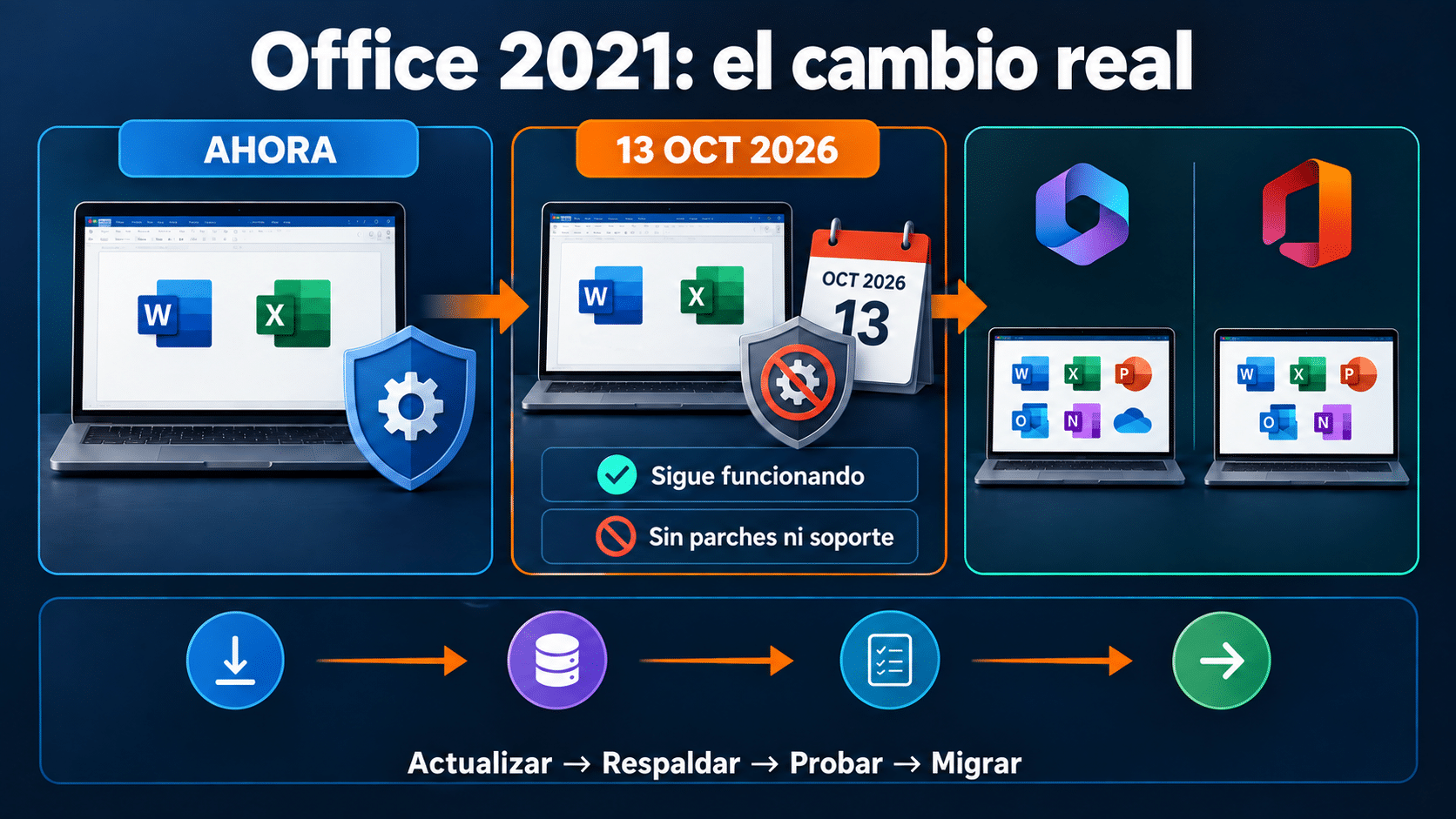
Office 2021 sigue abriendo archivos después de octubre, pero sin correcciones ni soporte; la migración conviene probarla antes.
Método con Microsoft 365 TCD: varios dispositivos con cuenta administrada
Microsoft 365 Professional TCD: método en cinco pasos
La opción Microsoft 365 Professional — 12 meses — 5 dispositivos (cuenta) de TCD sirve para quien acepta una suscripción temporal y necesita trabajar en varios dispositivos. Su ventaja frente a Office para la web es acceder a las aplicaciones que la licencia asignada habilite; frente a una compra fija, puede recibir funciones y servicios continuos. El límite decisivo está en la modalidad: se entrega una cuenta administrada, no una clave para sumar a tu cuenta personal, y «Professional» no identifica por sí solo un plan oficial.
- Definí el uso. Enumerá PC, Mac, tableta o teléfono y las aplicaciones imprescindibles. «Cinco dispositivos» no prueba que todos los servicios estén incluidos.
- Contrastá la entrega. Al recibir las credenciales, iniciá sesión sólo en el portal oficial indicado. Revisá el dominio y no reutilices una contraseña personal.
- Verificá la licencia asignada. En el portal de la cuenta, comprobá las aplicaciones disponibles, dispositivos permitidos y fecha o estado de la suscripción. Si el nombre real no coincide con lo acordado, frená antes de cargar documentos.
- Instalá desde el portal oficial. Descargá las aplicaciones autorizadas, completá la instalación e iniciá sesión con esa misma cuenta. Microsoft mantiene una ruta oficial de instalación y reinstalación.
- Comprobá el resultado. Abrí Word → Archivo → Cuenta, confirmá producto activado y probá crear, editar y guardar un documento. Repetí la verificación en cada dispositivo autorizado.
Esta alternativa conviene si el uso temporal y multidispositivo pesa más que controlar una licencia personal. Si necesitás conservar la cuenta, su recuperación y los datos bajo tu propia administración, compará un plan oficial vinculable a tu cuenta o una compra única documentada. Podés revisar la ficha y consultar el plan exacto antes de decidir.
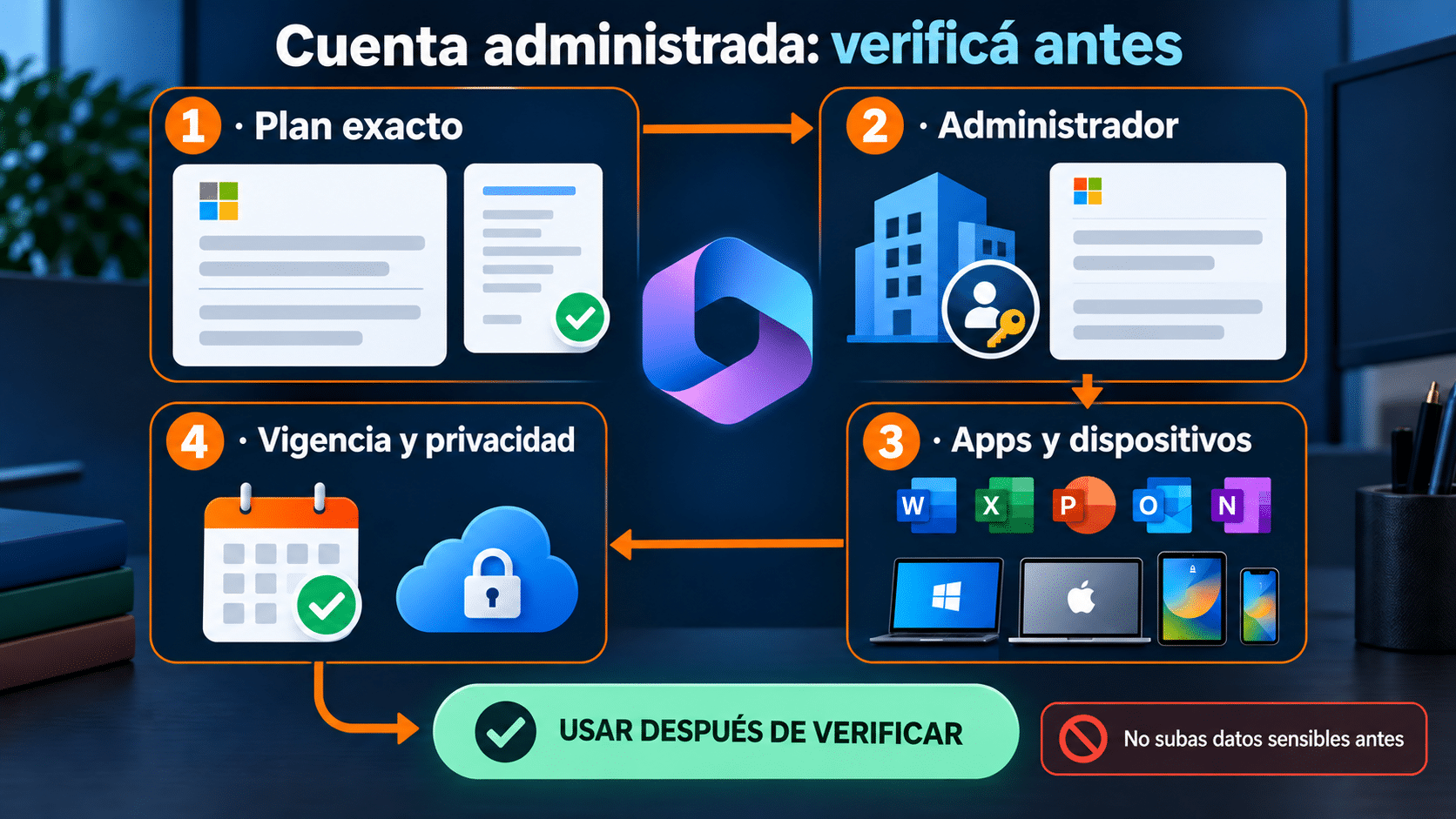
La comprobación importante ocurre antes de subir archivos: plan real, administrador, aplicaciones y vigencia.
Método con Office 2024 LTSC TCD: funciones fijas en una PC
Office 2024 Professional Plus LTSC TCD: método en cinco pasos
La opción Office 2024 Professional Plus LTSC — 1 PC de TCD apunta a una organización o equipo Windows que necesita Word, Excel, PowerPoint, Outlook, OneNote y Access con un conjunto fijo de funciones. Microsoft documenta que Office LTSC 2024 es una edición por volumen para organizaciones, que no recibe funciones nuevas después del lanzamiento y cuyo ciclo de soporte llega hasta octubre de 2029. No es la ruta ideal para una familia que quiere nube y novedades; sí puede encajar en un puesto controlado donde cambiar menos vale más que estrenar botones.
- Confirmá que el caso es organizacional. Revisá Windows compatible, arquitectura de Office existente, aplicaciones necesarias y política de TI. Si buscás Mac o varios dispositivos personales, esta ficha no es equivalente.
- Exigí el alcance documentado. La documentación debe identificar Office LTSC Professional Plus 2024, el canal aplicable, la región y el derecho para ese dispositivo. Una pantalla que dice «Activado» no reemplaza ese papel.
- Prepará la instalación. Respaldá Outlook, macros y plantillas; quitá conflictos sólo según la guía del canal. Microsoft indica que LTSC 2024 se implementa con la Herramienta de implementación de Office, un archivo de configuración y los archivos oficiales.
- Instalá y activá por la ruta acreditada. Usá el producto, idioma y arquitectura documentados. No copies un
configuration.xmlde internet ni cambies el canal para forzar una activación. - Verificá edición y aplicaciones. En Word → Archivo → Cuenta comprobá el nombre exacto y el estado. Abrí Access si era requisito, actualizá Office y probá archivos reales sin borrar los originales.
La ventaja frente a Office 2021 es comprar una generación vigente, con soporte hasta 2029; la ventaja frente a Microsoft 365 es mantener funciones estables sin una renovación de servicio. El límite es igual de claro: no incluye los servicios continuos, colaboración en la nube ni novedades de Microsoft 365. Si ese perfil coincide con tu organización, consultá la acreditación y el alcance de la ficha TCD antes de instalar.
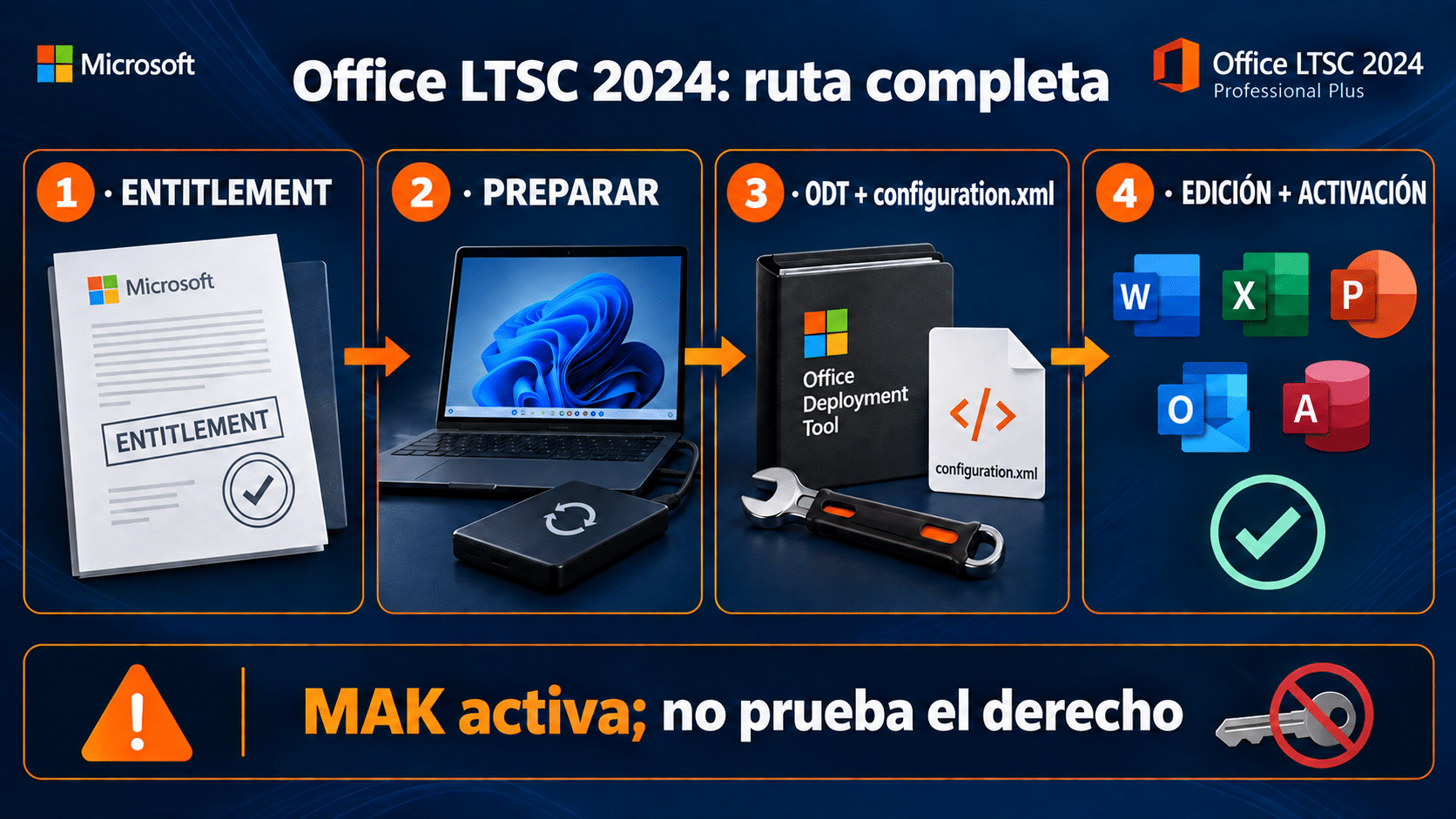
La ruta LTSC une documentación, preparación, implementación oficial y comprobación final; activar solo no acredita el derecho.
Cómo pasar de Office 2021 sin romper tu flujo
Primero probá archivos representativos, no un documento vacío que nunca desafió a Word. Elegí una planilla con macros y vínculos, una presentación con fuentes, un documento con comentarios y un buzón de Outlook. Guardá copias y registrá qué funciones necesitás. Después evaluá la nueva ruta en un perfil o equipo de prueba cuando sea posible.
Al pasar a Microsoft 365, iniciá sesión con la cuenta correcta, verificá la licencia asignada y recién entonces instalá. Al pasar a Office LTSC 2024, el administrador debe elegir producto, idioma y arquitectura en la configuración de ODT. Microsoft advierte que todas las aplicaciones Office del equipo deben compartir arquitectura; mezclar 32 y 64 bits no es un experimento creativo, es una fuente muy eficiente de errores.
No borres el perfil de Outlook ni los instaladores anteriores hasta confirmar correo, complementos, impresión y exportación. Cuando la nueva suite supere la prueba, actualizá enlaces, plantillas y manuales internos. Si el equipo pertenece a una empresa, documentá quién administra la cuenta o la licencia y qué pasa cuando cambia el empleado. Para ampliar esta decisión, podés leer qué dura realmente una licencia Office permanente y qué versiones de Office son compatibles con Windows 11.
Hacé también una prueba de salida. En Microsoft 365, descargá una copia local de un archivo creado en la nube y comprobá que pueda abrirse sin la cuenta. En LTSC, guardá una copia en formato moderno y otra en PDF para verificar fuentes, fórmulas y saltos de página. Si el trabajo depende de complementos, pedí al proveedor una versión compatible antes de quitar Office 2021. La migración queda terminada cuando podés crear, editar, compartir, imprimir y recuperar los archivos importantes; que Word abra una ventana blanca es apenas el saludo, no la auditoría.
Siete errores comunes al comparar o migrar
1. Creer que Office 365 y Microsoft 365 siempre son planes idénticos
El nombre cambió y todavía existen ofertas empresariales con nomenclatura Office 365. Solución: pedí el nombre exacto del SKU o licencia asignada y revisá sus servicios en el portal, no en una captura comercial.
2. Interpretar «pago único» como soporte eterno
Office 2021 demuestra el límite: la aplicación sigue funcionando, pero el soporte termina. Solución: anotá versión y fecha de ciclo antes de comprar; para Office LTSC 2024, Microsoft publica soporte hasta el 9 de octubre de 2029.
3. Tratar una cuenta administrada como si fuera personal
Una organización puede controlar contraseña, licencia y servicios. Solución: no migres datos sensibles hasta conocer administrador, recuperación, privacidad y duración; separá documentos personales de la cuenta entregada.
4. Copiar el límite de cinco dispositivos a cualquier plan
Microsoft 365 Personal admite uso multidispositivo, pero una licencia organizacional depende del plan real. Solución: comprobá dispositivos autorizados en la cuenta. Para conocer el concepto completo, revisá cuántas veces podés instalar Office 365.
5. Instalar dos canales de Office sin revisar conflictos
Click-to-Run, LTSC, arquitectura y aplicaciones complementarias deben coexistir según combinaciones admitidas. Solución: inventariá primero, respaldá y seguí la documentación del canal. Si aparece «Producto sin licencia», no pegues claves al azar; consultá qué pasa si Office no está activado.
6. Suponer que una compra perpetua incluye OneDrive y colaboración continua
Una aplicación puede abrir archivos guardados en una nube, pero eso no convierte el producto en una suscripción con almacenamiento incluido. Solución: compará servicios por separado y probá coautoría con las cuentas reales del equipo.
7. Usar «Activado» como única prueba de legitimidad
La activación técnica confirma que el servicio aceptó un método; no acredita por sí sola canal, región, derecho de reventa, permanencia o alcance. Solución: conservá factura, términos y documentación del entitlement además del estado dentro de Office.
Tabla final: qué ganás y qué resignás
| Ruta | Conviene si | Ventaja principal | Límite decisivo |
|---|---|---|---|
| Microsoft 365 para la web | Editás archivos básicos y podés trabajar conectado | Gratis y oficial | Funciones de navegador; no reemplaza todos los flujos de escritorio |
| Microsoft 365 por suscripción | Usás varios dispositivos, nube y novedades | Aplicaciones y servicios actualizados según el plan | Renovación y dependencia de la cuenta |
| Office 2021 existente | Necesitás una transición breve y aceptás el riesgo | Ya está instalado y no exige cuota | Fin de soporte el 13/10/2026 |
| Office LTSC 2024 | Una organización necesita funciones fijas en Windows | Estabilidad y soporte hasta 2029 | Volumen, una PC y sin novedades continuas de Microsoft 365 |
El costo importa, pero compará el costo total: renovaciones, número de usuarios, almacenamiento, soporte, tiempo de administración y una futura compra de versión. Una perpetua puede ser barata en una PC estable; una suscripción puede ser más eficiente si evita compras separadas y habilita trabajo real en varios equipos. El ganador no es el que tiene más casilleros verdes, sino el que elimina gastos que de verdad ibas a tener.
Preguntas frecuentes sobre Office 365 y Office 2021
¿Office 365 ahora se llama Microsoft 365?
Para consumidores y muchos planes, sí: Microsoft migró la marca a Microsoft 365. Todavía existen nombres Office 365 en ciertos planes empresariales. Por eso la comparación correcta usa el plan exacto, no sólo el nombre informal.
¿Office 2021 deja de funcionar en octubre de 2026?
No. Microsoft dice que las aplicaciones seguirán funcionando. Lo que termina es el soporte, incluidas correcciones de seguridad y errores. Eso vuelve desaconsejable una compra nueva y exige plan de migración para equipos expuestos.
¿Puedo usar Office 2021 sin internet?
Las aplicaciones de escritorio pueden trabajar sin conexión una vez instaladas y activadas. Algunas funciones, actualizaciones, servicios y archivos en la nube requieren internet. La modalidad de licencia y el canal determinan la activación.
¿Microsoft 365 funciona sin internet?
Las aplicaciones instaladas pueden usarse sin conexión, pero Microsoft exige conectarse periódicamente para mantenerlas actualizadas y verificar la suscripción; el acceso a archivos sólo online también necesita red.
¿Mis documentos cambian al pasar de 2021 a 365 o 2024?
Los formatos principales son compatibles, pero macros, complementos, fuentes, vínculos y diseños complejos pueden comportarse distinto. Probá copias de documentos representativos y conservá los originales hasta terminar la verificación.
¿Office 2024 es una actualización gratis de Office 2021?
No. Las compras únicas no incluyen la próxima versión mayor. Microsoft indica que para pasar a una edición de compra única más nueva hay que adquirirla; Microsoft 365, en cambio, mantiene aplicaciones actuales mientras la suscripción siga activa.
¿Microsoft 365 incluye siempre 1 TB de OneDrive?
No lo des por sentado. Los planes de consumo que Microsoft compara pueden incluir 1 TB por usuario, pero una cuenta organizacional o un nombre comercial ambiguo depende de la licencia asignada. Verificá el servicio real en el portal.
¿Qué conviene para una empresa con datos sensibles?
Una cuenta administrada por tu propia organización o una licencia por volumen documentada, con políticas de acceso, recuperación y respaldo. No uses una cuenta administrada por un tercero para información sensible sin conocer dominio, administrador y condiciones.
Productos TCD usados en estas rutas
Estas cards resumen las dos alternativas comerciales ya desarrolladas. No muestran precio porque la ficha es la fuente vigente; primero elegí el modelo correcto y después confirmá el alcance.
Para explorar otras ediciones publicadas y sus condiciones, visitá la categoría Office de Tu Código Digital.
La elección sensata en septiembre de 2026
Si ya tenés Office 2021, actualizalo, respaldá y planificá la salida antes del 13 de octubre. Si empezás de cero, probá primero Microsoft 365 para la web; elegí suscripción si necesitás varios dispositivos y servicios continuos; o una edición 2024 documentada si una PC Windows estable es el centro del trabajo. Comprar 2021 hoy porque dice «permanente» es como elegir yogur por el color del envase y mirar la fecha después: técnicamente hubo un proceso, sólo que en el orden menos útil.
Antes de pagar, confirmá el plan o entitlement exacto y guardá la documentación. Después de instalar, verificá en Archivo → Cuenta y probá archivos reales. Esa doble comprobación separa una elección informada de un icono bonito con demasiada autoestima.
Si te trabaste, escribinos con una captura del error. Te ayudamos por correo y WhatsApp en 9–23 hs (ARG). Entrega siempre por correo email.