Cómo eliminar virus de mi PC sin formatear


Si buscás como eliminar virus de mi PC sin formatear, empezá por una buena noticia: la mayoría de las infecciones comunes puede investigarse, aislarse y limpiarse sin borrar Windows. La mala es que “pasale un antivirus y listo” no siempre alcanza. Un adware molesto, un troyano que roba sesiones y un ransomware activo no se manejan igual. Windows los mete a todos en la misma bolsa de “algo raro pasa”, un clásico.
Esta guía te lleva por una ruta segura y oficial: aislar el equipo si hay actividad sospechosa, proteger archivos personales sin copiar ejecutables dudosos, actualizar el motor de seguridad, ejecutar análisis completo y sin conexión, revisar la cuarentena, cerrar la puerta por la que entró el malware y verificar que no reaparezca. Conserva Windows, tus programas y tus datos siempre que la infección no haya provocado daños irreversibles.
Primero: distinguir infección, susto y daño irreversible
Una PC lenta no prueba que tenga virus. También puede haber poco espacio, un disco fallando, demasiados programas al inicio, una actualización trabajando o extensiones del navegador que consumen recursos. Las señales que sí merecen una revisión incluyen ventanas emergentes fuera del navegador, redirecciones, cambios de página de inicio, procesos que reaparecen al cerrarlos, protección desactivada sin permiso, reglas de firewall nuevas, consumo de red inexplicable, archivos renombrados o alertas de inicio de sesión desde ubicaciones desconocidas.
La diferencia importa porque una limpieza agresiva sobre un sistema sano puede romper más de lo que arregla. No borres manualmente archivos dentro de C:\Windows, no “optimices” el Registro con una herramienta desconocida y no descargues cinco limpiadores desde anuncios. El ecosistema del malware adora disfrazarse de antivirus. Nuestra nota sobre el escaneo falso que pide desinstalar el antivirus muestra exactamente esa trampa.
- Programa no deseado: publicidad, cambios de navegador o software incluido en otro instalador. Suele resolverse con desinstalación, análisis y limpieza de extensiones.
- Malware común: troyano, spyware, descargador o minero. Requiere cuarentena, análisis completo, análisis sin conexión y cambio de credenciales desde otro dispositivo.
- Persistencia: la amenaza reaparece al reiniciar. Puede esconder componentes o tareas que reinstalan el archivo; Microsoft recomienda usar Defender Offline para escanear fuera de Windows.
- Ransomware: archivos cifrados, extensiones extrañas o nota de rescate. Aislá el equipo y los discos compartidos. No conectes el backup “para ver si está bien”.
- Daño irreversible: componentes de Windows o datos fueron alterados sin posibilidad fiable de reparación. Ahí una restauración o reinstalación puede ser el último paso, no el primero.
“Sin formatear” significa evitar un borrado innecesario, no prometer que toda infección puede limpiarse en el sistema actual. Microsoft aclara que, si el malware hizo cambios irreversibles, puede ser necesario restablecer, restaurar o reinstalar. La guía apunta a resolver primero todo lo que sí tiene una ruta de limpieza verificable y a detectar con honestidad cuándo esa ruta llegó a su límite.
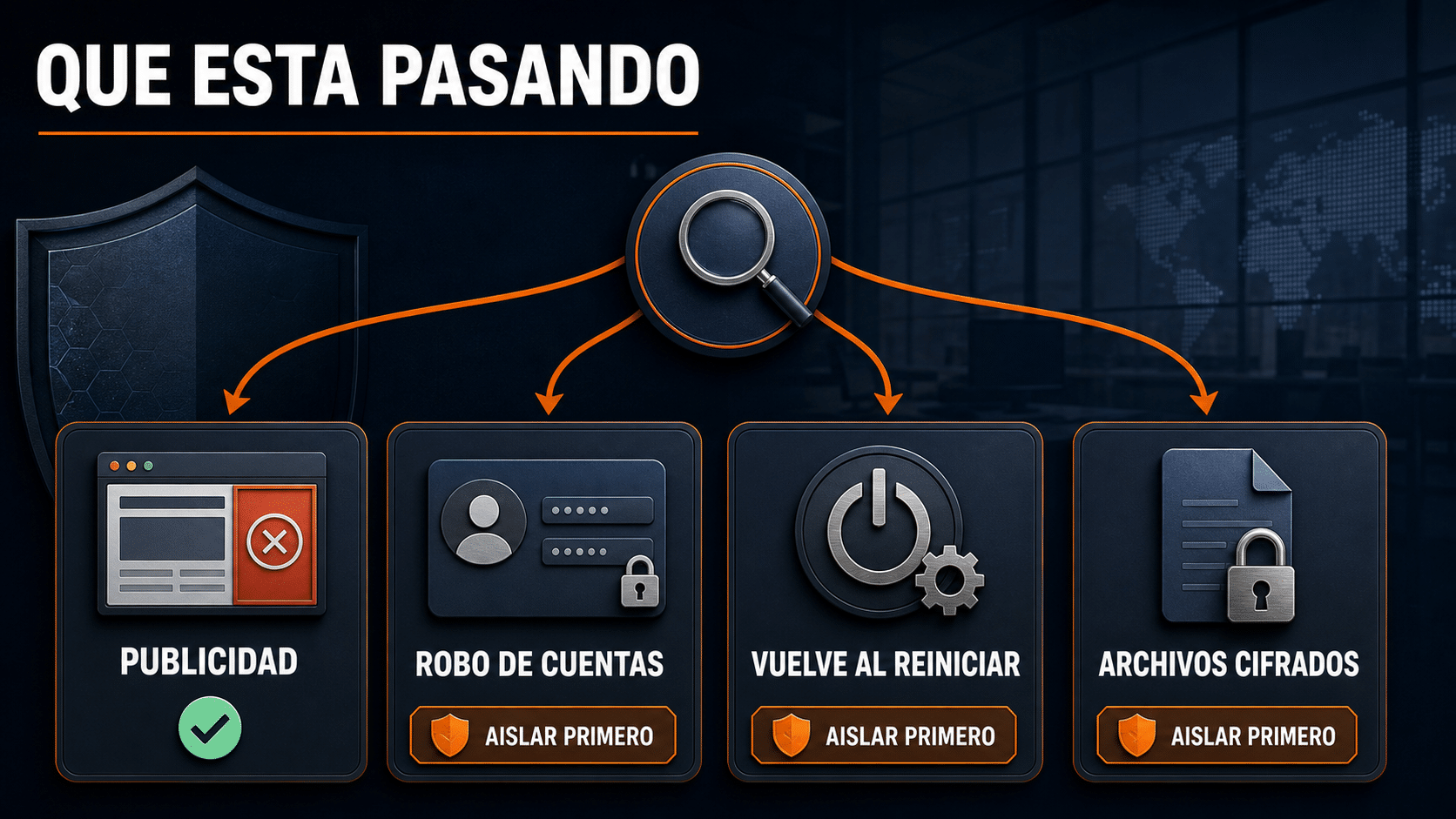
La primera decisión no es qué botón apretar: es saber si estás ante publicidad molesta, robo de credenciales, persistencia o ransomware.
Recorrido rápido de la limpieza
- Preparar el equipo sin destruir evidencia
- Aislar la PC y proteger los archivos personales
- Usar herramientas gratuitas y oficiales
- Ejecutar los análisis en el orden correcto
- Comprobar que la amenaza no vuelva
- Evitar ocho errores comunes
- Consultar el resumen por escenario
- Resolver preguntas frecuentes
- Ver las licencias de 1 PC usadas como métodos
- Cerrar la limpieza y reforzar la cuenta
Antes de empezar: checklist para no empeorar el problema
Guardá este artículo en el teléfono o en otra PC. Si el equipo infectado roba sesiones, cada inicio de sesión nuevo puede regalarle otra credencial. Usá un dispositivo limpio para cambiar contraseñas importantes, revisar alertas y descargar instrucciones. En la PC sospechosa, evitá compras, banca, correo principal, paneles de trabajo y cualquier servicio donde una sesión abierta valga más que el equipo.
- Identificá el síntoma: anotá mensajes, nombres detectados, hora aproximada y qué instalaste o abriste antes del problema. Sacá fotos con el teléfono si una ventana desaparece rápido.
- Revisá el alcance: preguntate si había discos externos, carpetas de red, sincronización en nube o cuentas abiertas. Un incidente rara vez respeta la comodidad de quedarse en una sola carpeta.
- Prepará espacio: dejá margen libre para actualizaciones, cuarentena y logs. No uses un “limpiador milagroso” para conseguirlo; eliminá temporales desde Configuración → Sistema → Almacenamiento.
- Conectá energía: un análisis completo u offline puede tardar. La notebook debe quedar enchufada y sin suspensión automática durante el análisis normal.
- Actualizá sólo desde fuentes oficiales: Windows Update, Microsoft Support y el fabricante del antivirus. Si el navegador redirige las descargas, hacelas en otra PC y transferí únicamente instaladores firmados.
- No vacíes la cuarentena todavía: primero verificá el resultado. La cuarentena aísla objetos y permite revisar falsos positivos; borrarla por ansiedad elimina esa posibilidad.
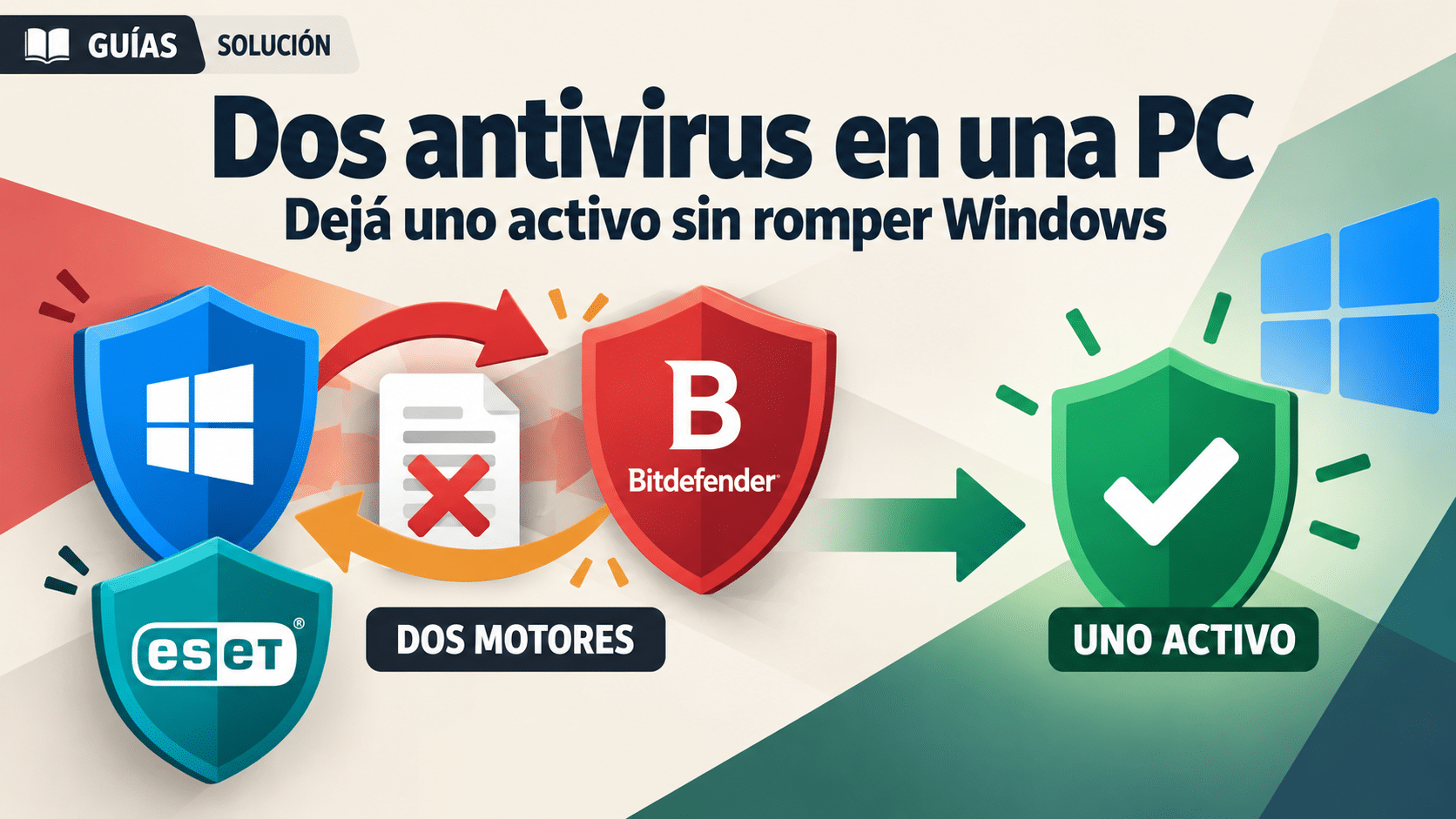
- No instales dos antivirus residentes: pueden interferir entre sí. Microsoft Defender pasa a modo deshabilitado cuando un producto compatible de terceros queda activo.
- No conectes el backup maestro: prepará una copia de rescate de documentos si hace falta, pero mantené desconectado el respaldo histórico hasta que la PC esté limpia.
Si el equipo todavía responde, abrí Administrador de tareas y anotá qué consume CPU, disco o red; no cierres procesos al azar. Revisá también Seguridad de Windows → Protección contra virus y amenazas → Historial de protección. Un nombre de detección y su ruta valen más que “se puso lenta”. No publiques capturas con usuarios, correos, rutas personales o claves.
Creá un punto de restauración sólo si Windows está estable y la protección del sistema ya funciona, pero no lo confundas con backup. Los puntos de restauración no guardan todos tus documentos y una infección puede afectar el entorno local. Para datos importantes, la referencia sigue siendo una copia anterior, externa y desconectada.
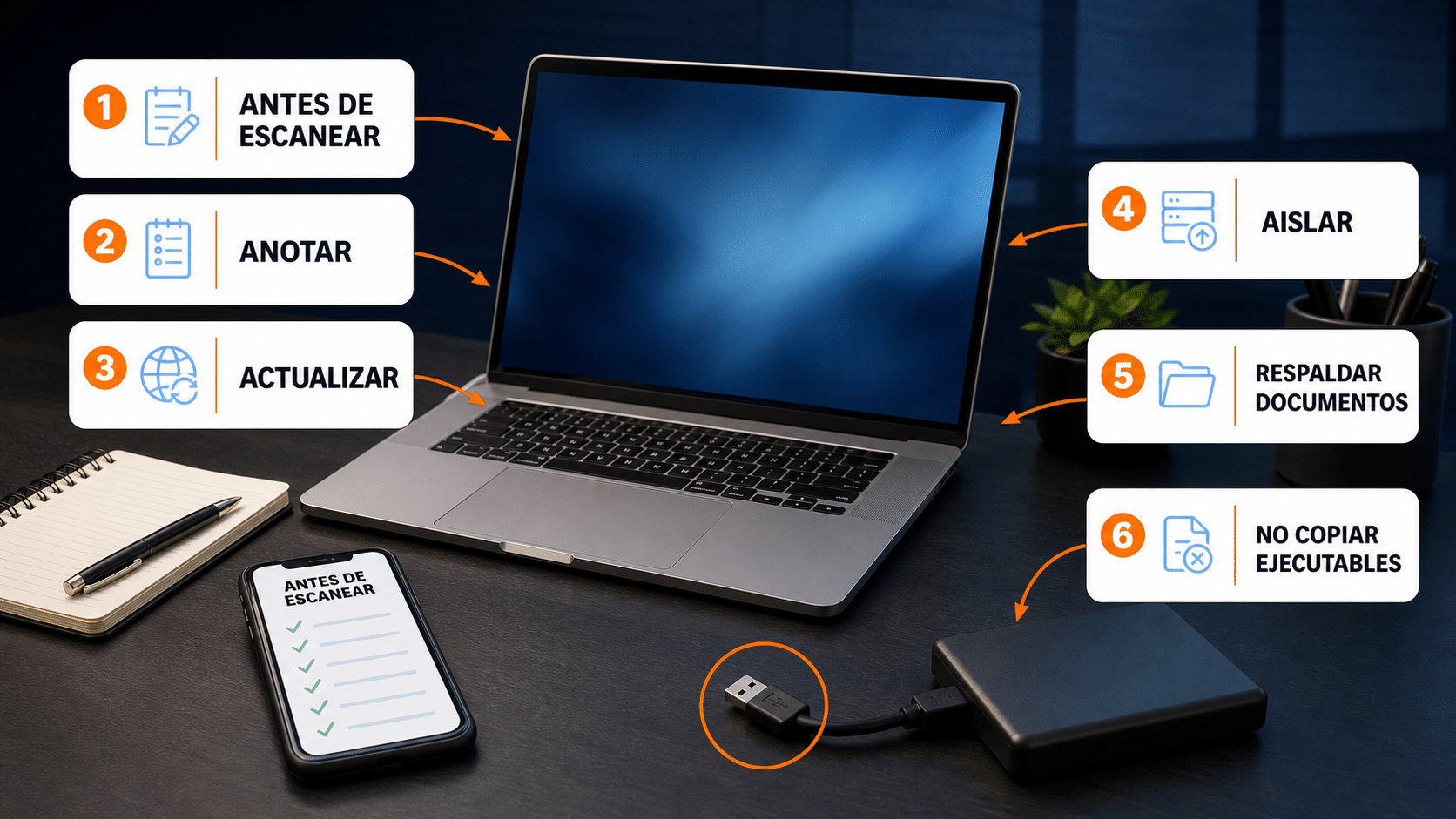
Anotar, aislar, actualizar y respaldar documentos. Borrar cosas a ciegas no figura en el checklist por una razón bastante buena.
Aislá la PC y salvá documentos sin copiar el problema
Si ves actividad en curso —el cursor se mueve solo, llegan alertas de cuentas, aparecen archivos cifrados o el antivirus se apaga— desconectá Wi‑Fi y cable de red. No hace falta apagar de golpe salvo que el cifrado esté avanzando y no puedas detenerlo; un apagado abrupto puede perder información útil para diagnosticar. En una empresa, llamá al responsable de sistemas antes de tocar más: el aislamiento coordinado evita que un equipo limpio vuelva a infectarse por la red.
Para una PC doméstica con síntomas leves, podés desconectar internet después de actualizar las herramientas, o descargar las actualizaciones desde otro dispositivo si el navegador está manipulado. La idea es cortar comando y control, filtración de datos y descargas adicionales. El análisis sin conexión de Microsoft reinicia en el entorno de recuperación justamente para que el malware tenga más dificultad para esconderse o defenderse.
Cómo hacer una copia de rescate prudente
- Conectá una unidad vacía destinada a esta copia temporal, no tu único backup histórico.
- Copiá documentos, fotos, videos y proyectos de trabajo. Evitá ejecutables, instaladores, cracks, scripts, macros desconocidas y archivos que llegaron con el incidente.
- Desactivá la ejecución automática y no abras los archivos desde la unidad mientras la PC siga sospechosa.
- Desconectá la copia apenas termine. Etiquetala como “pendiente de escaneo”.
- Después de limpiar la PC, analizá la unidad con protección actualizada antes de restaurar. Si el incidente fue grave, revisala desde otro equipo seguro.
Los documentos con macros merecen atención extra. Un archivo de Office puede ser legítimo y, a la vez, contener código malicioso. No habilites contenido porque el documento dice que “necesita verificación”. Si un archivo crítico fue detectado, conservá una copia aislada y pedí análisis al fabricante o a un profesional; restaurarlo desde cuarentena por intuición es invitar de nuevo al problema.
Descargas gratuitas y oficiales para la primera limpieza
Windows 10 y Windows 11 incluyen Microsoft Defender Antivirus dentro de Seguridad de Windows. La página Protección contra virus y amenazas documenta análisis rápido, completo, personalizado y Microsoft Defender Offline. Para amenazas persistentes, Microsoft explica que el modo offline trabaja fuera de Windows y dificulta que el malware se oculte.
También podés usar Microsoft Safety Scanner como herramienta bajo demanda. No reemplaza la protección en tiempo real y su paquete caduca, por lo que conviene descargar una copia nueva cuando vas a usarlo. Si ya tenés un antivirus de terceros activo, seguí su documentación antes de sumar otro escáner para evitar interferencias.
Si el problema empezó con un instalador trucho, no vuelvas al mismo sitio para bajar “la solución”. Abrí la página oficial escribiendo el dominio o usando los enlaces anteriores. Comprobá la firma digital del archivo: clic derecho → Propiedades → Firmas digitales. Una firma válida no garantiza que todo programa sea deseable, pero un supuesto producto Microsoft sin firma de Microsoft es una bandera roja bastante generosa.
La guía de instalación de Malwarebytes Anti‑Malware sirve si ya compraste ese producto y necesitás instalarlo correctamente; no reemplaza este flujo de diagnóstico. También tenés nuestras guías para instalar Dr.Web Security Space y activar 360 Total Security. Acá nos concentramos en la limpieza de una infección actual con las herramientas ya disponibles.
Cómo eliminar virus de la PC sin formatear, paso a paso
Paso 1: actualizar Windows y la inteligencia de seguridad
Si la conexión es confiable y no hay robo activo, ejecutá Windows Update y reiniciá. Después abrí Seguridad de Windows → Protección contra virus y amenazas → Actualizaciones de protección → Buscar actualizaciones. Microsoft recomienda mantener activadas la protección basada en la nube y el envío automático de muestras para mejorar la detección. Si esas opciones aparecen desactivadas por una organización, no intentes saltar la política: consultá al administrador.
Con un antivirus de terceros, usá su opción oficial de actualización. Bitdefender indica hacer clic derecho en el icono de la bandeja y elegir Update Now; ESET actualiza módulos y motor desde su ventana principal. Esperá la confirmación. Un análisis con firmas viejas es como buscar a alguien con una foto de hace diez años: puede funcionar, pero no es el plan.
Paso 2: ejecutar un análisis rápido para contener lo evidente
- Cerrá navegadores, correo, juegos y programas que no necesites.
- Abrí Seguridad de Windows → Protección contra virus y amenazas.
- Elegí Análisis rápido y dejalo terminar sin usar el equipo.
- Revisá cada detección en Historial de protección. Usá Cuarentena o la acción recomendada; no selecciones Permitir salvo que el fabricante confirme un falso positivo.
- Reiniciá si la aplicación lo pide y volvés al historial para comprobar que la acción se completó.
El análisis rápido revisa ubicaciones donde las amenazas suelen arrancar. Sirve para contener y obtener nombres, pero no certifica que todo el disco esté limpio. Si había síntomas reales, seguí con el análisis completo aunque el rápido diga que no encontró nada.
Paso 3: ejecutar el análisis completo
En Seguridad de Windows, abrí Opciones de examen → Análisis completo → Examinar ahora. Microsoft indica que revisa todos los archivos y programas. Puede tardar bastante, especialmente en un HDD o con muchos archivos. Dejá la PC enchufada y evitá suspenderla. Si el escaneo se frena siempre en la misma ruta, anotala; no borres el archivo si pertenece al sistema.
Al terminar, guardá una captura o registro de las detecciones, acciones y rutas. La ausencia de alertas nuevas es una señal, no la conclusión. Un rootkit o componente persistente puede esconderse mientras Windows está cargado. Por eso el siguiente paso cambia el entorno de análisis.
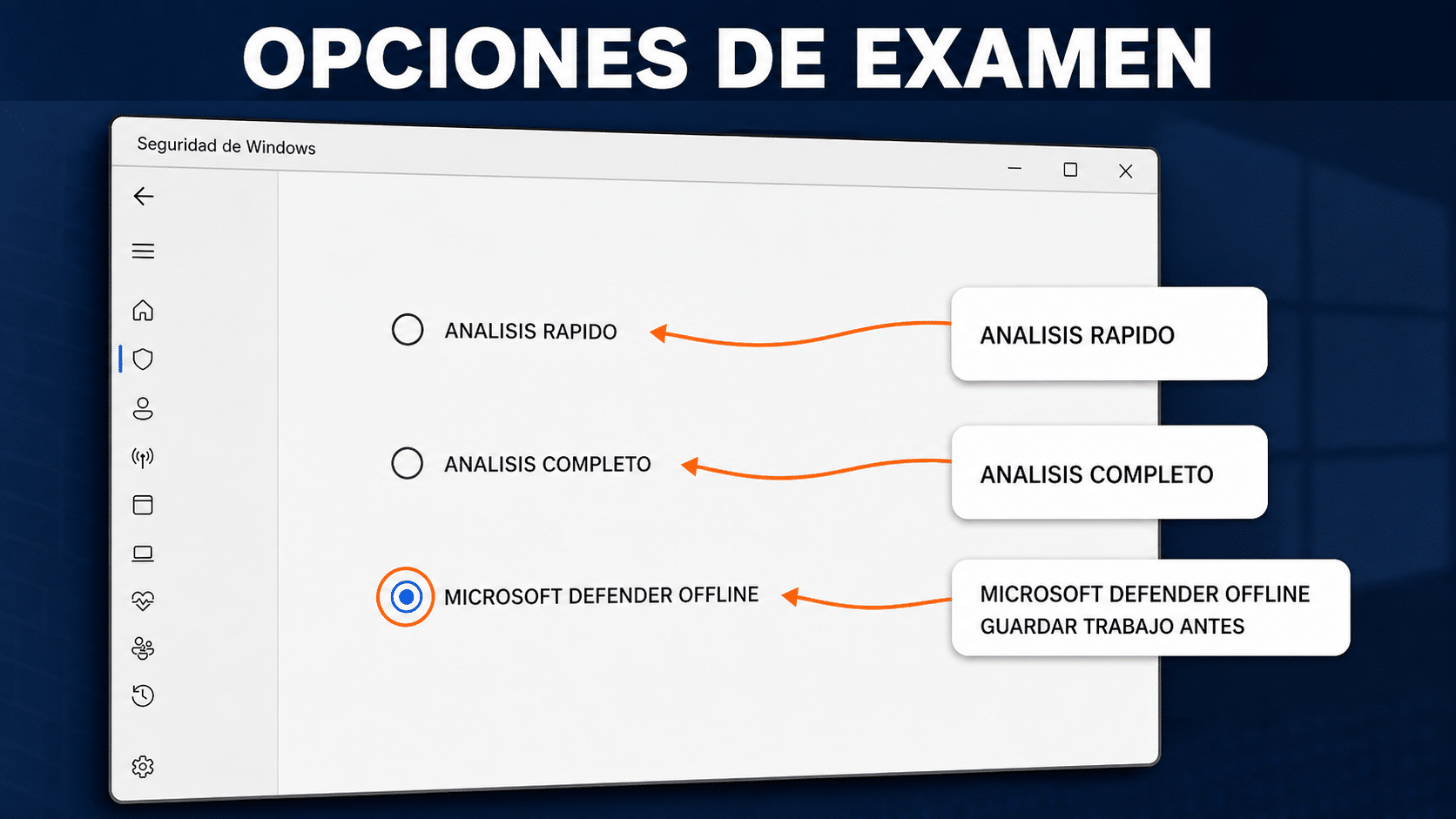
Rápido para contener, completo para revisar el disco y offline para lo persistente. Tres botones, tres trabajos distintos.
Paso 4: usar Microsoft Defender Offline
- Guardá el trabajo y cerrá aplicaciones. La PC va a reiniciarse.
- Entrá a Seguridad de Windows → Protección contra virus y amenazas → Opciones de examen.
- Seleccioná Microsoft Defender Antivirus (análisis sin conexión) y elegí Examinar ahora.
- Aceptá el reinicio. El análisis se ejecuta en el entorno de recuperación y luego Windows vuelve a iniciar.
- Abrí Seguridad de Windows → Historial de protección para ver el resultado y las acciones tomadas.
Microsoft recomienda este análisis cuando el mismo malware reaparece. Si la opción no funciona, aplicá Windows Update, verificá que el entorno de recuperación esté habilitado y consultá la página oficial de solución de problemas. No descargues una ISO “Defender especial” de terceros: Defender Offline ya está integrado.
Paso 5: revisar aplicaciones, inicio, navegador y tareas
Después de la cuarentena, abrí Configuración → Aplicaciones → Aplicaciones instaladas y ordená por fecha. Desinstalá programas que reconozcas como parte del incidente o que no hayas autorizado. Si el nombre es desconocido, buscá primero el editor y la firma; no elimines controladores o componentes de Windows porque “suenan raros”.
En Administrador de tareas → Aplicaciones de inicio, deshabilitá entradas no reconocidas mientras investigás. Revisá extensiones de cada navegador, página de inicio, buscador y permisos de notificaciones. Restablecer el navegador puede ayudar con adware, pero exportá marcadores y verificá la sincronización. Si la extensión reaparece por una política de empresa, hablá con el administrador; si aparece una política en una PC personal sin explicación, es una señal que merece análisis adicional.
Usá el Programador de tareas sólo para revisar elementos recientes y firmados, no para borrar todo lo que no entiendas. La persistencia puede vivir en tareas, servicios, claves de inicio o extensiones, y tocar cada mecanismo a mano aumenta el riesgo. Si Defender Offline y el antivirus actualizado no resuelven la reaparición, reuní logs y escalá.
Método con ESET Internet Security para 1 dispositivo: análisis profundo y cuarentena
ESET documenta que Scan your computer revisa las unidades locales y, con la limpieza predeterminada, intenta limpiar o eliminar detecciones. Para un caso persistente, el perfil In-depth scan evita la optimización inteligente por defecto y revisa objetivos como memoria, sectores de arranque/UEFI, WMI y Registro según el perfil elegido. La ficha de TCD cubre un solo dispositivo, que encaja con esta guía.
- Instalá ESET desde el origen oficial indicado después de la compra y activalo en la PC cubierta. Reiniciá si el instalador lo solicita.
- Abrí la ventana principal y esperá a que finalice la actualización del motor. No inicies el análisis con módulos pendientes.
- Entrá a Computer scan → Advanced scans → Custom scan. Elegí el perfil In-depth scan y seleccioná Computer o This PC.
- Ejecutá el análisis como administrador si necesitás acceso a todas las rutas. Dejá activada la limpieza recomendada y esperá el final.
- Revisá Log files y Quarantine. Mantené las detecciones aisladas; ESET explica que la cuarentena las almacena cifradas e inactivas. Reiniciá si la limpieza lo requiere.
- Volvé a ejecutar un análisis tras el reinicio. Si la amenaza reaparece, recolectá logs con ESET Log Collector y enviá el caso a soporte, sin restaurar archivos por intuición.
El artículo oficial de ESET “My computer has a virus—what should I do?” recomienda respaldar archivos importantes, ejecutar Computer scan, dejar las detecciones en cuarentena, hacer una limpieza estricta si corresponde, reiniciar y recopilar logs si el problema sigue.
Método con Bitdefender Antivirus Plus para 1 PC: System Scan y Rescue Environment
Bitdefender recomienda actualizar firmas y ejecutar un System Scan. Si encuentra malware, intenta actuar automáticamente y, cuando no puede, ofrece desinfectar, borrar o mover a cuarentena. Para amenazas resistentes, su documentación señala Rescue Environment como último recurso para analizar fuera del sistema operativo en Windows compatible.
- Instalá Bitdefender en la PC cubierta desde Bitdefender Central o el enlace oficial asociado a la licencia. Completá la activación sin exponer el código.
- Hacé clic derecho en el icono de la bandeja y elegí Update Now. Esperá el mensaje de actualización completada.
- Abrí Bitdefender → Protection → módulo Antivirus → Open. En Scans, elegí Run Scan junto a System Scan.
- Dejá terminar el análisis. Si quedan elementos sin resolver, abrí View Log y anotá la ruta y la acción. No borres manualmente un archivo de Windows si dudás.
- Revisá Notifications → Critical para confirmar qué hizo Bitdefender. Si la amenaza no pudo resolverse, seguí el soporte oficial o abrí Rescue Environment desde Antivirus y aceptá el reinicio.
- Tras volver a Windows, repetí System Scan, exportá el log y verificá que no haya detecciones activas. Si persisten, enviá el log a soporte.
La guía oficial qué hacer cuando Bitdefender detecta una infección detalla exactamente esa secuencia: actualizar, analizar todo el sistema, revisar acciones y usar Rescue Environment para malware difícil. La licencia de 1 PC evita pagar por diez dispositivos cuando el problema está en uno. Posta: el número correcto de equipos también es una función.
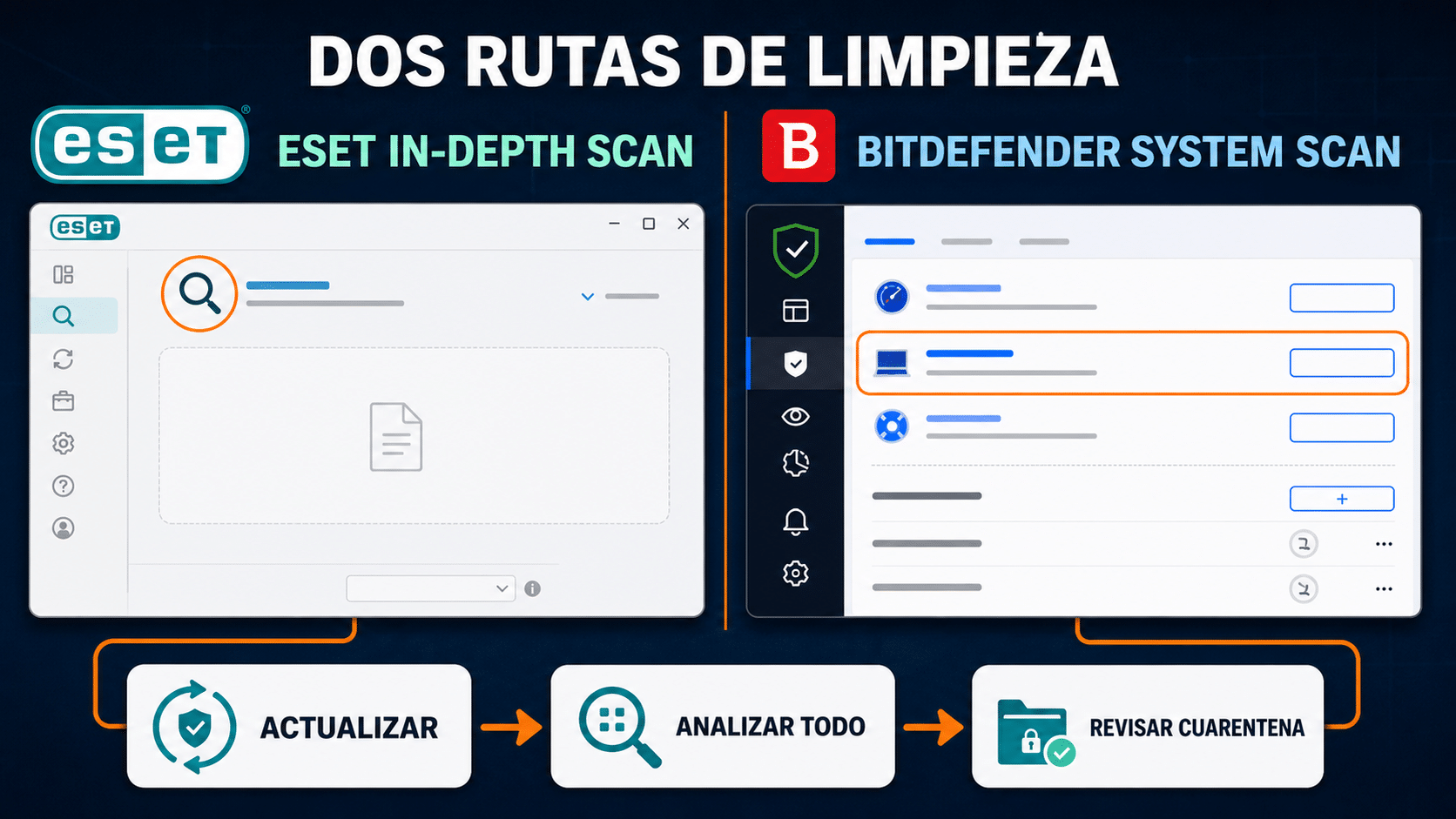
Los dos métodos empiezan igual: actualizar, analizar todo, revisar la acción y escalar si la amenaza persiste.
Cómo saber si la PC quedó limpia de verdad
Un escritorio que “parece normal” durante cinco minutos no alcanza. Verificá en dos reinicios separados, con las herramientas actualizadas y antes de volver a abrir todas tus cuentas. La meta es que no aparezcan detecciones nuevas, no se recree el archivo, la protección siga activa y el comportamiento anómalo no vuelva.
- Reiniciá normalmente y ejecutá otro análisis completo con el producto que elegiste. Debe terminar sin amenazas activas o con acciones resueltas.
- Revisá Historial de protección, cuarentena y logs. Diferenciá “bloqueado”, “en cuarentena”, “eliminado” y “sin resolver”. No son sinónimos.
- Confirmá que protección en tiempo real, nube, firewall y actualizaciones estén activas. Si se desactivan otra vez, no sigas confiando en el sistema.
- Observá Administrador de tareas y Monitor de recursos durante unos minutos. Buscá procesos o conexiones que reaparezcan con el mismo patrón documentado.
- Probá el navegador: página de inicio, buscador, extensiones y notificaciones. Eliminá permisos de sitios que no reconocés.
- Ejecutá Windows Update y actualizá navegador, Office, lector PDF, Java u otras aplicaciones presentes. La limpieza sin parchear la puerta de entrada deja la alfombra roja puesta.
- Escaneá la copia de rescate antes de devolver archivos. Restaurá sólo documentos necesarios y abrilos con macros deshabilitadas.
- Desde un dispositivo limpio, cerrá sesiones activas y cambiá contraseñas de correo, banca, redes, tiendas y trabajo. Activá MFA con una app o llave cuando esté disponible.
Si hubo robo de sesiones, cambiar la contraseña puede no cerrar todos los tokens existentes. Usá la función “cerrar sesión en todos los dispositivos” de cada servicio y revisá aplicaciones autorizadas, reglas de reenvío del correo y métodos de recuperación. En cuentas financieras, contactá a la entidad por canales oficiales si hay movimientos o beneficiarios desconocidos.
Conservá los logs y la fecha de limpieza durante unas semanas. Si el malware reaparece, esa comparación ayuda a identificar persistencia o reinfección. Microsoft advierte que volver al mismo sitio o adjunto puede instalar nuevamente la amenaza. Salió joya recién cuando la causa de entrada también quedó cerrada.
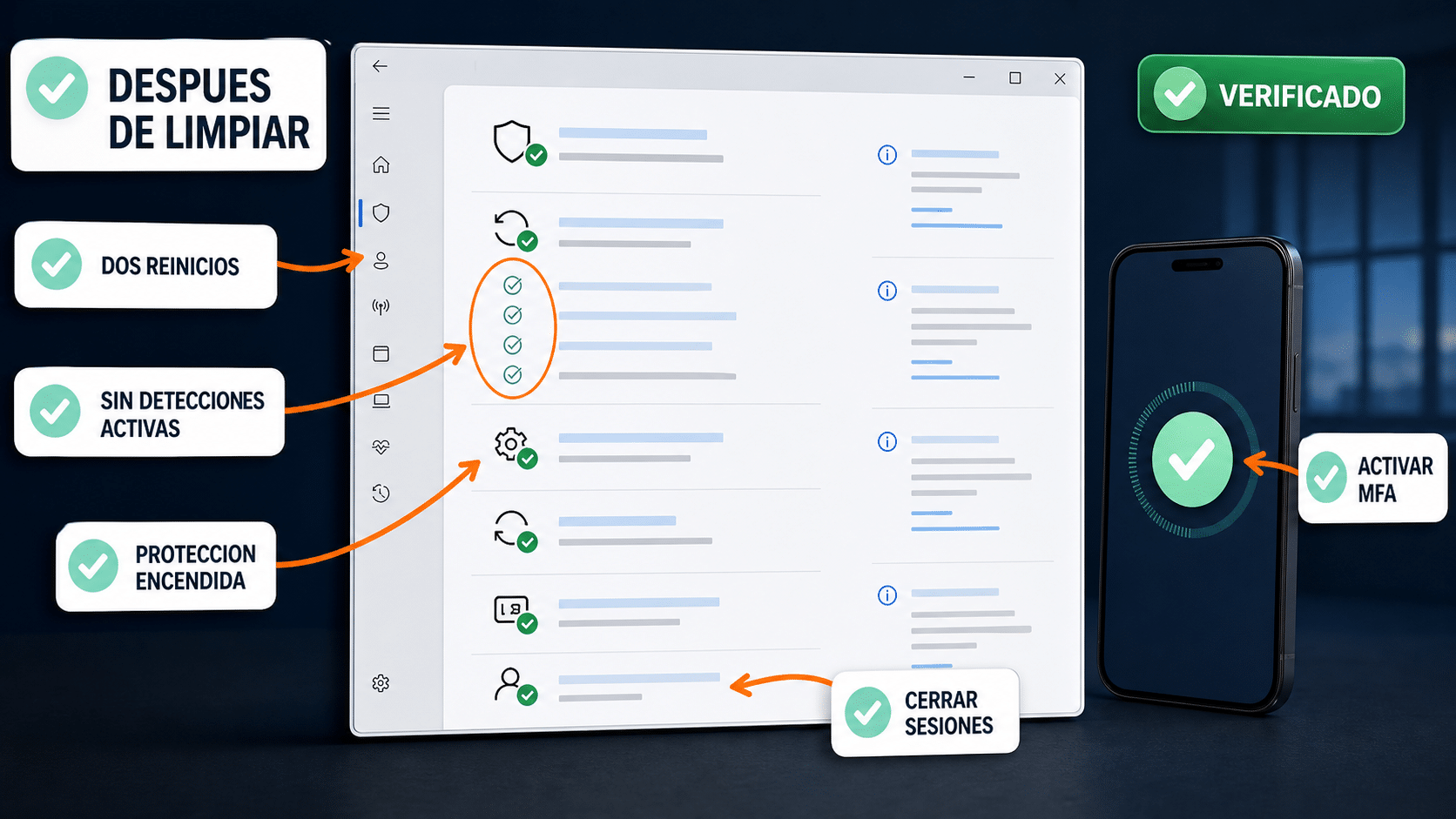
Sin detecciones activas, protección encendida, cuentas cerradas y puerta de entrada parchada: ahí recién podés bajar los hombros.
Ocho errores comunes al quitar malware y cómo corregirlos
1. Instalar varios antivirus con protección en tiempo real
Causa: la idea de que dos guardianes detectan el doble. En la práctica pueden competir por archivos, controladores y cuarentena. Solución: elegí un producto residente. Usá escáneres bajo demanda sólo según las instrucciones del fabricante y desinstalá correctamente el anterior antes de activar el nuevo.
2. Borrar manualmente todo lo que marca el log
Causa: confundir una ruta con autorización para eliminar. Un archivo puede ser de Windows o un falso positivo. Solución: preferí cuarentena y acción automática. Si queda sin resolver, enviá el log al soporte. Bitdefender advierte no borrar archivos del sistema cuando existe duda.
3. Restaurar un archivo de cuarentena porque “lo necesito”
Causa: el programa importante deja de abrir y la tentación gana. Solución: verificá la firma, el hash y el diagnóstico con el fabricante. Reinstalá desde el origen oficial. Restaurar sin confirmar puede reactivar exactamente la infección que acabás de aislar.
4. Saltarse el análisis sin conexión
Causa: el análisis completo salió limpio y parece suficiente. Solución: si el malware reaparece, ejecutá Defender Offline o Rescue Environment. Escanear fuera del Windows activo reduce la capacidad de ocultamiento de amenazas persistentes.
5. Conectar el backup antes de terminar
Causa: querer comprobar rápido que los archivos están bien. Solución: mantené el backup histórico desconectado. Usá una unidad temporal para rescate, analizala desde un sistema limpio y recién después restaurá. Con ransomware, conectar el único backup puede transformar un problema grande en uno definitivo.
6. Cambiar contraseñas desde la PC sospechosa
Causa: reacción urgente ante una alerta de cuenta. Solución: usá otro dispositivo limpio. Cerrá sesiones, cambiá la contraseña, revisá MFA y reglas de correo. Si hay un infostealer activo, escribir una clave nueva en la PC infectada sólo le entrega una clave nueva. Ese susto tiene arreglo si no repetís la jugada.
7. Descargar “antivirus portable full” desde un anuncio
Causa: buscador manipulado, publicidad o web clonada. Solución: escribí el dominio oficial, usá Microsoft Support o el fabricante y verificá la firma digital. Nada de cracks, activadores ni packs “preactivados”: además de ilegales, son una vía clásica de reinfección.
8. Formatear sin entender la causa
Causa: parece el botón nuclear que garantiza limpieza. Solución: primero aislá, guardá evidencia, cerrá cuentas, revisá backups y determiná el vector. Una reinstalación puede limpiar el disco, pero si restaurás el mismo ejecutable o repetís la contraseña comprometida, el problema vuelve con equipaje.
Tabla rápida: qué hacer según lo que encontraste
| Escenario | Qué hacer | Tiempo orientativo | Tip |
|---|---|---|---|
| Pop-ups o extensión extraña | Desinstalar software no deseado, revisar extensiones, análisis rápido y completo | 30–90 min | Quitá permisos de notificaciones y restablecé el navegador si hace falta |
| Detección aislada | Actualizar, poner en cuarentena, reiniciar y repetir análisis | 30–120 min | No restaures el archivo hasta confirmar falso positivo |
| Amenaza que reaparece | Defender Offline, ESET In-depth o Bitdefender Rescue Environment | 45–180 min | Guardá logs de antes y después |
| Cuenta comprometida | Aislar PC; desde otro equipo, cerrar sesiones, cambiar claves y activar MFA | 30 min + revisión | Revisá reenvíos de correo y apps autorizadas |
| Ransomware | Desconectar red y discos, preservar evidencia, escalar | Variable | No conectes backups ni uses desencriptadores sin verificar |
| Archivos de sistema dañados | Soporte, reparación, restauración o reinstalación como último recurso | 2 h o más | Respaldá antes y documentá qué se perdió |
Los tiempos cambian según tamaño del disco, velocidad y cantidad de archivos. Un HDD lleno puede tardar horas. No interrumpas un análisis porque la barra parece quieta; revisá actividad de disco y el log. Si la herramienta se cuelga repetidamente, registrá el error y consultá soporte antes de forzar cierres en cadena.
Preguntas frecuentes sobre limpiar una PC sin formatear
¿Microsoft Defender alcanza para eliminar un virus?
Para muchas infecciones comunes, sí: está integrado, se actualiza con Windows y ofrece análisis rápido, completo, personalizado y sin conexión. Si la amenaza persiste, el sistema está dañado o necesitás funciones adicionales, podés usar un producto compatible o soporte especializado. La verificación posterior sigue siendo obligatoria.
¿Debo apagar internet durante todo el proceso?
Desconectá de inmediato si hay robo activo, control remoto, cifrado o movimientos de cuenta. Para actualizar firmas podés necesitar una conexión segura; descargá desde otro equipo si el navegador está manipulado. Una vez actualizado el motor, el análisis offline trabaja tras reiniciar fuera de Windows.
¿La cuarentena borra mis archivos?
La cuarentena los aísla para que no se ejecuten. Según la herramienta, luego podés eliminarlos o restaurarlos. No restaures nada hasta confirmar que es legítimo. Si el archivo es importante y dudoso, enviá la muestra o el log al fabricante.
¿Puedo conservar fotos y documentos?
Sí, pero hacé una copia prudente y evitá ejecutables, scripts y documentos con macros desconocidas. Escaneá la unidad antes de restaurar. Si hay ransomware, no modifiques ni conectes el backup histórico hasta identificar la infección y definir un plan.
¿Un virus puede sobrevivir a un reinicio?
Sí. Puede usar tareas, servicios, extensiones, controladores u otros mecanismos de persistencia. Por eso se repite el análisis después del reinicio y se usa Defender Offline o un entorno de rescate cuando vuelve. Reiniciar solo no es tratamiento; apenas cambia el turno del problema.
¿Debo borrar archivos temporales antes de escanear?
Podés liberar espacio con las herramientas de Windows, pero no uses un limpiador desconocido ni borres manualmente carpetas del sistema. Escanear primero conserva información útil y permite que el antivirus actúe. Si el fabricante indica limpiar temporales para una detección concreta, seguí esa guía.
¿Cuándo ya no conviene insistir sin formatear?
Cuando la protección se desactiva otra vez, la amenaza persiste tras análisis offline, hay corrupción de componentes, cuentas sensibles afectadas o no podés confiar en el estado del sistema. Ahí corresponde soporte profesional, restauración desde backup limpio o reinstalación. El objetivo es recuperar confianza, no ganar una discusión semántica con la palabra “formatear”.
¿Después de limpiar tengo que cambiar todas las contraseñas?
Si hubo troyano, spyware, infostealer o control remoto, cambiá primero correo principal, banca, trabajo y cuentas con datos de pago desde un dispositivo limpio. Cerrá sesiones activas y activá MFA. Si sólo fue adware sin robo confirmado, igual revisá alertas y sesiones; la precaución cuesta menos que reconstruir una cuenta.
Productos recomendados para proteger una sola PC
Las rutas gratuitas de Microsoft siguen completas en esta guía. Si querés protección residente adicional y soporte de un fabricante, estas dos licencias cubren un equipo y se integraron arriba como métodos de análisis reales. Las tarjetas no reemplazan los pasos; sólo resumen dónde conseguir el producto correcto.

Podés ver más alternativas en la categoría Antivirus. Elegí por plataforma, cantidad de dispositivos y funciones que realmente necesitás. Comprar una licencia de diez equipos para limpiar una sola notebook es perfectamente legal, pero comercialmente bastante creativo.
Cierre: limpiá, verificá y cerrá la puerta de entrada
Para eliminar un virus sin formatear, el orden manda: aislá si hay riesgo activo, preservá documentos sin copiar ejecutables, actualizá el motor, corré análisis rápido, completo y offline, revisá cuarentena y logs, limpiá persistencia con herramientas oficiales y verificá en dos reinicios. Después parchá Windows y aplicaciones, cambiá credenciales desde otro dispositivo y escaneá cualquier archivo que vayas a restaurar.
Si la amenaza vuelve o el sistema ya no inspira confianza, no fuerces una victoria estética. Guardá los logs, desconectá el equipo y pedí soporte. Una reinstalación limpia puede ser la decisión correcta cuando la evidencia lo exige; lo importante es que sea el último recurso documentado, no el reflejo automático de “Windows se hizo la difícil”.
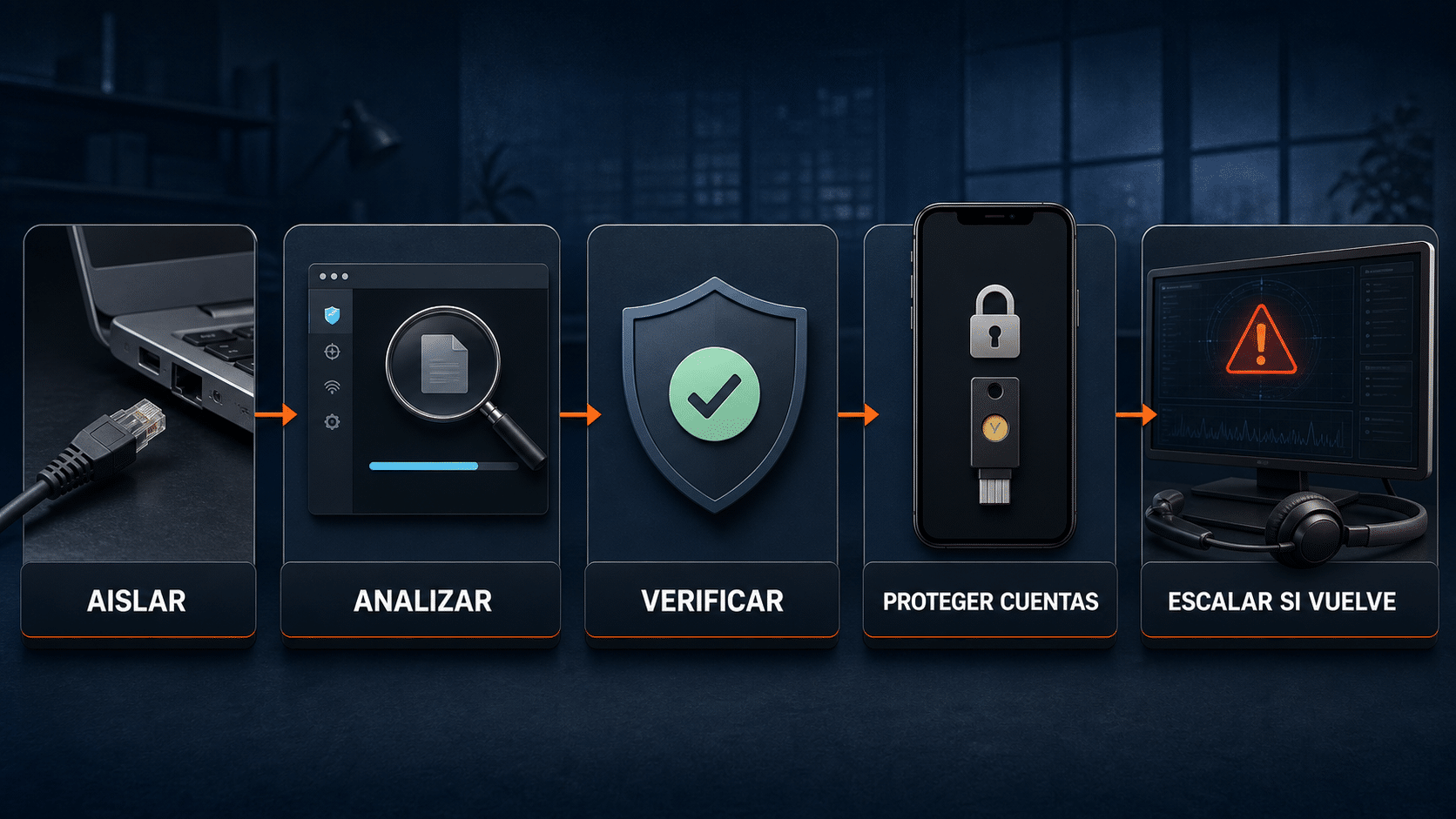
Aislar, analizar, verificar y proteger cuentas. Ese es el flujo completo; el botón mágico sigue sin venir incluido.
Contanos qué detectó el análisis
Si te trabaste, escribinos con una captura del error. Te ayudamos por correo y WhatsApp en 9–23 hs (ARG). Entrega siempre por correo email.