Clonar Disco Duro a SSD sin Reinstalar Windows

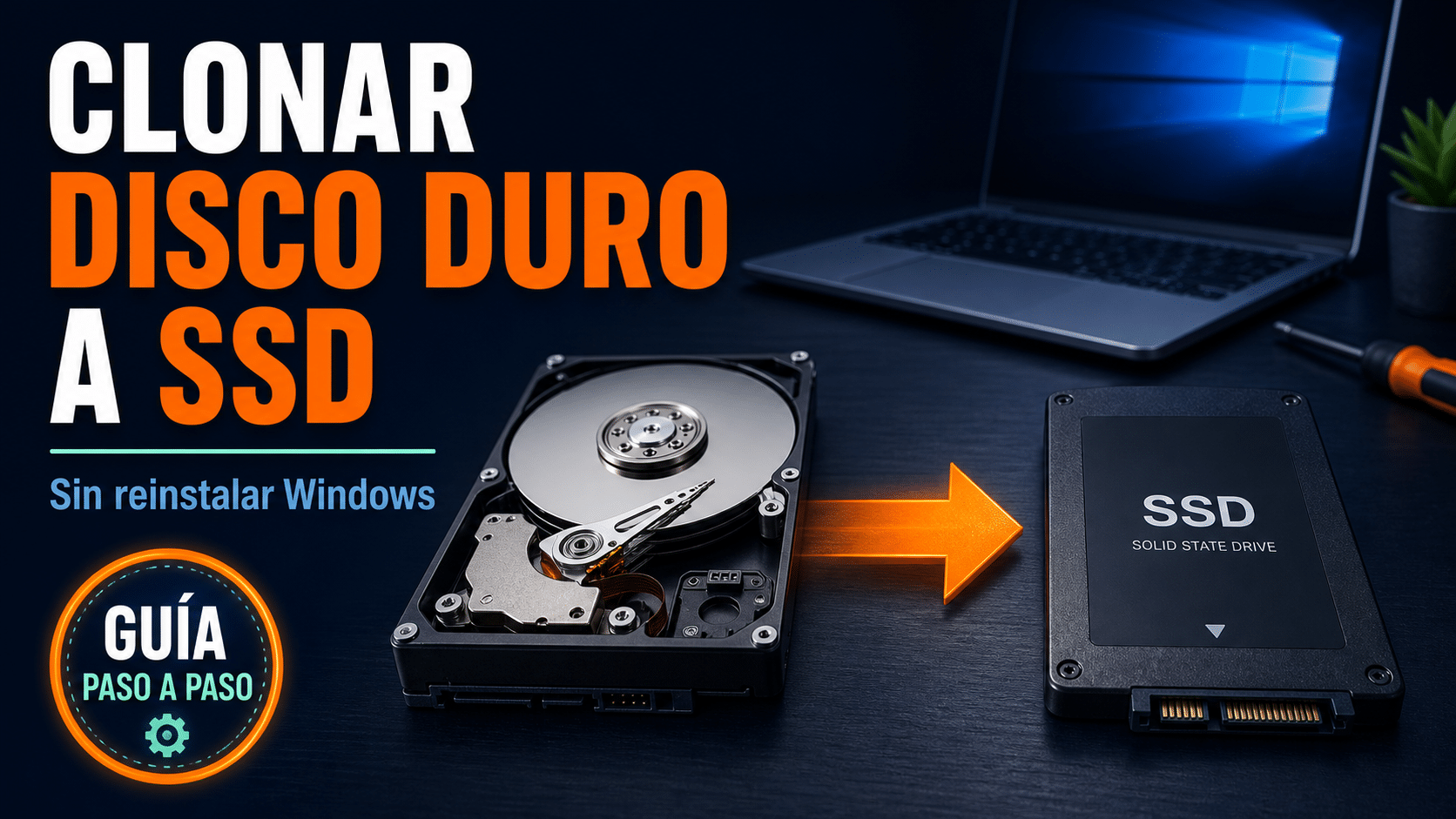
clonar disco duro a ssd es la forma más directa de cambiar una PC lenta sin reinstalar Windows, programas y configuraciones desde cero. La idea es copiar el disco completo —particiones de arranque incluidas— al SSD nuevo, apagar, cambiar el orden de arranque y seguir trabajando. Suena a magia, pero es administración de discos con un margen de error bastante concreto: si confundís origen y destino, el destino se borra. Un clásico que conviene evitar.
En esta guía vas a preparar el equipo, elegir entre clonación de disco y clonación del sistema, usar AOMEI Backupper Professional o MiniTool ShadowMaker Pro, comprobar el primer arranque y resolver los fallos frecuentes. También dejamos opciones gratuitas y oficiales para respaldar datos antes del cambio. No hace falta formatear por deporte.
Contenido
- Qué copia una clonación
- Preparar el HDD y el SSD
- Copias gratuitas y oficiales
- Método con AOMEI Backupper
- Método con MiniTool ShadowMaker
- Primer arranque desde el SSD
- Errores comunes
- Preguntas frecuentes
Qué significa clonar y qué no
Una clonación crea una copia utilizable de un disco sobre otro. Si clonás el disco donde vive Windows, el destino debe recibir la partición EFI o la reservada del sistema, la partición de Windows y las particiones de recuperación necesarias. Copiar solamente la carpeta C:\Windows no alcanza. Tampoco alcanza arrastrar archivos desde el Explorador: eso conserva documentos, pero no construye un SSD arrancable.
La clonación tampoco es un backup histórico. El clon refleja un momento puntual y el destino queda sobrescrito. Para recuperar versiones antiguas, archivos borrados o una infección de hace una semana necesitás una estrategia de copias. Para sustituir el disco y arrancar desde el nuevo, el clon es la herramienta correcta.
Clonar disco completo o sólo el sistema
Elegí clonación de disco cuando querés replicar todo el HDD, incluidas particiones de datos. Elegí clonación del sistema cuando el programa identifica automáticamente las particiones necesarias para Windows y querés mover solamente el entorno arrancable. En una PC con una partición grande de fotos que no necesitás llevar al SSD, la segunda opción puede ahorrar espacio.
El SSD puede ser más chico que el HDD
Sí, siempre que el espacio usado que vas a copiar quepa en el destino y la herramienta permita ajustar particiones. Un HDD de 1 TB con 180 GB ocupados puede migrar a un SSD de 500 GB. En cambio, 620 GB usados no entran por mucho optimismo que le pongas. Liberá espacio, mové archivos grandes a otra unidad o elegí un SSD mayor.
Antes de clonar: preparación que evita sustos
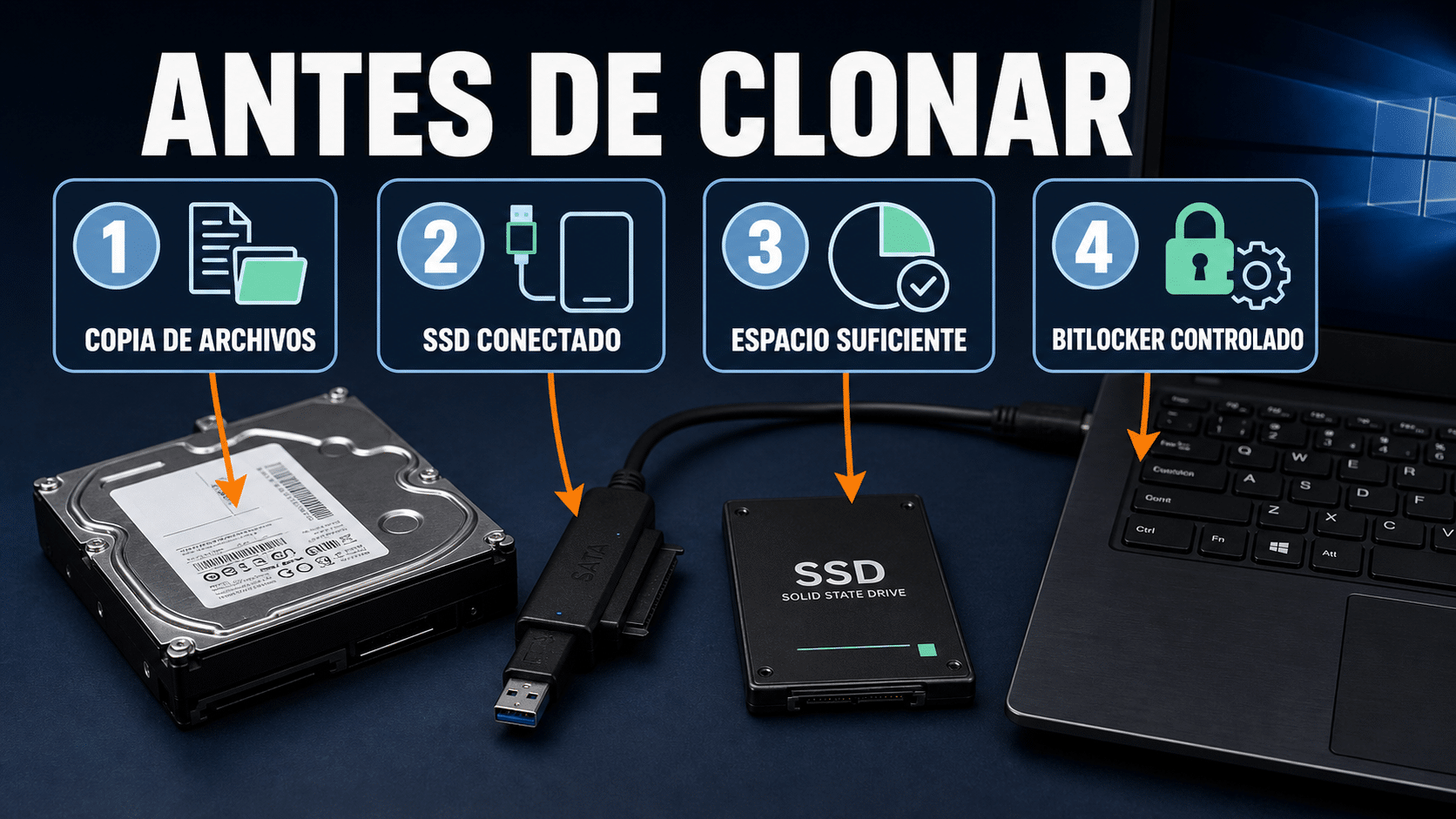
La clonación empieza antes de tocar el botón: respaldo, conexión y espacio disponible.
1. Identificá el tipo de SSD y la conexión
Un SSD SATA de 2,5 pulgadas puede conectarse con un adaptador USB a SATA. Un NVMe M.2 necesita una carcasa USB compatible con NVMe, no una carcasa M.2 SATA parecida por fuera. En una PC de escritorio también podés conectarlo internamente. Confirmá que la placa madre soporte el formato y la interfaz elegidos.
2. Hacé una copia separada de lo irremplazable
El proceso normal lee el origen y escribe el destino, pero un corte de energía, un disco deteriorado o una selección equivocada pueden complicar el día. Copiá documentos, fotos, bases de datos y archivos de trabajo a una tercera unidad o a la nube. El clon no debe ser la única copia mientras lo estás creando.
3. Revisá salud y errores del disco de origen
Si el HDD hace clics, desaparece del sistema o registra errores de lectura, no lo castigues con intentos repetidos. Priorizá una imagen sectorial o asistencia profesional. Si funciona estable, abrí una terminal como administrador y ejecutá chkdsk C: /scan para una revisión en línea. No uses reparaciones agresivas sobre un disco que muestra síntomas físicos.
4. Controlá BitLocker y cifrado del dispositivo
Guardá la clave de recuperación de BitLocker antes de cambiar hardware o tocar el arranque. Dependiendo de la herramienta y del estado del volumen, puede convenir suspender temporalmente la protección. No desactives cifrado sin registrar la clave: spoiler, la clave que “seguro estaba guardada” suele aparecer cuando ya es tarde.
5. Cerrá programas y conectá la notebook a corriente
Evitá descargas, máquinas virtuales y programas que cambien grandes cantidades de datos. En una notebook, usá el cargador y desactivá la suspensión temporalmente. La clonación puede durar desde minutos hasta horas según la interfaz, la cantidad de datos y la salud del HDD.
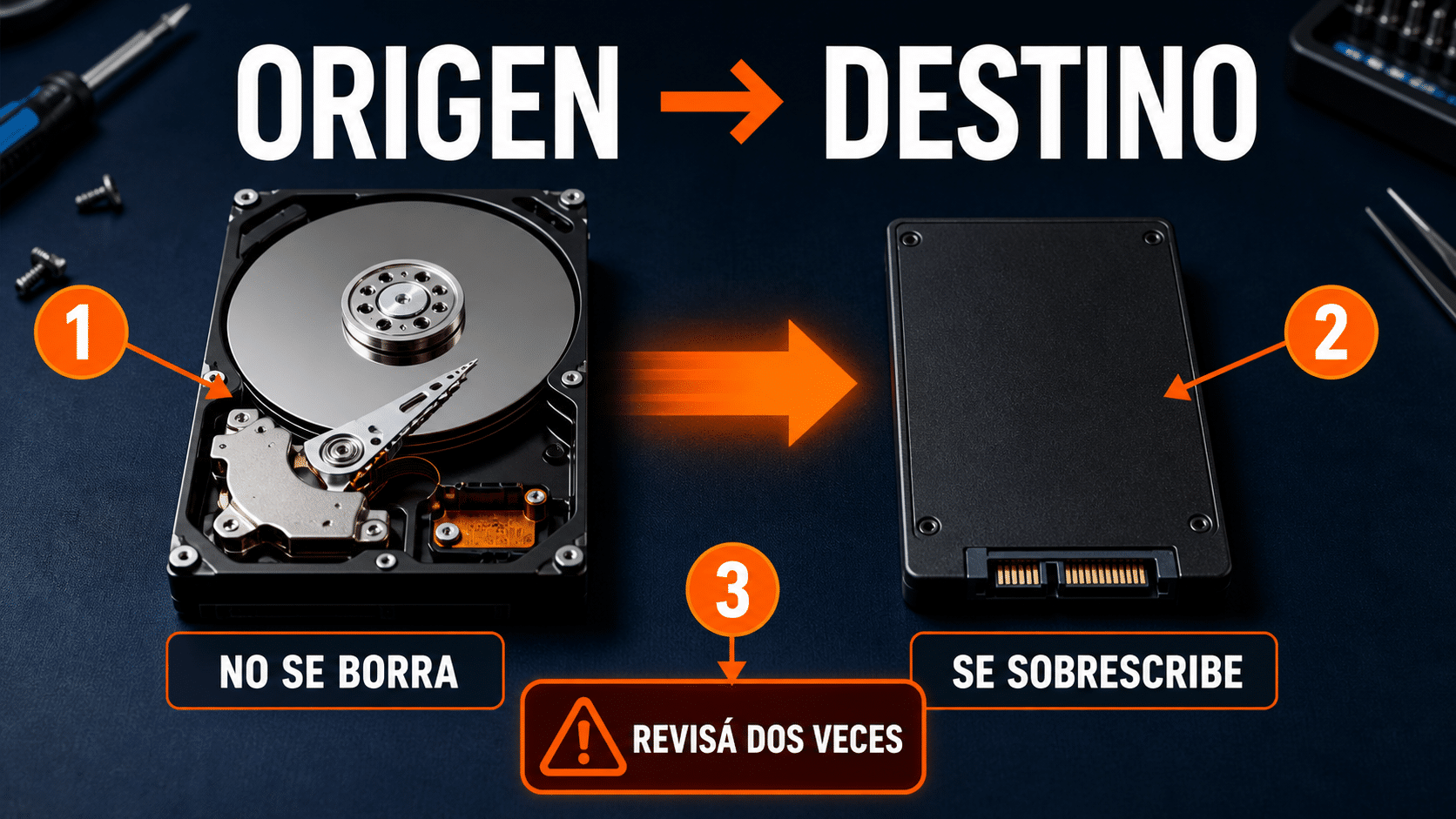
El origen se lee; el destino se sobrescribe. Revisá modelo y capacidad antes de confirmar.
Alternativas gratuitas y oficiales antes de migrar
Windows no ofrece un asistente moderno que clone directamente cualquier HDD a SSD. Sí incluye herramientas de respaldo y recuperación que sirven como red de seguridad. Son complementarias: no reemplazan la clonación directa de los métodos siguientes.
Windows Backup para archivos y configuraciones
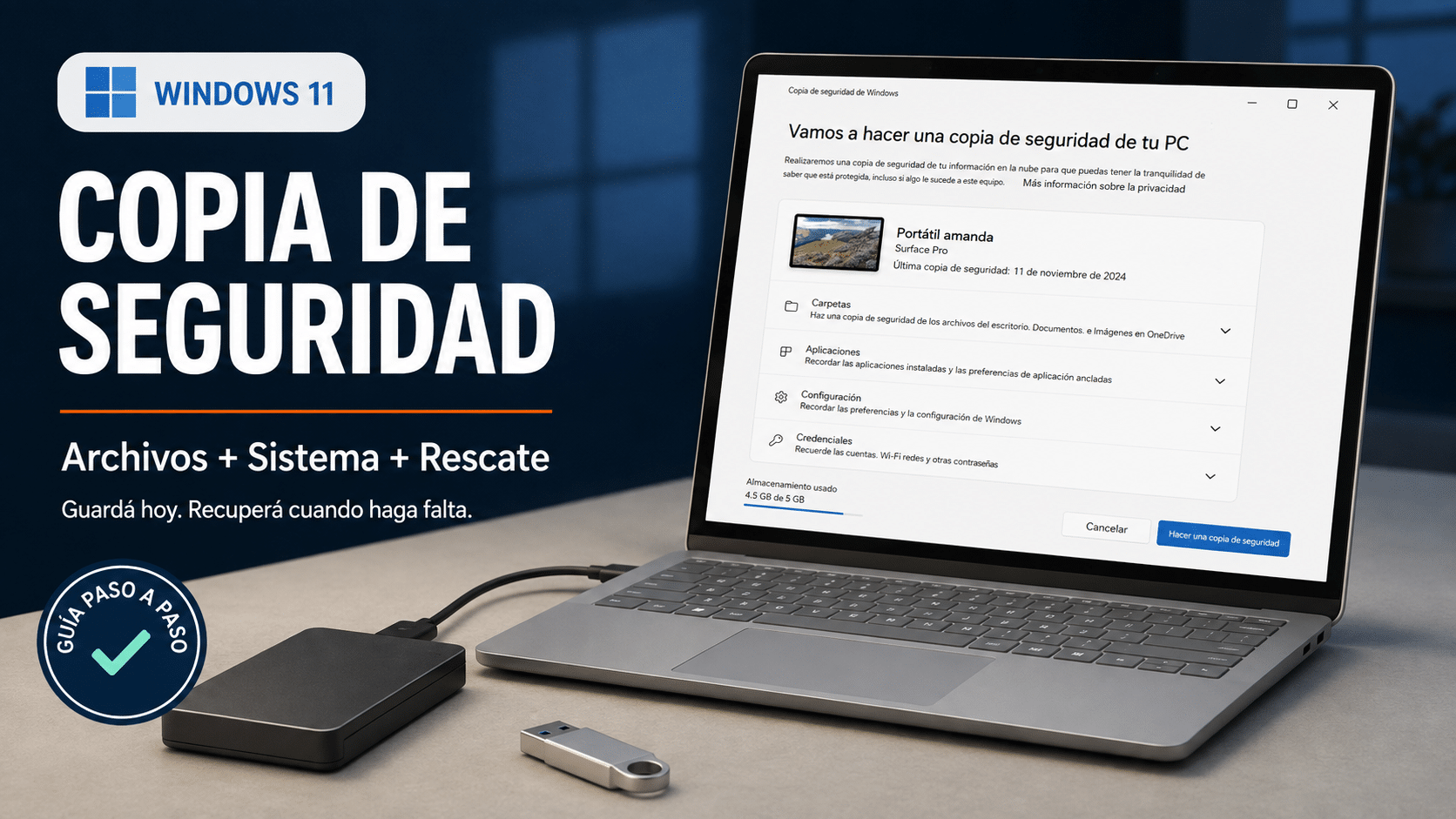
- Abrí Inicio, buscá Windows Backup e iniciá sesión con tu cuenta Microsoft.
- Activá las carpetas que querés respaldar en OneDrive y revisá las opciones de aplicaciones, preferencias y credenciales.
- Esperá a que la sincronización termine y comprobá desde la web de OneDrive que los archivos importantes estén presentes.
Microsoft aclara que Windows Backup ayuda a recuperar carpetas, preferencias y parte de la configuración al iniciar sesión en otro equipo. No crea una copia arrancable 1:1 del HDD. Usalo para proteger datos, no para prometer una migración exacta que no hace.
Unidad de recuperación
- Conectá un pendrive vacío, buscá Unidad de recuperación y abrí la herramienta.
- Elegí incluir archivos del sistema si la opción está disponible y completá el asistente.
- Etiquetá el pendrive y guardalo. No incluye tus archivos personales, así que mantené el respaldo separado.
Esta unidad puede abrir las opciones de recuperación o reinstalar Windows si el clon no arranca. Es el matafuegos del procedimiento: ojalá no haga falta, pero posta que conviene tenerlo.
Método con AOMEI Backupper Professional
Clonar el disco con AOMEI Backupper Professional
AOMEI documenta Disk Clone para copiar un disco completo y System Clone en ediciones avanzadas para mover Windows a otra unidad. Para una migración HDD a SSD completa, Disk Clone es el camino más fácil de auditar porque ves origen y destino. La opción SSD Alignment alinea las particiones para el SSD.
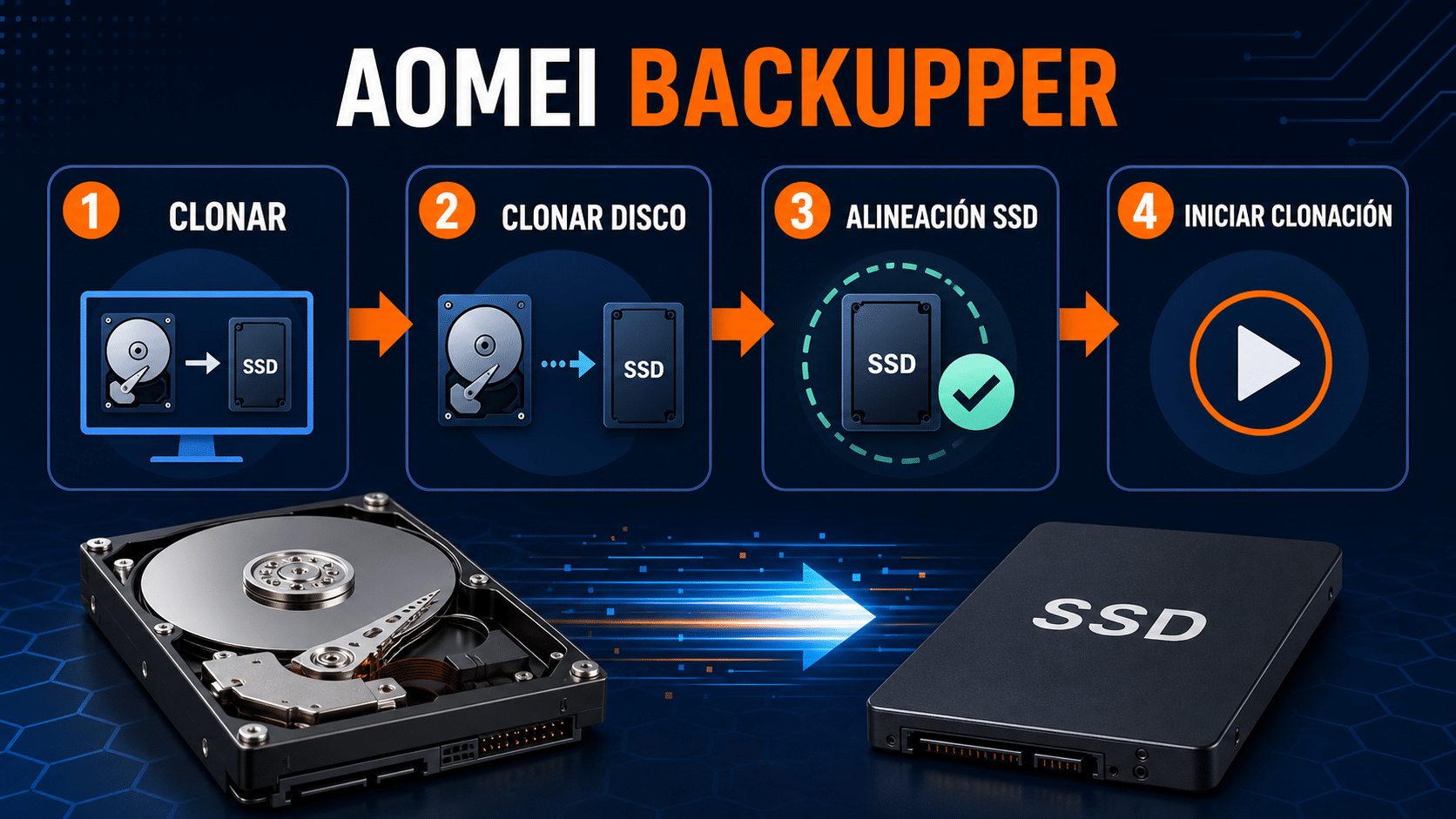
AOMEI: Clonar, Clonar disco, seleccionar unidades y activar alineación SSD.
- Instalá y abrí AOMEI. Conectá el SSD y confirmá en Administración de discos que Windows lo detecta. No hace falta crear volúmenes si el asistente de clonación lo reconoce.
- Entrá en Clonar > Clonar disco. Si querés mover solamente Windows y la edición lo admite, podés usar Clonar sistema. Para esta guía elegimos el disco completo.
- Elegí el HDD como origen. Verificá el modelo, la capacidad y las particiones. El origen es el disco que contiene el Windows que funciona ahora.
- Elegí el SSD como destino. Todo lo que exista en ese SSD puede borrarse. Si hay algo importante, cancelá y respaldalo antes.
- Ajustá las particiones. Si el SSD es más grande, distribuí el espacio para no dejar una zona enorme sin asignar. Si es más chico, asegurate de que los datos usados entren.
- Activá Alineación SSD. Esta opción mejora la alineación de las particiones para el almacenamiento de estado sólido. No elijas clonación sector por sector si el destino es menor que el origen.
- Revisá el resumen e iniciá. Dejalo terminar sin suspender el equipo. Al finalizar, cerrá el programa y apagá Windows por completo.
Qué revisar si AOMEI muestra que el destino es demasiado pequeño
Comprobá el espacio usado en cada partición, vaciá archivos temporales y mové datos que no necesitás clonar. Desactivá hibernación temporalmente con powercfg /h off sólo si entendés que elimina el archivo de hibernación. No borres particiones EFI o de recuperación a mano para “hacer lugar”: son chicas y pueden ser necesarias para arrancar.
Qué hacer con MBR y GPT
La combinación más simple es conservar el mismo estilo de partición. En Información del sistema mirá Modo de BIOS; en Administración de discos, Propiedades del disco, Volúmenes, revisá si usa MBR o GPT. Si el origen y el destino difieren, seguí la compatibilidad documentada por AOMEI y verificá el modo UEFI. Cambiar varias cosas a la vez convierte un diagnóstico sencillo en una novela.
Método con MiniTool ShadowMaker Pro
Clonar el disco con MiniTool ShadowMaker Pro
MiniTool ShadowMaker incluye Clone Disk dentro de Tools. Su documentación confirma clonación de HDD a SSD y advierte que clonar el disco del sistema requiere registrar el software. También permite elegir un identificador nuevo para el disco y, cuando corresponde, clonación por sectores usados.
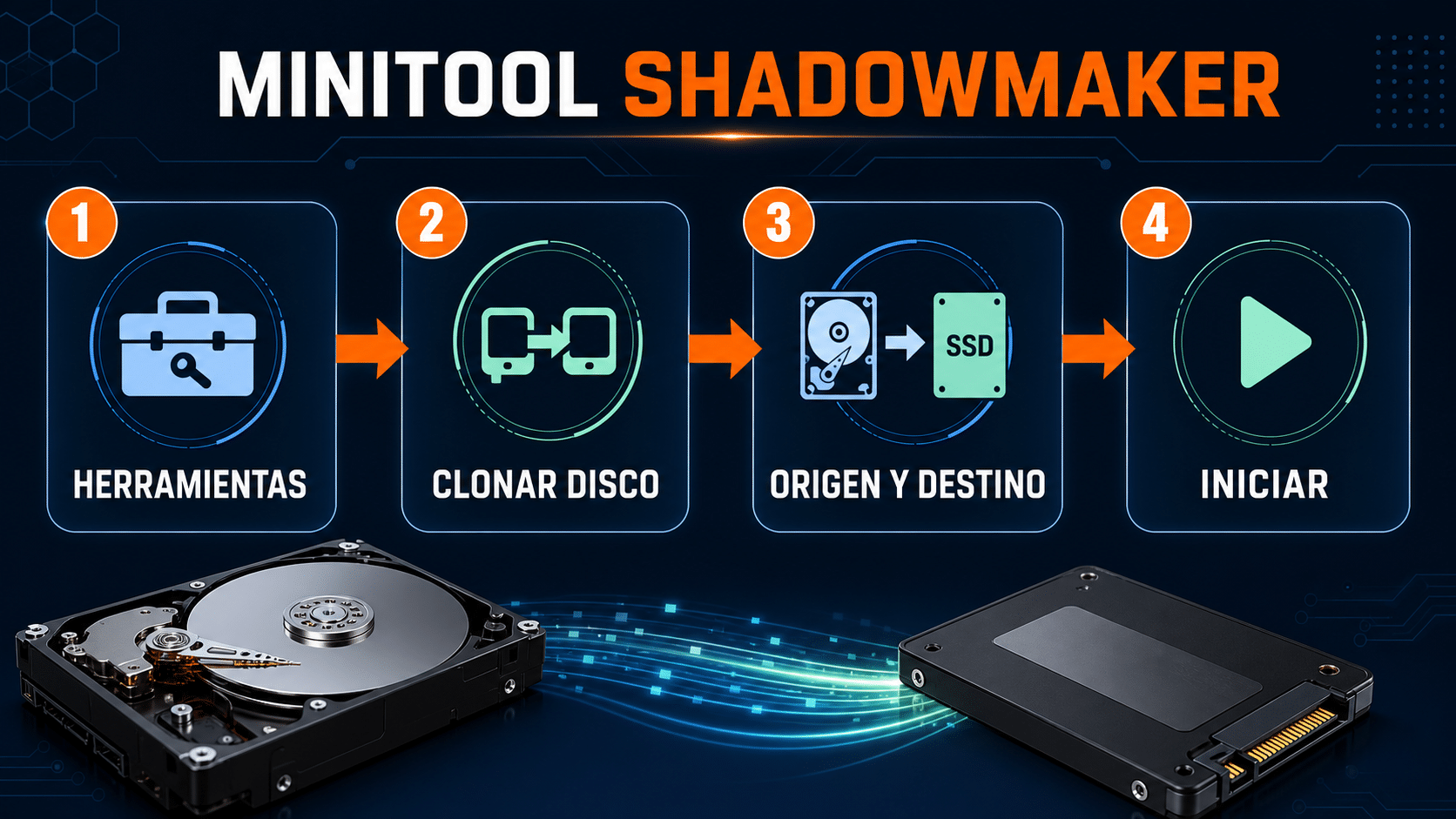
MiniTool: Herramientas, Clonar disco, seleccionar origen y destino, e iniciar.
- Conectá el SSD e iniciá ShadowMaker. Confirmá que el SSD correcto aparece por modelo y capacidad.
- Abrí Tools o Herramientas. Elegí Clone Disk. No confundas esta función con Backup: una imagen de backup necesita restauración; el clon queda preparado como reemplazo directo.
- Revisá Options. La configuración predeterminada con un identificador nuevo ayuda a evitar una colisión si ambos discos quedan conectados. Usá clonación sector por sector sólo cuando la necesitás y el destino tiene capacidad suficiente.
- Seleccioná el HDD como Source Disk. Verificá que contiene la partición de Windows y las particiones de arranque.
- Seleccioná el SSD como Target Disk. Leé la advertencia: el contenido del destino se destruye. Si el modelo no coincide con el SSD nuevo, no sigas.
- Iniciá la clonación. Registrá la edición cuando lo pida para clonar el disco del sistema. Esperá a que el proceso llegue al final.
- Apagá y separá los discos para la primera prueba. MiniTool recomienda no arrancar con dos copias idénticas conectadas sin entender cuál elige el firmware.
Clonación usada frente a sector por sector
El modo de sectores usados copia las estructuras necesarias y los bloques con datos, por lo que suele ser más rápido y permite migrar a un SSD menor si todo entra. El modo sector por sector replica cada sector, incluso espacio vacío, y exige un destino igual o mayor. Usalo para casos específicos, no porque suene más completo.
Cuál elegir entre AOMEI y MiniTool
Los dos resuelven la migración. Elegí AOMEI si preferís su asistente de clonación y la opción visible de alineación SSD. Elegí MiniTool si ya usás ShadowMaker para copias y querés mantener clonación y backup en el mismo entorno. No instales ambos para clonar en paralelo: hacé una tarea, verificá el resultado y mate y a otra cosa.
Primer arranque desde el SSD
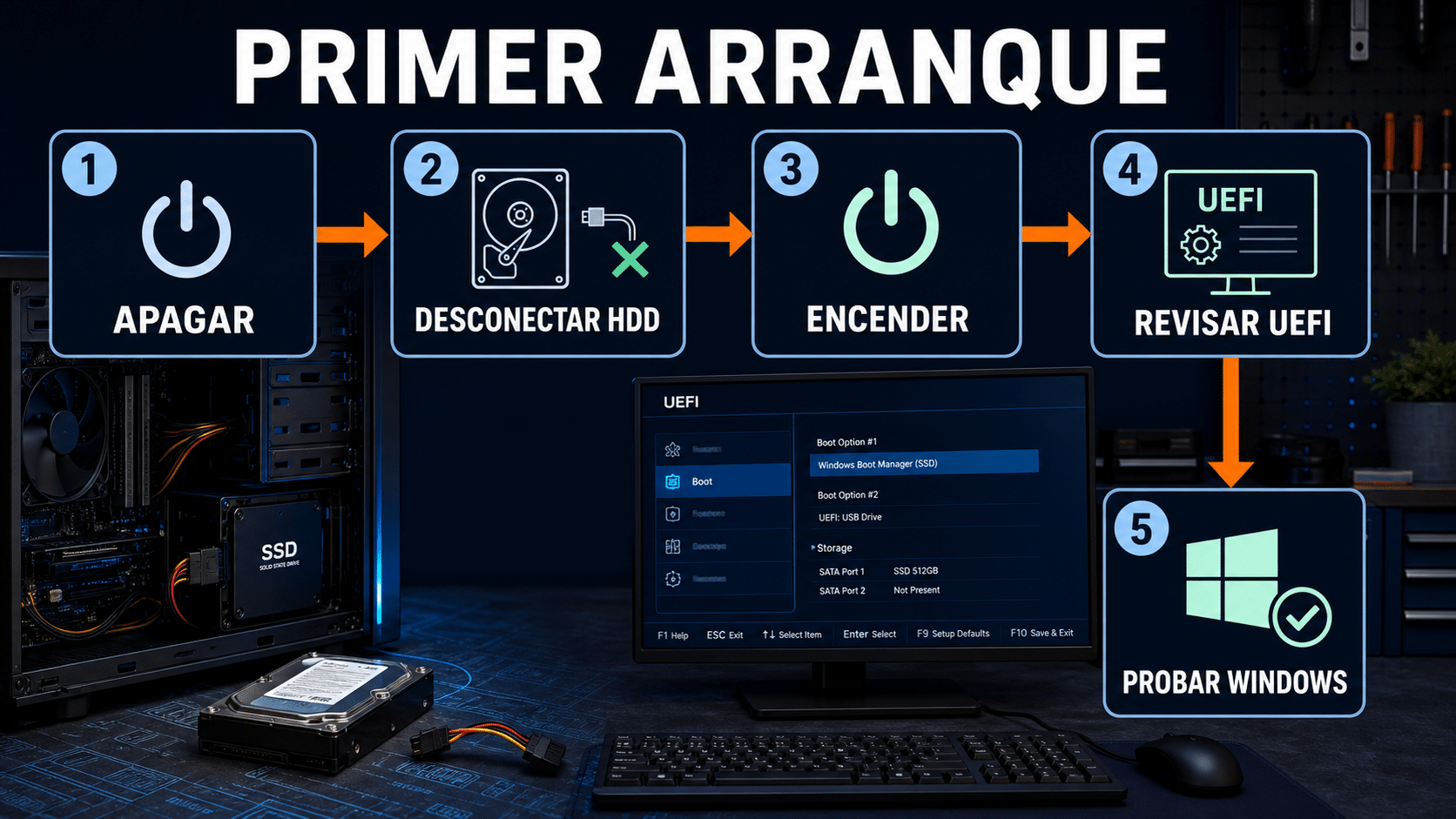
La prueba más limpia es arrancar una vez con el HDD original desconectado.
- Apagá la PC por completo. No uses suspender.
- Desconectá el HDD original o retiralo temporalmente. Instalá el SSD en la ranura o conector definitivo.
- Encendé. Si Windows inicia, abrí Administración de discos y confirmá que la unidad del sistema corresponde al SSD.
- Reiniciá una vez más, probá aplicaciones importantes y comprobá archivos recientes.
- Recién después reconectá el HDD. Entrá al firmware UEFI/BIOS y dejá Windows Boot Manager del SSD primero.
Extender la partición si quedó espacio sin asignar
En Administración de discos, el espacio no asignado debe estar contiguo a la derecha de la partición que querés ampliar. Si lo está, clic derecho en la partición y Extender volumen. Si una partición de recuperación queda en el medio, no la borres a ciegas. Usá la función de ajuste del clonador o una herramienta de particiones con respaldo previo.
Cuándo borrar el HDD viejo
No lo borres el mismo minuto en que Windows muestra el escritorio. Usá el SSD varios días, reiniciá, instalá actualizaciones, abrí tus programas y verificá documentos. Cuando confirmes que todo funciona y tengas otra copia, podés limpiar el HDD y usarlo como almacenamiento. Hasta entonces, es tu red de seguridad.
Checklist de validación antes de dar la migración por terminada
Arrancar es la primera prueba, no la última. Abrí Configuración > Sistema > Activación y confirmá que Windows siga activado. Después abrí el Administrador de tareas, pestaña Rendimiento, seleccioná Disco y verificá que el modelo activo sea el SSD. Si todavía figura el HDD, probablemente el firmware arrancó la copia vieja.
Probá aplicaciones que guarden datos locales: correo, software contable, editores, navegadores con perfiles, launchers y programas que usen licencias vinculadas al dispositivo. Abrí documentos recientes y compará fechas. Revisá impresoras, unidades de red y VPN si forman parte de tu trabajo. Un clon puede arrancar bien y aun así arrastrar un servicio detenido o una ruta que dependía de otra letra de unidad.
Ejecutá Windows Update, reiniciá y volvé a probar. Luego abrí una terminal como administrador y usá chkdsk C: /scan para comprobar el sistema de archivos sin programar una reparación destructiva. Si todo sale limpio, creá un punto de restauración nuevo: el anterior pertenece al entorno clonado y conviene empezar una etapa estable en el SSD.
Comprobar TRIM y optimización del SSD
Windows suele reconocer el SSD automáticamente. Buscá Desfragmentar y optimizar unidades: el tipo de medio debería indicar unidad de estado sólido. La acción Optimizar sobre un SSD envía tareas compatibles como TRIM; no es la desfragmentación mecánica tradicional del HDD.
En una terminal como administrador podés ejecutar fsutil behavior query DisableDeleteNotify. Un resultado de cero para NTFS indica que las notificaciones TRIM no están deshabilitadas. No instales cinco “optimizadores de SSD” para mejorar algo que Windows ya gestiona: a veces el mejor ajuste es dejar de tocar.
Medir la mejora sin vender humo
Compará tiempos de arranque, apertura de programas y respuesta general. El SSD reduce la latencia de almacenamiento, pero no multiplica la CPU ni la memoria RAM. Si el equipo tarda porque tiene 4 GB de RAM, un navegador con cuarenta pestañas seguirá señalando el problema con bastante honestidad. La mejora real se nota especialmente cuando el HDD estaba al 100% de actividad con transferencias pequeñas.
No uses un benchmark intensivo diez veces seguidas sobre el SSD recién instalado. Una prueba razonable alcanza. Lo importante es que Windows arranque desde la unidad correcta, que no aparezcan errores y que tu trabajo cotidiano responda mejor.
Casos especiales: notebooks, dos discos y cambio de interfaz
Notebook con una sola ranura
Conectá el SSD mediante una carcasa o adaptador USB compatible, hacé el clon y apagá. Desconectá cargador y periféricos, seguí el manual del fabricante para abrir la tapa y reemplazá el HDD. Si la batería es interna, deshabilitala desde UEFI cuando el fabricante lo permita o desconectala físicamente siguiendo el procedimiento técnico. Forzar una tapa con clips sin revisar el manual es una manera creativa de convertir una migración en compra de repuestos.
PC de escritorio con HDD y SSD instalados
Podés clonar con ambos conectados internamente, pero para la primera prueba desconectá el cable de datos del HDD. Una vez verificado el SSD, reconectá el HDD y fijá el Windows Boot Manager correcto como primera opción. Si querés usar el HDD como datos, borrá sus particiones de sistema sólo después de confirmar otra copia.
Pasar de SATA a NVMe
Windows 10 y 11 incluyen controladores genéricos para muchos NVMe, pero la placa madre debe poder arrancar desde esa interfaz. Actualizá el firmware sólo si el fabricante lo recomienda y con energía estable. Antes de clonar, verificá que Windows detecte el NVMe dentro de la carcasa o conectado a la placa. Después, elegí la entrada UEFI asociada al nuevo SSD.
Discos con varias particiones de datos
Decidí si realmente necesitás copiar todo. Podés mover videos y archivos grandes a un disco externo, clonar el sistema al SSD y conservar el HDD como datos. Eso reduce tiempo y permite usar un SSD menor. Documentá qué carpetas moviste y verificá aplicaciones que dependan de rutas en D: o E:.
Dual boot y otros sistemas operativos
Una clonación de disco puede copiar las particiones, pero el gestor de arranque merece una verificación aparte. Si convivís con Linux u otro sistema, respaldá la configuración de arranque y prepará medios de recuperación de ambos. Esta guía se concentra en Windows; no prometemos que cada combinación de GRUB, BitLocker y Secure Boot salga joya sin ajustes.
Ocho errores comunes y cómo resolverlos
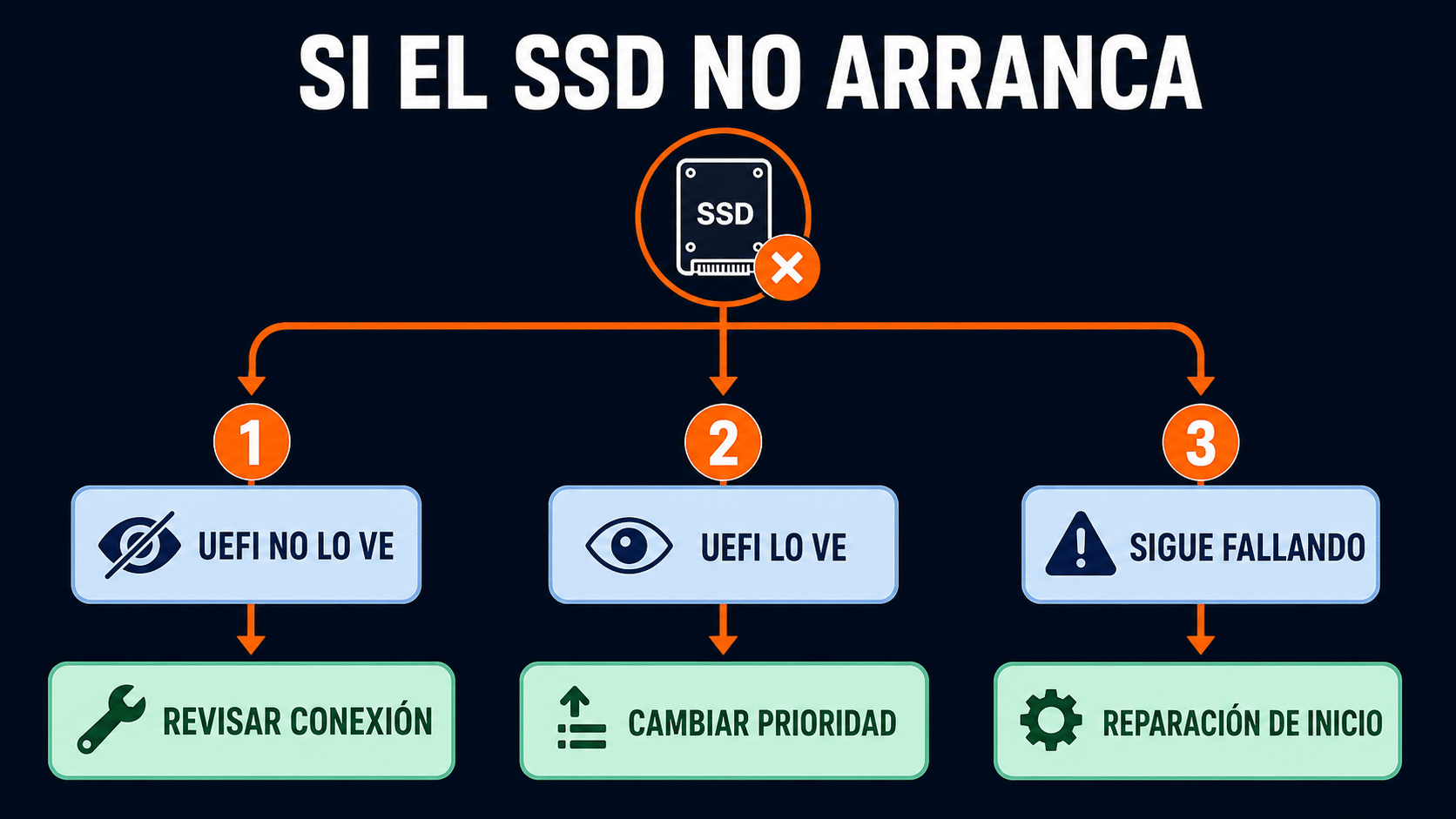
Primero comprobá detección y prioridad de arranque; después repará Windows.
1. Elegir el SSD como origen
Eso copia un disco vacío sobre el HDD y puede destruir datos. Antes de confirmar, leé modelo, capacidad y particiones. Origen es el disco actual; destino es el SSD nuevo.
2. Clonar sólo C:
Una copia aislada de C: puede omitir EFI, MSR o recuperación. Usá Disk Clone o System Clone para incluir las particiones que necesita el arranque.
3. Dejar los dos discos idénticos en el primer arranque
El firmware puede arrancar el HDD viejo y hacerte creer que el SSD funciona. Probá primero con el origen desconectado.
4. No guardar la clave de BitLocker
Un cambio de disco o firmware puede pedir recuperación. Guardá la clave en un lugar accesible desde otro dispositivo antes de empezar.
5. Ignorar errores del HDD
Un disco con sectores inestables puede detener el clon. No repitas veinte veces. Reducí el uso, copiá lo esencial y evaluá imagen de rescate o servicio profesional.
6. Usar sector por sector hacia un SSD menor
Ese modo exige copiar toda la geometría. Elegí sectores usados y reducií el espacio ocupado cuando el destino es más chico.
7. Cambiar MBR, GPT y modo de firmware juntos
Si además de migrar cambiás el estilo de partición y el modo Legacy/UEFI, aumentan las variables. Conservá la configuración o seguí un procedimiento documentado de conversión.
8. Borrar el original demasiado pronto
Que Windows arranque una vez no prueba cada programa ni archivo. Conservá el HDD sin modificar hasta completar la validación y tener un backup adicional.
Tabla rápida de decisiones
| Escenario | Método | Atención |
|---|---|---|
| HDD completo a SSD | Disk Clone | El destino se sobrescribe |
| Sólo Windows y arranque | System Clone compatible | Confirmar particiones elegidas |
| SSD menor | Sectores usados | Los datos deben entrar |
| HDD con fallos físicos | Imagen de rescate o profesional | No insistir con lecturas |
| Respaldo de archivos | Windows Backup | No produce SSD arrancable |
Preguntas frecuentes
¿Se conserva la licencia de Windows?
Normalmente sí en el mismo equipo, porque la activación digital suele asociarse al hardware principal. La clonación no cambia la placa madre. Verificá Activación antes y después, y guardá cualquier clave o comprobante.
¿Puedo clonar un HDD de 1 TB a un SSD de 500 GB?
Sí si los datos y particiones que se copiarán ocupan menos que la capacidad real del SSD y usás un modo que ajusta particiones. Sector por sector no sirve en ese caso.
¿El SSD queda arrancable?
Sí cuando clonás correctamente el disco del sistema o usás System Clone, incluís las particiones necesarias y el firmware arranca Windows Boot Manager del SSD.
¿Cuánto tarda?
Depende de datos usados, velocidad del HDD, adaptador y errores. Unos cientos de GB pueden tardar de media hora a varias horas. USB 2.0 o un HDD deteriorado alargan mucho el proceso.
¿Puedo usar el HDD después?
Sí, pero primero validá el SSD durante varios días. Luego borrá las particiones del HDD sólo cuando exista otra copia de los datos importantes.
¿Necesito inicializar el SSD?
No siempre. Si la herramienta lo detecta, el proceso de clonación crea la estructura necesaria. Si Windows pide inicializarlo y el clonador no lo ve, seguí la documentación de la herramienta y elegí el estilo compatible.
¿Qué hago si aparece INACCESSIBLE_BOOT_DEVICE?
Revisá el modo de almacenamiento en UEFI, la conexión, el estilo de partición y la prioridad de arranque. Probá Reparación de inicio desde el entorno de recuperación. No formatees el original.
¿Clonar mejora por sí solo el rendimiento?
El salto de HDD a SSD reduce tiempos de acceso y suele acelerar arranque y apertura de programas. No corrige malware, falta de RAM o una instalación dañada; esos problemas también viajan en el clon.
Opciones verificadas en Tu Código Digital
Los dos productos siguientes documentan clonación de disco y fueron integrados como métodos completos. EaseUS Todo PCTrans no aparece porque migra aplicaciones y archivos, pero no reemplaza una herramienta de clonación arrancable.

Podés revisar también nuestra categoría de software. Si el disco original tiene fallos, contanos los síntomas antes de comprar: clonación y recuperación de datos no son el mismo trabajo.
Fuentes oficiales consultadas
- AOMEI: Clone in Backupper
- AOMEI: preguntas de clonación y arranque
- MiniTool: clonación SSD con ShadowMaker
- Microsoft: backup, restauración y recuperación
Cierre: cloná, probá y recién después borrá
El procedimiento seguro tiene tres etapas: proteger los archivos importantes, clonar con origen y destino bien identificados, y validar el SSD con el HDD original desconectado. AOMEI Backupper Professional y MiniTool ShadowMaker Pro hacen el trabajo real; Windows Backup agrega una red para datos y configuraciones.
Si algo no arranca, no formatees ni borres la única copia. Revisá detección, prioridad UEFI y particiones de arranque. Y si necesitás ayuda, el soporte de Tu Código Digital atiende de 9 a 23 hs ARG. Mandanos una foto de Administración de discos y el modelo de ambas unidades: menos adivinanza, más diagnóstico.