Cómo Instalar y Activar EmEditor Professional 13 | Guía TCD


¡Gracias por tu compra de EmEditor Professional! Es el editor de texto de Emurasoft, famoso por abrir sin transpirar archivos que hacen colapsar a cualquier otro: logs de varios GB, CSV gigantes, volcados de bases de datos.
- Tu clave es de la versión 13. El número exacto de la compilación es 13.0.6 — si viste «13.6» en algún lado, es la misma cosa escrita corto. Buscá el archivo por 13.0.6.
- NO descargues desde la web de EmEditor. Hoy el botón grande baja la versión actual, que es muchísimo más nueva y no acepta tu clave. En EmEditor las claves valen por versión mayor. Más abajo te damos el instalador correcto.
Escribinos por WhatsApp o a contacto@tucodigodigital.com y lo hacemos con vos (9–23 hs ARG).
Antes de empezar
- ✅ Una PC con Windows. Esta versión es de 2013: fue pensada para Windows XP hasta Windows 8. En Windows 10 y 11 suele funcionar bien, pero el fabricante no lo declara — te lo decimos con honestidad.
- ✅ Saber si tu Windows es de 32 o de 64 bits. Lo ves en Configuración → Sistema → Acerca de → Tipo de sistema.
- ✅ Tu clave de registro y tu nombre: la ventana de registro pide los dos.
- ✅ Solo 11 MB de descarga. El programa es liviano y no pide casi nada de hardware.
- ✅ La interfaz está en inglés. Acá te damos cada menú tal cual aparece.
🔌 No hace falta cuenta ni internet para registrar. En esta versión el registro es local: se escribe el nombre y la clave dentro del programa y listo. (La validación online por cuenta llegó en versiones muy posteriores.)
La licencia que cubre esta guía
EmEditor Professional versión 13, con entrega inmediata por email:
¿Programás o trabajás con datos? Mirá también las guías de Visual Studio y SQL Server.
Paso 1: Descargá EmEditor 13.0.6
Emurasoft ya no publica esta versión en su web. Estos son los archivos originales del propio directorio de descargas de EmEditor, conservados en el archivo histórico de internet. Abajo te enseñamos a verificar que son auténticos antes de ejecutarlos.
💡 Si alguno de esos enlaces no responde, probá el espejo alternativo: 64 bits · 32 bits. Y si ninguno funciona, escribinos y te lo pasamos nosotros.
Verificá el archivo antes de ejecutarlo (2 minutos, vale la pena)
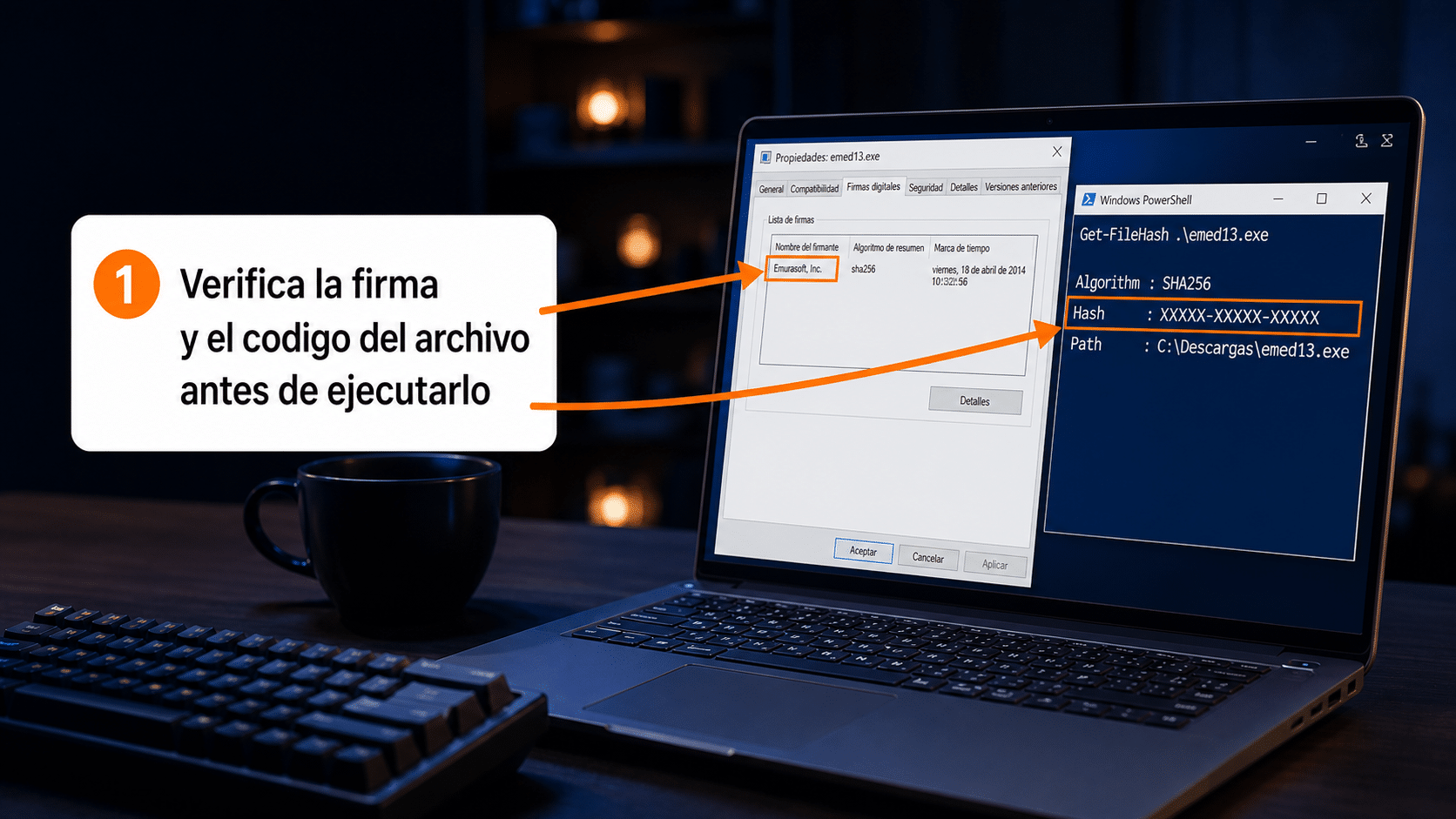
1) La firma digital. Clic derecho en el archivo → Propiedades → pestaña Firmas digitales. Tiene que figurar Emurasoft, Inc.
2) La huella del archivo. Abrí PowerShell en la carpeta de descargas y ejecutá:
Get-FileHash .\emed64_13.0.6.exe -Algorithm SHA1
El resultado tiene que ser exactamente 2E5695395F5E1C0763694D803B926470B6E555D8 para el de 64 bits, o 6BB52EDDCDA6F642B0FF450B4F5FD427A854B397 para el de 32. Son los mismos números que Emurasoft publicó cuando lanzó esta versión.
Paso 2: Instalalo
- Ejecutá el
.exeque corresponde a tu Windows (64 o 32 bits). - Aceptá el aviso de permisos y seguí el asistente.
ℹ️ EmEditor Free y EmEditor Professional son el mismo programa. Se instalan del mismo archivo y corren el mismo ejecutable: lo que decide cuál tenés es la licencia. Por eso, si el registro no entra, el programa se queda como Free.
Paso 3: Registrá tu clave
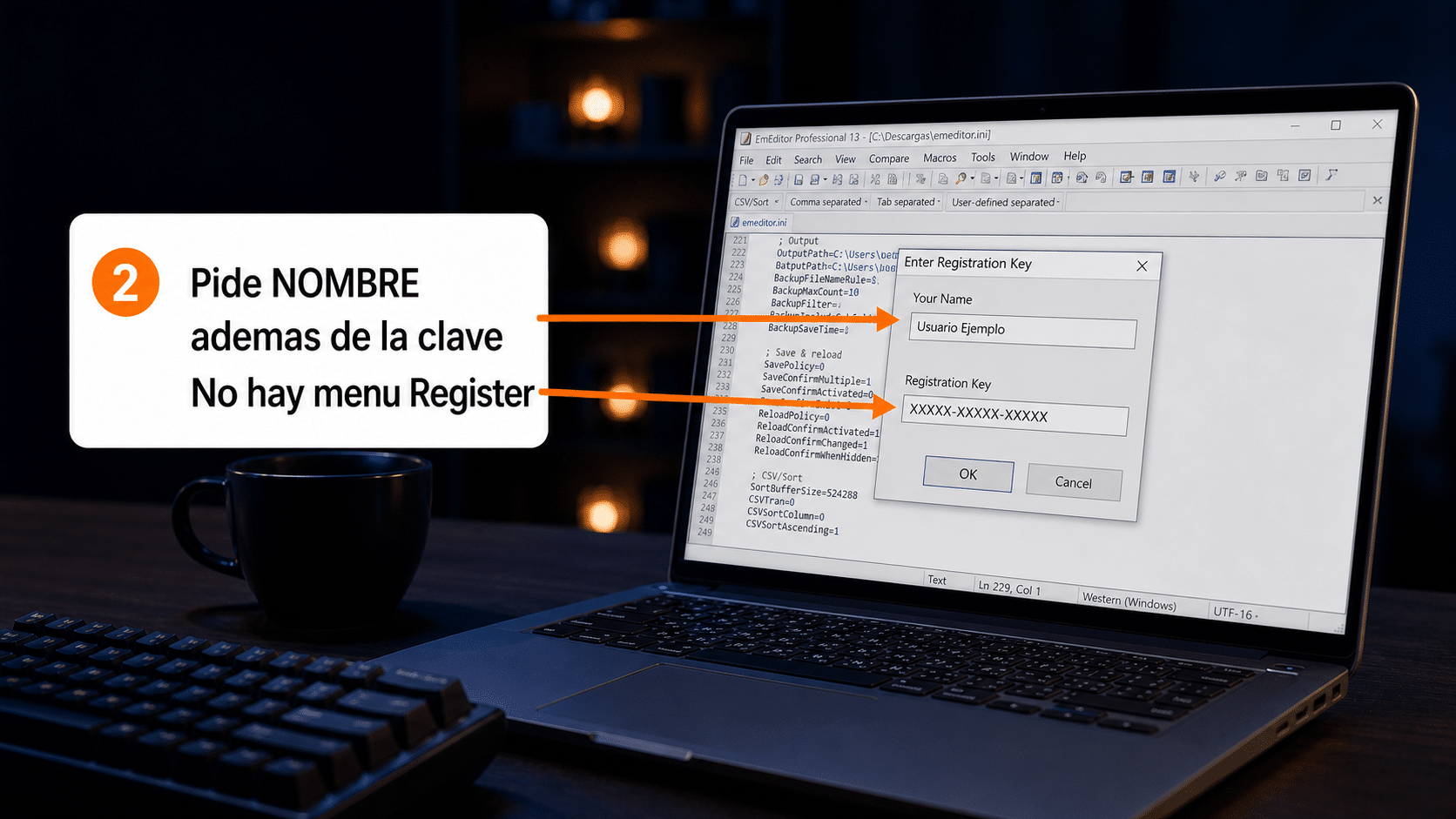
Al abrir EmEditor por primera vez aparece sola la ventana «Enter Registration Key». Tiene dos campos:
- Your Name → tu nombre. Sí, pide nombre además de la clave; es lo que más traba a la gente.
- Registration Key → pegá la clave con Ctrl+V.
- Confirmá.
Si cerraste esa ventana sin querer, se vuelve a llegar por el menú Help → About EmEditor → botón How to Purchase, donde está el campo para ingresar la clave.
Todos los instructivos que vas a encontrar en internet dicen Help → Registration Information. Eso es de las versiones modernas. En la 13 el menú Help tiene exactamente: Search Help Topics · How to Purchase · Go to EmEditor Home Page · Check for Updates · Customize Update Checker · Upgrade · Downgrade · Keyboard Map · About EmEditor.
Verificá que quedó en Professional
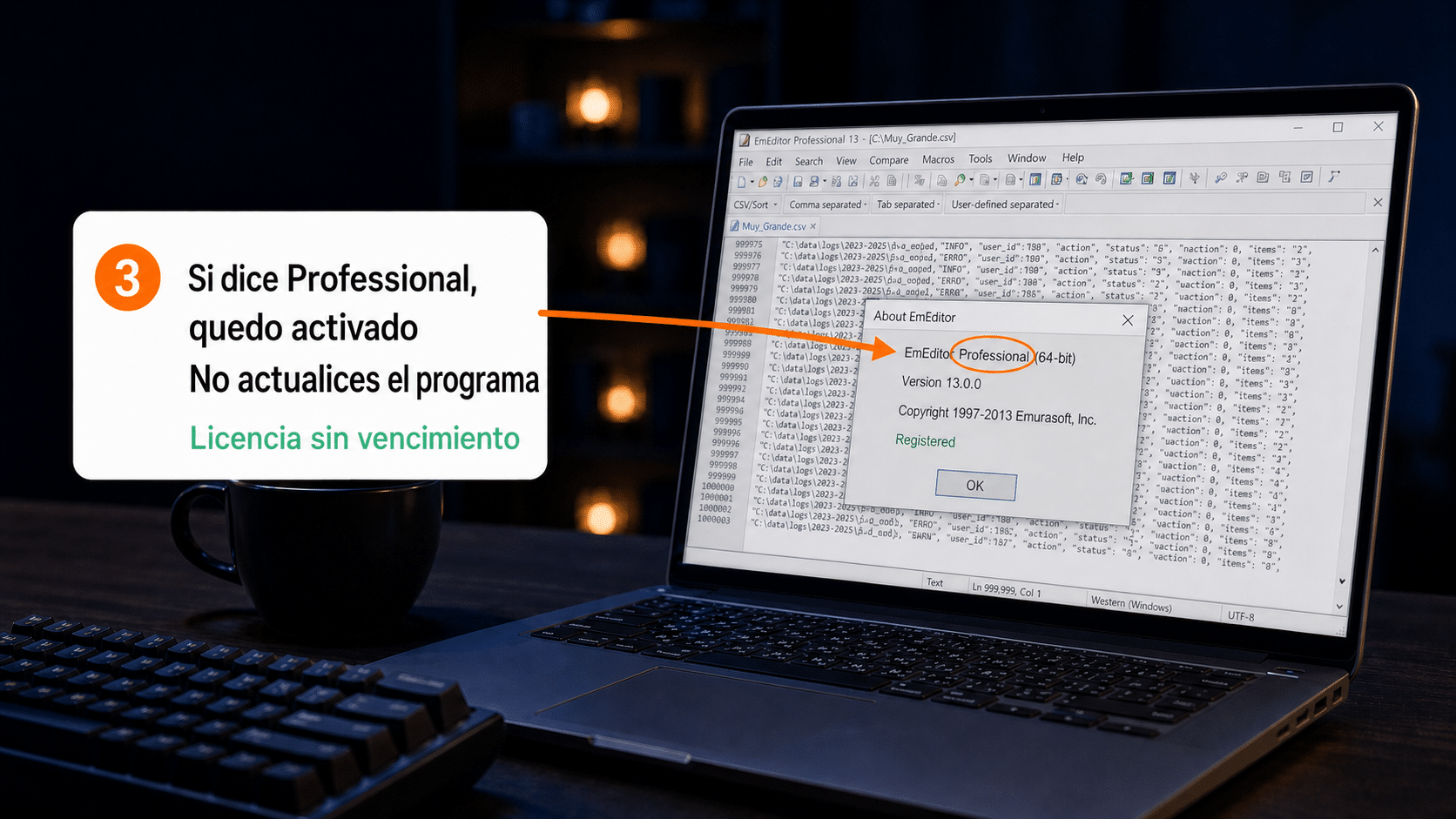
Entrá a Help → About EmEditor. Tiene que decir EmEditor Professional 13.0.6.
Si dice Free, usá Help → Upgrade para pasar a Professional.
✅ Dice Professional = licencia activa.
Otra forma de comprobarlo, más práctica: abrí un archivo grande, o mirá el menú de plugins y macros. La edición gratuita no tiene plugins, ni macros, ni el Large File Controller, ni las herramientas de CSV, ni ordenar, ni eliminar líneas duplicadas, ni filtrar. Si todo eso está disponible, estás en Professional.
📌 No actualices el programa
Tu licencia es de la versión 13 y no cubre versiones mayores posteriores. Podés apagar el aviso desde Help → Customize Update Checker.
Si vas a cambiar de computadora
El procedimiento oficial es desinstalar EmEditor en la PC vieja primero — al desinstalar, el equipo queda liberado — y después instalar y registrar en la nueva. En esta versión no hay validación online, así que en la práctica nada te bloquea, pero es la forma correcta de hacerlo.
Si algo no salió: problemas comunes
La clave no me la toma
Casi siempre es la versión: fijate en Help → About EmEditor que diga 13.0.6. Si instalaste la versión actual, desinstalá y bajá desde los links de esta guía. Y revisá que hayas completado los dos campos: nombre y clave.
No encuentro dónde registrar
La ventana aparece sola al abrir el programa. Si no aparece, entrá a Help → About EmEditor → How to Purchase. No busques un menú «Register»: en la 13 no existe.
Se me actualizó y perdí el Professional
Desinstalá, volvé a instalar la 13.0.6 desde esta guía, registrá de nuevo y apagá el buscador de actualizaciones.
El antivirus me marca el archivo
Es un binario de 2013 y algunos antivirus desconfían de los ejecutables viejos. Verificá la firma digital y la huella como explicamos arriba: si dicen Emurasoft, Inc. y el número coincide, el archivo es el original. Agregá una excepción, no apagues el antivirus.
Perdí la clave
Escribinos y te la reenviamos.
Preguntas frecuentes
¿Vence?
No. Es una licencia permanente de la versión 13: la vas a poder usar siempre, pero no incluye versiones mayores posteriores.
¿Está en español?
No. Esta versión no tiene paquete de idioma en español; la interfaz está en inglés.
¿Funciona en Windows 11?
En general sí, pero el fabricante no lo declara oficialmente: la versión es de 2013 y su soporte llegaba hasta Windows 8. Si tenés algún problema, escribinos.
¿Existe una versión portátil?
Existió una portátil de esta versión, pero no hay una descarga verificable de ella. Preferimos no darte un archivo que no podamos verificar.
¿Puedo pasarme a la versión actual?
Es una licencia nueva y hoy EmEditor se vende por suscripción. Escribinos si te interesa.
Estamos para ayudarte
Si algo no sale como dice la guía, mandanos una captura de la pantalla por WhatsApp o a contacto@tucodigodigital.com y lo resolvemos con vos. Atendemos todos los días de 9 a 23 hs (ARG).
¡A abrir archivos gigantes! 📄