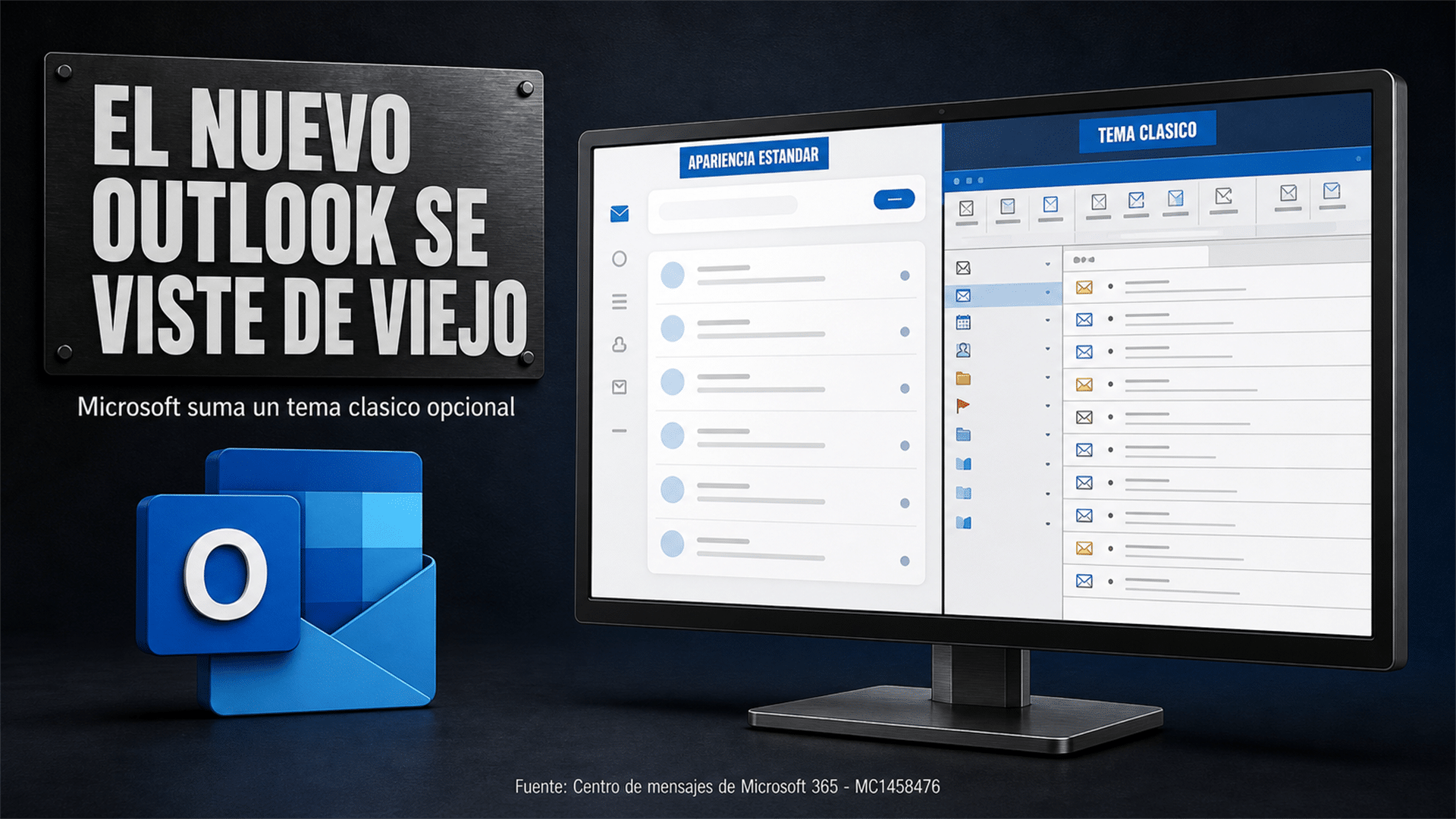
Cómo Instalar y Activar Microsoft Outlook (2016, 2019 y 2021) | Guía


¡Felicitaciones por tu Microsoft Outlook! Es una licencia permanente: la pagás una vez y es tuya, no vence ni se renueva. Esta guía sirve para Outlook 2016, 2019 y 2021 — el camino es el mismo y te marcamos dónde cambia.
Son tres pasos: descargar el instalador de tu versión, instalarlo y activarlo con tu clave. Te llevamos de la mano, sin frustrarte. Si algo se traba, más abajo tenés los problemas comunes resueltos, y podés escribirnos en 9–23 hs ARG por WhatsApp o correo: te ayudamos en el día.
Escribinos por WhatsApp o a contacto@tucodigodigital.com y te guiamos con la instalación y la activación en el momento (9–23 hs ARG).
Qué te enviamos por email
- ✅ Tu clave de producto de 25 caracteres
- ✅ El link a esta guía paso a paso
- ✅ Tu factura en PDF
⚠️ Importante: vas a copiar y pegar esa clave, así que tenela a mano antes de empezar. En el mismo email figura qué versión compraste.
Si no recibiste el mail, revisá tu carpeta de Spam o Promociones. Si igual no aparece, escribinos en 9–23 hs ARG con tu número de orden y te lo reenviamos en el día.
¿Qué versión compraste?
Qué es Outlook, en criollo: es el programa de correo, calendario y contactos de Microsoft. Se instala en tu PC y podés usarlo con tu cuenta de Gmail, Outlook.com, Hotmail o el correo de tu trabajo.
| Tu versión | Qué tener en cuenta |
|---|---|
| Outlook 2016 | La más liviana de las tres. Buena opción para equipos con pocos recursos. |
| Outlook 2019 | Punto intermedio, con mejoras de búsqueda y del calendario. |
| Outlook 2021 | La más nueva de las permanentes, con la interfaz más actual. |
Las tres son licencias Retail permanentes para Windows: pago único, sin suscripción.
🛒 ¿Llegaste a esta guía y todavía no tenés tu licencia? En Tu Código Digital las conseguís originales, con factura, entrega por email y soporte 9–23 hs ARG:
¿Necesitás Office completo en vez de solo Outlook? Mirá todo el catálogo de Office →
Completá tu escritorio de trabajo
Un dato mientras se instala: Outlook solo maneja el correo. Si además necesitás documentos, bases de datos o mantener la PC liviana, estos se llevan bien —todos originales, con factura y soporte 9–23 hs ARG:
Guías relacionadas que te pueden servir
- Cómo Canjear y Activar tu Clave de Office — si además tenés una licencia de Office completo.
- Cómo Instalar y Activar Office 2013 — para las versiones anteriores de la suite.
Antes de empezar
Necesitás:
- ✅ Una PC con Windows (estas licencias son para Windows)
- ✅ Conexión a internet durante todo el proceso: el instalador es chico y descarga el programa mientras se instala
- ✅ Tu clave de 25 caracteres a mano (copiada del email)
- ✅ Unos 15 minutos
Paso 1: Descargá el instalador de tu versión
Estos son los instaladores oficiales de Microsoft, en español. Elegí el de tu versión: bajar el que no es hace que la clave no active.
Outlook 2016
Outlook 2019
Outlook 2021
💡 ¿64 o 32 bits? Elegí 64 bits, que es lo normal hoy. Usá 32 bits solo si tu Windows es de 32 bits o si ya tenés otro programa de Office instalado en 32 bits (Windows no deja mezclar).
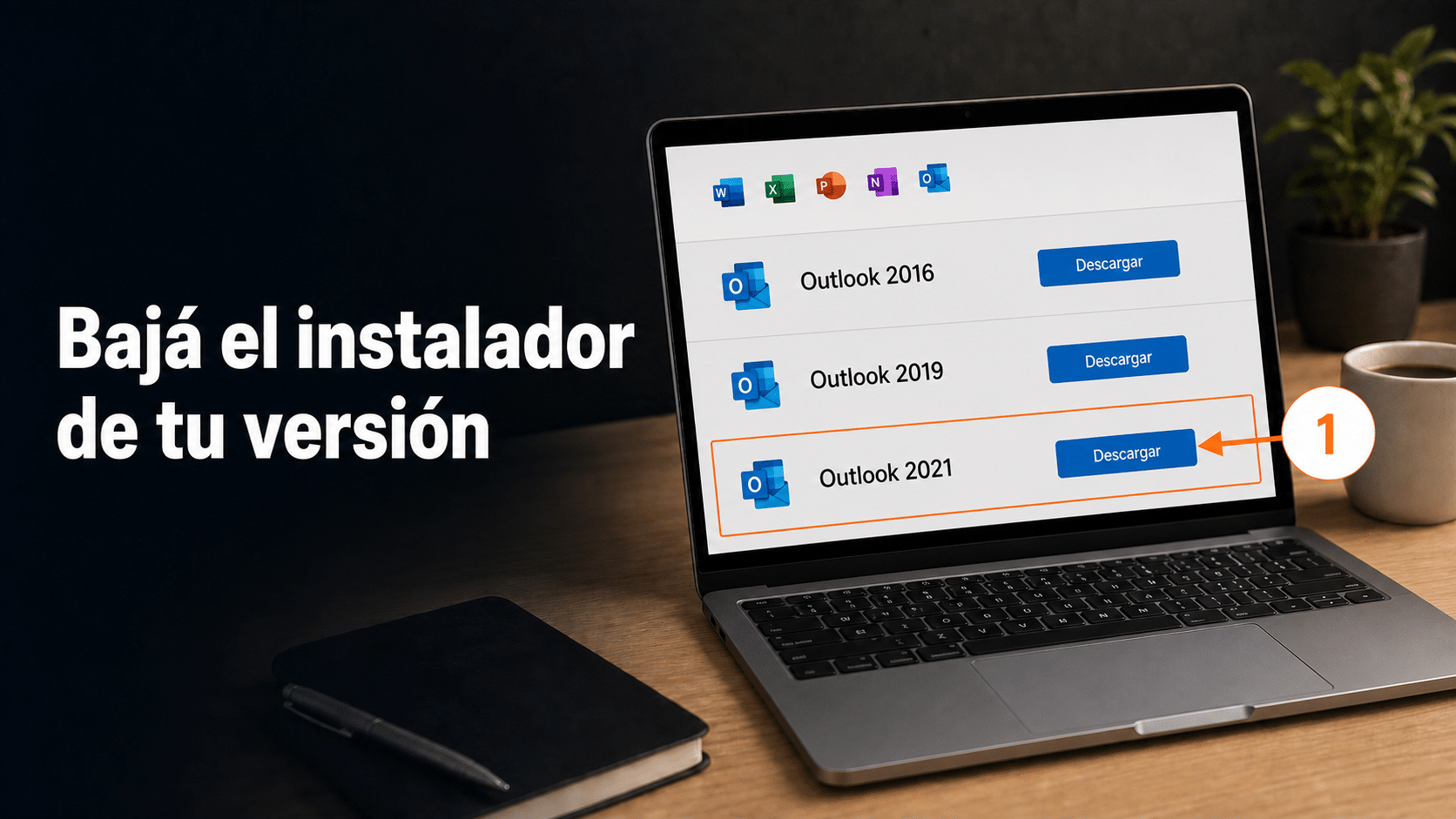
Bajá el instalador que corresponde a la versión que compraste.
Paso 2: Instalalo
- Ejecutá el archivo descargado. Si Windows pregunta si permitís que la app haga cambios, aceptá con Sí.
- La instalación es automática: no hay opciones que elegir. Microsoft descarga el programa y lo instala.
- Esperá a que termine (según tu conexión, entre 5 y 20 minutos) y no apagues la PC en el medio.
Paso 3: Activá con tu clave
Hay dos caminos y los dos son válidos. Empezá por el primero; si preferís dejar la licencia guardada en tu cuenta Microsoft, usá el segundo.
Camino A — Dentro del programa (el más directo)
- Abrí Outlook desde el menú Inicio.
- Te va a pedir la clave de producto.
- Copiá y pegá tu clave de 25 caracteres. No la tipees a mano: copiar y pegar evita errores, y cuidá que no quede un espacio de más.
- Confirmá y listo. 🎉
Camino B — Desde setup.office.com (queda guardada en tu cuenta)
- Entrá a setup.office.com e iniciá sesión con tu cuenta Microsoft (si no tenés, se crea gratis en 3 minutos).
- Pegá tu clave de 25 caracteres y confirmá.
- La licencia queda asociada a esa cuenta, y desde ahí también podés volver a descargar el instalador cuando lo necesites.
💡 ¿Cuál conviene? El Camino B tiene una ventaja a futuro: si formateás o cambiás de PC, reinstalás entrando a tu cuenta, sin buscar la clave. Ojo: usá una cuenta Microsoft tuya y estable, porque la licencia queda ahí de forma permanente.
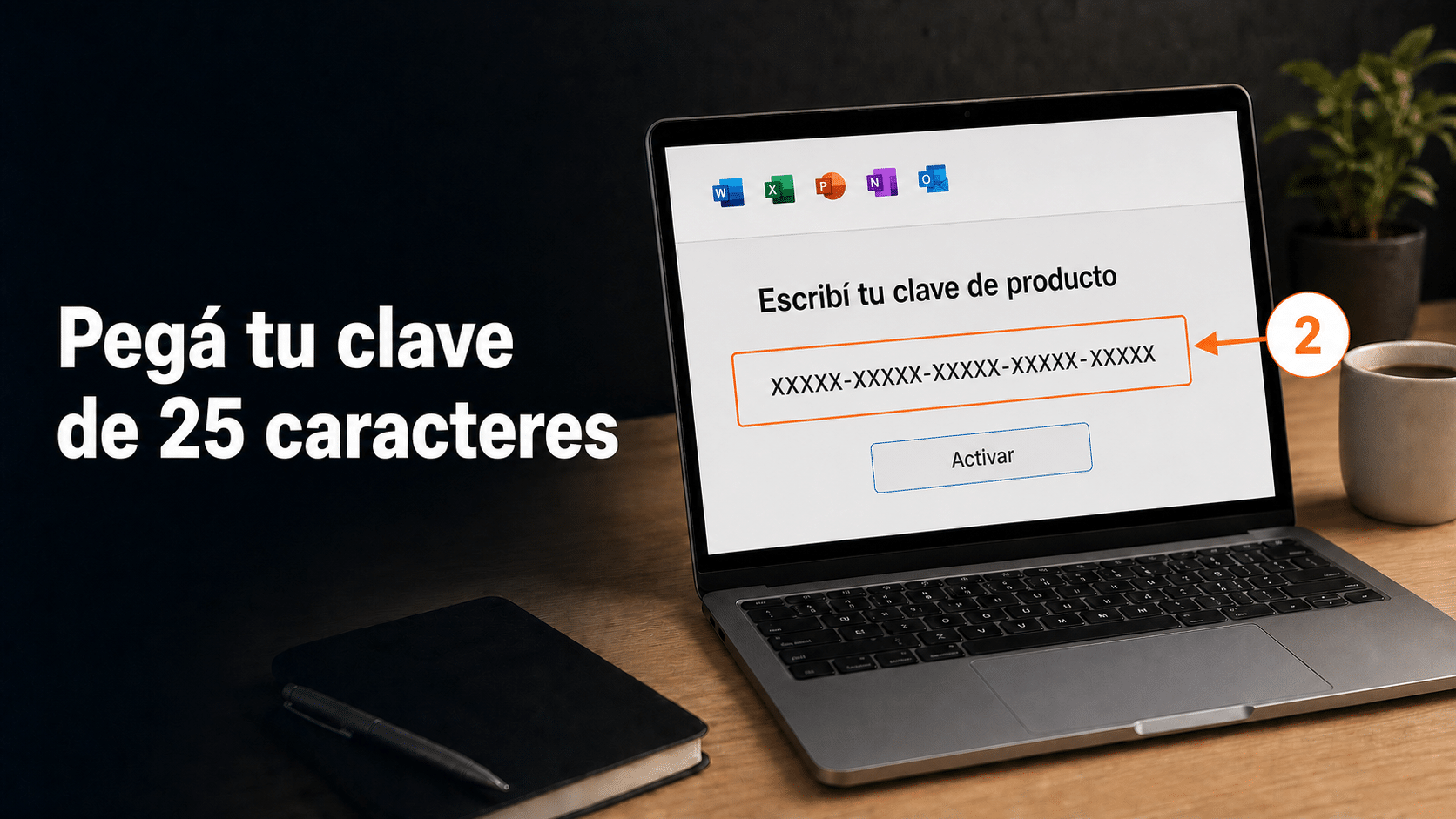
Pegás tu clave de 25 caracteres y confirmás.
¿Cómo sabés que quedó activado?
- Abrí Outlook.
- Andá a Archivo → Cuenta de Office.
- Tenés que ver «Producto activado» y el nombre de tu versión.
Si ves eso, salió joya 🎉. Ya podés agregar tu casilla de correo desde Archivo → Agregar cuenta.
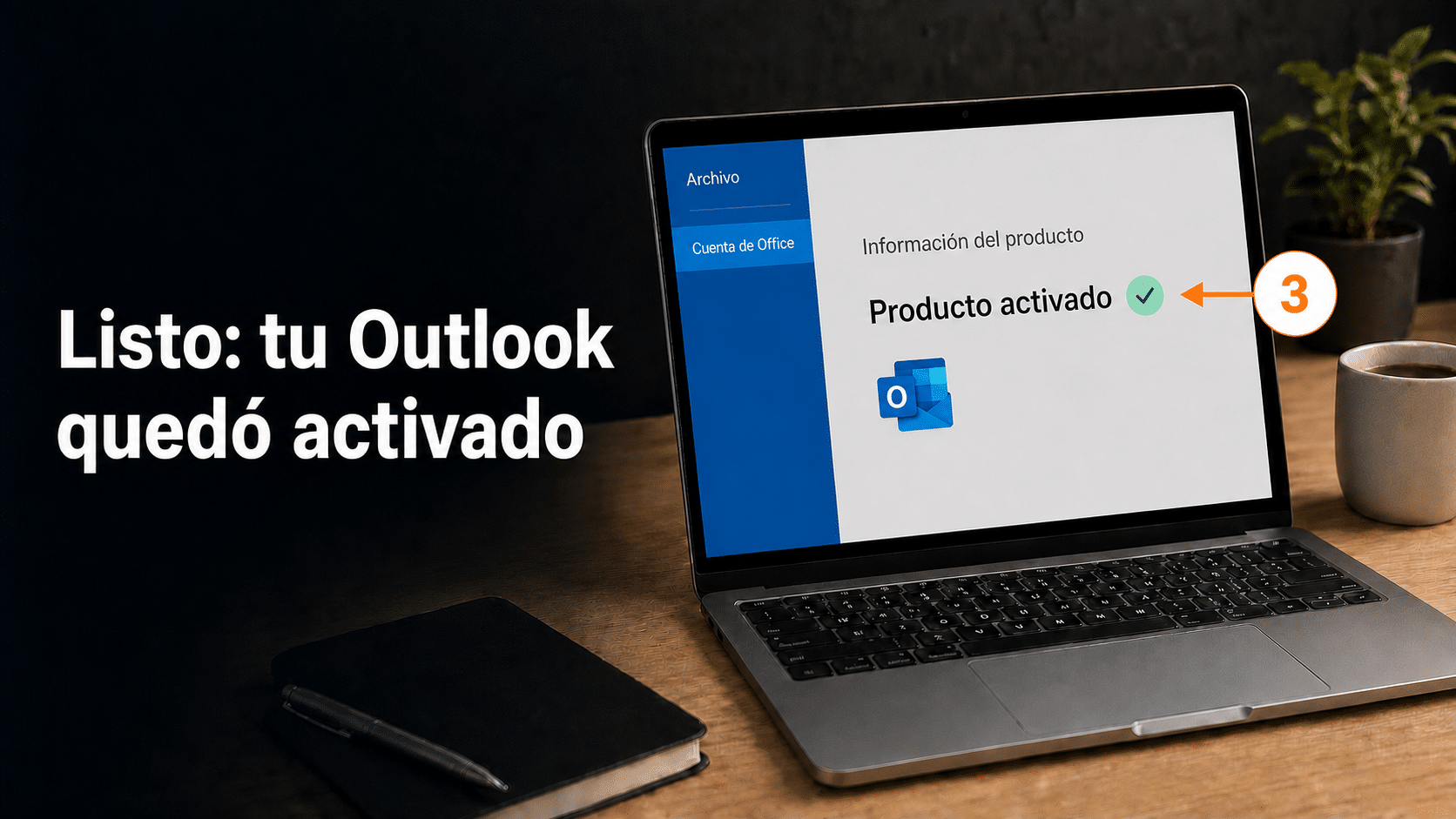
En Archivo → Cuenta de Office aparece «Producto activado».
¿Algo no funcionó?
«Me dice que la clave no es válida»
Lo más común es haber instalado otra versión: una clave de Outlook 2021 no activa Outlook 2019 ni al revés. Verificá cuál compraste (está en tu email) y, si instalaste la que no era, desinstalá y volvé a bajar la correcta del Paso 1 — tu clave no se gasta. Después revisá el copiado: pegá la clave directo del email, sin espacios al principio ni al final.
«No me deja instalar: dice que hay una versión de 64 bits»
Windows no permite mezclar programas de Office de 32 y 64 bits en la misma PC. Fijate qué arquitectura tiene tu Office actual y bajá Outlook en la misma. Si no sabés cuál es, escribinos y lo vemos juntos.
«Instalé Outlook y me desapareció mi Office»
Puede pasar cuando la versión de Outlook es distinta a la de tu Office (por ejemplo, Office 2016 + Outlook 2021). No perdiste la licencia de nada: escribinos con tu número de orden y te ayudamos a dejar los dos funcionando.
«¿Puedo usarlo con Gmail?»
Sí. Outlook es el programa; tu correo puede ser de cualquier proveedor. Lo agregás desde Archivo → Agregar cuenta poniendo tu dirección de Gmail y tu contraseña.
«¿Sirve para Mac?»
No: estas licencias son para Windows. Si necesitás Outlook en Mac, escribinos y te pasamos la opción correcta.
«¿Me van a cobrar de nuevo el año que viene?»
No. Tu licencia es permanente: la pagaste una vez y es tuya. No es una suscripción y no hay renovación automática. Si dentro del programa ves avisos para pasarte a Microsoft 365, es publicidad — podés ignorarlos.
¿Tu problema no está acá? Escribinos en 9–23 hs ARG con una captura del error y tu número de orden. Te resolvemos el día.
Si te trabaste, escribinos con una captura del error. Te ayudamos por correo y WhatsApp en 9–23 hs (ARG). Entrega siempre por correo email — contacto@tucodigodigital.com.