Cómo crear un pendrive booteable para instalar Windows 10 y 11


En esta guía vas a aprender a crear un pendrive booteable de instalación de Windows usando el asistente oficial de Microsoft. Sirve para preparar una instalación limpia, reinstalar Windows o dejar listo un USB para instalar el sistema en una PC compatible.
La idea es hacerlo simple, seguro y sin inventos raros: nada de activadores, cracks, programas dudosos ni “tocá acá que seguro funciona”. Vamos por el camino oficial, que es el que menos dolores de cabeza trae.
Esta guía aplica para Windows 10 y Windows 11. En Windows 10 se puede contemplar arquitectura de 32 o 64 bits, mientras que Windows 11 está pensado para equipos compatibles con 64 bits/x64.
Contenido
- Antes de empezar
- ¿Qué pasa si tengo Windows 7, 8 u 8.1?
- Descarga oficial de Microsoft
- Cómo crear el USB de instalación
- Cómo iniciar la PC desde el pendrive
- Instalación de Windows paso a paso
- Activación de Windows después de instalar
- Errores comunes y soluciones
- Tabla resumen
- Preguntas frecuentes
Antes de empezar
Antes de tocar nada, revisá esta lista. Te puede ahorrar una tarde de pelea con el pendrive, la BIOS y tu paciencia.
- ✅ Tener un pendrive de mínimo 8 GB. Recomendado: 16 GB o más.
- ✅ Hacer copia de seguridad del contenido del pendrive, porque se va a borrar.
- ✅ Tener una conexión a internet estable.
- ✅ Usar una PC con Windows 10 u 11 para crear el USB, siempre que sea posible.
- ✅ Ejecutar la herramienta como administrador si Windows lo solicita.
- ✅ Verificar que la fecha y hora de la PC estén correctas.
- ✅ Desconectar otros pendrives o discos externos para no elegir el dispositivo equivocado.
- ✅ Tener claro si querés instalar Windows 10 o Windows 11.
¿Qué pasa si tengo Windows 7, Windows 8 o Windows 8.1?
Si estás usando Windows 7, Windows 8 o Windows 8.1, lo más recomendable es crear el pendrive desde otra PC con Windows 10 o Windows 11. Estos sistemas antiguos ya no reciben soporte normal de Microsoft, por lo que pueden aparecer problemas al ejecutar herramientas actuales, descargar archivos o reconocer algunos dispositivos USB.
Recomendación simple: si tenés Windows 7 u 8.1 y la herramienta oficial no abre, falla o no reconoce el pendrive, prepará el USB desde otra computadora más nueva. Es menos épico, pero mucho más sano.
También existe una alternativa técnica usando Rufus con una ISO oficial de Microsoft. Rufus sirve para crear unidades USB de arranque, pero esa opción conviene explicarla aparte para no mezclar métodos. En esta guía vamos a usar el asistente oficial de Microsoft.
Nota: si vas a usar Rufus en Windows 7, tené en cuenta que la última versión compatible con Windows 7 fue Rufus 3.22. Las versiones actuales están pensadas para sistemas más nuevos.
Descarga oficial de Microsoft
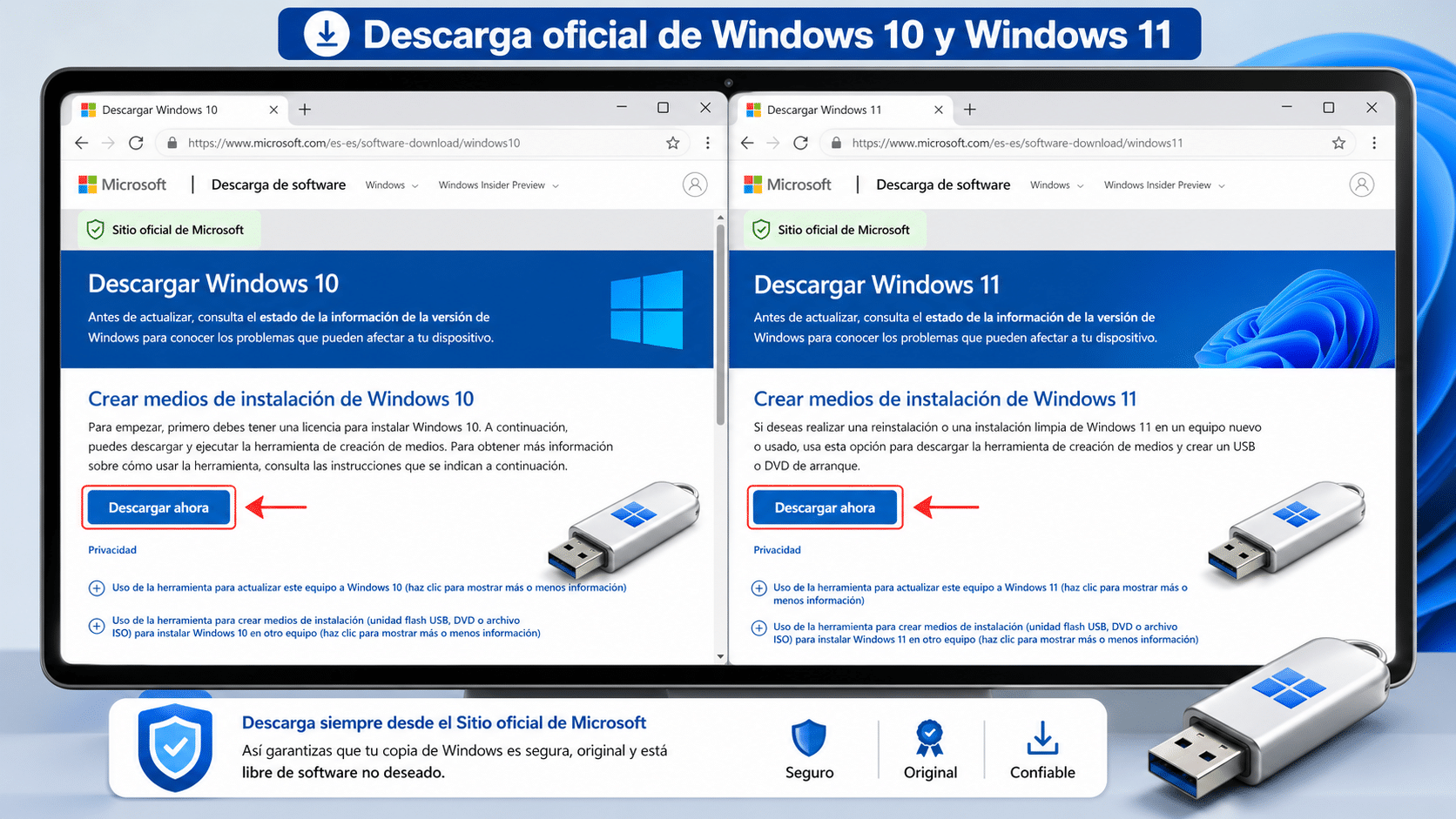
Descargá siempre la herramienta desde el sitio oficial de Microsoft. Evitá páginas raras, instaladores “optimizados”, enlaces acortados o archivos subidos por terceros. Windows ya tiene suficientes botones como para sumarle suspenso.
Qué opción tenés que elegir
- Para Windows 10: buscá la sección para descargar la herramienta de creación de medios.
- Para Windows 11: buscá la opción Crear medios de instalación de Windows 11.
Cómo crear el USB de instalación
El proceso es muy parecido para Windows 10 y Windows 11. La diferencia principal es que Windows 11 está orientado a equipos compatibles con 64 bits/x64.
Crear pendrive de instalación para Windows 10
- Entrá al enlace oficial de Windows 10 de Microsoft.
- Descargá la herramienta de creación de medios.
- Conectá el pendrive a la PC.
- Ejecutá la herramienta descargada. Si Windows pide permisos, aceptá.
- Aceptá los términos de licencia.
- Elegí la opción Crear medios de instalación para otro PC.
- Seleccioná idioma, edición y arquitectura. Para la mayoría de equipos actuales, conviene 64 bits. Si necesitás compatibilidad con un equipo muy antiguo, podés evaluar 32 bits.
- Elegí Unidad flash USB.
- Seleccioná el pendrive correcto en la lista.
- Esperá a que la herramienta descargue Windows y prepare el USB.
- Cuando finalice, tocá Finalizar y expulsá el pendrive de forma segura.


Crear pendrive de instalación para Windows 11
- Entrá al enlace oficial de Windows 11 de Microsoft.
- Buscá la opción Crear medios de instalación de Windows 11.
- Descargá la herramienta oficial.
- Conectá el pendrive que vas a usar.
- Ejecutá la herramienta y aceptá los términos.
- Confirmá el idioma y la edición de Windows 11.
- Recordá que Windows 11 usa arquitectura 64 bits/x64.
- Elegí Unidad flash USB.
- Seleccioná el pendrive correcto.
- Esperá a que la herramienta descargue los archivos y cree el USB booteable.
- Cuando termine, cerrá el asistente y expulsá el pendrive de forma segura.

Cómo iniciar la PC desde el pendrive
Una vez creado el pendrive, hay que iniciar la computadora desde ese USB para comenzar la instalación.
- Conectá el pendrive en la PC donde querés instalar Windows.
- Apagá o reiniciá la computadora.
- Apenas prende, presioná varias veces la tecla del menú de arranque.
- Elegí el pendrive USB en la lista.
- Confirmá con Enter y esperá a que cargue el instalador de Windows.
Teclas comunes para abrir el menú de arranque
- F12: muy común en Dell, Lenovo, Acer y otras marcas.
- F11: común en MSI y algunas placas madre.
- F9: común en HP.
- Esc: común en HP, Asus y otros equipos.
- F2 o Supr/Delete: suele abrir BIOS/UEFI, desde donde también se puede cambiar el orden de arranque.

Si el pendrive no aparece, probá otro puerto USB, reiniciá la PC o revisá la configuración de arranque en BIOS/UEFI.
Instalación de Windows paso a paso
Cuando la PC arranque desde el USB, vas a ver el instalador de Windows. Desde ahí comienza el proceso de instalación.
- Elegí el idioma, el formato de hora y moneda, y el teclado.
- Hacé clic en Siguiente.
- Hacé clic en Instalar ahora.
- Si el instalador pide clave de producto y no la tenés a mano, podés elegir la opción No tengo clave de producto, siempre que luego vayas a activar Windows con una licencia válida.
- Elegí la edición correcta de Windows. Por ejemplo: Home, Pro, Education o la que corresponda a tu licencia.
- Aceptá los términos de licencia.
- Elegí el tipo de instalación. Para una instalación limpia, seleccioná Personalizada: instalar solo Windows.
- Seleccioná el disco o partición donde querés instalar Windows.
- Si vas a formatear, asegurate de haber hecho copia de seguridad antes. Borrar particiones elimina datos.
- Hacé clic en Siguiente y esperá a que Windows copie archivos, instale funciones y reinicie.
- Cuando la PC reinicie, si vuelve a entrar al instalador, quitá el pendrive o elegí arrancar desde el disco interno.
- Completá la configuración inicial: región, teclado, red, cuenta de usuario y privacidad.


Después de instalar Windows
- ✅ Conectate a internet.
- ✅ Entrá a Configuración > Windows Update y buscá actualizaciones.
- ✅ Instalá los drivers pendientes si Windows no los detectó automáticamente.
- ✅ Revisá sonido, WiFi, Bluetooth, cámara y gráficos.
- ✅ Activá Windows con una licencia válida si todavía no quedó activado.
Activación de Windows después de instalar
Esta guía se enfoca en preparar el pendrive e instalar Windows, pero después de instalar el sistema puede ser necesario activarlo. La activación debe hacerse siempre con métodos oficiales.
Activar con clave de 25 caracteres
- Entrá a Configuración.
- Andá a Sistema > Activación.
- Elegí Cambiar clave de producto.
- Ingresá la clave oficial de 25 caracteres.
- Confirmá y esperá la validación.
Activar iniciando sesión
Si tu licencia está vinculada a una cuenta Microsoft, iniciá sesión con esa cuenta durante o después de la instalación. Luego verificá el estado desde Configuración > Sistema > Activación.
Activación por teléfono
En algunos casos, Windows puede ofrecer activación telefónica. Seguí las instrucciones que aparecen en pantalla y usá únicamente los canales oficiales indicados por Microsoft.
¿Compraste tu licencia en Tu Código Digital? Si es una de las de activación telefónica, no tenés que llamar a nadie: pegá tu Id. de instalación en tucodigodigital.com/activar-telefonica y te devolvemos el código de confirmación al instante.
Licencia digital o digital entitlement
Si el equipo ya tenía una licencia digital válida para la misma edición de Windows, normalmente se activa automáticamente al conectarse a internet.
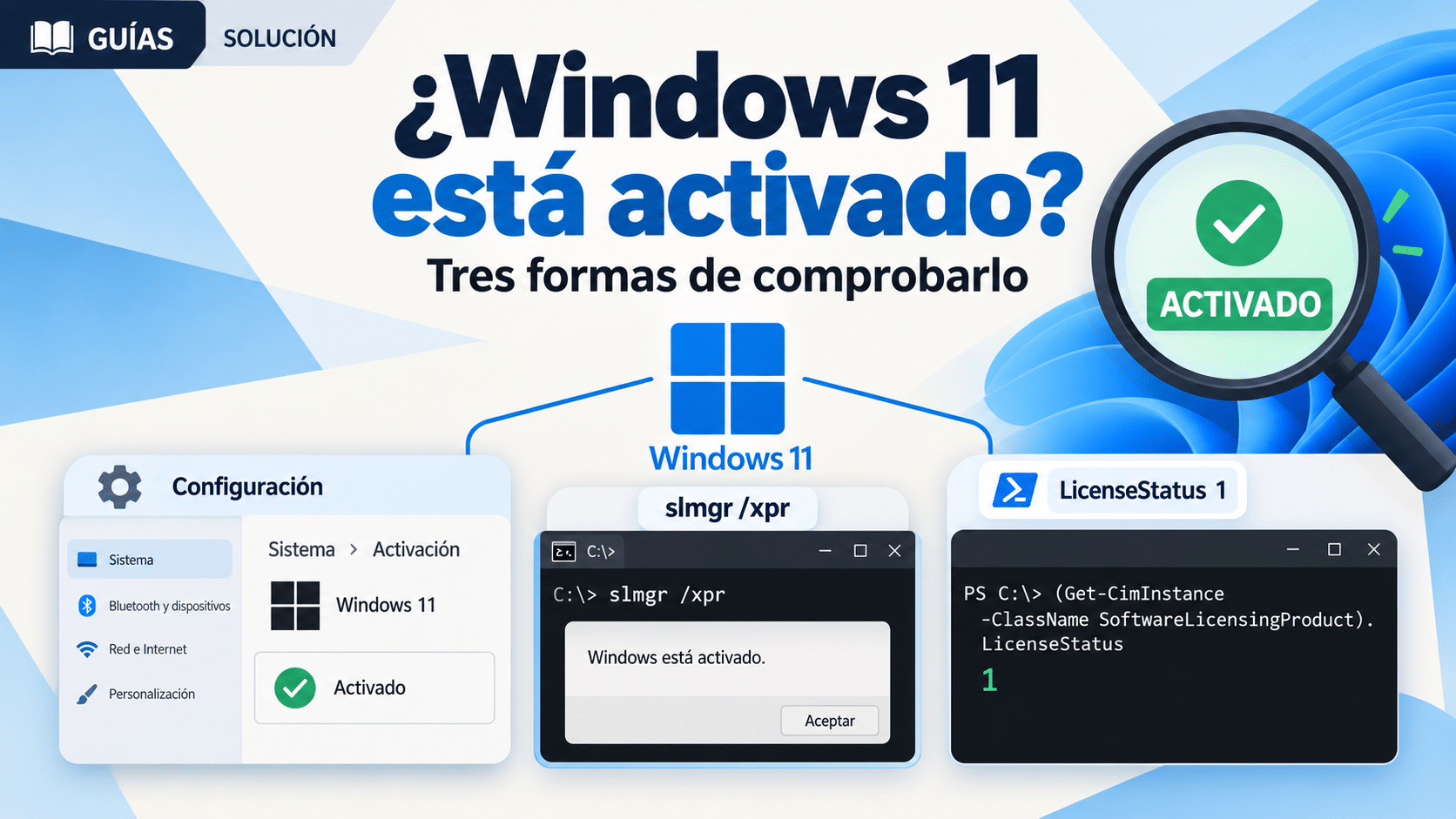
Cómo verificar que Windows quedó activado
- Abrí Configuración.
- Entrá en Sistema.
- Seleccioná Activación.
- Revisá que indique que Windows está activado.

Errores comunes y soluciones
1. El pendrive no aparece en el menú de arranque
Causa: la PC no está detectando el USB, el puerto falla o el orden de arranque no está configurado.
Solución oficial/simple: probá otro puerto USB, reiniciá la PC, abrí el Boot Menu y elegí el pendrive. Si no aparece, revisá la configuración BIOS/UEFI.
2. La herramienta de Microsoft no reconoce el USB
Causa: el pendrive puede estar dañado, protegido contra escritura o mal conectado.
Solución oficial/simple: usá otro pendrive, conectalo directo a la PC sin adaptadores y ejecutá la herramienta nuevamente.
3. Error por espacio insuficiente
Causa: el pendrive no tiene capacidad suficiente o tiene particiones extrañas.
Solución oficial/simple: usá un pendrive de mínimo 8 GB. Recomendado: 16 GB o más.
4. “No se puede instalar Windows en este disco”
Causa: puede haber conflicto entre modo UEFI/Legacy, formato de partición GPT/MBR o configuración del disco.
Solución oficial/simple: revisá el modo de arranque en BIOS/UEFI y asegurate de instalar en el disco correcto. Si vas a borrar particiones, primero hacé backup.
5. Windows 11 dice que el equipo no cumple los requisitos
Causa: la PC puede no cumplir requisitos como CPU compatible, TPM 2.0, Secure Boot o arquitectura 64 bits.
Solución oficial/simple: verificá compatibilidad del equipo con Windows 11. Si no cumple, considerá instalar Windows 10 o usar un equipo compatible.
6. La PC se reinicia y vuelve al instalador
Causa: después del primer reinicio, la PC vuelve a arrancar desde el pendrive.
Solución oficial/simple: quitá el pendrive cuando comience el reinicio o elegí el disco interno desde el menú de arranque.
7. No hay internet durante la instalación
Causa: falta el driver de red, el WiFi no aparece o el cable no está conectado.
Solución oficial/simple: conectá cable Ethernet si es posible. Después de instalar, ejecutá Windows Update para descargar drivers.
8. Se eligió una edición incorrecta de Windows
Causa: se instaló Home cuando la licencia era Pro, o al revés.
Solución oficial/simple: instalá la edición que coincida con tu licencia. La edición incorrecta puede impedir la activación.
9. Error 0x8007007B al activar Windows
Causa: suele estar relacionado con una clave o edición que no coincide, o con una configuración de activación incorrecta.
Solución oficial/simple: verificá que instalaste la edición correcta e ingresá una clave oficial válida desde Configuración > Sistema > Activación.
10. Fecha y hora incorrectas
Causa: una fecha/hora mal configurada puede generar errores de conexión, validación o actualización.
Solución oficial/simple: corregí fecha, hora y zona horaria antes de descargar, instalar o activar.
11. Servicios de Windows deshabilitados
Causa: algunos servicios necesarios para actualización o activación pueden estar apagados.
Solución oficial/simple: reiniciá la PC, evitá “optimizadores” agresivos y ejecutá Windows Update después de la instalación.
Tabla resumen
| Paso | Qué hacer | Tiempo estimado | Tip rápido |
|---|---|---|---|
| 1. Preparar pendrive | Usar un USB vacío de mínimo 8 GB. | 2 minutos | Mejor si es de 16 GB o más. |
| 2. Descargar herramienta | Entrar al sitio oficial de Microsoft. | 2 a 5 minutos | No descargues instaladores desde páginas raras. |
| 3. Crear USB | Usar el asistente oficial y elegir Unidad flash USB. | 15 a 60 minutos | Depende de internet y velocidad del pendrive. |
| 4. Arrancar desde USB | Usar el menú de arranque de la PC. | 1 a 5 minutos | Probá F12, F11, F9, Esc, F2 o Supr. |
| 5. Instalar Windows | Seguir el instalador y elegir disco/partición. | 20 a 60 minutos | Hacé backup antes de formatear. |
| 6. Configurar y actualizar | Completar configuración inicial y ejecutar Windows Update. | 15 a 45 minutos | Instalá actualizaciones antes de cargar programas. |
Preguntas frecuentes
¿El pendrive sirve para instalar Windows en cualquier PC?
Sirve para instalar Windows en equipos compatibles. En Windows 11, la PC debe cumplir los requisitos mínimos, incluyendo compatibilidad con 64 bits/x64.
¿Se borra todo lo que tengo en el pendrive?
Sí. La herramienta formatea el pendrive durante el proceso. Hacé backup antes.
¿Windows 11 tiene versión de 32 bits?
No. Windows 11 está orientado a equipos de 64 bits/x64.
¿Windows 10 puede ser 32 o 64 bits?
Sí. Windows 10 puede contemplar 32 o 64 bits, aunque en la mayoría de equipos actuales se recomienda 64 bits.
¿Necesito licencia para crear el pendrive?
No necesitás ingresar una licencia para crear el USB. La licencia se usa para activar Windows después de instalarlo.
¿Puedo crear el pendrive desde Windows 10 para instalar Windows 11?
Sí, podés crear el USB desde una PC con Windows 10 usando la herramienta oficial de Windows 11.
¿Puedo crear el pendrive desde Windows 7 u 8.1?
Puede que algunas herramientas o procesos fallen por falta de soporte. Lo recomendable es usar otra PC con Windows 10 u 11. Como alternativa, se puede usar Rufus con una ISO oficial, pero eso conviene seguirlo en una guía aparte.
¿Qué hago si mi PC no arranca desde el USB?
Probá otro puerto USB, abrí el Boot Menu, revisá BIOS/UEFI y verificá que el pendrive se haya creado correctamente.
¿Puedo usar el mismo pendrive para Windows 10 y Windows 11?
No al mismo tiempo con la herramienta oficial común. Si querés cambiar de Windows 10 a Windows 11, tenés que volver a crear el pendrive con la herramienta correspondiente.
¿Conviene Rufus o la herramienta oficial de Microsoft?
Para la mayoría de usuarios, conviene la herramienta oficial de Microsoft porque es simple y directa. Rufus es útil en casos más técnicos, especialmente si ya tenés una ISO oficial descargada.
Productos recomendados
Ideal para instalar Windows 11 en equipos compatibles.
Ver producto
Una opción estable para equipos compatibles con Windows 10.
Ver producto
Licencia Home Retail para instalar en una PC personal.
Ver producto
Licencia Retail Home para instalar Windows 10 en tu equipo.
Ver productoCierre
Listo: con estos pasos podés preparar un pendrive booteable oficial para instalar Windows 10 o Windows 11 sin recurrir a métodos raros ni archivos dudosos. Lo importante es descargar desde Microsoft, elegir bien el pendrive y revisar dos veces antes de formatear un disco.
Si algo no aparece igual en tu pantalla, no entres en pánico: Windows a veces cambia textos, botones o diseños según la versión. Respirá, revisá el paso anterior y seguí con calma. El pendrive no muerde, aunque a veces se hace el difícil.
Consultanos y armamos tu instalación
Si te trabaste, escribinos con una captura del error. Te ayudamos por correo y WhatsApp en 9–23 hs (ARG). La entrega del producto y la guía siempre es por correo email.