Microsoft Project: instalar y activar (2016, 2019, 2021 y 2024)

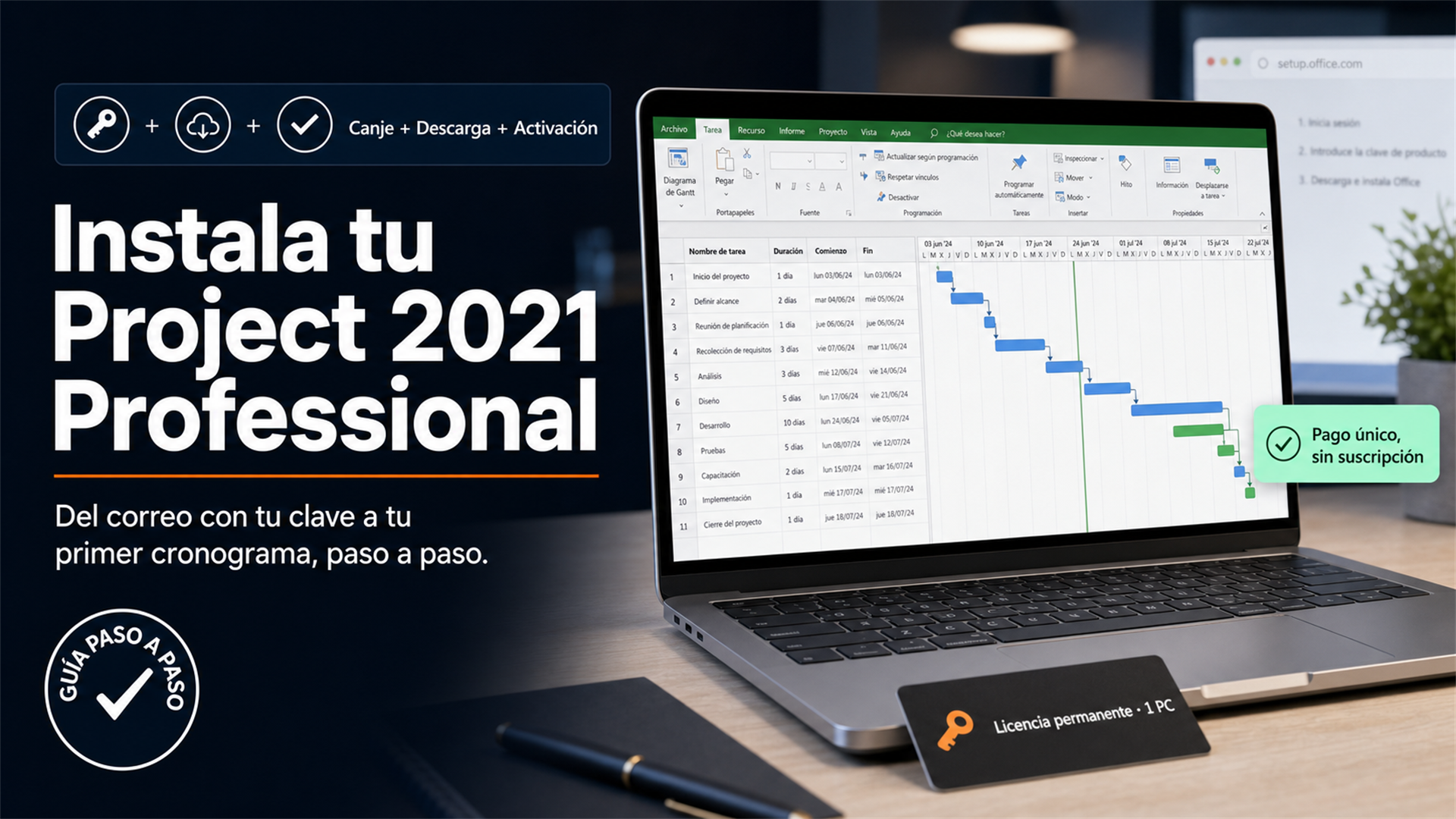
Descargar, instalar y activar tu Microsoft Project
Felicitaciones por tu compra de Microsoft Project 2021 Professional. Compraste la herramienta con la que se planifican proyectos en serio: cronogramas de Gantt, asignación de recursos, líneas base, rutas críticas y seguimiento de avance. Esta guía te lleva de la clave a tenerlo funcionando, sin vueltas.
El camino es corto: descargás el instalador (te dejamos el link oficial directo acá abajo), lo instalás, y lo activás con tu clave. En total, entre 10 y 25 minutos contando la descarga. Si algo no sale, en la última sección tenés los problemas más comunes con la solución — y si seguís trabado, escribinos en 9–23 hs ARG y te ayudamos en el día.
Buena noticia: es tuyo para siempre. Project 2021 es de pago único, sin suscripción ni vencimiento. Lo activás en tu PC con tu clave de 25 caracteres — no es un servicio mensual. Un detalle importante: Project es un programa de Windows, no tiene versión para Mac.
¿Qué te enviamos por email?
En el email de Tu Código Digital tenés:
- ✅ Tu clave de producto (25 caracteres con guiones, formato
XXXXX-XXXXX-XXXXX-XXXXX-XXXXX). - ✅ El link a esta guía paso a paso (con el link de descarga).
- ✅ Tu factura adjunta en PDF.
¿No te llegó el mail? Revisá primero Spam o Promociones. Si tampoco está ahí, escribinos con tu número de orden y te lo reenviamos en el día.
Antes de empezar
Cinco minutos chequeando esto te ahorran el 90% de los problemas. Tomate el tiempo.
- ✅ Una PC con Windows 10 u 11. Project no corre en Mac; si trabajás en Mac, necesitás Windows en una máquina virtual o un equipo con Windows.
- ✅ Conexión a internet estable. Vas a descargar el instalador y la activación necesita comunicarse con Microsoft.
- ✅ Tu clave de producto a mano (copiala del email para evitar errores de tipeo).
- ⚠️ El punto más importante si ya tenés Office instalado: Project tiene que ser de la misma arquitectura que tu Office (los dos de 64 bits, o los dos de 32 bits). No se pueden mezclar. Abajo te mostramos cómo saber cuál tenés y qué botón elegir — es el problema n.º 1 que vemos y se evita en 30 segundos.
- ✅ (Opcional) Una cuenta Microsoft — solo si vas a canjear la clave en tu cuenta (la Opción B más abajo). Para la instalación directa no hace falta.
🛒 ¿Llegaste a esta guía y todavía no tenés tu licencia? En Tu Código Digital la conseguís original, con factura, entrega por email y soporte 9–23 hs ARG:
¿Necesitás completar tu escritorio de trabajo?
Si vas a gestionar proyectos con Project, seguramente trabajás con más herramientas. Estas se llevan bien con lo que ya tenés — todas originales, con factura, garantía y soporte 9–23 hs ARG:

¿Buscás otra cosa? Mirá el catálogo completo de Office y herramientas (Office, Project, Visio, en varias versiones), o escribinos y armamos un paquete a medida para tu equipo.
Guías relacionadas que te pueden servir
- Cómo canjear y activar tu clave Office en setup.office.com — si además comprás Office, el mismo tipo de canje en tu cuenta Microsoft, paso a paso.
- Office 2021: BIND vs Retail vs OEM vs MAK, cuál elegir — para entender cómo funcionan las distintas modalidades de licencia de la familia Office (incluida la de tu Project).
Descargá el instalador de tu versión
Bajá el instalador directo del sitio oficial de Microsoft. Elegí 64 o 32 bits según tu Office (si no tenés Office instalado, andá con 64 bits, que es lo recomendado hoy):
🎯 Elegí el instalador de TU versión. Cada versión y edición de Project tiene su propio instalador: si bajás otro, tu clave no lo va a activar. Fijate el nombre exacto en tu email o factura (por ejemplo «Project 2019 Standard») y bajá esa fila:
| Tu versión | Descarga oficial | Si usás Office de 32 bits |
|---|---|---|
| Project 2024 Professional | Descargar 64 bits | 32 bits |
| Project 2024 Standard | Descargar 64 bits | 32 bits |
| Project 2021 Professional | Descargar 64 bits | 32 bits |
| Project 2021 Standard | Descargar 64 bits | 32 bits |
| Project 2019 Professional | Descargar 64 bits | 32 bits |
| Project 2019 Standard | Descargar 64 bits | 32 bits |
| Project 2016 Professional | Descargar 64 bits | 32 bits |
| Project 2016 Standard | Descargar 64 bits | 32 bits |
Todos los enlaces salen del sitio oficial de Microsoft. Elegí 64 bits salvo que ya tengas un Office de 32 bits instalado (no se pueden mezclar las dos arquitecturas en la misma PC).
Se baja un archivo chico, OfficeSetup.exe (unos 7 MB), que después descarga Project completo desde los servidores de Microsoft. Está firmado digitalmente por Microsoft — Windows verifica esa firma al ejecutarlo, así sabés que es original.
¿Preferís bajar todo de una? Para Project 2021 Professional, Microsoft también ofrece la imagen completa en español (unos 4,5 GB, se monta con doble clic como si fuera un disco): descargar imagen oficial de Project 2021 (español). Sale del CDN oficial de Microsoft.
¿El link oficial no te funciona? Fuente externa verificada (opcional)
Si el sitio de Microsoft te falla, verificamos una copia del instalador original alojada en Internet Archive (biblioteca digital sin fines de lucro). Dos avisos importantes: esa copia está en portugués (no español), y al ser una fuente externa, conviene validar el archivo antes de ejecutarlo. Es el instalador original, sin activadores ni modificaciones — igual necesita tu clave para activarse. Si podés esperar, el link oficial en español de arriba es mejor.
Instalá y activá con tu clave
Paso 1 — Instalá Project
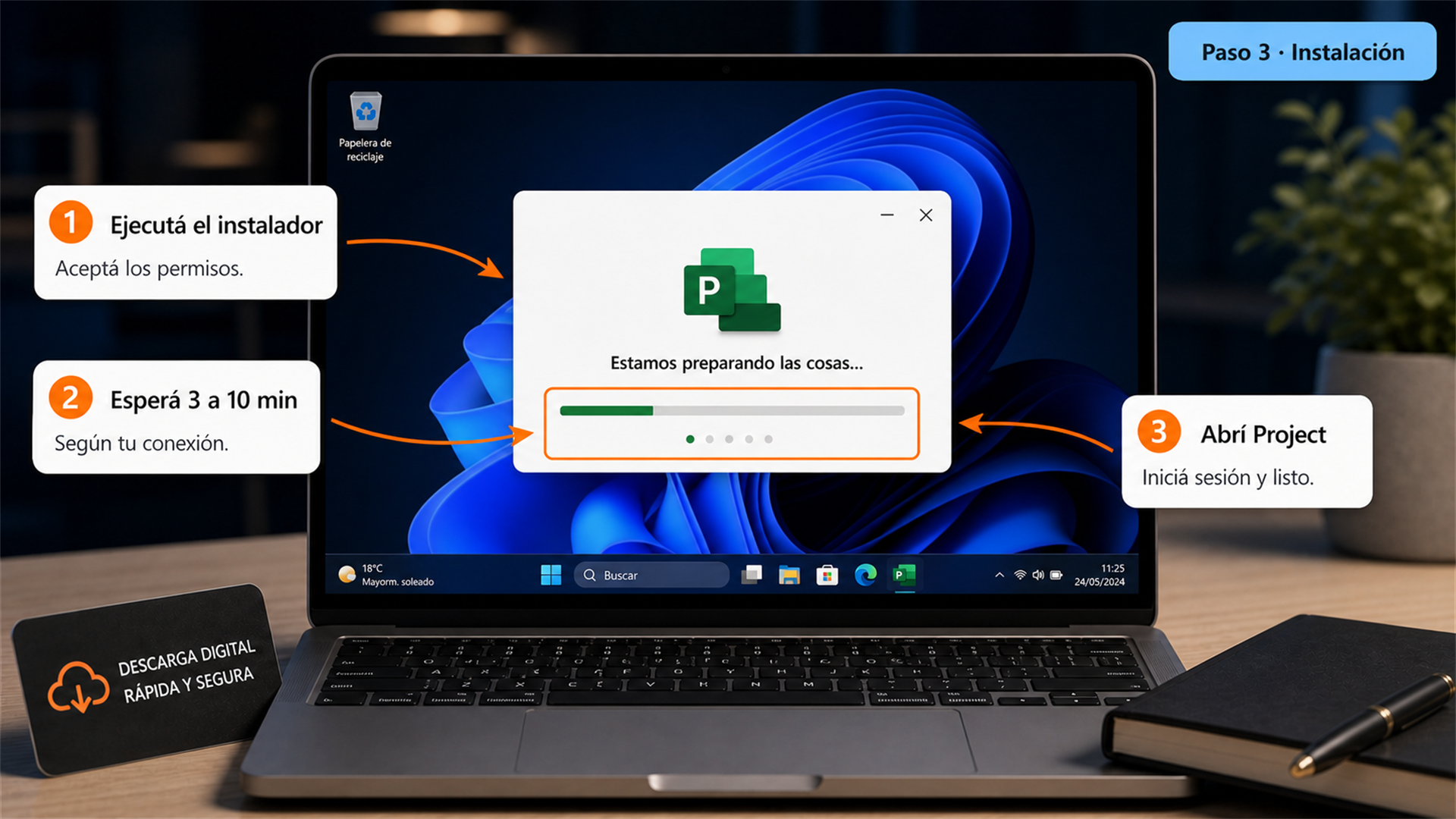
- Ejecutá el
OfficeSetup.exeque descargaste y aceptá los permisos de administrador. - Microsoft descarga e instala Project en 3 a 10 minutos según tu conexión. No hace falta reiniciar.
- Cuando termine, abrí Project desde el menú Inicio.
Paso 2 — Activá con tu clave
Elegí el camino que más te sirva. Los dos son válidos y dejan Project activado de forma permanente:
🟢 Opción A (recomendada): activá adentro de Project
La más rápida, y no necesitás cuenta de Microsoft.
- Abrí Project y andá a Archivo → Cuenta.
- Hacé clic en «Cambiar licencia» y después en «Escribir una clave de producto».
- Pegá tu clave de 25 caracteres del email (con o sin guiones, da igual) y confirmá.
- Project se activa al instante contra los servidores de Microsoft. Listo.
🟡 Opción B: canjeá la clave en tu cuenta Microsoft
Elegí esta si querés poder reinstalar a futuro sin volver a tipear la clave (queda guardada en tu cuenta).
- Entrá a setup.office.com e iniciá sesión con tu cuenta Microsoft.
- Pegá tu clave de 25 caracteres. Queda asociada a tu cuenta.
- Abrí Project (el que ya instalaste arriba), iniciá sesión con esa misma cuenta y se activa solo.
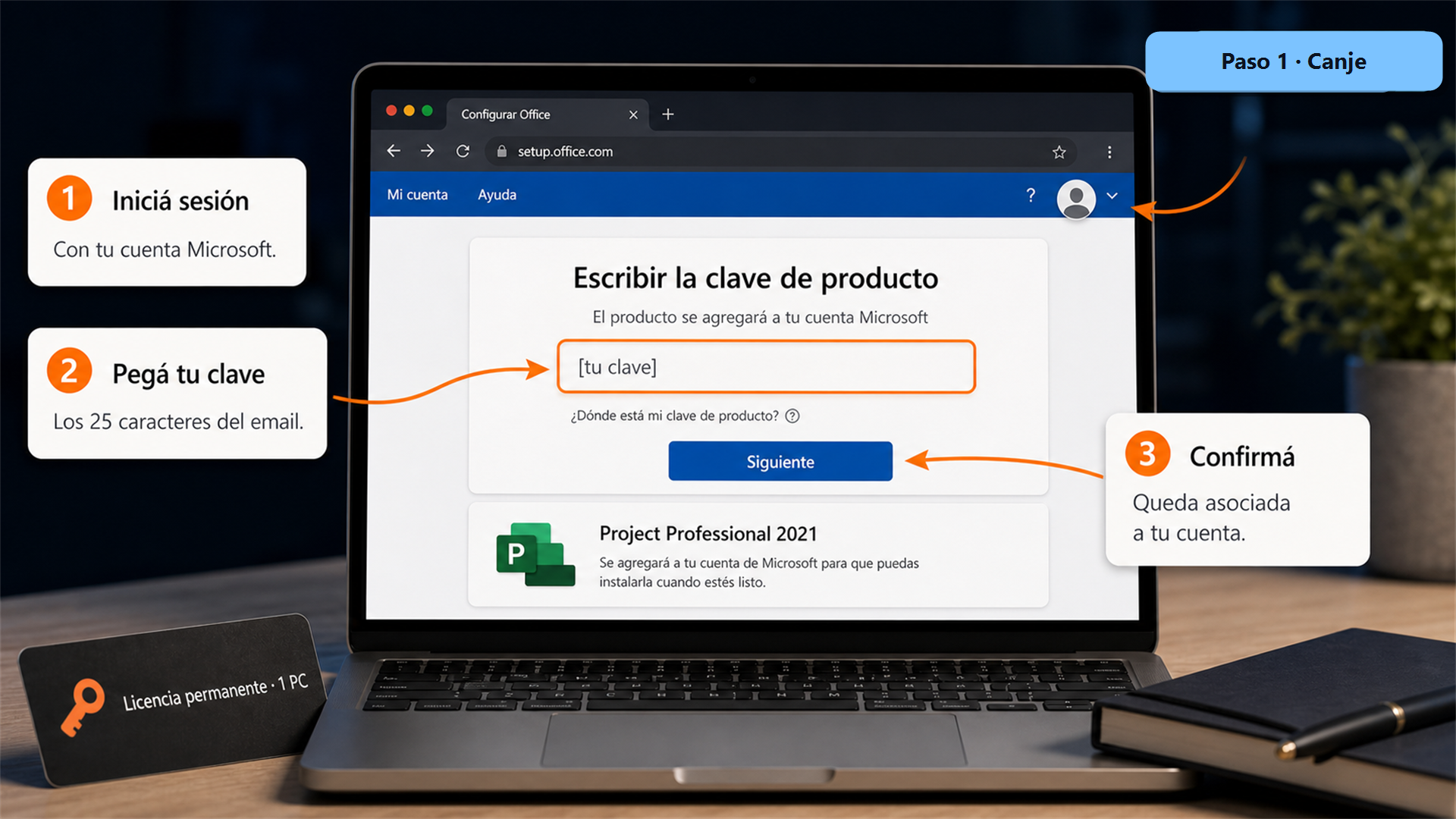 La Opción B: en setup.office.com pegás tu clave y queda asociada a tu cuenta Microsoft.
Recordá el tema 32/64 bits: si ya tenés Office instalado, Project tiene que ser de la misma arquitectura. Por eso arriba elegiste el botón de 64 o 32 bits. ¿No sabés cuál tiene tu Office? Abrí Word → Archivo → Cuenta → Acerca de Word: arriba dice «de 32 bits» o «de 64 bits».
¿Cómo sabés que quedó activado?
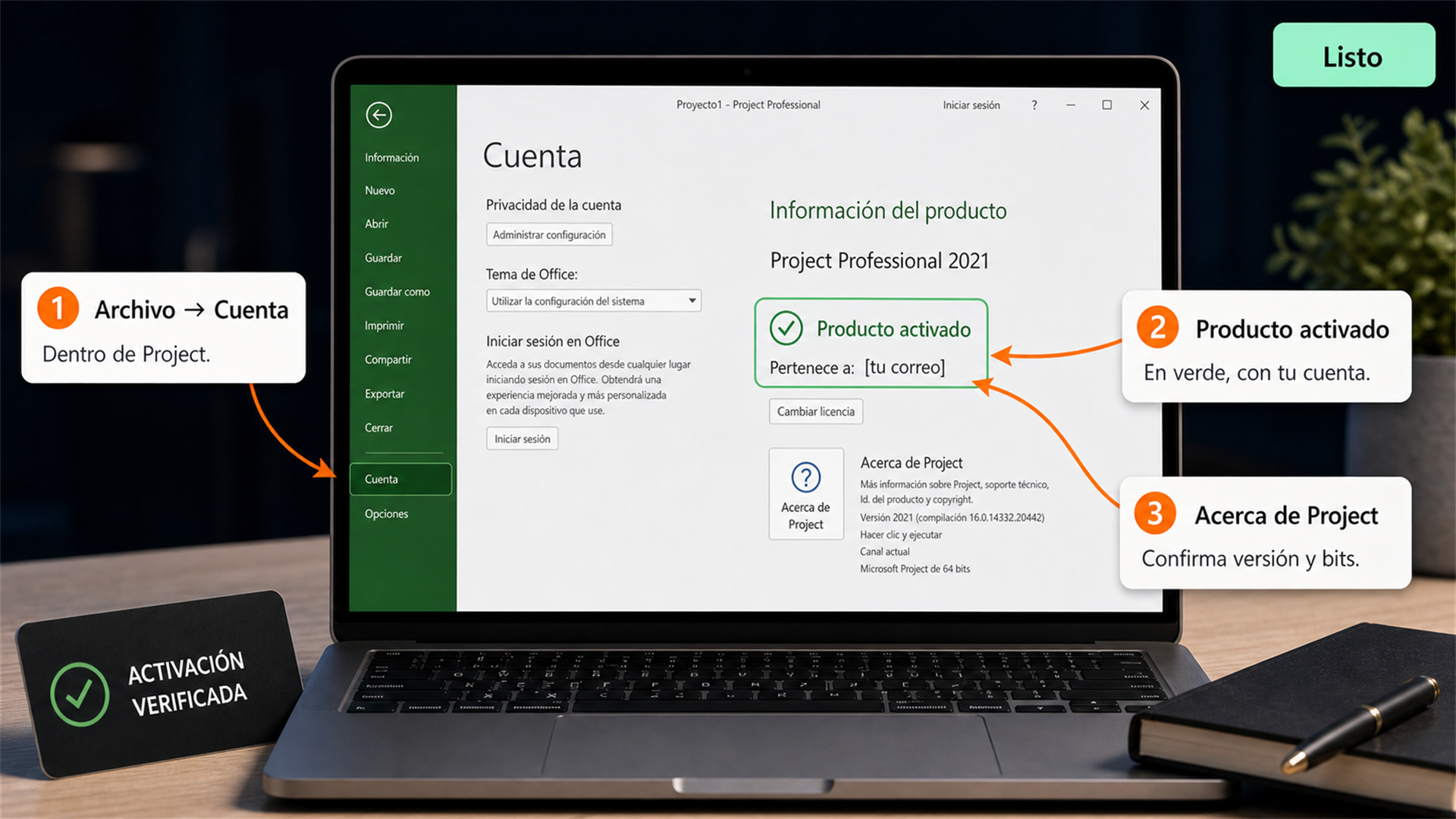
Abrí Project y hacé clic en Archivo → Cuenta. Tenés que ver:
- El nombre del producto, con tu versión y edición (por ejemplo «Project Professional 2021» o «Project Standard 2019»). Tiene que coincidir con lo que compraste.
- «Producto activado».
- Si activaste por la Opción B, además el email de tu cuenta en «Pertenece a:».
En Archivo → Cuenta → Acerca de Project podés confirmar la versión y la arquitectura (32 o 64 bits).
¿Algo no funcionó?
Estos son los problemas más comunes que vemos en soporte. La mayoría se resuelven en 2 minutos.
«Me dice que la clave no es válida»
Causa más común: un error al copiar — un 0 (cero) en lugar de una O (letra), un espacio de más al final, o una letra cambiada (B/8, S/5).
Solución: copiá la clave directo del mail (sin retipear) y pegala. Verificá que sean exactamente 25 caracteres. Si igual no funciona, escribinos con una captura del error y tu número de orden — lo resolvemos en el día.
«No sé si bajar la versión de 32 o de 64 bits»
Si ya tenés Office instalado, elegí la misma arquitectura que tu Office: abrí Word → Archivo → Cuenta → Acerca de Word y fijate si dice 32 o 64 bits. Si no tenés Office, bajá la de 64 bits.
«No me deja instalar por un problema de 32 y 64 bits»
Es el problema más habitual de Project, porque muchos ya tienen Office instalado. Windows no permite mezclar programas de Office de 32 y 64 bits en la misma PC. El mensaje te avisa, con texto, que no puede instalar una versión porque hay productos de la otra arquitectura.
Solución: desinstalá el producto que nombra el mensaje, o bajá de nuevo Project en la misma arquitectura que tu Office (el botón correcto de la sección de descarga).
«Puse la clave y Project no se activa»
- Asegurate de estar conectado a internet (la activación habla con Microsoft).
- Probá la Opción A: en Project, Archivo → Cuenta → Cambiar licencia → «Escribir una clave de producto», y pegá la clave ahí.
- Si preferís, usá la Opción B (canjearla en setup.office.com e iniciar sesión en Project con esa cuenta).
- Si sigue sin activar, mandanos captura del error y tu número de orden.
«El link de descarga no baja o se corta»
- Probá el otro botón (64/32) o la imagen oficial en español de la sección de descarga.
- Si tu antivirus o el navegador bloquean el
OfficeSetup.exe, permitilo — es el instalador oficial firmado por Microsoft. - Como último recurso está la fuente externa verificada (Internet Archive) que dejamos en el desplegable de la sección de descarga.
«Cambié de PC y necesito Project en la nueva»
Como tu licencia es de 1 PC:
- Desinstalá Project en la PC vieja para liberar la activación.
- En la PC nueva, descargá Project con el link de arriba, instalalo y activalo con tu clave (Opción A). Si en su momento la canjeaste en tu cuenta (Opción B), simplemente iniciá sesión con esa cuenta y se activa solo.
¿Tu problema no está acá? Escribinos en 9-23 hs ARG con una captura del error y tu número de orden. Te resolvemos el día.
Si te trabaste, escribinos con una captura del error. Te ayudamos por correo y WhatsApp en 9–23 hs (ARG). Entrega siempre por correo email.