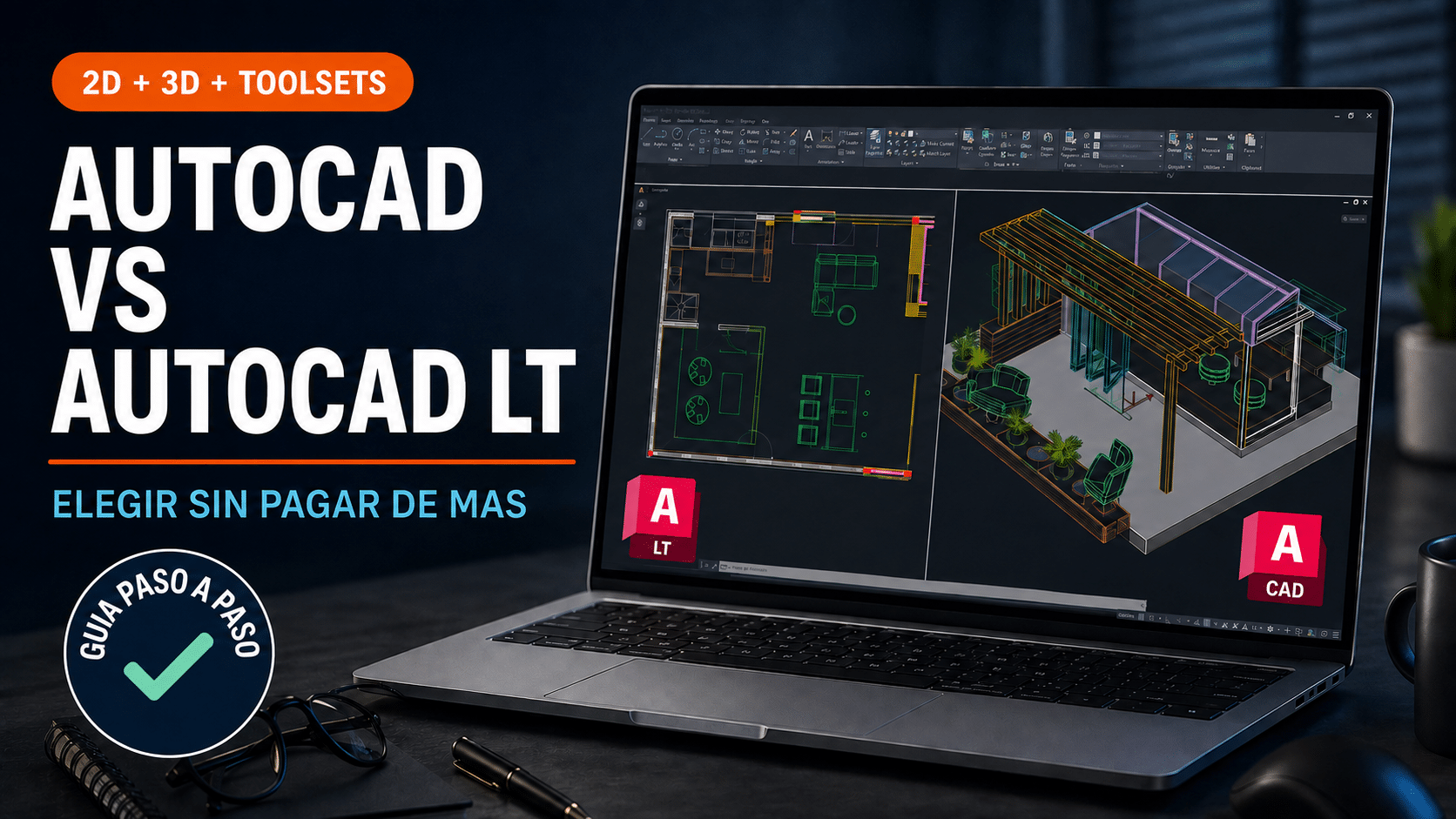
Bloque en AutoCAD: cómo crearlo, insertarlo y editarlo


Para crear un bloque en AutoCAD, usá _BLOCK, elegí los objetos y un punto base, y guardá la definición con un nombre. Insertá copias con _INSERT y usá _BEDIT para modificar la geometría que comparten en ese DWG. Si sólo querés mover, girar o cambiar el dato de una copia, seleccioná esa referencia y editá su posición o su atributo.
Elegí la ruta según dónde está la geometría y cuántas copias querés cambiar. Si estás dibujando el símbolo desde cero, empezá por la definición. Si el símbolo ya está guardado, insertalo y comprobá su tamaño. Si querés corregir todas las apariciones de un mismo bloque en el archivo, editá la definición. Si necesitás una variante que conviva con la anterior, creala con otro nombre.
Empezá con tu AutoCAD de escritorio si ya tenés acceso. Para estudiar, Autodesk ofrece Education gratuito para personas elegibles y una prueba oficial con plazo limitado. Si preferís guía de instalación y soporte, AutoCAD 2026 educativo de TCD te sirve para practicar con un símbolo de planta y probar una corrección común. Con AutoCAD 2025 educativo de TCD podés preparar una biblioteca de aula y ensayar la inserción en otro archivo. Para un encargo de trabajo usá el acceso comercial autorizado.
Encontrá el paso que te falta
- Preparar el símbolo, las unidades y el punto base
- Crear un bloque en el DWG
- Insertar copias con la escala y el giro correctos
- Editar una referencia o la definición
- Exportar el bloque y probarlo en otro DWG
- Elegir el acceso y seguir dos prácticas educativas
- Diagnosticar errores de posición, tamaño y contenido
- Resolver dudas sobre capas, atributos y bloques dinámicos
Prepará la geometría y elegí el punto base
Un bloque guarda en el dibujo una definición que reúne objetos. Cada referencia es una aparición de esa definición con su posición, giro y escala. Pensá en tres puertas iguales dibujadas en una planta. Las tres pueden compartir la misma geometría, aunque cada una abra en una orientación distinta. Cuando retocás la definición, AutoCAD muestra el cambio geométrico en todas sus referencias en el mismo DWG. La guía de bloques de AutoCAD Foundations explica la relación entre geometría, punto base y referencia.
Para aprender, abrí una copia del archivo y dibujá en espacio modelo un símbolo simple, como la hoja recta y el arco de giro de una puerta. Dejá el muro y las cotas aparte. Usá una medida que puedas repetir, por ejemplo un ancho de 900 mm si el dibujo trabaja en milímetros. Aplicá el estándar de capas de tu curso o equipo. El primer ejercicio tiene que permitirte distinguir a simple vista la geometría elegida y el punto donde querés colocarla.
Elegí el punto base pensando dónde vas a pinchar cada copia. Para una puerta conviene la bisagra, donde se unen el extremo de la hoja y el centro del giro. Para una mesa aislada puede ser el centro y para un equipo alineado a un muro, una esquina de apoyo. Hacé la selección con una referencia a objeto precisa. Si el punto queda lejos del símbolo, después vas a perseguir la puerta por media planta aunque el cursor esté donde querías.
Antes de guardar la definición, seleccioná provisionalmente las piezas. Comprobá que el arco y la hoja estén incluidos, que no seleccionaste un tramo de muro por detrás y que la geometría tenga el tamaño esperado. Revisá también la orientación inicial. Para el primer ensayo, dejá la hoja en una dirección fácil de reconocer. Esa orientación será tu referencia para distinguir una copia a 0° de otra girada.
| Tu situación | Ruta | Prueba |
|---|---|---|
| Tenés trazos sueltos en el DWG | Definí el bloque con _BLOCK. |
Una selección toma la hoja y el arco juntos. |
| El bloque ya existe | Insertá una referencia con _INSERT. |
El punto base cae en la bisagra y conserva el ancho esperado. |
| Varias copias precisan la misma corrección | Editá la definición con _BEDIT. |
Las dos referencias de prueba muestran la nueva geometría. |
| Querés compartirlo con otro dibujo | Guardá un DWG de bloque con _WBLOCK. |
Un dibujo limpio lo inserta en el sitio y tamaño previstos. |
Si el símbolo tiene que seguir el color de la capa donde lo insertás, ensayá la combinación de capa 0 y propiedades PorCapa en un DWG de prueba. Creá dos capas con colores distintos y colocá una referencia en cada una. Si la geometría interna se dibujó en otra capa o tiene un color fijo, ese ajuste puede seguir interviniendo. Para un símbolo que debe conservar varios grosores o colores internos, documentá esas capas en la biblioteca y comprobá las dos referencias con el estilo de trazado que se use en la entrega.
Creá la definición con BLOQUE
La ruta está pensada para AutoCAD de escritorio en Windows. Los nombres globales con guion bajo sirven cuando la interfaz está en español. Si venís de un video con atajos en inglés, podés comprobar el nombre completo y su alias en la guía de comandos de AutoCAD en español. En Mac cambia la ubicación de algunos controles y conviene seguir la ayuda de esa plataforma para el diálogo.
- Desde el dibujo abierto, escribí
_BLOCKy pulsá Intro. En el cuadro Definición de bloque, elegí un nombre que puedas buscar después, por ejemploPUERTA_900_AULA. Sumá una descripción breve si trabajás en una biblioteca compartida. Evitá usar un nombre existente si estás creando una pieza distinta. - En Punto base, usá Designar punto. Seleccioná la bisagra usando la referencia a objeto adecuada y volvé al cuadro. Contrastá el punto con la geometría antes de confirmar. Si los objetos están en 2D, comprobá que la elevación no haya entrado por una referencia de otro plano.
- En Objetos, elegí Designar objetos. Seleccioná sólo la hoja y el arco y confirmá la selección con Intro. Al volver al diálogo, elegí Convertir en bloque si querés que esos mismos trazos se conviertan en la primera referencia. Retener deja los objetos originales sueltos y Suprimir los elimina del dibujo después de guardar la definición.
- Revisá la unidad de bloque y el comportamiento. Para una puerta dibujada en milímetros elegí la unidad correspondiente. Confirmá el cuadro y seleccioná la puerta de prueba. Si los trazos se convierten en una sola referencia, guardá el DWG y pasá a la inserción.
Para este ejercicio alcanza con un bloque estático. Dejá los controles anotativos y dinámicos para la situación en la que puedas explicar qué comportamiento necesitás. La opción de escala uniforme ayuda a conservar proporciones al cambiar el tamaño de una referencia. Una puerta que mide distinto en X e Y merece una segunda mirada antes de salir en una lámina. Consultá la referencia oficial de Definición de bloque para comprobar las opciones de punto base, conversión, unidad y descomposición.

Insertá una copia y comprobá escala y giro
Abrí la paleta con _INSERT. Elegí el bloque del dibujo actual y posicioná la vista donde querés colocar la nueva copia. La referencia de INSERT de AutoCAD 2025 describe la paleta y la opción de inserción clásica. Si la paleta ofrece modos de colocación automática, para la primera prueba usá el punto base como referencia y verificá vos la ubicación final.
- Buscá el nombre exacto en los bloques del dibujo actual. Si lo acabás de crear, elegí esa definición. Una miniatura ayuda, pero el nombre distingue dos símbolos visualmente parecidos.
- Indicá el punto de inserción sobre una bisagra o una esquina verdadera. Para la primera referencia de prueba usá escala 1 y giro 0 en un dibujo con unidades compatibles. Medí el ancho de la forma, porque la conversión automática entre unidades puede actuar aunque el factor indicado sea 1.
- Agregá una segunda referencia con otro giro, por ejemplo 90°, y comprobá si se orienta como preveías. Si el cursor cae en la bisagra y el cuerpo gira alrededor de ella, el punto base está haciendo lo que necesitás.
- Seleccioná cada referencia por separado y revisá sus propiedades. Conservá las dos para probar la edición común. Si su geometría está duplicada exactamente encima de los trazos originales, deshacé esa inserción, comprobá cómo se creó la primera y volvé a probar en una zona despejada.
Si la diferencia de tamaño al importar se parece a un factor de 1000, revisá si un dibujo está configurado en metros y el otro en milímetros. La variable INSUNITS interviene en la escala automática de inserción. El caso de 900 mm tiene que medir 900 en el archivo en milímetros y 0,9 en uno en metros. Medí primero el bloque de origen. Corregí la unidad declarada o prepará una copia coherente para la biblioteca. Aplicar un factor manual a cada inserción tapa el síntoma y deja el problema listo para la próxima persona.


Editá la copia o la definición según el alcance
Si una puerta quedó bien dibujada pero mal colocada, seleccioná sólo esa referencia. Cambiá posición y giro con sus pinzamientos o propiedades según tu forma de trabajar. Si la forma de la hoja quedó mal en todo el archivo, la corrección va en el Editor de bloques. La documentación del Editor de bloques de Autodesk describe el entorno, el guardado de la definición y las herramientas de prueba.
- Guardá una copia de trabajo antes de una edición que afecte muchas referencias. Anotá el nombre exacto de la definición y mirá dos referencias visibles en contextos distintos, por ejemplo una puerta vertical y otra horizontal.
- Ejecutá
_BEDIT, elegí el nombre de la definición y abrí el editor. Cambiá una parte reconocible de la geometría, por ejemplo la línea que representa la hoja. Conservá el punto base mientras el cambio no exija revisar cómo encajan las inserciones. - Guardá el bloque y cerrá el editor. Volvé al dibujo y comprobá las dos referencias testigo. Las dos deben mostrar el cambio geométrico y conservar cada una su ubicación y orientación, si no las editaste aparte.
- Si sólo querías una nueva variante, volvé a la copia de trabajo o deshacé con cuidado y guardá la variante con otro nombre mediante
_BSAVEASen el Editor de bloques. Insertá el bloque nuevo donde lo necesitás. Elegí un nombre que explique la diferencia, por ejemplo un ancho distinto.
Cuando el bloque tiene atributos, separá el valor del campo que lo contiene. En un rótulo, cambiar el código de una copia se hace en el editor de atributos o en Propiedades, según el objeto. Si necesitás cambiar los campos de todas las copias, revisá la definición y ensayá la actualización en un archivo aparte, con ejemplos de valores ya cargados. La ayuda sobre edición de valores de atributos detalla cómo actuar sobre una referencia insertada.

Guardá un bloque en otro DWG y verificá la biblioteca
Al crear un bloque con _BLOCK, su definición vive en el DWG actual. Si vas a reutilizar esa pieza en otras plantas, guardá un archivo independiente. Seleccioná una referencia de prueba y ejecutá _WBLOCK. En el cuadro Escribir bloque, comprobá que el origen sea el bloque elegido y guardá el DWG en una carpeta de biblioteca. Autodesk documenta cómo guardar un bloque como dibujo independiente.
Para probar la biblioteca, abrí un DWG limpio con las mismas unidades. Desde la paleta de bloques o la opción de insertar un archivo de dibujo, elegí el DWG exportado. Colocá la copia a escala 1, seleccioná la referencia y medí geometría. Guardá el archivo de prueba y reabrilo. La comprobación reproducible es poder encontrar el nombre, seleccionar el bloque entero y verificar su tamaño sin tener abierto el dibujo original.
Archivar una versión nueva en la carpeta de biblioteca no actualiza automáticamente los DWG que ya recibieron ese bloque. Si necesitás actualizar un dibujo antiguo, abrí una copia, reinsertá la definición actualizada y confirmá la redefinición si corresponde. La documentación sobre modificación de definiciones distingue ese comportamiento del de una referencia externa. Si el proyecto requiere un archivo compartido cuyos cambios se vean al recargar, evaluá una referencia externa con el responsable del plano.
Antes de distribuir el archivo, acordá si se trata de un bloque nuevo o una revisión. Si corregiste un error que todos los dibujos tienen que incorporar, anotá el nombre que habrá que redefinir y guardá una copia del archivo anterior. Si la diferencia representa una pieza distinta, asigná otro nombre. Una prueba con dos dibujos separados ayuda a detectar un nombre repetido antes de que alguien reemplace por error todas las apariciones de otro símbolo.

Elegí el acceso con el que vas a practicar
Un AutoCAD de escritorio vigente alcanza para hacer la práctica básica. Si tu facultad ya te da acceso, abrí la edición indicada por la cátedra. Si sos elegible, el plan de Autodesk permite acceso educativo sin costo y lo limita a fines vinculados al aprendizaje o la investigación. Para probar los pasos durante un período corto, podés usar la prueba oficial, de acuerdo con sus condiciones. Para planos de clientes o entregables de una empresa, revisá la suscripción comercial de Autodesk o pedí acceso a tu organización.
Las opciones educativas de TCD ofrecen entrega por correo, guía de instalación y soporte por WhatsApp, según sus fichas vigentes. Las dos fichas de abajo corresponden a un dispositivo y doce meses. Elegí por el entorno que necesitás reproducir y el valor del acompañamiento. Antes de comprar, contrastá versión y sistema con los requisitos de tu cursada y confirmá que el uso sea educativo.
AutoCAD 2026 educativo de TCD para un símbolo de planta
Elegí esta ruta si tu práctica se realiza en 2026 y querés comprobar cómo se propaga una corrección en un mismo dibujo. Sirve para una entrega de aula con varias referencias de un símbolo. El soporte y la guía de instalación pueden ayudarte a llegar al entorno de trabajo si todavía falta configurar el equipo. La edición educativa sigue limitada a aprendizaje y la ficha cubre un dispositivo.
- Abrí el DWG de planta de práctica en AutoCAD 2026 de escritorio. Guardá una copia y trazá una puerta de 900 mm con el arco y la hoja separados. Verificá el ancho en el dibujo antes de convertirla.
- Creá la definición con
_BLOCK. Usá la bisagra como punto base y convertí los objetos seleccionados. Insertá una segunda puerta girada en otra habitación con_INSERT. - Entrá a
_BEDITpor el nombre de la definición. Retocá un trazo de la hoja sin desplazar la bisagra y guardá la edición. - Compará las dos puertas en el dibujo. Ambas tienen que mostrar el retoque y conservar cada una el giro asignado. Si una quedó igual, inspeccioná su nombre o confirmá si sigue siendo geometría suelta.
Ver AutoCAD 2026 educativo y su soporte →
AutoCAD 2025 educativo de TCD para una biblioteca de aula
Elegí esta ruta si tu cátedra usa 2025 y te pide entregar un símbolo reutilizable, por ejemplo un mueble con un punto de apoyo definido. Podés reproducir el entorno del curso y consultar la guía de instalación si estás preparando una computadora nueva. La ficha corresponde a un dispositivo de uso educativo y la biblioteca queda en tus propios DWG.
- En AutoCAD 2025 de escritorio, dibujá el símbolo en un archivo personal de práctica. Usá una esquina de apoyo como punto base, declarando la unidad que usa la consigna, y guardá la definición con un nombre que puedas distinguir en clase.
- Seleccioná ese bloque y guardalo como dibujo independiente con
_WBLOCK. Elegí un nombre de archivo coherente con el símbolo y conservá una copia del DWG de trabajo. - Abrí el DWG de la consigna e insertá el archivo desde la paleta. Ubicá la esquina de apoyo donde corresponde y medí un lado de longitud conocida. La referencia de escritura de bloques de AutoCAD 2025 documenta la posibilidad de guardar una definición como un archivo de dibujo.
- Cerrá y reabrí el archivo de destino para comprobar que la referencia sigue ahí y se selecciona completa. Entregá el dibujo de la consigna y el bloque independiente si te pidieron los dos.
Ver AutoCAD 2025 educativo y su soporte →
Aislá el error antes de volver a dibujar
- El cursor y el símbolo quedan separados. Probá seleccionar una referencia y mirá dónde se muestra el pinzamiento base. Si quedó fuera del objeto, reabrí la definición y revisá el origen sobre una copia. Antes de redefinir en producción, compará cómo quedarán las referencias ya colocadas.
- La copia parece enorme o diminuta. Compará las unidades del bloque y del DWG receptor, el factor de escala real de la referencia y una medida conocida. Si una sola referencia está afectada, mirá sus propiedades. Si ocurre con todas las inserciones nuevas de un archivo concreto, revisá la configuración de origen y destino.
- La paleta no muestra el bloque. Verificá si estás mirando el dibujo actual, los recientes o una biblioteca. Confirmá también que la definición se guardó en el archivo que tenés abierto. Si sólo la creaste en otro dibujo, insertala desde el archivo de biblioteca.
- La corrección llega a unas copias y a otras no. Seleccionalas de a una y compará sus nombres. Dos símbolos visualmente idénticos pueden ser dos definiciones distintas o trazos sueltos. Si la corrección la hiciste en otro DWG, probá la reinserción en una copia para confirmar qué definición queda en destino.
- Se coló una cota o falta un arco. Volvé al editor y aislá lo que pertenece al símbolo. Una forma de comprobarlo es insertar una referencia en un espacio vacío y acercarte lo suficiente para separar sus elementos del plano que la rodea.
- Todo llegó como un bloque desde un PDF. Primero distinguí qué recuperaste de la importación y qué necesitás editar. Si requerís entidades sueltas, probá una copia con la opción de importar como bloque desactivada. La guía de PDF a AutoCAD explica la diferencia entre vectores, escaneo y objetos del DWG.
Comprobá el bloque antes de darlo por listo
El nombre tiene que indicar qué representa la pieza. El punto de inserción tiene que coincidir con un sitio útil y fácil de señalar. El tamaño, medido en el archivo de destino, tiene que corresponder a las unidades del proyecto. Cuando edites, verificá dos referencias del mismo DWG. Si vas a compartirlo, insertá el archivo de biblioteca en un dibujo limpio y verificá el resultado ahí.
En una entrega de equipo, anotá versión del archivo, unidad, punto base y quién mantiene el DWG de biblioteca. Si hay variantes, nombrá cada una según la diferencia que importa para elegirla. Con esa información, quien reciba el bloque puede comprobarlo incluso sin acceso a tu plano de origen. Si estás empezando con capas y unidades, la guía sobre qué es AutoCAD y cómo empezar explica dónde encajan esos conceptos en el dibujo.
Preguntas frecuentes sobre bloques en AutoCAD
¿Puedo cambiar una sola puerta sin que se modifiquen las otras?
Sí. Seleccioná la referencia individual si el ajuste es de giro o posición. Si querés cambiar la geometría de una sola puerta, guardá una definición con otro nombre e insertala donde corresponda. Revisá el punto base para que la nueva pieza caiga en el mismo sitio.
¿Un bloque estático admite datos distintos en cada copia?
Sí, si la definición incluye atributos editables. Por ejemplo, dos rótulos pueden compartir símbolo y llevar identificadores distintos. Editá el valor en una referencia y comprobá que la otra mantenga el suyo. Si el atributo está configurado como constante, revisá antes la definición y el uso que le querés dar.
¿Qué gano con un bloque dinámico?
Una definición dinámica permite incorporar acciones o parámetros para ajustar propiedades en sus referencias. Puede servir cuando necesitás variantes repetidas, como medidas configurables de un mismo símbolo. Para aprender, dominá primero el punto base, la unidad y la edición de una definición estática. Después ensayá la variante dinámica en un DWG limpio y comprobá los controles que va a usar el resto del equipo.
¿Por qué otros dibujos siguen mostrando la versión anterior?
Cada DWG mantiene la definición que recibió. Si el bloque de biblioteca cambió, insertá la versión nueva en una copia del dibujo receptor y revisá si tenés que redefinirla allí. Si el dibujo depende de una referencia externa, el flujo es distinto y se gestiona con esa referencia.
¿Puedo explotar el bloque para tocar una línea?
Si la definición permite descomposición, podés hacerlo en una copia y trabajar con los componentes resultantes. Esa copia pierde el vínculo con la definición original y puede cambiar el tratamiento de atributos. Para mantener el vínculo en una variante geométrica, guardá otra definición e insertala como bloque independiente.
¿Por qué el color del bloque no cambia con la capa?
Mirar sólo la capa de la referencia deja afuera las propiedades de los objetos que contiene. En una copia, abrí la definición y verificá capa, color y tipo de línea de cada trazo. Si el símbolo debe seguir la capa receptora, comprobá el resultado en dos capas distintas antes de actualizar una biblioteca compartida.
¿Necesito comprar otro AutoCAD para seguir este ejercicio?
Si ya tenés acceso de escritorio compatible, usalo. Si cumplís los requisitos, probá Education oficial para aprender. Las fichas educativas de TCD aportan acompañamiento a quien lo necesita y se rigen por sus condiciones de uso educativo. Para trabajo profesional utilizá un acceso comercial habilitado.
Opciones educativas de AutoCAD para practicar

Los productos de esta guía, por separado: AutoCAD 2026 educativo y AutoCAD 2025 educativo. Para comparar más opciones, mirá la categoría AutoCAD.
Creá, insertá y comprobá dos referencias
Si necesitás ayuda con la instalación de una licencia TCD, indicá tu versión de AutoCAD, sistema operativo y paso exacto en el que aparece el problema. Para mostrar un error de dibujo, compartí una captura recortada con el comando visible o un DWG de práctica sin datos del proyecto.
Terminá el ejercicio con un símbolo que puedas insertar dos veces, medir y corregir desde su definición. Si el cursor cae en el punto esperado, una medida coincide y ambas copias muestran la corrección, guardá el DWG. Exportá el bloque por separado si otra persona lo va a reutilizar y compartí junto al archivo la unidad y el punto de apoyo.