EaseUS Todo Backup: cómo hacer tu primera copia


EaseUS Todo Backup es un programa para Windows que guarda copias de archivos, particiones o del sistema para que puedas recuperarlos más adelante. Para tu primera copia, elegí una carpeta que te importe, guardá la imagen en otro disco físico y restaurá un archivo en una carpeta de prueba. Así comprobás que la copia realmente te sirve antes de necesitarla.
Elegí Free para empezar con archivos, Home si necesitás respaldar Outlook compatible, AOMEI Professional para cifrar copias de dos PCs personales o ShadowMaker Pro para controlar una rotación diferencial en una PC. Si sólo buscás versiones de tus documentos sin instalar nada, también podés usar el Historial de archivos de Windows.
Al terminar vas a tener un respaldo identificable, una fecha que podés comprobar y un archivo restaurado que abre. El primer ejercicio lleva una carpeta real y un archivo testigo. Cuando eso funcione, podés ampliar la selección o sumar una imagen del sistema.
Contenido
- Elegí qué recuperar y con qué programa
- Prepará el destino y tu archivo de prueba
- Descargas y licencia existente
- Primera copia con EaseUS Todo Backup Free
- Qué agrega Todo Backup Home
- AOMEI y MiniTool paso a paso
- Cómo comprobar y mantener la copia
- Qué revisar cuando algo falla
- Comparación de opciones
- Preguntas frecuentes
Elegí qué necesitás recuperar
Imaginá el problema primero. Si mañana borrás el presupuesto de un viaje o sobreescribís la última versión de una planilla, alcanza con poder recuperar archivos. Si el SSD falla y querés devolver Windows, los programas y la configuración a una fecha concreta, necesitás una imagen del sistema guardada fuera del SSD. Una copia de disco, por su parte, incluye las particiones que selecciones de esa unidad, útil si tenés datos distribuidos entre varios volúmenes.
La imagen de respaldo queda almacenada como uno o más archivos que el programa interpreta al restaurar. Un clon prepara otra unidad como réplica para migrar o sustituir la original. Si tu objetivo inmediato es cambiar de disco y arrancar desde el nuevo SSD, seguí la guía de clonado con EaseUS Disk Copy. Para volver al estado del martes pasado, lo que te sirve son versiones fechadas.
- Todo Backup Free para una PC doméstica que recién empieza. Podés crear una copia básica de archivos y ensayar la recuperación sin comprar una licencia.
- Todo Backup Home si además necesitás respaldar el correo de Outlook compatible desde una tarea dedicada. La ficha de TCD cubre 1 PC Windows durante 12 meses.
- AOMEI Backupper Professional si querés proteger con contraseña la imagen que queda en un disco externo. La ficha de TCD cubre hasta 2 PCs personales con licencia permanente.
- MiniTool ShadowMaker Pro si querés controlar el esquema diferencial y la limpieza desde la tarea, con una licencia de un año para 1 PC de la ficha de TCD.
- Historial de archivos si preferís usar Windows para recuperar versiones de documentos y carpetas incluidas en tus bibliotecas.
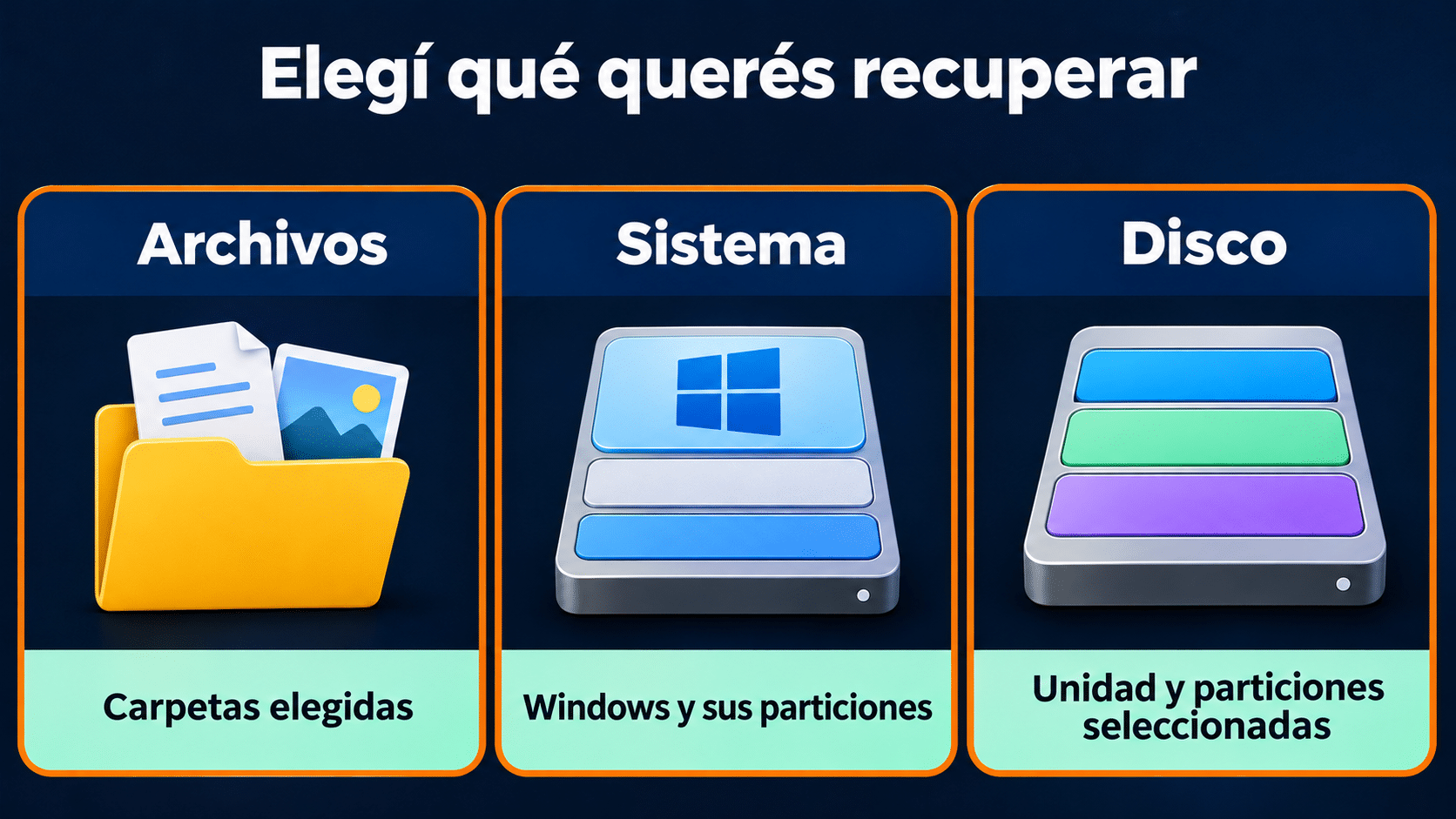
Elegí por lo que querés recuperar. Un documento, Windows y un disco completo requieren selecciones distintas.
En una PC administrada, consultá quién controla el respaldo, el cifrado y las credenciales del destino. Guardar correo del trabajo en un USB personal puede sacar datos de la política de tu organización. Una licencia para una PC del hogar tampoco sustituye un plan de respaldo de servidores. Si sólo necesitás entender las herramientas incluidas en Windows o crear una imagen con otro programa, consultá la guía general de copia de seguridad de Windows 11.
Prepará el destino y un archivo testigo
Conectá un disco externo y localizalo en Explorador de archivos > Este equipo. Mirá la etiqueta y el espacio libre, y abrí una carpeta para comprobar que podés escribir ahí. Si aparecen dos unidades con letras parecidas, guiate por el nombre y la capacidad. Una partición D: que comparte el mismo disco que C: puede sobrevivir a un borrado puntual, pero las dos se van juntas si falla ese disco. En un primer respaldo suele convenir un externo que puedas desconectar después.
Armá una carpeta de destino que puedas encontrar sin entrar al programa. Por ejemplo, Respaldos-Casa, con una subcarpeta por computadora. Dentro de tus Documentos, elegí una carpeta que tenga archivos locales y agregá un texto sencillo, como prueba-respaldo.txt, con la fecha y una frase reconocible. Abrilo y guardalo antes de iniciar la tarea. A la hora de restaurar vas a saber si llegó la versión correcta.
Revisá el tamaño de las carpetas con Propiedades. Dejá margen para las siguientes copias y tomá el tamaño de la primera imagen como una medida real de lo que va a ocupar tu plan. Las fotos ya comprimidas y los videos pueden reducirse poco. Si todo lo que tenés en una carpeta es un conjunto de marcadores de archivos en la nube, descargá primero lo que necesites proteger localmente y comprobá que abre sin conexión. Hacé la primera prueba con algo que puedas identificar y medir.
En un equipo portátil, conectá la alimentación y dejá que la tarea inicial termine antes de suspenderlo o retirar el USB. Para una imagen del sistema, prepará también dónde vas a guardar la clave de recuperación de BitLocker, si lo usás, y un medio de rescate distinto del disco de copias. Crear un USB de arranque puede borrar su contenido. Identificá ese dispositivo por separado y guardá primero lo que tenga adentro.
Descargá desde el fabricante y recuperá lo que ya compraste
EaseUS mantiene una ficha técnica de Todo Backup con sistemas, tipos de unidad e idiomas admitidos. Consultá la compatibilidad antes de instalar, especialmente si vas a recuperar una imagen en un equipo diferente. Color, idioma y distribución de algunos controles cambian entre versiones, así que esta guía indica los nombres del manual actual junto a su función.
Si ya compraste Home, buscá el correo de entrega y cotejá el nombre de la edición antes de volver a comprar. El manual actual de EaseUS explica que podés activar Free como Home con un código de Home. Si tenés el instalador pero no encontrás el código, seguí nuestra guía de instalación y activación de programas EaseUS. Si tenés una prueba, comprobá que el programa muestre tu edición activada antes de depender de una función de pago. Guardá el comprobante fuera de la PC respaldada.
Hacé tu primera copia con Todo Backup Free
Free es una buena ruta si querés proteger documentos o fotos en una PC de uso personal. El ejercicio usa una copia de archivos porque se puede verificar sin reiniciar Windows ni escribir sobre la unidad original. Conservá el documento testigo mientras hacés la prueba, así podés comparar los dos resultados.
- Abrí el programa e iniciá una tarea. Buscá el signo + de la lista de tareas o New Backup. Entrá en el selector de contenido y elegí File (archivos). Si el programa ofrece OS o un disco entero, reservá esa elección para una segunda tarea, con su propio destino y prueba de rescate.
- Seleccioná el origen. Buscá la carpeta que contiene el archivo testigo y marcala. Si tenés dos carpetas con nombres iguales, abrí el árbol y comprobá de qué disco y perfil viene. Si seleccionás toda la carpeta de usuario, podés arrastrar cachés y archivos temporales que sólo gastan espacio. Para esta primera corrida, priorizá una carpeta identificable.
- Elegí destino y nombre. Apuntá a la carpeta del disco externo. Poné un nombre como «Documentos de casa» para distinguir esta tarea de una futura imagen del sistema. El destino tiene que ser accesible ahora y también desde el entorno donde pensás recuperar.
- Ejecutá con Backup Now. Esperá el resultado en la lista de tareas. Revisá qué tarea finalizó, cuándo y a qué ruta escribió. Si el registro muestra errores de lectura, revisá cuáles fueron antes de tomar esa copia como completa.
- Recuperá el testigo aparte. Entrá a la recuperación de la tarea, elegí la versión con la fecha recién creada y seleccioná el archivo. Usá una carpeta de prueba diferente del origen. Si la tarea dejó de aparecer tras reinstalar, Browse to Recover permite localizar la imagen en el destino, según el manual. Abrí el resultado y confirmá la frase que guardaste.
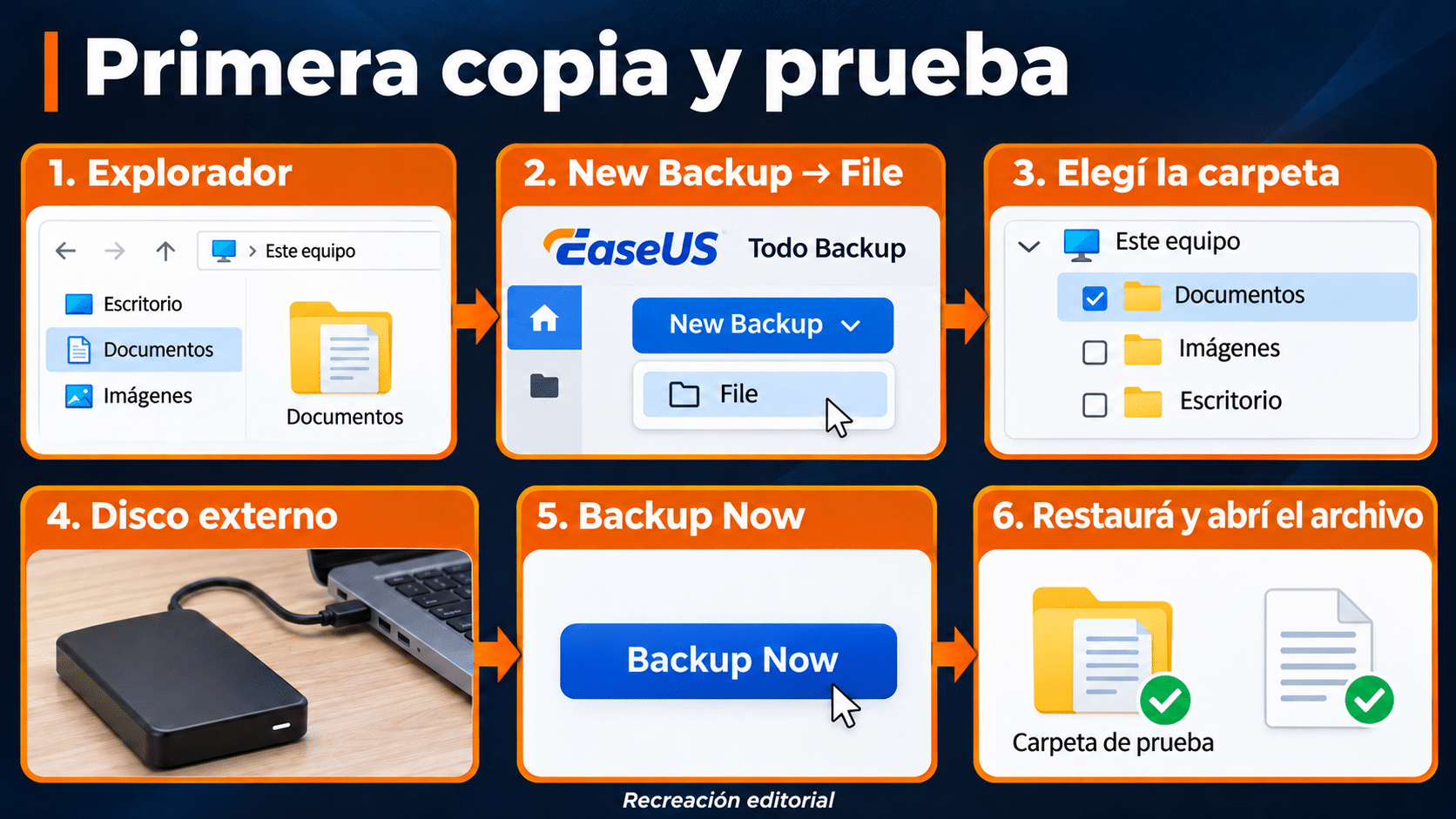
Del origen al disco externo, y del respaldo a una carpeta aparte. El recorrido termina cuando abrís el archivo restaurado.
¿Querés recuperar Windows entero si muere la unidad? Creá una segunda tarea de sistema. El manual de EaseUS explica que el modo de sistema elige las particiones necesarias para ese respaldo. Conservá el archivo de tu copia fuera de la unidad protegida, prepará un medio de emergencia y comprobá que reconoce el disco externo. La prueba de restauración de un documento y la prueba de arranque contestan preguntas distintas.
Respaldá Outlook compatible con Todo Backup Home
EaseUS Todo Backup Home para una PC durante 12 meses
Home conviene si además de tus carpetas necesitás una tarea dedicada para correo de Outlook de escritorio compatible. La ventaja es elegir contenido del buzón en el asistente de EaseUS y guardarlo como respaldo. La edición Home incluye funciones adicionales como copia de Outlook y transferencia del sistema, según el fabricante. En esta guía aprovechamos la primera. Que puedas abrir Outlook en el navegador no garantiza que el asistente reconozca ese buzón, y la opción disponible depende de la edición de Outlook y de tu configuración.
- Confirmá la edición y el perfil. Abrí Todo Backup Home ya activado y comprobá que el perfil que querés proteger sea visible en Outlook de escritorio. Si la cuenta pertenece a una organización, pedí que te confirmen dónde podés guardar esa copia.
- Iniciá una nueva tarea y elegí Apps data. El asistente agrupa el respaldo de Outlook en los datos de aplicaciones. Elegí el perfil o buzón que aparece y marcá las carpetas pertinentes. Verificá que el conjunto incluya las carpetas donde archivás correos aparte de la bandeja de entrada.
- Asigná un destino externo. Usá una carpeta de respaldo separada de la de Documentos. Nombrá la tarea por el perfil y mantené el disco donde no quede accesible para cualquiera. Iniciá la copia y esperá a que se complete.
- Comprobá el contenido y la fecha. Desde la tarea, abrí la selección de recuperación y comprobá que se muestran la versión y las carpetas esperadas. Si necesitás confirmar que los mensajes se importan, hacelo en un entorno autorizado de prueba. Evitá usar el buzón de trabajo activo para el ensayo.
Si buscás esa tarea de correo y una herramienta para respaldar archivos y sistema en la misma PC, podés ver Todo Backup Home para una PC. Si el programa no reconoce tu perfil de Outlook, resolvé la compatibilidad antes de elegir la licencia por esa función.
Hacé una copia con AOMEI o MiniTool
AOMEI Backupper Professional para hasta dos PCs personales
Elegilo si el disco externo sale de tu casa o lo usan varias personas y querés que abrir la imagen requiera contraseña. AOMEI permite cifrar backups desde Professional. La edición Standard cubre el ejercicio básico de archivos, por lo que la diferencia acá es configurar el cifrado, guardar la contraseña y probarla. Si te interesa comparar las ediciones antes de elegir, tenés la guía de AOMEI Backupper Standard y el paso a Professional.
- Creá un File Backup. Desde Backup elegí File Backup y agregá una carpeta con Add Folder, o archivos puntuales con Add File. Seleccioná el disco externo como destino y poné un nombre que identifique la PC.
- Activá el cifrado al preparar la tarea. Entrá en Options y configurá la contraseña de cifrado siguiendo la documentación de AOMEI. Guardala de forma segura fuera del disco que estás respaldando. Si otra persona necesita poder restaurar, acordá cómo recuperará ese secreto.
- Iniciá la copia y comprobá dónde quedó. Ejecutá la tarea y verificá el resultado en el registro. Si usás la segunda PC, creá su propia tarea, dale otra subcarpeta y nunca mezcles en un mismo directorio las series de dos máquinas.
- Probá la contraseña en una restauración. Seleccioná la tarea desde Restore y la fecha que acabás de generar. Introducí la contraseña cuando la solicite. Elegí el testigo y usá Restore to a new location para recuperarlo en una carpeta de prueba. Confirmá que el archivo abre y que la contraseña está anotada donde corresponde. AOMEI documenta la restauración a una ubicación nueva.
Si esa prueba encaja en tu rutina, consultá AOMEI Backupper Professional para dos PCs. La licencia de la ficha es permanente. Eso describe su duración, no implica acceso a todas las versiones futuras. Si ya tenés Standard y nunca necesitás cifrar, podés empezar con la copia simple y verificarla igual.
MiniTool ShadowMaker Pro para una PC durante un año
Esta opción encaja si trabajás en una PC, los archivos cambian seguido y querés una rotación diferencial administrada desde la propia tarea. Un diferencial guarda cambios desde la copia completa de base. Para recuperar esa fecha necesitás la base y el diferencial elegido. La comparación oficial de MiniTool distingue las funciones del esquema completo o diferencial en las ediciones de pago. La edición Free puede empezar con un respaldo básico y es suficiente si todavía no necesitás esa rotación.
- Elegí los archivos y el disco. Entrá a Backup, seleccioná SOURCE > Folders and Files y marcá la carpeta. Abrí DESTINATION y elegí tu disco externo. Comprobá que vas a escribir en una unidad distinta de la del origen.
- Configurá el plan. En Options, usá los apartados de horario y esquema para establecer cuándo correr y seleccionar diferencial. El manual de configuración explica qué versiones elimina el esquema. Para empezar, elegí un horario en el que el disco sí esté conectado y una retención que puedas revisar antes de reducirla.
- Creá la base y revisá la tarea guardada. Usá Back Up Now. En Manage, revisá el horario o esquema en el menú de la tarea existente. Las opciones que ves al preparar un respaldo nuevo no representan necesariamente la configuración que quedó en la tarea anterior.
- Probá una versión posterior. Cambiá el texto testigo, ejecutá la tarea conforme al plan y confirmá qué tipo de imagen generó. En Restore, elegí esa versión, marcá el testigo y usá Browse para abrir una carpeta de prueba como destino. La guía de restauración de MiniTool muestra dónde seleccionar la versión y el directorio. El archivo recuperado tiene que contener el cambio nuevo.
Si valorás esa rotación en un solo equipo, podés ver ShadowMaker Pro de un año. Para decidir, contá también el espacio que necesitás para las bases nuevas, no sólo lo que ocupa el diferencial de hoy.
Historial de archivos si preferís usar Windows
Conectá el externo y abrí Panel de control > Sistema y seguridad > Historial de archivos. Usá Seleccionar unidad si Windows muestra otro destino y activá la función. Revisá que la carpeta pertenezca a una biblioteca que se respalda. Para el ensayo, andá a la carpeta original desde el Explorador, abrí Restaurar versiones anteriores y elegí una fecha. Si aparece la opción Restaurar en…, usala para preservar el archivo actual. Microsoft documenta la selección de unidad y recuperación del Historial de archivos. Sirve para versiones de archivos, mientras que para devolver el sistema entero a una fecha necesitás planificar su imagen y rescate por separado.
Cómo comprobar y mantener el respaldo
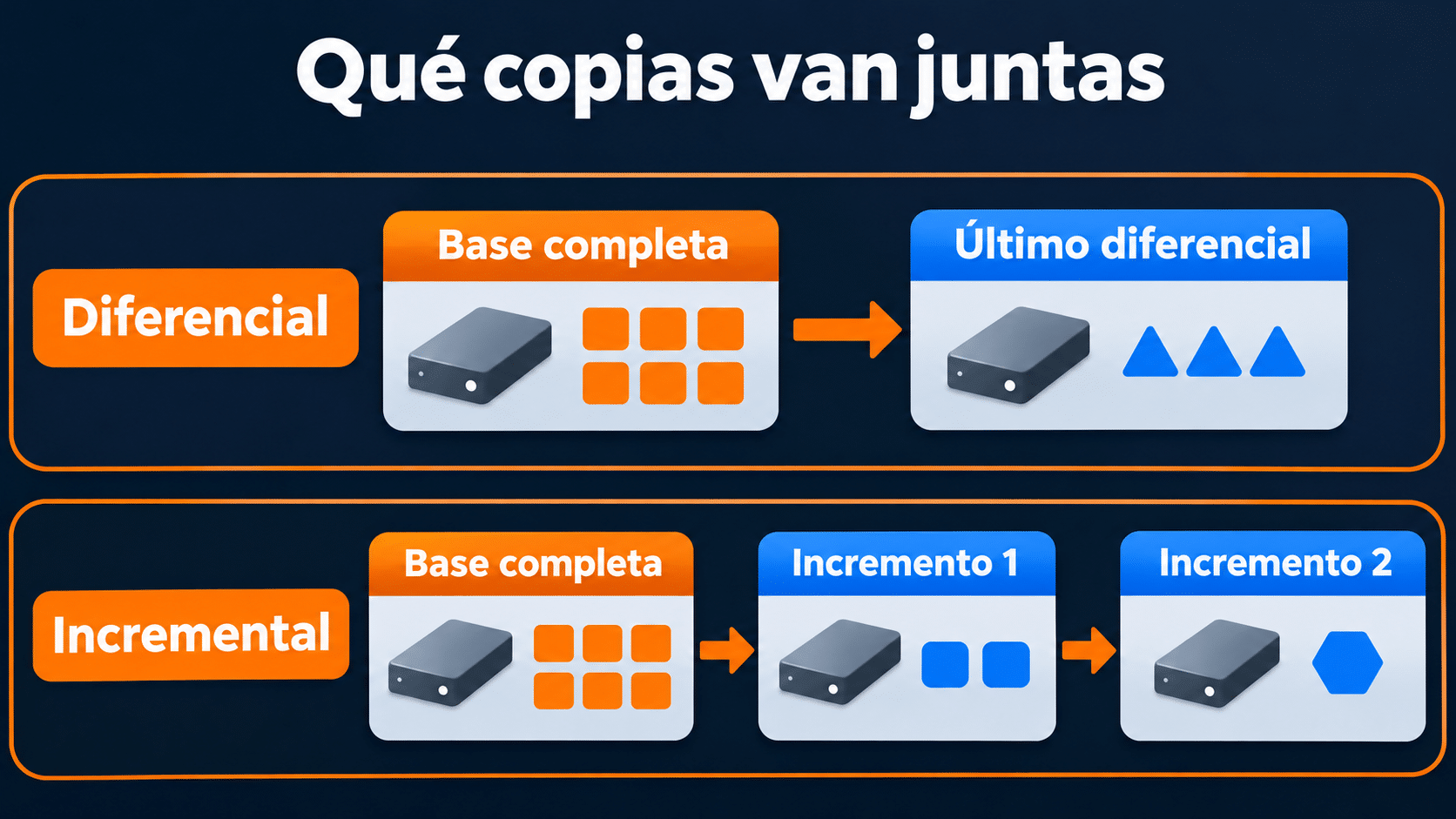
La fecha que elegís puede necesitar más de un archivo. Usá una política de retención en la herramienta para conservar las dependencias.
En Home, Tools > Check Image permite hacer una verificación de integridad de la imagen. Completá el ensayo restaurando un archivo y abriéndolo en su aplicación habitual.
Una vez restaurado el testigo, abrí además un documento y alguna foto de una subcarpeta. Comprobá que el nombre, la fecha o el contenido coincidan con la versión que elegiste. Si lo único que verificás es que el archivo de imagen existe, estás probando el almacenamiento, todavía falta probar la recuperación. Anotá en un lugar que puedas consultar desde otro equipo el nombre de la tarea, ubicación de la copia, fecha de la prueba y herramienta que la abrió.
Elegí la frecuencia según cuánto trabajo podés volver a hacer. Si editás una planilla todos los días y sólo tenés una copia del viernes, el jueves podrías perder cuatro jornadas. Una ejecución diaria ayuda en ese caso, siempre que el destino esté disponible. Para archivos que cambian poco, un respaldo manual después de un evento importante puede resultar suficiente. Cuando cambies el horario, controlá al día siguiente que haya una fecha nueva.
Una completa es una nueva base. Una incremental guarda lo que cambió desde la última copia y puede depender de otras incrementales. Una diferencial guarda lo que cambió desde la base completa. Configurá la retención desde el propio programa. Si borrás a mano una completa vieja porque ocupa mucho, podés dejar sin base versiones que parecían sanas. Si el espacio se achica, verificá una copia nueva antes de reducir la retención.
Conservá una segunda copia en otro lugar si los archivos son irremplazables. Desconectá al menos una copia externa cuando termine la operación y el sistema deje expulsarla. Eso la aísla de un borrado accidental que afecte a todo lo conectado. Para una imagen del sistema, repetí la prueba de arranque del medio de rescate después de un cambio grande de hardware y comprobá que puede ver el disco con la imagen sin iniciar una restauración.
Seis problemas que podés detectar a tiempo
El destino cambió de letra
Entrá en Este equipo y comprobá la etiqueta y la capacidad del USB. Corregí la ubicación guardada en la tarea si apuntaba a la letra anterior. Si había otro dispositivo con esa letra, mirá en qué unidad se escribió la última copia. Dejá las series anteriores accesibles hasta confirmar la nueva.
La copia se quedó sin espacio
Identificá primero si necesitás margen para una completa nueva o si hay otras carpetas ocupando la unidad. Podés usar un disco con más espacio o ajustar el esquema desde el programa después de probar una copia reciente. Mover una serie sin conservar sus archivos y estructura puede impedir que el asistente reconozca ciertas versiones.
Falta justo el documento que buscabas
Verificá la ruta real, la fecha seleccionada y si el archivo estaba guardado al iniciar la tarea. Si estaba en otra biblioteca o sólo como archivo en línea, ajustá el origen y generá otra copia. Probá abrir ese documento, además del archivo testigo, antes de dar el ajuste por resuelto.
El respaldo diario tiene fecha del lunes
Revisá el historial de la tarea y cruzá la hora con el momento en que la PC estaba despierta y el USB conectado. Programá una hora en la que se cumplan ambas condiciones. Si vas a desconectar el disco casi siempre, te puede convenir una rutina manual verificable en vez de un horario que nunca coincide.
La tarea desapareció al reinstalar
Conectá el disco y verificá si están la imagen y sus archivos asociados. En Todo Backup buscá Browse to Recover y seleccioná la imagen. En ShadowMaker, la pestaña Restore ofrece Add Backup. Que el programa haya perdido la lista de tareas no te dice por sí solo qué pasó con los archivos del respaldo.
El USB de rescate arranca, pero no encuentra la imagen
Confirmá que la unidad esté conectada y sea visible desde ese entorno. Si el disco está cifrado, comprobá qué necesita el entorno para desbloquearlo. Revisá las opciones de medios y drivers del fabricante para esa máquina. Hacé la prueba con tiempo y mantené otra copia accesible antes de reinstalar o modificar el disco original.
Comparación para elegir la primera tarea
| Opción | Elegila para | Primera comprobación |
|---|---|---|
| Todo Backup Free | Respaldar una carpeta de una PC personal. | Restaurar el testigo aparte. |
| Todo Backup Home, 1 PC | Agregar el respaldo de Outlook compatible. | Confirmar perfil, carpetas y fecha. |
| AOMEI Professional, 2 PCs | Cifrar la imagen en unidades externas. | Abrir la imagen con la contraseña y extraer un archivo. |
| ShadowMaker Pro, 1 PC | Mantener una rotación diferencial. | Restaurar una versión posterior con su base. |
| Historial de archivos | Guardar versiones de bibliotecas en Windows. | Abrir una versión anterior de un documento. |
Preguntas frecuentes
¿Hace falta pagar para copiar mis documentos?
Podés usar Todo Backup Free en una PC personal o activar el Historial de archivos de Windows. Si más adelante necesitás proteger un buzón concreto, cifrar imágenes o controlar otra clase de rotación, decidí con una tarea de prueba y la tabla de funciones de la edición elegida.
¿Puedo restaurar la copia en cualquier computadora?
Un archivo común se puede recuperar con una versión compatible del programa y luego abrir con su aplicación. Una imagen de sistema sobre hardware diferente puede requerir una función específica, drivers, ajustes de arranque o reactivación de Windows y aplicaciones. Si lo único urgente es sacar documentos, probá primero una recuperación selectiva.
¿Un backup de archivos incluye mis aplicaciones?
Podés copiar instaladores y configuraciones exportadas. Las aplicaciones instaladas también dependen de componentes y configuraciones del sistema. Para intentar recuperar el entorno de trabajo completo, añadí una imagen de sistema y guardá tus accesos y licencias por separado.
¿Puedo abrir un respaldo de EaseUS con AOMEI o MiniTool?
Para una imagen creada en el formato propio de cada programa, conservá el software compatible con el respaldo. Al cambiar de herramienta, recuperá un archivo de muestra con la anterior y creá una copia nueva con la siguiente antes de retirar las imágenes viejas.
¿Qué hago cuando se termina el año de Home o ShadowMaker Pro?
Identificá la función de pago de la que depende tu tarea y comprobá las condiciones de tu compra. Antes del vencimiento, ensayá la recuperación, guardá los comprobantes y decidí si renovás o vas a generar copias nuevas con otra edición. La vigencia del código y la fecha de la última imagen son dos datos distintos.
¿Puedo usar el mismo disco para varios equipos?
Sí, con espacio suficiente, subcarpetas separadas y nombres de tarea claros. Si ese disco es la única copia de todas las PCs, su fallo te deja sin todos esos respaldos a la vez. Mantené otra copia de los archivos que sean más difíciles de reemplazar y elegí con cuidado quién puede acceder al destino.
Productos para el respaldo que elegiste
Encontrá estas opciones en la categoría de copias de seguridad y recuperación. Elegí la edición por la tarea que vas a probar y la cantidad de PCs que necesitás cubrir.
Empezá con una copia que puedas abrir
Armá hoy la tarea de una carpeta y restaurá el testigo fuera del origen. Cuando puedas abrirlo, decidí si la siguiente copia va a proteger un buzón, otra PC o el sistema entero. Si ya compraste una edición compatible, usá ese acceso para el ensayo antes de sumar otra herramienta.
Contanos qué necesitás respaldar hoy
Si te trabaste, escribinos con una captura del error. Te ayudamos por correo y WhatsApp en 9–23 hs (ARG). Entrega siempre por correo email.