Cambiar clave de producto Office: cuenta y activación


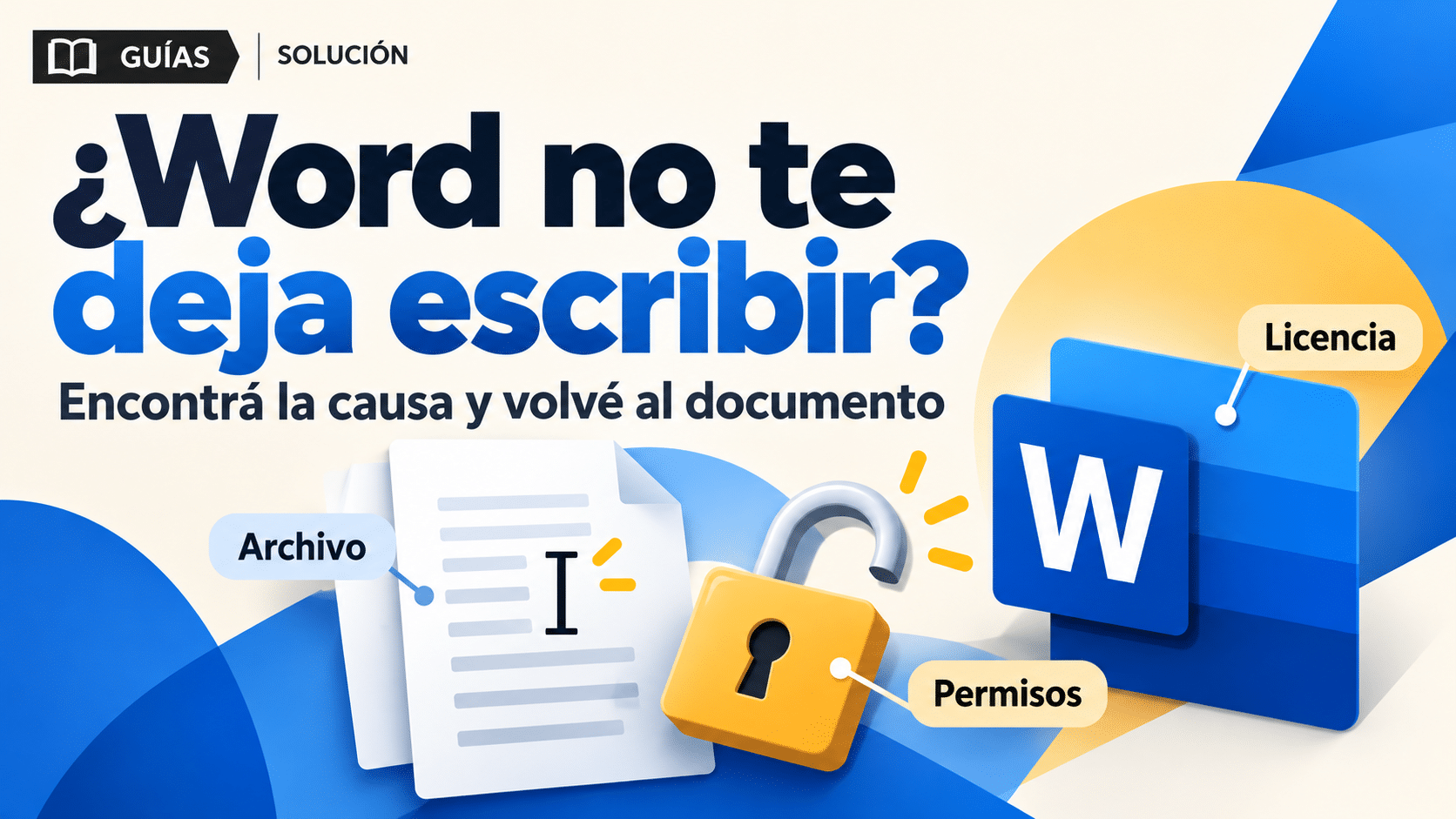
Para cambiar clave de producto Office, primero identificá cómo se activa tu instalación: cuenta Microsoft, clave compatible o licencia administrada. En Windows podés cambiar una licencia elegible desde Word → Archivo → Cuenta → Cambiar licencia; no todos los cambios evitan reinstalar. Pegar otra clave no convierte cualquier edición en otra. El botón tiene límites, aunque el cartel amarillo tenga ambiciones de protagonista.
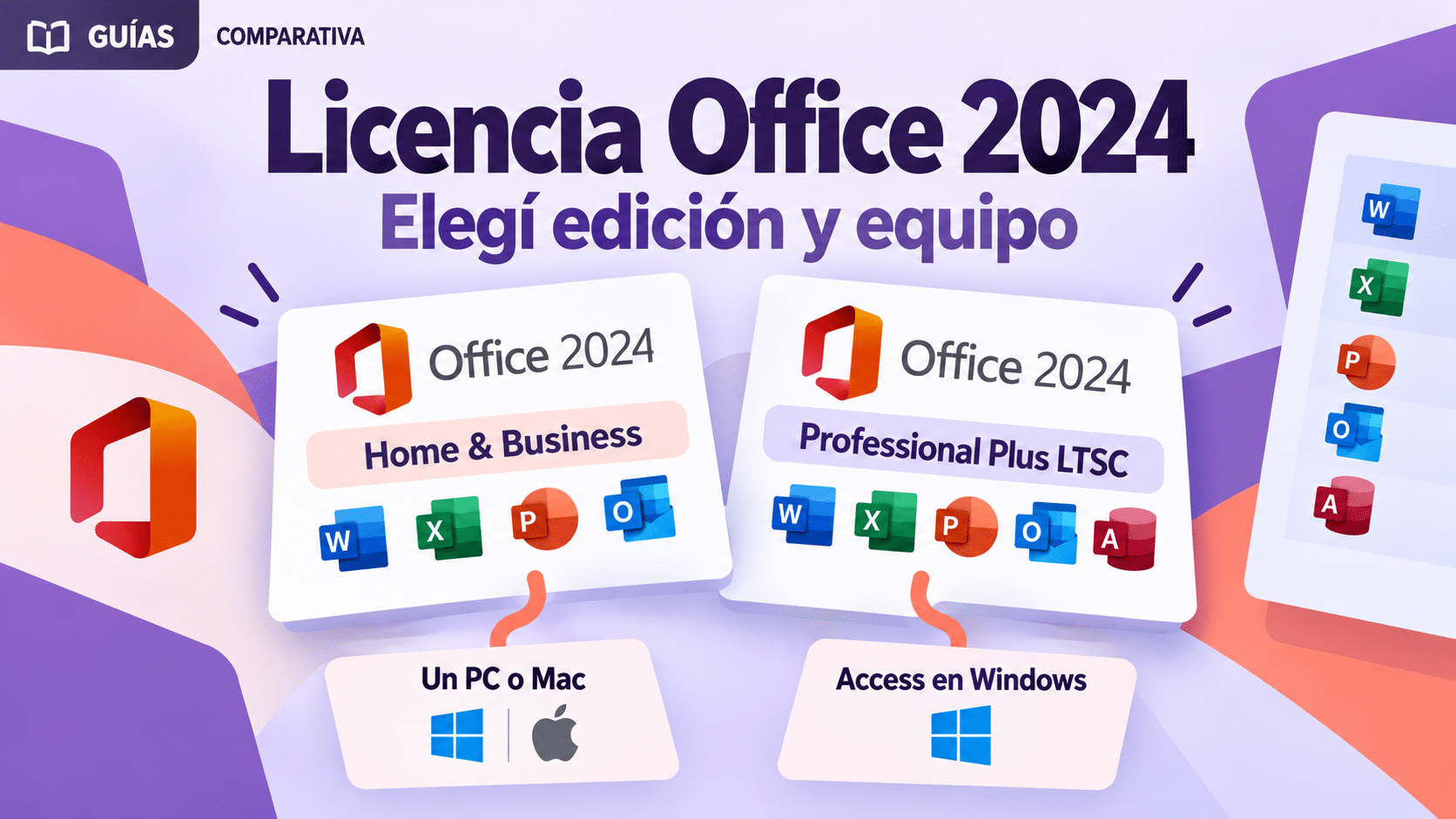
Elegí tu ruta: si ya tenés una compra asociada, recuperá esa cuenta; si recibiste una clave compatible, seguí su procedimiento oficial; si usás LTSC, interviene la activación de volumen autorizada. Para una adquisición nueva, Home & Business 2024 es la opción de escritorio para un PC o Mac; Professional Plus LTSC 2024 corresponde a un puesto Windows con su canal acreditado. Ambas tienen un método propio más abajo; ninguna desbloquea una clave anterior.
Esta guía se ocupa de cambiar el derecho usado por un Office que ya está instalado. Para localizar una entrega, consultá dónde encontrar la clave y la cuenta de Office; para un primer canje, seguí el canje oficial de una compra nueva. Acá vamos a decidir si esa instalación sirve, aplicar la ruta correspondiente y comprobar qué quedó activado.
Encontrá el procedimiento que corresponde
- Identificar producto y preparar el cambio
- Cambiar una licencia asociada a cuenta
- Introducir una clave compatible
- Métodos con Office 2024 de TCD
- Cambiar la licencia en Mac
- Comprobar el resultado
- Resolver problemas
- Elegir el próximo paso
- Preguntas frecuentes
- Productos explicados
Antes de cambiar nada: identificá producto, cuenta y objetivo
Abrí Word desde Inicio y entrá en Archivo → Cuenta. Anotá el nombre completo bajo Información del producto y el estado. Diferenciá Microsoft 365 de Office Home & Business 2024 y de Office LTSC Professional Plus 2024. El año no es toda la identidad: dos aplicaciones con interfaz parecida pueden requerir derechos e instaladores diferentes. Si estás asistiendo a otra persona, confirmá también sobre qué PC estás trabajando.
Después definí qué querés conseguir: corregir una clave asignada al equipo equivocado, dejar de usar una suscripción, recuperar una compra permanente o sustituir una credencial autorizada de volumen. Cada objetivo cambia la ruta. Una cuenta que abre tus documentos de OneDrive no demuestra que tenga la licencia de las aplicaciones. También podés tener correo empresarial en Outlook y activar Office con otra identidad; no mezcles esas dos funciones.
- Guardá los documentos abiertos y verificá una copia de los archivos importantes. Si usás Outlook con datos locales, prepará su respaldo antes de una eventual reinstalación.
- Reuní pedido, producto adquirido, cuenta asociada y equipo cubierto. No publiques la clave completa ni contraseñas para pedir ayuda.
- Comprobá que podés entrar en la cuenta que vas a necesitar. Recuperá el acceso antes de retirar una activación funcional.
- Compará la edición instalada con el destino. Si estás pasando a o desde volumen, salteá el cambio doméstico por cuenta y consultá la rama LTSC.
- Reservá una ventana para cerrar todas las aplicaciones. El cambio puede descargar componentes; “sin reinstalar manualmente” no significa “sin actualizar nada”.
Ejemplo: tenés una suscripción en Word, pero compraste Home & Business 2024 para ese mismo puesto. El objetivo es seleccionar el derecho de compra única compatible, no escribir su código en el cuadro de Windows. En cambio, si el destino es Professional Plus LTSC, ese mismo botón no ofrece una conversión admitida desde la edición doméstica. El nombre de la aplicación no alcanza para decidir.
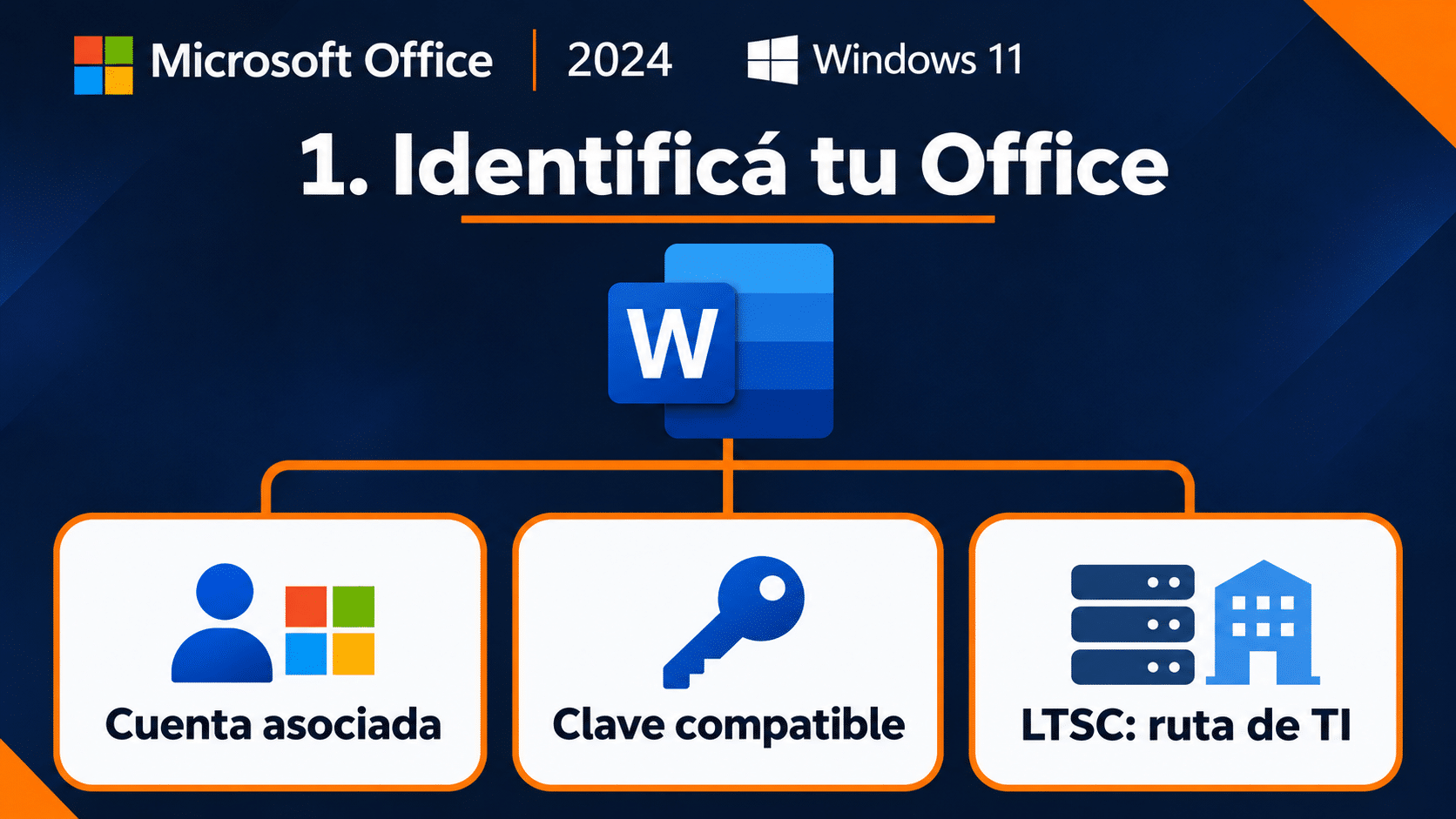
Diagrama conceptual: identificá el origen antes de elegir el método.
Ruta gratuita: usar una licencia que ya está en tu cuenta
Recuperar una compra existente es la primera opción cuando ya cubre tu necesidad. Microsoft distingue el cambio de licencia de la introducción de una clave en su procedimiento para cambiar la licencia de Office. En Windows, el flujo admite Microsoft 365, Office 2024 y Office 2021; excluye cambiar a o desde una edición de volumen. No promete que cualquier combinación funcione sin otra instalación.
- En la PC afectada, abrí una aplicación de Office y entrá en Archivo → Cuenta.
- Buscá Cambiar licencia dentro de Información del producto. La documentación en inglés lo llama Switch License; la traducción puede variar. Si falta, revisá las actualizaciones disponibles antes de asumir que no existe una salida.
- Iniciá sesión, cuando lo solicite, con la cuenta que tiene el producto de destino. No uses otra cuenta sólo porque ya está abierta en el navegador.
- Si aparece más de una licencia elegible, elegí la correspondiente al equipo. Si hay una sola, el asistente puede seleccionarla automáticamente; si no encuentra ninguna, revisá la cuenta y el derecho antes de seguir.
- Cerrá todas las aplicaciones para completar el cambio y permití que termine la actualización. Reabrí Word y comprobá producto y activación.
La diferencia entre cambiar producto y recuperar una cuenta importa. El asistente puede adaptar aplicaciones a una licencia elegible, pero no mueve una compra entre cuentas. Si no hay licencia en la identidad elegida, repetir el inicio de sesión no la crea. Conservá el pedido y averiguá dónde se asoció la compra. Para una asignación de empresa, el administrador debe confirmar si incluye escritorio.
Si el proceso no funciona, la misma ayuda oficial contempla cerrar sesión, desinstalar y reinstalar usando la cuenta correcta. Ese es un límite real del objetivo “sin reinstalar”. Primero intentá el cambio compatible; después seguí la alternativa indicada con respaldo. No borres carpetas de licencias ni edites el Registro para fabricar una opción que el asistente no ofrece.
Cuando tenés una clave: usá el flujo que corresponde a esa entrega
La ayuda de Microsoft para cambiar la clave separa versiones recientes, Office 2016 y procedimientos de línea de comandos. Para muchas compras de Office 2024 y 2021, el acceso posterior depende de la cuenta asociada. No copies una receta antigua de Office 2013 suponiendo que sólo cambió el número de la carpeta.
Si tu producto efectivamente incluye una clave y el asistente ofrece introducirla, comprobá primero que coincidan producto, edición y canal. Usá la entrada que muestre el flujo oficial de esa versión, completá el canje si la entrega es nueva y cerrá las aplicaciones cuando lo indique. Volvé a Cuenta para comprobar el resultado. Si ya fue canjeada, recuperá su cuenta; una clave usada no se vuelve nueva por cambiar el navegador.
Un ejemplo útil es una compra múltiple: dos PC pueden haber terminado usando la misma asignación mientras otra quedó sin utilizar. La salida es identificar el derecho correcto para cada una, no intercambiar códigos al azar. Guardá un inventario privado con equipo, producto y comprobante. Una fila por puesto evita que una corrección de hoy se convierta en el aviso de activación de mañana.
Esta guía no indica eliminar primero todas las credenciales. Si no sabés qué licencia corresponde, quitar la existente sólo reduce la información disponible. Tampoco un identificador de producto reemplaza una clave ni una clave de Windows activa Office. Para un rechazo persistente, anotá texto exacto, producto y etapa del intento y consultá al responsable de la entrega.
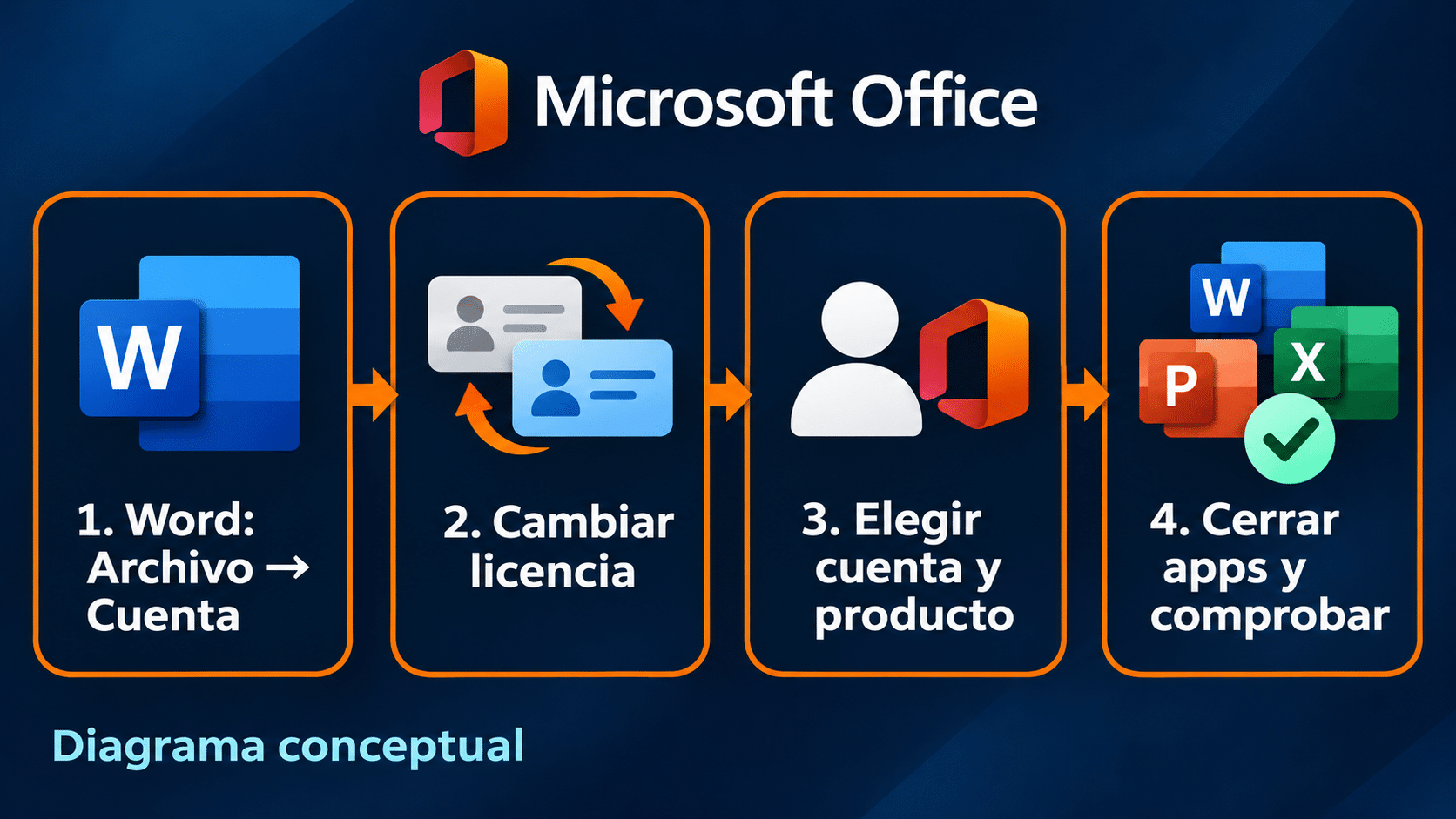
Diagrama conceptual: el cambio termina cerrando las aplicaciones y comprobando el producto.
Office 2024 de TCD: dos métodos según el tipo de instalación
Estas opciones sirven cuando necesitás adquirir el derecho adecuado o ya las compraste y querés aplicarlas al puesto correspondiente. La ventaja frente al diagnóstico gratuito es disponer del producto que falta, aplicaciones de escritorio y asistencia de compra. No necesitás pagar nuevamente para usar una licencia recuperable. Microsoft Store sigue siendo una alternativa oficial; para una tarea urgente también podés usar Office para la web.
Home & Business 2024 para un PC o Mac: seleccionar la compra asociada
Conviene para una persona o negocio que necesita Word, Excel, PowerPoint, Outlook y OneNote de escritorio en un equipo. La descripción oficial de Home & Business confirma compra única y esas aplicaciones. Frente a la web, aporta trabajo instalado y Outlook de escritorio. No incluye Access, una suscripción Microsoft 365 ni futuras versiones mayores.
- Si la entrega es nueva y corresponde al canje personal, asociá la clave desde el portal oficial con la cuenta que vas a conservar. Confirmá Home & Business 2024 antes de aceptar. Si ya estaba canjeada, entrá con esa cuenta.
- En Windows, abrí Word → Archivo → Cuenta y contrastá la instalación. Si es elegible para el cambio por cuenta y no es volumen, seleccioná Cambiar licencia.
- Entrá con la cuenta que conserva Home & Business y seleccioná esa compra cuando aparezca. No selecciones una suscripción vieja por compartir el mismo correo.
- Cerrá Word, Excel, Outlook y las demás aplicaciones para completar la actualización. Si el asistente exige otro procedimiento, guardá el mensaje y seguí la reinstalación oficial del producto, sin prometer conservar cualquier combinación anterior.
- Reabrí Word, comprobá Home & Business y su estado; creá, guardá y reabrí un documento de prueba. En Mac usá la rama específica siguiente, no el menú de Windows.
El alcance es un PC o un Mac, no uno de cada plataforma simultáneamente. La ficha TCD usa “Bind” como nombre comercial de la asociación; confirmá canal, región y condiciones de la entrega. Si necesitás escritorio clásico y ese conjunto te alcanza, elegí Home & Business para ese equipo. Si ya lo tenés, usá su cuenta antes de volver al carrito.
Professional Plus LTSC 2024 para una PC: sustituir una clave de volumen autorizada
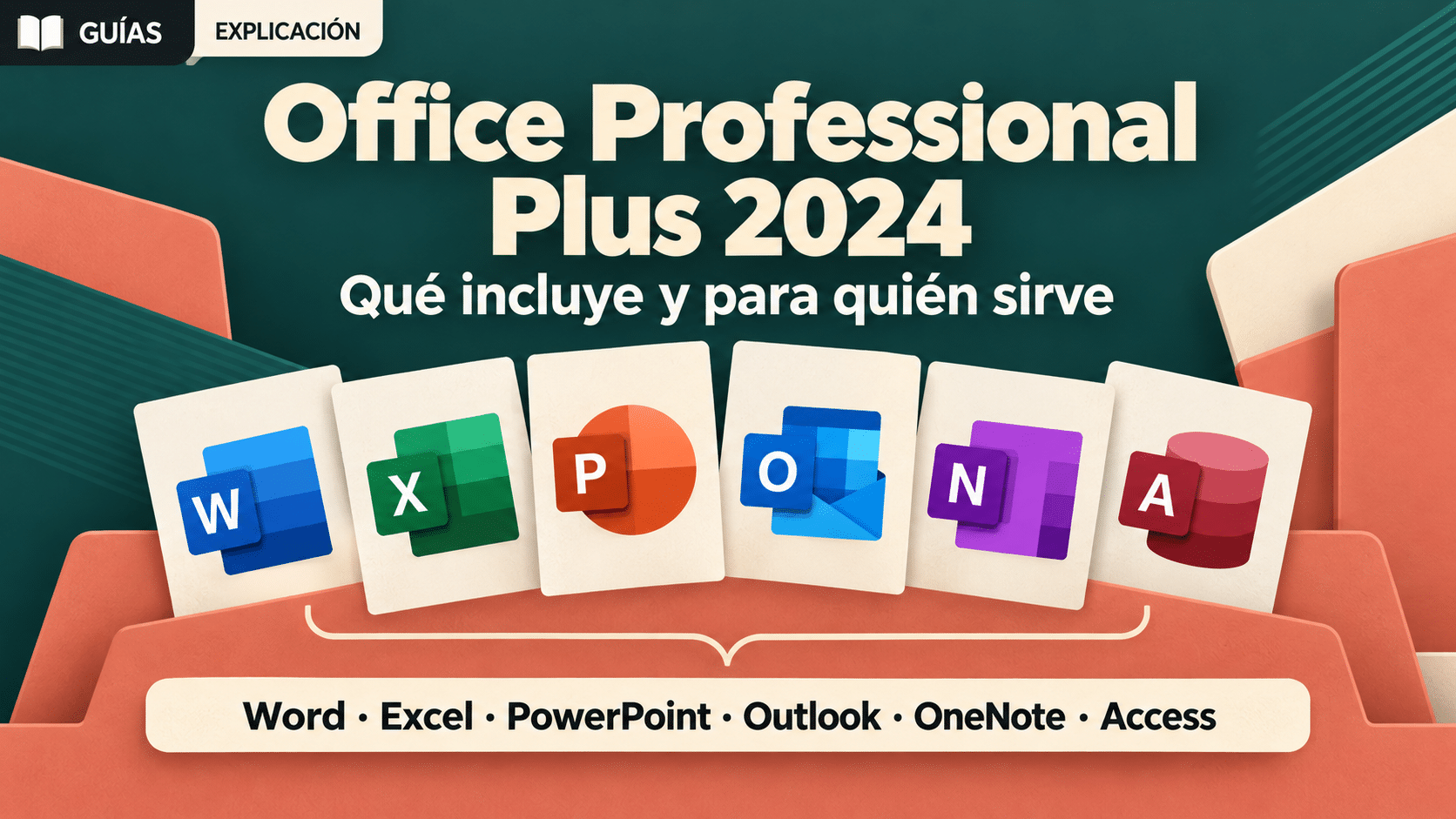
Esta opción corresponde a Windows y a un entorno con derechos y canal de volumen acreditados. Microsoft presenta LTSC 2024 para organizaciones que necesitan un conjunto estable de funciones. Professional Plus agrega Access; no es la edición Home & Business para Mac. Frente a la web gratuita, permite el flujo de escritorio y las aplicaciones de esa edición. La ficha comercial por sí sola no sustituye la documentación del derecho de volumen.
Este método parte de LTSC Professional Plus 2024 ya instalado y de una clave válida compatible asignada por el responsable autorizado. No convierte Microsoft 365, Home & Business u Office 2021 en LTSC 2024. Si la edición es distinta, TI debe preparar el despliegue correspondiente. La compra permanente tampoco incluye futuras versiones mayores ni soporte infinito.
- Confirmá con TI o el responsable de la entrega que el puesto está cubierto y que la clave corresponde a LTSC Professional Plus 2024. Guardá la asignación y cerrá las aplicaciones.
- Localizá el archivo ospp.vbs de la instalación siguiendo la documentación de Microsoft. Puede estar bajo Program Files\Microsoft Office\root\Office16; en Office de 32 bits sobre Windows de 64 bits revisá Program Files (x86). No descargues otro script si no lo encontrás.
- Abrí Símbolo del sistema como administrador autorizado en esa carpeta y consultá el estado con
cscript ospp.vbs /dstatus. Identificá el producto antes de modificarlo; no publiques la salida con datos internos. - Con la clave propia y compatible, usá la opción documentada /inpkey seguida de dos puntos y la credencial recibida; después ejecutá
cscript ospp.vbs /act. La entrada debe hacerse en privado y conforme a la asignación. El comando tiene la formacscript ospp.vbs /inpkey:seguida inmediatamente por tu clave válida, sin espacios después de los dos puntos; no ejecutes el prefijo solo. No uses una clave genérica como derecho de compra. - Consultá nuevamente /dstatus y abrí Word → Archivo → Cuenta para comprobar edición y activación. Si falla, conservá el código y consultá al responsable; no cambies servidores ni canales para insistir.
La referencia oficial de herramientas de activación de volumen documenta las opciones de estado, entrada de clave y activación. Es una ruta de administración, con permisos y cobertura propios. Si tu puesto necesita esta edición y el canal está acreditado, consultá LTSC Professional Plus 2024 de una PC. Para un usuario que sólo necesita aplicaciones clásicas, Home & Business suele tener una ruta de cuenta más directa.
En Mac: cuenta correcta y herramienta oficial sólo cuando hace falta
No traslades el menú Archivo → Cuenta de Windows a macOS. Cuando el Mac conserva una licencia equivocada, Microsoft ofrece una herramienta oficial para retirar archivos de licencia. Antes de usarla, asegurate de poder entrar en la cuenta del producto correcto. Retira las licencias de Office del Mac: no sirve para elegir una sola credencial sin afectar las otras.
- Cerrá todas las aplicaciones y comprobá que conocés la cuenta y contraseña del derecho que vas a usar. Si hay varias compras, identificá cuál corresponde.
- Descargá la herramienta únicamente desde la página de Microsoft y ejecutá su paquete siguiendo el asistente. Usá credenciales administrativas autorizadas cuando las solicite.
- Completá la eliminación, abrí una aplicación de Office e iniciá sesión con la cuenta que tiene la licencia prevista. Elegí el producto cuando se ofrezcan varias opciones.
- Comprobá la edición, la posibilidad de editar y el guardado de un documento. Si no recupera la activación, seguí el diagnóstico oficial o soporte antes de repetir la eliminación.
Ejemplo: el Mac sigue tomando una suscripción anterior aunque ya existe una compra compatible asociada a tu cuenta. Primero identificá ambas; después aplicá la recuperación que corresponda. No elimines cuentas de correo ni archivos personales para forzar la selección. Si el destino es LTSC Professional Plus para Windows, frená: esa ficha no se convierte en una edición Mac cambiando la cuenta.
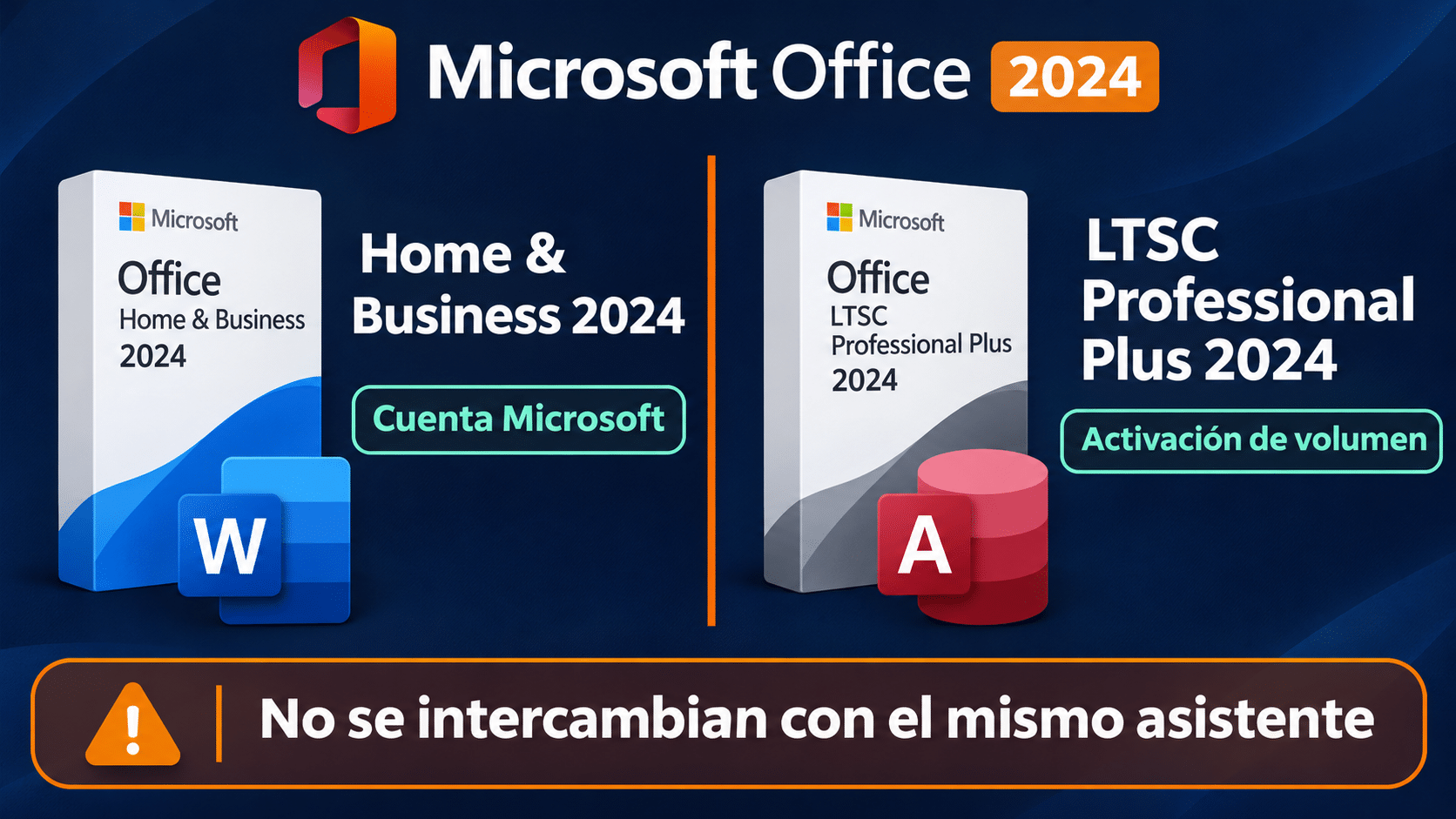
Diagrama conceptual: la ruta de cuenta no convierte una instalación en volumen.
Comprobá producto, activación y uso antes de cerrar el caso
El cambio termina con evidencia, no al aceptar la clave. Volvé a Información del producto en Windows y comprobá el nombre completo y el estado. Cerrá y reabrí las aplicaciones tras la actualización. Probá crear un documento, guardarlo en una ubicación conocida, cerrarlo y abrirlo. Si tu trabajo depende de Excel o Access, verificá también una tarea representativa en esa aplicación.
Guardá fecha, equipo, producto y pedido. Si el código de error cambió, registrá el nuevo y en qué paso apareció. No escribas “activado” cuando el asistente sólo aceptó la entrada. Si el estado sigue pendiente, el caso debe quedar escalado con información concreta. Esa diferencia evita repetir toda la secuencia con cada persona de soporte.
Mientras se resuelve, podés trabajar con Word, Excel y PowerPoint en la web. Abrí una copia y revisá formato y guardado; las funciones complejas de escritorio pueden no estar disponibles. Para datos de una organización, utilizá únicamente servicios autorizados. La web permite continuar una tarea: no activa la instalación local.
Seis problemas que cambian el siguiente paso
No aparece Cambiar licencia
Revisá producto y actualizaciones de Office. Si es volumen, no corresponde el asistente doméstico; si la instalación es elegible pero el flujo no funciona, seguí la alternativa oficial de reinstalación con la cuenta correcta. No fabriques el botón con cambios en el Registro.
La cuenta no muestra un producto elegible
Contrastá correo de canje, pedido y producto. Una identidad nueva no hereda una compra anterior. En una cuenta de trabajo, pedí que verifiquen la asignación y si incluye escritorio; no sustituyas ese dato por un nuevo pago.
La clave ya se usó
Si fue canjeada por vos, buscá su cuenta asociada. Si se entregó como nueva y el mensaje no coincide con tu historial, guardá evidencia y abrí la consulta con el proveedor. No pruebes todas las cuentas de la familia para ver cuál la acepta.
Compré LTSC y sigue apareciendo Microsoft 365
El cambio entre volumen y consumo queda fuera del asistente descrito. Confirmá despliegue y canal con el responsable. Una clave compatible con LTSC no transforma por sí sola todas las aplicaciones de otra instalación.
ospp.vbs no aparece o informa otro producto
Comprobá ruta y arquitectura siguiendo Microsoft Learn. No copies scripts de terceros ni borres credenciales para ensayar. Si el inventario no coincide con el producto esperado, detené el cambio y pedí a TI que identifique la instalación.
Word abre, pero todavía no permite editar
Abrir un archivo puede ser posible sin una activación completa. Comprobá estado, producto y derecho; registrá el mensaje actual. Si el fallo es de la aplicación y no de licencia, derivá al diagnóstico de reparación de Office en lugar de seguir cambiando claves.
Qué hacer según el caso
| Situación | Ruta | Límite |
|---|---|---|
| Compra ya asociada | Recuperar cuenta y cambiar licencia elegible | No mueve compras entre cuentas |
| Clave nueva compatible | Canje o entrada oficial de su versión | No convierte cualquier edición |
| Home & Business 2024 | Cuenta y método del producto | Un PC o Mac |
| LTSC Professional Plus 2024 | TI y activación de volumen | Windows y cobertura acreditada |
| Licencia equivocada en Mac | Herramienta oficial cuando corresponda | Retira todas las licencias Office |
| Sin derecho recuperable | Web gratuita o adquisición adecuada | La web no activa escritorio |
Preguntas frecuentes sobre el cambio de clave
¿Siempre puedo hacerlo sin reinstalar?
No. Hay cambios elegibles por cuenta, sustitución de claves dentro de una edición compatible y otros que requieren despliegue o reinstalación. El punto de partida y el destino mandan. No prometemos conservar una instalación incompatible sólo para cumplir el título.
¿Cambiar licencia cancela Microsoft 365?
El cambio del producto que activa Office no equivale a cancelar la suscripción ni su renovación. Revisá esa gestión por separado en la cuenta y comprobá qué servicios de nube necesitás conservar antes de tomar decisiones.
¿La cuenta del correo debe ser la de Office?
No necesariamente. La cuenta configurada para recibir correo en Outlook y la identidad que tiene el derecho de Office pueden ser diferentes. Identificá cuál cumple cada función antes de cerrar sesiones o quitar un perfil.
¿Home & Business incluye Access?
No. Si tu trabajo depende de Access, elegí una edición o producto compatible que lo incluya y comprobá Windows y el canal. No cambies a Home & Business esperando que el asistente conserve todas las aplicaciones de otra suite.
¿El comando de volumen sirve para Microsoft 365?
No es el método general para las aplicaciones de una suscripción. La referencia ospp.vbs citada corresponde a ediciones de volumen admitidas. Usar un comando conocido sobre otro producto no aporta el derecho que falta.
¿Necesito comprar el paquete de cinco PC para una sola?
No para este caso. Los dos métodos comerciales seleccionados cubren un puesto conforme a sus condiciones. Si administrás varios equipos, inventariá sus derechos y decidí el alcance antes de elegir el producto.
¿Cambiar la clave borra mis documentos?
No es una instrucción para borrar documentos. Aun así, guardá el trabajo antes de cerrar aplicaciones y verificá respaldo si la ruta termina requiriendo reinstalación. No confundas cambiar licencia con limpiar carpetas o retirar datos locales.
¿Qué envío si compré en TCD y no funciona?
Número de pedido, edición instalada, producto esperado, etapa del fallo y mensaje exacto. Una captura recortada ayuda; las claves completas y contraseñas deben quedar fuera de comentarios públicos. Conservá también la guía recibida con la entrega.
Productos de TCD desarrollados en esta guía
Elegí el producto por aplicaciones, plataforma y canal, después de recuperar los derechos existentes. La selección no promete cambiar entre ediciones incompatibles sin reinstalar. Revisá las alternativas de Microsoft Office en el catálogo y consultá si no está claro qué edición tenés hoy.


Cambiá el derecho correcto y comprobá el resultado
Identificá producto, cuenta y objetivo antes de tocar la activación. Probá la recuperación gratuita si ya tenés cobertura; aplicá el cambio compatible por cuenta o la entrada autorizada que corresponda. Home & Business y LTSC tienen ventajas y rutas distintas. Si hace falta reinstalar, hacelo con respaldo y el producto correcto. Una clave nueva tiene que resolver una necesidad real, no sumar otro correo a una colección de pruebas.
Contanos qué Office querés cambiar
Si te trabaste, escribinos con una captura del error. Te ayudamos por correo y WhatsApp en 9–23 hs (ARG). Entrega siempre por correo email.