Se puede usar AutoCAD sin internet: límites y preparación


Sí, se puede usar autocad sin internet para dibujar y guardar archivos locales con la aplicación de escritorio ya instalada y autorizada. En una suscripción de usuario nominal, Autodesk permite hasta 30 días sin conexión antes de volver a validar el acceso. Eso no habilita una instalación inicial desconectada ni convierte los servicios de nube en herramientas offline. El Wi-Fi puede irse de vacaciones; la licencia y las referencias del plano tienen otras condiciones.
Elegí tu ruta: si ya tenés acceso vigente, prepará una copia local y probala antes de salir. Si estudiás, podés solicitar acceso educativo gratuito directamente a Autodesk o elegir acompañamiento TCD para AutoCAD 2026 o 2025, según la versión de tu cursada. Para trabajo comercial corresponde acceso comercial autorizado. Ninguna compra elimina la validación periódica.
Esta guía se centra en AutoCAD de escritorio para Windows, con métodos para 2025 y 2026. No explica cómo bloquear servidores ni evitar comprobaciones: enseña a preparar una sesión legítima sin depender de una conexión continua. Si necesitás un equipo permanentemente aislado, consultá la modalidad admitida con Autodesk y tu administrador antes de comprometer una entrega.
Encontrá tu recorrido
- Qué significa trabajar offline y cuándo hay que reconectar
- Qué funciona localmente y qué depende de la red
- Preparar archivos y referencias
- Acceso gratuito y derechos que ya tenés
- Métodos con AutoCAD 2026 y AutoCAD 2025 de TCD
- Prueba sin conexión y vuelta al trabajo compartido
- Errores, comparación y preguntas de compra
Offline temporal: separá licencia, aplicación y archivos
Hay tres comprobaciones distintas. La aplicación debe estar instalada y lista para abrir; el usuario debe tener acceso vigente; y el proyecto debe estar disponible en el equipo. Resolver una no resuelve las otras. Una notebook con AutoCAD activado puede abrir perfectamente y mostrar un plano incompleto porque sus referencias quedaron en una unidad del estudio.
La documentación de autenticación de Autodesk indica que la primera utilización requiere internet y que una suscripción nominal de acceso individual admite hasta 30 días offline. Es un límite del acceso documentado, no una recomendación para esperar al último día. Antes de viajar, abrí el programa conectado y comprobá el usuario, el producto y cualquier aviso pendiente.
No confundas esa ventana con los doce meses de una oferta anual: una cosa es la vigencia del derecho y otra, la necesidad de comprobarlo periódicamente. Tampoco uses la fecha de compra como un supuesto contador de días desconectados. Para tu situación real, atendé los mensajes de AutoCAD y resolvé la validación mientras todavía tenés una red disponible.
La ayuda específica de trabajo offline aplica a productos AutoCAD, incluido LT. Las modalidades distintas, contratos de organización o licencias heredadas requieren su documentación correspondiente. Esta guía no traslada las reglas de un préstamo de licencia de red antiguo a cualquier cuenta actual.
En una empresa, pedí al responsable que confirme la asignación, la modalidad y las conexiones permitidas. En una cursada, verificá tu acceso educativo y la versión exigida. Para varias semanas de campo sin ninguna posibilidad de conexión, definí un plan de continuidad antes de salir; una licencia nueva no fabrica señal en la montaña.
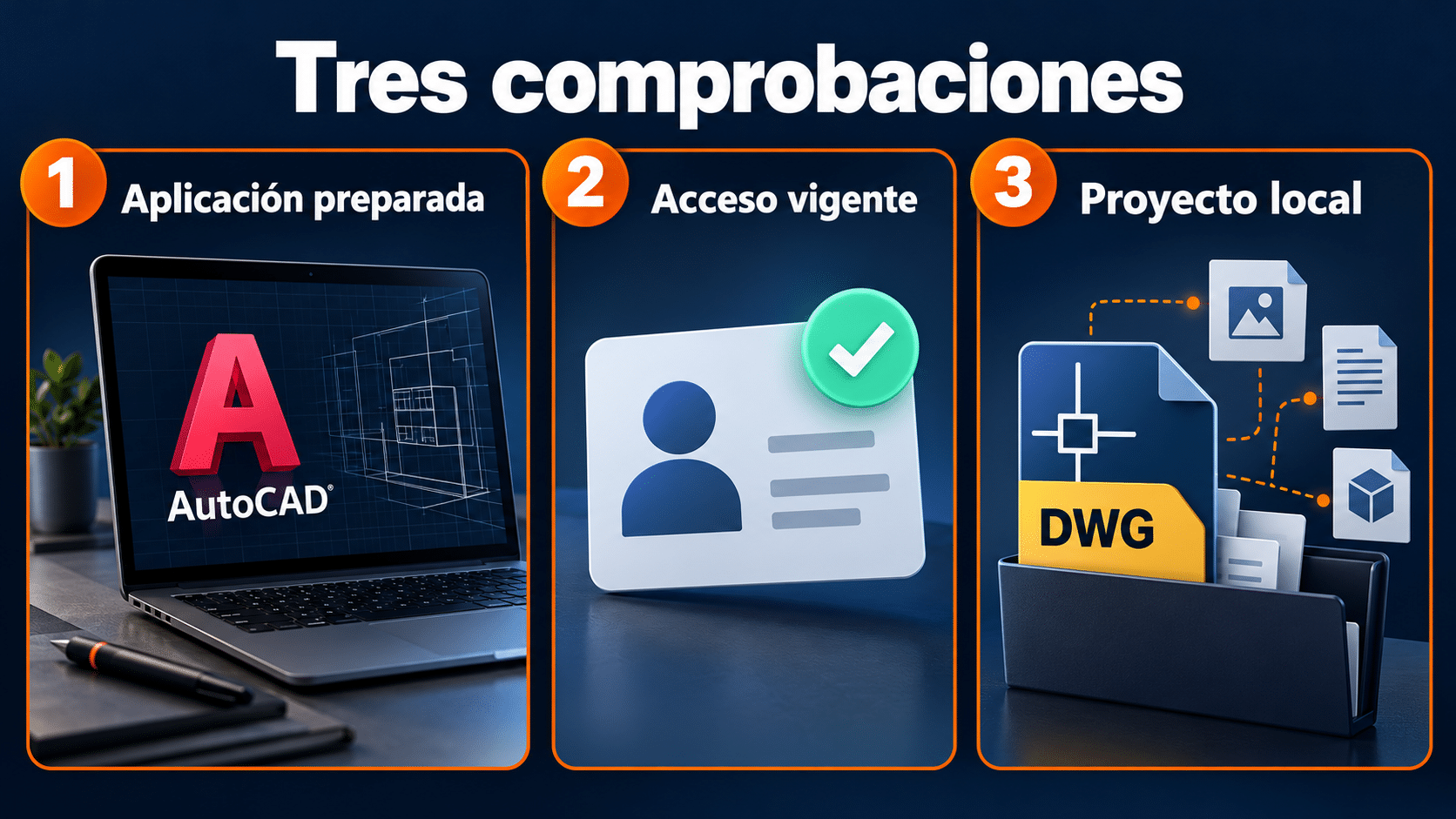
Aplicación preparada, acceso vigente y proyecto local: las tres condiciones se comprueban por separado.
Qué podés hacer sin conexión y qué tenés que preparar
Con el entorno listo, el trabajo sobre un DWG local puede incluir dibujo, edición, capas, cotas, bloques y guardado. La posibilidad concreta depende de que también estén disponibles los recursos que usa el proyecto. Un bloque contenido en el dibujo y un archivo externo situado en un servidor no tienen la misma dependencia.
La preparación no consiste en copiar todos los archivos que encontrás. Identificá el entregable: ¿corregir cotas de un ejercicio, revisar un modelo o generar una lámina PDF? Después reuní sólo los recursos necesarios y autorizados. Ese criterio evita llevar una carpeta enorme y descubrir que falta justo el CTB con el que imprimís.
| Tarea | Preparación necesaria | Límite |
|---|---|---|
| Editar un DWG local | Archivo y dependencias accesibles | Una referencia en red puede faltar |
| Generar un PDF | Configuración y recursos de trazado locales | Comprobar fuentes, escala y líneas |
| Abrir un archivo sólo en la nube | Obtener una copia local autorizada previamente | Un enlace no equivale al archivo descargado |
| Compartir cambios | Guardar una versión identificada | Sincronizar y coordinar al recuperar conexión |
| Primer acceso o validación | Cuenta y conexión a Autodesk | No se sustituye con una copia del DWG |
Las funciones que consultan o entregan información a servicios online requieren conectividad cuando realizan esa operación. No prometemos que un historial remoto, una colaboración web o un recurso de nube esté disponible por tener instalada la aplicación. Para un complemento, verificá su propia documentación: una extensión puede tener requisitos diferentes del AutoCAD base.
Un caso práctico: tu dibujo principal está en el SSD, pero una imagen del terreno apunta a una carpeta compartida. Mientras estás en la oficina se ve bien. Fuera de ella, el archivo principal abre y la imagen falta. No cambió la licencia ni se rompió necesariamente el DWG: cambió la disponibilidad de una dependencia.
Armá una copia local que incluya lo que el plano necesita
Trabajá sobre una copia y conservá el original. Elegí una carpeta fuera de rutas que sólo existan con VPN corporativa o conexión a un servidor. Si usás una carpeta sincronizada, comprobá que los archivos estén realmente descargados. Para documentación de terceros, respetá las ubicaciones y permisos del proyecto; esta preparación no autoriza mover material restringido a un equipo personal.
AutoCAD ofrece eTransmit para reunir un dibujo y sus archivos de apoyo. La guía oficial de empaquetado explica cómo revisar el árbol, la tabla de archivos y el informe. Es una herramienta útil para preparar el conjunto, pero el paquete merece revisión: no lo trates como garantía de que cualquier complemento o dependencia especial quedó incluido.
- Abrí la copia mientras tenés acceso a los recursos y guardala con un nombre que identifique el ensayo.
- Ejecutá
ETRANSMIT. En el cuadro de creación, revisá los archivos asociados al dibujo y los elementos que se incluirán. - Consultá el informe y verificá referencias, estilos de trazado y fuentes necesarias. Agregá recursos faltantes sólo cuando tengas derecho a copiarlos.
- Generá el paquete en una ubicación local, extraelo en una carpeta de prueba y abrí el DWG desde allí.
- Comprobá visualmente la lámina y las referencias antes de desconectarte. Si falta algo, resolvelo ahora y repetí la apertura desde la copia preparada.
Autodesk también documenta casos de archivos ausentes en eTransmit. La comprobación de rutas relativas y la revisión de referencias no encontradas forman parte de ese diagnóstico. No cambies todas las rutas del original por impulso: trabajá sobre la copia y comprobá el resultado completo.
Para la prueba, elegí dos zonas del plano con referencias y una lámina que uses de verdad. Un dibujo vacío no demuestra que el proyecto esté listo. Registrá dónde guardaste el paquete y qué versión contiene; buscarlo después entre «final», «final2» y «ahora-si-final» no mejora el control documental.
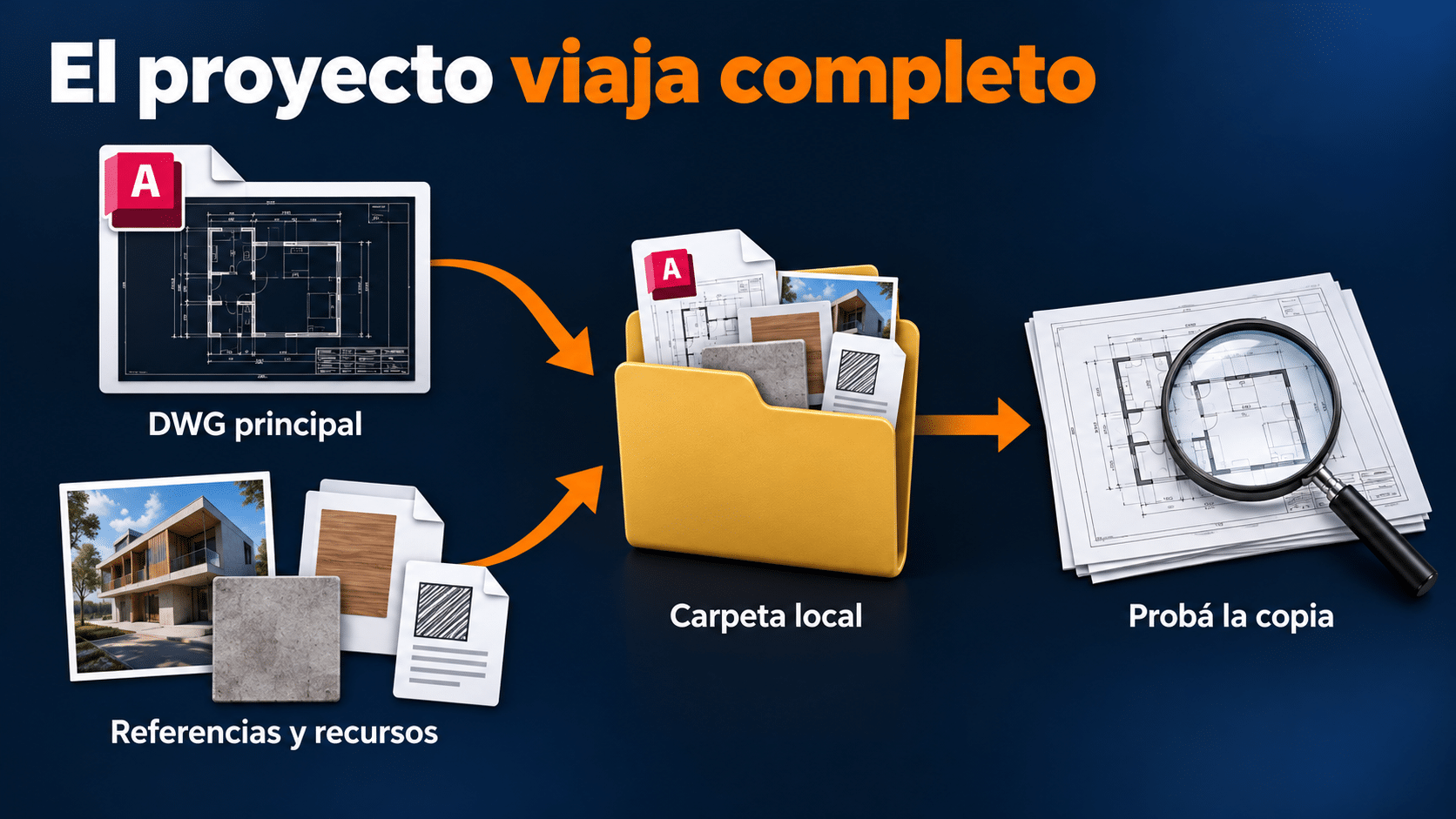
El proyecto viaja completo cuando comprobás sus dependencias; copiar sólo el DWG principal puede dejar recursos en la red.
Conservá lo comprado y evaluá primero el acceso gratuito oficial
Si ya tenés una suscripción o una asignación vigente, usala para preparar esta prueba. Entrá a Autodesk Account con tu cuenta y confirmá que aparece el producto esperado. Si la organización administra el acceso, pedí que revisen la asignación. No compres otra licencia por un error de inicio de sesión sin saber si la anterior sigue disponible.
Para estudiantes y docentes elegibles, Autodesk ofrece acceso educativo gratuito. La elegibilidad y el permiso educativo siguen siendo requisitos. La alternativa TCD que mostramos suma guía y soporte de preparación según sus fichas; no vuelve comercial un derecho académico ni elimina verificaciones del fabricante.
Si vas a producir planos para clientes, necesitás una modalidad comercial adecuada. Los dos productos TCD de esta guía están publicados como educativos, para un equipo y doce meses. No los recomendamos para un estudio profesional que necesita producción comercial. Tampoco ofrecemos una «edición offline» distinta por comprar acompañamiento.
La elección entre 2025 y 2026 parte de la versión de tu cursada, los complementos y el entorno que ya tenés. Para actualizar o migrar ajustes hay otro proceso; podés seguir nuestra guía para actualizar AutoCAD sin perder ajustes. Aquí preparamos una sesión desconectada de la versión autorizada, sin cambiar de año como supuesto remedio universal.
Dos métodos TCD para preparar el trabajo académico offline
Ambas opciones se verificaron publicadas y con stock al preparar esta guía. La ventaja frente a gestionar el acceso gratuito por tu cuenta es contar con entrega de instrucciones y soporte para organizar y comprobar el entorno. El software no recibe más días offline ni funciones exclusivas de desconexión por ese acompañamiento. Confirmá elegibilidad, cuenta y alcance antes de contratar.
AutoCAD 2026 educativo TCD: prepará el ejercicio de tu cursada
Conviene si tu materia usa 2026 y querés ayuda para dejar un equipo listo antes de una jornada sin conexión. Conserva el flujo de dibujo y documentación de esa versión; el beneficio comercial es el acompañamiento. Si ya completaste el acceso gratuito y la prueba funciona, podés seguir con él sin comprar.
- Confirmá uso académico y elegibilidad; revisá la ficha de un equipo durante doce meses y las instrucciones recibidas. Usá tu cuenta autorizada y comprobá que el producto disponible sea AutoCAD 2026.
- Con conexión, terminá la instalación oficial y abrí 2026 desde Inicio. Resolvé cualquier solicitud de acceso antes de preparar el ensayo. Para el proceso inicial, consultá nuestra guía de instalación oficial de AutoCAD en Windows.
- Abrí una copia del ejercicio y reuní sus dependencias con el procedimiento anterior. Guardá el conjunto local y revisá una zona que contenga referencias, cotas y texto.
- Guardá el trabajo, cerrá AutoCAD y realizá una prueba breve sin conexión de red en tu propio equipo. Reabrí 2026 y la copia local; modificá una cota de prueba o una entidad y guardá con otro nombre.
- Reabrí el archivo guardado y comprobá que conserva la modificación y los recursos. Volvé a conectar al terminar el ensayo. Si algo falla, consultá con versión, mensaje y paso exacto, evitando compartir contraseñas.
El resultado esperado es completar ese ejercicio local sin depender de archivos remotos. La prueba comprueba tu preparación concreta; no certifica treinta días futuros de funcionamiento ni el comportamiento de todas las extensiones. Para esa cursada y si valorás asistencia, revisá AutoCAD 2026 educativo con guía y soporte.
AutoCAD 2025 educativo TCD: mantené la versión del curso
Conviene cuando la institución pide 2025 o el ejercicio depende de ese entorno. Frente a saltar de año sin necesidad, permite preparar y verificar la misma versión que usa la cursada. Frente al acceso educativo directo, suma acompañamiento; no añade permiso comercial ni evita la conexión inicial.
- Confirmá que realmente necesitás 2025 y que cumplís las condiciones educativas. La ficha seleccionada corresponde a un equipo y doce meses. Recuperá primero cualquier acceso 2025 que ya tengas vigente.
- Abrí AutoCAD 2025 conectado con el usuario autorizado. Comprobá que llega al entorno de trabajo y que podés crear y guardar un dibujo. Si falta asignación, resolvela antes de seguir.
- Prepará una copia local del ejercicio 2025 con sus referencias. Abrila desde esa carpeta y comprobá la lámina; no uses sólo el acceso reciente que podría apuntar a una ubicación de red.
- En una prueba breve sin red, cerrá y reabrí 2025, cargá esa copia y hacé una modificación identificable. Prepará también el entregable habitual, por ejemplo un PDF con la configuración de la cátedra.
- Guardá, reabrí el DWG y revisá el PDF en un lector. Reconectá después y registrá si el problema afectó acceso, recursos o salida impresa. Consultá con esa evidencia si necesitás ayuda.
Elegí AutoCAD 2025 educativo TCD si esa versión y el acompañamiento corresponden a tu cursada. Si tu único problema es que AutoCAD no inicia ni conectado, seguí la guía de diagnóstico de arranque; comprar otro año no repara automáticamente una instalación dañada.
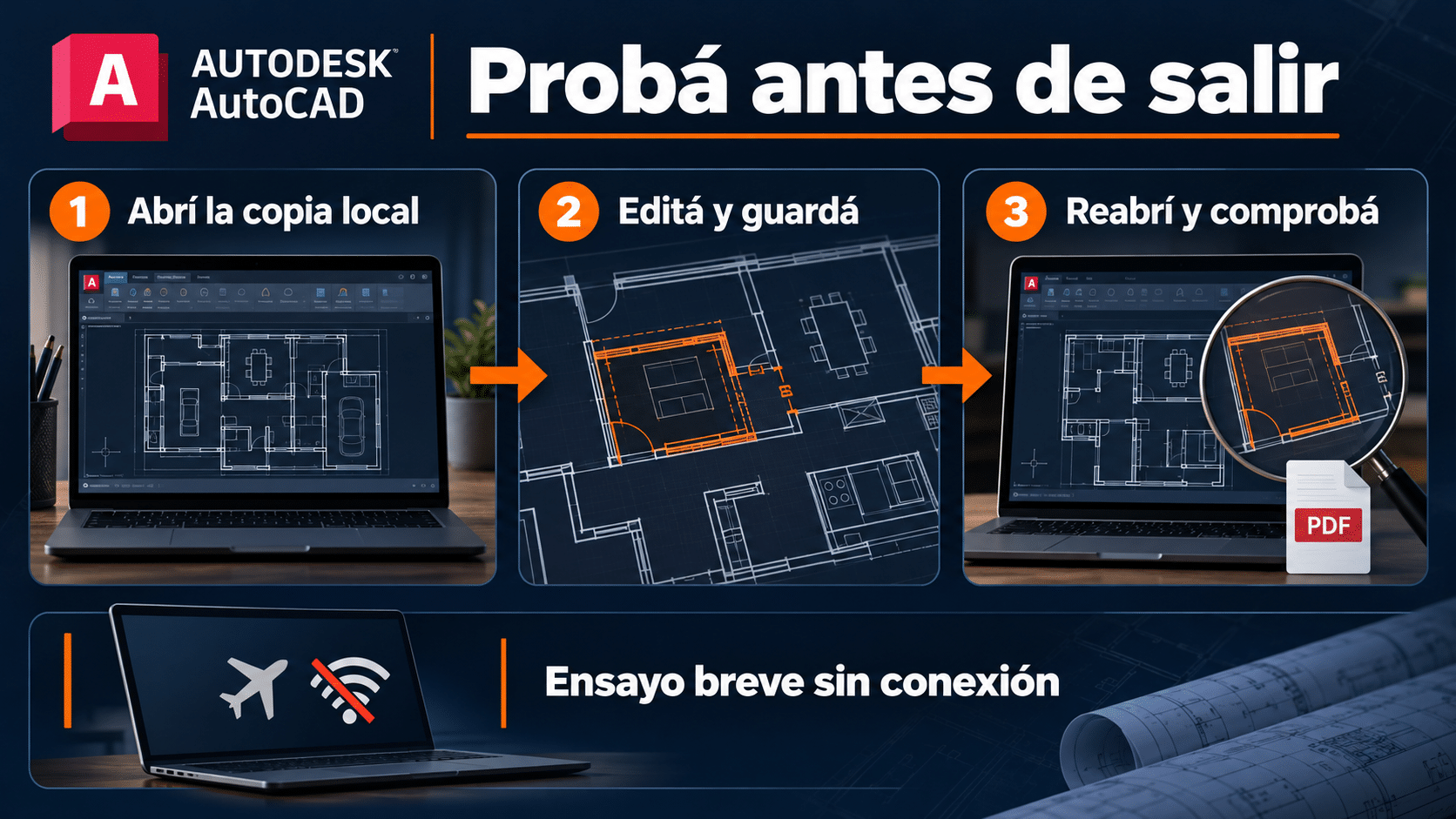
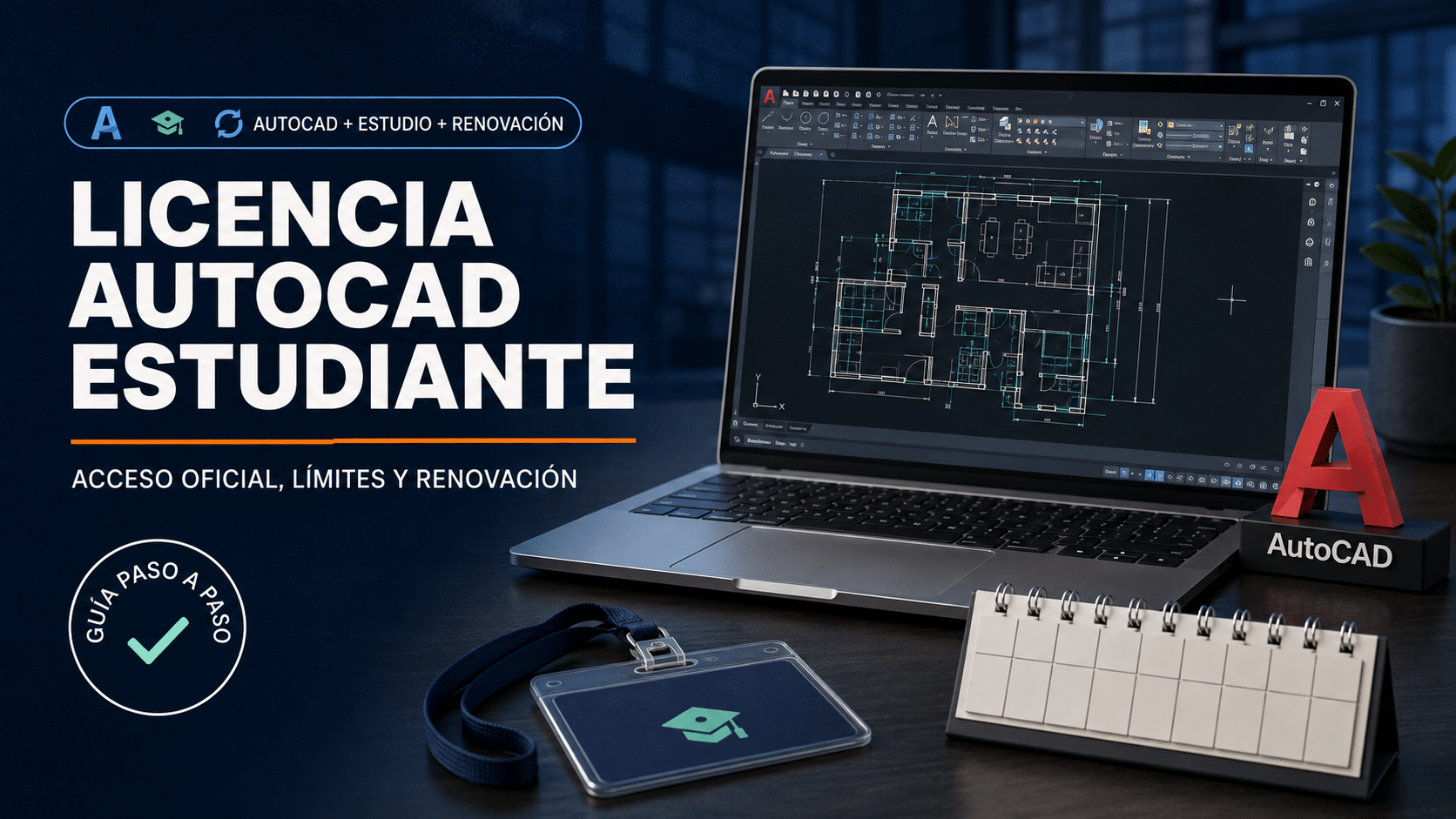
Recreación editorial de un ensayo, con planos de ejemplo e interfaz ilustrativa. La prueba termina al verificar el archivo guardado y el entregable; no representa botones de navegación exactos.
Comprobá la entrega y coordiná la reconexión
Antes de salir, repetí el ensayo con el proyecto real de trabajo, sobre una copia autorizada. Revisá referencias, tipos de línea, textos y presentación. Para un PDF, Autodesk documenta las opciones de guardado y exportación PDF. Elegí una ubicación local y comprobá páginas, escala prevista y calidad fuera del programa.
Definí una copia de trabajo y una salida identificada. Durante la sesión desconectada, guardá avances y mantené un respaldo autorizado independiente cuando sea posible. Trabajar sin internet no elimina fallos de disco ni un cierre inesperado. El guardado automático tampoco es un reemplazo de una estrategia de copias.
Al recuperar conexión, no sobrescribas de inmediato el archivo compartido. Confirmá si alguien más lo modificó y coordiná qué versión se incorpora. Una copia local válida puede estar desactualizada respecto del trabajo del equipo. Primero conciliá cambios y dependencias; después actualizá la ubicación compartida siguiendo el procedimiento del proyecto.
Comprobá también que AutoCAD puede volver a validar el acceso sin errores. Si aparece un aviso de autenticación, resolvelo mientras la conexión está disponible. Anotá por separado el vencimiento de la suscripción y los mensajes de reconexión; administrar dos datos concretos es más útil que confiar en que el programa avisará en un momento cómodo.
Seis problemas frecuentes y qué revisar
Me pide internet apenas lo abro
Puede faltar el primer acceso, la validación o una sesión autorizada válida. Volvé a conectar y comprobá cuenta, producto y mensajes. La ayuda de Autodesk cuando no permite uso offline contempla el período de validación agotado. No cambies el reloj ni bloquees servicios para intentar extenderlo.
El plano abre, pero faltan imágenes o referencias
Revisá la copia preparada y las rutas de los recursos. Una referencia que quedó en el servidor no aparece por volver a guardar el DWG principal. Recuperá el archivo autorizado cuando tengas conexión, incorporalo a la carpeta de prueba y repetí el ensayo completo.
El PDF sale con otro aspecto
Comprobá fuentes, estilo de trazado, configuración de página y selección de lámina. Compará con una salida correcta anterior. Si cambia únicamente fuera de la oficina, investigá recursos o dispositivos de salida remotos antes de tocar la geometría del original.
Tengo internet, pero no valida
Distinguí acceso general a la web de conectividad con Autodesk. Guardá el mensaje y consultá al administrador si hay proxy o políticas de red. No desactives permanentemente la seguridad del equipo ni uses otra cuenta prestada como solución improvisada.
La nube muestra una versión distinta al volver
Conservá ambas copias e identificá quién cambió cada una. Coordiná la versión final y verificá referencias. Evitá la sobrescritura automática por apuro: una fecha más reciente no explica si el plano contiene todos los cambios aprobados.
Compré un producto educativo para un trabajo comercial
Detené esa elección y consultá la modalidad comercial autorizada que corresponde. La ficha educativa no concede ese permiso por incluir soporte. Para estudiar, existe además el acceso gratuito del fabricante; elegí la asistencia por su utilidad, sin confundirla con una excepción de uso.
Qué ruta conviene según la situación
| Situación | Ruta aconsejada | Comprobación decisiva |
|---|---|---|
| Acceso vigente y salida corta | Preparar la versión instalada | Apertura offline y proyecto completo |
| Estudiante elegible y autónomo | Acceso educativo gratuito Autodesk | Elegibilidad y versión del curso |
| Cursada 2026 con asistencia | AutoCAD 2026 educativo TCD | Un equipo, 12 meses y uso académico |
| Cursada 2025 con asistencia | AutoCAD 2025 educativo TCD | Entorno 2025 y entregable comprobado |
| Producción para clientes | Acceso comercial autorizado | Asignación y continuidad con TI |
| Equipo siempre aislado | Consultar modalidad con Autodesk | No asumir acceso nominal indefinido offline |
Preguntas antes de viajar o comprar
¿Treinta días offline significan treinta días gratis?
No. La ventana de desconexión presupone acceso autorizado y vigente; no es una prueba gratuita adicional. Si la suscripción vence, revisá esa condición por separado.
¿Puedo instalar por primera vez sin conexión?
Esta ruta requiere conexión para el primer acceso y la autorización. Descargar archivos previamente no equivale a completar esos pasos. Prepará y comprobá el entorno antes de salir.
¿2026 trabaja más días desconectado que 2025?
No ofrecemos esa diferencia. Elegí el año por el curso y el entorno compatible; el acompañamiento TCD no amplía el período de validación documentado.
¿Necesito comprar si ya tengo acceso educativo?
Podés conservarlo y seguir el ensayo. La opción TCD tiene sentido si valorás guía y soporte para preparar el equipo, siempre con elegibilidad y uso educativo.
¿Un archivo sincronizado ya es una copia local?
Comprobalo abriéndolo durante el ensayo sin conexión. Un elemento visible en una carpeta puede depender todavía de descarga; revisá también sus referencias y no sólo el archivo principal.
¿Puedo llevar sólo un PDF?
Para consultar una lámina puede alcanzar si ya está generado y legible. Para editar geometría necesitás el DWG y sus recursos. El PDF es un entregable de revisión, no un sustituto universal del proyecto CAD.
¿Funciona igual en Mac, LT y otros toolsets?
Verificá producto, plataforma y modalidad concretos. Esta demostración usa AutoCAD base en Windows; no promete los mismos comandos, complementos o menús para todas las variantes.
¿Cómo pido ayuda sin compartir información privada?
Indicá año, plataforma, texto del aviso y si falla conectado o desconectado. Para un plano, usá una muestra autorizada y retirale datos ajenos. No envíes contraseñas ni publiques claves.
Opciones educativas con acompañamiento TCD
Las siguientes fichas corresponden a los métodos desarrollados. Son opciones educativas para un equipo y doce meses; consultá condiciones y elegibilidad antes de elegir. El acceso educativo gratuito directo sigue siendo una alternativa válida.
Podés consultar más alternativas en el catálogo de edición y diseño. Para producción comercial, verificá una oferta comercial autorizada; estas dos fichas no sustituyen ese derecho.
Salí con el proyecto probado, no sólo con AutoCAD instalado
Antes de desconectarte, resolvé acceso, archivos y prueba de entrega. Si tu cursada necesita 2026 o 2025 y querés acompañamiento, elegí la opción educativa correspondiente; si ya lo resolvés con el acceso gratuito, conservá esa ruta. Programá una reconexión con margen y coordiná la vuelta de los cambios al proyecto compartido. La notebook lista es la que reabre tu plano completo y guarda el resultado correcto.
Contanos qué versión y proyecto usás
Si te trabaste, escribinos con una captura del error. Te ayudamos por correo y WhatsApp en 9–23 hs (ARG). Entrega siempre por correo email.