Windows N: Cómo Instalar, Activar y Sumar el Media Feature Pack


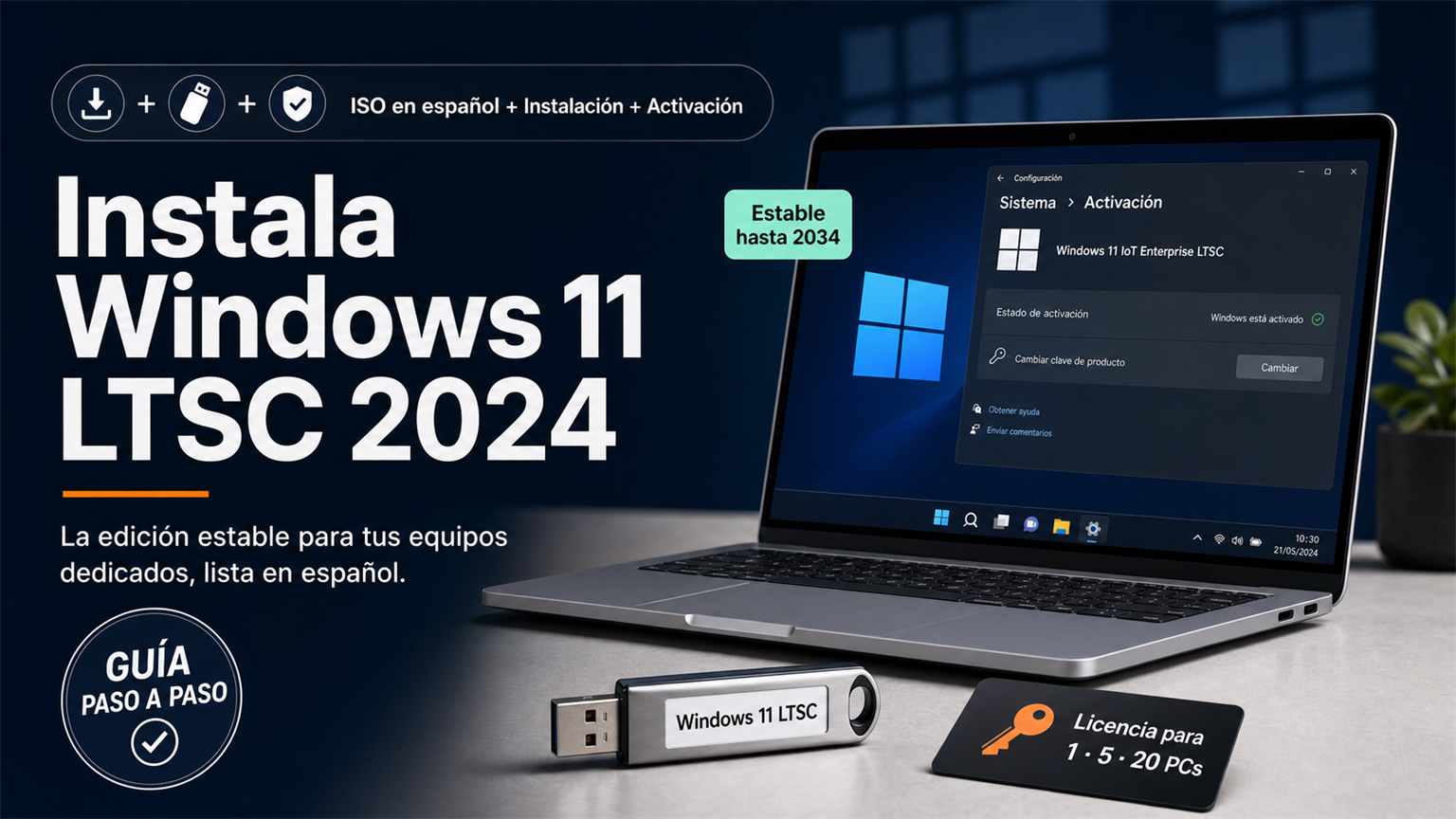
¡Gracias por tu compra! Si tu licencia lleva la letra N, esta guía es para vos: te explicamos qué es Windows N, qué imagen descargar para tu edición, cómo instalarla desde un pendrive, cómo activarla con la clave del email y cómo sumar gratis el Media Feature Pack si querés el reproductor y los códecs. Cubre las cuatro ediciones N que vendemos: Windows 10 Pro N, Windows 10 Enterprise LTSC 2021 N, Windows 10 Enterprise LTSC 2019 N y Windows 8.1 Pro N.
La respuesta corta: Windows N es la misma edición de Windows que compraste, con todas sus funciones, pero sin el Reproductor de Windows Media ni algunas apps multimedia preinstaladas. Lo que cambia es la instalación, porque una clave N activa sólo una edición N: tenés que elegir la edición N en el instalador o, en Windows 8.1, bajar su imagen propia. Si instalás la común, la clave no entra y toca reinstalar. Buscá tu producto en la tabla y andá directo a tu sección.
Escribinos por WhatsApp o a contacto@tucodigodigital.com y te guiamos en el momento (9–23 hs ARG), desde qué imagen bajar hasta el último paso de la activación.
🧭 En esta guía
📩 Qué te enviamos por email
- ✅ Tu clave de producto de 25 caracteres, con el formato XXXXX-XXXXX-XXXXX-XXXXX-XXXXX
- ✅ El nombre exacto del producto, con su N, y para cuántas PC es
- ✅ El link a esta guía y tu factura en PDF
⚠️ Importante: antes de descargar nada, fijate que el producto diga N: Windows 10 Pro N, no Windows 10 Pro. Esa letra decide qué edición instalás, y respetarla evita el único problema serio de esta guía.
¿Compraste LTSC 2021 N o LTSC 2019 N para 5, 10 o 20 PC? Recibís una sola clave, la misma para todos los equipos del paquete: es una clave de activación múltiple, o MAK. Repetís los mismos pasos en cada computadora y anotás en cuáles ya la usaste; la memoria es buena, pero una planilla es mejor.
¿Compraste Windows 8.1 Pro N para 5 PC? Activá cada equipo con los pasos de esta guía y lo que figura en tu email. Si alguna PC no activa, no insistas: escribinos con tu número de orden y lo resolvemos antes de seguir.
Si no recibiste el mail, revisá Spam o Promociones; si no aparece, escribinos y te lo reenviamos en el día.
🔍 Qué es Windows N (y por qué no es una edición recortada)
Windows N es una variante que Microsoft produce para Europa a partir de una decisión de la Comisión Europea: la misma edición de Windows, entregada sin el Reproductor de Windows Media. La lista oficial de Media Feature Pack de Microsoft lo dice sin vueltas: las ediciones N incluyen la misma funcionalidad que las demás, excepto las tecnologías relacionadas con los medios, el Reproductor y algunas aplicaciones multimedia preinstaladas.
Traducido: tu Windows 10 Pro N es Windows 10 Pro, y tu LTSC 2021 N es LTSC 2021. Mismo escritorio, misma seguridad y mismas funciones de trabajo: BitLocker, Escritorio remoto, directivas de grupo y unión a un dominio. Lo que no viene es el paquete multimedia, y eso tiene su lado bueno: menos cosas instaladas en una PC que factura, atiende un mostrador o corre un único programa. El día que lo necesites, lo sumás gratis.
| Tu edición | Versión | Lo que no viene instalado | Cómo se suma |
|---|---|---|---|
| Windows 10 Pro N | 22H2 | Reproductor de Windows Media, Películas y TV, Grabadora de voz, Skype y los componentes multimedia | Características opcionales, en Configuración |
| Windows 10 Enterprise LTSC 2021 N | 21H2 | Reproductor de Windows Media y los componentes multimedia | Características opcionales, en Configuración |
| Windows 10 Enterprise LTSC 2019 N | 1809 | Reproductor de Windows Media y los componentes multimedia | Descarga de Microsoft para la versión 1809 |
| Windows 8.1 Pro N | 8.1 | Reproductor de Windows Media, Música, Vídeo, Grabadora de sonidos, Skype y los componentes multimedia | Descarga del Centro de descargas de Microsoft |
Los «componentes multimedia» son los códecs de audio y video más comunes, como MP3, AAC, H.264 o H.265, y Media Foundation, la plataforma que usan muchos programas para reproducir, grabar o capturar. Las ediciones LTSC ya vienen sin apps de consumo, así que ahí la diferencia práctica es el Reproductor y estos componentes.
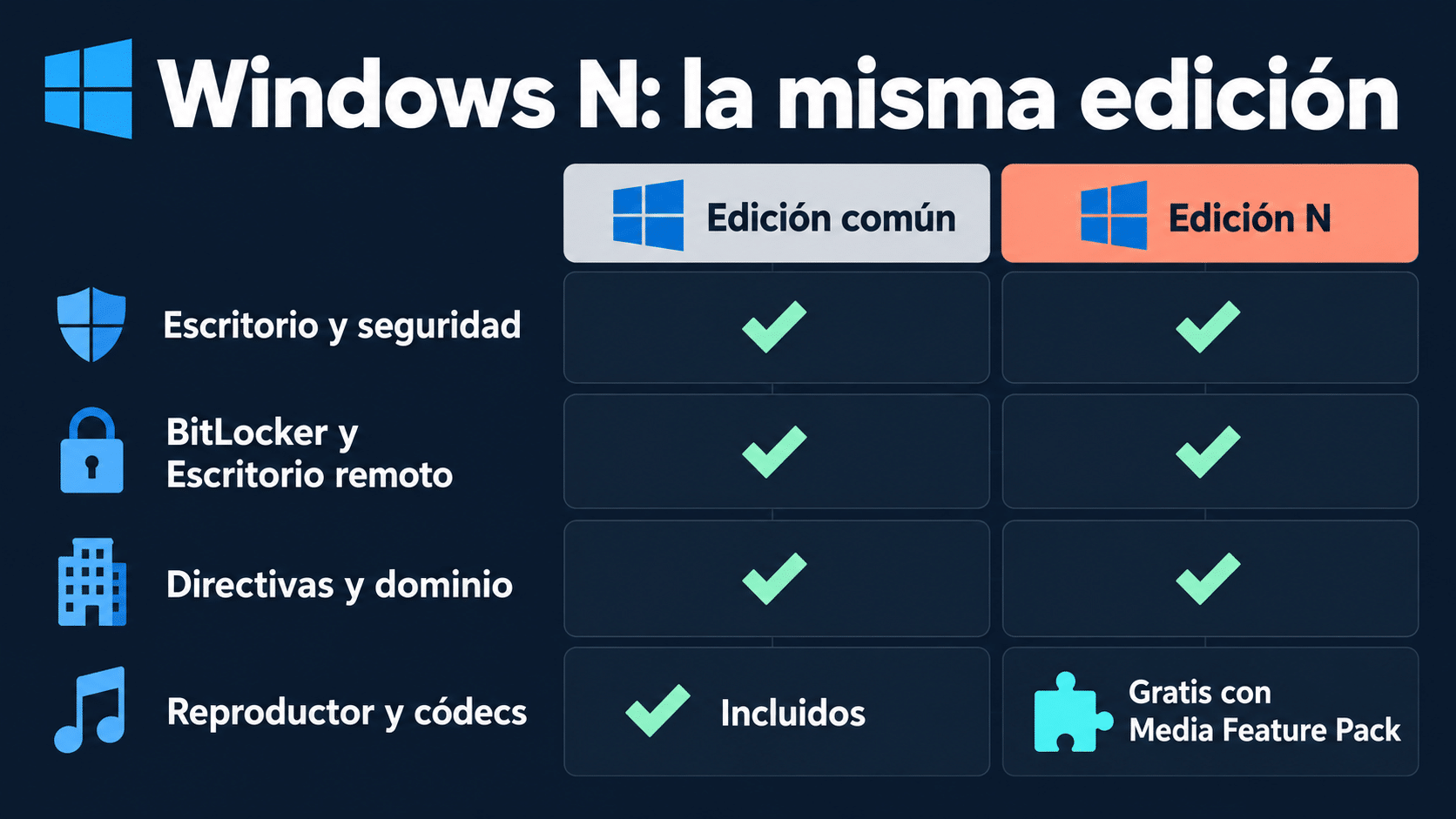
Misma edición, mismas funciones de trabajo: el multimedia se suma cuando lo necesitás.
Cuándo conviene sumar el Media Feature Pack
Si la PC sólo factura o corre un sistema de stock, probablemente nunca lo extrañes. Sumalo si vas a usar algo de esto, porque Microsoft detalla que sin esos componentes no funciona o funciona a medias:
- Cámara y videollamadas: la cámara web y las llamadas de audio y video de Teams.
- Windows Hello: el inicio de sesión con la cara o la huella.
- Música y video: reproducir video en Fotos y OneDrive y algunos sitios de streaming en Edge.
- Voz: el dictado y los subtítulos en directo.
Algunos programas, como Microsoft Office, también usan archivos de Windows Media; con el paquete funcionan como siempre. En resumen: si la PC va a ser multimedia, sumalo; si va a trabajar en silencio, dejala liviana.
🗺️ Buscá tu edición: qué imagen, qué elegir y cómo se activa
Cada edición N tiene su camino. La tabla te dice cuál es el tuyo y, en tu sección, tenés el paso a paso con los botones de descarga.
| Tu compra | Imagen que descargás | Qué elegís al instalar | Cómo se activa | Tu sección |
|---|---|---|---|---|
| Windows 10 Pro N (1 PC) | Windows 10 de Microsoft, idioma Español | Windows 10 Pro N | Clave Retail, desde Configuración | Ir a Pro N |
| Windows 10 Enterprise LTSC 2021 N (1, 5, 10 o 20 PC) | LTSC 2021 en español | Windows 10 Enterprise N LTSC | Clave MAK, con comandos | Ir a LTSC 2021 N |
| Windows 10 Enterprise LTSC 2019 N (1, 5, 10 o 20 PC) | LTSC 2019 en español | Windows 10 Enterprise N LTSC | Clave MAK, con comandos | Ir a LTSC 2019 N |
| Windows 8.1 Pro N (1 o 5 PC) | La imagen N de Windows 8.1 | Nada: trae sólo Pro N | Clave Retail, desde Configuración de PC | Ir a 8.1 Pro N |
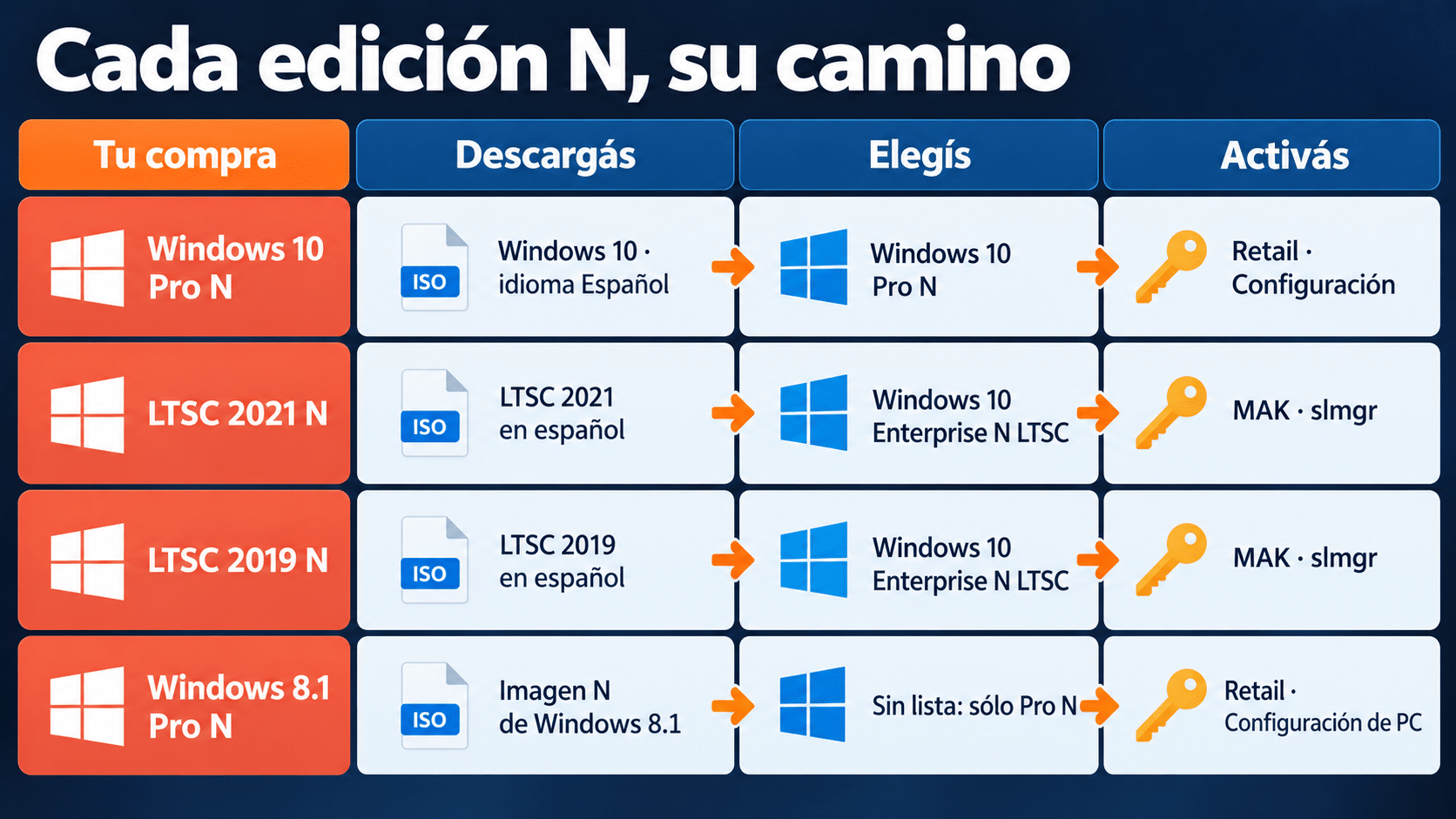
Tu compra define la imagen, la edición que elegís y el tipo de activación.
Ninguna de las cuatro pide TPM 2.0: andan en computadoras que no califican para Windows 11 y son livianas para equipos con unos años encima.
💻 Windows 10 Pro N
Windows 10 Pro N es Windows 10 Pro, versión 22H2, en su edición N: BitLocker, Escritorio remoto, Hyper-V, directivas de grupo y unión a un dominio. Es una licencia Retail, así que la podés pasar a otra PC si cambiás de equipo, siempre en una computadora a la vez. Estable, conocido y sin exigir TPM 2.0.
El dato que más importa: la imagen de Windows 10 en «Español» trae Pro N; la de «Español (México)», no. Lo comprobamos abriendo por dentro los dos archivos oficiales de Microsoft: la de Español trae once ediciones, entre ellas Windows 10 Pro N; la de México, sólo las comunes. Si elegís mal el idioma, tu clave no tiene dónde entrar.
Descargá la imagen de Windows 10 Pro N
- Abrí la página Descargar la imagen de disco de Windows 10 (archivo ISO). Desde una PC con Windows, Microsoft muestra su herramienta de creación de medios en lugar de la imagen; abajo te contamos cómo verla igual.
- En Selecciona una edición, elegí Windows 10 (ISO con varias ediciones) y hacé clic en Confirmar.
- En Selecciona el idioma del producto, elegí Español, no Español (México), y hacé clic en Confirmar.
- Hacé clic en 64 bits Descargar (la de 32 bits, sólo para PC de 32 bits). El enlace vale por 24 horas.
- El archivo se llama Win10_22H2_Spanish_x64v1.iso y pesa unos 5,7 GB. Si en el nombre ves «Mexico», bajaste el idioma equivocado.
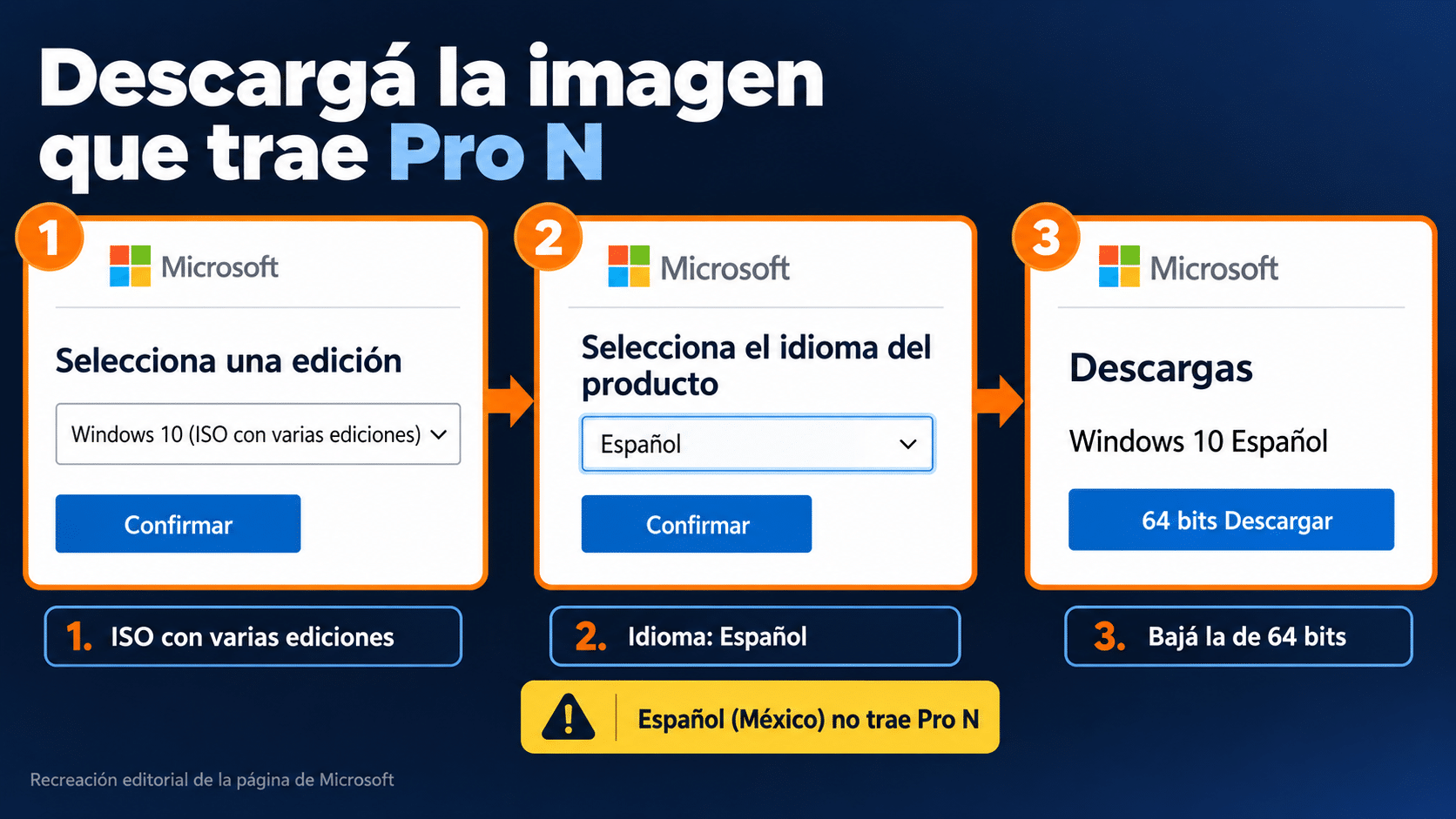
El idioma Español es el que trae Pro N; el de México, no.
💡 ¿Estás en una PC con Windows y no aparece la imagen? Abrí la página desde una Mac o una PC con Linux, o hacé que el navegador se presente como celular: en Chrome o Edge, apretá F12, después Ctrl + Shift + M, y recargá con F5. Aparecen los pasos de arriba; al terminar, cerrá el panel con F12.
Instalá eligiendo Windows 10 Pro N
- Armá el pendrive y arrancá desde él, como te mostramos en Cómo instalar desde un pendrive.
- Cuando el instalador te pida la clave de producto, pegá la de tu email. Con la clave cargada, el instalador sabe qué edición instalar y, normalmente, ni muestra la lista. Es el camino más seguro.
- Si preferís cargarla después, hacé clic en No tengo clave de producto y marcá Windows 10 Pro N en la lista. Está justo debajo de Windows 10 Pro: a las apuradas se parecen bastante.
- Elegí la instalación personalizada y el disco, y esperá a que termine.
- En el escritorio, abrí Configuración → Sistema → Acerca de y fijate que en Edición diga Windows 10 Pro N.
Si pegaste la clave al instalar, Microsoft explica que Windows 10 se activa solo cuando está conectado a internet; si no, cargala como en Activar una clave Retail. ¿Tu PC ya tiene Windows 10 Home N? Entonces no hace falta reinstalar: Microsoft documenta que una edición N se actualiza a su edición N correspondiente con los mismos métodos, así que cargás tu clave desde Activación y pasás a Pro N conservando todo. Para el multimedia, seguí este bloque.
🏭 Windows 10 Enterprise LTSC 2021 N
LTSC significa «canal de servicio a largo plazo»: un Windows 10 sin actualizaciones de funciones, así que lo que configurás hoy sigue igual dentro de unos años. Según las novedades de Windows 10 Enterprise LTSC 2021, equivale a Windows 10, versión 21H2. Viene sin Microsoft Store ni apps de consumo, arranca con lo justo y no pide TPM 2.0; en edición N, ni siquiera trae el Reproductor. Ideal para la PC de un taller, de un mostrador o la que maneja una máquina.
La imagen es la misma para LTSC 2021 y LTSC 2021 N. Abrimos el archivo original en español, en 64 y en 32 bits, y trae las dos ediciones: Windows 10 Enterprise LTSC y Windows 10 Enterprise N LTSC.
LTSC 2021 y 2021 N · Solo equipos de 32 bitsDescargar ISO en español (3,46 GB)
Instalá y activá Windows 10 Enterprise LTSC 2021 N
- Descargá la imagen: la de 64 bits, salvo que tu PC sea de 32 bits.
- Armá el pendrive y arrancá desde él (te lo mostramos acá).
- En la lista de ediciones, marcá Windows 10 Enterprise N LTSC, la que tiene la N en el medio.
- Ya en el escritorio, activá con los comandos MAK: slmgr /ipk con tu clave, slmgr /ato y slmgr /xpr.
- Si querés el reproductor, sumá el Media Feature Pack desde Características opcionales.
¿Compraste para 5, 10 o 20 PC? La imagen y el pendrive sirven para todas: repetí los pasos 2 a 5 en cada equipo con la misma clave. Para la edición común y más detalle, tenés la guía de Windows 10 Enterprise LTSC 2021.
🧾 Windows 10 Enterprise LTSC 2019 N
LTSC 2019 es Windows 10, versión 1809, en el canal de soporte prolongado: estable, liviano, sin Microsoft Store ni apps de consumo y sin exigir TPM 2.0. Trae Internet Explorer; Microsoft Edge se descarga gratis en un minuto. La edición N es la misma LTSC 2019 sin el Reproductor: perfecta para el puesto que hace siempre lo mismo.
También acá la imagen es una sola: la versión original en español, en 64 y en 32 bits, trae Windows 10 Enterprise LTSC y Windows 10 Enterprise N LTSC.
LTSC 2019 y 2019 N · Solo equipos de 32 bitsDescargar ISO en español (2,83 GB)
Instalá y activá Windows 10 Enterprise LTSC 2019 N
- Descargá la imagen: la de 64 bits, salvo que tu PC sea de 32 bits.
- Armá el pendrive y arrancá desde él (te lo mostramos acá).
- En la lista de ediciones, marcá Windows 10 Enterprise N LTSC.
- Ya en el escritorio, activá con los comandos MAK: slmgr /ipk con tu clave, slmgr /ato y slmgr /xpr.
- Para el multimedia, en la 1809 el paquete se baja de una página de Microsoft: te mostramos cómo.
¿Compraste para 5, 10 o 20 PC? Repetí los pasos 2 a 5 en cada equipo con la misma clave. En la guía de Windows 10 Enterprise LTSC 2019 tenés cómo comprobar el archivo y cómo actualizar si ya tenés esa versión.
🪟 Windows 8.1 Pro N
Windows 8.1 Pro N es Windows 8.1 Pro en su edición N: BitLocker, Hyper-V, Escritorio remoto y unión a un dominio, sin el Reproductor de Windows Media ni las apps Música y Vídeo. Liviano, rápido en equipos con unos años y sin TPM 2.0: una forma sensata de darle trabajo a esa PC que todavía tiene mucho para dar.
Acá el camino cambia: Windows 8.1 Pro N tiene su propia imagen, porque la común de Windows 8.1 no la trae. Como la descarga ya no está en el sitio de Microsoft, verificamos una copia del archivo original alojada en Internet Archive, una biblioteca digital sin fines de lucro: su huella digital coincide exactamente con la del original.
Pro N · Solo equipos de 32 bitsDescargar ISO N en español (2,83 GB)
Instalá y activá Windows 8.1 Pro N
- Descargá la imagen N: la de 64 bits, salvo que tu PC sea de 32 bits.
- Armá el pendrive y arrancá desde él (te lo mostramos acá).
- Seguí el asistente. La imagen trae una sola edición, así que no te pregunta cuál: se instala Windows 8.1 Pro N.
- Cuando te pida la clave de producto, pegala tal como figura en tu email.
- Ya en el escritorio, confirmá la activación desde Configuración de PC (acá) y, si querés el reproductor, bajá el Media Feature Pack para Windows 8.1.
Las huellas digitales de cada imagen están en el bloque para técnicos, al final. Para la edición común, tenés la guía de Windows 8.1.
🔌 Cómo instalar desde un pendrive
El procedimiento es el mismo para las cuatro ediciones; sólo cambia qué elegís en la lista. Usamos Rufus, un programa gratuito que convierte la imagen en un pendrive de instalación; se baja de su sitio oficial y no se instala.
- Conectá un pendrive de 8 GB o más. Todo lo que tenga se va a borrar.
- Abrí Rufus. En Dispositivo, elegí tu pendrive; en Elección de arranque, hacé clic en Seleccionar y elegí la imagen.
- En Esquema de partición, dejá GPT para equipos con UEFI o elegí MBR para equipos antiguos con BIOS; con las imágenes de 32 bits, lo habitual es MBR. Hacé clic en Empezar y esperá a que diga PREPARADO.
- Reiniciá la PC con el pendrive conectado y entrá al menú de arranque apenas enciende: según la marca, F12, F11, F9, F8 o Esc. Elegí el pendrive.
- Confirmá idioma y teclado, y hacé clic en Siguiente y en Instalar ahora.
- Elegí la edición N: en Pro N, pegá tu clave o marcá Windows 10 Pro N; en LTSC 2021 N y 2019 N, marcá Windows 10 Enterprise N LTSC. En Windows 8.1 Pro N no hay lista. Es el paso más importante de la guía.
- Aceptá la licencia, elegí la instalación personalizada y el disco: si querés empezar de cero, eliminá sus particiones y elegí el espacio sin asignar. Esperá los reinicios sin sacar el pendrive, configurá tu usuario y entrá al escritorio.
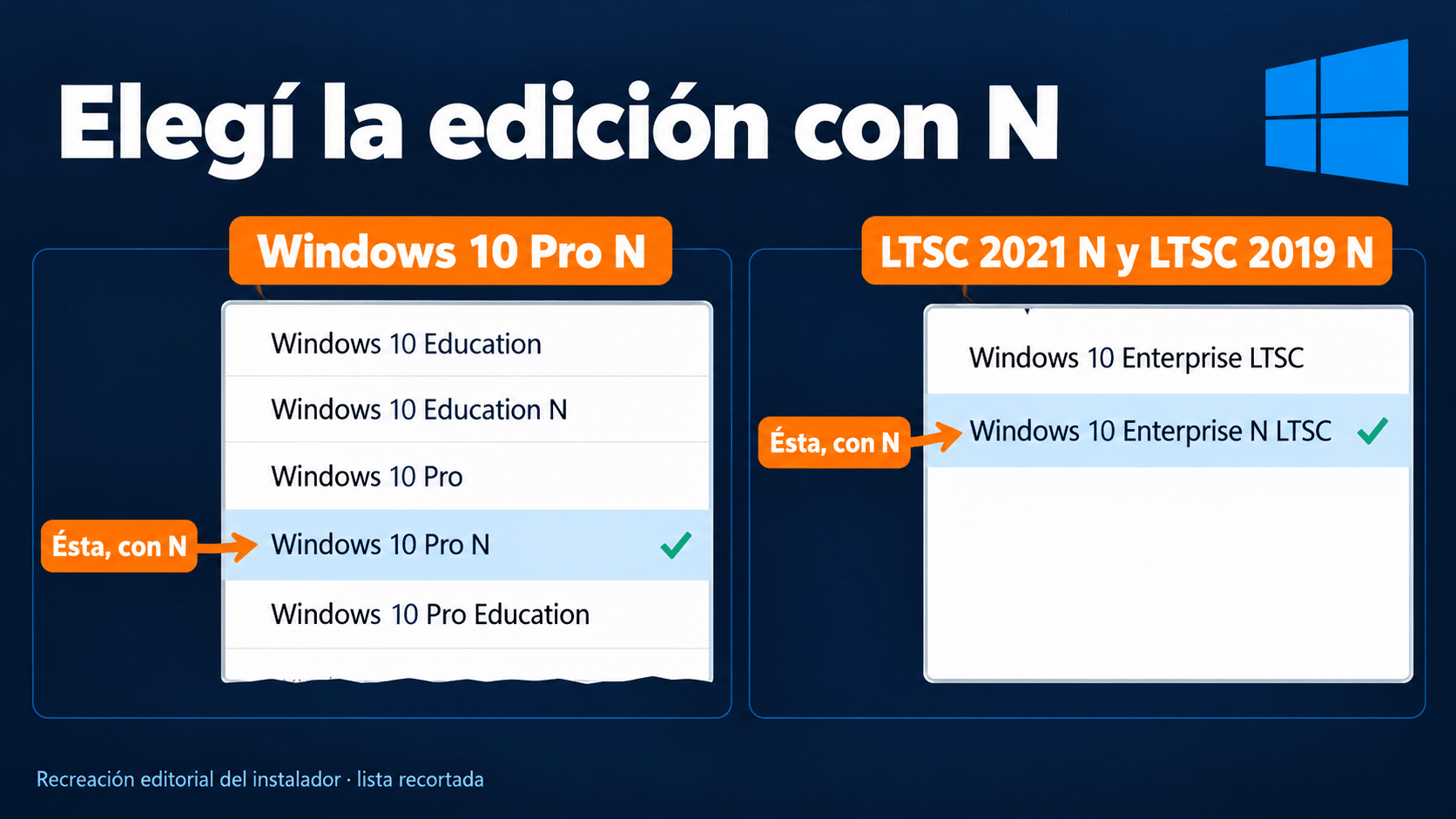
La N está en la lista, a un renglón de la edición común: marcá la de tu clave.
💡 ¿Y la clave durante la instalación? En Windows 10 Pro N, conviene pegarla ahí. Las imágenes LTSC están preparadas para cargar la clave después, así que es normal que no te pidan ninguna. Windows 8.1 Pro N te la pide: pegala y seguí. Si es tu primera vez con Rufus, tenés nuestra guía de Rufus paso a paso.
🔑 Cómo activar con tu clave
Las ediciones LTSC se activan con una clave MAK y un par de comandos; Windows 10 Pro N y Windows 8.1 Pro N, con una clave Retail desde la configuración. Las dos formas llevan unos minutos y necesitan internet.
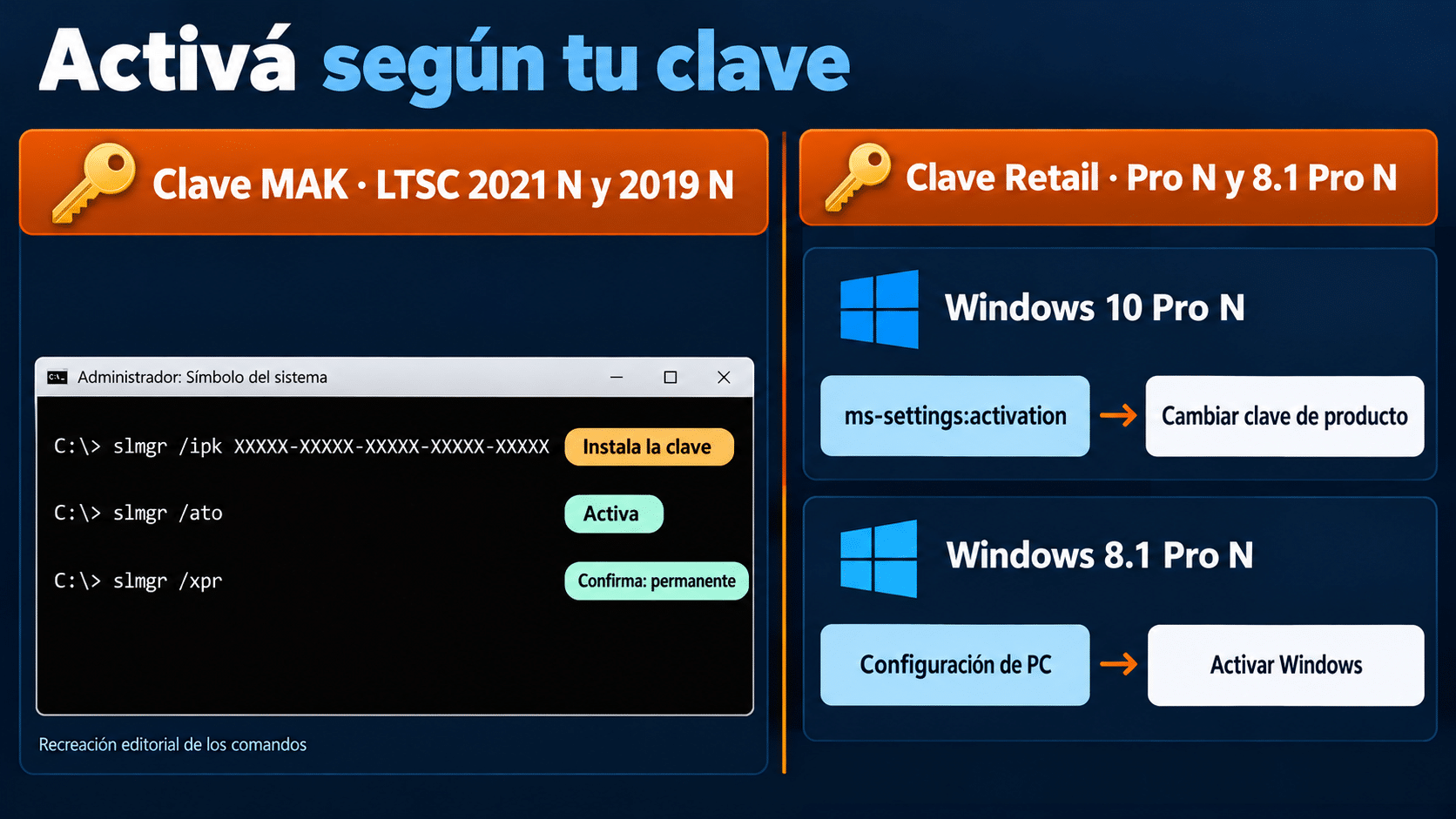
LTSC se activa con comandos; Pro N y 8.1 Pro N, desde la configuración.
Activar una clave MAK: LTSC 2021 N y LTSC 2019 N
- Hacé clic en Inicio, escribí cmd, hacé clic derecho en Símbolo del sistema y elegí Ejecutar como administrador. Aceptá con Sí.
- Escribí slmgr /ipk, un espacio y tu clave con sus guiones: slmgr /ipk XXXXX-XXXXX-XXXXX-XXXXX-XXXXX. Apretá Enter y cerrá la confirmación con Aceptar.
- Escribí slmgr /ato y apretá Enter. Windows se conecta con Microsoft; cuando confirme que el producto se activó, cerrá con Aceptar.
- Escribí slmgr /xpr y apretá Enter. Tiene que decir que la máquina está activada de forma permanente. Terminaste.
Pegá la clave con Ctrl + V en lugar de tipearla, y respetá los espacios. Si slmgr /ato falla justo después de cargar la clave, reiniciá y repetilo: la documentación de Microsoft sobre el comando recomienda reiniciar después de instalar una clave. En los paquetes de 5, 10 o 20 PC, repetí estos pasos en cada equipo con la misma clave; si alguno da error, frená y escribinos con una captura. Para todas las opciones del comando, tenés nuestra guía para activar Windows Enterprise con slmgr.
Activar una clave Retail: Windows 10 Pro N y Windows 8.1 Pro N
En Windows 10 Pro N, si no cargaste la clave al instalar:
- Hacé clic derecho en Inicio, elegí Ejecutar, escribí ms-settings:activation y hacé clic en Aceptar. También llegás por Configuración → Actualización y seguridad → Activación.
- Hacé clic en Cambiar clave de producto.
- Pegá tu clave y seguí las instrucciones en pantalla. Al terminar, la página tiene que decir que Windows está activado.
En Windows 8.1 Pro N:
- Hacé clic en Inicio, escribí Configuración de PC y abrila.
- Elegí Activar Windows: ahí ves el estado de la activación.
- Si te pide la clave, pegala, hacé clic en Siguiente y seguí las instrucciones.
Si por internet no sale, Microsoft ofrece activar por teléfono: en Windows 10, con tecla Windows + R y slui 4; en Windows 8.1, desde Activar Windows. Antes de llamar, escribinos: muchas veces se resuelve en un minuto.
🎵 Cómo sumar el Media Feature Pack gratis
El Media Feature Pack es el paquete oficial de Microsoft que devuelve el Reproductor y los componentes multimedia a las ediciones N. Es gratis y no cambia la activación ni la licencia. Cómo se instala depende de la versión de Windows.
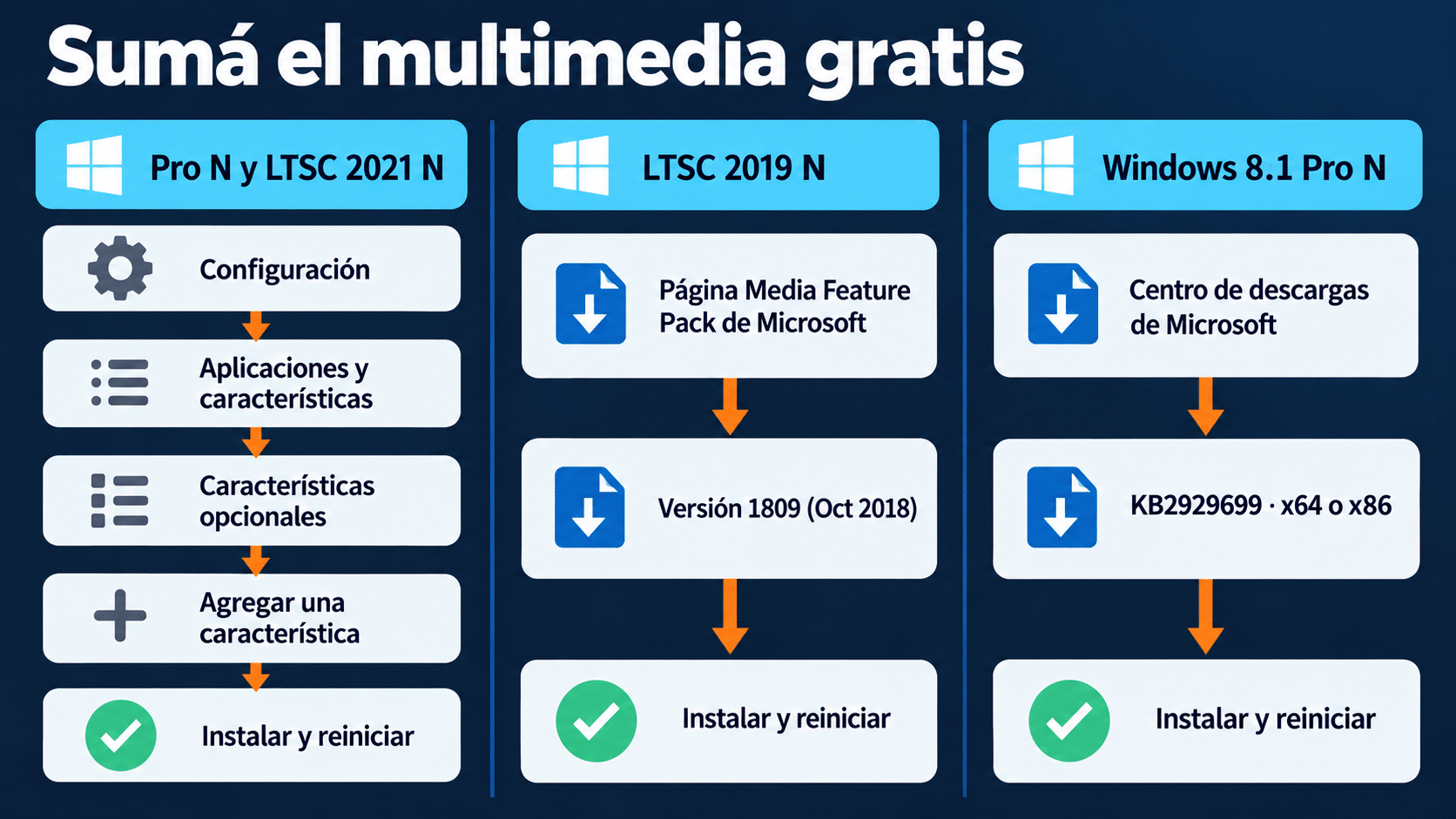
Tres versiones, tres caminos: todos gratis y oficiales de Microsoft.
Windows 10 Pro N y LTSC 2021 N
Según la lista de Media Feature Pack de Microsoft, desde Windows 10 versión 1909 el paquete sólo está disponible como característica opcional. Pro N es la 22H2 y LTSC 2021 N equivale a la 21H2, así que en las dos se agrega desde Configuración:
- Con Windows activado y conectado a internet, abrí Inicio → Configuración → Aplicaciones → Aplicaciones y características.
- Hacé clic en Características opcionales y después en Agregar una característica.
- Buscá Media Feature Pack, marcalo y hacé clic en Instalar.
- Reiniciá la PC: Microsoft indica que hay que hacerlo aunque Windows no lo pida.
- Probá: buscá Reproductor de Windows Media en Inicio y reproducí un audio o un video.
En Pro N, Microsoft sugiere además sumar desde Microsoft Store extensiones gratuitas como las Extensiones de vídeo VP9 o las Extensiones de medios web, para más formatos. Todo el detalle está en Media Feature Pack para Windows N.
Windows 10 Enterprise LTSC 2019 N (versión 1809)
Para la 1809, Microsoft publica el paquete como descarga aparte: el Media Feature Pack para Windows 10 N (octubre de 2018).
- Con Windows activado y conectado a internet, abrí la página Media Feature Pack for N versions of Windows 10. Está en inglés, pero son pocos clics.
- En Select edition, elegí Media Feature Pack-Version 1809 (Oct 2018) y hacé clic en Confirm.
- Descargá el archivo de 64 bits o el de 32 bits, según la imagen que instalaste.
- Abrilo con doble clic, aceptá la instalación y reiniciá la PC, como indica Microsoft.
- Probá el Reproductor de Windows Media con un audio o un video.
Si la página muestra «We encountered a problem processing your request», esperá unos minutos y probá de nuevo o desde otro navegador.
Windows 8.1 Pro N
Para Windows 8.1, el paquete es el Media Feature Pack para versiones N y KN de Windows 8.1 (KB2929699), en el Centro de descargas de Microsoft.
- Abrí la página del paquete y hacé clic en Descargar.
- Elegí Windows8.1-KB2929699-x64.msu (85,2 MB) para 64 bits o Windows8.1-KB2929699-x86.msu (60,7 MB) para 32 bits.
- Abrilo con doble clic, aceptá la instalación y reiniciá la PC.
- Probá el Reproductor de Windows Media desde Inicio.
¿Sólo querés ver videos? Un reproductor gratuito con sus propios códecs, como VLC, funciona sin el paquete; para la cámara o las videollamadas, el camino sigue siendo el Media Feature Pack.
↩️ Si instalaste la edición sin N
Pasa más de lo que parece: la lista tiene nombres casi iguales, o la descarga era Español (México) y Pro N no estaba. La clave N no activa una edición común: lo habitual es un error de clave no válida, como 0xC004F050, o 0xC004F210, que Microsoft describe como una clave para una edición diferente.
¿Se puede pasar a la N cambiando la clave? No. En su artículo sobre actualización de la edición de Windows, Microsoft muestra que las ediciones N se actualizan a sus ediciones N correspondientes, como de Home N a Pro N, pero no hay un cambio de Pro a Pro N ni de LTSC a LTSC N. La solución es reinstalar con la imagen correcta:
- Confirmá qué edición tenés: en Windows 10, Configuración → Sistema → Acerca de; en Windows 8.1, tecla Windows + X → Sistema.
- Copiá tus archivos a un pendrive, un disco externo o la nube: la instalación limpia borra el disco.
- Bajá la imagen de tu sección, instalá eligiendo la edición N y activá.
Tu clave no se gasta por haberla probado en la edición equivocada: Windows la rechaza antes de activar, así que sigue disponible.
🆘 Qué hacer si algo no funcionó
«Me dice que la clave no es válida (0xC004F050)»
Pegala directo del email, sin espacios al principio ni al final. Después fijate en Configuración → Sistema → Acerca de que la edición tenga la N; si no la tiene, seguí Si instalaste la edición sin N. Y revisá que la clave corresponda a lo que instalaste. Más detalle en nuestra guía del error 0xC004F050.
«Me dice que la clave está bloqueada (0xC004C003)»
La clave fue bloqueada o no le quedan activaciones, algo que puede pasar si se usó en más equipos que los que cubre la licencia. No insistas: escribinos con tu número de orden y la lista de equipos que activaste. Más información en nuestra guía del error 0xC004C003.
«Me aparece el error 0xC004F074»
Windows no pudo comunicarse con un servidor de activación de empresa. En LTSC aparece cuando Windows intenta activarse antes de que cargues tu clave, porque la imagen viene preparada para esos servidores. Repetí los comandos MAK desde slmgr /ipk y revisá internet, fecha y hora. Si sigue, mirá nuestra guía del error 0xC004F074.
«No encuentro Media Feature Pack en Características opcionales»
Buscalo dentro de Agregar una característica, no en la lista de las instaladas. Comprobá que haya internet y que Windows Update no tenga nada pendiente, y que tu edición sea N: el paquete es sólo para ediciones N. Si igual no aparece, escribinos con una captura.
«Instalé el paquete y la cámara sigue sin andar»
Microsoft avisa que algunas funciones necesitan reinstalar los controladores después del paquete. Instalá los que ofrezca Windows Update y reiniciá; si hace falta, bajá el controlador del sitio del fabricante.
«La PC no arranca desde el pendrive»
Elegí el pendrive a mano en el menú de arranque. Si no aparece, rehacé el pendrive cambiando el esquema de partición (GPT o MBR) y probá otro puerto USB.
🧑💻 ¿Sos técnico? Lo que pasa por detrás
- Ediciones dentro de cada imagen. Leímos el install.wim: es-es_windows_10_enterprise_ltsc_2021 (x64 y x86, 19041.1288) y es_windows_10_enterprise_ltsc_2019 (x64 y x86, 17763.316) traen EnterpriseS y EnterpriseSN. Win10_22H2_Spanish_x64v1.iso y Win10_22H2_Spanish_x32v1.iso traen once ediciones, entre ellas ProfessionalN; Win10_22H2_Spanish_Mexico_x64v1.iso no trae ninguna N.
- Clave atada a la edición. Microsoft publica claves genéricas distintas para Enterprise LTSC y Enterprise N LTSC (claves de activación de cliente KMS): para el sistema de licencias son ediciones diferentes. La tabla de actualizaciones de edición de Windows no tiene rutas entre una edición común y una N.
- Huellas SHA-1 (certutil -hashfile «ruta\archivo.iso» SHA1). LTSC 2021 x64: 3b8274d1f63da32e5e2f13dc9a547a3a478757e9 · x86: 41603a004f286a960c9b149705173a55b3717ea2 · LTSC 2019 x64: 4469f0ad9cde3be56c1f83fbefc0e35b5812fad5 · x86: f98f6259f91f471155ba80f0de9a11362f223ef2 · Windows 8.1 Pro N x64 (original es_windows_8.1_n_with_update_x64_dvd_6051697.iso): d82fbb9edc481bff8b54068b63949cf28b8080a8 · x86 (es_windows_8.1_n_with_update_x86_dvd_6051725.iso): 8ea5d452d000b59478437d69d4dc254ce6f8367a.
- Media Feature Pack. En 1909 y posteriores es una característica a petición; para 22H2 corresponde el paquete de febrero de 2023 (Media Feature Pack para Windows 10/11 N, febrero de 2023). Microsoft aclara que no es compatible con Windows Mixed Reality.
- 0xC004F074. En la tabla de códigos de error de activación corresponde a un cliente KMS que no encuentra host; instalar la clave propia con /ipk saca a Windows de ese canal.
🛒 ¿Todavía no tenés tu licencia?
En Tu Código Digital las conseguís originales, con factura, entrega por email y soporte 9–23 hs ARG:
¿Para varias PC? LTSC 2021 N para 5 PC · 10 PC · 20 PC, LTSC 2019 N para 5 PC · 10 PC · 20 PC, y Windows 8.1 Pro N para 5 PC.
Si preferís la edición con el multimedia incluido
- Windows 10 Enterprise LTSC 2021 · 1 PC — la misma LTSC 2021, con el Reproductor de serie.
- Windows 10 Enterprise LTSC 2019 · 1 PC — estable y liviana, con el multimedia incluido.
- Windows 8.1 Pro · 5 PC — la Pro común, para equipos con unos años.
Guías relacionadas
- Cómo instalar y activar Windows 10 Enterprise LTSC 2021
- Cómo instalar y activar Windows 10 Enterprise LTSC 2019
- Cómo instalar y activar Windows 8.1
Si te trabaste, escribinos con una captura del error. Te ayudamos por correo y WhatsApp en 9–23 hs (ARG). Entrega siempre por correo email.