Microsoft Office LTSC Professional Plus 2024 Preview ha expirado


Si aparece Microsoft Office LTSC Professional Plus 2024 Preview ha expirado, necesitás salir de la instalación de prueba y usar una edición definitiva con una licencia válida, o continuar con una alternativa gratuita. No significa que tus documentos hayan vencido. Primero identificá producto y derecho existente; después elegí activación compatible o reemplazo de la instalación. El cartel es largo, pero no hace falta contestarle con cinco instaladores nuevos.
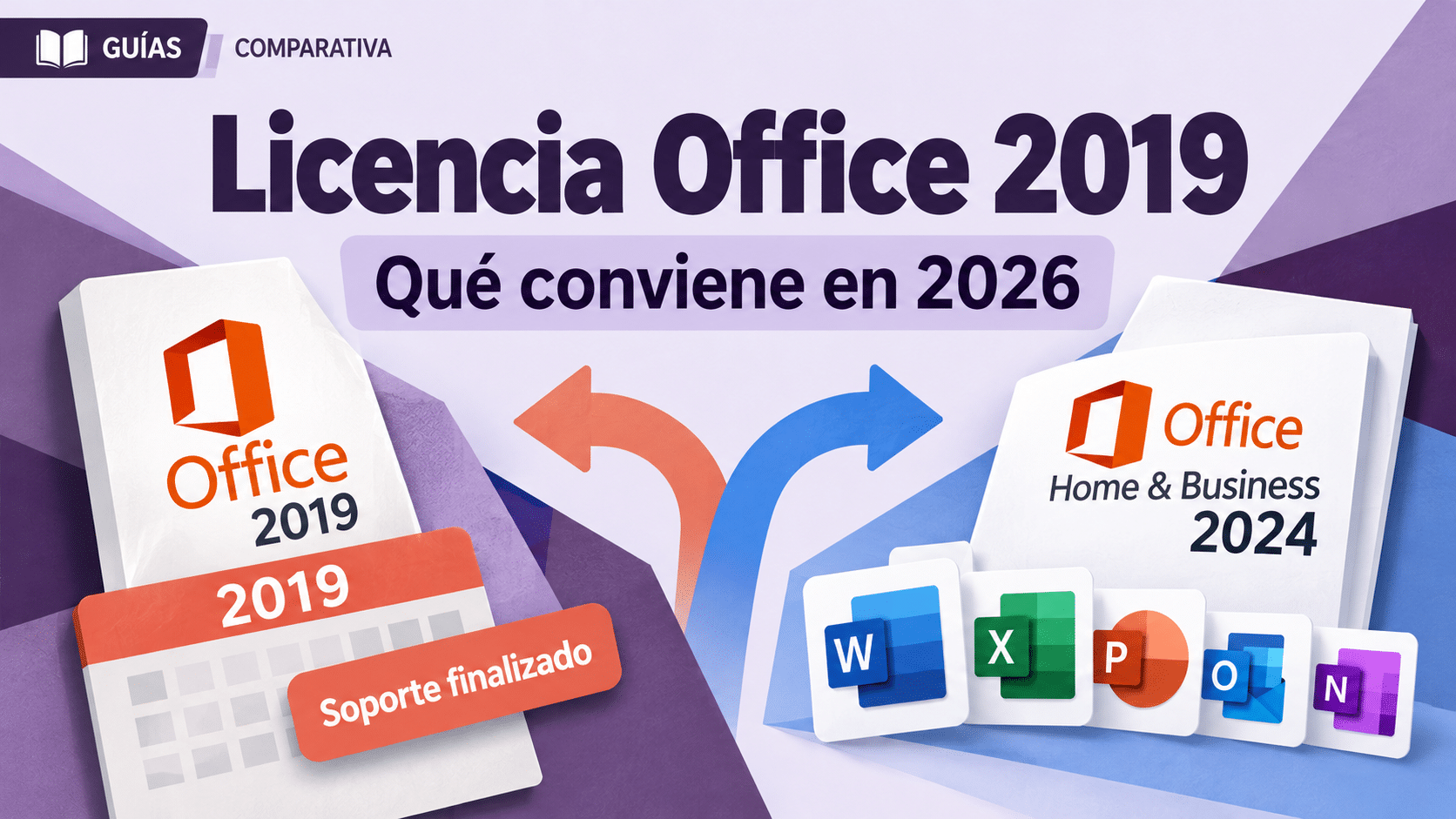
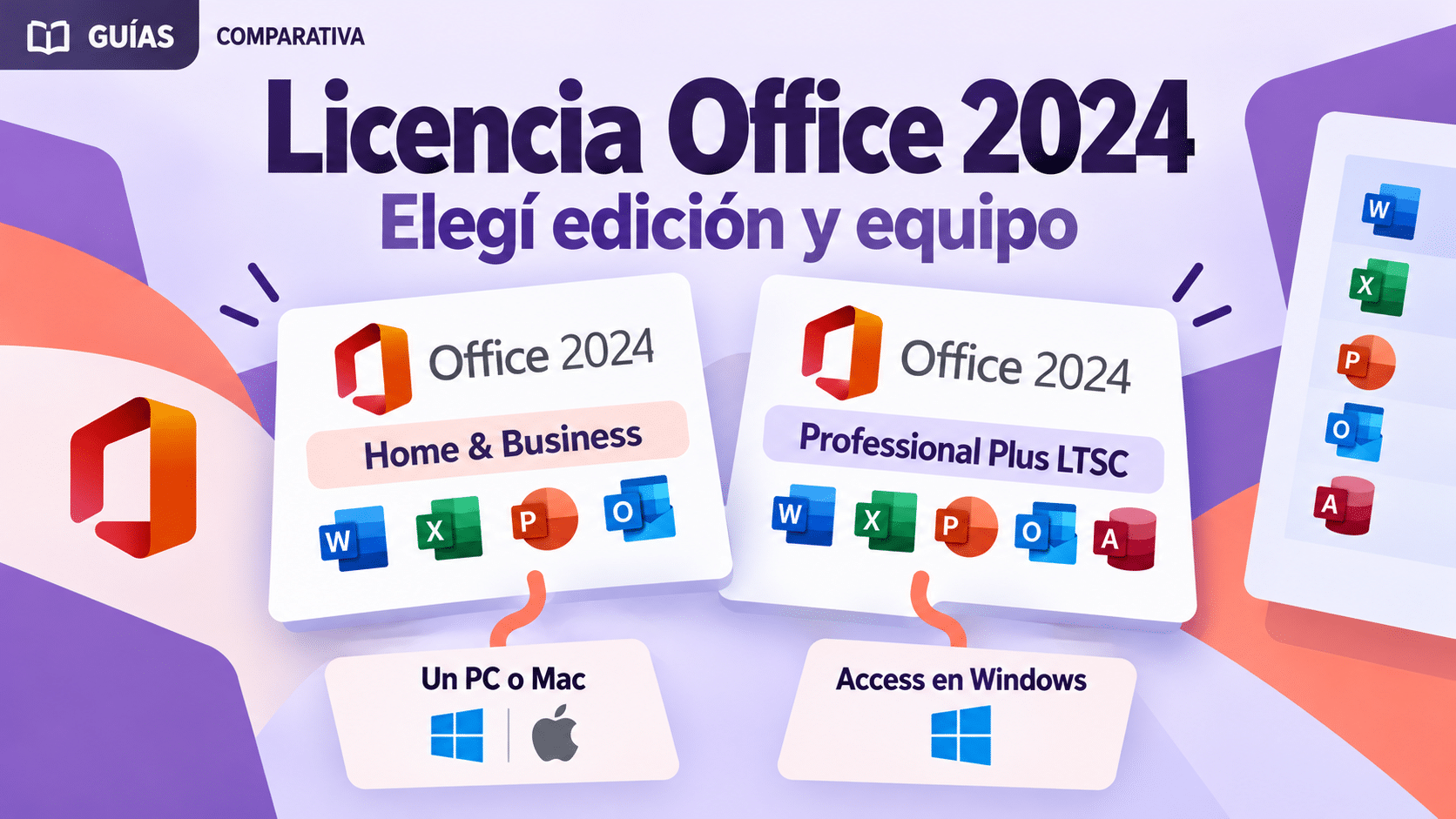
Elegí tu ruta: en una PC de empresa, pedí a TI que compruebe la licencia LTSC y la instalación; para conservar aplicaciones estables y Access en Windows, evaluá Office LTSC Professional Plus 2024 de TCD. Para Word, Excel y Outlook en una computadora personal o de trabajo, Office 2024 Home & Business de TCD ofrece otra salida de escritorio. Si necesitás editar algo sencillo hoy, probá Office web o LibreOffice sobre una copia. Si ya compraste, recuperá primero ese derecho.
Vamos a distinguir la Preview del producto definitivo, conservar archivos y configuraciones importantes y comprobar que podés crear, guardar y reabrir. Esta guía está orientada a Windows; no aplica los comandos de LTSC Professional Plus a una Mac ni transforma una cuenta gratuita en licencia de escritorio.
Encontrá la salida que corresponde a tu caso
- Qué significa Preview expirada y qué no significa
- Identificá la edición antes de cambiar nada
- Prepará los archivos y una vuelta atrás
- Recuperá primero una licencia que ya tenés
- Dos salidas de escritorio con Office 2024 de TCD
- Seguí trabajando con alternativas gratuitas
- Comprobá edición, guardado y mantenimiento
- Seis errores que alargan el problema
- Resumen para elegir sin reinstalar a ciegas
- Preguntas frecuentes sobre la Preview expirada
Qué significa Preview expirada y qué no significa
Preview identifica una versión previa de evaluación. No equivale a comprar el producto definitivo ni garantiza uso indefinido. Los términos de Office 2024 sobre versiones preliminares contemplan que las funciones de prueba tienen una fecha de expiración. Revisá además el acuerdo que corresponda a tu instalación: los términos de una modalidad no conceden derechos de otro programa.
El aviso puede acompañarse de restricciones para crear o editar. Su texto exacto importa: “Preview ha expirado”, “Producto sin licencia” y “Suscripción expirada” describen situaciones distintas. No hace falta que todos los controles se comporten igual para identificar que una prueba no es tu solución de continuidad. Si necesitás una entrega, verificá primero con qué aplicación podés trabajar hoy.
También separá expiración de la prueba y fin de soporte. La descripción oficial de Office LTSC 2024 presenta el producto definitivo para organizaciones, con funciones estables y mantenimiento definido. Una instalación Preview que venció no demuestra que todas las compras de Office 2024 hayan dejado de funcionar. Actualizar archivos del programa y acreditar un derecho de uso son acciones diferentes.
Imaginá una oficina que probó LTSC en una PC y luego compró licencias. El paso pendiente puede ser aplicar el derecho definitivo adecuado. En cambio, alguien que instaló la Preview para escribir en casa puede necesitar cambiar a una edición individual o a una suite gratuita. El mismo aviso no obliga a ambas personas a comprar el mismo producto.
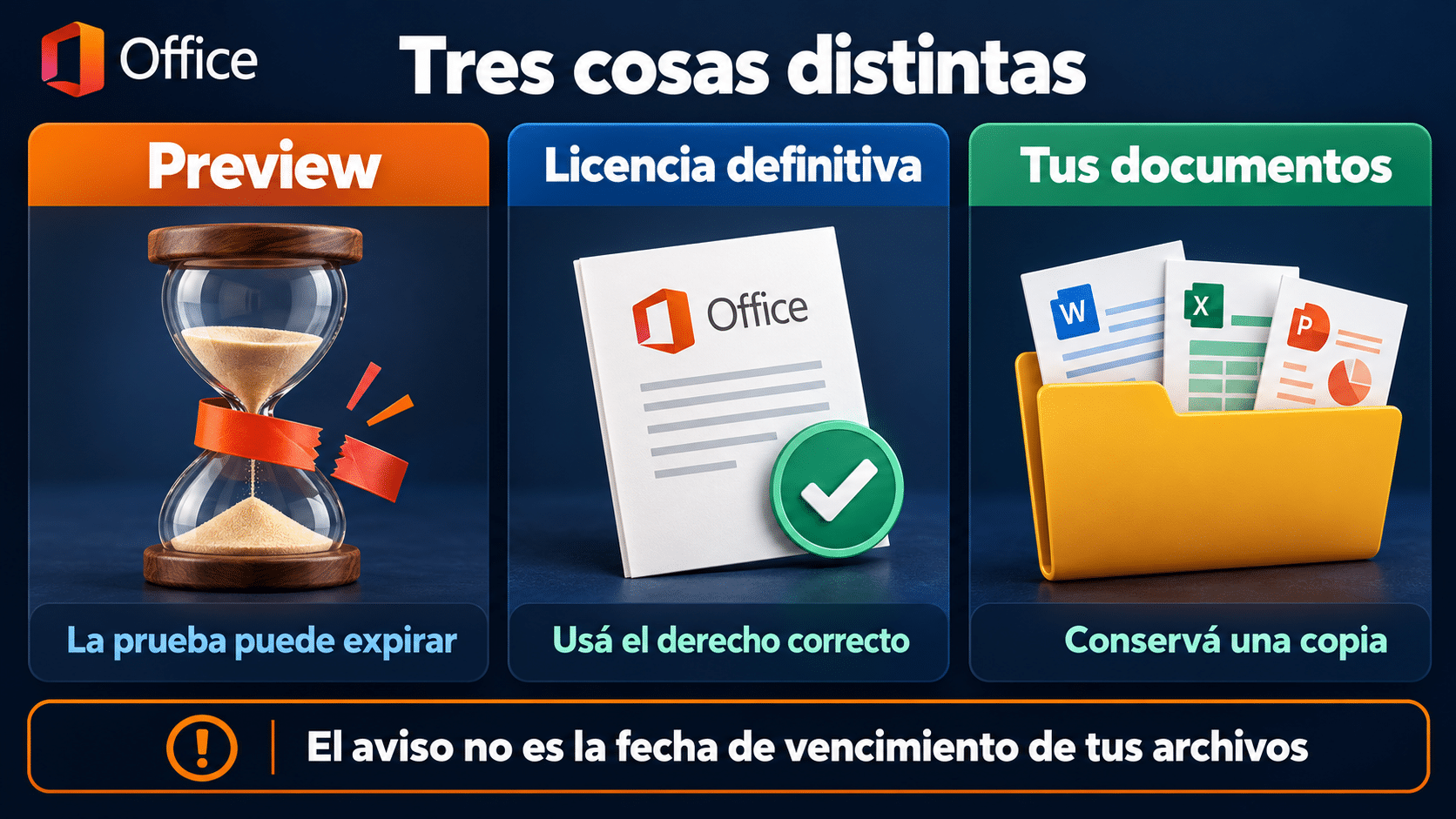
El vencimiento de la prueba no es la fecha de vencimiento de tus archivos.
Identificá la edición antes de cambiar nada
Abrí Word desde Inicio y buscá Archivo → Cuenta. Anotá el nombre completo en Información del producto, el mensaje y la cuenta visible si corresponde. Desde Acerca de Word, registrá versión, compilación y arquitectura. Microsoft documenta cómo encontrar los detalles de tu versión de Office. No publiques capturas con claves, correos privados o identificadores completos.
Después abrí Inicio → Configuración → Aplicaciones → Aplicaciones instaladas y buscá Office o Microsoft 365. Este inventario ayuda a reconocer duplicados; todavía no estás autorizando su eliminación. Anotá también Project, Visio, idiomas y complementos que dependan de esa instalación. Quitar una suite compartida puede afectar más trabajo del que sugería el cartel de Word.
- Dice Preview y no encontrás compra: prepará una alternativa legítima para editar; no trates la clave de evaluación como una licencia adquirida.
- Dice Preview y tenés LTSC definitivo: TI o el proveedor deben comprobar edición, canal y mecanismo autorizado antes de cambiar la activación o reinstalar.
- Tenés Home & Business o Microsoft 365: recuperá su cuenta e instalador; una clave de otra familia no es una actualización universal de LTSC.
- No aparece Preview: usá el diagnóstico de Office sin licencia y sus soluciones; puede ser otra causa.
Si el equipo pertenece a una organización, informá primero el nombre de la PC y el mensaje a sistemas. Una política puede volver a instalar el paquete anterior, y una cuenta personal no reemplaza una asignación de trabajo. En una computadora propia, cotejá factura y correo de compra sin entregar la contraseña de tu cuenta a nadie.
Prepará los archivos y una vuelta atrás
Antes de tocar Office, guardá los documentos abiertos y creá una carpeta de copia con fecha. Incluí DOCX, XLSX, PPTX y los formatos de trabajo que realmente usás. Abrí dos o tres archivos desde esa copia para comprobarla. Si los documentos están en OneDrive o en una carpeta de empresa, verificá el acceso y la sincronización; ver un nombre en el Explorador no prueba que tengas una copia local completa.
Prepará también una lista de dependencias: plantillas, fuentes, macros permitidas, complementos y ubicación de bases de Access. Si Outlook conserva correo local, identificá los archivos y el procedimiento de respaldo con el responsable del buzón. No borres perfiles ni asumas que todos los mensajes viven en el servidor. La carpeta Documentos no hace de inventario de Outlook por entusiasmo.
El objetivo es conservar una salida verificable, no copiar indiscriminadamente carpetas del programa. Para la prueba posterior elegí un documento con formato, una planilla con un resultado conocido y, cuando aplique, una presentación o base representativa. Trabajá sobre duplicados; no uses el único archivo contable de la empresa como primer experimento.
Reservá una ventana en la que puedas cerrar las aplicaciones y reiniciar si el instalador lo pide. Tené acceso a la cuenta propietaria y al instalador correcto antes de quitar la Preview. En un equipo administrado, prepará todo esto con TI. Desinstalar primero y empezar a buscar la cuenta después es una forma bastante eficaz de convertir un aviso en una tarde entera.
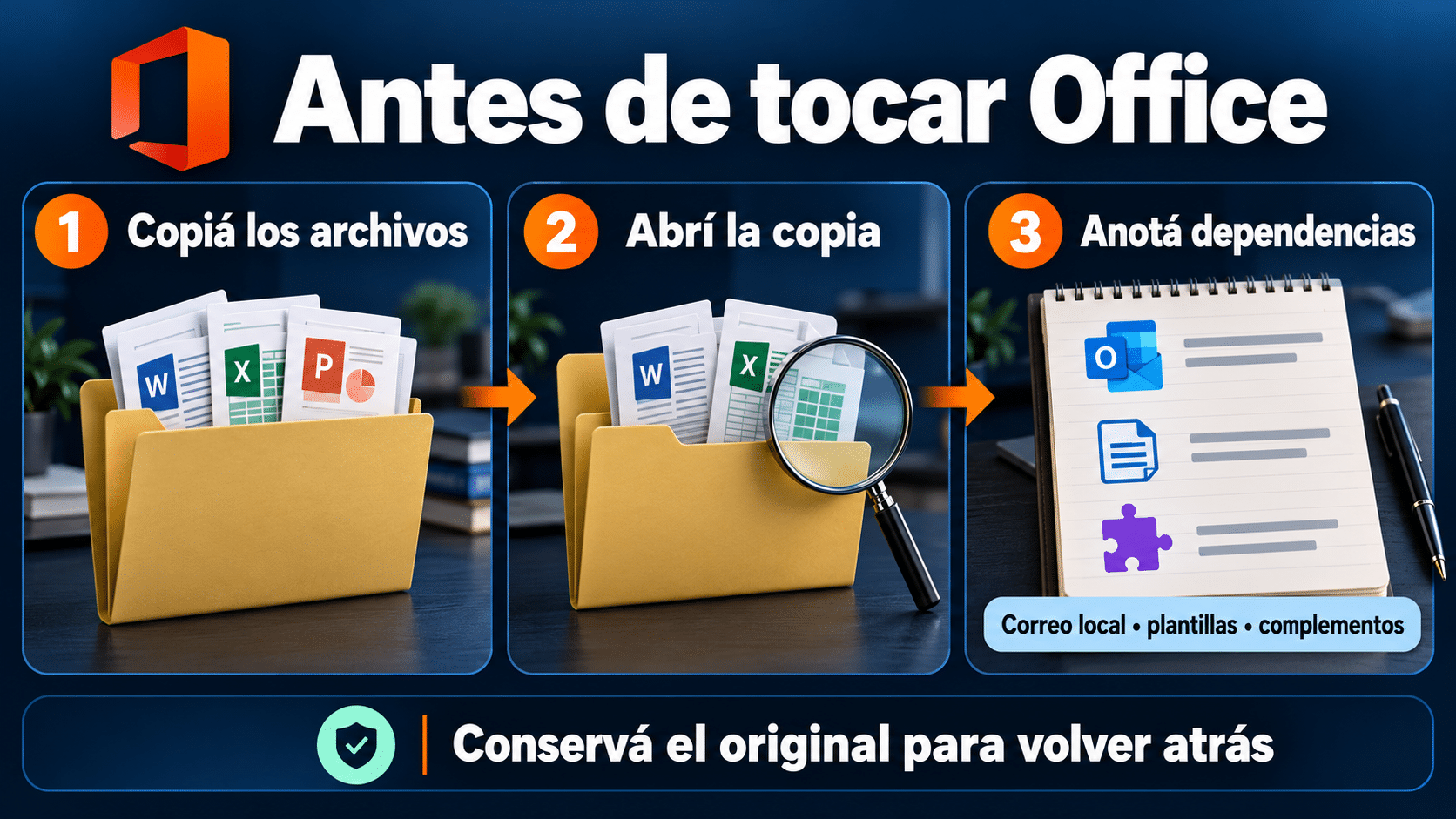
Abrí archivos desde la copia y registrá las dependencias antes de modificar la suite.
Recuperá primero una licencia que ya tenés
Si ya pagaste Office, empezá por el comprobante y la edición exacta. Para productos asociados a una cuenta personal, entrá a Servicios y suscripciones de Microsoft con esa cuenta. Si el producto no aparece, revisá cuál se usó en el canje. La guía oficial de descarga y reinstalación distingue compras personales, licencias asignadas y canales de volumen. Un segundo canje no recupera automáticamente una compra hecha con otro correo.
En una empresa, TI debe confirmar si el dispositivo tiene derecho a Office LTSC 2024 o si el usuario tiene una suscripción con aplicaciones de escritorio. Tener acceso al correo corporativo no demuestra por sí solo ese alcance. Si ya existe cobertura adecuada, recuperar o corregir la instalación puede resolver el caso sin otra compra.
Para una instalación LTSC de evaluación, no prometas que siempre hay que desinstalar ni que cualquier clave definitiva la convierte sin más. El administrador puede comprobar una transición compatible con la licencia adquirida; cuando eso no está acreditado, la salida es desplegar el producto definitivo correcto. Las instrucciones históricas de Preview no sustituyen la documentación vigente del canal ni justifican usar claves públicas de prueba.
Si conservás una suscripción Microsoft 365 activa con escritorio, instalá o recuperá las aplicaciones desde su cuenta autorizada. La activación se realiza según el producto, como explica Microsoft en activar Office para Windows. No necesitás LTSC simplemente porque su nombre aparece en el aviso. Lo que necesitás es volver al producto que tu derecho de uso realmente cubre.
Dos salidas de escritorio con Office 2024 de TCD
Las dos opciones siguientes resuelven necesidades diferentes. LTSC encaja en un puesto Windows con administración y aplicaciones estables; Home & Business encaja en una computadora donde necesitás las aplicaciones clásicas de escritorio. Frente a Office web, ambas permiten trabajar con aplicaciones locales; frente a una suite alternativa, pueden aportar compatibilidad con flujos que dependen de Microsoft. La prueba con tus archivos decide si esa ventaja te hace falta.
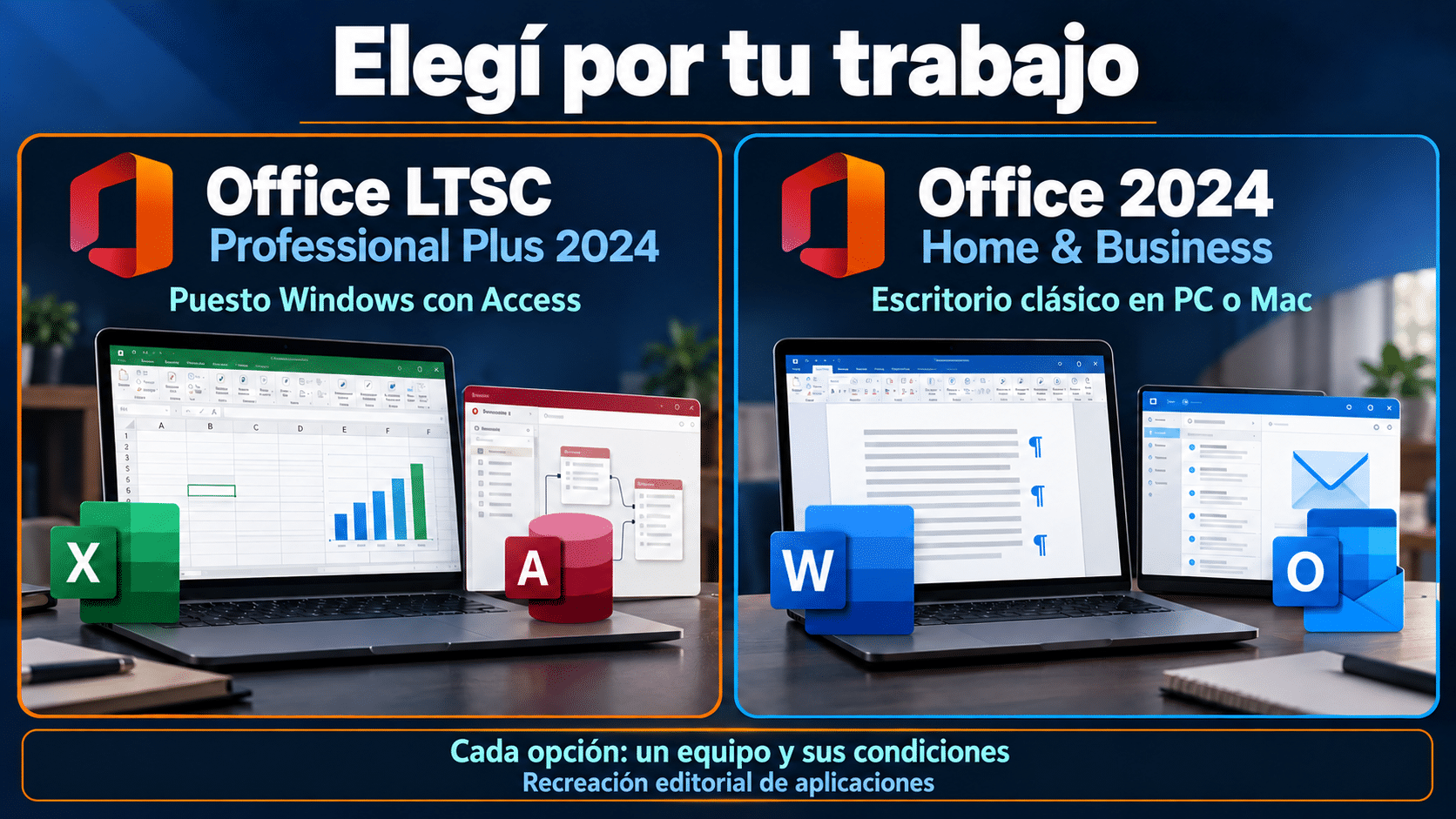
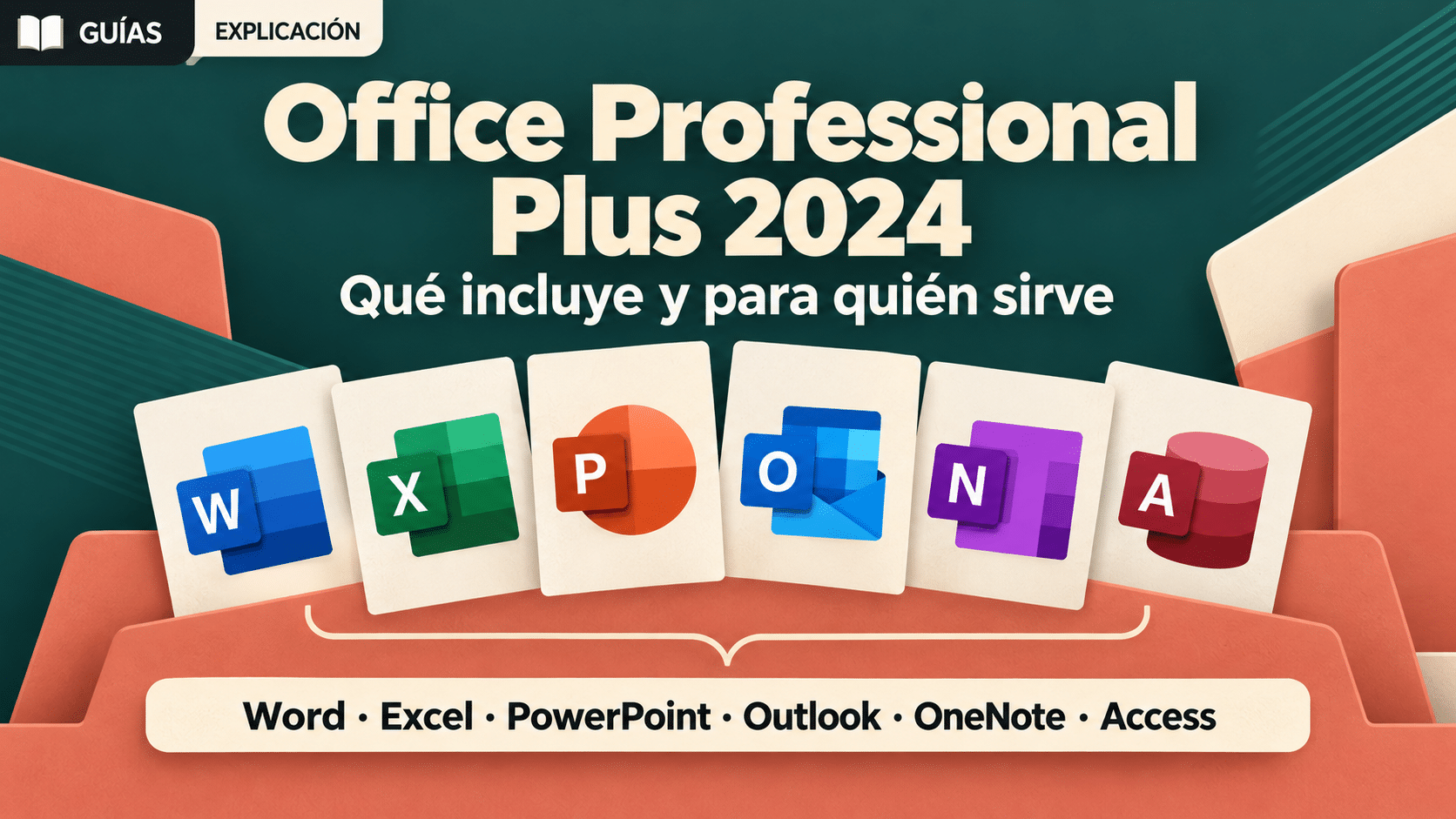
Recreación editorial de las aplicaciones, no una captura exacta. Elegí por entorno y tarea; un equipo por alternativa.
Office LTSC Professional Plus 2024 para 1 PC: recuperar un puesto estable
Conviene si necesitás Word, Excel, PowerPoint, Outlook, OneNote y Access en Windows con un conjunto de funciones estable. La edición LTSC está orientada a organizaciones y se distribuye por volumen; confirmá el derecho correspondiente al dispositivo y la documentación de la compra. No es una suscripción para toda la oficina ni una edición de Office para Mac.
- Confirmá producto y alcance. Compará lo adquirido con la instalación anotada y las aplicaciones que necesitás. Para una PC, la compra debe cubrir ese puesto. Si la organización ya lo cubre, usá ese derecho; si falta, evaluá esta alternativa con el responsable de licencias antes de desplegar.
- Elegí el camino técnico con TI. Si la instalación permite aplicar el derecho definitivo correcto, seguí esa ruta validada. Para un despliegue nuevo o una instalación que no corresponda, prepará Office Deployment Tool actualizado y una configuración del producto definitivo según la documentación de despliegue de LTSC 2024. Revisá previamente qué componentes deben retirarse.
- Configurá el puesto. Office Customization Tool permite exportar el XML para ODT. Para Professional Plus 2024, verificá
ProPlus2024VolumeyPerpetualVL2024, idioma y arquitectura. No reutilices sin revisión un XML de Preview, Microsoft 365 o un equipo con aplicaciones distintas. - Instalá y activá por el método autorizado. Desde una consola elevada en la carpeta de ODT, ejecutá
setup.exe /configure configuration.xmlpara el despliegue ya revisado. Cuando el acuerdo use MAK, Microsoft explica cómo configurar esa clave en OCT; si usa infraestructura corporativa, la gestiona TI. No introduzcas claves de evaluación ni servidores ajenos. - Probá el trabajo del puesto. Abrí Word y una copia del documento representativo. Editá, guardá con otro nombre, cerrá y reabrí. En Excel comprobá un cálculo conocido; si dependés de Access, probá además la base con su responsable. Verificá edición y activación antes de dar el cambio por cerrado.
La ventaja es conservar el entorno Microsoft de escritorio y aplicaciones como Access en un puesto estable. LTSC no agrega funciones nuevas después del lanzamiento ni todos los servicios de nube de Microsoft 365. Elegí Office LTSC Professional Plus 2024 de TCD para esa PC cuando el entorno lo requiera y el alcance esté confirmado; si sólo hacés documentos simples, probá primero una salida gratuita.
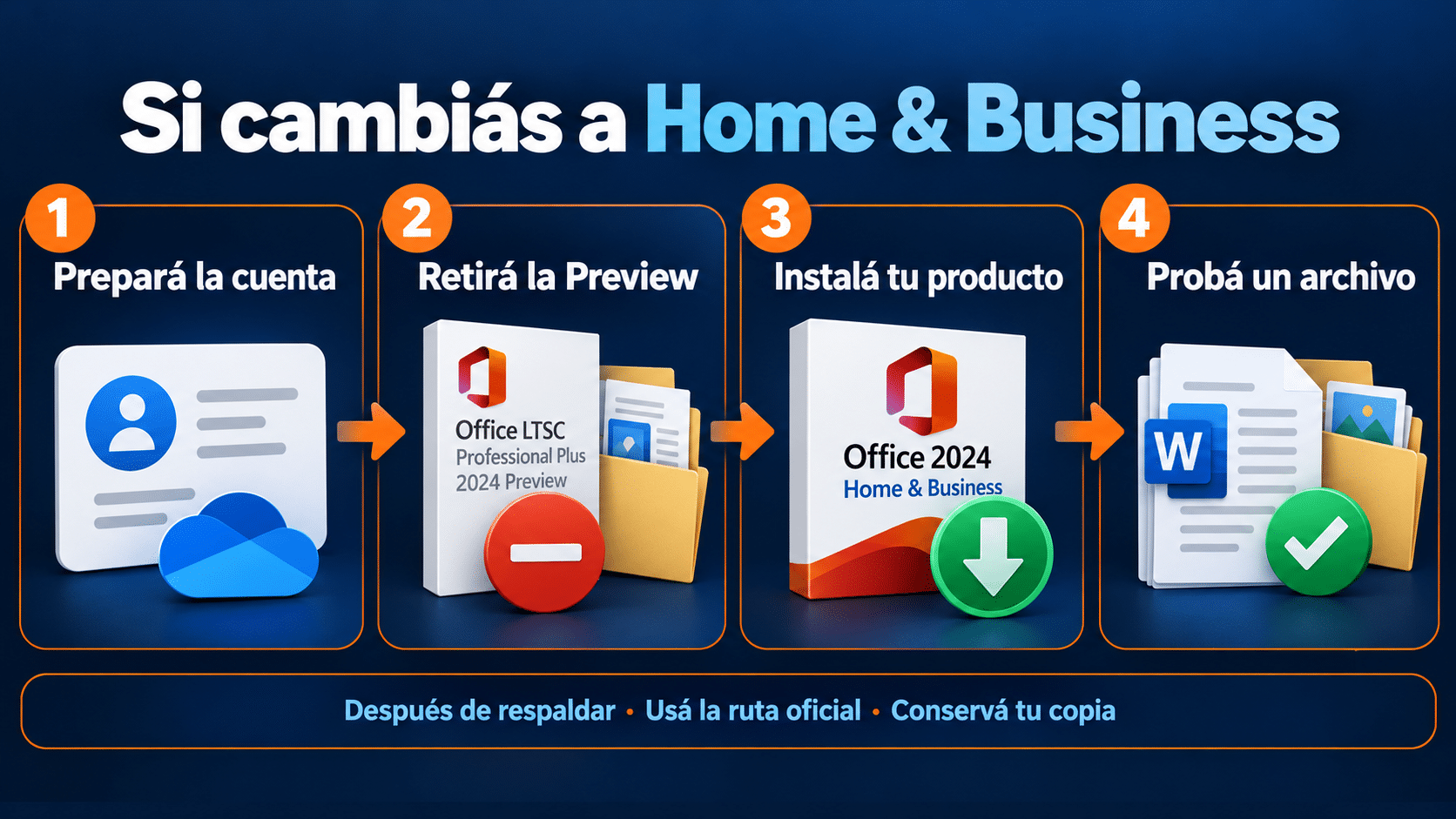
Cambiar de familia requiere su ruta de instalación; una clave no transforma cualquier paquete.
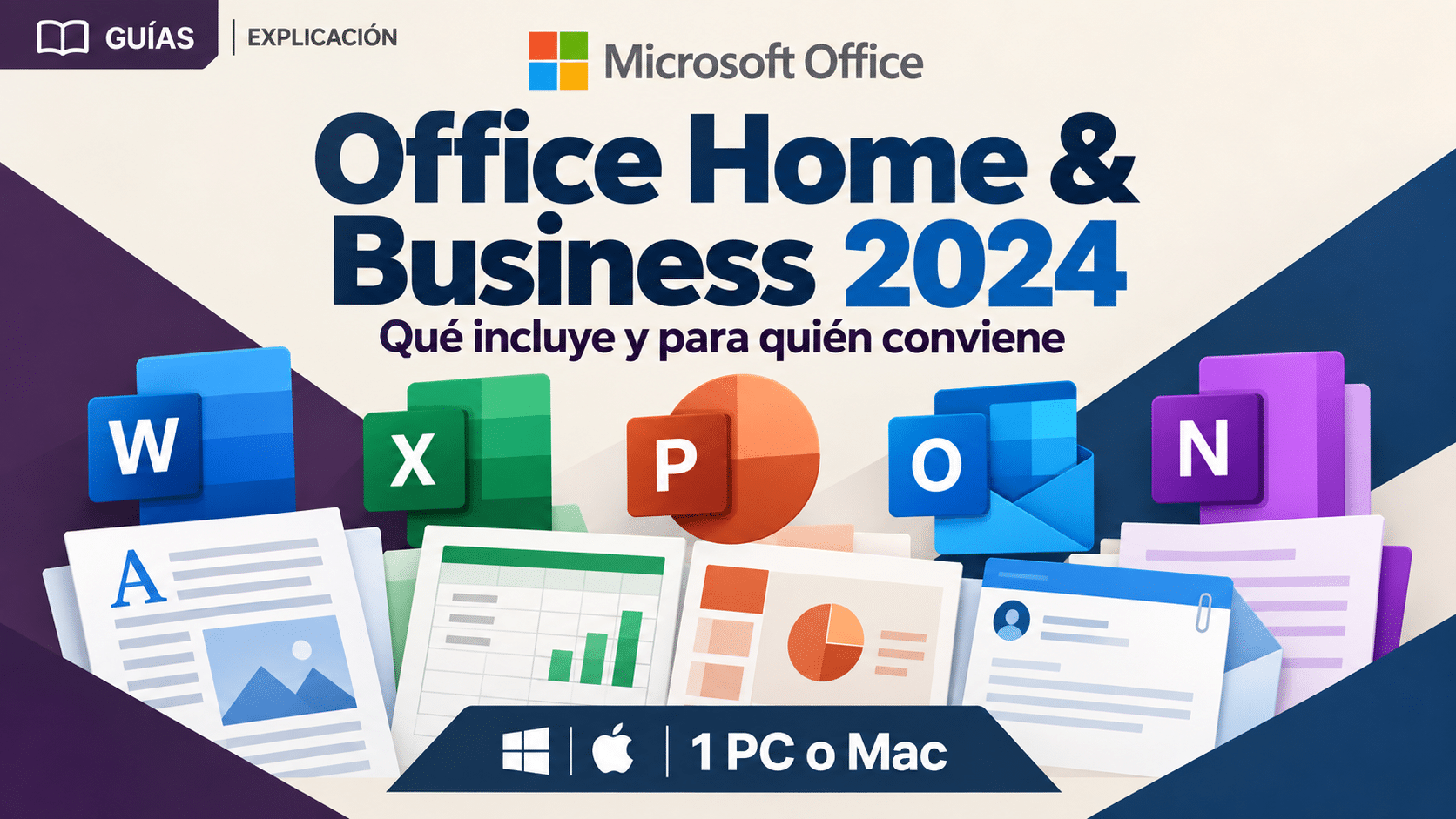
Office 2024 Home & Business: salir de la Preview en una computadora
Es la opción de pago único para Word, Excel, PowerPoint, Outlook y OneNote de escritorio en una PC o Mac. La edición oficial Home & Business 2024 contempla uso doméstico y de trabajo. No incluye Access. Si tu problema empezó por instalar una Preview corporativa en una computadora personal, esta ruta puede ajustar mejor el producto a tu necesidad.
- Comprobá el trabajo que querés recuperar. Revisá que no dependas de Access ni de un complemento que exija otro producto. Guardá la copia preparada y confirmá requisitos del equipo. El alcance de esta compra es una PC o Mac, no los dos al mismo tiempo.
- Prepará la cuenta de canje. Si la compra requiere asociar la clave, usá la cuenta Microsoft que vas a conservar y seguí las instrucciones oficiales del producto. Si ya la canjeaste, recuperá esa cuenta y su instalación; no repitas compras para encontrar un correo perdido.
- Reemplazá la instalación que no corresponde. Cerrá Office y seguí la desinstalación oficial para el tipo de instalación detectado. Después instalá Home & Business desde la cuenta que tiene el derecho. No intentes convertir LTSC en Home & Business cambiando solamente un nombre o aplicando un XML corporativo.
- Activá y recuperá un documento. Abrí Word, iniciá sesión cuando el producto lo pida y completá la activación oficial. Abrí una copia de tu archivo, cambiá una frase y guardala como Recuperado-prueba.docx en una carpeta local identificable.
- Validá el resultado completo. Cerrá Word y reabrí el archivo guardado. Compará formato y contenido, y repetí con Excel o PowerPoint si los usás. En Outlook, recuperá la configuración y los datos locales por el procedimiento que preparaste, sin borrar el respaldo original.
Esta alternativa aporta las aplicaciones Microsoft instaladas para un equipo y una recuperación asociada a tu cuenta según el canal. No renueva la Preview ni incluye una futura versión principal. Elegí Office 2024 Home & Business de TCD si necesitás ese escritorio para tu trabajo cotidiano y no Access. Para profundizar en sus aplicaciones, tenés la guía de Home & Business 2024.
Seguí trabajando con alternativas gratuitas
Si tenés que entregar un documento sencillo, podés separar la urgencia del arreglo definitivo. Microsoft ofrece Word, Excel y PowerPoint gratuitos en la web. Entrá con tu cuenta, cargá una copia en OneDrive y abrila en la aplicación adecuada. Hacé el cambio, comprobá el guardado y descargá una copia si la necesitás local. Esta ruta usa el navegador; no activa el Office instalado.
No subas información de una empresa a una cuenta personal sin autorización. Probá primero un archivo sin datos sensibles. Cuando haya macros, complementos o formatos complejos, verificá las funciones necesarias antes de comprometerte con esa entrega. Una edición básica que funciona no demuestra que una automatización de escritorio también lo haga.
Para trabajo local, LibreOffice ofrece Writer, Calc e Impress sin costo. Descargalo del proyecto, abrí la copia y guardá el resultado con otro nombre en el formato requerido. Cerrá y reabrí; revisá saltos de página, totales, gráficos y diapositivas. La ayuda de LibreOffice para usuarios de Microsoft Office advierte diferencias en macros y conversión de formatos. No prometas compatibilidad perfecta por el solo hecho de que el archivo abra.
Para una entrega de lectura, exportar una copia a PDF puede servir; para un archivo editable, un PDF no reemplaza lo que te pidieron. Conservá el original y la salida probada. Elegir una suite gratuita puede ser una solución permanente si cubre tu tarea; no tiene por qué ser la sala de espera de una compra.
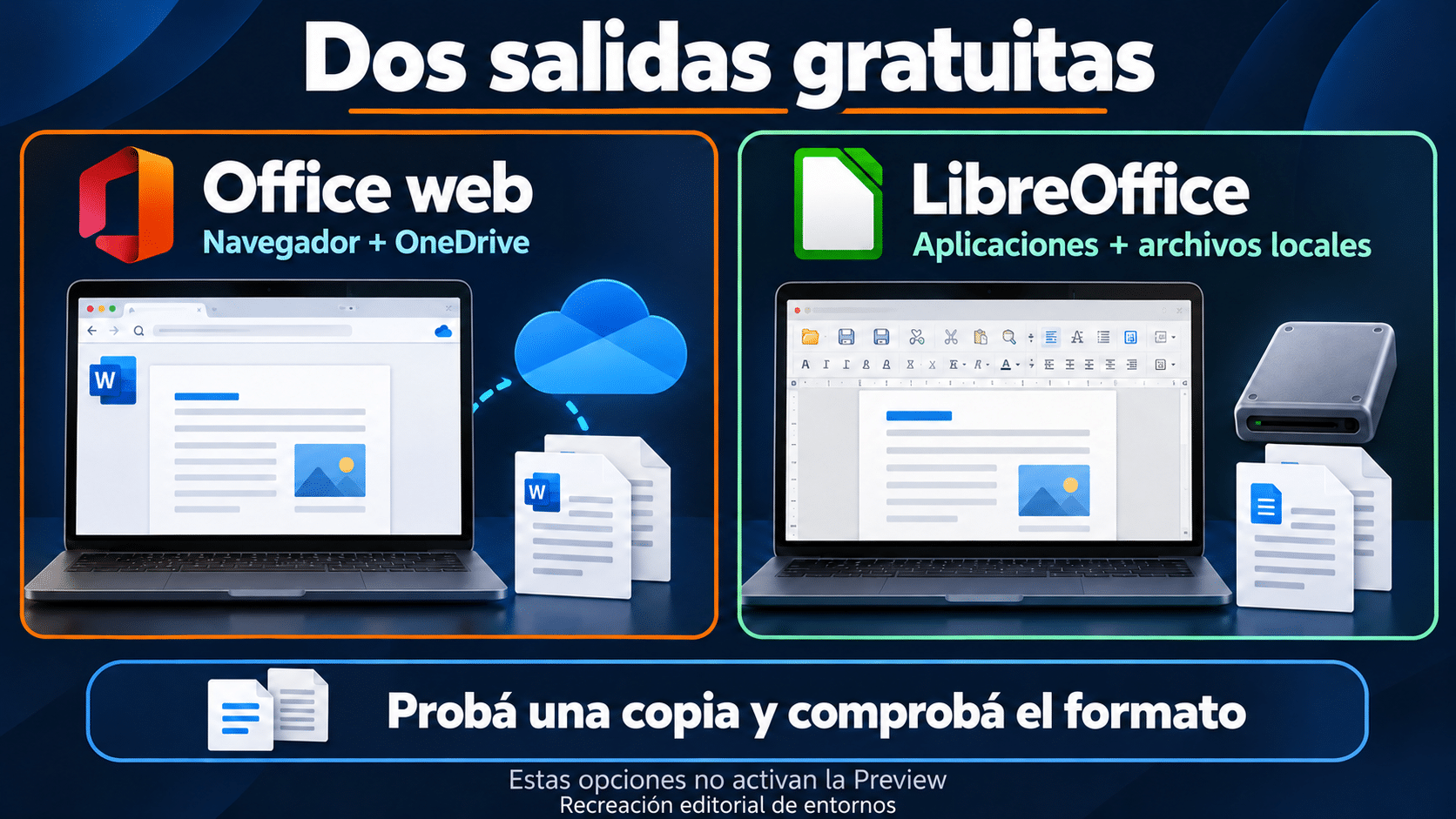
Recreación editorial de entornos, no una captura exacta. Las opciones gratuitas conservan trabajo dentro de sus capacidades.
Comprobá edición, guardado y mantenimiento
No cierres el caso sólo porque desapareció una banda amarilla. Comprobá el nombre del producto en Archivo → Cuenta, el estado de activación que corresponde a tu edición y la cuenta o asignación correcta. Después repetí la prueba de edición, guardado y reapertura. Si usaste una alternativa gratuita, comprobá el archivo de salida y el entorno elegido; no esperes que cambie el estado de la Preview.
En un puesto LTSC, el administrador dispone de herramientas oficiales para consultar la activación por volumen. Por ejemplo, cscript ospp.vbs /dstatus consulta información de las claves instaladas desde la carpeta correspondiente y con permisos adecuados. No es un comando para renovar la Preview ni una prueba del origen comercial. Omití de capturas y tickets los datos que no necesitás compartir.
Con la edición definitiva funcionando, revisá mantenimiento. El historial oficial de actualizaciones de Office 2024 distingue LTSC y las versiones de venta al público. Compará versión y canal con la documentación vigente o con la política de TI; no fijes una compilación antigua encontrada en un video como solución permanente. Actualización y licencia tienen que quedar correctas, cada una por su lado.
Guardá un registro breve: producto definitivo, equipo, cuenta responsable, ubicación de respaldo y prueba que pasó. Conservá la copia anterior hasta comprobar el flujo real durante el trabajo. Si falla un complemento o una base, recuperá ese componente con su responsable; no declares fallida toda la compra por un problema que afecta una dependencia concreta.
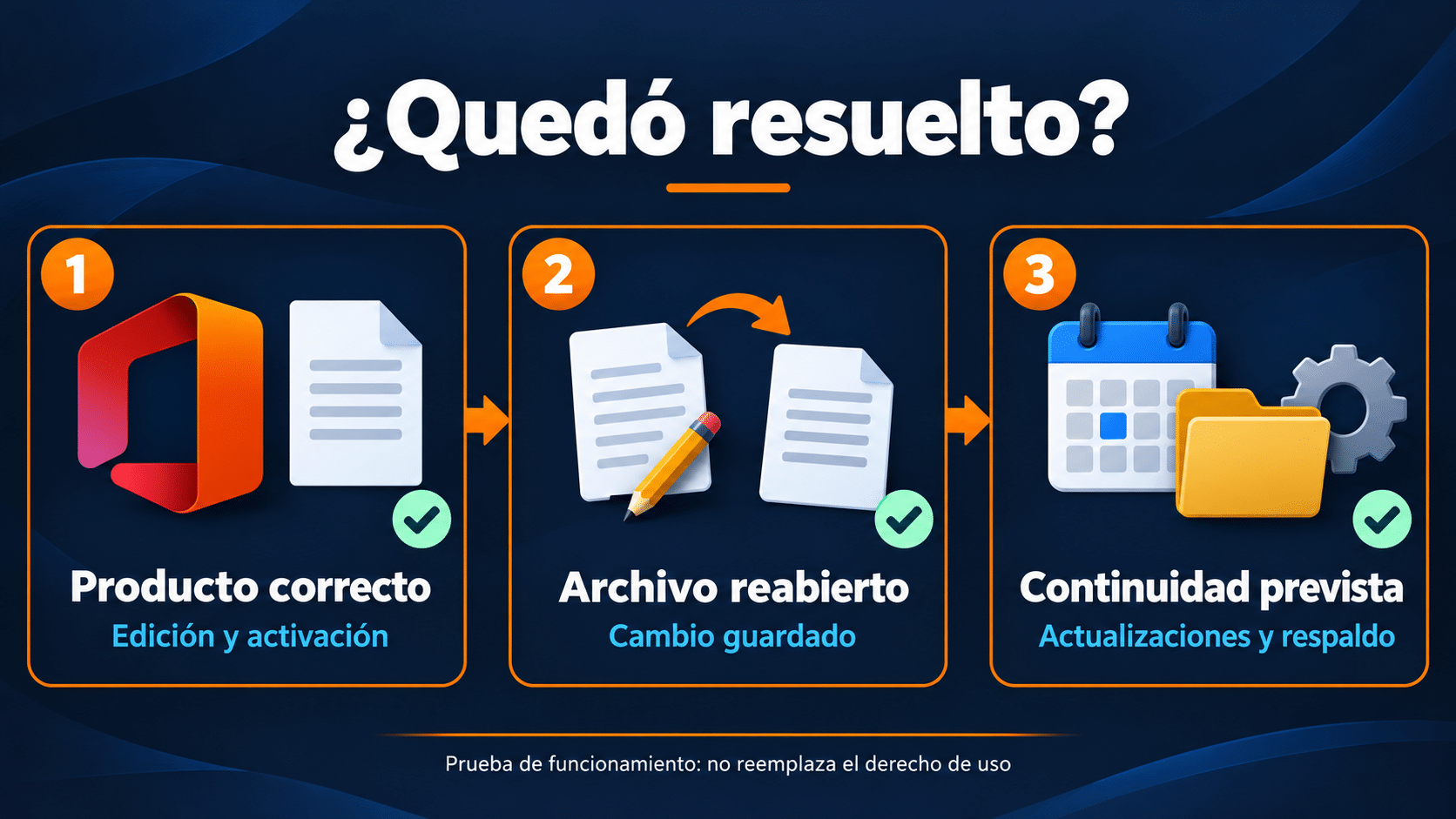
Una prueba completa une activación, trabajo recuperado y continuidad.
Seis errores que alargan el problema
Comprar otra clave sin leer el producto
Una clave para otra edición no corrige automáticamente una Preview. Compará producto adquirido, instalado y método. Si no coinciden, pedí la ruta correcta al proveedor antes de introducir más claves.
Confundir actualización con renovación de la prueba
Actualizar puede corregir archivos del programa, pero no crea un derecho definitivo. No alteres el reloj ni uses un retroceso de compilación para mantener la evaluación. Elegí el producto y la cobertura que vas a usar.
Aplicar comandos de volumen a una compra personal
LTSC y Home & Business tienen rutas distintas. Una cuenta personal no administra el contrato corporativo; un comando de LTSC tampoco instala tu compra personal. Volvé al selector y seguí la rama correspondiente.
Borrar carpetas o todas las claves instaladas
Podés afectar Project, Visio o componentes compartidos. Usá el desinstalador oficial y el inventario previo. Si necesitás una limpieza adicional, seguí la guía de desinstalación completa de Office y revisá cada componente.
Reinstalar sin recuperar cuenta y archivos
Desinstalar no recupera contraseñas ni una factura perdida. Prepará primero acceso al producto definitivo y copias abiertas desde su ubicación de respaldo. En Outlook, revisá datos locales por separado antes del cambio.
Dar por recuperado un archivo que sólo abre
Probá una modificación y su guardado con otro nombre. Cerrá y reabrí; en planillas cotejá un resultado conocido. Si el error aparece sólo en un documento, investigá sus permisos o formato en lugar de repetir toda la instalación.
Resumen para elegir sin reinstalar a ciegas
| Situación | Ruta | Comprobación |
|---|---|---|
| Ya hay licencia definitiva | Recuperar cuenta o asignación con TI | Producto y dispositivo cubiertos |
| Puesto LTSC con Access | Office LTSC Professional Plus 2024 | Derecho por volumen y despliegue correcto |
| Escritorio clásico en un equipo | Office 2024 Home & Business | Apps necesarias y cuenta de instalación |
| Documento sencillo y conexión | Office web | Guardado y formato en OneDrive |
| Edición local sin pagar suite | LibreOffice | Compatibilidad sobre una copia |
Si no sabés qué instalaste, el siguiente paso es identificarlo; todavía no comprar ni quitar nada. Si la licencia existe pero el procedimiento falla, el siguiente paso es soporte con evidencia. Si la alternativa gratuita resuelve la tarea, el siguiente paso es guardar y comprobar la entrega. El selector sirve para reducir trabajo, no para convertir cada casillero en otra instalación.
Preguntas frecuentes sobre la Preview expirada
¿La Preview expirada borró mis documentos?
El mensaje no demuestra una eliminación. Buscá tus archivos en su ubicación real y comprobá acceso a la nube por separado. Conservá una copia antes de cambiar la suite; aplicaciones, archivos y almacenamiento son elementos distintos.
¿Puedo renovar gratis la misma Preview para siempre?
No cuentes con eso como continuidad. Una evaluación no concede uso indefinido. Para seguir, usá un derecho definitivo que ya tengas, una compra adecuada o una alternativa gratuita legítima. Cambiar la fecha del sistema no es una solución de licencia.
¿Siempre tengo que desinstalar para pasar a LTSC definitivo?
No se puede decidir sólo por el texto del aviso. TI puede comprobar una transición compatible de instalación y activación. Si cambiás a otra familia, como Home & Business, usá su instalador y la retirada oficial de la instalación que no corresponde.
¿Office LTSC Professional Plus 2024 sirve para mi Mac?
La edición Professional Plus explicada aquí es para Windows. Microsoft tiene otros productos para Mac, con distribución y aplicaciones diferentes. Home & Business cubre una PC o Mac; elegí un equipo y verificá requisitos antes del canje.
¿Necesito LTSC si sólo escribo y hago presupuestos?
No necesariamente. Probá Office web o LibreOffice. Si necesitás las aplicaciones Microsoft de escritorio y Outlook en un equipo, Home & Business puede encajar. LTSC cobra sentido por aplicaciones, estabilidad y administración, no por tener un nombre más largo.
¿Mi cuenta de trabajo activa cualquier Office instalado?
No. La cuenta debe tener el derecho adecuado y la instalación debe corresponder al producto. TI confirma asignación y método. Una cuenta con correo y aplicaciones web no prueba que incluya escritorio ni una licencia LTSC.
¿Puedo usar la licencia de una PC en toda la oficina?
No. El alcance adquirido debe cubrir cada dispositivo o usuario según el producto. Una clave que funciona técnicamente no amplía el contrato. Planificá la cobertura con el responsable antes de replicar la instalación.
¿Qué envío a soporte si el aviso sigue apareciendo?
Nombre completo del producto, número de pedido si existe, versión y arquitectura, mensaje exacto y qué prueba falló. Explicá si recuperás una licencia o cambiás de edición. Ocultá claves, contraseñas y datos privados; una captura útil no necesita publicarlos.
Los productos explicados en esta guía
Estas dos opciones tienen métodos propios en la guía. Elegí según aplicaciones, entorno y alcance; el precio y las condiciones vigentes están en cada ficha. Podés comparar otras ediciones en la categoría Office.

Salí de la prueba con una ruta comprobada
Identificá la Preview, conservá tus archivos y elegí el producto que corresponde al derecho y trabajo reales. Recuperar una compra existente es la primera opción; probar una suite gratuita también es válido. Si elegís escritorio, comprobá edición, activación y una entrega completa antes de cerrar el caso. La mejor señal de salida no es un cartel que desaparece: es tu archivo guardado y reabierto.
Si te trabaste, escribinos con una captura del error. Te ayudamos por correo y WhatsApp en 9–23 hs (ARG). Entrega siempre por correo email.