Qué es una clave de producto de Office y dónde encontrarla


Si buscás qué es una clave de producto de Office, es un código de 25 caracteres que identifica el producto adquirido y se utiliza en el proceso de canje o activación que corresponda. Podés encontrarlo en la tarjeta, el correo o el pedido de compra; si ya lo canjeaste, lo importante suele ser recuperar la cuenta asociada, no extraer otra vez el código desde Word. Sí, la llave puede estar guardada en el correo mientras la puerta se abre con una cuenta. Bastante Microsoft, pero tiene explicación.
Elegí por el origen de tu Office: compra nueva, revisá la entrega; compra ya canjeada, buscá la cuenta; equipo del trabajo, consultá a su administrador. Si necesitás un Office nuevo para una computadora, desarrollamos Home & Business 2024 de TCD en Windows y la alternativa específica para Mac. Antes de comprar otra vez, también podés recuperar lo que ya pagaste o trabajar gratis con Office para la web.
El objetivo es terminar con tres datos claros: qué producto tenés, dónde está su respaldo y qué acción corresponde. No vamos a convertir un número de pedido en una clave ni a prometer que una herramienta de extracción recupera cualquier Office. Fuentes y catálogo revisados el 11 de octubre de 2026.
Encontrá la respuesta para tu caso
- Clave, cuenta, licencia e identificadores
- Dónde buscar según cómo compraste
- Qué hacer cuando Office ya estaba instalado
- Accesos oficiales y alternativa gratuita
- Dos métodos con Office 2024 de TCD
- Compras de empresa y universidad
- Qué guardar y cómo comprobar el resultado
- Seis confusiones frecuentes
- Tabla para elegir el siguiente paso
- Preguntas de uso y compra
- Productos explicados en la guía
La clave no es la cuenta ni el comprobante
El formato habitual es XXXXX-XXXXX-XXXXX-XXXXX-XXXXX: cinco grupos de cinco caracteres. Es un ejemplo de formato, no una clave utilizable. Microsoft lo describe en sus preguntas oficiales sobre Office y Microsoft 365. No todo código largo que aparece en una aplicación cumple esa función: una orden comercial identifica tu compra, y un identificador del producto ayuda a reconocer la instalación.
La licencia es el derecho de usar un producto bajo sus condiciones. La clave participa en el proceso técnico, pero verla o conseguir que un programa acepte sus caracteres no demuestra por sí solo procedencia, cantidad de equipos o permisos de transferencia. Guardá el comprobante y el detalle de la edición junto con la información de la entrega; cada evidencia responde una pregunta distinta.
La cuenta Microsoft puede conservar la asociación de una compra canjeada y permitir descargar o reinstalar. No es una clave de 25 caracteres: es la identidad con la que accedés al producto. Su contraseña tampoco es la clave de Office. Si un formulario pide una y pegás la otra, no estás a un clic de resolverlo; estás mezclando dos cerraduras.
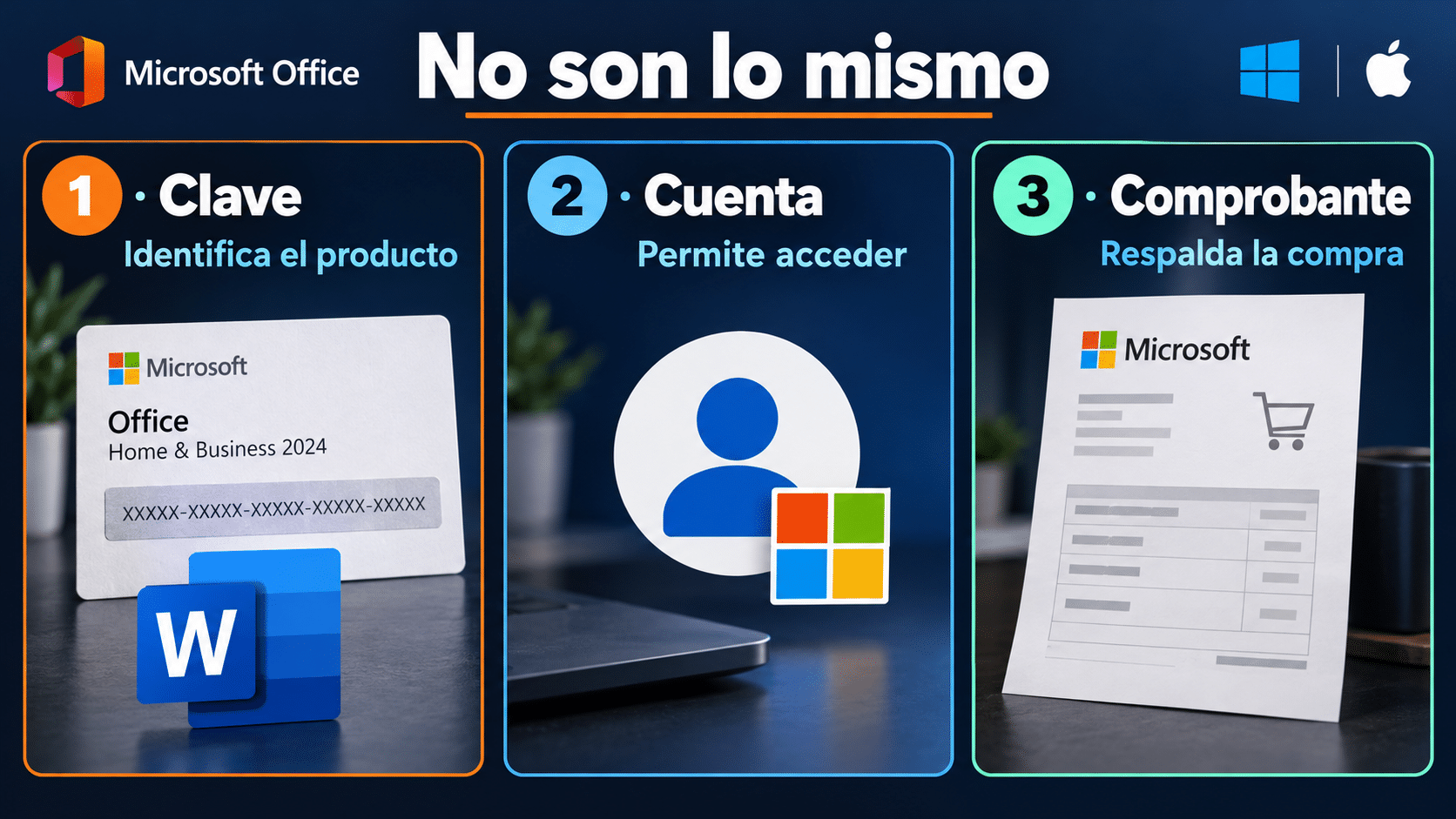
Identificar, acceder y acreditar la compra son tres tareas diferentes.
También existen códigos de activación y confirmación utilizados en procedimientos determinados. Microsoft explica la diferencia entre clave de producto y código de activación. No intercambies un código recibido durante un trámite con el dato de compra original. Si pedís ayuda, indicá de qué pantalla salió el código sin publicarlo completo.
Un ejemplo cotidiano: compraste Office, recibiste un pedido y una entrega digital, y después asociaste el producto a tu correo. El pedido sirve para hablar con el vendedor; la cuenta permite volver a tu producto; el código original queda conservado de forma privada. Que ahora Office se abra mediante la cuenta no vuelve inútil el comprobante ni te obliga a buscar el código dentro del programa.
Dónde encontrarla según el origen de la compra
Compra digital a una tienda
Empezá por el correo y el historial del comercio donde compraste. Buscá el nombre de la tienda, Office, la edición y el número de pedido si lo recordás. Revisá también Spam y Promociones. Separá la confirmación del pago de la entrega: un correo que dice que el pedido fue recibido puede no contener todavía el producto digital.
- Identificá la tienda y la fecha aproximada usando tu comprobante.
- Abrí el pedido desde la dirección oficial que ya conocés, sin ingresar contraseñas en enlaces de remitentes dudosos.
- Revisá los mensajes de entrega y los adjuntos relacionados; buscá el producto exacto, no cualquier secuencia de números.
- Si falta la entrega, solicitá al vendedor que la identifique usando tu pedido. En TCD, la entrega y la guía se envían por correo; usá el canal privado de soporte si no las encontrás.
No publiques una captura del correo completo para preguntar cuál es la clave. Podés mostrar el nombre del producto y ocultar el código, el correo personal y los datos del pedido que no hagan falta. El objetivo es reconocer la entrega, no compartirla con todo Internet. Tampoco reenvíes una clave a servicios que prometen verificarla automáticamente.
Tarjeta o caja física
Revisá la tarjeta del producto y el material de compra. Algunos formatos llevan una zona que se descubre con cuidado. Un código de barras no reemplaza la clave. Conservá el envase y el comprobante hasta identificar qué producto representa; si el código se dañó, pedí asistencia con la prueba de compra antes de ensayar combinaciones de caracteres.
Compra directa a Microsoft
Entrá con la cuenta utilizada para comprar y revisá el historial del pedido. La forma de entrega depende de la operación y de si el producto ya fue asociado. No prometemos que cada compra muestre hoy un código completo: buscás la compra y su acceso, no una pantalla universal. La documentación de uso de claves de Office distingue estos escenarios.
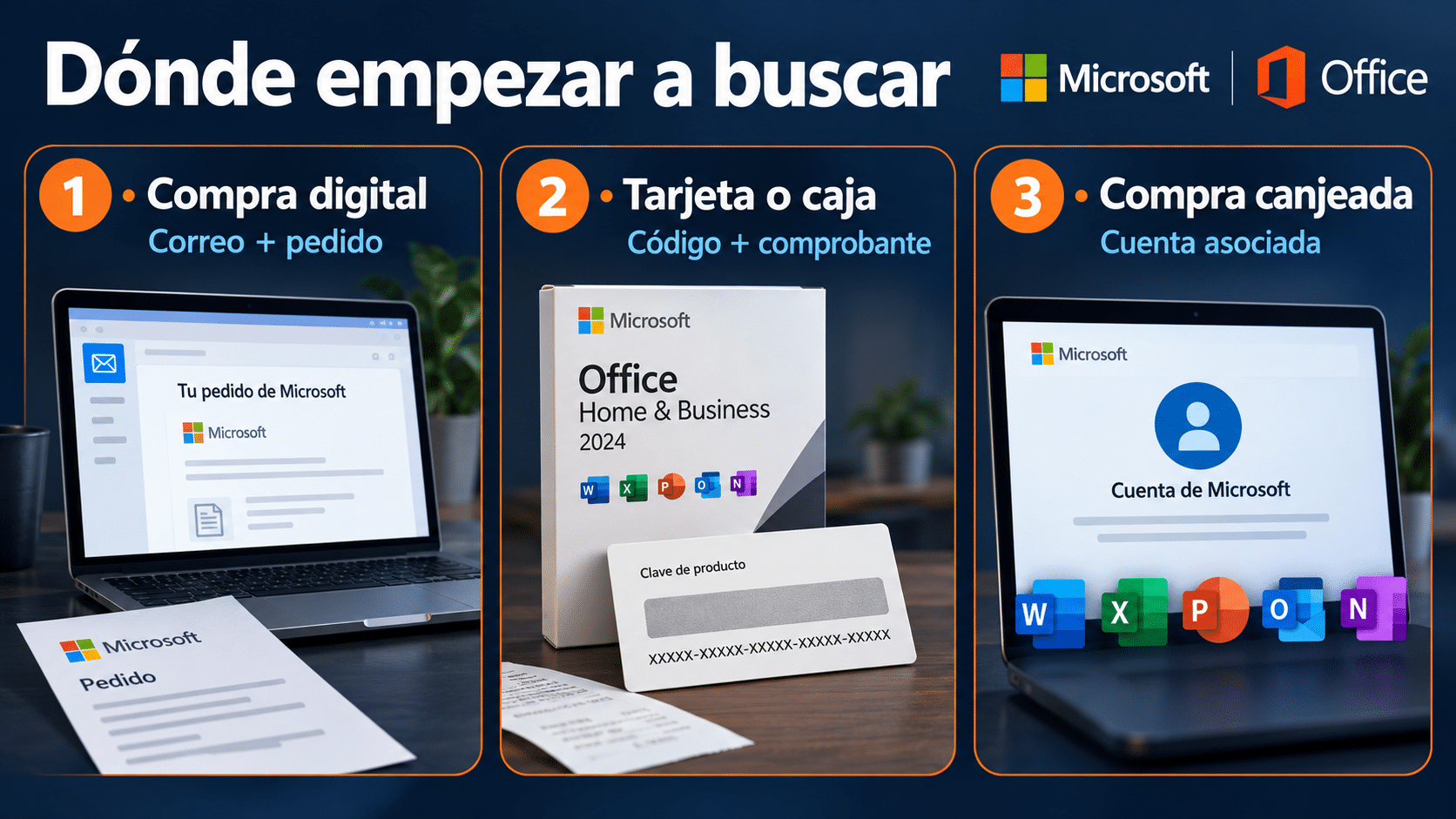
El origen determina dónde buscar; no todas las compras entregan una tarjeta impresa.
Office venía en la computadora
Consultá la factura del equipo y la oferta del fabricante. Tener iconos de Word y Excel puede significar que hay aplicaciones preinstaladas, una prueba o una compra incluida; son situaciones distintas. Si se pagó un producto incorporado digitalmente, puede no existir una tarjeta impresa que recuperar. Pedí que el fabricante identifique la edición y su procedimiento.
Antes de reclamar, anotá qué prometía la publicación y qué muestra la aplicación. “Office instalado” no describe necesariamente una compra de Office de escritorio. Una captura del anuncio y la factura del equipo ayudan a formular una consulta concreta. No desinstales el software sólo para comprobar si vuelve a aparecer una bienvenida: perderías contexto sin aclarar la compra.
Si ya lo canjeaste, buscá la cuenta correcta
Microsoft indica que Office no muestra la clave completa dentro de sus aplicaciones por seguridad. Para muchas compras ya asociadas, reinstalar depende de iniciar sesión con la cuenta correspondiente. Si tu objetivo es volver a trabajar después de formatear, localizar esa cuenta suele ser más útil que perseguir un código con un extractor. No hace falta pagar por otra llave cuando todavía tenés acceso a la puerta.
- Usá la instalación existente como pista. En Windows, abrí Word y entrá en Archivo → Cuenta. Revisá la información del producto y la cuenta indicada cuando aparezca. No confundas la cuenta de un documento compartido con la que tiene la compra.
- Contrastá con tu historial. Buscá recibos y mensajes de la época de compra. Anotá los correos personales que usabas entonces y revisá únicamente tus cuentas autorizadas.
- Entrá en Servicios y suscripciones. Con la cuenta que corresponda, buscá el producto o suscripción. Si no coincide, identificá el motivo antes de canjear otra entrega.
- Recuperá acceso si lo necesitás. Seguí la ayuda oficial para encontrar la cuenta usada con Office. No crees una cuenta nueva esperando que herede una compra anterior.
Si Office ya funciona, no cierres sesiones ni cambies claves como parte de una consulta meramente informativa. Primero anotá los datos útiles y comprobá que podés acceder a la cuenta. Una instalación operativa es una fuente de información que conviene conservar, especialmente antes de reemplazar el disco o reinstalar el sistema.
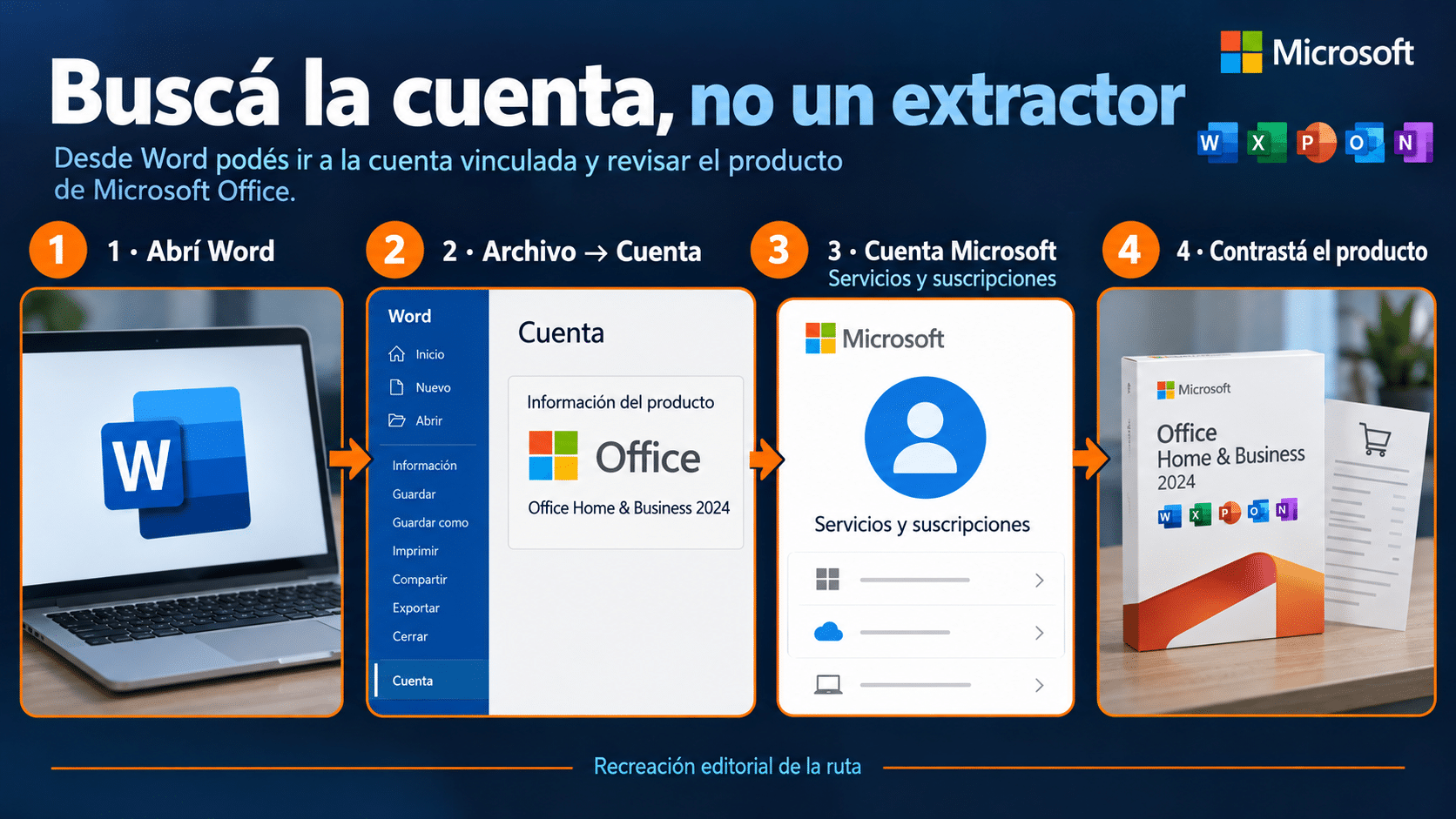
La información de Word orienta la búsqueda; la cuenta y el pedido completan la identificación.
Para comprobar técnicamente la instalación, seguí nuestra guía de cómo saber si Office está activado. Esta explicación se centra en identificar y localizar el acceso; no necesitás ejecutar herramientas de administración para reconocer un correo de compra. Si aparece un error de activación, guardá su texto y tratá ese problema por separado.
Accesos oficiales y una salida gratuita
Una clave nueva compatible se introduce por la ruta que indique Microsoft para ese producto. La ayuda dónde introducir la clave de Office diferencia el canje personal de otros canales. No todas las entregas de empresa pasan por un sitio de consumo, y una clave de Windows no sirve para Office.
Para terminar una tarea común mientras recuperás la compra, Microsoft ofrece Word, Excel y PowerPoint gratuitos en el navegador. Iniciá sesión con tu cuenta, abrí una copia del documento en el servicio y comprobá el guardado. Revisá formato y funciones antes de entregar un trabajo importante. Es una herramienta para seguir trabajando, no un método que active el Office instalado.
Si el archivo pertenece a una empresa, utilizá el espacio autorizado para esos datos. Si necesita funciones que la web no ofrece, evaluá escritorio. La opción gratuita evita comprar por apuro; la compra de una edición de escritorio se justifica por las aplicaciones y tareas que necesitás, no porque el programa te haya ganado una discusión con una franja amarilla.
Office 2024 de TCD: dos rutas para un equipo
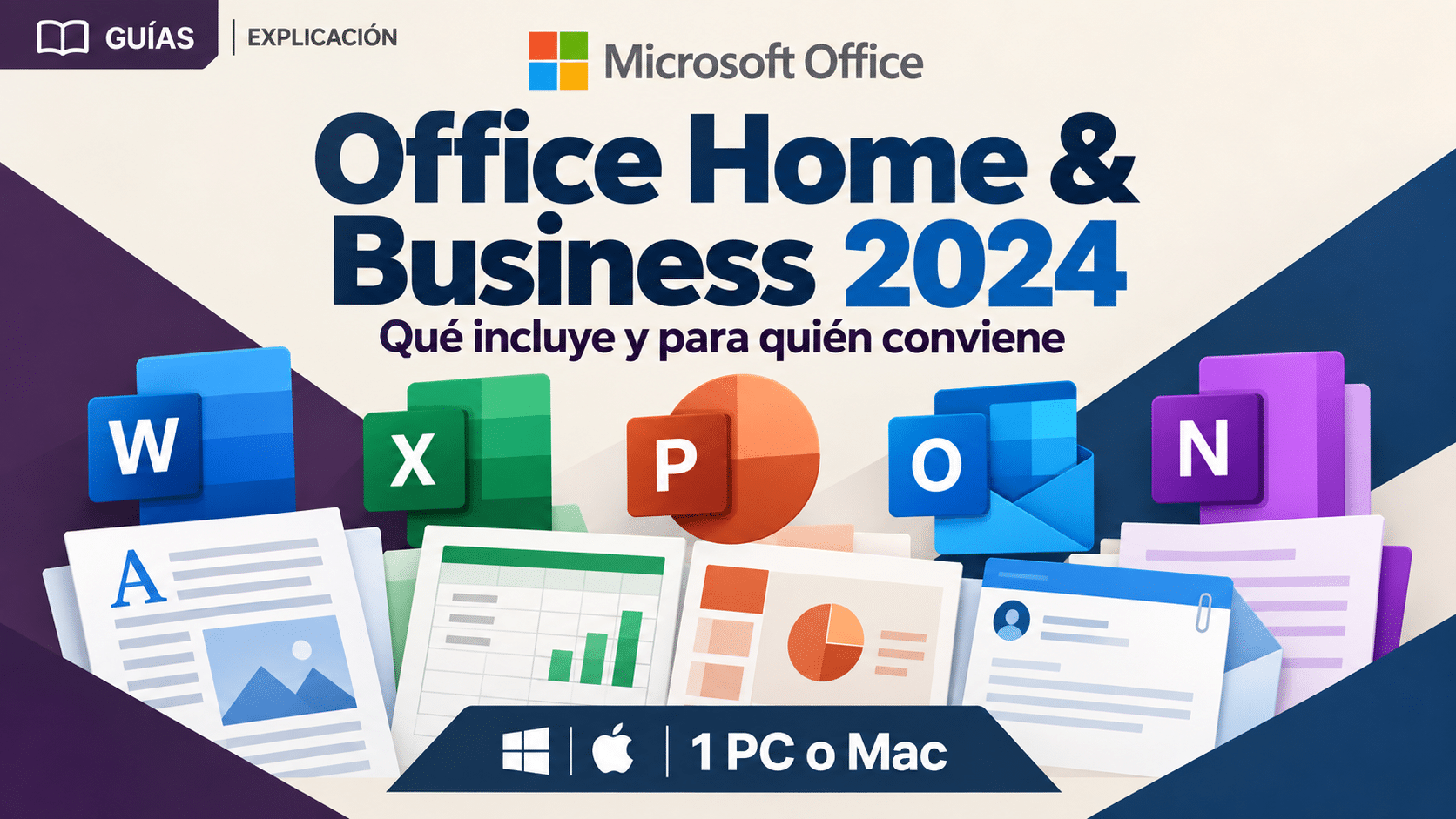
Estas opciones sirven cuando realmente falta una licencia adecuada y querés aplicaciones clásicas de escritorio. No recuperan una compra perdida ni revelan una clave antigua. Ambas corresponden a Home & Business 2024, una compra única con Word, Excel, PowerPoint, Outlook y OneNote para un PC o Mac según la descripción oficial de Microsoft. Las fichas separan la opción general y la orientada a Mac; no son dos compras necesarias para una computadora.
Frente a la web gratuita, la ventaja es trabajar con las aplicaciones instaladas y contar con Outlook de escritorio. No incluye Access, una suscripción Microsoft 365, nuevas versiones mayores ni soporte ilimitado. La palabra comercial “Bind” no acredita por sí sola canal, región o transferencia: confirmá los derechos de la entrega y la cuenta que usarás antes del canje. Comprar no sustituye esa comprobación.
Home & Business 2024 para una PC: de la entrega al documento guardado
Es una alternativa para una persona o pequeño negocio que necesita documentos, planillas, presentaciones y correo en una computadora compatible. El método siguiente usa Windows; la oferta general también contempla un Mac, pero cubre un solo equipo. Elegí el dispositivo antes de asociar la compra. Para la explicación detallada de aplicaciones y requisitos, tenés nuestra guía de Office Home and Business 2024.
- Identificá la entrega. Abrí el correo del pedido y confirmá Home & Business 2024, un equipo, región y condiciones. Guardá el respaldo en un lugar privado; si aparece otra edición, consultá antes de continuar.
- Asociá por el canal oficial aplicable. Para una clave retail nueva, accedé al portal de canje con la cuenta que conservarás. Introducí la clave recibida de forma privada y comprobá el producto reconocido antes de confirmar. Una clave ya canjeada requiere revisar su cuenta, no volver a empezar con otra.
- Obtené el instalador correcto. Desde la cuenta asociada, seguí la instalación oficial para PC o Mac. En Windows, ejecutá el instalador descargado y completá el asistente. Guardá el trabajo abierto antes de cambiar una instalación anterior.
- Abrí Word desde Inicio. Completá el acuerdo o asistente de activación cuando aparezca, usando la cuenta asociada si se solicita. Revisá Archivo → Cuenta para identificar el producto que quedó instalado.
- Probá el resultado. Creá un documento sin datos sensibles, escribí una frase, guardá, cerrá y reabrí. Repetí una operación representativa en Excel si trabajás con planillas. Archivá edición, equipo y pedido sin poner la clave en una nota pública.
El beneficio es un puesto de escritorio identificado y recuperable por su vía de compra. Si necesitás ese conjunto de aplicaciones en Windows, revisá Home & Business 2024 para un equipo en TCD, con entrega por correo, guía y soporte. Si ya lo tenés asociado, usá primero esa compra existente.
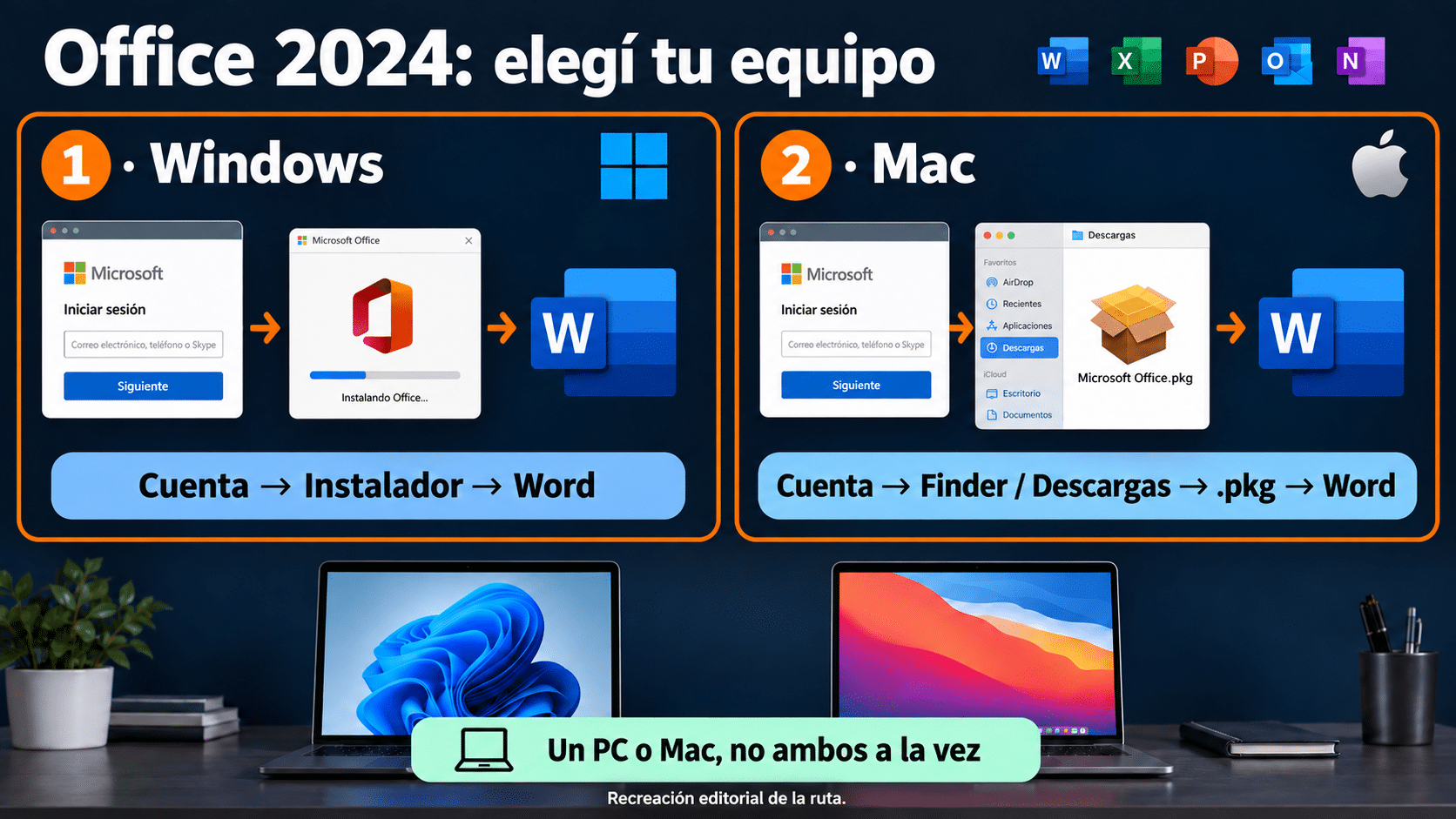
Windows y Mac requieren su instalador; una licencia para un equipo no cubre ambos a la vez.
Home & Business 2024 para un Mac: cuenta e instalador de macOS
Esta ficha orienta la compra a quien trabaja en macOS y necesita las cinco aplicaciones clásicas. Tiene sentido si tu Mac es compatible y querés escritorio sin una renovación de Microsoft 365. No agrega aplicaciones exclusivas de Windows ni resuelve por sí sola un sistema operativo antiguo; revisá los requisitos vigentes de macOS para Office, que cambian con las versiones admitidas.
- Confirmá el Mac y el producto. Revisá la versión del sistema y la documentación de la entrega. Debe corresponder a Home & Business 2024 para el Mac previsto, con región y cuenta adecuadas.
- Canjeá sólo si la clave es nueva. Usá la ruta oficial y la cuenta autorizada; comprobá el nombre antes de asociarla. Si ya existe la compra, entrá con su cuenta en lugar de comprar o canjear de nuevo.
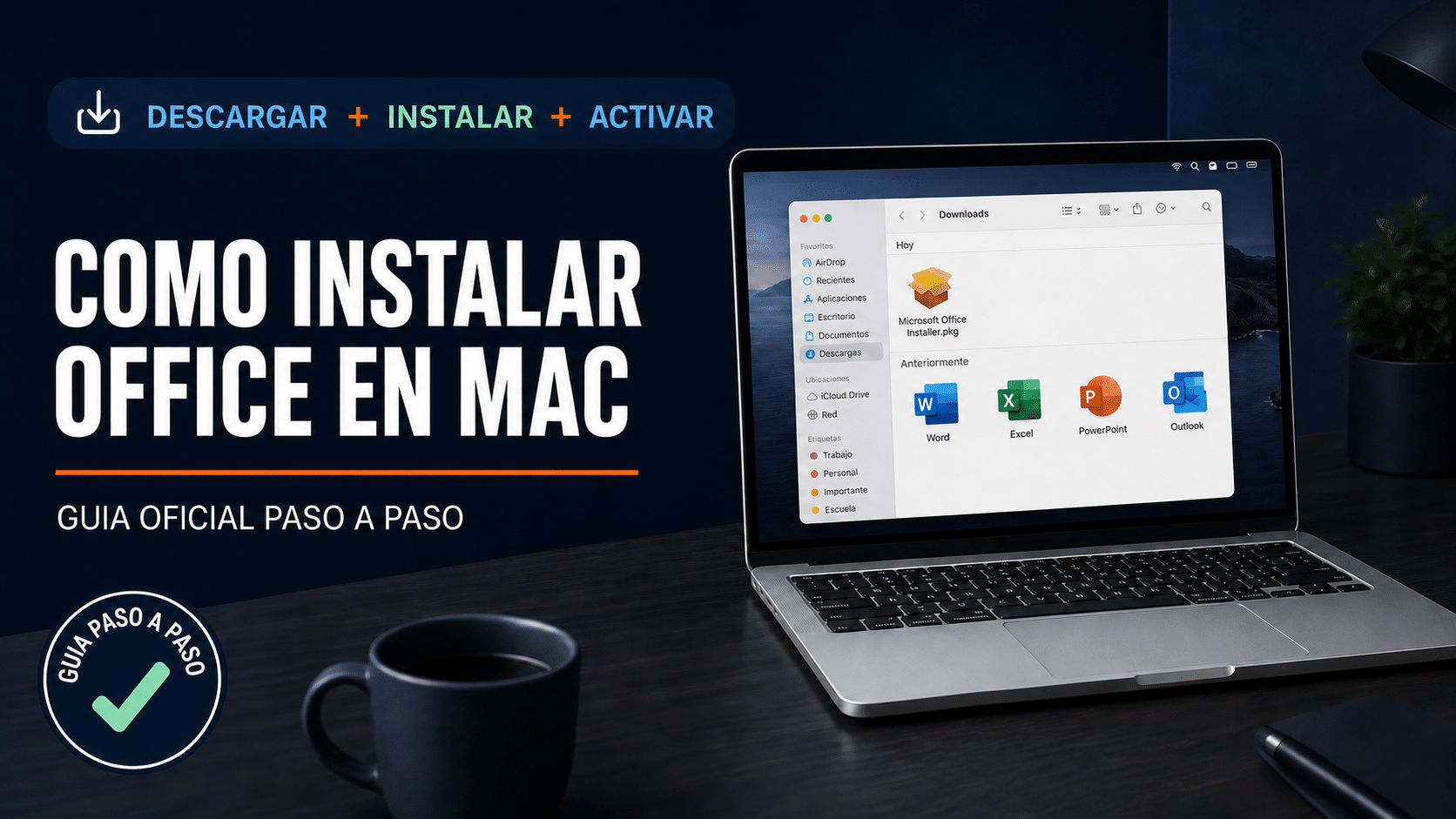
- Descargá el paquete para Mac. Desde el acceso oficial de la cuenta, elegí la descarga correspondiente. Al terminar, abrí Finder → Descargas y ejecutá el archivo instalador de Microsoft Office con extensión
.pkg. - Completá la instalación. Seguí el asistente y las autorizaciones de macOS. Abrí Word y completá el inicio de sesión o activación con la cuenta asociada cuando lo solicite. Una contraseña del Mac autoriza la instalación; no es la clave de producto.
- Verificá con un archivo propio de prueba. Escribí, guardá, cerrá y reabrí un documento. Revisá también una planilla o presentación representativa y conservá el pedido y la cuenta identificados de forma privada.
Si ése es tu entorno, elegí la ficha Home & Business 2024 para un Mac. La ventaja frente a trabajar sólo en el navegador es disponer del conjunto clásico instalado; el límite sigue siendo un equipo y las condiciones de esa edición. No compres las dos fichas para “asegurar” una activación: primero aclaramos el caso, después el carrito.
Si te lo dio una empresa o universidad
Un acceso administrado puede depender de una asignación a tu cuenta de trabajo o estudio. Que no recibas una clave individual no demuestra que falte licencia. Consultá qué plan o edición está asignado y si incluye aplicaciones de escritorio. La institución determina el procedimiento y puede necesitar intervenir cuando cambiás de equipo o dejás de pertenecer a ella.
En licencias por volumen, las claves y su administración corresponden a responsables autorizados. Microsoft documenta dónde consultar claves de volumen y los permisos necesarios. No copies una clave corporativa a tu computadora personal ni publiques información de infraestructura. Una cuenta escolar, una licencia retail y una asignación por volumen no son rutas intercambiables.
Si la empresa necesita un puesto nuevo, definí con sistemas las aplicaciones, el canal y la administración antes de elegir una oferta individual. Esta guía enseña a reconocer el origen; no pretende reemplazar el inventario o el acuerdo de una organización. El resultado de la consulta puede ser simplemente “la licencia la administra TI”, y eso ya evita buscar un correo que nunca debías recibir.
La comprobación termina en acceso y documentos
Armá un registro privado sencillo: producto completo, origen, pedido, cuenta asociada cuando corresponda y equipo cubierto. Guardá el código original en un lugar seguro si lo recibiste, separado de capturas que compartirás para soporte. No hace falta reunir todas las contraseñas en la misma planilla: recuperar Office no debería crear un archivo que regale tu vida digital.
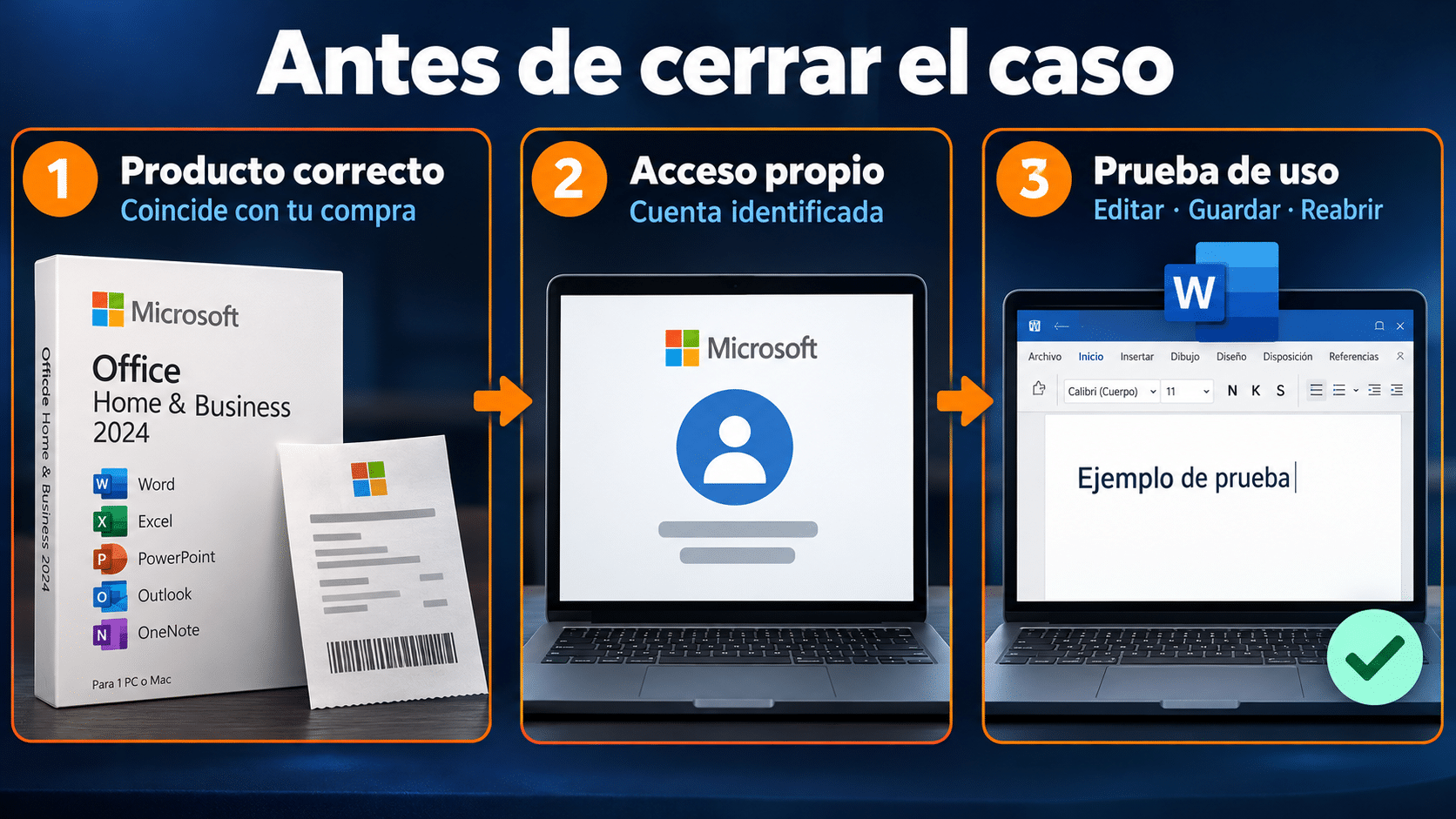
Recreación editorial: el código es parte del registro; el acceso correcto y la prueba de uso cierran el procedimiento.
Comprobá por separado que podés entrar a la cuenta, que el producto coincide con el pedido y que la aplicación permite hacer tu trabajo. Una descarga disponible no garantiza que hayas instalado la edición correcta; un archivo que abre puede estar sólo en lectura. Para entender las restricciones, consultá qué pasa si Office no está activado.
Seis confusiones que conviene cortar temprano
1. El número de pedido parece una clave
El pedido sirve para localizar la compra en la tienda. Buscá la entrega del producto y su descripción; no pegues el número comercial en el portal de Microsoft. Si sólo encontrás una confirmación de pago, pedí que te indiquen dónde está la entrega.
2. Word no muestra los 25 caracteres
No es prueba de pérdida de la licencia. Office no muestra la clave completa dentro de la aplicación. Revisá compra y cuenta; no instales extractores como primer paso ni supongas que cualquier número encontrado representa tu entrega original.
3. La clave figura como ya usada
Puede haberse canjeado anteriormente en una cuenta propia. Identificá esa cuenta y el producto. Si el vendedor la entregó como nueva y vos no la usaste, conservá el mensaje y pedí revisión con el pedido; no pruebes cuentas ajenas ni hagas compras repetidas para diagnosticar.
4. El producto reconocido no coincide
Detené la asociación si esperabas Office 2024 y aparece otra edición o servicio. Compará anuncio, pedido y entrega. La solución requiere aclarar qué se vendió; cambiar el idioma o reinstalar aplicaciones no corrige esa diferencia comercial.
5. Perdiste el acceso a la cuenta
Usá la recuperación oficial y los medios de seguridad que configuraste. Una cuenta nueva no recoge automáticamente productos de la anterior. Microsoft o el vendedor pueden estudiar el caso con pruebas, pero no hay una garantía universal de reemplazo o transferencia.
6. El código corresponde a otro producto
Windows, Office, Project y Visio tienen productos distintos. Leé la entrega y la pantalla donde intentás usarla. Si compraste un combo, identificá cada parte antes de canjear; no deduzcas que activar Windows también activa Word.
Qué buscar y qué hacer después
| Situación | Buscá | Próximo paso |
|---|---|---|
| Entrega digital nueva | Correo y pedido | Identificar edición y canje oficial |
| Tarjeta física | Código y comprobante | Conservar ambos antes del canje |
| Compra ya asociada | Cuenta propietaria | Descargar o reinstalar desde el acceso correcto |
| Office de la institución | Asignación administrada | Consultar a TI |
| Sin compra recuperable | Necesidad real de aplicaciones | Web gratuita o escritorio para el equipo |
Preguntas frecuentes sobre claves de Office
¿Una clave sirve para cualquier versión de Office?
No. Tiene que corresponder al producto y canal adquiridos. No se vuelve compatible por tener 25 caracteres. Confirmá versión, edición, plataforma y alcance antes de usarla.
¿Puedo buscarla en mi cuenta después de canjear?
Buscá el producto y su acceso, sin esperar que siempre aparezca el código original completo. En muchos casos la cuenta reemplaza el uso de la clave para reinstalar. Hay excepciones de programas específicos que deben revisarse con su documentación.
¿Microsoft 365 siempre entrega una clave?
No. Una suscripción comprada directamente puede administrarse mediante la cuenta sin recibir un código de canje. También existen tarjetas de suscripción. Identificá cómo se adquirió en lugar de usar la ausencia de una clave como diagnóstico.
¿Una sola compra permite instalar en PC y Mac?
Home & Business 2024 se ofrece para un PC o Mac, no para ambos simultáneamente con un derecho de un equipo. Descargar un instalador no aumenta ese alcance. Consultá los términos aplicables antes de cambiar el dispositivo.
¿Es mejor comprar otra vez si no encuentro el correo?
Primero buscá el pedido, la cuenta y la entrega con el vendedor. Comprar sólo corresponde cuando confirmás que falta cobertura y que las aplicaciones de pago resuelven tu necesidad. Mientras tanto, la web gratuita puede servir para tareas comunes.
¿Qué pasa con una clave de Office 2021 que conservé?
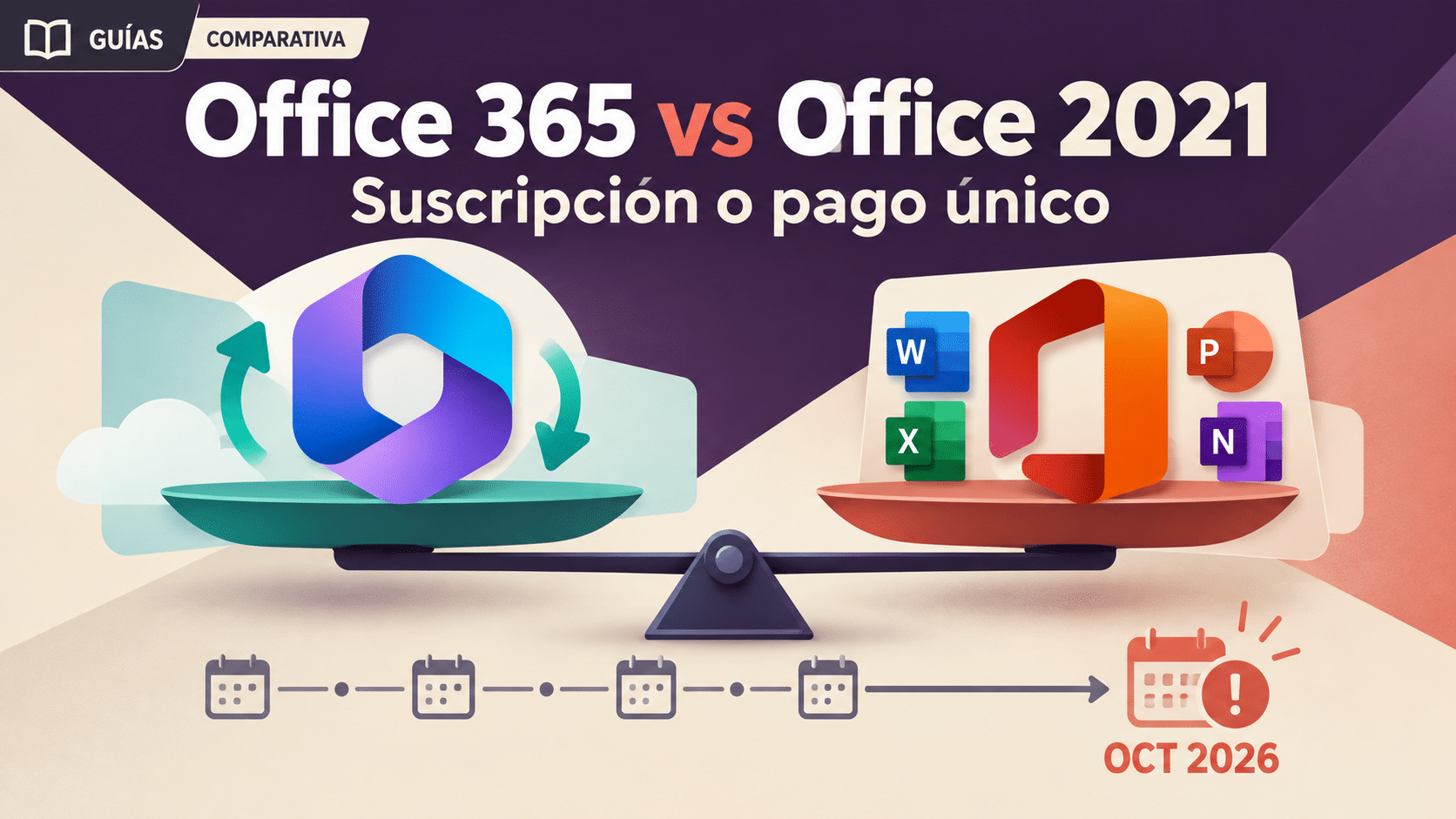
Conservarla no cambia el calendario de soporte. Microsoft publica el retiro de Office 2021 en octubre de 2026. Activación, derechos y soporte son preguntas separadas: evaluá continuidad sin interpretar esa fecha como un borrado automático de documentos.
¿Puedo compartir el código con soporte?
No lo publiques en comentarios. Empezá por pedido, producto y mensaje de error con datos sensibles ocultos. Si el caso requiere más información, usá el canal privado oficial e identificá quién la solicita antes de enviarla.
¿Dónde sigo si ya tengo una clave nueva?
Después de confirmar producto y cuenta, seguí la guía de canje de Office para el canal personal que corresponda. Las compras administradas deben seguir las indicaciones de su organización.
Office de escritorio explicado en estos métodos
Las tarjetas reúnen las dos rutas anteriores para un equipo. Elegí según tu plataforma y confirmá las condiciones vigentes. Si todavía no necesitás escritorio, conservá la recuperación de tu compra o la alternativa web gratuita como primera opción.


Encontrás otras ediciones en la categoría Office de TCD. No elijas un paquete de varios dispositivos para resolver el acceso de una sola computadora.
Guardá el acceso, no sólo el código
Identificá el origen, recuperá la cuenta cuando corresponda y archivá el comprobante. Si realmente necesitás una compra nueva, elegí las aplicaciones y el equipo que cubrirá. Así, la próxima reinstalación empieza con un registro claro y termina con un documento guardado; bastante mejor que revisar cinco bandejas de correo a las apuradas.
Contanos dónde se trabó tu búsqueda
Si te trabaste, escribinos con una captura del error. Te ayudamos por correo y WhatsApp en 9–23 hs (ARG). Entrega siempre por correo email.