Activar Windows 11 sin Internet: método oficial


Podés activar Windows 11 sin Internet en la PC mediante el procedimiento oficial de activación sin conexión, usando otro dispositivo conectado para consultar el portal de Microsoft. Necesitás un derecho válido para la edición instalada y completar la comprobación que corresponda a tu caso. La computadora puede seguir desconectada; el trámite no ocurre completamente fuera de Internet. La diferencia parece chica hasta que te llevás la PC al campo y el tutorial te pide abrir una web en esa misma máquina.
Elegí tu ruta: si conservás una licencia válida, aprovechala sin recomprar. Para una computadora doméstica con Home, el método de Windows 11 Home para 1 PC mantiene esa edición. Para un puesto que necesita funciones profesionales y ya tiene Pro, seguí Windows 11 Pro para 1 PC. En ambos casos, el portal de Microsoft decide si acepta la solicitud; comprar una clave no garantiza una activación offline. Si el equipo pertenece a una organización, coordiná con TI antes de modificarlo.
Esta guía parte de un Windows ya instalado y accesible. No explica cómo evitar los requisitos de configuración inicial ni cambia las condiciones de una licencia. Vamos a separar preparación, herramientas integradas, productos adecuados, errores y verificación. Así sabés qué hacer y también cuándo conviene frenar, que suele ser bastante más útil que ejecutar diez comandos por entusiasmo.
Índice para ir directo a tu caso
- Qué significa activar sin conexión en 2026
- Preparar edición, comprobante y dispositivo auxiliar
- Acceder al portal oficial
- Obtener y aplicar los identificadores
- Métodos con Home y Pro de TCD
- Equipos de empresa y redes aisladas
- Comprobar el resultado
- Seis problemas frecuentes
- Tabla para elegir
- Preguntas frecuentes
- Productos y próxima acción
Qué significa activar sin conexión en 2026
Hay dos lugares distintos: el dispositivo donde está instalado Windows y el dispositivo desde el que hacés la consulta. El primero puede estar sin red; el segundo necesita entrar al servicio oficial. Un celular con datos o una computadora autorizada con conexión pueden cubrir ese segundo papel. Tener ambos a mano evita andar transportando una torre solamente para completar un formulario.
Microsoft explica que el antiguo proceso automatizado por teléfono se trasladó al Product Activation Portal desde el 3 de diciembre de 2025. El soporte para dispositivos desconectados se conserva. Por eso, una opción que todavía diga activación por teléfono no significa que debas llamar al número mostrado: consultá el portal oficial y las indicaciones vigentes.
Conviene distinguir tres elementos. La clave de producto identifica la adquisición que corresponde aplicar. El ID de instalación lo obtenés del Windows que estás activando. El ID de confirmación es la respuesta que devuelve Microsoft para completar una solicitud aceptada. No son intercambiables. Copiar la clave de 25 caracteres donde se pide el ID de instalación solo consigue que el formulario se queje con razón.
También hay una diferencia entre activación y derecho de uso: que un sistema acepte un código no reemplaza el comprobante y las condiciones de adquisición. Conservá los documentos, la asignación al dispositivo y el origen. Si ya existía una licencia digital, primero verificá cómo recuperarla. El camino gratuito consiste en utilizar un derecho que ya tenés y las herramientas oficiales; no en generar uno nuevo.
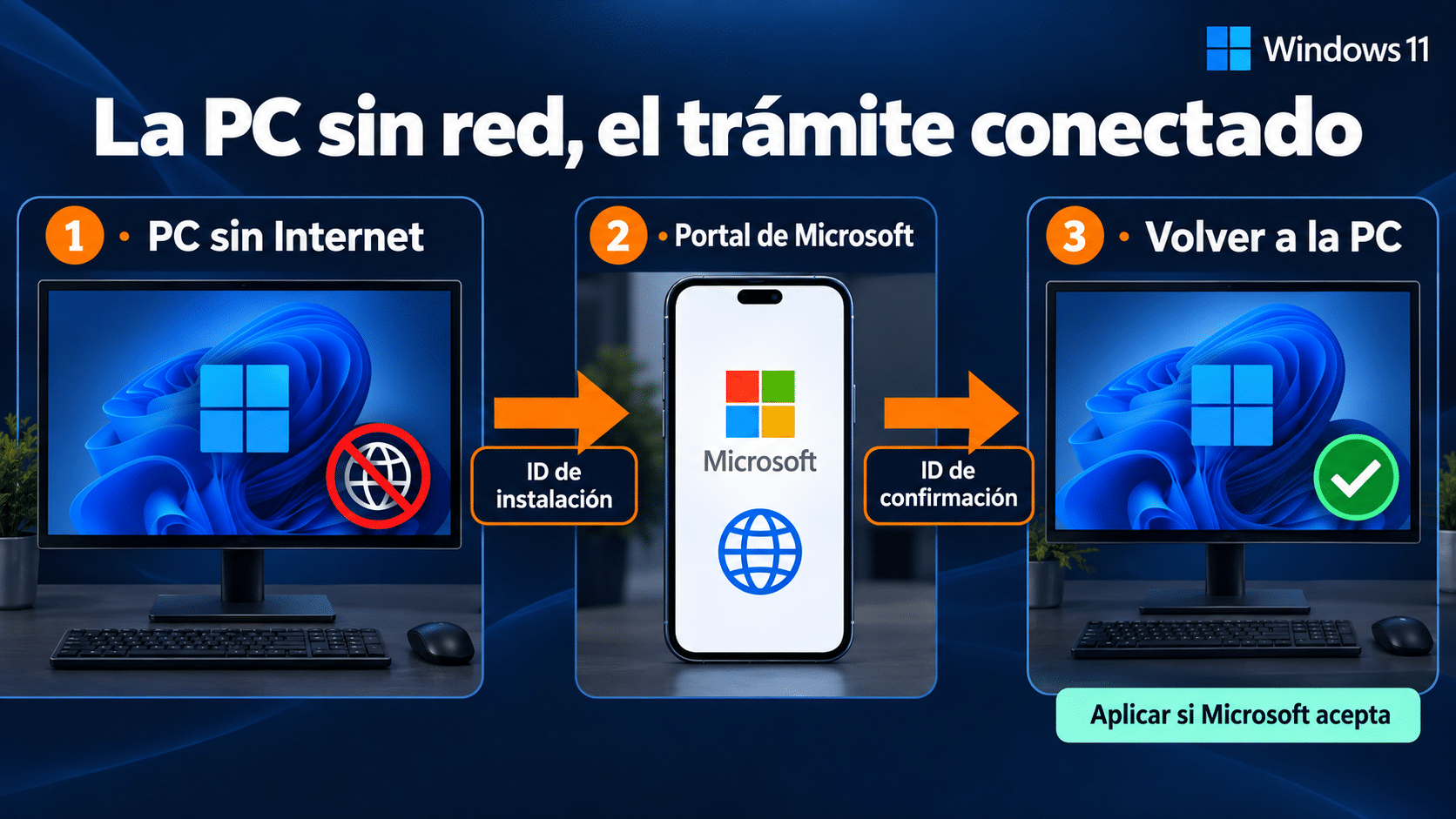
La PC permanece desconectada; el dispositivo auxiliar realiza la consulta oficial.
Antes de empezar: edición, comprobante y acceso
Armá un registro corto antes de cambiar nada. Anotá nombre del equipo, edición, versión, estado actual y origen de Windows. No necesitás una planilla de veinte columnas: alcanza con información que permita relacionar el trámite con la PC correcta. Si hay varias máquinas sobre la mesa, etiquetalas. El problema más difícil de resolver suele ser el que pertenece a otra computadora.
- Edición instalada: abrí Configuración → Sistema → Acerca de. Identificá Home o Pro y cualquier variante adicional. Después revisá Sistema → Activación para conocer el estado.
- Versión: desde Inicio buscá
winvery anotá versión y compilación. Las pantallas pueden cambiar entre actualizaciones; un tutorial antiguo puede mostrar otra opción. - Compra o derecho anterior: reuní el correo de entrega, factura o documentación del fabricante. Si Windows venía con el equipo, consultá esa vía antes de comprar otra licencia.
- Dispositivo conectado: prepará un navegador confiable y acceso a la cuenta que utilizarás para entrar al portal. El inicio de sesión lo hacés vos, sin entregar contraseñas a terceros.
- Permisos y datos: trabajá con autorización para administrar la PC. No difundas claves completas, identificadores, códigos de recuperación ni capturas con información personal.
Para encontrar una compra anterior, Microsoft detalla dónde localizar la clave de Windows según cómo lo adquiriste. Revisá primero esos lugares. Una licencia digital puede no tener una clave que puedas recuperar de un correo; en ese caso, el historial del equipo importa más que instalar programas para buscar números.
Si todavía no terminaste la configuración inicial, tratá ese requisito por separado. Los requisitos oficiales de Windows 11 incluyen conectividad y cuenta para determinados escenarios de configuración personal. La activación offline posterior no elimina ese paso ni vuelve compatible hardware que no cumple las condiciones. Para reparar una instalación antes de activar, consultá cómo reinstalar Windows 11 conservando archivos cuando la ruta lo permite.
Abrir el portal oficial desde otro dispositivo
No necesitás descargar un activador ni instalar una aplicación en el celular. Abrí el servicio de Microsoft desde un enlace oficial. Comprobá el dominio antes de iniciar sesión, especialmente si llegaste desde un buscador. Un resultado patrocinado, un chat de vendedor y un portal de Microsoft son cosas diferentes, aunque todos tengan un botón azul con muchas ganas de que lo aprietes.
El acceso al portal puede pedir una comprobación humana e inicio de sesión. La documentación distingue la cuenta usada para entrar al servicio del derecho que estás activando: acceder no convierte automáticamente esa cuenta en titular de la licencia. En un entorno laboral, utilizá la identidad y el procedimiento autorizados. Si aparece una dificultad de acceso, resolvela en el dispositivo conectado; cambiar la clave de Windows no corrige una contraseña del navegador.
Mantené una sola solicitud identificada por equipo. Registrá la respuesta, su fecha y el error si lo hay, en un lugar privado. Cuando pases información de una pantalla a otra, compará los datos antes de enviarlos. No hace falta que la PC tenga red para cometer un error de transcripción; esa parte funciona perfectamente offline.
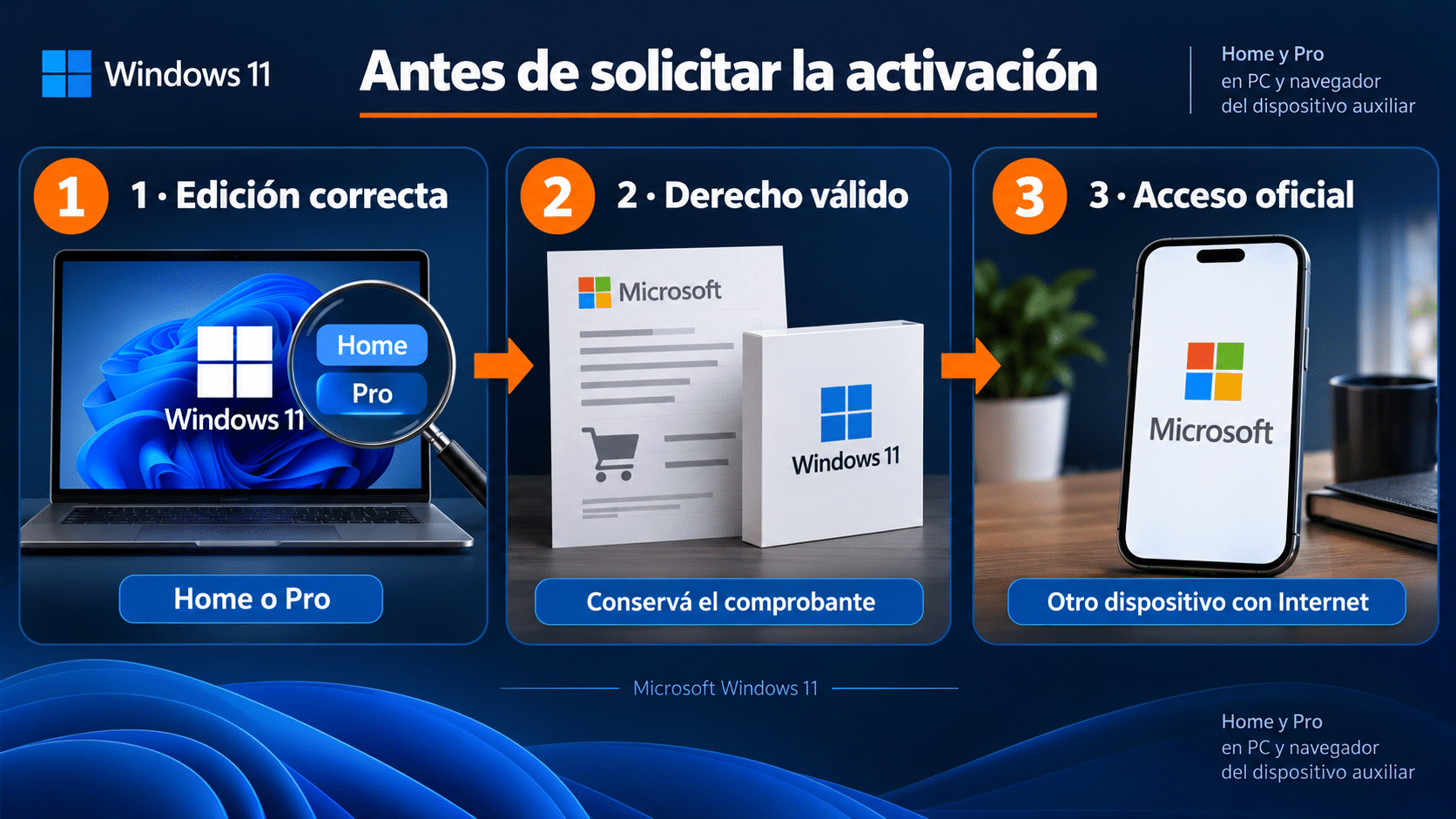
Edición, derecho y acceso al servicio se comprueban por separado antes de solicitar la activación.
Obtener el ID de instalación y aplicar la confirmación
Elegí una de las herramientas integradas. La instrucción oficial de activación offline de Windows documenta Configuración, SLMGR y el flujo antiguo de SLUI según versión. Si la interfaz cambió, usá la alternativa documentada que corresponda; no interpretes la ausencia de un botón como prueba de que tu compra es inválida.
Ruta visual desde Configuración
- Abrí Inicio → Configuración → Sistema → Activación. Buscá la ayuda automatizada disponible en tu compilación. En versiones anteriores puede aparecer la opción de activación por teléfono.
- Seguí las indicaciones que muestra Windows hasta obtener el ID de instalación. Si aparece selección de país o región, completala según el asistente. No llames a un número antiguo como sustituto del portal.
- Desde el dispositivo conectado, abrí el portal, completá el acceso y seleccioná el producto Windows y la versión Windows 11. Enviá el ID de instalación de esa PC.
- Si Microsoft entrega un ID de confirmación, volvé al asistente de Windows, introducilo en la opción correspondiente y completá la activación. Si deriva a soporte, seguí esa derivación.
Las etiquetas concretas dependen del idioma y la compilación. La documentación en inglés utiliza Automated Help para la ayuda actual. Si no aparece una ruta equivalente, no recorras menús de otras versiones a ciegas: el método de consola siguiente sirve como alternativa oficial. El resultado válido es una comprobación aceptada, no conseguir abrir una ventana que se parezca a la captura del tutorial.
Ruta con SLMGR cuando falta el botón
- Desde Inicio buscá Símbolo del sistema y elegí Ejecutar como administrador.
- Ejecutá
slmgr /dtipara consultar el ID de instalación. Guardalo privadamente e identificá a qué equipo pertenece. - Solicitá la confirmación en el portal oficial desde el dispositivo conectado. No reutilices la respuesta de otra PC.
- Con la respuesta aceptada, ejecutá
slmgr /atp ID_DE_CONFIRMACION, reemplazando el marcador por el número real, sin espacios, guiones ni corchetes. No copies literalmente el marcador de esta guía. - Consultá
slmgr /dliy revisá también Sistema → Activación. Si hay un error, registralo antes de modificar otra cosa.
Las opciones documentadas de Slmgr distinguen consulta, activación offline y activación online. En particular, /ato solicita una activación en línea en los escenarios correspondientes: no reemplaza el intercambio de identificadores de una PC aislada. Tampoco uses parámetros de reinstalación o eliminación de claves para resolver un formulario rechazado.
Ejemplo de organización del trabajo: en tu nota privada anotás «PC del escritorio, Home, ID obtenido hoy, solicitud pendiente». Cuando llegue la confirmación, actualizás esa misma fila y comprobás el estado en esa PC. Parece básico, pero elimina la confusión entre equipo consultado, equipo activado y equipo que todavía espera respuesta.
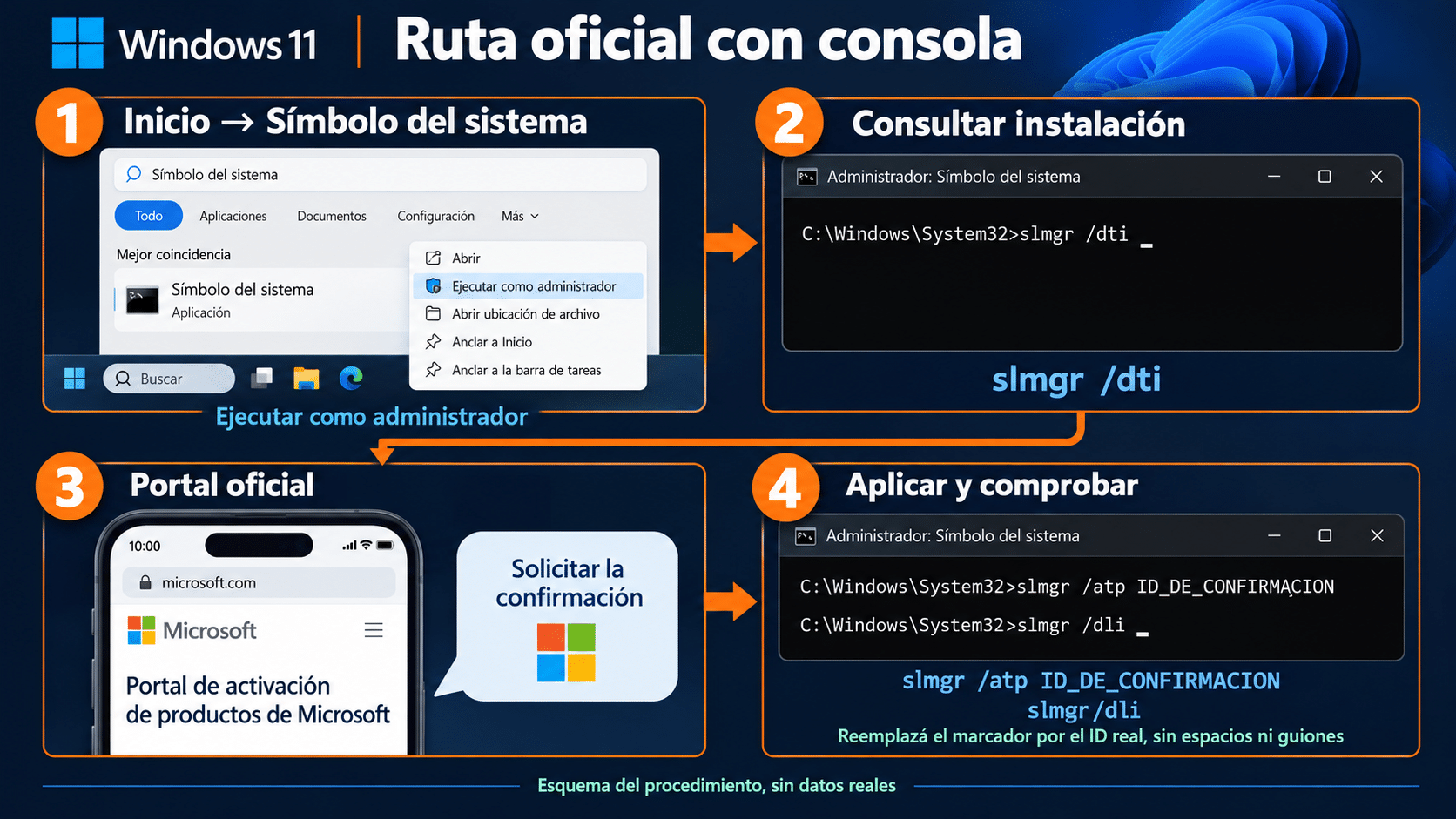
Los identificadores reales se intercambian de forma privada; el esquema muestra el orden sin publicar ninguno.
Elegir Home o Pro y usar el producto correcto
Windows 11 Home y Pro de TCD son opciones para cubrir una PC que necesita un derecho nuevo o para utilizar una compra válida que ya conservás. La ventaja frente a recurrir solamente a herramientas gratuitas es aportar la licencia que falta y el acompañamiento comercial; el procedimiento oficial de Microsoft sigue siendo el mismo. Si tu licencia anterior resuelve el caso, no hace falta reemplazarla.
Ambos productos se publican para un dispositivo. Confirmá origen y condiciones antes de comprar. No los presentamos como claves con aceptación offline garantizada: las fichas comerciales y el portal cumplen funciones distintas. Elegí primero la edición y después consultá si el método disponible sirve para tu situación. La compra debería resolver una necesidad identificada, no tapar una duda de diagnóstico.
Método con Windows 11 Home para 1 PC
Home conviene para un puesto doméstico que ya utiliza esa edición y no requiere las herramientas empresariales de Pro. La compra aporta cobertura para la edición correcta, instrucciones y soporte de TCD. No mejora por sí misma el resultado del portal ni añade conectividad. Para decidir por funciones antes de pagar, consultá nuestra comparación entre Windows 11 Home y Pro.
- En Sistema → Acerca de confirmá Windows 11 Home. Compará esa edición con el comprobante y la entrega de tu producto. Si instalaste Pro por error, detené este método: una clave Home no reduce Pro automáticamente.
- En Sistema → Activación → Cambiar clave de producto, introducí privadamente la clave Home válida asignada a esa PC. Seguí el asistente y anotá cualquier mensaje; instalar una clave y completar su activación son operaciones distintas. Si Windows no acepta la clave para esa edición, resolvé ese rechazo antes de obtener el ID.
- Si necesitás continuar con la PC desconectada, obtené el ID mediante la ayuda de Activación o
slmgr /dti. Conservá la referencia del equipo junto a esa solicitud. - Desde el dispositivo conectado, enviá el ID al portal oficial. Aplicá únicamente la confirmación que Microsoft entregue para ese trámite, mediante el asistente o
slmgr /atpcon el ID real. - Reabrí Activación y comprobá Home activado. Si el portal no acepta la solicitud, guardá el resultado y consultá al soporte; no compres Pro para evitar investigar una respuesta rechazada.
Para una computadora doméstica que necesita cobertura Home, elegí Windows 11 Home para una PC y revisá sus condiciones. Si el equipo ya tenía una licencia recuperable, conservá esa vía gratuita. Una respuesta pendiente del portal tampoco se resuelve acumulando compras.
Método con Windows 11 Pro para 1 PC
Pro tiene sentido para un puesto que necesita funciones como administración de BitLocker, host de Escritorio remoto o unión a dominio, según hardware y configuración. Microsoft describe esas diferencias en la documentación de actualización de Home a Pro. Activar sin red no es, por sí solo, una función exclusiva de Pro.
- Comprobá que el equipo tenga Pro instalado y que la licencia adquirida cubra ese dispositivo. Si todavía tenés Home, planificá por separado la actualización oficial desde Home activado; no prometemos ese cambio completamente offline.
- En Sistema → Activación → Cambiar clave de producto, ingresá la clave Pro válida. Conservá el mensaje del asistente y verificá que la edición no haya quedado pendiente de cambiar. Si Windows no acepta la clave para esa edición, resolvé ese rechazo antes de obtener el ID.
- En la instalación Pro correspondiente, consultá el ID de instalación con la ayuda disponible o
slmgr /dtidesde consola administradora. - Tramitá ese ID en el portal desde otro dispositivo y aplicá la confirmación aceptada a esta misma PC. Si Microsoft solicita asistencia adicional, seguí el canal indicado en la respuesta.
- Verificá Pro y el estado activado. Registrá el resultado junto al comprobante y probá las aplicaciones del puesto antes de darlo por terminado.
Windows 11 Pro para una PC es la opción cuando esas funciones justifican la edición y falta cobertura válida. No lo elijas solamente porque el cartel de activación parece más serio. La licencia no elimina requisitos de hardware, no incluye Office y no sustituye la aprobación de Microsoft para esta solicitud.
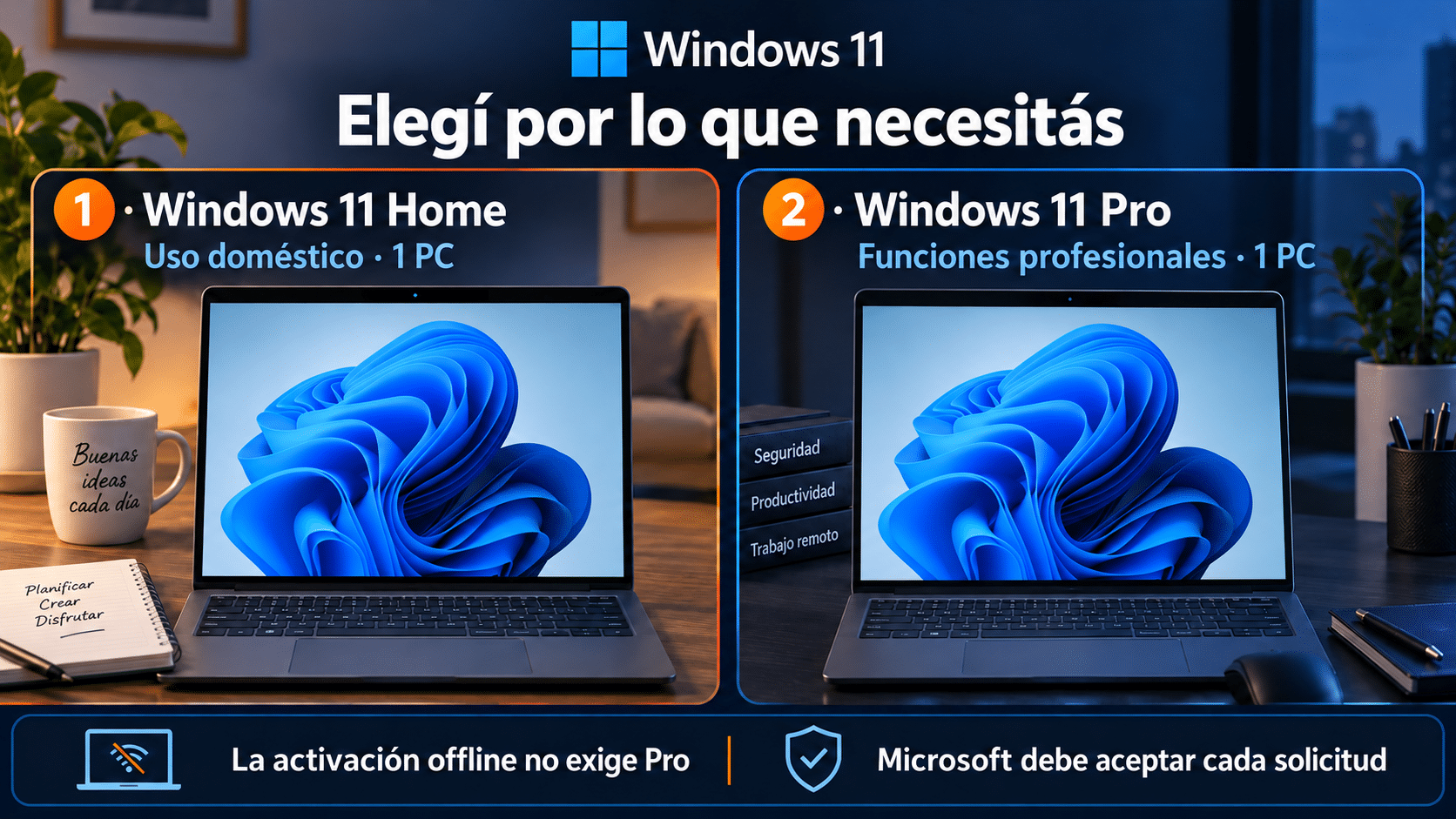
La edición cambia las funciones; el portal conserva la decisión sobre cada solicitud de activación.
Si la PC pertenece a una empresa o red aislada
La ausencia de Internet puede ser una política deliberada. En ese caso, no conectes un celular por USB ni habilites una red temporal sin permiso. Pedí al administrador que identifique el canal, los derechos asignados y el proceso autorizado. Un equipo gestionado no debería convertirse en una prueba personal de claves encontradas en un correo.
Los métodos de volumen y las instalaciones Enterprise requieren su propio marco de administración. Esta guía de Home y Pro para una PC no reemplaza ese despliegue. TI debe decidir cómo transportar la información y cómo guardar la evidencia en una red aislada, usando las herramientas y acuerdos que correspondan. Tener una clave no autoriza cambios sobre dispositivos administrados.
Si se trata de varios puestos, trabajá con una fila por dispositivo y un responsable definido. No extrapoles una confirmación exitosa al resto. El beneficio del inventario es concreto: permite identificar qué máquina quedó lista, cuál necesita soporte y cuál ni siquiera tiene la edición adecuada. Antes de comprar un paquete, confirmá documentalmente su cobertura y asignaciones.
Cómo saber que la activación terminó
Volvé a Configuración → Sistema → Activación y comprobá el estado de la edición esperada. Si el procedimiento pidió reiniciar, hacelo y revisá de nuevo. La consulta slmgr /dli puede aportar un segundo dato técnico, pero el comprobante de adquisición sigue siendo un documento separado. Guardá una captura recortada sin claves ni identificadores privados.
La ayuda general de activación de Microsoft distingue licencia digital y clave de producto. Si recuperás una licencia digital mediante conectividad temporal autorizada, utilizá el mismo derecho y edición. Cuando hubo cambios importantes de hardware, consultá la reactivación oficial después de un cambio de hardware; no asumas que el portal convierte cualquier licencia en transferible.
Separá activación de mantenimiento. Una PC activada puede necesitar actualizaciones, controladores o revisión de seguridad. Si debe permanecer aislada, organizá esas tareas con el responsable. El éxito de un trámite de licencia no es una auditoría completa del sistema, por más alivio que dé ver desaparecer el aviso.
Seis problemas frecuentes y qué hacer
1. No aparece la ayuda de activación
La interfaz cambia con la compilación y las opciones disponibles. Consultá la versión y probá la ruta oficial de SLMGR indicada arriba. Que slui 4 no abra el asistente esperado en una versión reciente no exige reinstalar Windows. Si tampoco podés obtener el ID con la alternativa documentada, guardá el mensaje y recurrí a Microsoft.
2. El portal no permite completar el acceso
Separá CAPTCHA, cuenta y navegador del problema de Windows. Comprobá que estés en el dominio oficial y seguí la recuperación o asistencia de acceso que corresponda. No envíes la contraseña a un vendedor ni cambies la clave del sistema para arreglar una sesión web. Si el servicio falla, conservá la solicitud y probá cuando vuelva a estar disponible.
3. La clave no coincide con la edición
Compará Home, Pro y cualquier variante adicional con la entrega. Los errores oficiales de activación permiten contrastar el código concreto. Si hay un desajuste de edición, corregí ese caso antes de solicitar otra confirmación. Para un diagnóstico amplio, tenés nuestra guía de problemas al activar Windows 11.
4. El ID de confirmación es rechazado
Comprobá que corresponda al ID de instalación de esa misma máquina y que no hayas copiado espacios o guiones en la ruta de consola. Registrá el mensaje si persiste. No uses una respuesta de otro equipo ni modifiques números hasta que alguno pase: la activación no es un sudoku. Microsoft debe revisar una solicitud que no puede completarse.
5. La licencia digital no se recupera sin red
Si tu caso depende del solucionador, de una cuenta vinculada o de un cambio de hardware, puede requerir conectividad en la propia PC. No prometemos reemplazar toda recuperación digital por un ID offline. Evaluá una conexión temporal autorizada o la asistencia oficial. Si el equipo era del fabricante, consultá también su documentación de reparación.
6. Nadie tiene conexión disponible
El portal necesita un dispositivo conectado. Si no hay ninguno, no podés completar esa consulta en ese momento. Guardá los datos privadamente y retomá cuando dispongas de acceso autorizado, o consultá las alternativas que ofrezca Microsoft Support. Descargar herramientas de terceros desde otra ocasión no sustituye la respuesta oficial ni el derecho de uso.
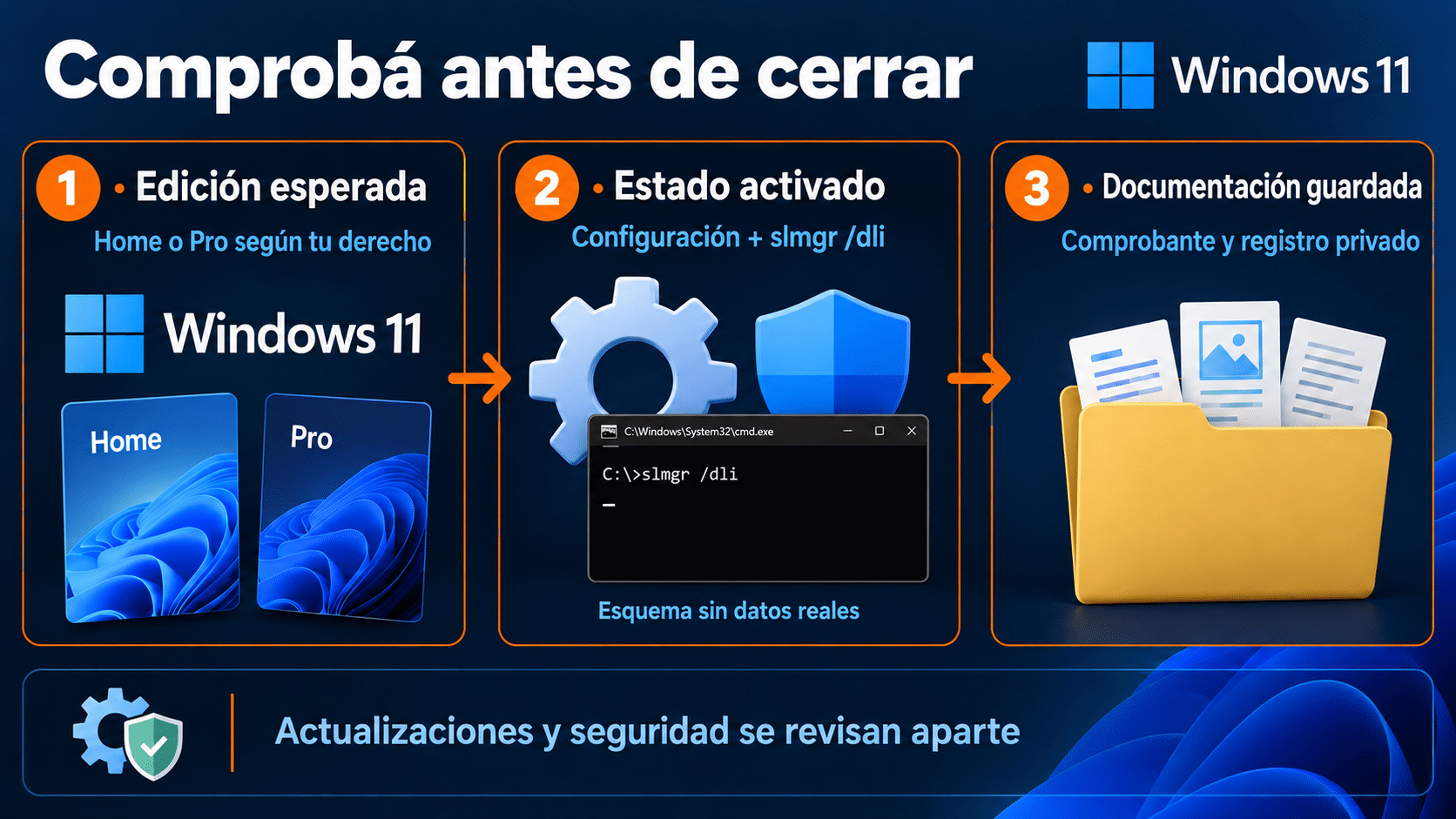
El cierre reúne estado técnico, edición y documentación; las actualizaciones se gestionan aparte.
Tabla rápida: qué ruta corresponde
| Situación | Ruta útil | Límite decisivo |
|---|---|---|
| PC sin red, clave válida y edición correcta | ID de instalación, portal auxiliar y confirmación | Microsoft debe aceptar la solicitud |
| Home doméstico sin cobertura recuperable | Home para 1 PC y procedimiento oficial | No convierte una instalación Pro en Home |
| Puesto con Pro y funciones profesionales | Pro para 1 PC y procedimiento oficial | El cambio desde Home se planifica aparte |
| Licencia digital tras cambio de hardware | Recuperación oficial y cuenta vinculada | Puede necesitar red en la PC |
| Equipo administrado | Responsable de TI y canal autorizado | No modificar políticas por cuenta propia |
| Sin conexión en ningún dispositivo | Guardar el caso y consultar soporte | El portal no funciona sin acceso web |
Preguntas frecuentes de uso y compra
¿Activar sin Internet significa no usar Internet en ningún lado?
No. El procedimiento mantiene desconectada la PC donde está Windows, pero otro dispositivo consulta el portal. Esa separación permite trabajar con la computadora aislada sin afirmar que todo ocurre offline. Si tu necesidad es no transmitir ningún dato a un servicio externo, consultá a TI o Microsoft antes de elegir este camino.
¿Tengo que volver a comprar Windows para usar el portal?
No si ya tenés un derecho válido aplicable. Localizá tu adquisición o consultá al fabricante cuando Windows vino incluido. El portal es un mecanismo de activación, no una invitación a recomprar. Una nueva licencia corresponde cuando verificaste que falta cobertura, no cuando todavía no entendés el mensaje de error.
¿Home sirve o hace falta Pro?
La elección depende de las funciones que necesitás y de la edición instalada. El procedimiento oficial no vuelve a Pro obligatorio por tener una PC sin red. Para una máquina doméstica con Home, conservá esa edición si cubre tu uso. Elegí Pro por sus herramientas profesionales y comprobá sus requisitos reales.
¿El portal asegura que cualquier clave será aceptada?
No. Puede rechazar una solicitud o enviarla a soporte. Confirmá origen, dispositivo y edición con el proveedor antes de adquirir el producto. Ninguna afirmación comercial debería reemplazar esa revisión. Si la respuesta no es favorable, conservá la evidencia y resolvé el caso con quien corresponda.
¿Puedo usar el código de confirmación en otra PC?
No lo trates como una clave reutilizable. Relacioná cada respuesta con la solicitud y el equipo que la originaron. Para otro dispositivo, verificá primero que exista cobertura válida y repetí su procedimiento autorizado. Una confirmación exitosa en la primera computadora no documenta los derechos de la segunda.
¿Necesito cambiar la cuenta de Windows?
No confundas el acceso al portal con el usuario del escritorio. La cuenta del servicio permite entrar al trámite, mientras la cuenta vinculada a una licencia digital cumple otro papel en su recuperación. No desconectes cuentas laborales o personales para probar. Primero identificá qué parte del proceso está pidiendo autenticarte.
¿Puedo instalar Windows desde cero sin conexión con estos pasos?
Esta guía empieza después de la instalación y configuración. Los requisitos del asistente inicial, la cuenta y la conectividad se evalúan por separado. Para instalar o reparar, seguí la guía correspondiente y los medios oficiales. No uses el procedimiento de activación como promesa de evitar todos los requisitos anteriores.
¿Qué envío a soporte si no termina?
Nombre de edición, compilación, código y texto del error, momento en que ocurrió y número de pedido cuando corresponda. Explicá si falla la obtención del ID, el acceso al portal o la aplicación de la respuesta. Compartí los identificadores solamente por el canal privado oficial que los solicite; nunca publiques claves ni contraseñas.
Productos de TCD explicados en esta guía
Estas opciones corresponden a una PC y a los métodos desarrollados arriba. Compará la edición y sus condiciones en la ficha. Si recuperaste tu licencia anterior, ya resolviste el caso sin una compra adicional. Para ver otras opciones pertinentes, consultá la categoría Sistemas Operativos.

Terminá el trámite con una comprobación concreta
Primero identificá edición y derecho; después obtené el ID, consultá Microsoft desde el dispositivo conectado y aplicá la respuesta aceptada a la misma PC. Si falta cobertura, elegí Home o Pro por el uso real y confirmá sus condiciones. Cuando Windows indique la edición correcta activada, guardá el comprobante y cerrá el caso. El mate puede esperar un minuto más; una captura útil te ahorra otra tarde de investigación.
Contanos tu caso y te orientamos
Si te trabaste, escribinos con una captura del error. Te ayudamos por correo y WhatsApp en 9–23 hs (ARG). Entrega siempre por correo email.