Cómo Instalar CorelDRAW Technical Suite 2024 y Activar tu Licencia


Felicitaciones por tu compra. Esta guía te explica cómo instalar CorelDRAW Technical Suite 2024 y activarla con tu número de serie, desde el archivo que todavía no descargaste hasta la suite abierta y funcionando en tu PC. Cubre el flujo completo en Windows 10 y Windows 11 de 64 bits, que son los sistemas donde corre esta versión.
Calculá entre 40 y 60 minutos de principio a fin: unos minutos para descargar el instalador, el grueso del tiempo para que la instalación termine y un par de minutos finales para ingresar tu serial y verificar que quedó todo en orden. No hace falta que seas técnico ni que sepas nada de licencias: alcanza con seguir los pasos en orden. Si algo se traba, al final tenés una sección de problemas comunes con la solución de cada uno, y si aún así quedás a mitad de camino, escribinos de 9 a 23 hs ARG y lo resolvemos con vos.
¿Qué te enviamos por email?
Tu correo de Tu Código Digital contiene:
- ✅ Tu número de serie de CorelDRAW Technical Suite 2024, con el formato
XXXXXXX-XXXXXXX-XXXXXXX-XXXXXXX. - ✅ El link al instalador oficial de Corel correspondiente a la versión 2024 (es el mismo que vas a encontrar más abajo en esta guía).
- ✅ El link a esta guía, para que la tengas a mano mientras instalás.
- ✅ Tu factura en PDF adjunta.
¿No te llegó? Fijate primero en las carpetas de Spam y Promociones, que es donde cae la mayoría de las veces. Si tampoco está ahí, escribinos con tu número de orden y te lo reenviamos el mismo día.
Tu serial es de la versión 2024 (y esto importa)
Antes de descargar nada, hay un punto que vale treinta segundos de lectura y te puede ahorrar una tarde entera de frustración: los números de serie de Corel son de una versión específica. Tu serial es de CorelDRAW Technical Suite 2024 y activa esa versión. No activa la 2025, ni la 2026, ni ninguna otra.
Esto importa porque en el sitio de Corel el instalador más visible siempre es el de la versión más nueva. Si descargás esa por costumbre, vas a instalar un programa que tu serial no puede activar, vas a ver un mensaje de error que parece decir que tu clave está mal, y la clave está perfecta: lo que no coincide es la versión del programa.
La regla, en una línea: serial 2024 → instalador 2024. El botón de descarga que está más abajo en esta guía apunta al instalador de la versión 2024, así que si lo usás, ya estás del lado correcto.
Si además de esta licencia tenés otra de una versión distinta, prestá atención a cuál serial usás con cuál instalador. Cada uno va con el suyo.
Requisitos del sistema
Revisá esto antes de descargar. Son los requisitos que publica Corel para la Technical Suite, y la mayoría de las PCs de trabajo actuales los cumplen sin problema. El que más seguido falla no es la memoria ni el procesador: es el espacio libre en disco.
| Qué | Qué necesitás |
|---|---|
| Sistema operativo | Windows 11 o Windows 10, de 64 bits, con las actualizaciones al día. No corre en versiones de 32 bits ni en macOS. |
| Procesador | Intel Core i3, i5, i7 o i9, o AMD Ryzen 3, 5, 7, 9, Threadripper o EPYC. |
| Memoria RAM | 8 GB como mínimo. Con 16 GB o más vas a notar la diferencia al trabajar con archivos pesados. |
| Espacio en disco | Reservá al menos 11 GB libres para la aplicación y los archivos de instalación. Dejá un poco de aire además de eso. |
| Pantalla | Resolución mínima de 1280 x 720 al 100% de escala. Lo recomendado es 1920 x 1080 o superior. |
| Placa de video | Compatible con OpenCL 1.2 y 3 GB o más de memoria de video, para que las funciones aceleradas por GPU trabajen bien. |
| Internet | Necesaria para instalar y para autenticar la suite. Después de activada podés trabajar normalmente sin conexión permanente. |
La fuente de estos números es la propia página oficial de CorelDRAW Technical Suite. Si tu equipo queda corto en alguno de estos puntos, el programa igual puede llegar a instalarse, pero vas a sufrir lentitud en archivos grandes; conviene saberlo antes y no a mitad de un trabajo.
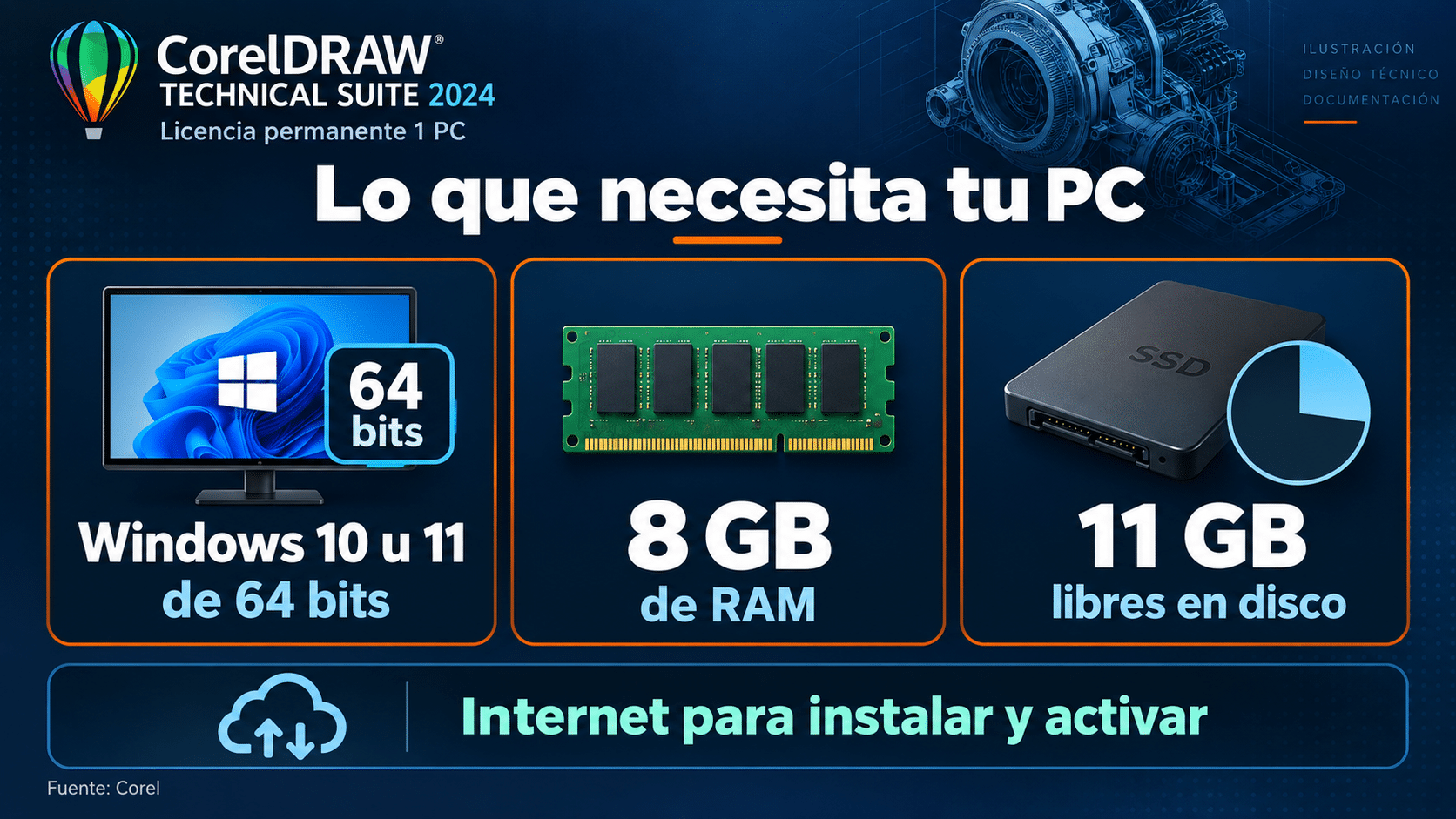
Los tres requisitos que más conviene mirar antes de empezar: Windows de 64 bits, memoria y espacio libre en disco.
Antes de empezar
Cinco minutos de preparación acá te ahorran la mayoría de los problemas que vemos en soporte. Vale la pena.
- ✅ Tené el serial a mano. Abrí el mail que te enviamos y dejalo abierto en otra ventana. Lo vas a necesitar al final, y conviene copiarlo y pegarlo en vez de tipearlo.
- ✅ Verificá el espacio libre. Abrí el Explorador de archivos, hacé clic en «Este equipo» y mirá cuánto le queda libre al disco C:. Si está al límite, liberá espacio ahora y no a mitad de la instalación.
- ✅ Conectate de la forma más estable que tengas. Si podés usar cable de red en lugar de WiFi, mejor: la descarga es grande y una conexión que se corta obliga a empezarla de nuevo.
- ✅ Cerrá los programas que no estés usando, sobre todo otras aplicaciones de diseño. La instalación va a ir más rápido y evitás conflictos con archivos en uso.
- ✅ Reservate el tiempo. Entre descarga e instalación la PC va a estar ocupada un buen rato, y no conviene apagarla en el medio.
- ✅ Revisá si ya tenés otro Corel instalado. Si es así, leé la sección que sigue antes de continuar: es el paso que más problemas evita.
Si ya tenías otro Corel instalado, desinstalalo primero
Este paso no es obligatorio en todos los casos, pero lo recomendamos con ganas. Una instalación previa de CorelDRAW puede pelearse con la nueva: comparten carpetas, registros y asociaciones de archivo, y cuando conviven mal el resultado suele ser una activación que no toma, un programa que abre con errores raros o una instalación que se interrumpe sin explicación.
Si lo que tenías instalado venía de una descarga no oficial —una versión «parcheada», con activador o bajada de un sitio de terceros— desinstalala sí o sí antes de seguir. Ese tipo de instalaciones modifican archivos del sistema y bloquean la activación legítima. Mientras eso siga en la PC, tu licencia real puede no llegar a activarse nunca, y el problema no va a estar en tu serial.
Cómo desinstalar una versión anterior
- Abrí el menú Inicio y entrá en Configuración (el ícono del engranaje).
- Andá a Aplicaciones y después a Aplicaciones instaladas. En Windows 10 la ruta es Aplicaciones → Aplicaciones y características.
- En el buscador de la lista escribí
Corel. Van a aparecer todas las piezas instaladas de Corel que tenga el equipo. - Para cada una: hacé clic en los tres puntos (o en la aplicación, según tu versión de Windows) y elegí Desinstalar. Confirmá cuando Windows te pregunte.
- Repetí hasta que la búsqueda de
Corelno devuelva más resultados de versiones viejas. - Reiniciá la PC. Este paso parece de relleno y no lo es: Windows termina de soltar archivos que seguían en uso recién después del reinicio.
Si tenías una versión anterior legítima y querés conservarla, podés hacerlo: dos versiones de CorelDRAW pueden convivir. En ese caso instalá la 2024 sin desinstalar nada y, si aparece algún comportamiento extraño, volvé a este paso.
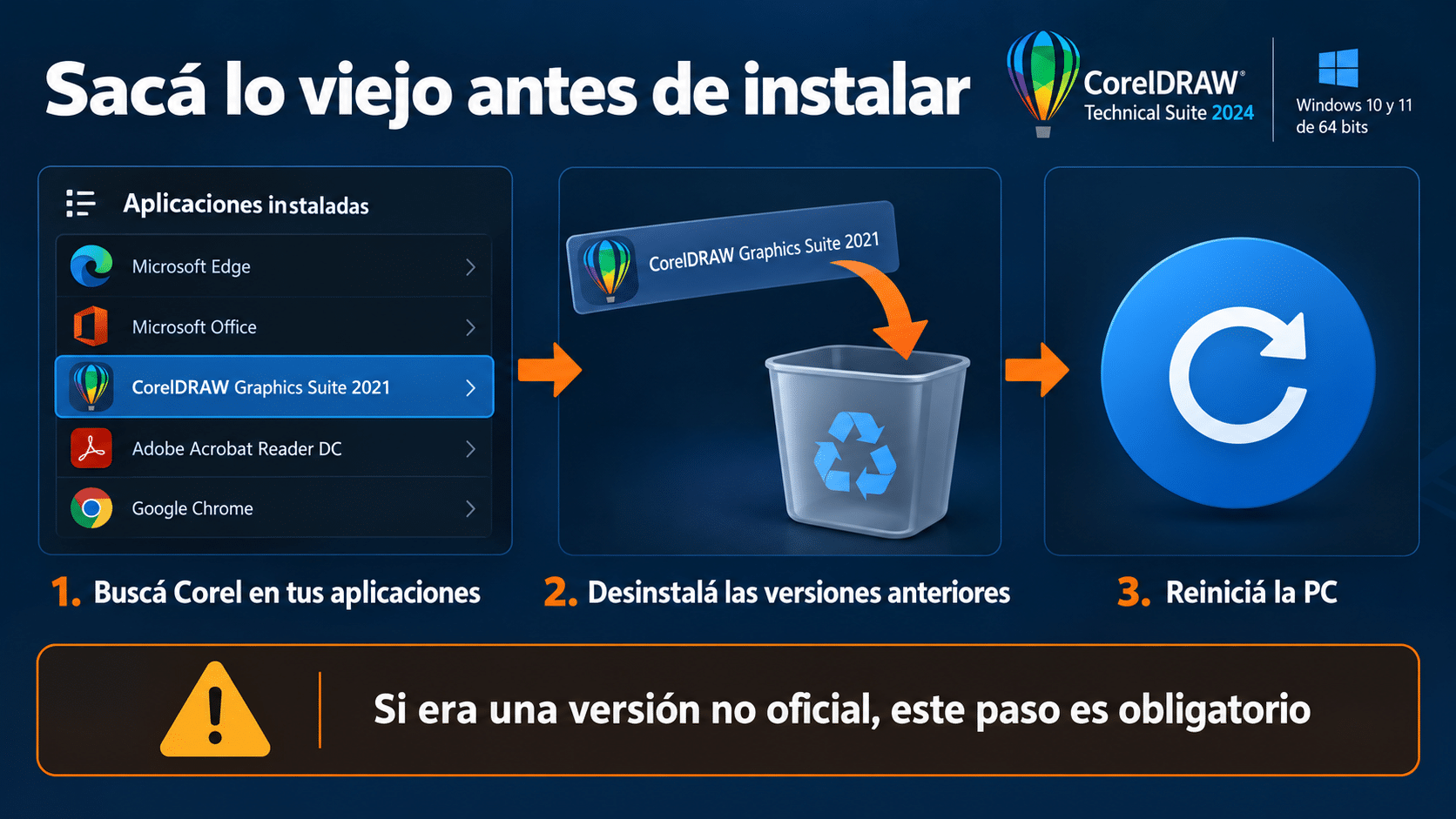
Buscá «Corel» en la lista de aplicaciones instaladas de Windows y desinstalá lo que aparezca de versiones anteriores.
Descargar el instalador oficial de la versión 2024
Usá siempre el instalador oficial de Corel. Nunca descargues la suite de sitios espejo, de foros ni de páginas que ofrecen versiones «ya activadas»: además de ser ilegales, son la vía más común de entrada de malware y, como vimos arriba, arruinan la activación de una licencia que sí es válida.
El botón de abajo apunta al servidor de descargas de Corel, al instalador de la versión 2024 que corresponde a tu serial:
- Hacé clic en el botón. La descarga empieza sola desde
corel.com. - El archivo que baja se llama
CorelDRAWTechnicalSuite2024Installer.exe. Fijate que diga 2024 en el nombre: es la confirmación de que bajaste la versión correcta. - Guardalo en Descargas o en el Escritorio, donde lo encuentres rápido después.
- El archivo que descargás es chico y baja en segundos. Es el iniciador de la instalación: el grueso de la suite lo trae después, durante la instalación, directamente de los servidores de Corel. Por eso necesitás internet en todo el proceso.
Una aclaración sobre la palabra «prueba»: en la dirección de descarga de Corel aparece la palabra trials, y es normal. Corel distribuye un único instalador por versión y lo que define si tu copia es de prueba o completa es el número de serie. Al ingresar el tuyo, la suite queda como licencia completa, no como versión de prueba. No es un instalador distinto ni uno recortado.
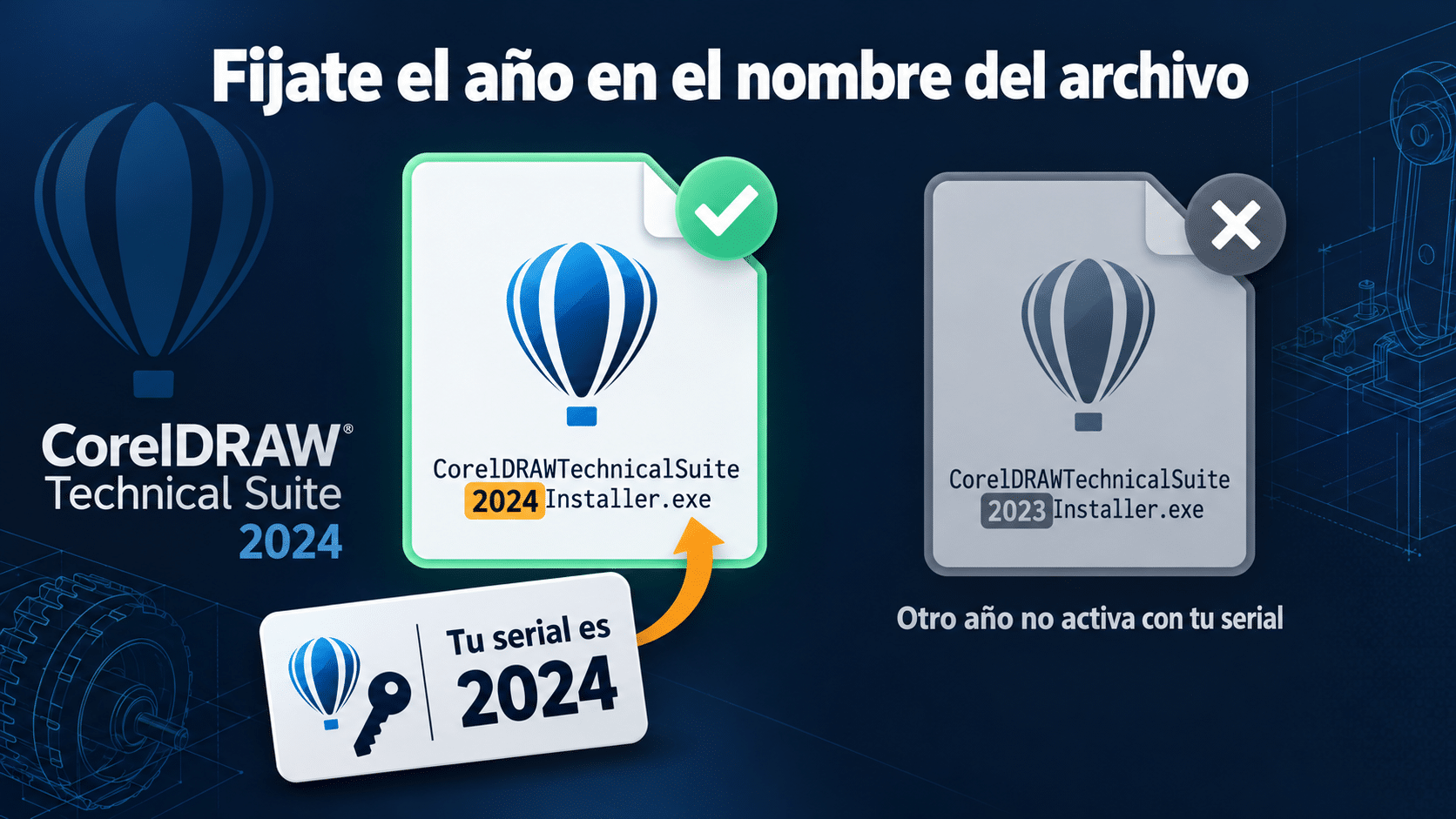
Verificá que el nombre del archivo descargado incluya «2024». Ese detalle es el que evita instalar la versión equivocada.
Instalar la suite
Con el instalador descargado, esta parte es la más larga pero la que menos atención necesita: arranca y se cocina sola.
1. Ejecutar el instalador
- Hacé doble clic en
CorelDRAWTechnicalSuite2024Installer.exe. - Si Windows te pregunta si querés permitir que la aplicación haga cambios en el dispositivo, respondé Sí. Es el Control de Cuentas de Usuario, y aparece con cualquier instalador: no es una señal de que algo esté mal.
- El instalador se descomprime y prepara los archivos. Esto tarda unos minutos y es normal que la ventana parezca quieta un rato.
2. Aceptar los términos y elegir el tipo de instalación
- Marcá la casilla de aceptación del acuerdo de licencia de Corel.
- Elegí el tipo de instalación:
- Típica (recomendada): instala los componentes principales de la suite, que es lo que querés en la mayoría de los casos.
- Personalizada: elegila solamente si querés dejar afuera algún componente puntual para ahorrar espacio, o cambiar la carpeta de instalación.
- Hacé clic en Instalar y dejalo trabajar.
3. Esperar
- La instalación tarda entre 20 y 40 minutos según tu equipo y tu conexión. En una PC con disco SSD va bastante más rápido que en una con disco mecánico.
- No apagues la PC ni cierres la ventana mientras la barra avanza. Si la cerrás a mitad de camino, lo más probable es que tengas que empezar de nuevo.
- Es normal que la barra se quede clavada varios minutos en un mismo porcentaje. Mientras el instalador no dé error, está trabajando.
- Al terminar vas a ver el aviso de instalación completada.
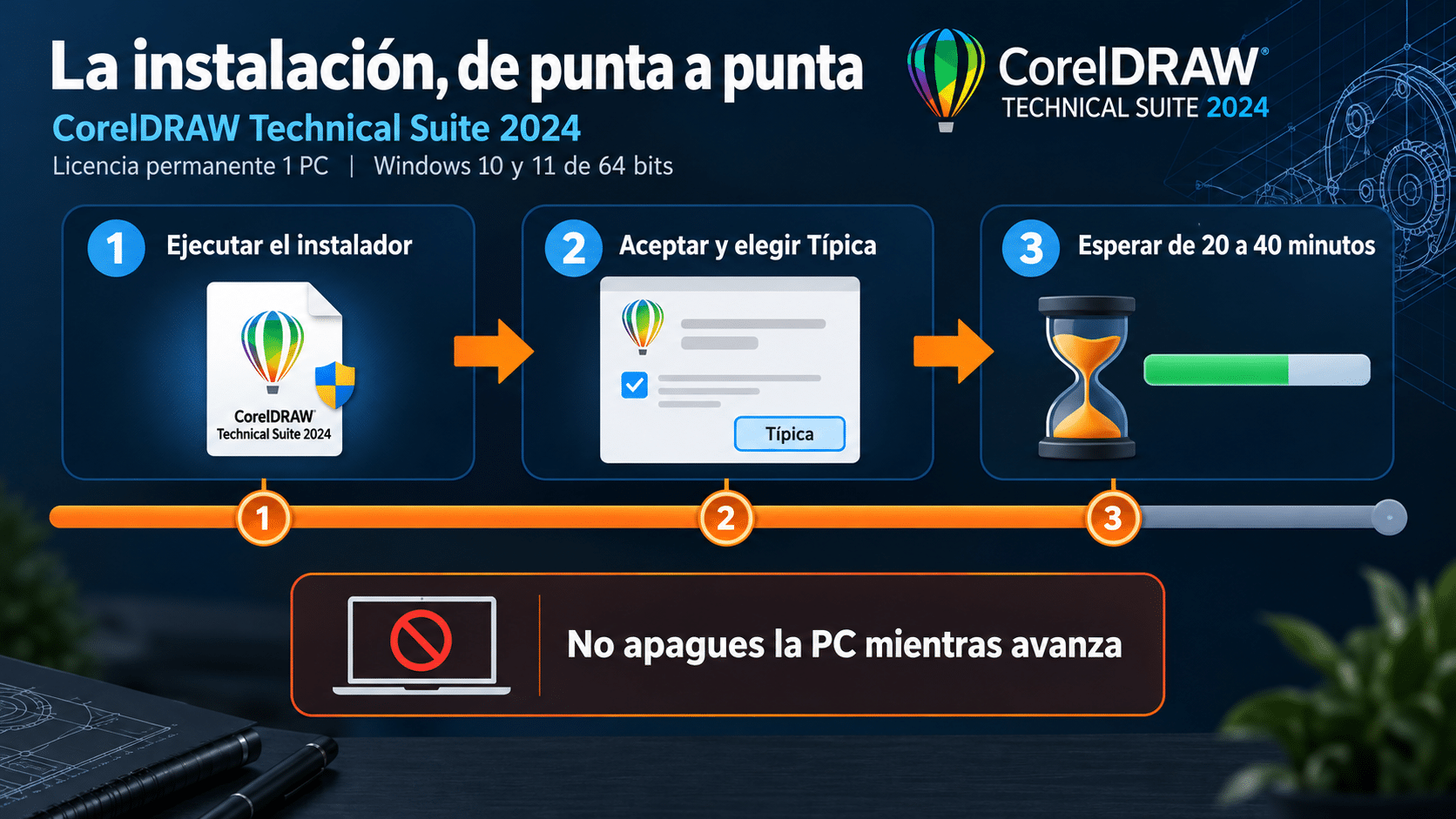
Mientras la barra avanza, dejá la PC tranquila. Es la parte más larga del proceso y la que menos intervención necesita.
Activar con tu número de serie
Acá es donde tu licencia entra en juego. Con Corel, el serial se ingresa dentro del programa ya instalado, no durante la instalación. No necesitás crear una cuenta de Corel, ni asociar tu correo, ni registrarte en ningún lado: alcanza con el número de serie y una conexión a internet en el momento de activar.
- Abrí el menú Inicio y buscá CorelDRAW. Podés abrir cualquier aplicación de la suite —CorelDRAW, Corel DESIGNER o PHOTO-PAINT—: todas comparten la misma licencia.
- La primera vez que abre, el programa puede tardar entre 30 y 60 segundos. Es normal: está preparando recursos por primera vez.
- Va a aparecer una ventana ofreciéndote probar el programa. Buscá y hacé clic en la opción «Ya compré» (en inglés aparece como Already Purchased).
- En la ventana siguiente vas a ver un campo para el número de serie. Pegá ahí tu serial, copiado directamente del email.
- Hacé clic en Conectar (Connect). El programa se comunica con los servidores de Corel y valida tu licencia.
- Cuando termine, tu copia queda activada como versión completa. Ya podés trabajar.
El consejo que más veces resuelve el problema: copiá y pegá el serial, no lo tipees. Los caracteres que más confusión generan son el 0 (cero) contra la O (letra), y el 1 contra la I o la l. Si lo pegás del correo, esos errores desaparecen. Revisá también que no se te haya colado un espacio al principio o al final al seleccionar.
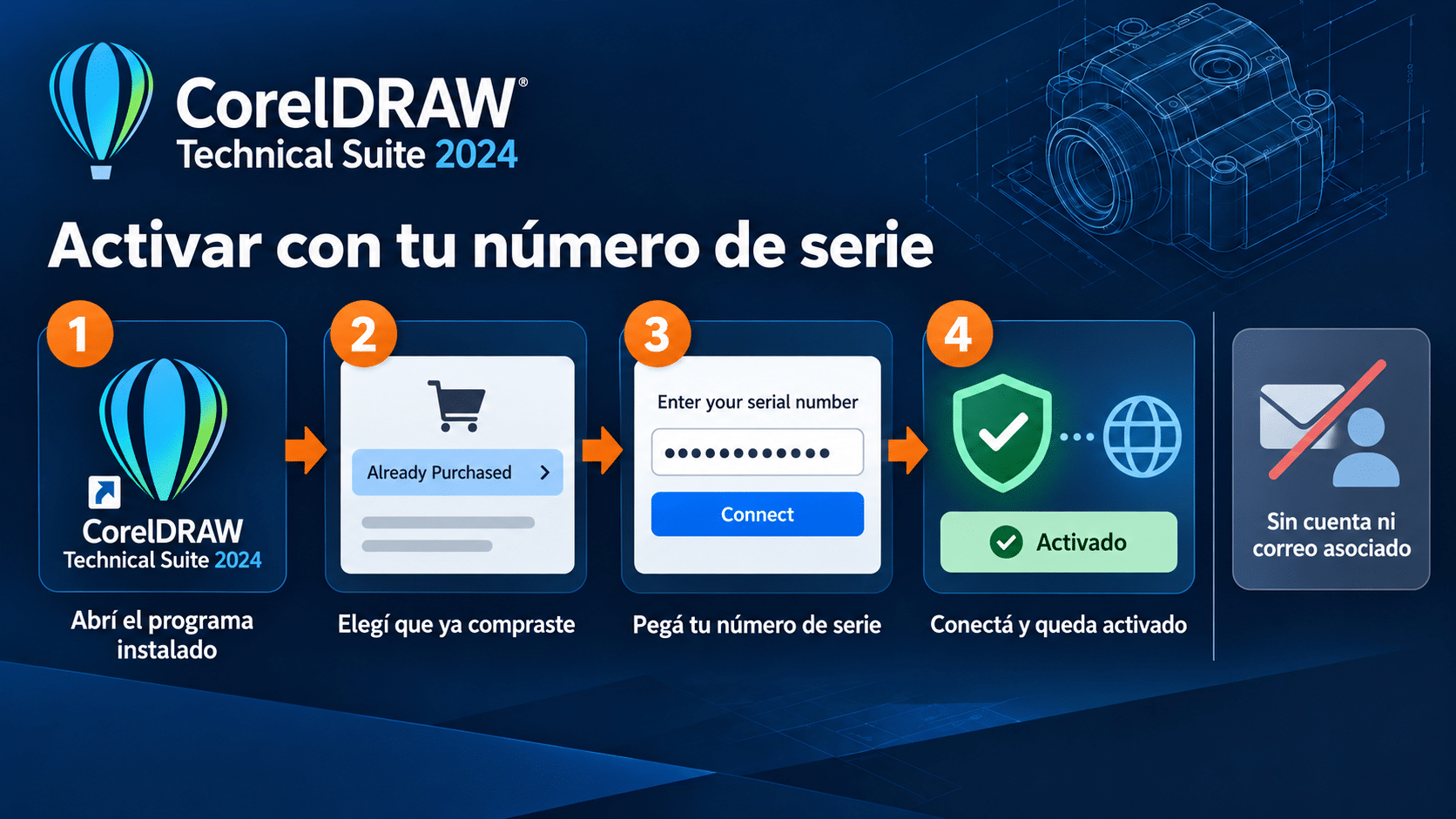
El serial se ingresa dentro del programa ya instalado: elegí «Ya compré», pegá el número y conectá.
Si en lugar de la ventana de prueba te aparece una invitación a iniciar sesión con una cuenta de Corel, no la necesitás para activar con tu serial: buscá la opción de ingresar un número de serie o de indicar que ya compraste el producto. La cuenta es un servicio aparte de Corel y tu licencia no depende de ella.
¿Cómo sabés que quedó activado?
Dos minutos para confirmarlo y quedarte tranquilo.
- Con cualquier aplicación de la suite abierta, andá al menú Ayuda.
- Elegí Acerca de (vas a ver el nombre del producto a continuación).
- En esa ventana fijate en tres cosas:
- Que el nombre del producto diga CorelDRAW Technical Suite 2024. Si dice otro año, instalaste la versión equivocada: volvé a la sección de descarga.
- Que el estado figure como activado o producto registrado, y no como versión de prueba ni con días restantes.
- Que aparezcan los últimos caracteres de tu número de serie.
Si las tres cosas están, salió joya: tu licencia quedó activa y podés cerrar esta guía.
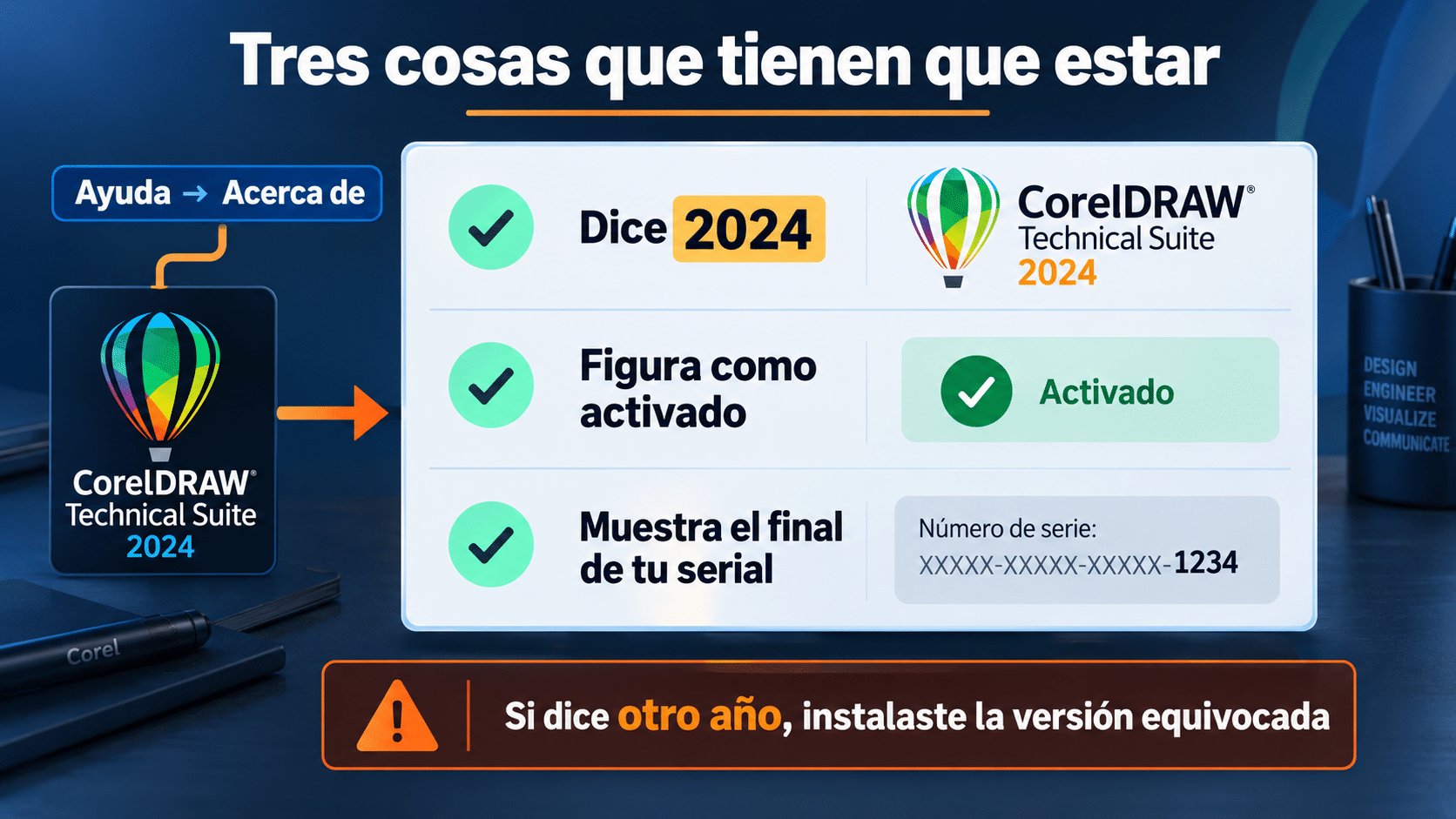
En Ayuda → Acerca de tenés la confirmación: nombre del producto, estado de la licencia y los últimos caracteres de tu serial.
Para el futuro: guardá el correo con tu serial en una carpeta que no borres. Si alguna vez formateás la PC o cambiás de equipo, vas a repetir exactamente estos mismos pasos con el mismo número. Si en una reinstalación te apareciera un aviso de que se alcanzó el límite de activaciones, no reinstales a ciegas: escribinos con tu número de orden y lo gestionamos con Corel.
Qué aplicaciones te instaló la suite
La Technical Suite no es un solo programa: es un conjunto de aplicaciones que se instalan juntas y que comparten tu misma licencia. No hace falta activar cada una por separado. Según la edición, en el menú Inicio vas a encontrar:
- Corel DESIGNER — la herramienta central para diseño e ilustración técnica. Es la que vas a usar para documentación, planos y manuales con medidas precisas.
- CorelDRAW — diseño gráfico general: ilustración vectorial, maquetación y todo lo que no sea estrictamente técnico.
- Corel PHOTO-PAINT — edición de imágenes y pintura digital, para retocar fotos y texturas sin salir del entorno de la suite.
- Corel Font Manager — administración de tipografías: te deja explorar, organizar e instalar fuentes sin ensuciar el sistema.
- XVL Studio Corel Edition — trabajo con vistas y modelos 3D para incorporarlos a tus ilustraciones técnicas.
Podés abrir cualquiera de ellas para verificar la activación, porque todas responden al mismo número de serie. Si alguna no aparece en el menú Inicio y la necesitás, volvé a ejecutar el instalador y elegí la instalación Personalizada para agregar el componente que falte, sin desinstalar lo que ya tenés.
Primeros pasos después de activar
Con la suite ya activada, hay tres cosas que conviene hacer antes de arrancar con tu primer trabajo:
- Buscá actualizaciones. Desde cualquier aplicación de la suite, entrá en Ayuda y buscá la opción de actualizaciones. Corel publica correcciones dentro de una misma versión, y aplicarlas no cambia tu año ni afecta tu licencia.
- Guardá el correo con tu serial. Movelo a una carpeta que no vacíes nunca, o anotá el número en el lugar donde guardes tus claves. Es lo único que vas a necesitar el día que reinstales.
- Hacé una prueba corta. Abrí Corel DESIGNER, creá un documento nuevo, guardalo y exportalo a PDF. Si eso sale bien, la instalación quedó sana y podés empezar tranquilo.
Problemas comunes
Esto es lo que más vemos en soporte, con la solución de cada caso. La enorme mayoría se resuelve en un par de minutos.
«Me dice que el número de serie no es válido»
Hay tres causas posibles, en orden de frecuencia:
- Un error al copiar. Un espacio de más, un cero cambiado por una O. Copiá el serial de nuevo desde el correo y pegalo sin retipear nada.
- La versión instalada no es la 2024. Es la causa silenciosa: el serial está perfecto pero el programa es de otro año. Verificá en Ayuda → Acerca de qué versión instalaste. Si no es la 2024, desinstalala e instalá la correcta con el botón de esta guía.
- Quedaron restos de una instalación no oficial. Si en esta PC hubo una versión con activador o parche, desinstalá todo lo de Corel, reiniciá y volvé a instalar desde cero.
Si después de revisar los tres puntos sigue sin tomar, mandanos una captura de la pantalla del error junto con tu número de orden y lo resolvemos el mismo día.
«La descarga se corta o da error»
La instalación trae archivos grandes desde los servidores de Corel, así que una conexión inestable la puede interrumpir. Probá, en este orden:
- Pasar de WiFi a cable de red, aunque sea prestado y por un rato.
- Pausar otras descargas, actualizaciones o streaming que estén usando la conexión.
- Probar con otro navegador para bajar el instalador: Chrome, Edge o Firefox.
- Desactivar temporalmente el antivirus de terceros durante la descarga, y volver a activarlo al terminar.
«Windows bloquea el instalador o no arranca»
Es el Control de Cuentas de Usuario o el antivirus haciendo su trabajo con un archivo ejecutable recién bajado. Hacé clic derecho sobre CorelDRAWTechnicalSuite2024Installer.exe, elegí Ejecutar como administrador y aceptá el aviso de Windows.
«La instalación se queda clavada o tarda muchísimo»
En equipos con disco mecánico puede irse a 60 minutos o más, y es normal que la barra pase largos ratos en el mismo número. Mientras no aparezca un mensaje de error, dejala trabajar. Si pasó más de una hora sin ningún movimiento, cerrá el instalador, reiniciá la PC y volvé a ejecutarlo: retoma sin problema.
«Instalé la versión equivocada»
Pasa, y tiene arreglo simple. Desinstalá la versión que instalaste desde Configuración → Aplicaciones → Aplicaciones instaladas, reiniciá la PC y volvé a la sección de descarga de esta guía para bajar el instalador de 2024. Tu serial sigue intacto: no se gasta ni se bloquea por haberlo intentado en otra versión.
«El programa me pide iniciar sesión y no quiero crear una cuenta»
No hace falta. Buscá en esa pantalla la opción de ingresar el número de serie o de indicar que ya compraste el producto, que es el camino que corresponde a tu licencia. La cuenta de Corel es un servicio adicional y tu activación no depende de ella.
«Compré una licencia para 1 PC, ¿puedo instalarla en dos equipos?»
Tu licencia es para un equipo. Podés instalarla en la PC que elijas y, si más adelante cambiás de máquina o formateás, reinstalarla ahí con el mismo serial. Lo que no corresponde es tenerla funcionando en dos computadoras al mismo tiempo.
Si necesitás equipar un segundo puesto, lo que corresponde es una segunda licencia: abajo tenés las opciones del catálogo, y si son varias PCs escribinos y lo armamos como paquete con factura a nombre de la empresa.
«Formateé la PC y tengo que instalar de nuevo»
Repetí los mismos pasos de esta guía con el mismo número de serie: descargar el instalador de 2024, instalar, abrir el programa, «Ya compré», pegar el serial y conectar. Por eso conviene tener guardado el correo original.
¿Tu problema no está en esta lista? Escribinos de 9 a 23 hs ARG con una captura del error y tu número de orden. Te respondemos el mismo día.
¿Necesitás complementar tu setup?
Ya tenés tu CorelDRAW Technical Suite 2024 funcionando. Si estás equipando más puestos de trabajo o buscás otra herramienta de la familia Corel, estas son las opciones del catálogo, todas con factura, garantía y soporte de 9 a 23 hs ARG:
- CorelDRAW Technical Suite 2025 · 1 PC — la versión siguiente de la suite técnica, con su propia licencia y su propio número de serie. Es la opción si vas a equipar otro puesto y preferís arrancar con la versión más nueva.
- CorelDRAW Standard 2021 · 1 PC — para un puesto que solo necesita diseño gráfico general, sin las herramientas técnicas de la suite. Más liviano y más económico para sumar una PC secundaria.
- CorelDRAW Graphics Suite 2024 · Mac — la Technical Suite es solo para Windows. Si en tu estudio hay equipos Apple, esta es la alternativa de Corel para trabajar en macOS.
¿Buscás otra herramienta de Corel, como Painter, VideoStudio, AfterShot o PhotoMirage? Mirá el catálogo completo de Corel. Si necesitás varias licencias o factura a nombre de una empresa, escribinos directo y lo armamos.
Guías relacionadas que te pueden servir
- Cómo instalar y activar CorelDRAW Technical Suite 2025 — el mismo paso a paso para la versión 2025, por si también tenés una licencia de ese año.
- Cómo canjear y activar tu clave Office en setup.office.com — si además compraste Office, te va a servir: ese flujo es distinto al de Corel, porque Office sí se canjea con una cuenta Microsoft.
Si te trabaste, escribinos con una captura del error. Te ayudamos por correo y WhatsApp en 9–23 hs (ARG). Entrega siempre por correo email.