Corel Draw para Mac: qué versión elegir y qué cambia


Corel Draw para Mac existe como aplicación de escritorio: elegí Graphics Suite para macOS y una versión compatible con tu equipo. CorelDRAW Graphics Suite 2024 para Mac permite trabajar con CDR, diseño vectorial y páginas; la oferta permanente de TCD corresponde a un Mac. No instales la edición Windows esperando que el apellido “Mac” aparezca por voluntad propia. Tampoco supongas que 2024 admite todos los macOS posteriores.
Elegí tu ruta: si tu Mac cumple los requisitos de 2024 y trabajás con CDR, evaluá Graphics Suite 2024 para Mac; si usás un macOS más nuevo, comprobá la edición actual con Corel; para aprender vectores sin comprar, empezá con Inkscape. Si ya tenés una licencia compatible, recuperá su instalador y probá tus archivos antes de gastar. Vamos a elegir versión, preparar el acceso y comprobar un intercambio Windows–Mac con originales y exportaciones.
Esta guía está revisada en octubre de 2026. Distingue la versión 2024 vendida en TCD de CorelDRAW 2026 y de la suscripción. El criterio de compra será concreto: que puedas abrir, corregir y entregar tu trabajo en ese Mac, con las funciones y formatos que necesitás.
Ubicá tu caso antes de descargar
- Qué versión elegir
- Comprobar el Mac
- Qué cambia desde Windows
- Acceso e instaladores oficiales
- Método con Graphics Suite 2024 para Mac
- Intercambiar CDR con Windows
- Aprender gratis
- Comprobar la entrega
- Resolver problemas
- Dudas de uso y compra
2024, versión actual o licencia existente: qué elegir
Para un puesto de diseño en Mac que necesita CDR y una suite de trabajo, CorelDRAW Graphics Suite 2024 para Mac es una alternativa de pago único del catálogo TCD. Su valor aparece cuando corregís piezas de clientes o mantenés materiales propios en CorelDRAW: podés conservar el original, trabajar objetos y páginas y preparar salidas de revisión. Si sólo querés dibujar un símbolo de vez en cuando, la práctica gratuita de más abajo puede alcanzar.
La compra permanente corresponde a la edición adquirida. No significa versiones mayores futuras, toda novedad de la suscripción ni acceso automático a CorelDRAW Web. Las notas oficiales de 2024 distinguen funciones exclusivas de suscriptores y mantenimiento activo. Elegí por las herramientas que efectivamente tendrás, no por el video de una edición posterior. Esa confusión viene con efectos especiales, pero no con solución.
Para un Mac actualizado a un sistema fuera de la lista de 2024, revisá primero la oferta vigente y sus requisitos. Corel publica para 2026 Sonoma 14, Sequoia 15 y Tahoe 26 en su documentación de requisitos de 2026. Esa lista pertenece a 2026: no amplía por herencia los requisitos de una licencia 2024. La elección puede ser otra edición, conservar el entorno compatible que ya tenés o consultar al fabricante antes de comprar.
Si trabajás en una organización, confirmá quién administra el software y qué versión usa el equipo. Una licencia individual para un Mac no es permiso para instalar en toda la agencia. Y si ya compraste una versión compatible, buscá el correo de entrega y el acceso asociado: recuperar una compra válida es una ruta principal, no un paso vergonzante antes de otra compra.
Para comparar funciones nuevas, usá la matriz oficial por versión. No hace falta adoptar cada novedad para entregar un folleto correcto. Sí hace falta otra opción cuando una función o compatibilidad concreta de tu trabajo no está cubierta.
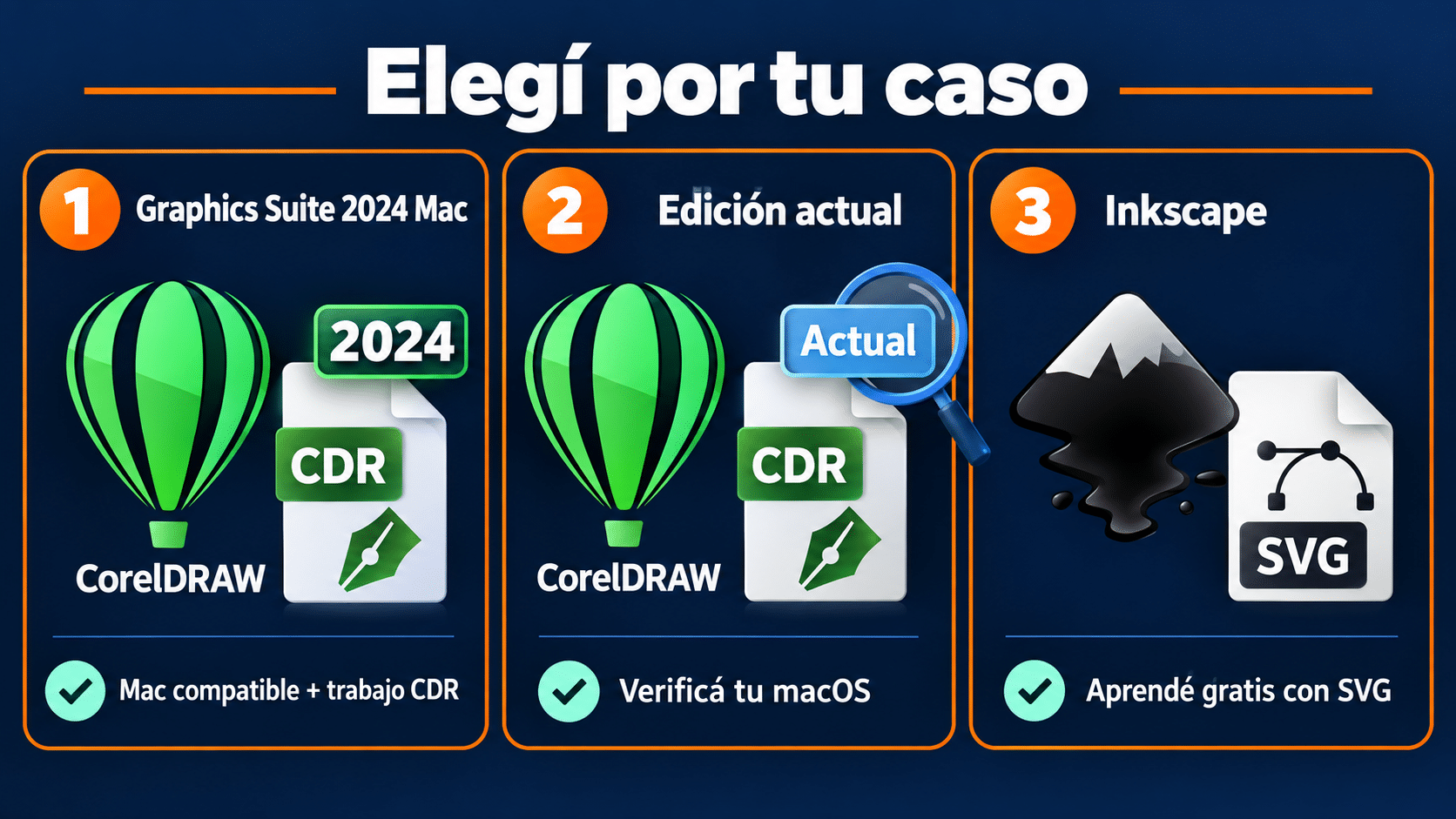
La versión, la modalidad y el macOS forman una sola decisión; comparalos juntos.
Comprobá macOS, chip y recursos del equipo
En el menú Apple elegí Acerca de esta Mac y anotá versión de macOS, chip o procesador y memoria. Apple explica ese punto de entrada en cómo obtener la información del sistema. No alcanza con “es una MacBook”: ese nombre abarca equipos y sistemas muy distintos. Guardá los datos en una nota; no necesitás publicar el número de serie del equipo para hacer esta comprobación.
La ayuda de CorelDRAW para la edición 2024 en Mac enumera Monterey 12, Ventura 13 y Sonoma 14 con la revisión más reciente, Apple M1/M2/M3/Pro/Max o Intel multinúcleo, 8 GB de RAM y 3 GB para archivos de la aplicación. También indica condiciones de GPU/OpenCL, pantalla y sistema de archivos, además de internet para instalar y autenticar. Los requisitos son un filtro previo, no una garantía de fluidez con cualquier proyecto.
- Identificá el sistema exacto. Compará nombre y número con la lista de la edición. Si tu macOS no aparece, detené la compra de esa versión hasta tener confirmación de Corel; “más nuevo” no equivale a “compatible”.
- Identificá el procesador. Separá Apple Silicon de Intel. Verificá las condiciones adicionales de CPU y GPU en la página de requisitos; no extrapoles una prueba de un equipo a toda la familia.
- Revisá memoria y espacio. El espacio de la aplicación no incluye automáticamente tus bibliotecas, fotos, proyectos, copias y exportaciones. Dejá margen para ese trabajo y evitá decidir sólo por la cifra mínima.
- Revisá el volumen de instalación. Corel no admite sistemas de archivos que distinguen mayúsculas de minúsculas en esta lista. Si administrás un entorno particular, comprobalo con soporte antes de reorganizar discos.
Un Mac que cumple el mínimo merece una prueba con tu carga real. Elegí un CDR que represente el trabajo habitual, no el documento vacío que abre rápido en cualquier demostración. Probá una foto, el texto que usás y la exportación que te pide el cliente. Si el archivo depende de recursos externos, reunilos antes: una imagen ausente no se arregla comprando más memoria.
No cambies macOS como primera solución improvisada para instalar una suite. Una actualización afecta otras aplicaciones, controladores y periféricos; una vuelta atrás requiere preparación. Para un puesto de producción, elegí una combinación soportada y probala fuera del proyecto urgente. El trabajo del viernes no es el laboratorio ideal.
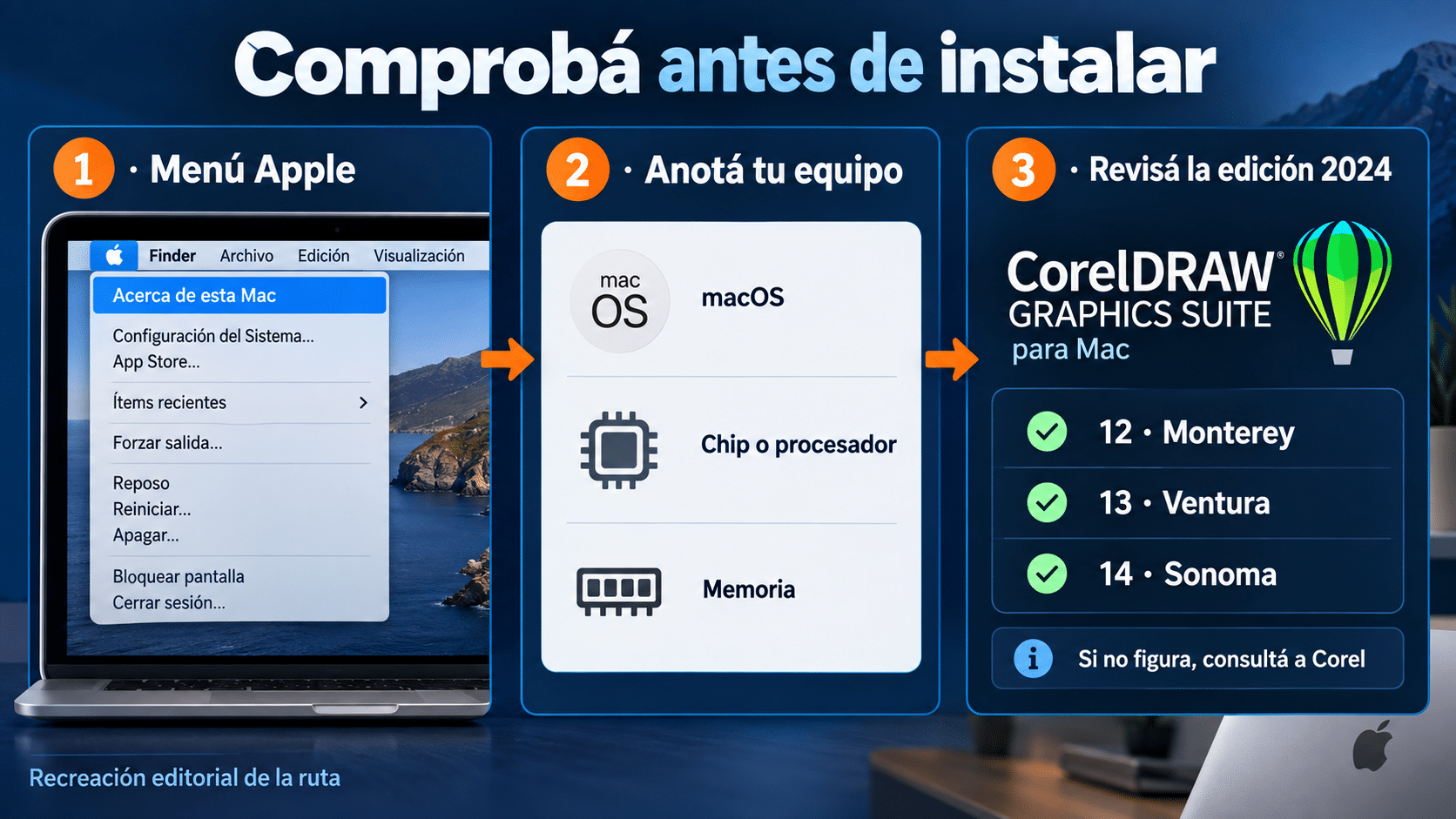
Empezá en el menú Apple, anotá sistema y equipo, y contrastá la lista de tu edición.
Qué cambia cuando venís de Windows
Los conceptos de objetos, curvas, rellenos, páginas y originales CDR siguen siendo útiles. La ubicación de comandos y algunos componentes de la suite cambian por plataforma. En la ayuda de Mac vas a encontrar inspectores; una guía de Windows puede hablar de ventanas acoplables. Buscá la función equivalente en la documentación de tu versión, en vez de repetir clics sobre una pantalla que no es la tuya.
Un ejemplo práctico: la ayuda de importación en Mac describe Archivo → Colocar para incorporar otro archivo al dibujo activo. El tutorial de Windows que dice “Importar” puede enseñar la misma tarea con otra etiqueta. Para abrir un CDR como documento y para colocar contenido dentro de uno existente, primero distinguí qué resultado querés. Tener dos verbos parecidos no vuelve intercambiables todos sus efectos.
No traslades de manera automática macros, complementos o utilidades de un taller Windows. Anotá nombre, fabricante, versión y tarea que resuelven, y buscá confirmación específica para Mac. Si el plotter depende de una utilidad que sólo funciona en el otro sistema, puede convenir diseñar en Mac y mantener la estación de salida compatible. No hace falta convertir una preferencia de equipo en una promesa de compatibilidad industrial.
Para evaluar si la suite te sirve, separá diseño y producción. El dibujo puede verse correcto y aun así faltar una tipografía, un recurso vinculado o una configuración de salida del proveedor. Si la imprenta sólo pide PDF, acordá sus especificaciones. Si necesita CDR editable, preguntá qué versión acepta y hacé una prueba de ida y vuelta. La decisión requiere a quien recibe el archivo, no sólo a quien lo crea.
Si tu duda es de marca y no de plataforma, nuestra comparación entre CorelDRAW e Illustrator desarrolla ese caso. Acá nos concentramos en el salto a Mac y la elección de versión; no vamos a repetir toda la discusión de herramientas vectoriales.
Conseguí el instalador de la edición correcta
El centro oficial de descargas de CorelDRAW separa productos, años y plataformas. Para Graphics Suite 2024 buscá la sección de 2024 y el enlace para Mac. La página también ofrece otras versiones: el primer botón grande no tiene por qué corresponder a tu compra. Una descarga de prueba actual no acredita que un serial de 2024 active 2026.
Si ya tenés licencia, recuperá el correo y las instrucciones correspondientes, o revisá tu cuenta del fabricante cuando tu compra esté asociada a ella. Si el acceso pertenece a la empresa, pedíselo al administrador. Conservá la información de licencia en un lugar seguro; no la envíes en una captura pública ni en un comentario del blog.
Ejecutá el instalador oficial de Mac y seguí su asistente y el flujo de autenticación que corresponda a tu edición. Verificá el año antes de introducir los datos de compra. Nuestra guía de instalación de programas Corel reúne el acompañamiento de entrega; ante una pantalla distinta, usá las instrucciones actuales del fabricante y del producto que recibiste.
Después, consultá las actualizaciones oficiales de tu versión. Una corrección de estabilidad no equivale a una nueva licencia ni a todas las funciones de un plan de suscripción. Guardá el instalador y la documentación de acceso según las condiciones de Corel, y conservá aparte los proyectos. Reinstalar la aplicación no reemplaza tener una copia del trabajo.
Probá un trabajo real con Graphics Suite 2024 para Mac
Método con CorelDRAW Graphics Suite 2024 para Mac: corregir un CDR y entregar una prueba
Esta opción conviene a quien mantiene piezas CDR en un Mac compatible y necesita continuar editando objetos y textos. Frente a aprender sólo con SVG en una herramienta gratuita, el beneficio es trabajar en el entorno Corel del archivo original y reunir diseño y aplicaciones de la suite para los recursos del proyecto. No es necesario comprar para aprender vectores; sí puede ser útil para un flujo recurrente que requiere CorelDRAW.
Vamos a usar una copia de un aviso ficticio: “Taller Sur”, con el subtítulo “Diseño e impresión” y una forma de color. Podés sustituirlo por un archivo autorizado de tu trabajo. El objetivo es probar una corrección típica y el intercambio, no dibujar otra tarjeta desde cero. Si no tenés CDR de muestra, pedile uno al equipo con texto, un vector y una imagen; no uses información privada en una evaluación compartida.
- Abrí una copia de trabajo. En CorelDRAW para Mac abrí el CDR de muestra; conservá el recibido sin sobrescribirlo. Identificá título, forma e imagen, y revisá cualquier aviso de fuente o recurso ausente. Antes de editar, compará con una referencia PDF proporcionada por el autor.
- Hacé una corrección que puedas comprobar. Seleccioná el texto editable y cambiá “Diseño e impresión” por “Diseño y cartelería”. Modificá el relleno de una forma, conservando su posición. Si el texto llega como curvas, no prometas editarlo como texto: solicitá el original apropiado o reconstruí esa parte con autorización.
- Colocá un recurso cuando el trabajo lo requiera. Usá Archivo → Colocar para añadir una imagen autorizada desde la carpeta de prueba. Ubicala dentro de la página y verificá tamaño y nitidez. No agregues una foto sólo para llenar espacio; este paso comprueba el flujo de entrada de recursos, no mejora un original borroso.
- Conservá el editable. Elegí Archivo → Guardar como, asigná
taller-sur-mac-v1.cdry una carpeta propia. Cerrá y reabrí esa copia. Verificá que el texto modificado y la forma siguen disponibles para correcciones. La ayuda de guardado de Mac documenta el comando y la elección de versión. - Creá una salida de revisión. Desde Archivo → Exportar elegí PNG para una vista de pantalla, con nombre propio y las opciones del formato. Abrila en un visor distinto y cotejá texto, márgenes y dimensiones. Si el receptor necesita PDF, usá el flujo de PDF documentado de tu edición y sus especificaciones; no trates el PNG del ejercicio como archivo universal de imprenta.
El método termina cuando podés repetir la corrección sobre el CDR reabierto y la salida coincide con lo aprobado. Este ejercicio detecta límites de fuentes, edición y entrega que una lista de funciones no muestra. Para continuar ese flujo en un Mac compatible, Graphics Suite 2024 para Mac es la opción TCD que desarrollamos: licencia permanente para un Mac, con entrega por correo y asistencia de la tienda. Confirmá compatibilidad antes de elegirla.
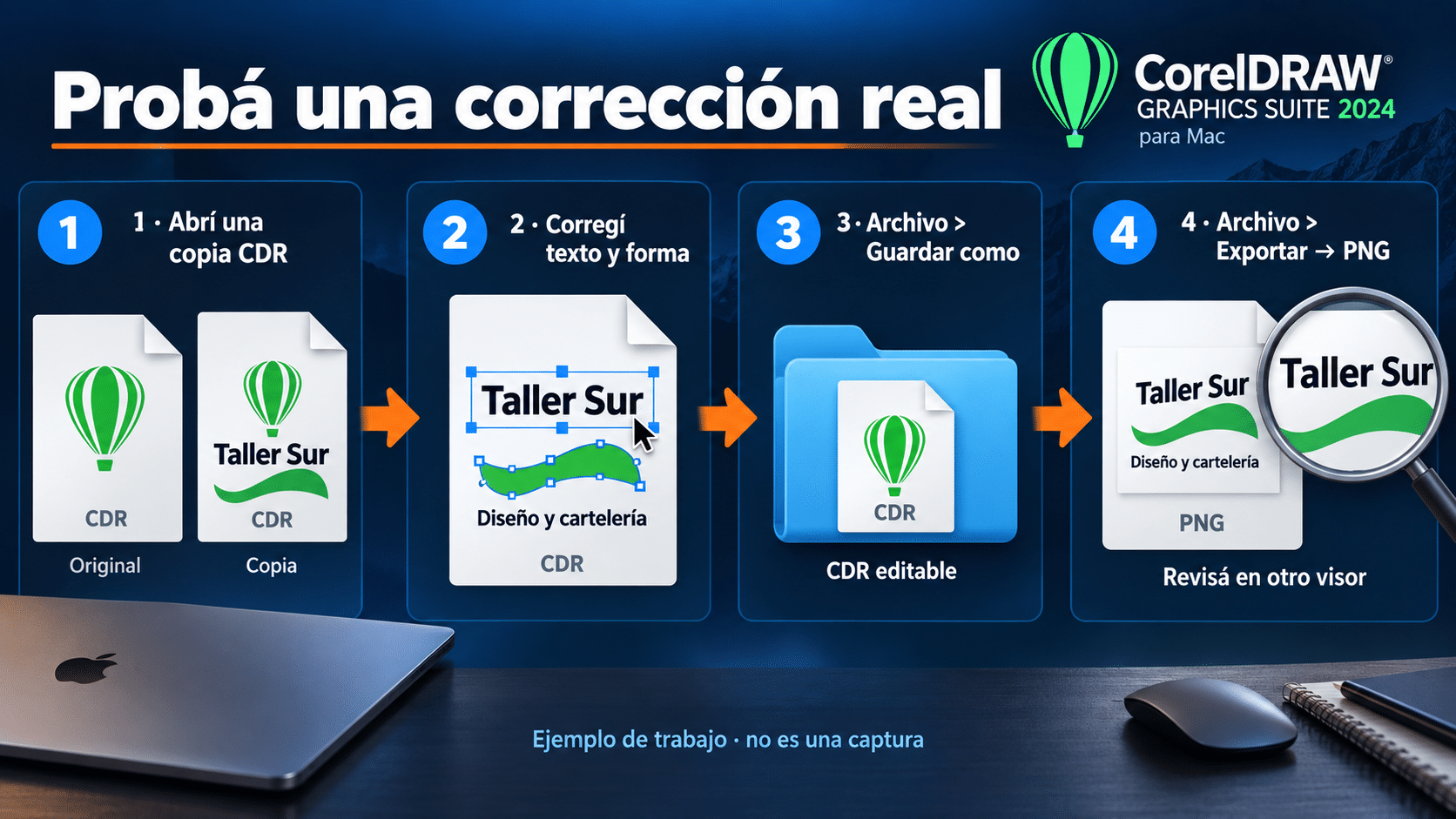
Probá una corrección y reabrí el original; que el instalador termine todavía no prueba tu flujo de trabajo.
Intercambiá archivos con Windows sin perder el original
Un CDR es un formato de trabajo, pero su extensión no garantiza que cualquier versión conserve todo de la misma manera. Prepará tres elementos: el original recibido, una copia de intercambio y una referencia visual aprobada. Así podés distinguir una conversión de una modificación intencional. Evitá trabajar sobre el único archivo que todavía abre en la estación anterior.
Si el destinatario usa una versión anterior, la ayuda de guardado compatible con versiones anteriores permite elegir la versión desde Guardar como. También explica el compromiso entre mantener aspecto y conservar edición cuando existen características nuevas. Ninguna opción garantiza ambas cosas para todos los efectos: probá la copia en el equipo receptor y comparala con la referencia.
Mandá primero una muestra pequeña que incluya los elementos difíciles: texto con tildes, una transparencia, una foto y el efecto que usás de verdad. Pedí que el receptor abra el archivo y modifique una palabra. Si sólo lo mira, no comprobaste editabilidad. Guardá las respuestas junto al proyecto y acordá qué programa y versión se usarán como archivo maestro.
Las tipografías merecen su propia revisión. Instalá únicamente fuentes que tengas derecho a usar y compartir. Si aparecen sustituciones, compará saltos de línea, anchos y espacios; no aceptes un reemplazo porque el nombre “se parece”. Convertir texto a curvas puede servir para una entrega visual acordada, pero deja de ser texto editable. Conservá una copia con el texto original antes de hacer esa conversión.
Para intercambio con aplicaciones diferentes, elegí un formato admitido por el destinatario y revisá la conversión. Un PDF de referencia ayuda a cotejar apariencia; no sustituye al original con su estructura. Si la entrega exige AI editable y funciones específicas de Adobe, verificá ese circuito con el cliente. La promesa “abre todo” dura hasta que alguien intenta corregir la tercera página.
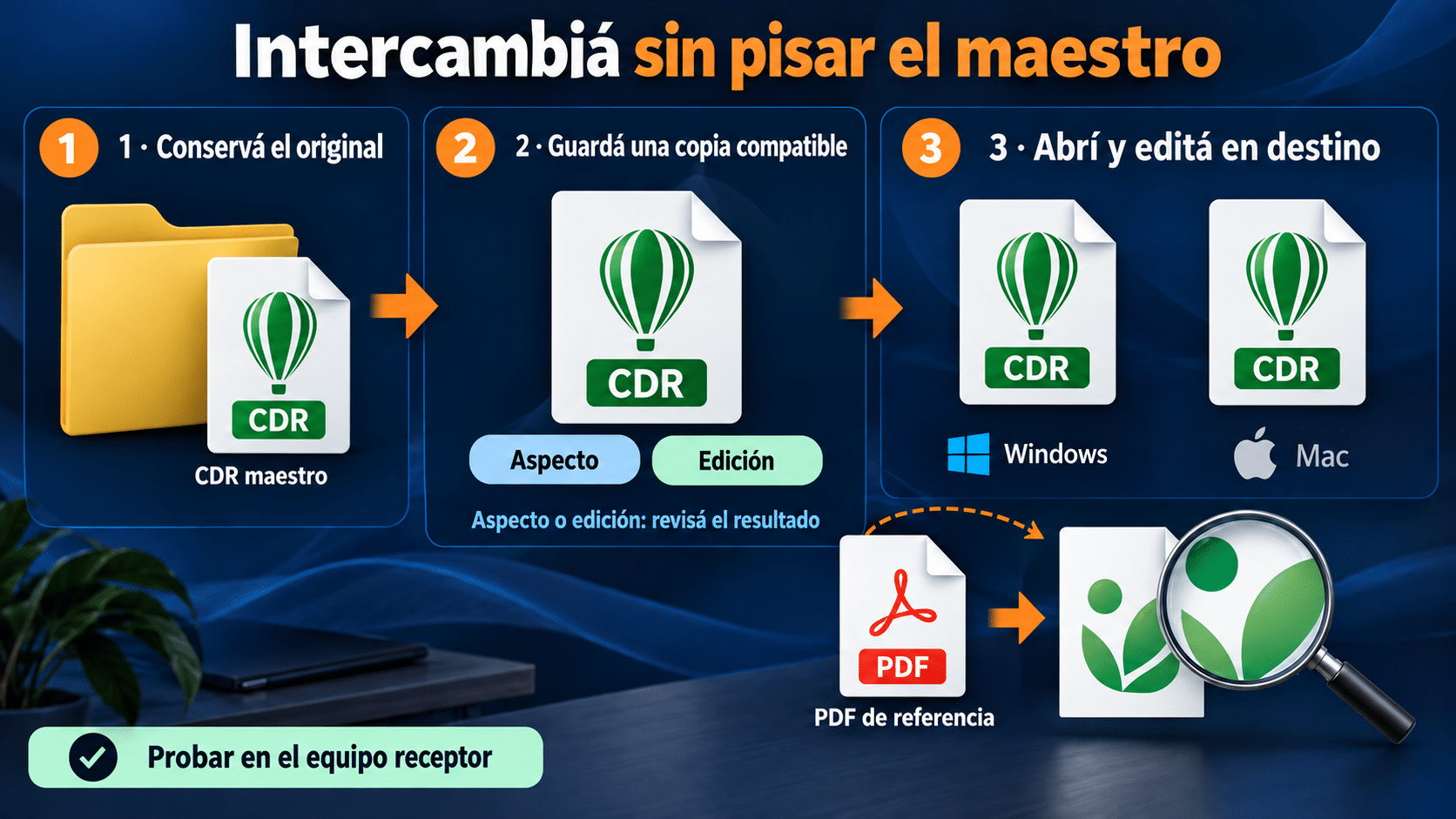
La copia compatible debe abrirse y editarse en el equipo receptor; comparala con la referencia visual.
Aprendé gratis o aprovechá una edición que ya tenés
Si todavía estás explorando dibujo vectorial, Inkscape es una alternativa libre. La guía del proyecto para instalar Inkscape en Mac diferencia las descargas para Intel y Apple Silicon. Elegí el paquete que corresponde a tu equipo y verificá sus requisitos actuales. No necesitás instalar CorelDRAW para descubrir si te gusta construir objetos, trabajar texto y exportar una composición.
- Instalá desde el sitio oficial y creá un documento de práctica.
- Dibujá una forma, añadí “Taller Sur” y ajustá color y posición. Guardá el SVG para conservar la edición.
- Exportá una copia para pantalla y revisá si el título se lee al tamaño de uso. Después reabrí el SVG y cambiá el subtítulo.
Los tutoriales oficiales de Inkscape enseñan esos conceptos. La práctica sirve para aprender; no acredita un flujo CDR idéntico ni equivalencia de efectos. Si tu cliente exige CDR, probá el intercambio en CorelDRAW antes de comprometer la entrega. Podés empezar gratis y decidir la compra más adelante cuando el trabajo muestre el límite.
Corel también ofrece una prueba oficial de su oferta vigente. Leé condiciones y versión en el sitio del fabricante: una prueba de la edición actual no demuestra todas las funciones de la permanente 2024, y una prueba que caducó no debe ser la base de una entrega urgente. Si ya tenés licencia, repetí el ejercicio sobre ella; cambiar por una compra nueva sólo tiene sentido si resuelve un problema concreto.
Comprobá original, exportación y recepción
Corel explica en exportar archivos en Mac que exportar genera la salida manteniendo abierto el original. Es buena costumbre guardar CDR primero. Elegí PNG para una revisión digital o un formato acordado para producción, sin suponer que todo destino necesita lo mismo.
Si tu proyecto produce varias salidas, el inspector Exportar de Mac permite administrar objetos y páginas, elegir formato y carpeta de destino. Ese recurso puede ahorrar repetir operaciones en piezas coordinadas. Verificá cada entrada que agregaste: exportar una selección no equivale a exportar toda la página, y el nombre del archivo debe ayudarte a identificar la variante correcta.
- Original: reabrí el CDR y hacé una corrección pequeña. Confirmá que conservaste el archivo editable que necesitás.
- Salida: abrila fuera de CorelDRAW. Mirá página completa y tamaño real, especialmente texto pequeño y bordes.
- Recepción: pedí confirmación de apertura, versión y edición si el receptor va a modificar. Para impresión, acordá color, sangrado, fuentes y formato con el proveedor.
No hace falta una ceremonia larga para cada borrador. Para un cambio de plataforma sí conviene documentar una prueba representativa antes de mover todos los trabajos. Una vez validado el circuito, repetilo con nombres y carpetas consistentes. Separá originales, intercambio y entregas; ayuda más que agregar “final” seis veces al mismo archivo.
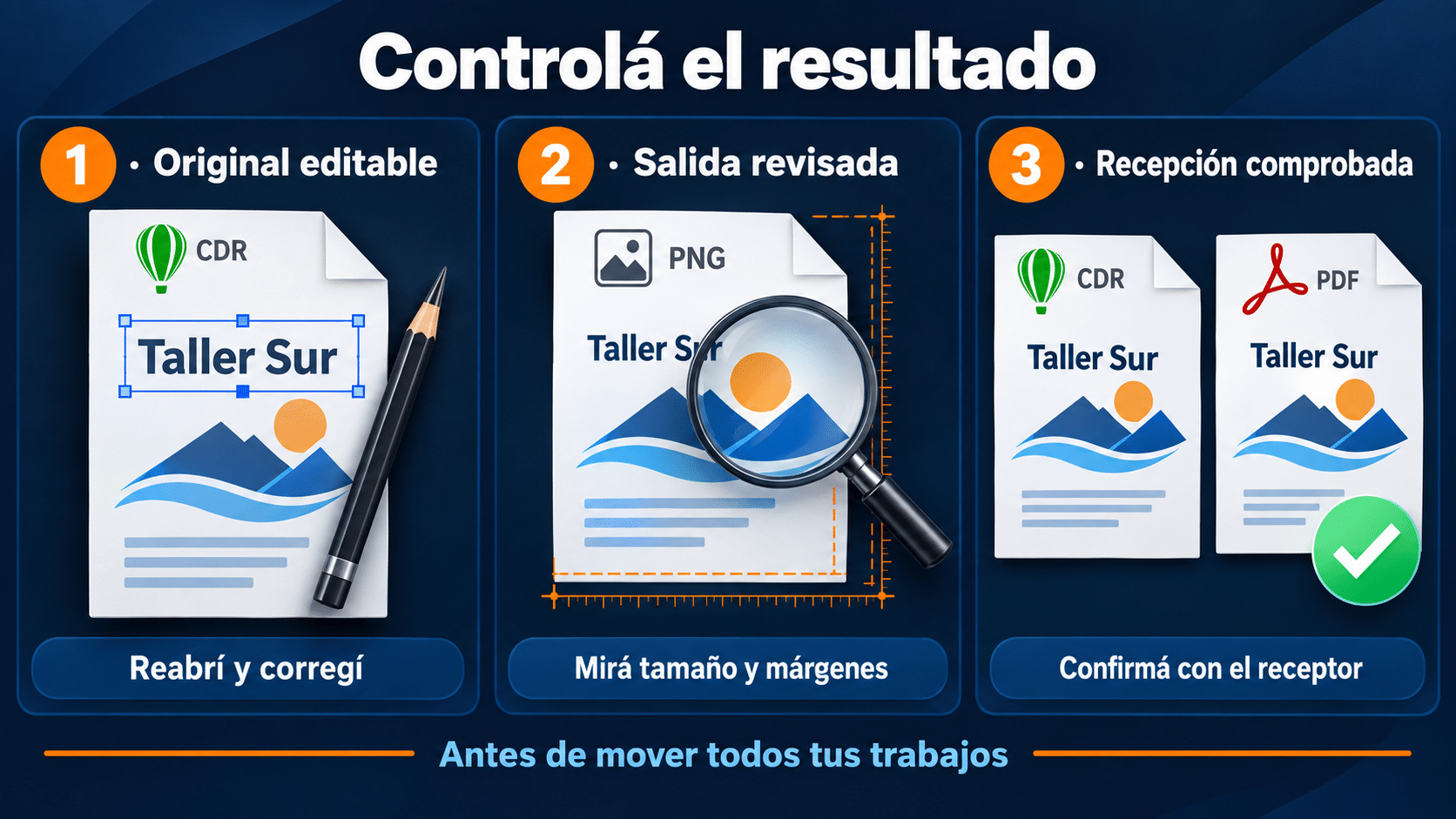
Son tres controles distintos: poder editar, ver la salida y confirmar que el receptor puede usarla.
Seis problemas que conviene detectar antes de migrar
Tu macOS no figura para la edición comprada
Detené la instalación o compra y contrastá la versión exacta con Corel. No uses requisitos de 2026 para justificar 2024. Registrá sistema, chip y edición para soporte; evitá cambiar el sistema operativo por ensayo y error.
El instalador pide una licencia distinta
Comprobá producto, plataforma, año y modalidad del instalador. Volvé al centro oficial y al correo de entrega. No pruebes números de serie en versiones sucesivas al azar; si coincide todo y falla, enviá al soporte el mensaje y tu número de orden, ocultando la clave.
El CDR abre, pero el texto cambió
Revisá fuentes y sustituciones antes de culpar a Mac. Compará con el PDF de referencia y acordá fuentes autorizadas o una salida que conserve la apariencia. Pedí el original con texto si recibiste curvas y necesitás corregir palabras.
Falta un comando del tutorial Windows
Confirmá que esa función exista en tu edición Mac. Buscala por tarea en la ayuda correspondiente; Colocar e inspectores pueden reemplazar etiquetas que recordabas de Windows. No reinstales toda la suite porque cambió un nombre de menú.
La copia para una versión anterior pierde un efecto
Volvé al maestro y revisá las opciones de compatibilidad. Probá aspecto y edición con una muestra, y acordá una entrega viable. Si el cliente requiere un efecto que su versión no soporta, esa condición debe resolverse antes de dar por terminada la conversión.
La utilidad de salida del taller no funciona en Mac
Identificá complemento, dispositivo y controlador. Consultá soporte específico y probá la estación de salida que realmente se usa. Puede ser razonable conservar Windows para producción mientras diseñás en Mac; un diseño correcto no acredita que el periférico tenga software compatible.
Qué ruta corresponde a tu situación
| Situación | Ruta | Comprobación |
|---|---|---|
| Mac compatible y trabajo CDR | Graphics Suite 2024 Mac | Corrección y salida real |
| macOS fuera de la lista 2024 | Consultar edición vigente | Soporte específico de versión |
| Licencia compatible existente | Recuperar y probar | Instalador y acceso correctos |
| Aprender vectores | Inkscape oficial | SVG editable y salida legible |
| Taller con utilidades Windows | Evaluar circuito mixto | Archivo y estación de salida |
La opción correcta combina plataforma, versión y destinatario. Si necesitás entender el conjunto de aplicaciones antes de decidir, nuestra guía qué es CorelDRAW y para qué sirve desarrolla sus usos. Para practicar herramientas básicas, seguí CorelDRAW desde cero. Esta página resuelve la elección y migración a Mac.
Preguntas frecuentes antes de elegir CorelDRAW para Mac
¿Necesito Windows para usar CorelDRAW en una Mac?
Graphics Suite tiene una edición de escritorio para Mac. Para ese producto no necesitás convertir la Mac en una PC Windows. Verificá la plataforma de la oferta exacta y tu sistema; Standard o Technical Suite para Windows no se vuelven aplicaciones Mac por compartir la marca.
¿La licencia 2024 activa la versión actual?
No lo presupongas. El instalador y el derecho de uso deben corresponder a la compra. Una promoción o una descarga visible de una edición nueva no modifica tu licencia anterior. Confirmá cualquier derecho de actualización con Corel.
¿Sirve para Apple Silicon e Intel?
La lista 2024 contempla ambas familias con sus condiciones. Compará el chip y los requisitos completos; no deduzcas compatibilidad con un modelo posterior que no figura allí. La versión actual tiene su propia lista.
¿Puedo pasar la licencia de Windows a Mac?
Depende del producto y de sus condiciones, no sólo de tener una cuenta Corel. Consultá el derecho adquirido antes de transferir o comprar otra licencia. Conservá datos de compra y no desinstales el puesto de trabajo anterior hasta resolver el acceso y validar tus proyectos.
¿Permanente significa que nunca necesitaré internet?
No. La documentación exige conexión para instalar y autenticar, y ciertas funciones o contenidos la necesitan. Permanente describe la modalidad del producto adquirido; no elimina todos los requisitos de acceso ni incorpora servicios de suscripción.
¿Voy a conservar todos mis archivos de Windows?
Conservá los originales y probá una muestra representativa. Fuentes, efectos, versiones y recursos externos requieren revisión. Si el proyecto depende de macros o complementos, esa comprobación va aparte del hecho de abrir un CDR.
¿La licencia para un Mac alcanza para un estudio?
Alcanza para el alcance indicado en esa compra, no automáticamente para cada integrante. El estudio debe revisar cantidad de puestos y administración de accesos. Probá un puesto antes de decidir el despliegue y consultá las condiciones de cada licencia.
¿Qué conviene probar antes de pagar?
Una corrección habitual sobre un archivo real autorizado, el guardado, la exportación y la apertura por el destinatario. Si todavía no necesitás CDR, practicá primero con SVG en Inkscape. Comprá cuando una ventaja concreta reduzca un problema de tu trabajo.
La opción TCD para el flujo Mac desarrollado
La opción que usamos en el método es Graphics Suite 2024 para un Mac compatible. El catálogo también tiene ediciones Windows; no las sumamos como soluciones nativas Mac. Podés explorar la categoría de software de edición y confirmar el sistema en cada ficha.
Elegí versión y probá la entrega
Anotá macOS y equipo, elegí una edición soportada y probá un archivo con la persona que lo recibirá. Para trabajo CDR habitual en un Mac compatible, evaluá Graphics Suite 2024 para Mac. Para un sistema fuera de sus requisitos, consultá otra edición; para aprender, Inkscape mantiene la ruta gratuita. Si tu compra actual ya resuelve la tarea, recuperala y usala. La prueba importante no es que el logo aparezca al arrancar: es que mañana puedas corregir y entregar el mismo proyecto.
Contanos qué Mac y archivos usás
Si te trabaste, escribinos con una captura del error. Te ayudamos por correo y WhatsApp en 9–23 hs (ARG). Entrega siempre por correo email.