Programa para editar un PDF: elegí según el cambio


Si buscás un programa para editar un PDF, elegí según el cambio: LibreOffice Draw para una corrección sencilla sin pagar, Ashampoo PDF Pro 4 para trabajar seguido con texto, imágenes y OCR, Nuance Power PDF Advanced 2.1 para un entorno Windows compatible que ya usa esa edición, o Corel PDF Fusion para retoques breves de texto y armado de documentos. Un lector que permite resaltar no necesariamente puede cambiar la frase original. El botón parece prometer todo; después resulta que sólo sabe pintar amarillo.
Elegí tu ruta: en Windows 11, empezá por Draw actualizado o Ashampoo PDF Pro 4. Para una PC con Power PDF 2.1 o PDF Fusion, verificá primero la compatibilidad: son ediciones clásicas y no vamos a prometer soporte de Windows 11 que su documentación no acredita. Si la página es un escaneo, necesitás reconocimiento de texto antes de corregirlo. Si tenés el archivo original en Word o Excel, editarlo allí y generar otro PDF suele dar el mejor resultado.
Acá vamos a cambiar contenido dentro del PDF, guardar una versión nueva y comprobarla. Si tu objetivo es recuperar un documento largo editable en Word, seguí la guía de programas para convertir PDF a Word: es otra tarea, con otros compromisos de formato. Conservá cualquier licencia que ya tengas; no hace falta comprar un editor distinto para arreglar una fecha si tu herramienta actual lo resuelve.
Elegí el recorrido de tu PDF
- Qué significa editar y qué herramienta necesitás
- Preparación, permisos y versiones
- Método gratis con LibreOffice Draw
- Edición habitual con Ashampoo PDF Pro 4
- Retoques con Power PDF Advanced 2.1
- Correcciones con Corel PDF Fusion
- Comparación por necesidad
- Control antes de entregar
- Errores y soluciones
- Dudas de uso y compra
- Productos enseñados en esta guía
Editar, anotar y convertir son tareas diferentes
Editar contenido significa reemplazar, quitar o agregar texto y objetos de la página. Anotar significa sumar una nota, un resaltado o una indicación para quien revise. Convertir significa reconstruir el PDF en otro formato. Las tres funciones pueden convivir en un programa, pero no son intercambiables: un comentario que dice «cambiar fecha» no cambia la fecha, por mucho entusiasmo que le pongamos.
Para una devolución de trabajo, las anotaciones alcanzan y conviene dejar el contenido original intacto. Para actualizar un folleto propio o corregir un informe sin su archivo fuente, necesitás edición real. Para reescribir capítulos, rehacer tablas extensas o reorganizar muchas páginas de texto, buscá el archivo de origen. Un PDF guarda posiciones y recursos de una página; no siempre guarda párrafos como los entiende un procesador de textos.
Hacé una prueba de selección en el lector: si podés marcar una palabra y copiarla de manera razonable, probablemente hay una capa de texto. Si sólo seleccionás la imagen completa, tratá la página como escaneo. Un archivo mixto puede tener ambas cosas. La selección no garantiza que todas las letras sean editables: algunas fuentes incrustadas contienen únicamente los caracteres ya usados, y una letra nueva puede requerir otra fuente.
También importa cuánto vas a tocar. Cambiar «viernes» por «jueves» suele ser más manejable que insertar tres párrafos en un recuadro lleno. Para esa segunda tarea, elegí un editor con controles de cajas y flujo, o volvé al documento fuente. La herramienta correcta reduce trabajo, pero no fabrica espacio libre en una página. Es un PDF, no un departamento con metros ampliables.
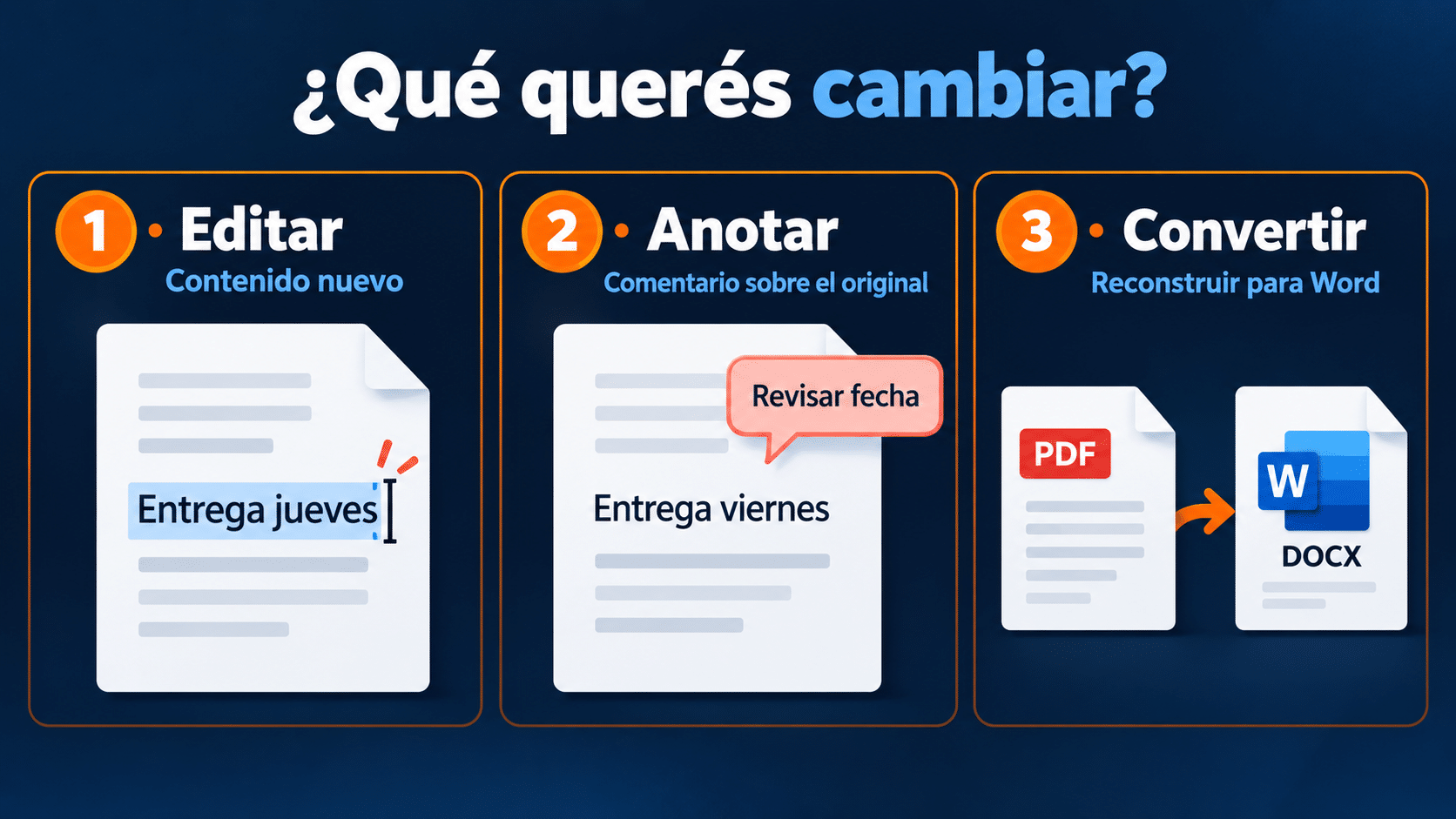
Elegir la tarea evita comprar un editor cuando alcanza un lector, o esperar edición real de un resaltador.
Prepará una copia y comprobá qué versión vas a usar
Guardá el PDF original y creá una copia con otro nombre, por ejemplo «informe-revision-v1.pdf». Anotá las páginas y los cambios autorizados antes de empezar. Si otra persona te lo envió, confirmá que podés editarlo y cuáles son las modificaciones acordadas. Si solicita contraseña, ingresá la legítima o pedí una versión habilitada al propietario. Cambiar de editor no concede permisos que no tenés.
Si está firmado digitalmente, conservá el original firmado como referencia. No trates la nueva versión como si conservara automáticamente la firma anterior: una modificación puede afectar su validación, y la copia deberá seguir el proceso de aprobación o firma correspondiente. Para esa necesidad concreta, tenemos la guía de firma digital de PDF con certificado. Acá no sustituimos ese procedimiento ni interpretamos su efecto jurídico.
Elegí instaladores oficiales de la edición exacta. Una licencia de PDF Pro 4 no habilita por su nombre todas las versiones posteriores; lo mismo vale para Power PDF 2.1 y PDF Fusion. Revisá tu cuenta, correo de compra y factura antes de volver a pagar. En un equipo de empresa, consultá qué programas y ubicaciones de almacenamiento están aprobados; una licencia individual tampoco cubre automáticamente todas las PCs de la oficina.
Para Ashampoo, los requisitos oficiales de PDF Pro 4 enumeran Windows 11 y versiones anteriores. Eso acredita compatibilidad de la aplicación, no convierte en seguro un Windows que perdió soporte. Corel publica requisitos de PDF Fusion 1.14 hasta Windows 10; no extrapoles a Windows 11. Power PDF 2.1 es una edición legacy: corroborá tu plataforma y el instalador con soporte antes de elegirla para una PC nueva.
La edición local evita subir el documento a un conversor web para modificarlo, pero revisá si la carpeta se sincroniza con una nube. «Lo guardé en Escritorio» no significa necesariamente «no salió de mi equipo». Para información interna, usá el almacenamiento autorizado y un programa actualizado; no aceptes actualizaciones de sitios de descargas ajenos al fabricante.
Opción gratuita: corregí un PDF simple con LibreOffice Draw
Draw conviene para un archivo corto con texto e imágenes sencillos, especialmente si querés probar una solución gratuita antes de elegir un editor dedicado. La documentación oficial de LibreOffice reconoce la edición de contenido PDF en Draw y explica su exportación. Se trata de importar y reconstruir objetos: revisá la apariencia desde el primer momento, porque las fuentes y algunos elementos pueden cambiar.
Descargá LibreOffice desde su sitio oficial y mantenelo actualizado. Los avisos de seguridad del fabricante de septiembre de 2026 recomiendan versiones 26.2.5 o superiores ante problemas de importación PDF. La recomendación práctica es instalar una versión vigente corregida, en lugar de usar un instalador antiguo que quedó dando vueltas en una carpeta.
- Abrí LibreOffice Draw y usá Archivo > Abrir para cargar la copia del PDF. Esperá la importación y compará la página que vas a corregir con el original en tu lector.
- Hacé doble clic en el texto que necesitás cambiar. Si aparece un cursor dentro de una caja, modificá sólo la frase elegida; mantené una longitud parecida para reducir desplazamientos.
- Si hay varios fragmentos separados, trabajá uno por uno. La función Consolidar texto puede reunir cajas seleccionadas, pero no la apliques a toda la página sin verificar el orden.
- Elegí Archivo > Exportar como > Exportar como PDF, revisá el rango y exportá con un nombre nuevo. Guardar el dibujo como ODG sirve para seguir trabajando en Draw; no entrega por sí solo el PDF final.
- Abrí el PDF exportado en otro lector y comprobá texto, tipografía, páginas e imágenes. Si la importación ya alteró una tabla importante, descartá esa copia y probá otro método antes de hacer veinte correcciones sobre una base rota.
La ayuda de Consolidar texto advierte que hay que revisar párrafos y listas después de unir fragmentos. La función puede facilitar un bloque, pero requiere juicio sobre qué cajas pertenecen juntas. En un informe con columnas, seleccionar demasiado puede mezclar contenidos que estaban separados por una buena razón.
Draw es una salida válida y gratuita, no una prueba deliberadamente mala para venderte otra cosa. Si tu muestra queda bien y sólo necesitás una corrección ocasional, usala. Ashampoo aporta un flujo dedicado con OCR y controles de edición PDF; Power PDF y Corel ofrecen alternativas específicas para entornos compatibles. La compra se justifica por el trabajo que te ahorra en tus archivos, no por la existencia de un botón naranja.
Edición habitual de texto con Ashampoo PDF Pro 4
Ashampoo PDF Pro 4: texto, cajas y correcciones frecuentes
Es la opción comercial más directa de esta selección para una PC con Windows 11 y trabajo frecuente de PDF. Sirve cuando necesitás corregir texto existente, ajustar su formato y combinar esa tarea con OCR, imágenes y organización de páginas. Frente a importar en Draw, ofrece herramientas dedicadas para detectar cajas, ajustar el texto y revisar modificaciones. La licencia publicada en TCD cubre un equipo y es permanente para esta versión.
El manual de edición de texto existente sitúa la herramienta Text edit en el acceso rápido y el formato en Home. Citamos los nombres de la ayuda en inglés para que puedas reconocerlos aunque tu instalación esté traducida. La función consiste en entrar al bloque real, no dibujar un texto encima para ocultarlo.
- Abrí la copia del PDF y seleccioná Text edit en la barra de acceso rápido. Ubicá la frase y hacé clic en su bloque hasta ver el borde de la caja y el cursor.
- Seleccioná los caracteres que vas a reemplazar y escribí la corrección. Controlá puntuación y cifras antes de tocar el tamaño de fuente; es fácil arreglar el aspecto y olvidarse del dato.
- Si necesitás formato, usá Home > Character para la selección. Conservá la fuente y tamaño si son adecuados; un cambio de tipografía puede alterar ancho y saltos.
- Si aparece el cuadrado rojo de desbordamiento, ampliá la caja mediante sus tiradores cuando haya espacio. Verificá que no invada una tabla, imagen o bloque vecino. Si no hay lugar, acortá el texto o volvé a la fuente editable.
- Elegí File > Save as, guardá un PDF nuevo y abrilo en otro lector. Buscá la palabra corregida y mirá también la última línea de la caja: ahí suele esconderse lo que no entró.
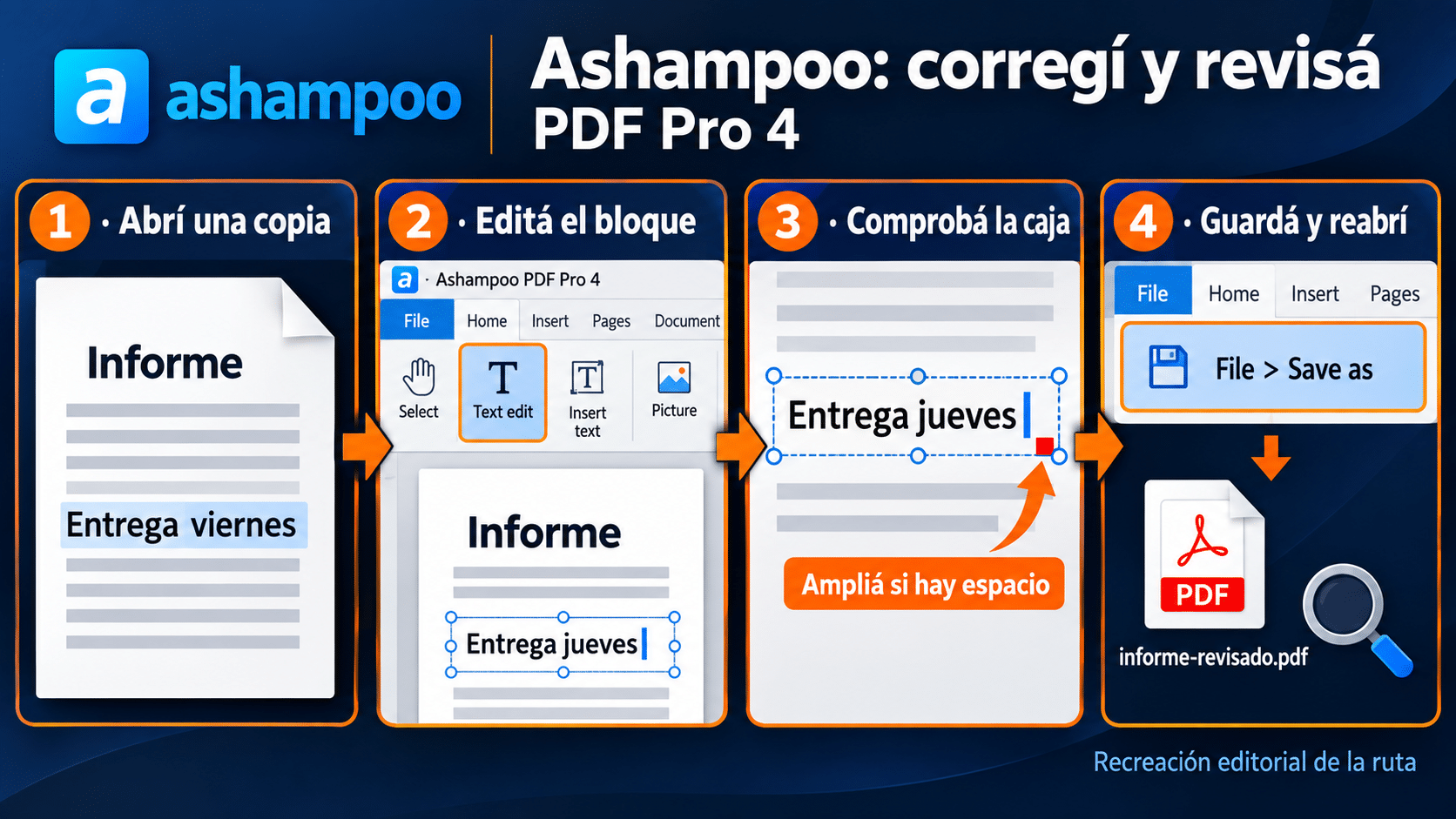
La corrección termina cuando todo el texto entra y el PDF guardado vuelve a abrir correctamente.
Los símbolos de párrafo y espacios que aparecen durante la edición son ayudas del programa. No los confundas con caracteres nuevos del documento. La guía básica de edición explica estas marcas y el guardado de la copia; la ayuda de desbordamiento aclara que un texto que no entra puede quedar oculto. La ausencia de un aviso en otro lector no demuestra que no falte contenido.
Para un escaneo, el OCR integrado documentado por Ashampoo permite preparar texto reconocible, pero revisá el resultado contra la imagen: nombres, fechas y números merecen control individual. Para cambiar el diseño entero de un catálogo, buscá su archivo original. PDF Pro no elimina las limitaciones de reconstruir una página ya terminada, aunque te dé herramientas mucho más cómodas.
Cuándo lo elegiría: si editás documentos regularmente en Windows compatible y querés un editor permanente con funciones de texto y OCR en un mismo flujo, mirá Ashampoo PDF Pro 4 para un equipo. Si ya tenés esa licencia, recuperá el instalador de la versión y seguí usándola. Para instalación y activación, consultá nuestra guía de productos Ashampoo.
Retoques controlados con Nuance Power PDF Advanced 2.1
Power PDF Advanced 2.1: editar objetos y texto existente
Esta alternativa tiene sentido en un entorno compatible que trabaja con Power PDF 2.1 y necesita una herramienta dedicada para cambios de texto, objetos, revisión y OCR. Su ventaja frente a una importación genérica es separar los retoques de objetos del modo de edición más amplio. La ficha de TCD es para un usuario y un equipo. Es una edición clásica: verificá compatibilidad y disponibilidad del instalador antes de comprarla para una PC nueva.
La ayuda específica de la versión 2.1 usa Edit Object para cambios menores de texto. No copiamos instrucciones de la versión actual de Tungsten sobre otro botón y las vendemos como si fueran idénticas. La documentación también exige fuentes disponibles o incrustadas y distingue estos objetos de los campos de formulario.
- Abrí tu copia del PDF en Power PDF 2.1. Ubicá una página con texto seleccionable y entrá en Edit > Modify > Edit Object.
- Hacé clic dentro del texto que necesitás corregir. Confirmá que el contorno delimita el bloque adecuado; seleccioná sólo los caracteres de la frase objetivo.
- Escribí el reemplazo. Si necesitás ajustar atributos, usá el menú contextual del texto y sus propiedades. Si la fuente no permite la letra nueva, detené la modificación y resolvé la fuente o trabajá desde el original.
- Hacé clic fuera de la selección y revisá los bloques vecinos. Para una imagen u objeto, seleccionarlo no significa que sus letras pasen a ser texto editable.
- Guardá una copia con otro nombre, cerrala y volvé a abrirla en el lector. Confirmá la frase nueva y que el resto de la página conserva el resultado previsto.
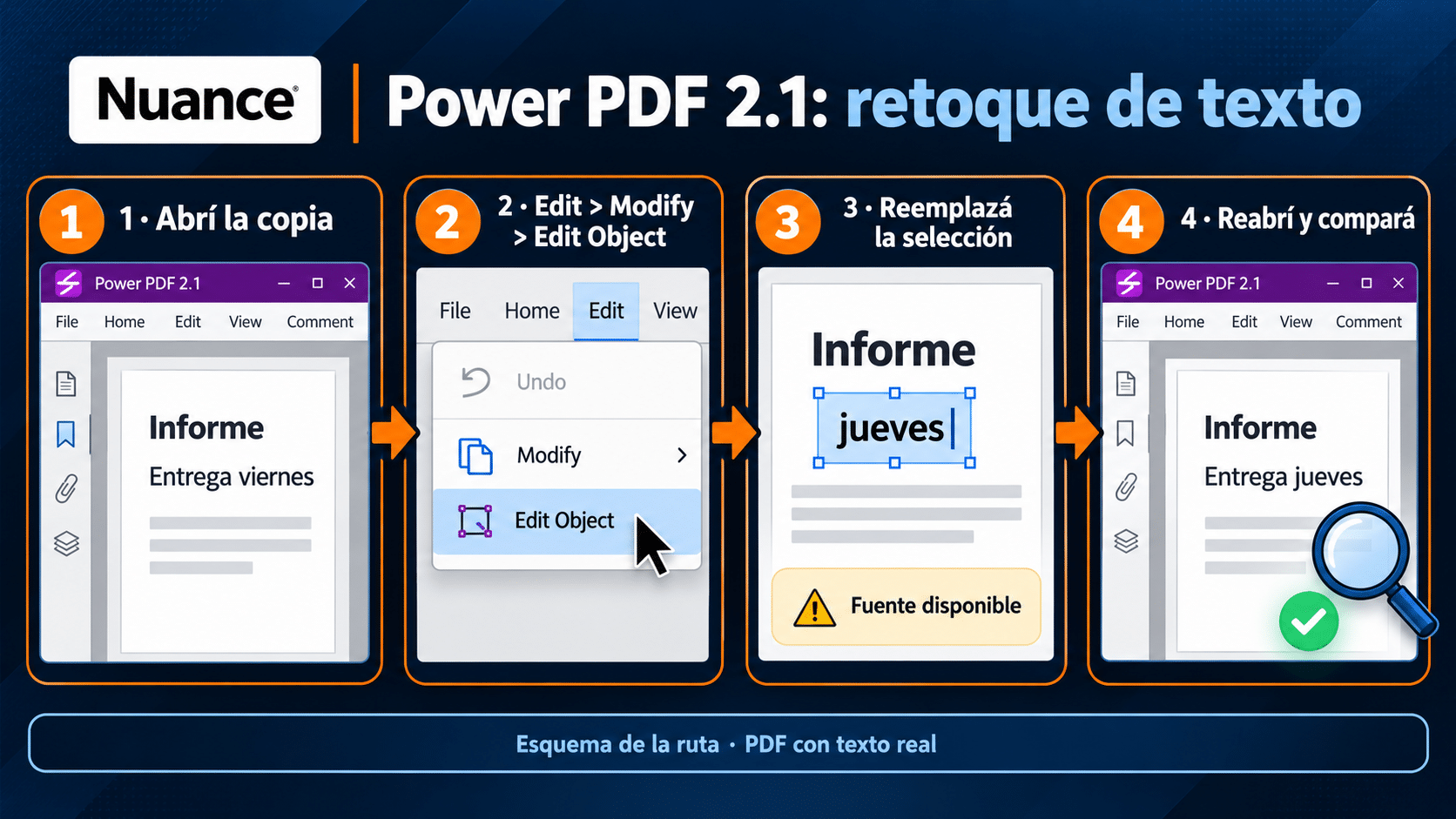
En esta edición, Edit Object permite retoques de texto real; no convierte un escaneo en texto por seleccionarlo.
Para cambios amplios, la ayuda de Advanced Edit documenta una transformación del contenido, con posibles cambios de flujo, etiquetas y capas. Probá primero sobre una copia. Si el resultado no sirve, cerrá sin guardar esa transformación. No lo uses como un paso obligatorio para corregir dos letras ni prometas que conserva toda la estructura.
Cuándo lo elegiría: para una oficina con un entorno compatible y una necesidad concreta de edición y revisión dentro de esa edición, Power PDF Advanced 2.1 puede ser una opción permanente. Para Windows 11 sin compatibilidad acreditada, priorizá Ashampoo o una alternativa vigente verificada. Tener más funciones en el nombre no compensa un instalador que no encaja con el equipo.
Correcciones breves con Corel PDF Fusion
Corel PDF Fusion: cambiar una selección sin convertir a Word
PDF Fusion sirve para retoques puntuales en PDF con texto real y tareas de armado de documentos. Su método oficial para corregir una selección es concreto y corto: abrir, marcar el texto y ejecutar el comando correspondiente. Es útil si necesitás corregir una palabra o un dato en un flujo compatible y también organizar páginas. TCD publica una licencia permanente de un equipo; corroborá la versión instalada y los requisitos.
Frente a Draw, ofrece un comando dedicado de corrección de texto dentro de su flujo PDF. Frente a Ashampoo, no lo elegiría como primera opción de esta guía para escaneos ni para reescribir varios párrafos. El procedimiento oficial de Corel dice expresamente que la corrección funciona con PDF basados en texto, no con imágenes de letras.
- Abrí la copia desde File > Open en PDF Fusion y localizá la página. Compará la frase original antes de seleccionar.
- Resaltá la selección de texto que querés cambiar. Para este método, «resaltar» significa seleccionarla para actuar sobre ella, no aplicar una anotación amarilla.
- Elegí Advanced > Correct Selected Text, o el icono de la T con lápiz que describe Corel. Editá el contenido de esa selección.
- Presioná Enter para confirmar la corrección. Revisá que la frase completa y los elementos contiguos se mantengan como necesitás.
- Guardá con otro nombre y verificá el PDF en tu lector. Si el archivo es un escaneo, volvé al diagnóstico; insistir sobre la imagen no crea caracteres editables.
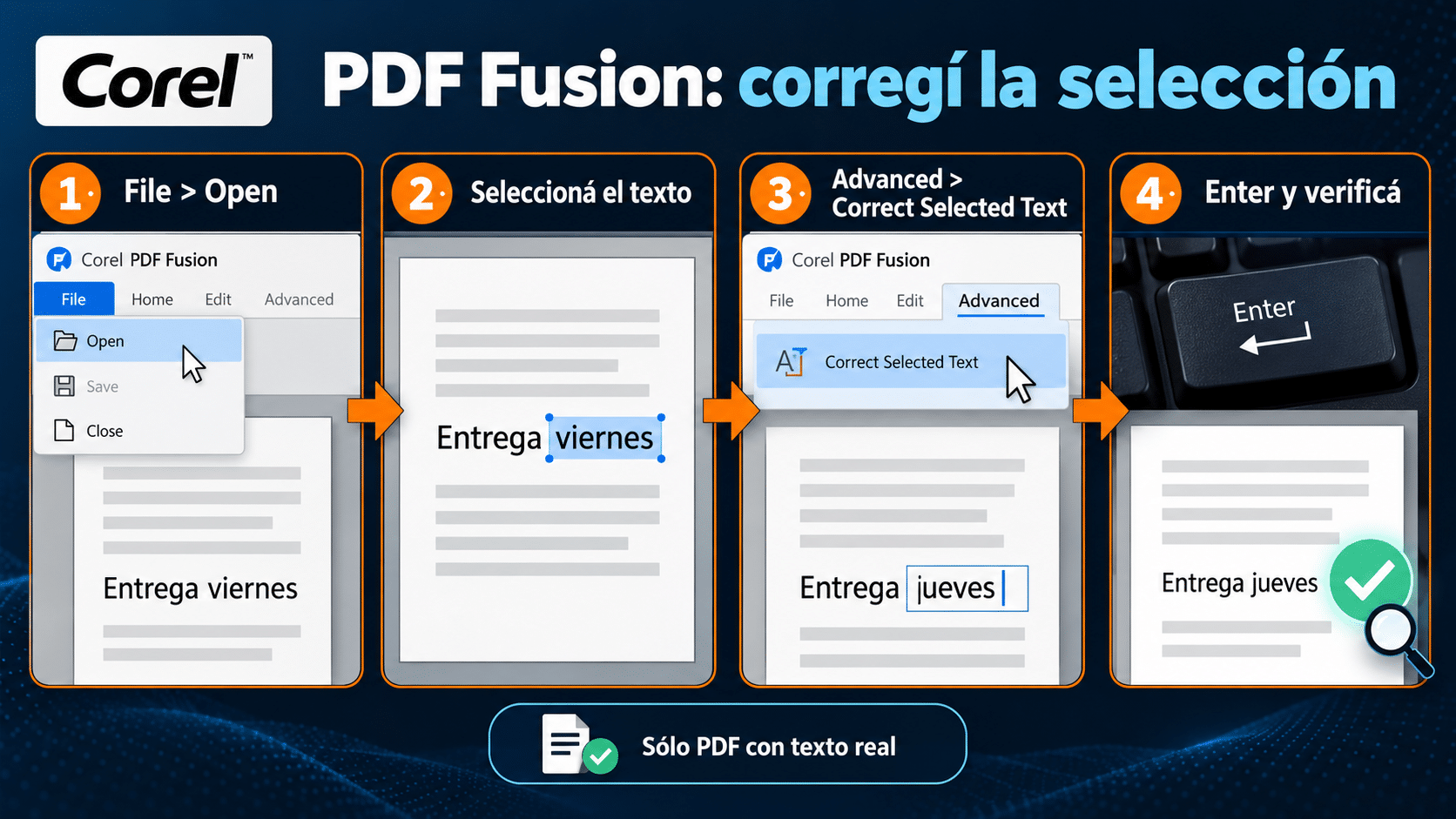
Esquema editorial de la ruta de Corel, no una captura exacta de su interfaz. Apunta a una selección de texto real; una página fotografiada necesita otro tratamiento.
El alcance pequeño es una ventaja cuando querés un retoque, pero también un límite. Una frase mucho más larga puede no caber en el espacio disponible; controlá el resultado aunque el programa acepte el cambio. No interpretes «corregir texto» como permiso para cambiar un comprobante emitido por un tercero: pedí el documento corregido al emisor cuando corresponda.
Cuándo lo elegiría: si tu plataforma coincide con los requisitos y buscás correcciones cortas más armado de páginas, Corel PDF Fusion es una alternativa específica. Para una PC nueva con Windows 11, su lista oficial de requisitos no acredita esa versión; resolvé la compatibilidad antes de elegirlo. Para escaneos y trabajo intenso de texto, Ashampoo tiene una ruta mejor ajustada a lo que enseñamos aquí.
Compará por trabajo real, no por cantidad de botones
La mejor herramienta es la que completa tu cambio con un resultado verificable en tu equipo. Compará una muestra representativa antes de comprometer un flujo: una página simple, una con tabla y otra con imagen si el documento las tiene. No uses sólo la portada; suele ser la página más fácil del archivo. La que tiene seis columnas y una nota microscópica es la que decide si el editor te sirve.
| Opción | Cuándo conviene | Ventaja | Límite decisivo |
|---|---|---|---|
| LibreOffice Draw | Corrección ocasional y PDF sencillo | Gratis y trabajo de escritorio | Importación puede alterar objetos y formato |
| Ashampoo PDF Pro 4 | Edición frecuente, texto y escaneos | Editor dedicado, cajas y OCR | Revisión de flujo y reconocimiento necesaria |
| Power PDF Advanced 2.1 | Entorno compatible con esa edición | Retoques con Edit Object y revisión | Edición legacy; verificar sistema y fuentes |
| Corel PDF Fusion | Texto real y correcciones breves | Correct Selected Text y armado de documentos | No edita letras de una imagen; requisitos clásicos |
| Archivo fuente | Cambios largos o maquetación amplia | Conserva estructura de autoría | Necesitás acceso al original editable |
En casa, una copia y una muestra corta suelen alcanzar para decidir. En empresa, sumá compatibilidad, política de documentos, permisos de instalación y cantidad de usuarios o equipos. Las licencias individuales que mostramos no son una autorización colectiva. Si la oficina ya tiene una herramienta aprobada que hace el trabajo, usala y conservá la compra nueva para una necesidad que de verdad quede sin resolver.
Comprobá el PDF final antes de enviarlo
Hacé una revisión de contenido y otra visual. La primera compara nombres, cifras, fechas y frases cambiadas contra el pedido de edición. La segunda mira líneas cortadas, cajas superpuestas, fuentes, imágenes y páginas. Un archivo que abre puede estar incompleto; abrirlo es el comienzo de la comprobación, no el diploma.
- Guardá, cerrá el editor y abrí el archivo final en otro lector. Así comprobás el archivo escrito, no sólo la vista temporal del programa.
- Buscá una palabra de la frase nueva y copiá esa frase a texto plano. Confirmá que conserva lo esperado cuando debe ser texto seleccionable.
- Revisá la página editada con zoom y a página completa. Mirá también la anterior y siguiente si hubo cambios de flujo.
- Comprobá total de páginas, enlaces y campos que el destinatario necesita. Si un formulario era interactivo, no des por hecho que sigue siendo interactivo después de importar y exportar.
- Entregá la copia identificada y conservá el original. Si hay aprobación o firma posterior, completala sobre la versión final.
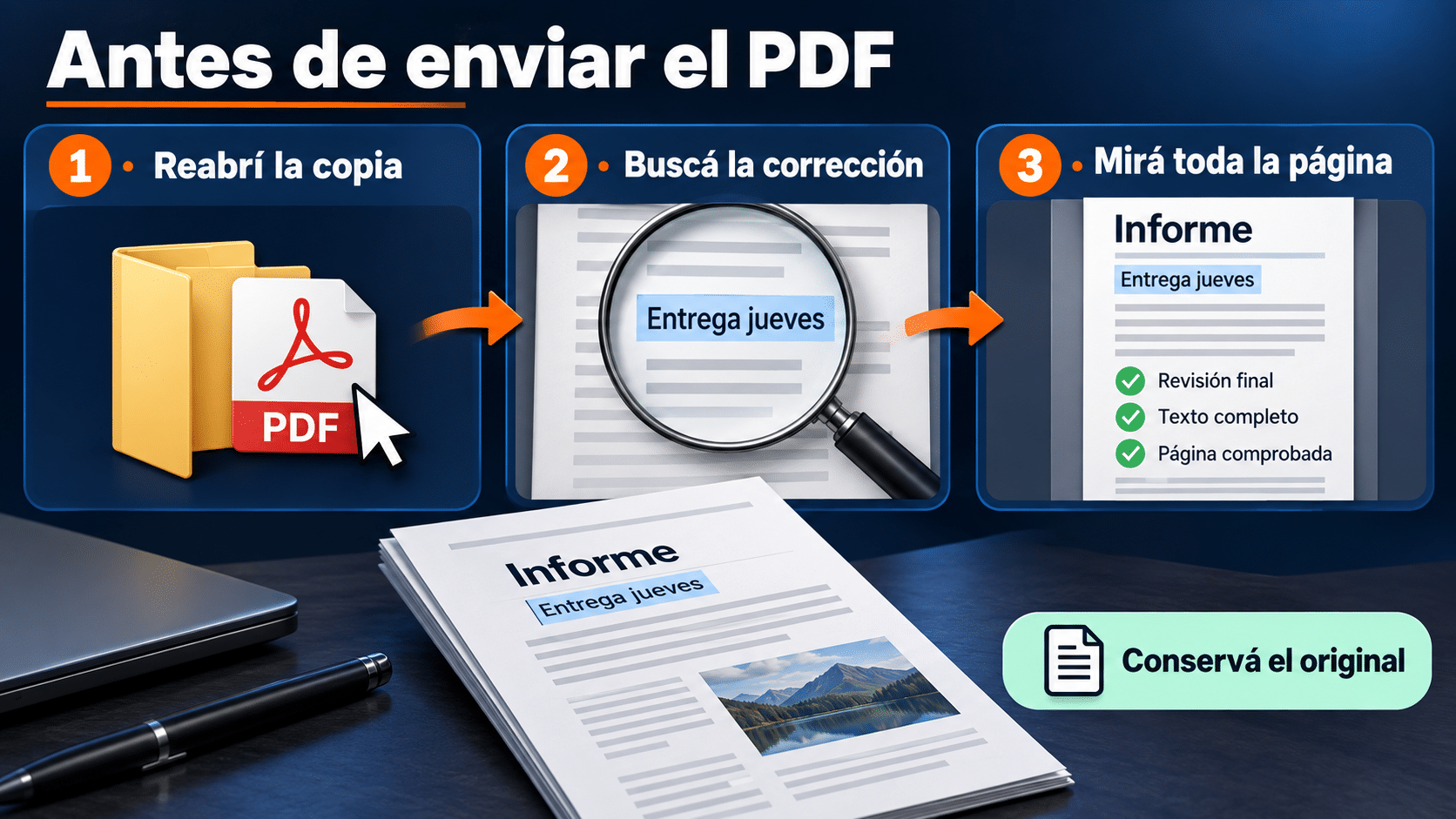
Volver a abrir, buscar la corrección y mirar la página completa detecta errores que un guardado exitoso no muestra.
Si el archivo pesa demasiado, resolvé primero la edición y después seguí la guía para reducir el tamaño de un PDF. Comprimir antes de reconocer texto puede empeorar la imagen que necesita el OCR. No reduzcas calidad sólo por alcanzar un tamaño arbitrario si luego los números dejan de leerse.
Seis problemas habituales y cómo resolverlos
Selecciono la página, pero no aparecen letras editables
Probablemente es una imagen o estás usando una herramienta de selección de objetos. Probá seleccionar una palabra en el lector. Si no hay texto, usá un flujo con OCR sobre una copia y revisá el reconocimiento. Corel no promete corregir texto fotografiado con Correct Selected Text. Si el escaneo es borroso, mejorá el origen antes de esperar un resultado limpio.
La frase nueva queda cortada
La caja no tiene espacio suficiente. En Ashampoo revisá el indicador rojo y ampliá la caja sólo si hay lugar libre. Comprobá la página completa y la última línea después de guardar. Reducir mucho la letra para esconder el problema puede producir un archivo técnicamente completo pero imposible de leer; preferí un texto más corto o editar la fuente original.
Cambia la tipografía o no puedo escribir un carácter
La fuente puede faltar o estar incrustada como subconjunto. Revisá si el editor propone sustitución y compará ancho, acentos y números. Usá una fuente disponible y autorizada si el diseño admite el cambio; para un documento cuya identidad visual importa, conseguí el archivo fuente y la tipografía correspondiente. No descargues fuentes de procedencia dudosa para resolver una urgencia.
El texto viejo sigue debajo de mi corrección
Agregaste un cuadro o anotación encima en lugar de reemplazar el contenido. Deshacé esa superposición y usá el método de edición del programa. Cubrir texto con un rectángulo tampoco es un procedimiento de censura segura. Si necesitás retirar información sensible, usá una función de redacción documentada y verificá el resultado con un procedimiento específico.
El resultado se ve distinto al exportar desde Draw
La importación o exportación reconstruyó fuentes u objetos de manera diferente. Volvé a la copia original y comprobá el estado inmediatamente después de abrir. Si el problema ya estaba allí, no se arregla por guardar cinco veces. Probá un editor dedicado o la fuente editable; no entregues el archivo sin revisar tablas e imágenes afectadas.
La licencia no activa la versión descargada
Compará la edición exacta con tu compra y recuperá el instalador correspondiente. Las webs del fabricante pueden promocionar una versión posterior. No cambies de versión suponiendo que la clave sirve igual. Si ya compraste en TCD, consultá con tu número de orden para recuperar entrega e instrucciones; no compartas la clave completa en comentarios públicos.
Preguntas de uso y elección
¿Cuál elegiría para Windows 11?
Para una corrección simple probaría Draw actualizado; para uso frecuente, Ashampoo PDF Pro 4 tiene Windows 11 en sus requisitos oficiales y un método de texto dedicado. Power PDF 2.1 y PDF Fusion requieren verificar compatibilidad de sus ediciones clásicas antes de recomendarlos en un equipo nuevo. La decisión depende también de cómo queda tu muestra, no sólo del sistema.
¿Una licencia permanente incluye todas las versiones futuras?
No lo supongas. Permanente se refiere al uso de la versión licenciada conforme a sus condiciones; los saltos a otras versiones pueden tener otro esquema. Conservá los datos de compra y el instalador autorizado. Elegí por las funciones de esa edición, no por prestaciones anunciadas para un producto con un número distinto.
¿Necesito comprar si ya tengo Word?
Para un PDF mayormente textual que vas a reconstruir, Word puede alcanzar. Para un cambio pequeño sin rehacer el documento, probá la edición directa. Si tenés el DOCX original, usalo. Nuestra guía de conversión desarrolla el camino a Word; esta comparación evita que compres una segunda herramienta para un trabajo que ya resolvés.
¿Puedo trabajar sin subir el archivo a una web?
Los métodos de escritorio de esta guía no requieren cargar el PDF en un conversor online para realizar la edición. Descarga, activación, actualizaciones y carpetas sincronizadas son cuestiones diferentes. En una organización, comprobá la configuración y las políticas reales del equipo antes de procesar documentación confidencial.
¿Sirve un editor para cualquier PDF escaneado?
Necesitás OCR y una imagen legible, y aun así hay que revisar. La corrección de texto de Corel no actúa sobre letras que sólo son píxeles. Ashampoo y Power PDF tienen reconocimiento, pero no prometemos exactitud total. La ayuda de OCR de Power PDF 2.1 permite configurar idioma y caracteres no reconocidos; elegí los idiomas del documento y revisá el resultado. En números y nombres, una revisión visual contra el original sigue siendo indispensable.
¿Puedo corregir una factura o certificado recibido?
Para documentos emitidos por un tercero, pedí la corrección al emisor y conservá el original. Saber editar no acredita autorización ni sustituye un proceso de emisión. Esta guía está pensada para cambios legítimos en documentos propios o autorizados, revisiones y preparación de versiones nuevas.
¿Conviene editar muchas páginas de una vez?
Empezá por una muestra y definí si son retoques repetidos o reescritura extensa. Para lo segundo, recuperá la fuente editable. Una búsqueda y reemplazo global puede cambiar referencias que debían mantenerse; comprobá el contexto antes de aceptar un lote. Ahorrar clics no sirve si después hay que revisar cada daño.
¿Cómo sé que reemplazó el texto y no agregó una nota?
Abrí el resultado en otro lector, buscá la frase nueva y revisá si la anterior sigue presente en esa zona. Mirá las anotaciones cuando corresponda. Esa comprobación ayuda en una edición común, pero no certifica eliminación de datos confidenciales: la redacción segura necesita su propio flujo y verificaciones.
Editores de TCD que ya aprendiste a usar
Estos productos corresponden a los métodos anteriores. Elegí Ashampoo para edición frecuente en una PC compatible, Power PDF para un entorno que encaja con la versión 2.1, o PDF Fusion para retoques cortos y organización. Las fichas contienen las condiciones actuales; la comparación explica qué función usar y dónde están sus límites.
Encontrás más opciones en nuestra categoría de software de edición. Elegí una licencia que cubra tu equipo y una versión cuyo instalador y compatibilidad estén confirmados. Si Draw ya resuelve tu cambio ocasional, no necesitás comprar para completar esta guía.
Elegí, probá una página y guardá la copia correcta
La ruta práctica es identificar el cambio, conservar el original, probar un método compatible y verificar el archivo final. Para una corrección chica y simple, Draw es un buen comienzo gratuito. Para editar seguido texto y escaneos en Windows 11, Ashampoo es la recomendación de esta selección. Power PDF 2.1 y Corel PDF Fusion aportan métodos útiles cuando su edición encaja con tu entorno. Si tenés que reescribir el documento entero, el archivo fuente te va a ahorrar una discusión larga con las cajas de texto.
Contanos qué necesitás cambiar del PDF
Si te trabaste, escribinos con una captura del error. Te ayudamos por correo y WhatsApp en 9–23 hs (ARG). Entrega siempre por correo email.