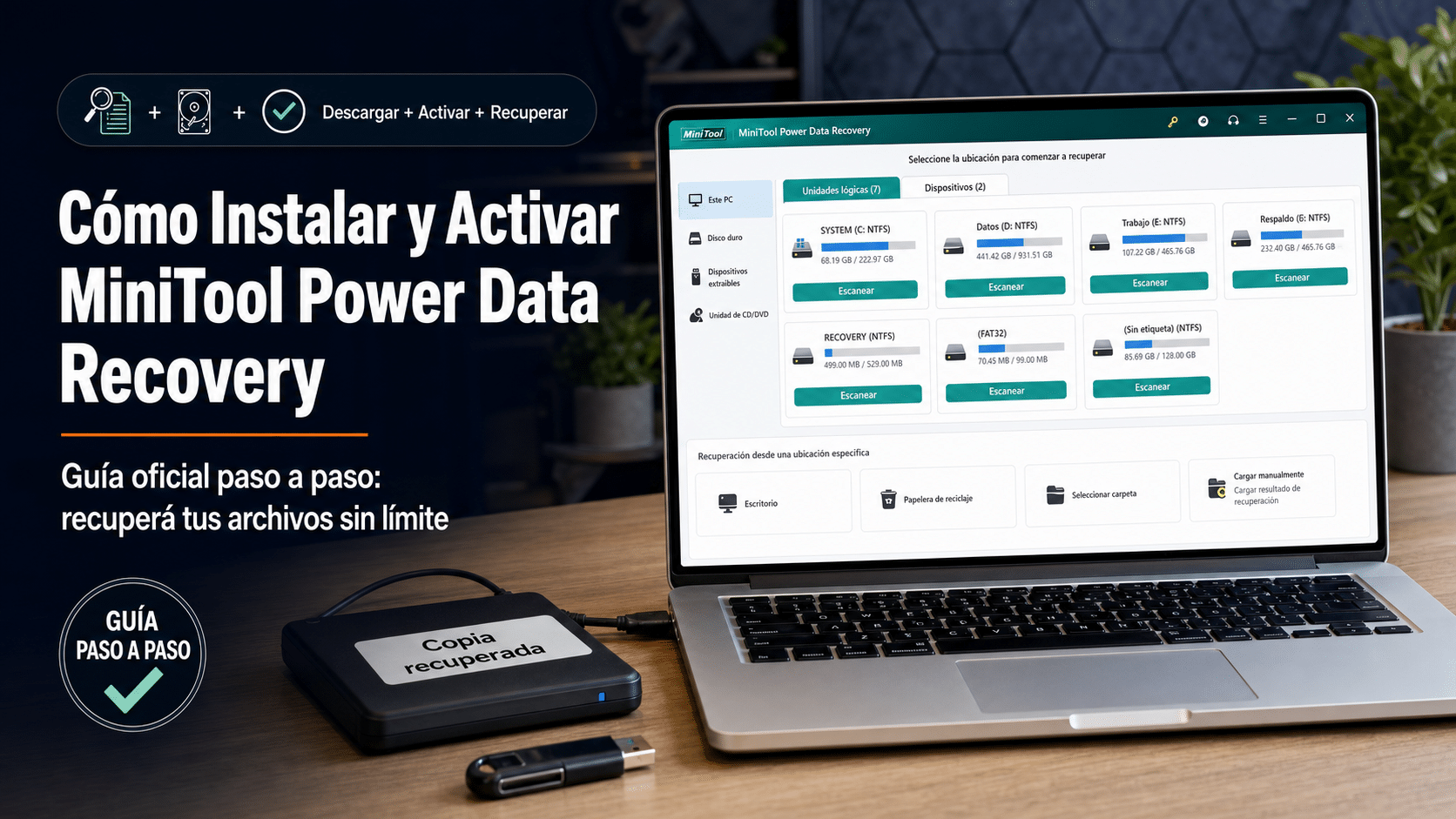
Recuperar particion borrada sin perder archivos | TCD


Recuperar particion borrada puede ser posible si el disco sigue legible y no escribiste datos nuevos sobre el espacio que ocupaba. Primero detené las escrituras, confirmá qué desapareció en Administración de discos y elegí entre reconstruir la entrada de la partición o rescatar sus archivos a otra unidad. Ningún programa puede prometer recuperar datos que ya fueron sobrescritos.
Elegí la ruta según lo que ves: si el volumen está sano pero perdió la letra, asignala desde Windows sin crear otro volumen; si figura como espacio no asignado tras un borrado, probá TestDisk gratis o la recuperación de particiones de EaseUS Partition Master Professional o AOMEI Partition Assistant Professional; si la estructura no vuelve, MiniTool Power Data Recovery Personal permite buscar y salvar archivos en otra unidad. Son tareas distintas: recuperar la partición no equivale a rescatar archivos sueltos.
Esta guía trata de una partición borrada por error en un disco que Windows reconoce de forma estable. Si el equipo hace clics, el dispositivo se desconecta o la capacidad cambia sola, apagalo y consultá un servicio especializado. Una interfaz que dice «100 %» no reemplaza un cabezal roto.
Qué vas a encontrar
- Diagnóstico sin tocar el disco y preparación segura.
- La solución gratuita de Windows si sólo falta una letra.
- TestDisk para reconstruir una partición perdida.
- EaseUS Partition Master Professional y AOMEI Partition Assistant Professional con asistentes gráficos.
- MiniTool Power Data Recovery Personal cuando necesitás sacar archivos antes de cualquier cambio.
- Verificación, errores, comparación y preguntas frecuentes.
Primero: confirmá qué desapareció
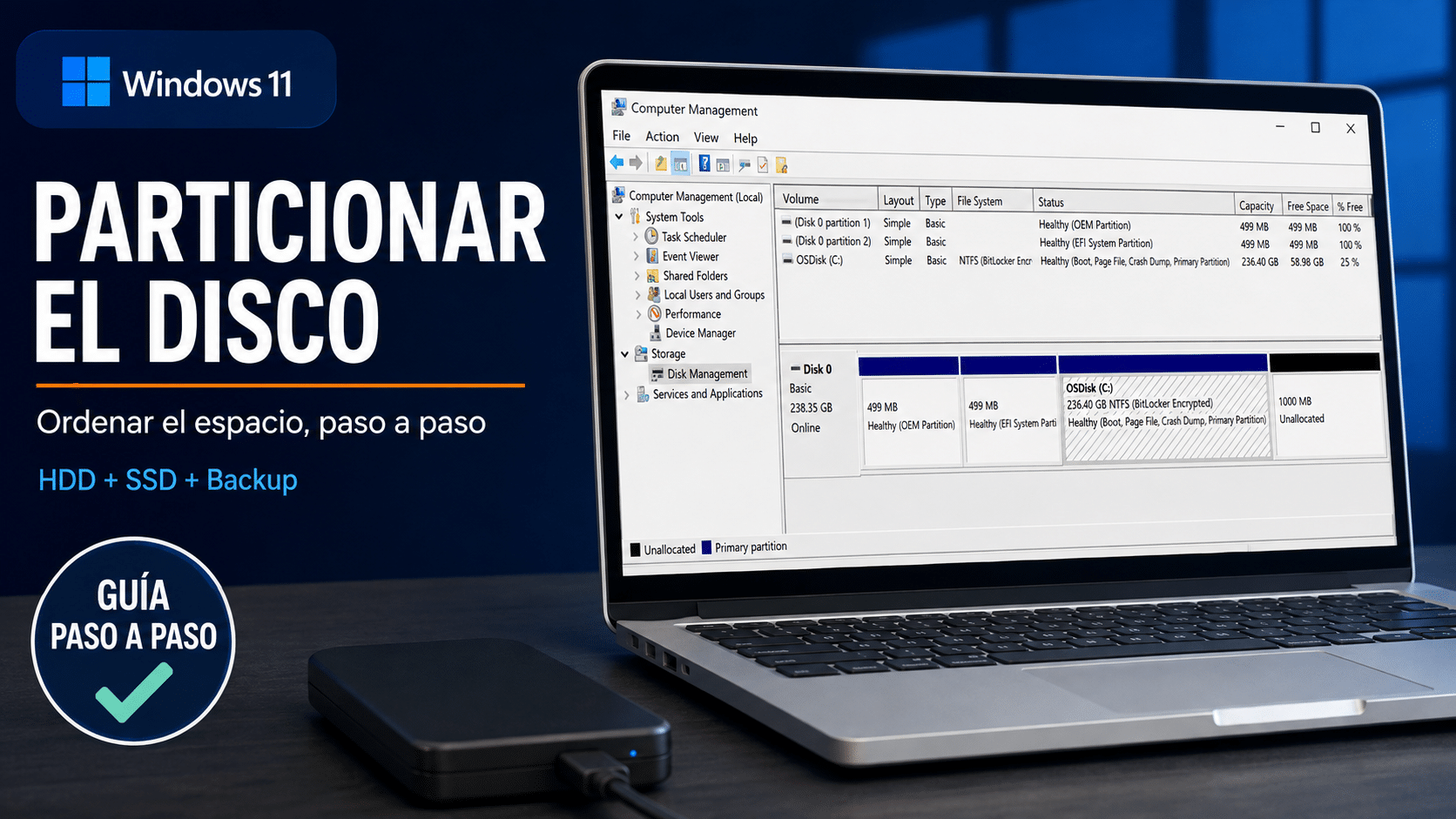
Presioná Win + X y abrí Administración de discos. Ubicá el dispositivo por capacidad y, si hay varios discos, por su disposición de volúmenes; una letra no identifica a un disco físico. Anotá si el espacio de la partición aparece No asignado, si hay un volumen con sistema de archivos pero sin letra, si figura RAW o si el disco entero está ausente. Microsoft explica estas diferencias en su guía de diagnóstico de Administración de discos.
Volumen sano sin letra: posiblemente no se borró nada. No asignado: puede faltar la entrada de partición; crear un «Nuevo volumen simple» escribiría sobre el espacio que querés recuperar. RAW: la partición existe, pero Windows no reconoce su sistema de archivos; esta guía no presupone que esté borrada. Disco ausente o intermitente: ni un asistente de particiones ni un escaneo intensivo son una primera medida segura.
Si lo que falta son archivos dentro de un volumen que todavía aparece normalmente, seguí la guía específica para recuperar archivos borrados de un disco duro. Si el disco hace ruidos o se congela, consultá cómo actuar ante un disco físicamente dañado. La diferencia importa: reconstruir la tabla de particiones de un disco enfermo puede sumar lecturas y escrituras cuando el objetivo real es preservar una copia.
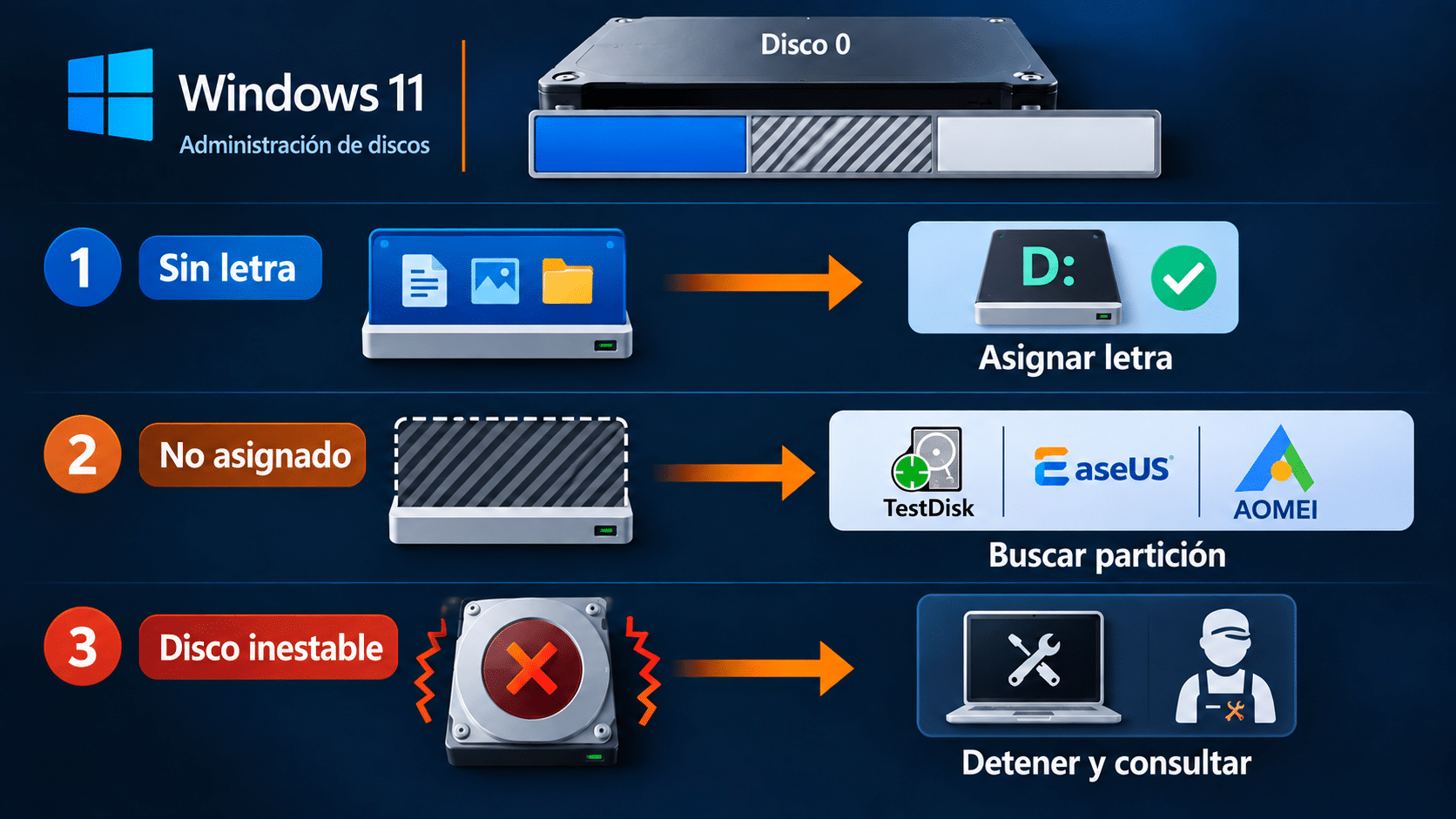
El estado del disco decide la ruta; no el color de un botón de recuperación.
Prepará el rescate sin empeorar la pérdida
Dejá de guardar archivos en el disco afectado. No instales las herramientas allí, no formatees, no inicialices y no crees un volumen nuevo sobre el espacio no asignado. Microsoft advierte expresamente que formatear o crear un volumen nuevo no corresponde cuando se intenta recuperar archivos. Tampoco uses chkdsk /f como reflejo sobre una partición desaparecida: antes hay que saber qué estructura existe y, si los datos son críticos, preservar el medio.
Prepará otra unidad física con espacio suficiente para una imagen o para los archivos rescatados. Si la pérdida fue en el disco del sistema, la PC seguirá escribiendo archivos temporales al usar Windows. Apagar y conectar el disco como secundario a otra computadora sana reduce esa actividad. En un SSD o en una unidad cifrada, el resultado depende además de lo que el dispositivo y el cifrado todavía permitan leer; guardá la clave de recuperación antes de mover el disco. Si no tenés experiencia con el arranque o las particiones EFI, pedir ayuda técnica ahora es más barato que intentar adivinar su tamaño.
Una imagen del disco o un clon leído desde un equipo sano puede ser un punto de partida para un caso valioso, siempre que el dispositivo responda sin fallas físicas. Documentá modelo, capacidad y número de disco antes de tocar nada. Una letra como D: puede cambiar al conectar otra unidad; un clic sobre el disco equivocado sí tiene consecuencias constantes.
Si sólo se perdió la letra, usá Windows gratis
Cuando Administración de discos muestra la partición como Correcto, con un sistema de archivos legible y sin letra, no hace falta reconstruirla. En el volumen correcto, hacé clic derecho, elegí Cambiar la letra y rutas de acceso de unidad, agregá una letra libre y comprobá en el Explorador. El procedimiento está en la documentación oficial de Microsoft para cambiar la letra de unidad.
- Confirmá que es una partición de datos, no EFI, recuperación u OEM. Revisá tamaño, disco y sistema de archivos.
- Agregá una letra disponible; no elijas «Formatear» ni «Nuevo volumen simple».
- Abrí carpetas conocidas y copiá archivos importantes a otra unidad física. Si el volumen se muestra RAW, se congela o faltan carpetas, detené esta ruta.
Este camino es gratuito porque corrige un acceso perdido, no un borrado. Las particiones pequeñas de arranque y recuperación suelen no tener letra por diseño; Microsoft recomienda dejarlas intactas. Para reorganizar un disco sano después del rescate, nuestra guía para particionar un disco en Windows 11 cubre una tarea distinta. Hacerla antes de recuperar una partición perdida puede cerrar la ventana de recuperación.
Descargas y elección antes de iniciar el escaneo
Descargá TestDisk desde CGSecurity, su sitio oficial. Es gratis y de código abierto; trabaja con menús de texto y exige revisar cada partición encontrada antes de escribir la tabla. EaseUS y AOMEI ofrecen asistentes visuales para ese mismo objetivo. MiniTool Power Data Recovery sirve para copiar archivos desde una partición perdida a otro disco cuando restaurar la entrada no es viable o preferís asegurar primero los datos.
Si ya tenés una licencia válida de alguno de estos productos, usala; comprarla de nuevo no mejora un sector sobrescrito. Si estás eligiendo ahora, el valor del software de pago es una ruta guiada, vista previa y funciones adicionales, con límites propios; TestDisk sigue siendo una opción real. En herramientas de Tu Código Digital podés revisar las fichas de las ediciones disponibles.
Método gratuito: recuperar la partición con TestDisk
La documentación de TestDisk explica que busca particiones y sólo reescribe la tabla cuando el usuario confirma la selección. Es una ruta razonable si el disco está estable, el problema parece lógico y podés identificar todas las particiones actuales. Su ventaja frente a un asistente comercial es el costo cero y la transparencia de cada paso. Su límite es el mismo que hace útil su potencia: una selección errónea de la tabla puede dejar fuera una partición que todavía existía.
- Descomprimí TestDisk en otra unidad y ejecutalo con permisos de administrador. Creá el archivo de log si podés guardarlo fuera del disco afectado.
- Seleccioná el disco físico por capacidad, no una letra como
C:. Aceptá el tipo de tabla detectado sólo si coincide con el que tenía el disco. - Entrá en Analyse y revisá la tabla actual. Ejecutá Quick Search. Si la partición buscada no aparece, probá Deeper Search; puede tardar bastante.
- Sobre cada candidato, comprobá tamaño y, cuando el sistema de archivos lo permita, presioná
Ppara listar carpetas. Volvé conQ. No alcanza que una partición tenga el nombre esperado: el contenido es la prueba útil. - Marcá como conservadas tanto las particiones existentes que necesitás como la perdida. La documentación advierte que una partición que siga marcada
Dno se restaurará. Si hay solapamientos o falta una partición vigente, no confirmes. - Sólo con la lista completa y coherente, elegí Write, confirmá y reiniciá. Después abrí archivos importantes y copialos a otra unidad. Si no podés validar la tabla completa, detenete antes de Write y pasá a rescatar archivos.
El punto sin retorno es Write, no la búsqueda. Hacé una captura de la disposición original y anotá capacidades para cotejarlas. En un disco de arranque, EFI, recuperación y datos pueden aparecer juntos; no conviertas una guía general en una invitación a desmarcar lo que no reconocés. TestDisk es una herramienta, no un detector de intenciones humanas.
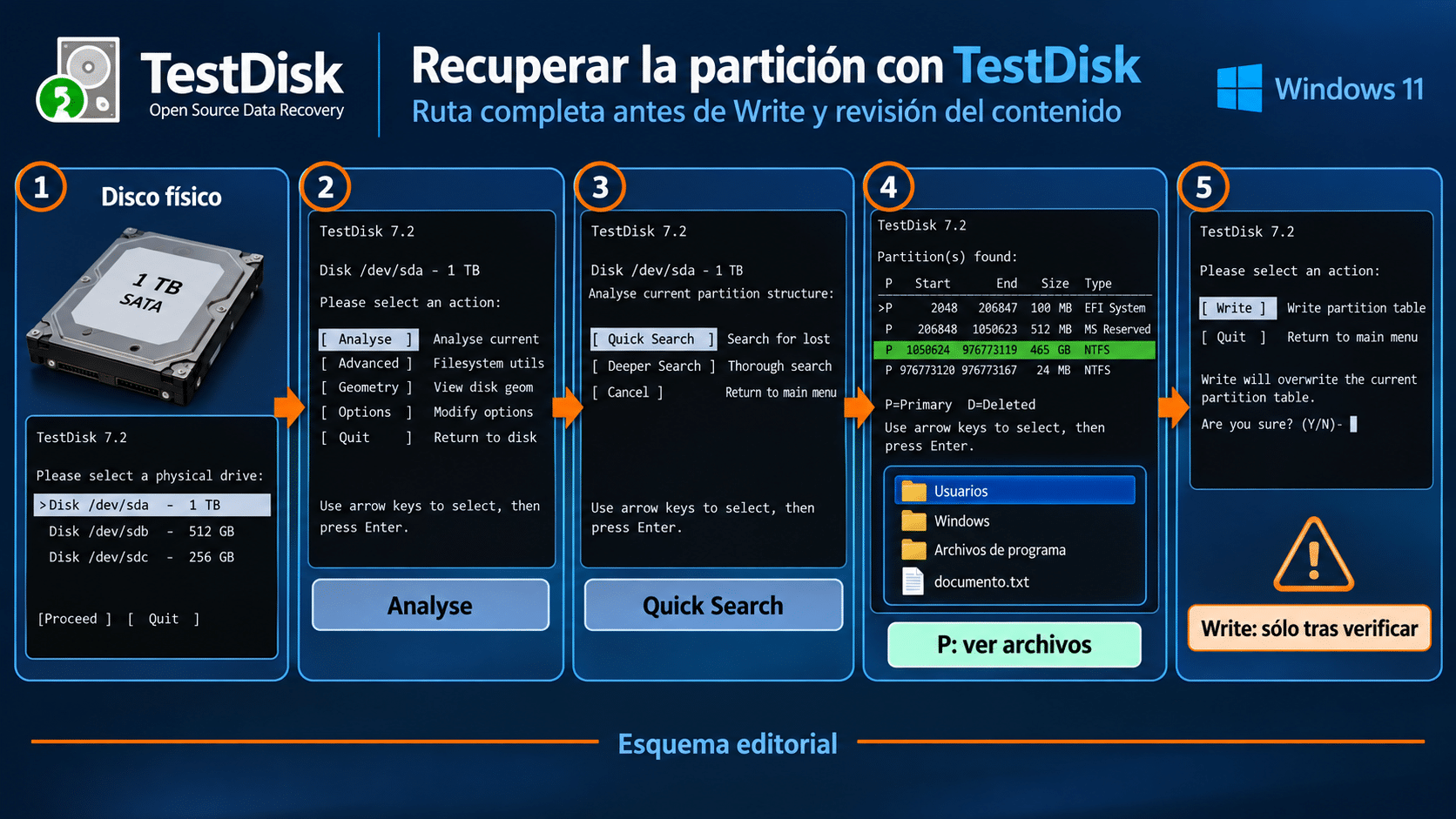
El escaneo identifica candidatos; la escritura espera hasta que toda la tabla tenga sentido.
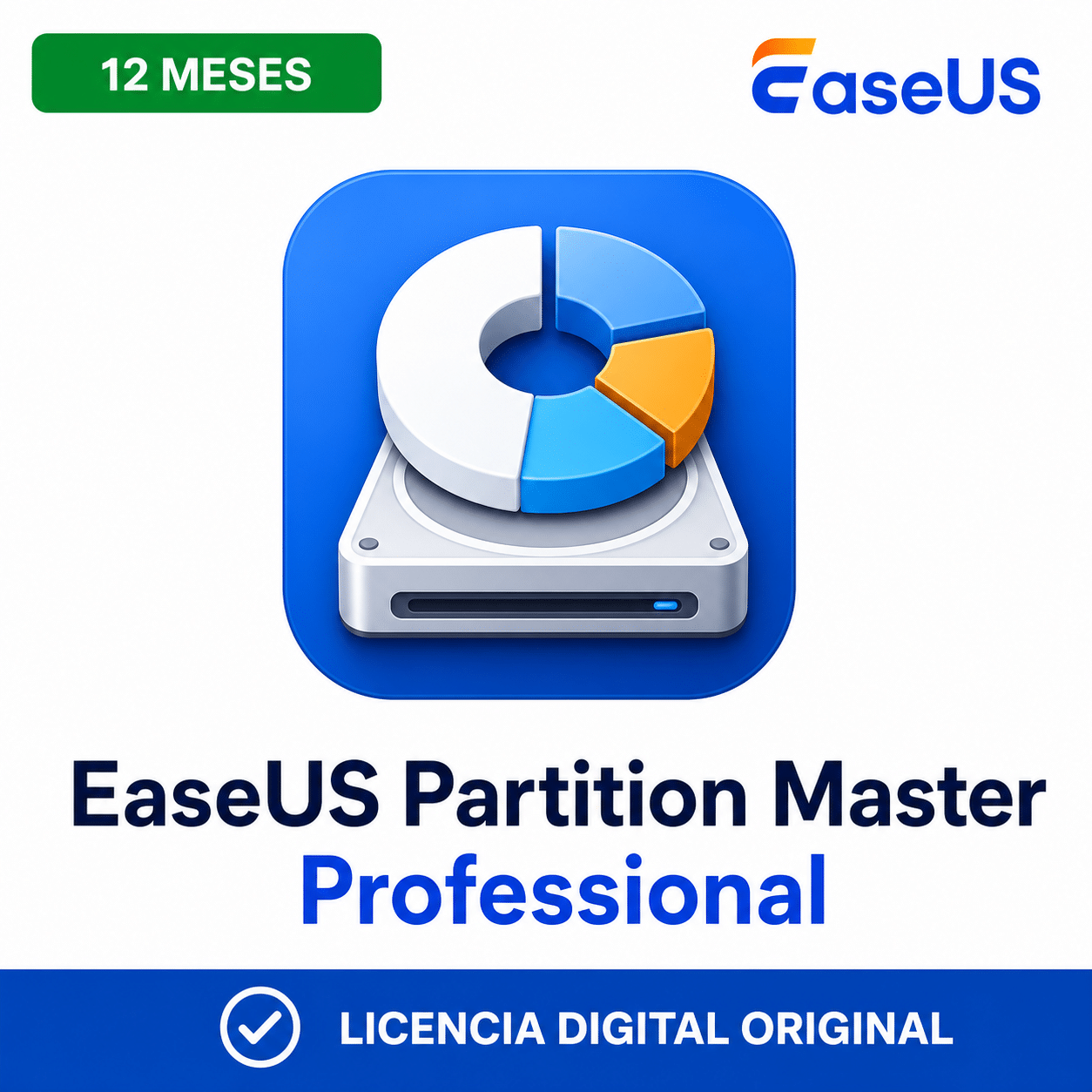
Método guiado: EaseUS Partition Master Professional
EaseUS Partition Master Professional: restaurar una partición
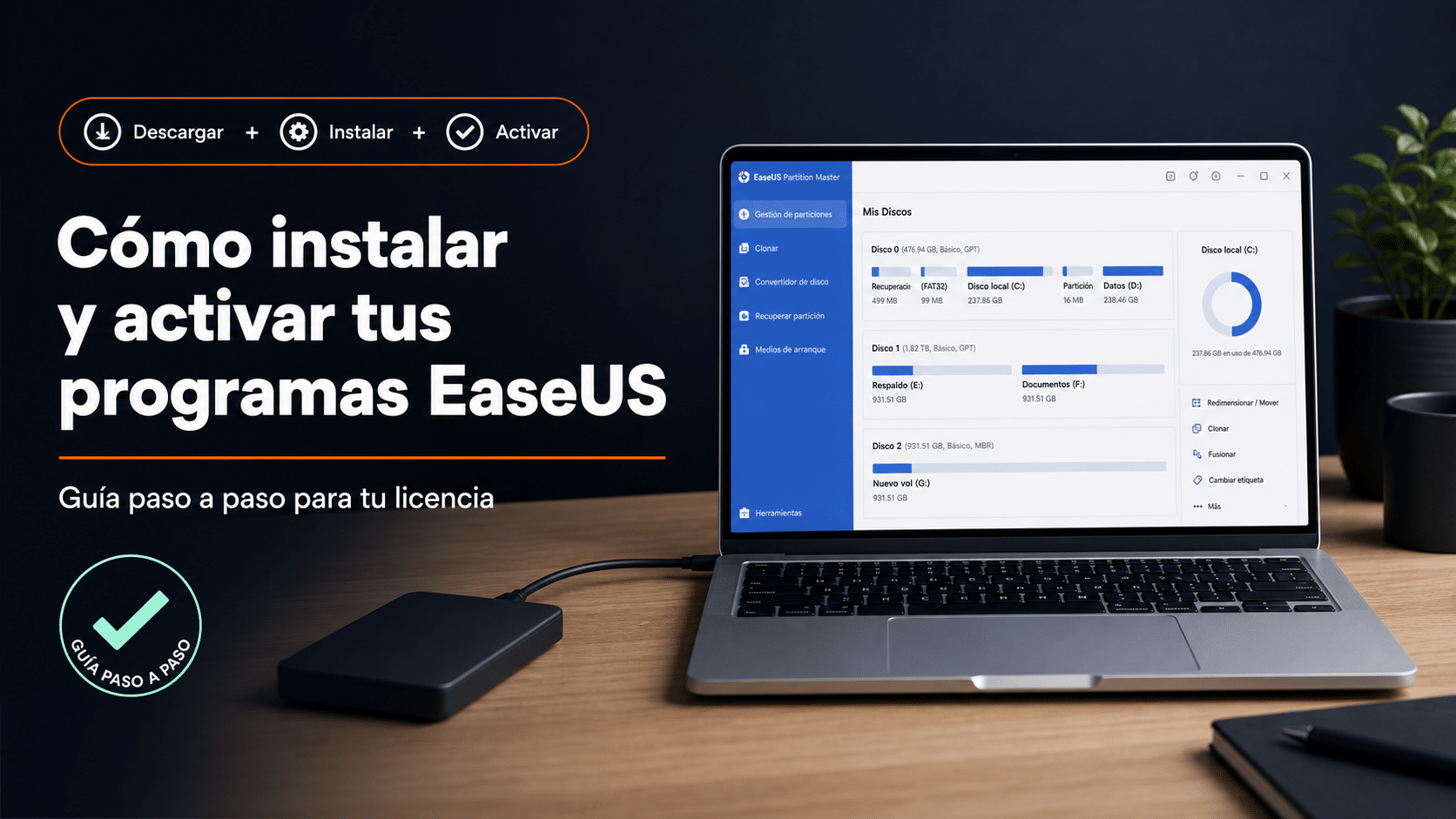
EaseUS Partition Master Professional le conviene a quien quiere recuperar una partición eliminada con un asistente visual y luego administrar ese mismo disco desde Windows. La edición de TCD es para 1 PC durante 12 meses. Frente a TestDisk, muestra una lista de particiones halladas y concentra el recorrido en un flujo gráfico; no aumenta la probabilidad de recuperar datos ya sobrescritos. El manual actual de EaseUS documenta Partition Recovery como función para particiones borradas o dañadas.
- Instalá el programa en una unidad distinta del disco afectado. Abrilo y comprobá que la licencia corresponda a Partition Master Professional, no a EaseUS Data Recovery Wizard, que rescata archivos.
- En la navegación elegí Partition Recovery. Seleccioná el disco físico en el que faltaba el volumen, confirmando capacidad y particiones vecinas.
- Elegí Scan y esperá la lista. Compará tamaño, sistema de archivos y posición de la partición encontrada con tus notas. Si el resultado no coincide, no avances por entusiasmo.
- Seleccioná únicamente la partición que identificaste y elegí Proceed. El manual indica que ésta es la acción que intenta restaurarla. Aceptá sólo tras comprobar que las particiones existentes permanecen en la disposición prevista.
- Cuando termine, verificá que el volumen aparece en Administración de discos, abrí carpetas reales y copiá una muestra representativa a otro disco. Si el asistente no encuentra una estructura consistente, no crees un volumen encima: pasá a la ruta de rescate de archivos.
Si la partición estaba formateada o su sistema de archivos fue reemplazado, restaurar una entrada no asegura recuperar documentos. Tampoco conviene aplicar operaciones de redimensionar, convertir o fusionar durante el rescate. Esas funciones son útiles para mantenimiento posterior; en este momento añaden cambios sobre el mismo medio. Para una PC personal con una preferencia clara por interfaz visual y una licencia anual, revisá la edición de EaseUS disponible en TCD.
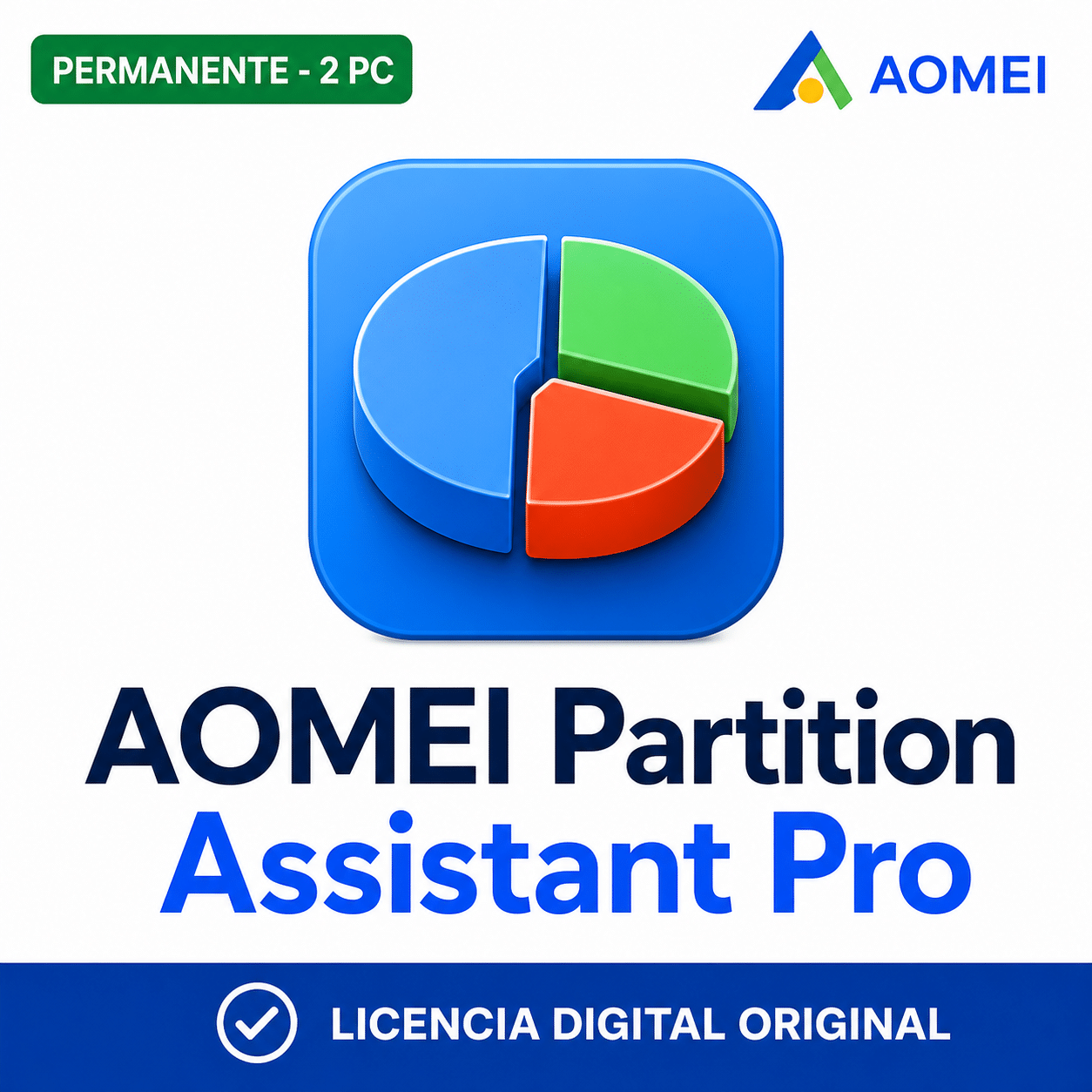
Método guiado: AOMEI Partition Assistant Professional
AOMEI Partition Assistant Professional: buscar una partición perdida
AOMEI Partition Assistant Professional es otra ruta de restauración visual. La ficha de TCD indica licencia permanente para 2 PC; sirve si administrás dos equipos compatibles y preferís esa modalidad. AOMEI documenta su asistente Partition Recovery para particiones borradas que no se formatearon ni sobrescribieron, con búsqueda rápida, búsqueda completa y revisión de archivos antes de continuar. La ventaja frente a TestDisk es la navegación visual y una comprobación integrada; su límite sigue siendo la integridad de los datos originales.
- Instalá Partition Assistant Professional fuera del disco afectado y abrilo. Si el equipo perdido no inicia porque desapareció una partición del sistema, consultá antes la opción oficial de medio de arranque; esta secuencia supone otra instalación de Windows funcional.
- Entrá en Recovery → Partition Recovery, seleccioná el disco físico por capacidad y elegí Next. No confundas Recover Data, que copia archivos, con el asistente que restaura particiones.
- Probá Fast Search. Si no aparece la partición, Full Search analiza más sectores y tarda más. Dejá terminar el escaneo y cotejá tamaño, sistema de archivos y ubicación con tu diagnóstico inicial.
- En la lista, abrí el candidato para explorar archivos cuando la herramienta lo permita. Sólo si reconocés la partición y no hay solapamiento problemático, marcala y elegí Proceed.
- Tras la recuperación, verificá el volumen y varios archivos. Si no aparece en el Explorador pero sí como volumen correcto en Administración de discos, consultá el paso oficial de asignar una letra; no formatees para «hacerlo visible».
AOMEI aclara que la función no rescata archivos de una partición formateada o dañada del mismo modo que restaura una entrada borrada. También señala límites de sectores y de discos MBR grandes. Si la unidad no aparece de forma estable, estos pasos no son una reparación física. Cuando tus dos PCs necesitan administración de particiones y el asistente te resulta más claro, la ficha de AOMEI en TCD explica esa licencia; si sólo querés probar sin comprar, TestDisk sigue disponible.
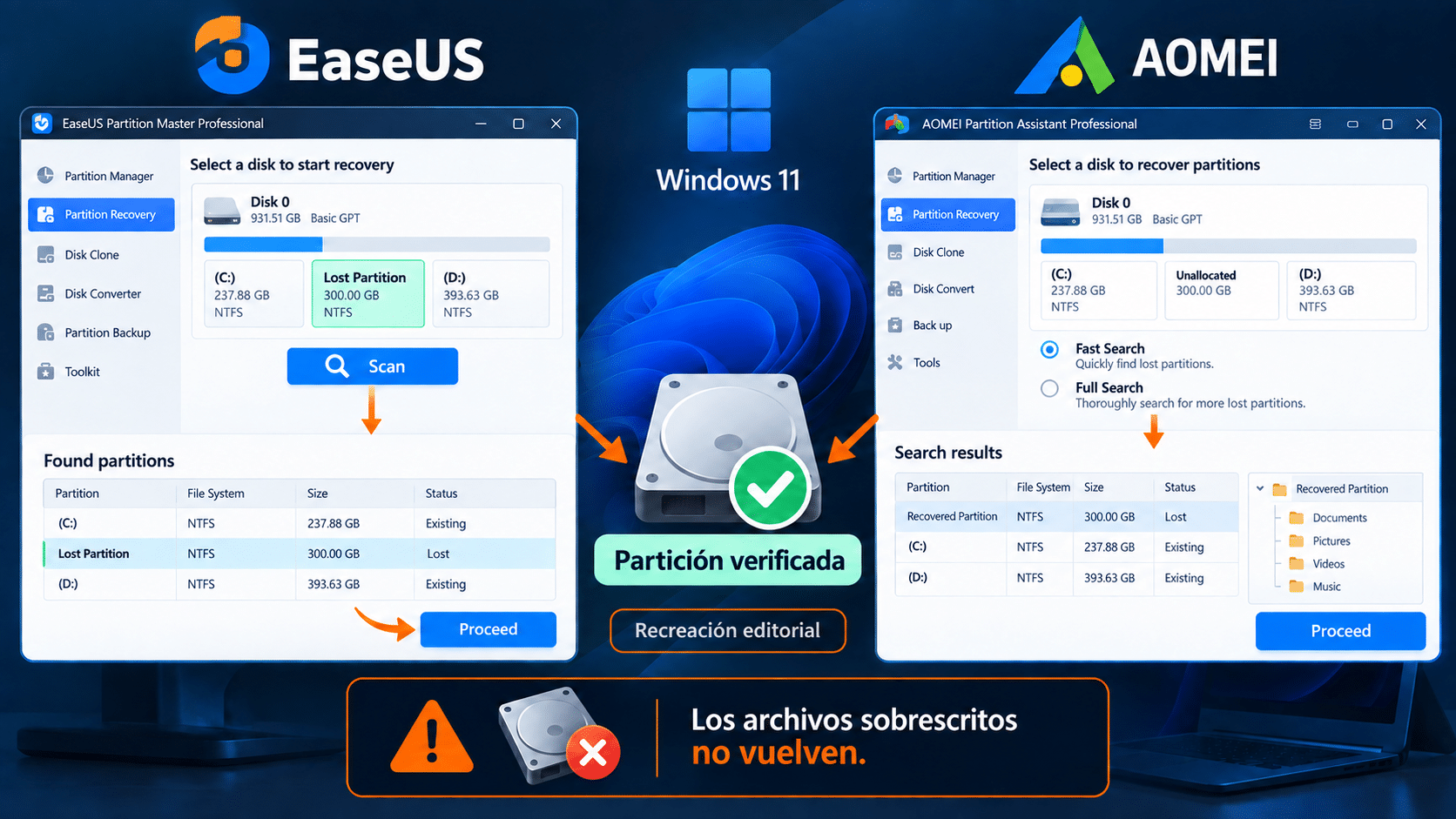
Ambos asistentes buscan la partición; el control importante es reconocerla antes de restaurar.
Si no podés restaurar la partición: salvá los archivos con MiniTool
MiniTool Power Data Recovery Personal: rescatar archivos primero
MiniTool Power Data Recovery Personal no reconstruye la tabla de particiones. Su trabajo es extraer archivos de una partición perdida o de espacio no asignado hacia otra unidad. Eso lo convierte en una opción principal cuando TestDisk o los asistentes no muestran una partición coherente, cuando hay solapamientos o cuando preferís asegurar los documentos antes de modificar la estructura. La edición publicada por TCD es para 1 PC por 1 año.
MiniTool explica que Power Data Recovery muestra particiones perdidas y espacio no asignado, permite escanear, previsualizar y elegir archivos. Su ventaja respecto de restaurar una tabla es que podés rescatar un lote a un destino separado sin confirmar una nueva disposición de particiones. Su límite es claro: puede devolver archivos sin estructura perfecta y no garantiza rescatar bloques sobrescritos; al terminar, la partición original seguirá perdida.
- Instalá MiniTool Power Data Recovery en otro disco o ejecutalo desde un equipo sano. Conectá el disco afectado sólo cuando el destino ya esté listo.
- En Logical Drives, localizá el espacio no asignado o la partición perdida por capacidad. Si no podés identificarla con seguridad, elegí el disco completo desde Devices, siempre verificando el dispositivo físico.
- Ejecutá Scan y dejá terminar. Usá búsqueda, tipo de archivo y vista previa para reconocer documentos, fotos o proyectos; el nombre de una carpeta por sí solo no prueba que el archivo esté íntegro.
- Marcá primero lo irremplazable y elegí Save hacia otra unidad física con espacio suficiente. No uses otra carpeta del mismo disco como destino.
- Abrí varios archivos recuperados desde el destino, revisá el principio y el final de documentos y videos, y conservá otra copia. Sólo después evaluá recrear la partición o volver a usar el medio original.
Si encontrás los archivos pero necesitás una alternativa sin pago, TestDisk también permite copiar algunos archivos desde particiones detectadas; su documentación describe la vista previa con P. Para una interfaz visual con filtros y vista previa, MiniTool Power Data Recovery de TCD cubre esta ruta de salvamento. Elegí una sola herramienta de rescate para empezar: escanear cinco veces no agrega datos y sí consume tiempo de lectura.
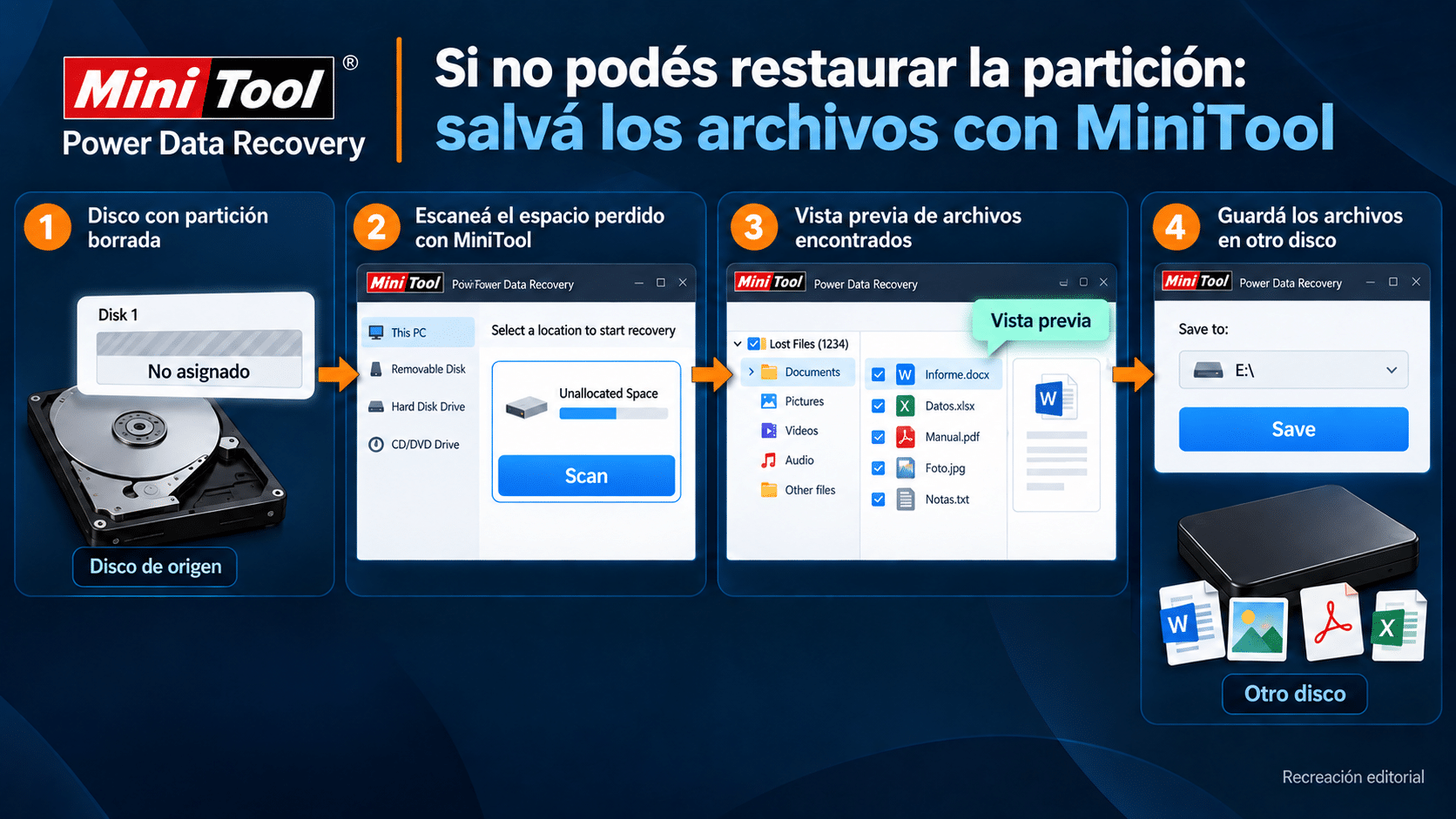
Origen afectado a la izquierda; archivos comprobados en otra unidad a la derecha.
Cómo comprobar que recuperaste algo útil
Que un programa diga «recovered» es sólo el comienzo. Volvé a Administración de discos y compará el mapa con la captura inicial. Si restauraste una partición, comprobá que el disco, tamaño y sistema de archivos sean los esperados y que las otras particiones sigan allí. Abrí carpetas profundas, no sólo la raíz. Probá documentos, fotos y archivos grandes de fechas distintas; un nombre visible con contenido corrupto no cuenta como éxito.
Si rescataste archivos con MiniTool, verificá los archivos del destino y hacé una segunda copia antes de cambiar el origen. Si aparecen archivos con nombres genéricos o sin carpetas, separalos por tipo y revisá su contenido. Si faltan piezas críticas o la lectura del disco empeora, preservá el original y consultá a un laboratorio; no ejecutes reparaciones para «terminar» un proceso que todavía no dio datos verificables.
Después de confirmar una copia, podés decidir si reconstruir o crear una partición para uso futuro. Ese paso ya es mantenimiento de disco y tiene otros requisitos de respaldo. Nuestra guía de particionado seguro en Windows 11 empieza justamente con copia y verificación, no con un botón heroico.
Errores que cambian el plan
Windows muestra «No asignado»
No uses «Nuevo volumen simple» sobre esa zona. Confirmá el disco por capacidad; si está estable, buscá la partición con TestDisk, EaseUS o AOMEI. Si no aparece una estructura consistente, salvá archivos a otra unidad con MiniTool. La guía de Microsoft reserva la creación de volumen para espacio que sabés vacío.
La partición aparece sana pero sin letra
Es una ruta de acceso, no necesariamente un borrado. Asigná una letra a una partición de datos en Administración de discos; no toques EFI, recuperación u OEM. Si el sistema de archivos aparece RAW o los archivos faltan, detenete antes de formatear.
El escaneo encuentra particiones superpuestas
No elijas la más prometedora a ojo. Compará límites, capacidad y contenido de cada candidata con las particiones vigentes. Si no podés conservar una tabla coherente, es más seguro copiar los archivos detectables hacia otro disco que escribir una tabla dudosa. En TestDisk, la confirmación de Write requiere ver todas las particiones que querés conservar.
La unidad se ve como RAW
RAW no prueba que la partición haya sido eliminada. Evitá el aviso de formateo, preservá una copia si los datos importan y evaluá recuperación de archivos desde el medio legible. Restaurar una entrada de partición no repara por sí solo un sistema de archivos dañado.
El disco desaparece o hace ruido
Apagalo. Los escaneos completos de software generan lecturas prolongadas y pueden empeorar una falla física. La guía sobre discos dañados distingue problemas lógicos de fallas que conviene llevar a recuperación profesional.
Volvió la partición, pero hay archivos corruptos
La tabla puede haberse restaurado aunque los datos o el sistema de archivos no estén íntegros. Copiá lo legible, verificá el destino y evitá seguir usando el origen. Un segundo método de rescate de archivos puede encontrar copias parciales, pero no reconstruye datos sobrescritos.
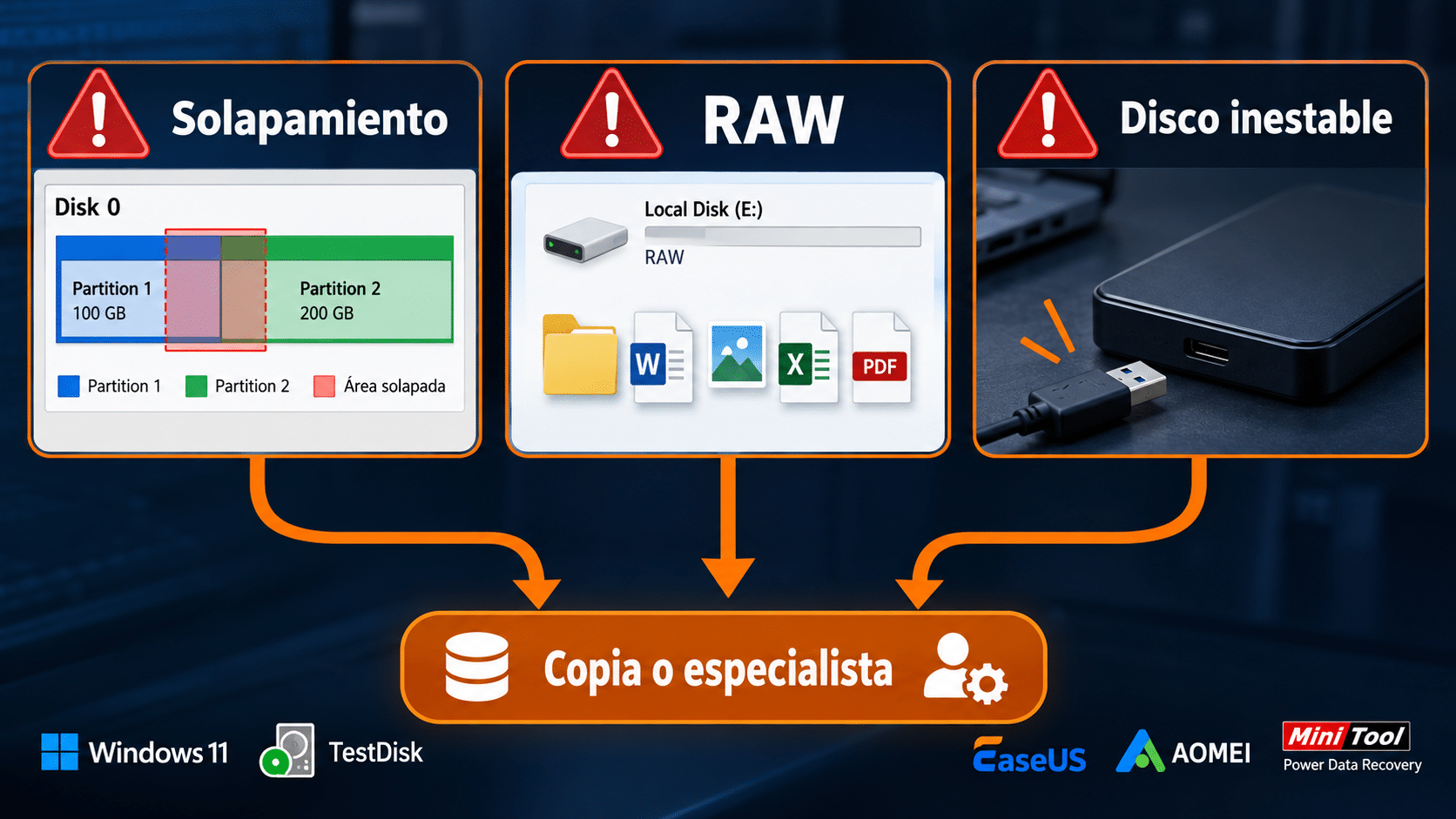
Si la tabla se solapa, el volumen es RAW o el disco falla, preservá los datos antes de seguir.
Qué opción elegir según el caso
| Situación | Ruta | Resultado buscado | Límite decisivo |
|---|---|---|---|
| Volumen sano sin letra | Administración de discos | Volver a acceder sin reconstruir | No aplica a RAW ni a EFI |
| Partición borrada; podés revisar toda la tabla | TestDisk gratis | Restaurar entrada perdida | Write exige reconocer todas las particiones |
| Preferís asistente gráfico en 1 PC | EaseUS Partition Master Professional | Buscar y restaurar partición | Licencia anual; no repara daño físico |
| Administrás hasta 2 PC compatibles | AOMEI Partition Assistant Professional | Buscar y restaurar partición | No reemplaza rescate de datos formateados |
| La tabla no es recuperable o querés asegurar archivos primero | MiniTool Power Data Recovery Personal | Copiar archivos a otra unidad | No recrea la partición original |
Estas rutas no forman una cadena obligatoria de compras. Podés empezar y terminar con Windows si faltaba la letra, o con TestDisk si la tabla se reconoce. Los productos de TCD aportan asistentes gráficos y una salida específica para archivos; su utilidad depende del diagnóstico, no de poner tres instaladores a competir sobre el mismo disco.
Preguntas frecuentes
¿Puedo recuperar una partición borrada sin formatear?
Sí, ése es el intento correcto cuando aún quedan estructuras reconocibles. Buscar y validar la partición antes de restaurarla evita crear un volumen nuevo. «Sin formatear» no significa riesgo cero: cualquier escritura de tabla requiere una selección correcta y los archivos deben verificarse después.
¿Windows puede recuperar la partición por sí solo?
Windows puede devolver acceso si sólo falta una letra. Administración de discos no es un asistente para reconstruir particiones eliminadas; su opción de crear un volumen nuevo es para espacio vacío, no para intentar salvar datos.
¿TestDisk es realmente gratis?
Sí: CGSecurity lo distribuye como software libre. Descargalo del sitio oficial y seguí su documentación. La dificultad está en reconocer la tabla completa antes de elegir Write, no en pagar una licencia.
¿Conviene EaseUS o AOMEI?
Para una sola PC y preferencia por un flujo gráfico, EaseUS Partition Master Professional cubre la búsqueda y restauración. AOMEI Partition Assistant Professional ofrece una licencia permanente para 2 PC según la ficha de TCD. Ambos sirven en pérdida lógica con disco legible; compará modalidad y equipos, no una promesa de «100 %».
¿MiniTool Power Data Recovery restaura la partición?
No. Encuentra y copia archivos desde particiones perdidas o espacio no asignado. Elegilo cuando el objetivo inmediato es sacar documentos a salvo o cuando no hay una tabla coherente para restaurar.
¿Cambia algo si es un SSD?
Sí: después del borrado, escrituras nuevas y gestión interna de bloques pueden reducir lo que queda recuperable. Dejá de usarlo y evitá instalar software en el SSD afectado. No prometas recuperar todo por el solo hecho de que el escaneo encuentre un nombre.
¿Qué hago si era la partición de arranque?
No intentes los pasos desde el Windows instalado en ese mismo disco si no inicia. Prepará un equipo sano o un medio de arranque oficial compatible y verificá también EFI y recuperación. Para datos críticos, preservar una imagen y buscar ayuda técnica antes de escribir la tabla es una decisión razonable.
¿Cuándo puedo volver a usar el disco?
Cuando hayas comprobado archivos relevantes en otra unidad y tengas copia adicional. Si el disco muestra errores de lectura o se desconecta, no lo devuelvas a producción aunque la partición vuelva a aparecer.
Herramientas de TCD usadas en esta guía
Los tres productos tienen funciones diferentes dentro de la misma decisión: dos intentan restaurar una partición borrada y el tercero rescata archivos cuando restaurarla no es seguro o no funciona. Elegí por resultado y equipo; ninguno corrige un daño físico.
Primero los datos, después el orden del disco
Si sólo falta una letra, corregila con Windows. Si la partición fue eliminada, buscala y verificá la tabla antes de escribir con TestDisk, EaseUS o AOMEI. Si no hay una candidata clara, copiá archivos a otra unidad con MiniTool y posponé la reconstrucción. La secuencia es menos espectacular que «recuperar todo en un clic», pero conserva más opciones abiertas.
Si necesitás ayuda para elegir la herramienta, comentá qué muestra Administración de discos —capacidad, estado y si el dispositivo permanece estable— sin publicar números de serie, claves ni datos personales. Ese diagnóstico alcanza para orientar el próximo paso.