Diferencia entre Office 2021 y 2024: cuál conviene


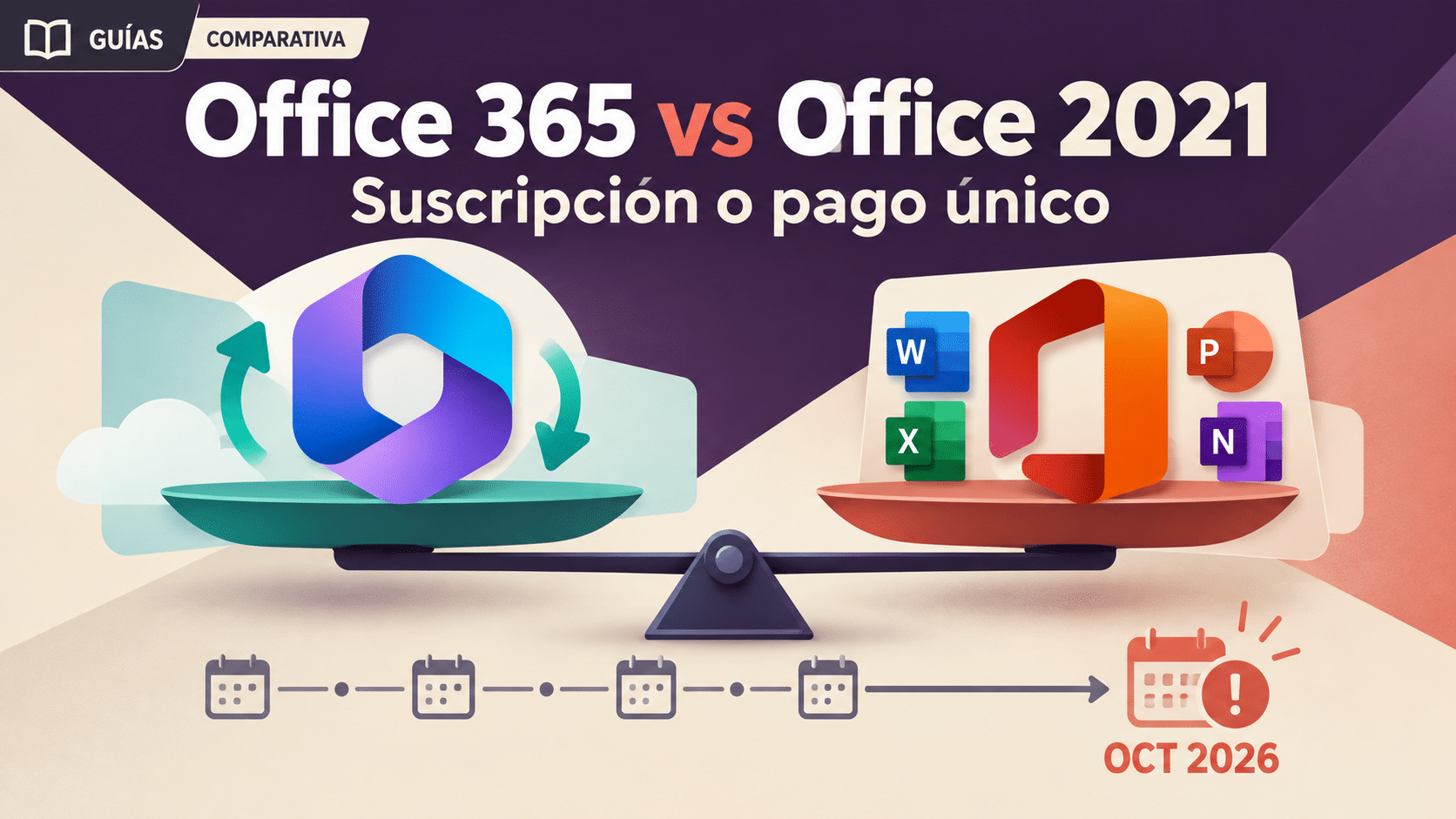
La diferencia entre Office 2021 y 2024 que más pesa hoy es el soporte: Office 2021 termina de recibir actualizaciones de seguridad el 13 de octubre de 2026, mientras Office 2024 tiene soporte publicado hasta octubre de 2029. Las dos generaciones pueden comprarse una sola vez, pero 2024 añade funciones concretas en Excel, Word, PowerPoint y Outlook. Si ya pagaste 2021, podés aprovecharlo mientras planificás el cambio; si comprás ahora para trabajar durante años, 2024 es la elección más sensata. La suite no se apaga al vencer el soporte, pero los parches sí: un detalle menos romántico que la palabra «permanente».
Ruta rápida: para un PC nuevo o una Mac y una compra única, mirá Office 2024 Home & Business; para una PC Windows donde ya tenés Office 2021 Home & Business, comprobá edición, activación y archivos antes de migrar; si sólo editás documentos ocasionalmente, probá Microsoft 365 para la web sin pagar. Esta guía compara ediciones equivalentes de hogar y pequeña empresa, explica qué cambia por aplicación y desarrolla los dos productos publicados de TCD como rutas prácticas. No confundas esta comparación con Office Professional Plus o LTSC: son canales y aplicaciones distintos.
Elegí tu ruta sin comparar etiquetas equivocadas
- Ver las diferencias de soporte, aplicaciones y equipo en una tabla.
- Identificar las novedades que realmente usarías en Excel, Word, PowerPoint y Outlook.
- Decidir según compra nueva, licencia existente, Mac o varios equipos.
- Comprobar y usar Office 2021 Home & Business en una PC.
- Canjear, instalar y verificar Office 2024 Home & Business.
- Probar la alternativa oficial gratuita antes de gastar.
- Migrar documentos, correo y complementos sin sorpresas.
Office 2021 vs 2024: la comparación equivalente
Los números del nombre indican la generación de las aplicaciones, no la cantidad de equipos ni el tipo de licencia. Para comparar con honestidad, acá tomamos Office Home & Business 2021 y Office Home & Business 2024: ambas ediciones se compran una vez, incluyen aplicaciones clásicas para trabajar y correo, y se instalan en un equipo. Microsoft describe la edición 2021 para un PC o Mac con Word, Excel, PowerPoint, OneNote y Outlook; la ficha oficial de Home & Business 2024 confirma esas cinco aplicaciones y un PC o Mac. En TCD, el producto 2021 elegido especifica una PC; el 2024 permite elegir PC o Mac conforme a la ficha.
| Pregunta | Office 2021 Home & Business | Office 2024 Home & Business | Qué cambia para vos |
|---|---|---|---|
| Modelo | Compra única de la generación 2021 | Compra única de la generación 2024 | Una compra no trae gratis la próxima versión principal |
| Soporte | Finaliza el 13/10/2026 | Finaliza en octubre de 2029 | 2024 conserva más tiempo de correcciones de seguridad |
| Aplicaciones | Word, Excel, PowerPoint, Outlook y OneNote | Word, Excel, PowerPoint, Outlook y OneNote | El conjunto básico es similar; cambian funciones de cada generación |
| Equipo | Un dispositivo; producto TCD seleccionado: una PC | Un PC o Mac; producto TCD seleccionado: un equipo | Revisá la plataforma y el derecho antes de canjear |
| Novedades | Funciones fijadas en su generación | Más herramientas de Excel, recuperación de Word y mejoras en presentaciones y correo | Importa si las usás en tus archivos reales |
| Nube y Copilot | No son servicios incluidos por comprar la suite | Tampoco son servicios incluidos por comprar la suite | Para funciones continuas y almacenamiento, compará Microsoft 365 |
Microsoft explica que las compras únicas reciben seguridad durante su ciclo pero no nuevas funciones continuas ni una actualización gratis a la próxima versión mayor. También ofrece la lista oficial de aplicaciones y equipos para Office 2021. La tabla no equipara Office 2021 Professional Plus con Home & Business 2024: hacerlo mezclaría Access, Publisher, canal comercial y cantidad de equipos, y saldría una comparación tan útil como cotejar un utilitario con una bicicleta por el color.
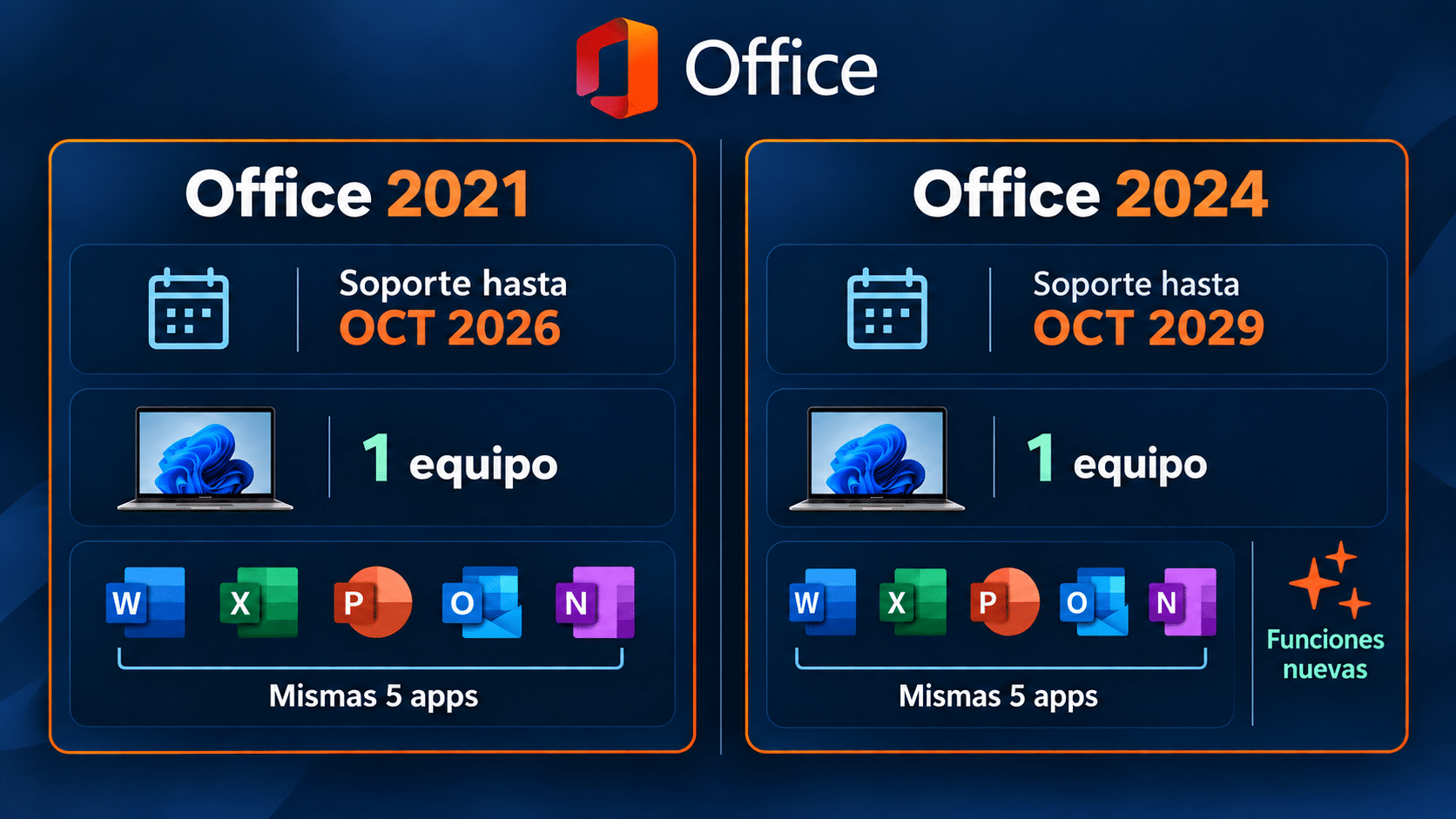
La generación 2024 amplía el horizonte de soporte; ninguna compra única incluye por sí sola los servicios de Microsoft 365.
La diferencia decisiva: soporte y seguridad
La página oficial de Microsoft sobre el fin de Office 2021 fija el 13 de octubre de 2026 y aclara que no habrá extensión ni actualizaciones de seguridad extendidas. Las aplicaciones pueden seguir abriendo archivos, pero Microsoft dejará de ofrecer correcciones de vulnerabilidades, arreglos de errores y soporte técnico. Ese matiz importa si recibís documentos de clientes, abrís adjuntos o usás Outlook para trabajar. «Sigue funcionando» describe la apertura de la aplicación; no describe un entorno que convenga dejar sin mantenimiento.
Para Office 2024, Microsoft publica octubre de 2029 como fin de soporte. Una compra de 2024 tampoco es inmortal: simplemente compra una generación más reciente y una ventana de seguridad considerablemente mayor. El cálculo de costo correcto reparte el desembolso sobre el tiempo de uso con soporte y sobre las funciones que necesitás. Un precio menor de 2021 puede resultar caro si obliga a migrar enseguida.
Si ya tenés 2021, no hace falta entrar en pánico ni comprar dos veces a ciegas. Guardá archivos y configuraciones, comprobá qué versión figura en Archivo → Cuenta, revisá complementos importantes y planificá una prueba con 2024 antes del vencimiento. Si una organización administra Office, seguí su política y su canal; no sustituyas una implementación LTSC o Microsoft 365 Apps con una clave doméstica por iniciativa propia.
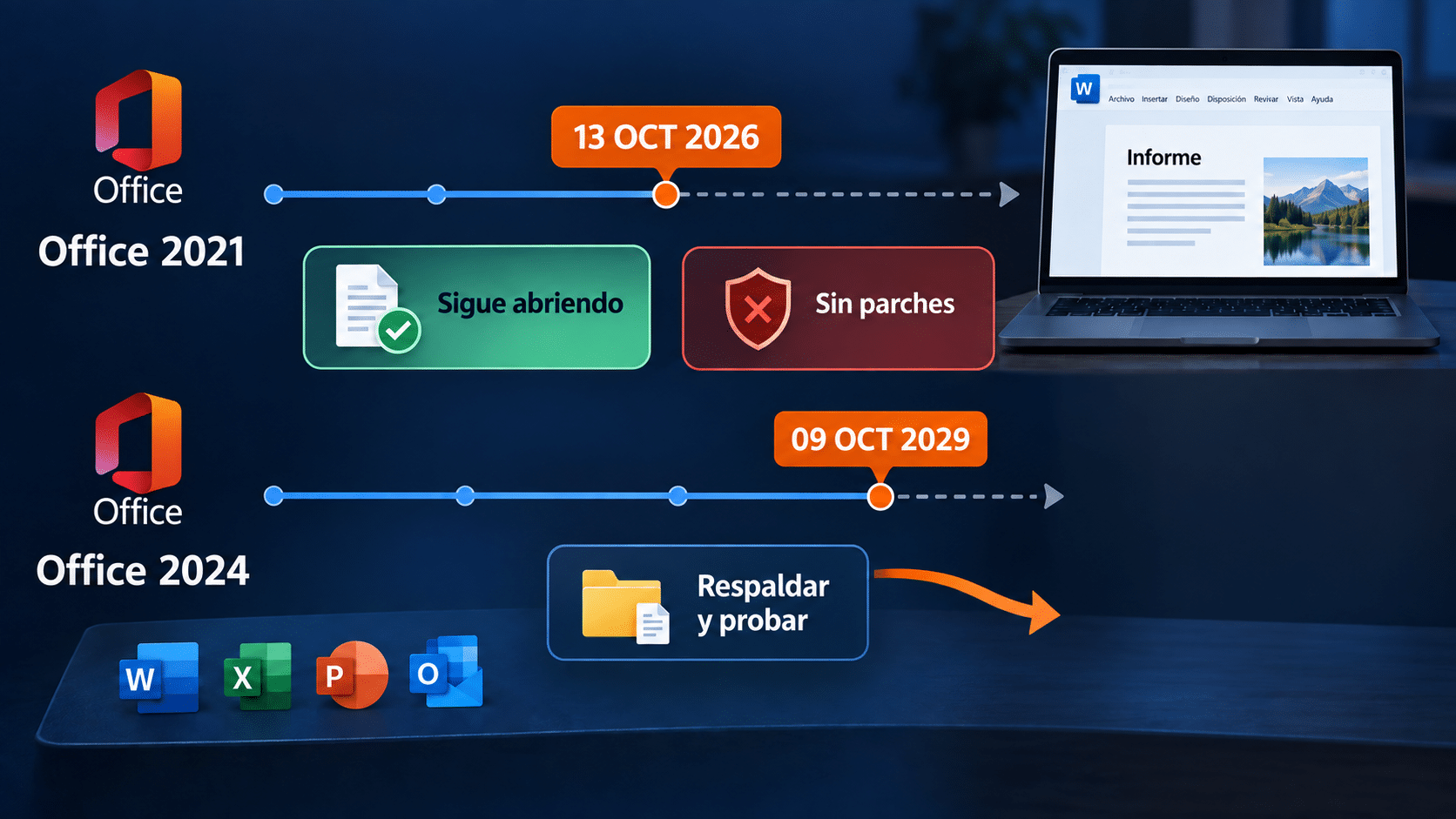
Una licencia permanente no detiene el calendario de parches: 2021 cierra en octubre de 2026 y 2024 en octubre de 2029.
Qué cambia realmente en Word, Excel, PowerPoint y Outlook
Las dos versiones sirven para escribir cartas, llevar presupuestos, preparar presentaciones y gestionar correo. No necesitás 2024 para abrir un documento común creado en 2021. Microsoft indica en la ficha de Office 2024 que versiones anteriores pueden abrir documentos de versiones recientes sin una conversión especial en los formatos habituales. La elección aparece cuando una función nueva ahorra trabajo real o cuando el soporte de 2021 ya no acompaña tu uso.
Excel 2024: novedades útiles si trabajás con datos cambiantes
La lista oficial de novedades de Office 2024 menciona catorce funciones nuevas de texto y matrices, gráficos que se actualizan con matrices dinámicas, la función IMAGE y mejoras de velocidad y estabilidad con varios libros. Un caso concreto: si cada semana agregás filas a un reporte y el rango se derrama dinámicamente, un gráfico conectado a esa matriz puede seguir el conjunto variable. Antes había que ampliar rangos o mantener otro mecanismo. Para quien usa Excel sólo para sumar gastos y filtrar una lista corta, esa mejora puede pasar inadvertida.
La función IMAGE incorpora una imagen dentro de una celda y permite ordenar o filtrar la tabla sin que la imagen quede flotando en un lugar extraño. Puede servir para un inventario visual o un catálogo de referencias. Pero las imágenes traídas de la web dependen de su fuente y conectividad: no conviene basar un proceso crítico en enlaces externos sin probarlo. Si compartís libros con usuarios de 2021, verificá las fórmulas nuevas en una copia: que el archivo abra no garantiza que una función inexistente en la versión antigua calcule como esperás.
Word 2024: recuperar una sesión importa más que un botón brillante
Microsoft documenta que Word 2024 puede reabrir los documentos que estaban abiertos cuando el programa se cerró inesperadamente, para retomar la sesión. Es una ayuda real para alguien que alterna varios informes, pero no sustituye guardar el archivo ni mantener un respaldo. La generación también incorpora una apariencia más consistente y mejoras de accesibilidad. Si tu trabajo depende de plantillas, macros o complementos, probá esas piezas antes de migrar: una cinta de opciones más prolija no compensa una macro de facturación que deja de funcionar el lunes.
PowerPoint y Outlook: mejoras según tu flujo
PowerPoint 2024 suma, entre otras funciones documentadas, subtítulos para audio y video en presentaciones. Si formás personal o mostrás material en entornos ruidosos, es más relevante que un cambio de tema. Outlook 2024 mejora la búsqueda de mensajes, adjuntos, contactos y calendario, y ofrece opciones para acortar reuniones. Para una casilla pequeña quizá no mueve la decisión; para quien revisa años de correo de clientes, sí merece una prueba con el perfil y el proveedor reales.
La página de novedades mezcla Office 2024 para consumidores con Office LTSC 2024 y separa ciertas funciones por plataforma. Por eso no prometemos que todo ejemplo de Access, Mac o LTSC aparezca en Home & Business para Windows. Access y Publisher no forman parte de las dos ediciones Home & Business de esta comparación; Copilot integrado y los servicios de Microsoft 365 tampoco vienen por sumar «2024» al nombre. Elegí por la edición exacta que vas a usar, no por una lista de novedades de otra familia.
Qué versión conviene según tu situación
Comprás hoy para un equipo de trabajo: Home & Business 2024 es la opción de compra única más razonable. Conserva Word, Excel, PowerPoint, Outlook y OneNote, tiene un plazo de soporte hasta 2029 y evita comprar una generación que cierra en semanas. El producto TCD para un PC o Mac se desarrolla más abajo con el canje oficial y la comprobación final. Si querés funciones nuevas todos los meses, colaboración avanzada, almacenamiento y varios dispositivos, salí de esta comparación y mirá la diferencia entre Microsoft 365 y Office de compra única.
Ya tenés 2021 activado en tu PC: usalo para terminar la transición, no lo desinstales por ver un anuncio. Confirmá primero dónde están los documentos, exportá datos de Outlook cuando corresponda, guardá instaladores o acceso a la cuenta y probá los complementos. El producto 2021 publicado por TCD puede servir para una PC Windows que necesita esa generación por compatibilidad durante una transición corta, siempre que el comprador acepte por escrito la fecha de fin de soporte y verifique el derecho de uso. No lo presentamos como compra para varios años: sería esconder la fecha bajo la alfombra.
Trabajás en Mac: el Home & Business 2024 de TCD permite elegir un PC o Mac según la ficha, pero revisá los requisitos actuales de macOS y la edición que muestra el canje. El Home & Business 2021 anclado aquí es un producto para una PC; no lo conviertas en licencia Mac por inferencia. Para rutas específicas de instalación y diferencias de aplicaciones, seguí nuestra guía de Office permanente para Mac. Access no está disponible en Mac, aunque lo veas nombrado en otras ediciones para Windows.
Tenés varios equipos: una licencia de Home & Business para un dispositivo no se multiplica porque la asociás a una misma cuenta. Si necesitás varios puestos, calculá derechos por equipo y compará con una suscripción adecuada. La página de Microsoft explica que una cuenta puede administrar varias compras únicas, pero eso no transforma una sola compra en veinticinco instalaciones. Y si una oferta anuncia «5 PC» para una edición distinta, comprobá el contrato específico antes de equipararla con estas dos suites.
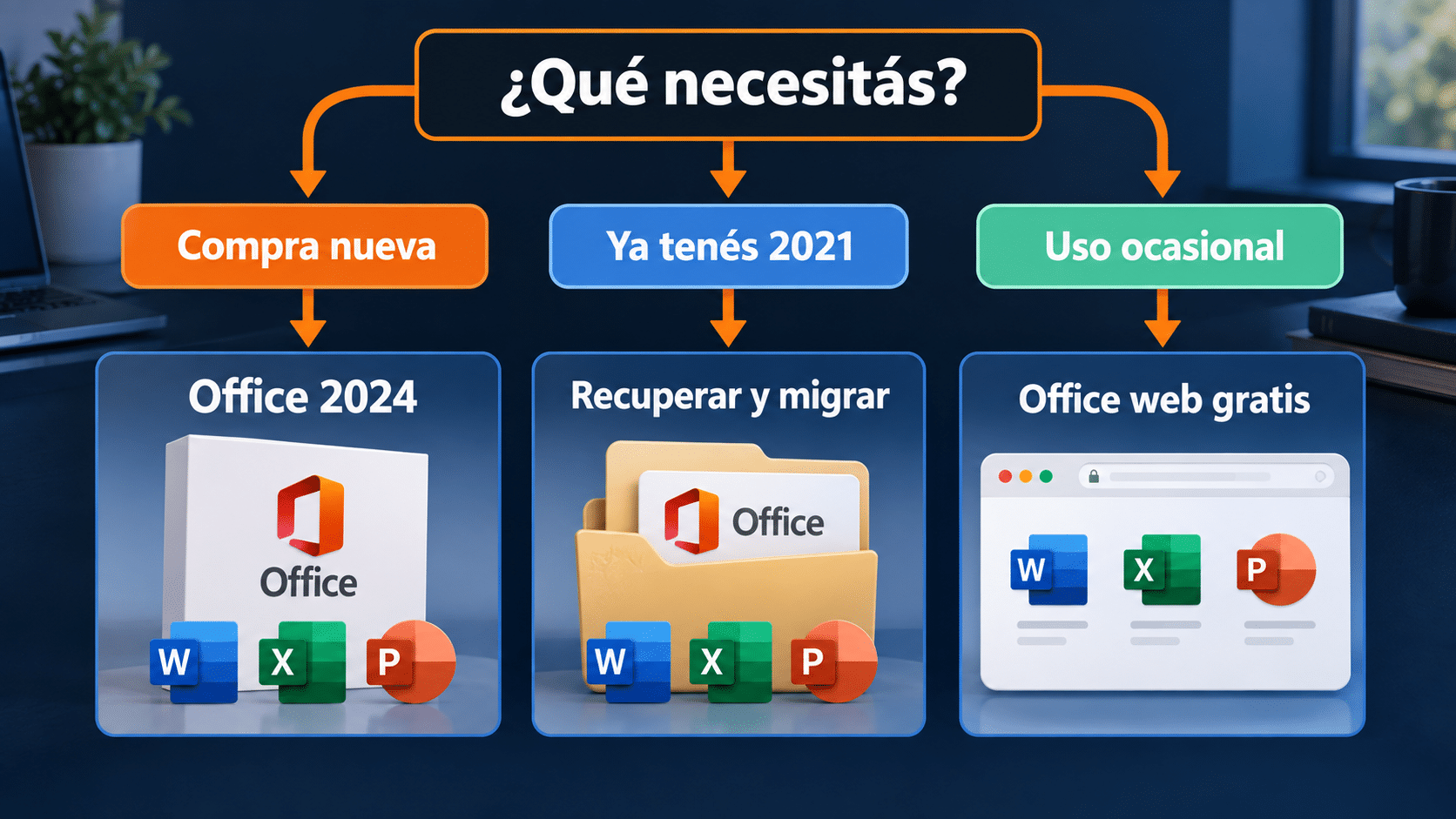
Comprar ahora, conservar una licencia y resolver tareas gratis son tres decisiones distintas; la versión no se elige sólo por el número.
Dos productos TCD como rutas prácticas, con límites a la vista
Contrastamos el catálogo actual: Office 2021 Home & Business para una PC y Office 2024 Home & Business para un PC o Mac figuran publicados y con stock. Ambos resuelven una instalación clásica con Outlook, pero responden a momentos diferentes. En cada compra confirmá que el producto recibido coincida con la edición anunciada, el dispositivo, la región y la cuenta donde quedará asociado. La palabra «Bind» en el título de una ficha TCD no figura como edición ni canal oficial de Microsoft; no prueba por sí sola derechos de transferencia o procedencia.
Método con Office 2021 Home & Business: continuidad corta en una PC
Office 2021 Home & Business de TCD para 1 PC
Para quién sirve: una PC Windows que ya depende de la generación 2021 y necesita mantener exactamente ese entorno durante una migración planificada, o quien ya adquirió esta licencia y debe reinstalarla. Microsoft confirma que Home & Business 2021 incluye Word, Excel, PowerPoint, Outlook y OneNote en un dispositivo. Frente a Microsoft 365 web, ofrece aplicaciones de escritorio completas, archivos locales y Outlook clásico sin cuota mensual. Frente a la compra 2024, su límite es enorme en septiembre de 2026: soporte y parches terminan el 13 de octubre. Por eso la ruta prioritaria es recuperar lo que ya pagaste; una compra nueva sólo tiene sentido si existe una dependencia comprobada y una salida calendarizada.
- Identificá tu instalación. Abrí Word en la PC afectada y entrá en Archivo → Cuenta. Anotá el nombre exacto del producto, la cuenta vinculada y el estado de activación. Si dice Professional Plus, LTSC o Microsoft 365, no uses este método como si fueran equivalentes.
- Verificá el derecho antes de tocar la PC. Si ya compraste, iniciá sesión con la cuenta asociada y buscá el producto. Si vas a comprar el Home & Business 2021 de TCD para un caso excepcional, confirmá por escrito edición, plataforma, región y un equipo; registrá también que termina soporte en octubre de 2026. No canjees un código que muestre otra edición.
- Resguardá datos y complementos. Copiá documentos locales y plantillas; en Outlook, verificá si el correo está sincronizado con el servidor o si hay archivos PST locales. Exportá lo que no exista en otro lugar. Anotá macros, impresoras PDF y complementos que el puesto necesita.
- Instalá desde la cuenta oficial. Usá la ruta de instalación de Microsoft con la cuenta a la que quedó asociada la compra. Si el canje es inicial, seguí el portal oficial de configuración que muestre la edición correcta. Evitá instaladores de carpetas compartidas o enlaces que prometen activar sin cuenta. En una reinstalación, no vuelvas a canjear la clave como si fuera una compra nueva.
- Comprobá el resultado. Abrí Word y Outlook, volvé a Archivo → Cuenta y verificá «Office Home & Business 2021» y activación. Creá un documento de prueba, abrí un archivo habitual y comprobá recepción de correo. Dejá agendada la migración a una versión con soporte antes del 13 de octubre.
La FAQ oficial de Office 2021 respalda edición, aplicaciones y equipo; Microsoft también detalla el riesgo de continuar sin parches. Si necesitás mantener esa generación por un plazo corto y el derecho coincide, revisá el producto Office 2021 TCD con esa fecha a la vista. La ventaja es continuidad, no una falsa promesa de seguridad futura.
Método con Office 2024 Home & Business: compra única vigente
Office 2024 Home & Business de TCD para 1 PC o Mac
Para quién sirve: una persona o negocio pequeño que necesita Word, Excel, PowerPoint, Outlook y OneNote instalados en un solo equipo, quiere pagar una vez y prefiere una generación con soporte hasta 2029. Frente a Office web, suma las aplicaciones de escritorio y funciones locales completas; frente a 2021, extiende el soporte y incorpora las novedades explicadas arriba. Su límite: no incluye una segunda PC, almacenamiento de OneDrive por suscripción, Copilot ni futuras versiones mayores. La ficha de TCD usa «Bind» como etiqueta comercial; comprobá el producto real que Microsoft muestra durante el canje.
- Elegí el equipo y comprobá requisitos. Definí si se instalará en PC o Mac; no cuentes una compra como licencia para ambos a la vez. En Windows, preferí un Windows 11 con soporte vigente. En Mac, verificá que la versión de macOS entre en las admitidas por Microsoft. Revisá si un complemento exige 32 o 64 bits y hacé backup de los archivos importantes.
- Validá la edición recibida. Al recibir la compra, comprobá que el canje indique Office Home & Business 2024, la región y el equipo previstos. Si el portal muestra otra edición, una clave ya usada o un canal de organización que no corresponde, detenete y consultá antes de instalar. Una pantalla «Activado» sin edición correcta no resuelve un derecho equivocado.
- Asociá y descargá desde Microsoft. Para un producto doméstico nuevo, Microsoft dirige a setup.office.com para asociarlo con la cuenta correcta. Después entrá con esa cuenta en m365.cloud.microsoft/apps y elegí Instalar aplicaciones. El procedimiento oficial de instalación distingue PC y Mac y explica la ruta de descarga.
- Terminá la instalación. Ejecutá el instalador oficial en la PC o el paquete de Office en Mac, aceptá los permisos del sistema y esperá la confirmación. Abrí Word desde Inicio o Launchpad, aceptá los términos e iniciá sesión con la cuenta asociada si se solicita. Si aparece un asistente de activación, seguí el flujo oficial; no uses scripts de activación ni desactives la protección del equipo.
- Verificá que obtuviste lo comprado. En Word para Windows, abrí Archivo → Cuenta; en Mac, revisá la información de producto de la aplicación y la cuenta. Confirmá edición 2024, activación y las cinco aplicaciones. Abrí un documento, una planilla y el perfil de Outlook; probá una función 2024 que realmente te importa, por ejemplo un archivo con una matriz dinámica. Guardá una copia local antes de retirar 2021.
Si tu caso es una compra única para un equipo con correo de escritorio, Office 2024 Home & Business TCD es la ruta que recomendamos revisar primero. La ficha de Microsoft confirma aplicaciones y dispositivo; la ficha de ciclo de vida fija su horizonte de soporte. Si necesitás una guía de pantalla por pantalla para instalar, el sitio también conserva la guía específica de Office 2024 Home & Business.
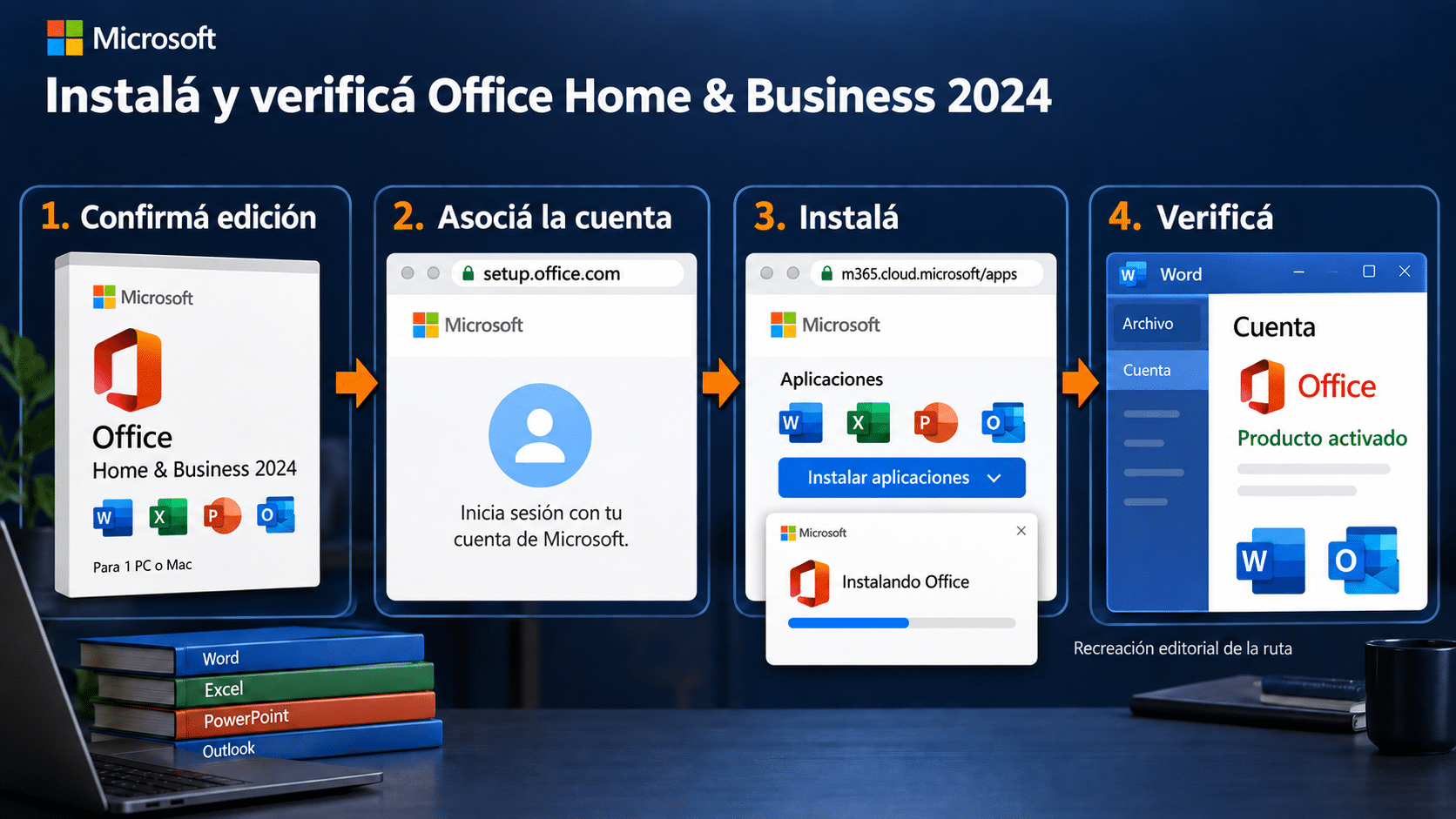
Primero edición y cuenta; después descarga oficial, instalación y prueba de Word y Outlook. El orden ahorra canjes equivocados.
Alternativas gratuitas y compras que ya tenés
Microsoft 365 para la web permite usar Word, Excel y PowerPoint desde el navegador con una cuenta Microsoft sin pagar una licencia de escritorio. Para una carta, una planilla sencilla o una presentación ocasional, empezá ahí. Guardá una copia de prueba en el formato que usa tu equipo y comprobá si faltan macros, complementos, trabajo sin conexión o herramientas de Outlook. La versión gratuita no equivale a Home & Business completo, pero evita comprar una suite sólo para corregir dos renglones al mes.
LibreOffice es otra alternativa gratuita y oficial del proyecto que permite trabajar localmente con documentos, hojas y presentaciones. Puede cubrir necesidades básicas y uso sin conexión, pero probá archivos complejos, plantillas, tipografías y macros antes de migrar todo un negocio. La compatibilidad de un documento no se demuestra porque abre: imprimilo, compará fórmulas y mirá el diseño final. Si una plantilla contable cambia de ancho, el ahorro de licencia podría trasladarse a horas de ajuste.
La tercera alternativa es la más olvidada: reinstalar una licencia vigente que ya compraste. Entrá a la cuenta de Microsoft asociada, localizá el producto y seguí el enlace oficial de instalación. Si el equipo se cambió, verificá las condiciones de transferencia de la licencia concreta antes de dar por hecho que se mueve. Una compra única no es una suscripción, pero tampoco una autorización universal para instalar en cualquier PC que aparezca en la oficina.
Cómo pasar de 2021 a 2024 sin perder archivos ni Outlook
El cambio de generación es una migración pequeña si tenés un equipo doméstico con documentos comunes; puede ser delicado si Outlook, macros, Access o complementos sostienen un proceso diario. Hacé una lista de lo que debe seguir funcionando antes de tocar la instalación actual. Reservá una ventana en la que puedas probar sin detener el trabajo. Si el equipo ya muestra errores de Office, primero seguí la guía para reparar Office y separá un fallo existente de un problema de migración.
- Inventariá. En Word, Excel y Outlook abrí Archivo → Cuenta y anotá versión, edición, cuenta, arquitectura y complementos. Registrá las macros, plantillas, firmas de correo y reglas que alguien usa de verdad. El nombre «Office» en el menú Inicio no alcanza para distinguir una licencia doméstica de Microsoft 365 o LTSC.
- Respaldá. Copiá documentos locales y plantillas a un destino independiente. Si Outlook usa una cuenta IMAP o Exchange, confirmá qué está en el servidor; si usa archivos PST o carpetas locales, exportá una copia y comprobá que se puede abrir. No borres el perfil antiguo hasta ver el correo en la versión nueva.
- Probá archivos representativos. Elegí una planilla con fórmulas, un documento con estilos y una presentación con fuentes o video. Abrilos en 2024 y guardá copias con nombre nuevo. Compará cálculos, tablas, encabezados, exportación PDF e impresión. Si compartís con usuarios de 2021, probá el mismo archivo de vuelta allí, sobre todo cuando utilices funciones nuevas de Excel.
- Instalá por el canal correcto. Canjeá sólo si la edición recibida coincide, entrá a la cuenta asociada y seguí el instalador de Microsoft. Si el instalador indica conflicto con otra versión o arquitectura, resolvelo según la guía oficial; no borres carpetas del sistema ni claves del registro por un tutorial improvisado.
- Cerrá con una prueba de trabajo. Enviá y recibí un correo de prueba, abrí una plantilla, ejecutá un complemento imprescindible y generá un PDF. Verificá activación y actualizaciones. Conservá el respaldo y la información de la licencia 2021 hasta que el nuevo flujo funcione durante varios días.
El soporte de Microsoft sobre instalación de Office explica que si una versión de 32 bits ya está instalada, el instalador puede mantener esa arquitectura; cambiar entre 32 y 64 bits exige retirar la instalación previa. No elijas 64 bits sólo porque el equipo lo soporta si un complemento crítico de 32 bits todavía manda. Separá también la migración de versión de la migración de sistema operativo: Windows 10 terminó su soporte general y una ficha antigua que lo nombra como compatible no equivale a una recomendación de seguridad actual.
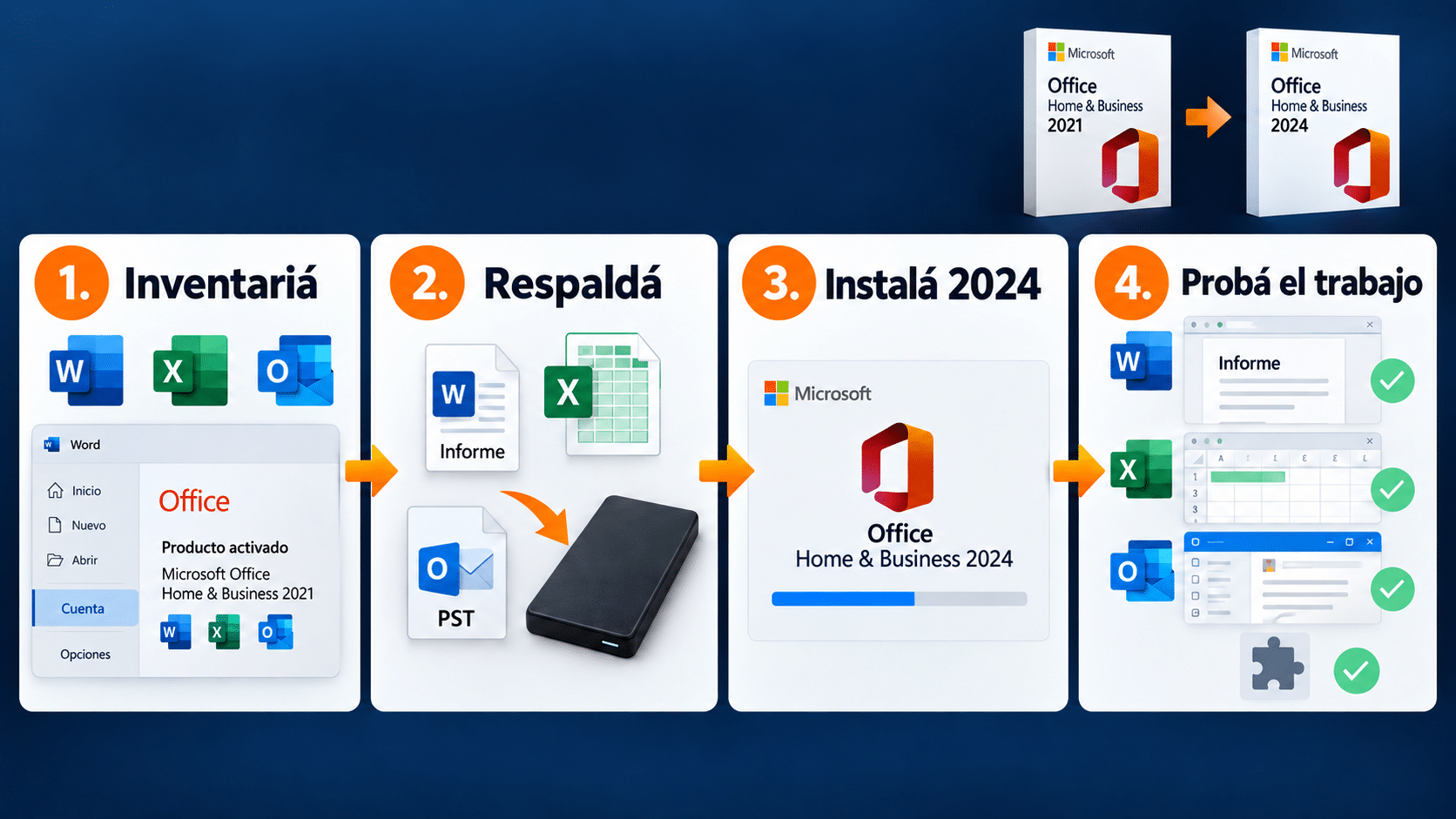
Una migración terminada es la que conserva archivos, correo y complementos, no sólo la que abre Word por primera vez.
Errores frecuentes al comparar o instalar
«Office 2021 permanente» parece más barato, ¿por qué no comprarlo hoy?
Porque el precio inicial no incluye parches después del 13 de octubre de 2026. Si el uso será largo y conectás el equipo a internet o recibís documentos, el plazo de seguridad pesa más que la etiqueta permanente. Puede tener sentido como continuidad de un entorno existente por semanas, con plan de salida; no como compra nueva que prometemos para varios años.
El canje muestra Professional Plus o LTSC, no Home & Business
Detenete. Son ediciones con aplicaciones, canales y condiciones diferentes. No actives a ciegas ni supongas que «más aplicaciones» siempre significa mejor derecho para tu caso. Guardá captura y consultá con el vendedor o administrador. La guía compara Home & Business de ambas generaciones precisamente para que esa diferencia no se esconda.
Veo Access o Publisher en una lista de novedades de 2024
La página general de Microsoft cubre varias ediciones, incluidas versiones LTSC y aplicaciones individuales. Home & Business 2024 trae Word, Excel, PowerPoint, Outlook y OneNote; Access no viene en esa suite ni en Mac. Si una base Access es el centro de tu trabajo, necesitás planear una edición distinta y comprobar sus derechos, no esperar que aparezca luego de actualizar.
Mis archivos de 2024 se abren en 2021, pero algunas fórmulas fallan
La apertura de un archivo y la compatibilidad de una función son pruebas diferentes. Guardá una copia y reemplazá funciones nuevas por alternativas compatibles si los destinatarios siguen en 2021. También podés calcular resultados y compartir PDF cuando no requieren edición. Probá los libros críticos en ambos sentidos antes de convertir un procedimiento en rutina.
La cuenta de Microsoft no muestra la instalación
Comprobá si usaste otra cuenta personal o si el producto fue asignado por una organización. Buscá el correo de compra y la edición exacta. Para una compra doméstica nueva, Microsoft dirige al portal de configuración para asociar la clave; para una reinstalación, corresponde usar la cuenta ya asociada. Recanjear una clave usada no repara una cuenta equivocada.
Dos versiones de Office se pisan
Microsoft advierte que algunas combinaciones no pueden convivir en el mismo equipo y que la arquitectura de 32/64 bits influye. Respaldá y comprobá el instalador oficial antes de retirar la versión anterior. Si aparece un código de error, registralo y seguí un procedimiento específico de Microsoft; instalar y desinstalar en bucle suele dejar más variables, no menos.
Word abre, pero Outlook no muestra todo el correo
Primero distinguí correo alojado en el servidor de carpetas o PST locales. Comprobá el perfil y la cuenta correctos antes de importar. No borres un PST viejo por ver la bandeja de entrada nueva; buscá carpetas históricas, contactos, firmas y reglas. Si trabajás con una organización, pedí a TI que gestione el perfil.
Resumen: cuál conviene en septiembre de 2026
| Tu caso | Ruta razonable | Comprobación decisiva |
|---|---|---|
| Compra única nueva para un PC o Mac | Office 2024 Home & Business | Edición y cuenta correctas, un equipo, soporte hasta 2029 |
| Ya tenés Office 2021 | Recuperarlo y preparar migración | Activación, backup y salida antes de octubre de 2026 |
| Dependencia temporal de 2021 en una PC | Office 2021 Home & Business sólo con plan de transición | Derecho de uso y fecha de fin de soporte aceptados |
| Edición ocasional de documentos | Microsoft 365 web; probar LibreOffice local | Funciones, archivos y trabajo sin conexión que necesitás |
| Varios equipos o colaboración continua | Comparar Microsoft 365 o derechos por dispositivo | No tratar una compra de un equipo como multiusuario |
La diferencia funcional puede importar, especialmente en Excel, pero la fecha de soporte inclina la balanza para una compra nueva. En un equipo ya cubierto por 2021, el trabajo útil hoy es comprobar edición, respaldar y probar el salto. En uno sin licencia, revisar 2024 y la opción web evita pagar dos veces. Si el vendedor mezcla Home & Business, Professional Plus, LTSC y cantidades de PC en la misma frase, pedí que la reduzca a una edición y un derecho verificables.
Preguntas frecuentes
¿Office 2021 dejará de abrir archivos en octubre de 2026?
No. Microsoft dice que las aplicaciones pueden continuar funcionando. Lo que termina es el soporte, con actualizaciones de seguridad, correcciones y ayuda técnica. Para documentos recibidos de terceros y un equipo conectado, planificá el reemplazo; que Word abra no certifica que siga protegido.
¿Office 2024 es una suscripción?
No en las ediciones Home & Business de compra única que comparamos. Pagás una vez para un equipo y no recibís automáticamente la próxima versión principal. Microsoft 365 es el modelo de suscripción con servicios y funciones continuas; el nombre de la app instalada puede parecerse y por eso hay que leer la edición en Archivo → Cuenta.
¿Office 2024 trae Copilot y 1 TB de OneDrive?
No por comprar Home & Business 2024. Esos beneficios dependen de planes Microsoft 365 concretos. La compra única incluye aplicaciones de escritorio y actualizaciones de seguridad durante su ciclo, no todo servicio que Microsoft anuncia en la misma página de marketing.
¿Puedo usar la misma licencia en PC y Mac?
La edición Home & Business 2024 de Microsoft admite instalarla en un PC o una Mac, no en ambos a la vez con una sola compra. El producto 2021 que seleccionamos de TCD está anunciado para una PC. Comprobá la plataforma y las condiciones del código recibido antes del canje.
¿Qué Office tiene Outlook?
Ambos Home & Business, 2021 y 2024, incluyen Outlook, además de Word, Excel, PowerPoint y OneNote. Office Home & Student 2021 y Office Home 2024 son otras ediciones: no atribuyas Outlook a cualquier caja que sólo diga «Office». Si ya usás correo en navegador, comprobá si realmente necesitás Outlook de escritorio.
¿Necesito internet para usar Word y Excel instalados?
Después de instalar y activar, las aplicaciones de escritorio pueden trabajar sin conexión con archivos locales. Necesitás conexión para canjear, descargar, activar y mantener actualizaciones o ciertos controles de activación, además de acceder a archivos que guardaste sólo en la nube. «Compra única» no significa instalación o mantenimiento completamente aislados de internet.
¿Puedo actualizar Office 2021 a 2024 gratis?
No. Microsoft indica que las compras únicas no incluyen salto gratuito a la próxima versión principal. Si ya tenés 2021, podés seguir usando tu compra durante su ciclo y decidir si adquirís 2024 o elegís Microsoft 365. Antes de pagar, probá si la edición web gratuita cubre tu tarea.
¿Conviene Office 2024 LTSC en lugar de Home & Business?
LTSC 2024 es un canal para organizaciones y entornos administrados con funciones fijas. No es simplemente Home & Business con más letras. Si trabajás en una empresa, elegí con su administrador, contrato y método de implementación; esta comparativa de compra doméstica no acredita derechos de volumen.
Productos TCD que corresponden a estas dos rutas
Los dos productos están publicados y con stock al comprobar el catálogo para esta guía. Las tarjetas refuerzan los métodos anteriores; revisá edición, equipo y vigencia antes de comprar. Podés ver además la categoría de Office en TCD para comparar otras ediciones sin dar por hecho que tienen las mismas aplicaciones.

Elegí por derechos, soporte y tareas reales
Para comprar hoy una suite clásica con Outlook en un equipo, Office 2024 Home & Business tiene mejor horizonte de soporte. Office 2021 sigue teniendo un método válido para recuperar una compra o sostener una transición corta, pero su fecha de octubre de 2026 debe formar parte de la decisión antes de pagar. La web gratuita merece una prueba si tus documentos son simples; Microsoft 365 merece comparación si necesitás varios equipos, nube o novedades continuas. Ningún número de versión reemplaza mirar la edición exacta y el derecho recibido.
Si te trabaste, escribinos con una captura del error. Te ayudamos por correo y WhatsApp en 9–23 hs (ARG). Entrega siempre por correo email.