Que pasa si formateo mi PC: qué perdés y cómo volver


Que pasa si formateo mi PC: si formateás la unidad donde está Windows, perdés el sistema, los programas instalados, sus configuraciones y los archivos personales guardados en esa unidad. No desaparece automáticamente todo lo que existe en otro disco físico, en una nube ya sincronizada o en un respaldo externo, pero elegir la partición equivocada durante la instalación sí puede borrar más de lo previsto. Por eso la pregunta importante no es sólo qué se pierde: también es qué procedimiento vas a usar y qué copia comprobaste antes.
Si la PC todavía inicia, seguí este orden: intentá primero una reparación que conserve aplicaciones y archivos; si no alcanza, evaluá Restablecer este PC con Conservar mis archivos; y reservá Quitar todo o una instalación limpia para cuando ya tengas un respaldo verificable. Si ya formateaste, dejá de copiar o instalar cosas sobre el disco afectado y buscá primero una copia, una imagen del sistema o los archivos sincronizados.
Esta guía separa acciones que suelen confundirse: reinstalar la misma versión desde Windows Update, restablecer, borrar una partición y hacer una instalación limpia. También explica cómo preparar una copia gratuita, cómo usar Nero BackItUp para respaldos de archivos y cómo crear una imagen recuperable con MiniTool ShadowMaker. Ninguna herramienta puede restaurar un respaldo que nunca se creó, y una licencia de software no equivale a una copia de tus datos.
Elegí la ruta antes de tocar el disco
- Compará reparación, restablecimiento e instalación limpia.
- Revisá qué se pierde en cada ubicación.
- Completá la lista previa al formateo.
- Usá las opciones gratuitas y oficiales.
- Prepará un respaldo de archivos con Nero BackItUp.
- Creá una imagen del sistema con MiniTool ShadowMaker.
- Restaurá en el orden correcto o actuá si ya formateaste.
- Resolvé errores frecuentes y consultá las preguntas finales.
No todo lo que llamamos formatear hace lo mismo
En una conversación cotidiana, “formatear” puede significar desde reparar Windows hasta borrar las particiones del disco. La diferencia cambia por completo el resultado. Microsoft distingue varias opciones de recuperación: algunas conservan archivos, otras eliminan aplicaciones y otras reinstalan desde cero. No confirmes una pantalla por costumbre; leé qué opción elegiste y qué unidades incluye.
Reinstalar la versión actual desde Windows Update
Windows 11 puede ofrecer una reinstalación de la versión actual mediante Windows Update. La documentación oficial de Microsoft indica que esta vía repara archivos y componentes del sistema y conserva aplicaciones, archivos y configuraciones. Es la alternativa menos invasiva de esta lista cuando está disponible y el problema es del propio Windows. No es un formateo ni libera la PC de todo el software instalado.
Restablecer este PC y conservar los archivos
La opción Conservar mis archivos reinstala Windows y mantiene los archivos personales, pero elimina aplicaciones y restablece configuraciones. Microsoft lo detalla en su guía para restablecer el equipo. Es útil cuando el sistema falla y querés evitar una limpieza total, pero todavía tendrás que reinstalar programas, volver a iniciar sesión y reconstruir preferencias. “Conservar” no vuelve innecesario el respaldo.
Quitar todo o hacer una instalación limpia
Quitar todo elimina archivos personales, aplicaciones y configuraciones dentro del alcance elegido. Una instalación limpia desde un USB también puede borrar todo el contenido del disco si eliminás sus particiones. Son opciones razonables para entregar el equipo, cambiar de disco, corregir una instalación muy dañada o empezar de cero, pero exigen una copia previa comprobada. Si hay varios discos, desconectar temporalmente los que no participan reduce el riesgo de seleccionar el equivocado.
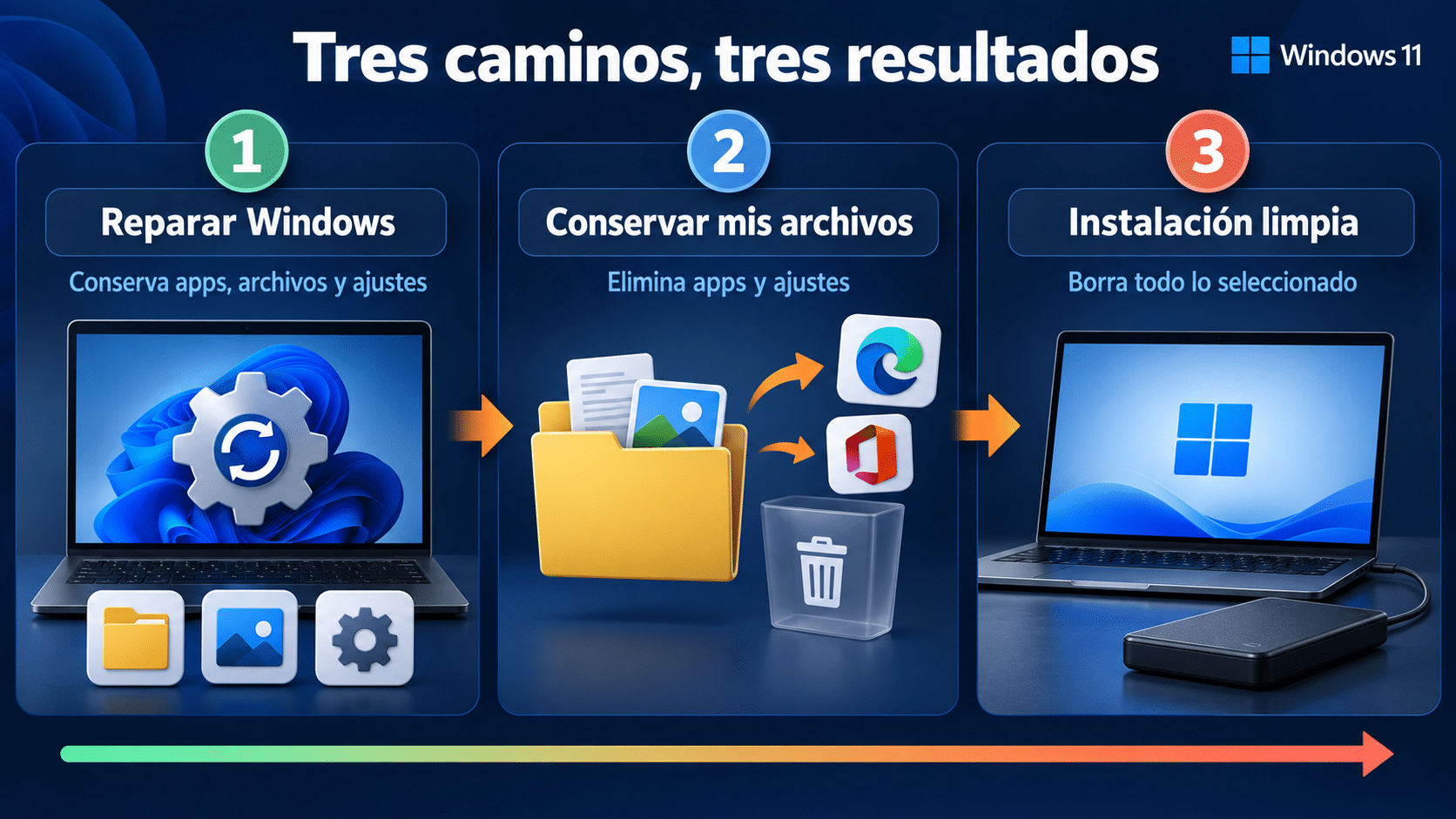
La ruta menos destructiva suele ser la correcta para empezar. Sólo la instalación limpia borra deliberadamente todo el entorno de Windows seleccionado.
Qué perdés realmente al formatear el disco C
El disco C suele contener Windows, las carpetas de usuario y la mayoría de los programas. Si eliminás o formateás esa partición, desaparecen los archivos que estén físicamente allí: Escritorio, Descargas, Documentos, Imágenes y cualquier carpeta personalizada dentro de C. También se borran datos de aplicaciones almacenados en el perfil del usuario. Aunque después uses el mismo nombre de cuenta, será un perfil nuevo.
Los programas instalados dejan de funcionar porque se eliminan sus archivos, servicios y entradas del sistema. Copiar la carpeta de Archivos de programa rara vez sirve para restaurarlos. Necesitarás sus instaladores oficiales, la cuenta o clave correspondiente y, cuando exista, una exportación específica de la configuración. Lo mismo vale para impresoras, controladores especiales, certificados y utilidades que dependan del sistema anterior.
Una licencia digital de Windows asociada al mismo hardware suele poder reactivarse al instalar la edición correcta, pero eso no recupera documentos ni programas. Tampoco una licencia de Office vuelve a instalar por sí sola tus plantillas, archivos PST o complementos. Guardá el comprobante, la edición y el acceso a la cuenta, pero tratá esos elementos como inventario, no como respaldo.
| Elemento | Si está en C y lo formateás | Cómo conservarlo |
|---|---|---|
| Windows y controladores | Se eliminan | Medio oficial, actualizaciones y controladores del fabricante |
| Programas instalados | Se eliminan | Instaladores, cuentas, claves y exportaciones |
| Escritorio, Descargas y Documentos | Se eliminan si no están redirigidos | Copia externa o sincronización comprobada |
| Archivos en D u otro disco físico | No deberían afectarse si no los seleccionás | Desconectarlos y mantener un segundo respaldo |
| Archivos sólo en la nube | Siguen en la cuenta remota | Confirmar acceso y estado de sincronización |
| Correos, favoritos y contraseñas | Depende de la aplicación y la sincronización | Exportar o verificar la cuenta antes de borrar |
Una partición D no es necesariamente otro disco. Puede ser apenas una división lógica del mismo dispositivo. Formatear sólo C debería respetarla si la seleccionás correctamente, pero una falla física del disco afectará ambas. Además, durante una instalación limpia es fácil borrar la partición incorrecta cuando sólo aparecen tamaños y números. Por eso una segunda partición ayuda a ordenar, pero no reemplaza una copia en otro dispositivo.
La nube tampoco es una papelera infinita. Antes de confiar en OneDrive, Google Drive u otro servicio, abrí la web del proveedor y verificá que los archivos importantes estén visibles allí. Un icono de sincronización pendiente, una cuenta equivocada o una carpeta excluida pueden dejar datos sólo en la PC. Si un archivo figura como “sólo en línea”, estará en la nube; si nunca terminó de subir, no.
Lista de control antes de formatear
Hacé este inventario mientras la PC todavía funciona. No empieces por copiar toda la unidad sin criterio: primero identificá qué es irremplazable, después qué permite volver a trabajar y por último qué se puede descargar otra vez. Esa prioridad ahorra tiempo y evita descubrir tarde que guardaste cien instaladores pero no la carpeta del cliente.
- Copiá los archivos personales. Revisá Escritorio, Documentos, Descargas, Imágenes, Videos, Música y cualquier carpeta creada fuera de ellas. Incluí proyectos de editores, bases locales, máquinas virtuales y archivos de contabilidad si existen.
- Comprobá la copia desde otro lugar. Abrí varias fotos, documentos y archivos grandes directamente desde el disco externo o desde la web de la nube. Mirar solamente el nombre de la carpeta no demuestra que el contenido sea legible.
- Guardá accesos y recuperación. Verificá correo, segundo factor, códigos de recuperación y contraseña del gestor. Si el dispositivo usa cifrado BitLocker, guardá la clave de recuperación en un lugar distinto de la PC.
- Inventariá programas y licencias. Anotá edición, cuenta, sitio oficial y cualquier dato de activación. Exportá perfiles o configuraciones cuando la aplicación tenga esa función.
- Revisá correo, navegador y mensajería. Confirmá si favoritos, contraseñas y extensiones están sincronizados. Exportá archivos locales de correo y conversaciones cuando el servicio no las conserve en su servidor.
- Guardá controladores difíciles. Para una placa de red, almacenamiento especial o equipo antiguo, descargá el controlador oficial en un USB. Windows Update suele cubrir mucho, pero no es prudente depender de Internet si justamente puede faltar el adaptador de red.
- Registrá la distribución de discos. Anotá modelo, capacidad y qué partición contiene Windows. Una foto de Administración de discos puede ayudarte a reconocer el destino durante la instalación.
- Creá y probá el medio de instalación. Usá la herramienta oficial de Microsoft, comprobá que el USB arranque y no borres todavía el único sistema que puede prepararlo de nuevo.
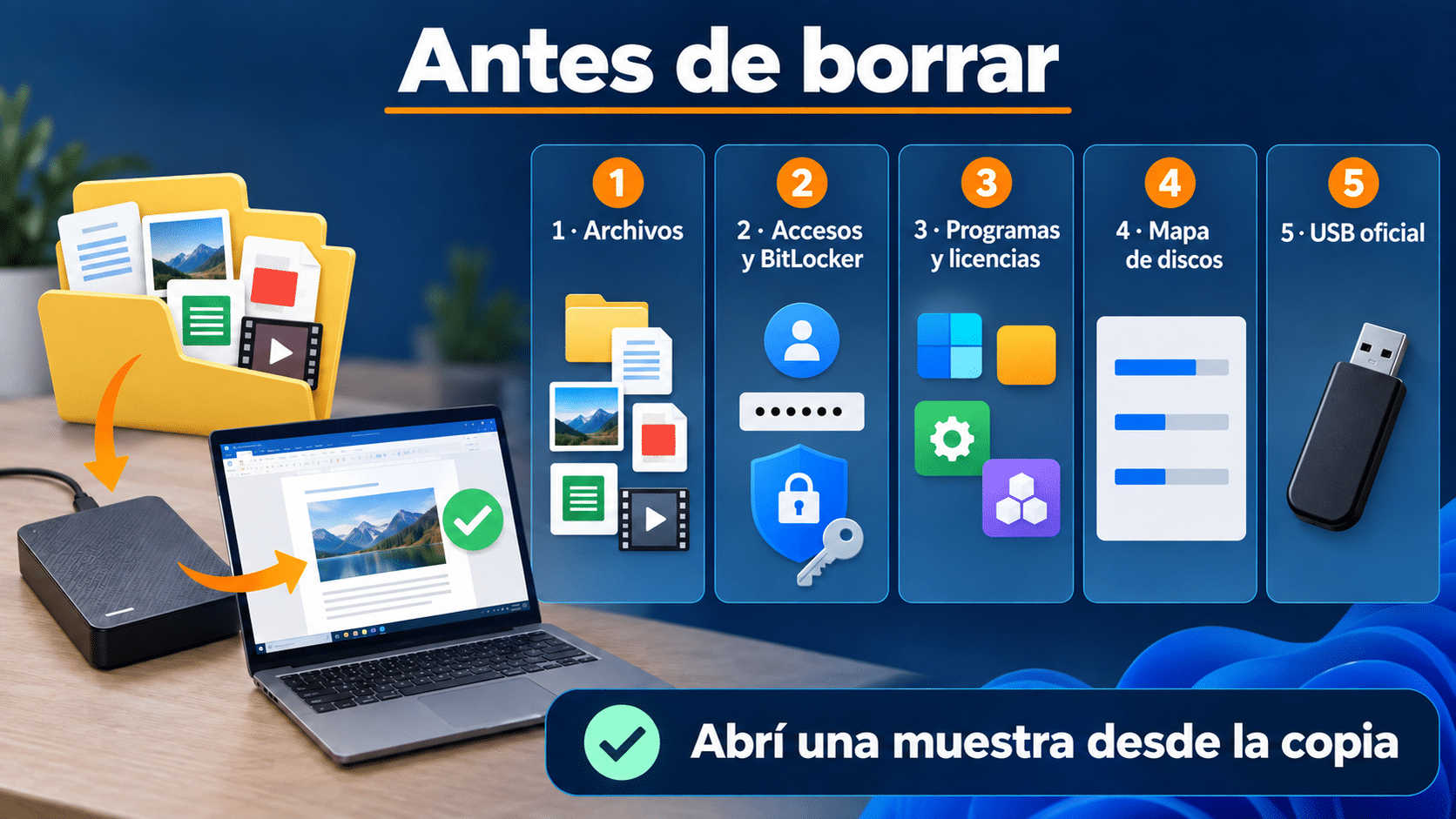
Una copia útil incluye datos, acceso para recuperarlos y una prueba de lectura. Dejá el disco externo desconectado cuando termine la verificación.
Opciones gratuitas y oficiales para proteger tus datos
Para documentos y fotos, una copia manual a un disco externo puede ser suficiente si la organizás por fecha y la verificás. Copiá las carpetas elegidas, esperá a que termine, expulsá el dispositivo y abrí una muestra en otra PC si es posible. No uses el mismo disco que vas a formatear como único destino. Después de comprobarlo, desconectalo para evitar seleccionarlo por error.
Windows Backup puede guardar carpetas sincronizadas con OneDrive, preferencias, credenciales y la lista de aplicaciones vinculada a la cuenta Microsoft. Al configurar el nuevo Windows con la misma cuenta, permite recuperar parte de ese entorno. Es una ayuda práctica, pero no equivale a una imagen exacta del disco ni reinstala automáticamente todos los programas clásicos con sus datos internos.
También podés usar Historial de archivos si ya lo configuraste con una unidad externa. Antes de formatear, entrá en la copia y recuperá un archivo de prueba. Si nunca estuvo activado, no habrá versiones históricas esperando. Para una estrategia completa, combiná una copia local desconectada con otra ubicación. Nuestra guía de copia de seguridad en Windows 11 explica cómo elegir entre archivos, nube e imagen según el riesgo.
La regla 3-2-1 es una referencia útil: tres copias de la información, en dos medios distintos, con una fuera del equipo principal. No hace falta comprar tres aplicaciones. El original puede convivir con un disco externo y una nube, siempre que sean copias independientes y puedas recuperarlas. Para archivos sensibles, añadí cifrado y mantené las claves de recuperación separadas.
Método con Nero BackItUp para conservar archivos
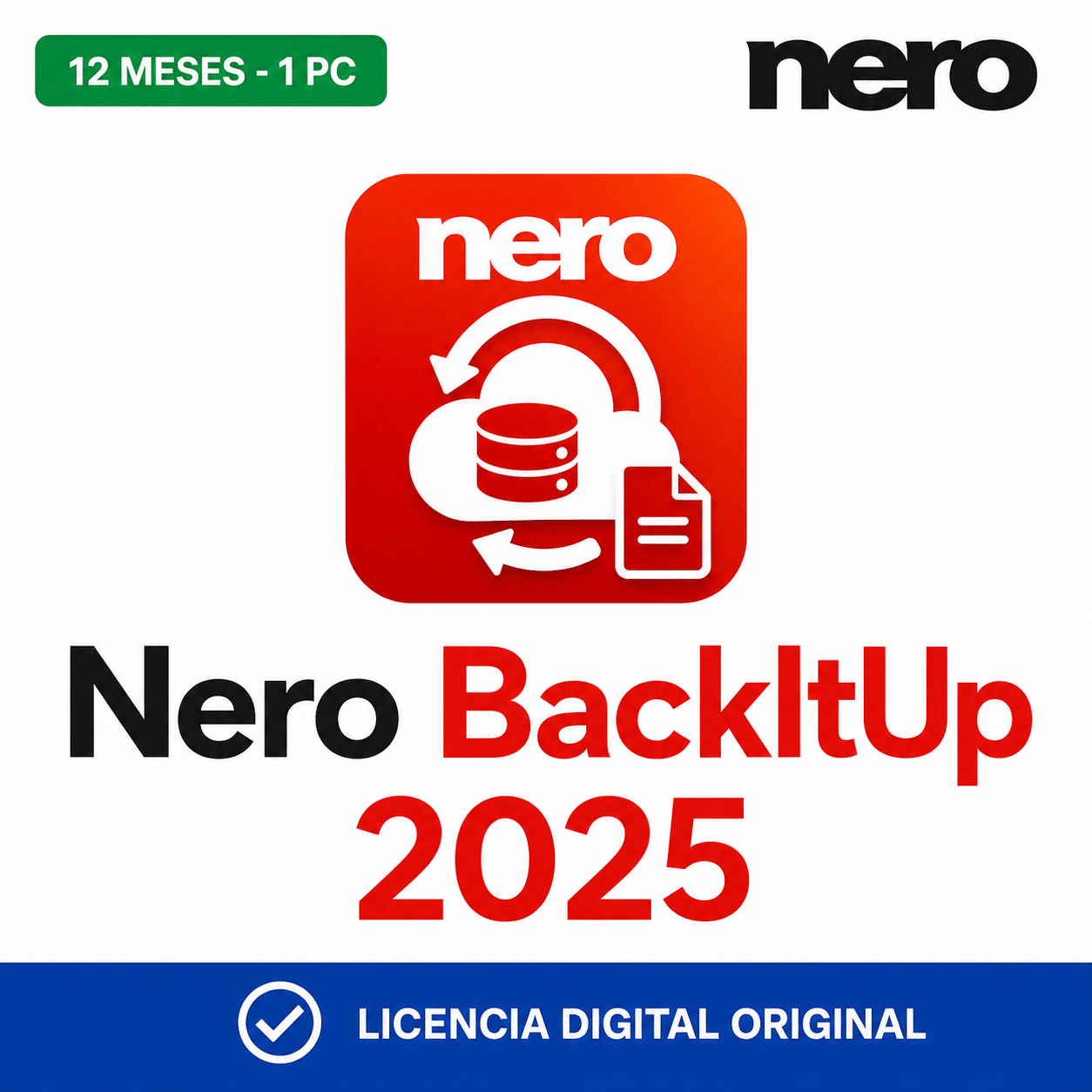
Usá Nero BackItUp 2025 para 1 PC cuando tu prioridad sean carpetas y copias programadas
Nero BackItUp está orientado a respaldar y restaurar archivos en una PC. La ficha de TCD corresponde a un dispositivo por un año. Es una alternativa comercial a la copia manual cuando querés definir orígenes, un destino y una programación dentro de una misma aplicación. Su ventaja es convertir una tarea ocasional en una rutina; su límite es decisivo: sólo podrá restaurar lo que efectivamente incluiste y ejecutaste antes del formateo.
Nero documenta copias locales y online compatibles, además de la restauración de respaldos existentes. Antes de depender del programa, confirmá que tu destino tenga espacio y que la versión instalada pueda abrir la copia. No guardes el único respaldo en otra partición del mismo disco físico ni dejes la unidad externa conectada durante el borrado.
- Definí el contenido. Abrí Nero BackItUp, creá una nueva tarea y elegí las carpetas personales o el tipo de archivo que necesitás conservar. Incluí proyectos y datos fuera de las bibliotecas comunes; no marques todo sin revisar.
- Elegí un destino independiente. Seleccioná un disco externo o un servicio online compatible. Comprobá la letra y capacidad del dispositivo. Si vas a formatear un SSD interno, el destino no puede ser otra carpeta de ese mismo SSD.
- Ejecutá la primera copia. Iniciá el respaldo y esperá el resultado final. Si programás ejecuciones futuras, asegurate de que el equipo y el destino estén disponibles a la hora prevista. Una agenda creada no equivale a una copia terminada.
- Probá una restauración. Usá la función de restaurar, elegí algunos archivos y recuperalos en una carpeta de prueba distinta. Abrilos y compará su contenido. La ayuda oficial de Nero explica cómo localizar y restaurar copias anteriores.
- Separá el respaldo. Cerrá la aplicación, expulsá el disco y desconectalo antes de iniciar el formateo. Conservá también el instalador oficial o el acceso a tu cuenta para instalar Nero de nuevo.
- Restaurá después de Windows. Instalá las actualizaciones esenciales, reinstalá Nero desde una fuente oficial, conectá el destino y recuperá primero una muestra. Recién después restaurá el conjunto completo a sus carpetas finales.
Cuándo elegirlo: cuando querés proteger documentos, fotos y otras carpetas con una rutina comprensible en una PC. Consultá Nero BackItUp 2025 si ese método coincide con tu necesidad. Si sólo vas a copiar una carpeta una vez, la copia manual verificada puede alcanzar y evita sumar una herramienta innecesaria.
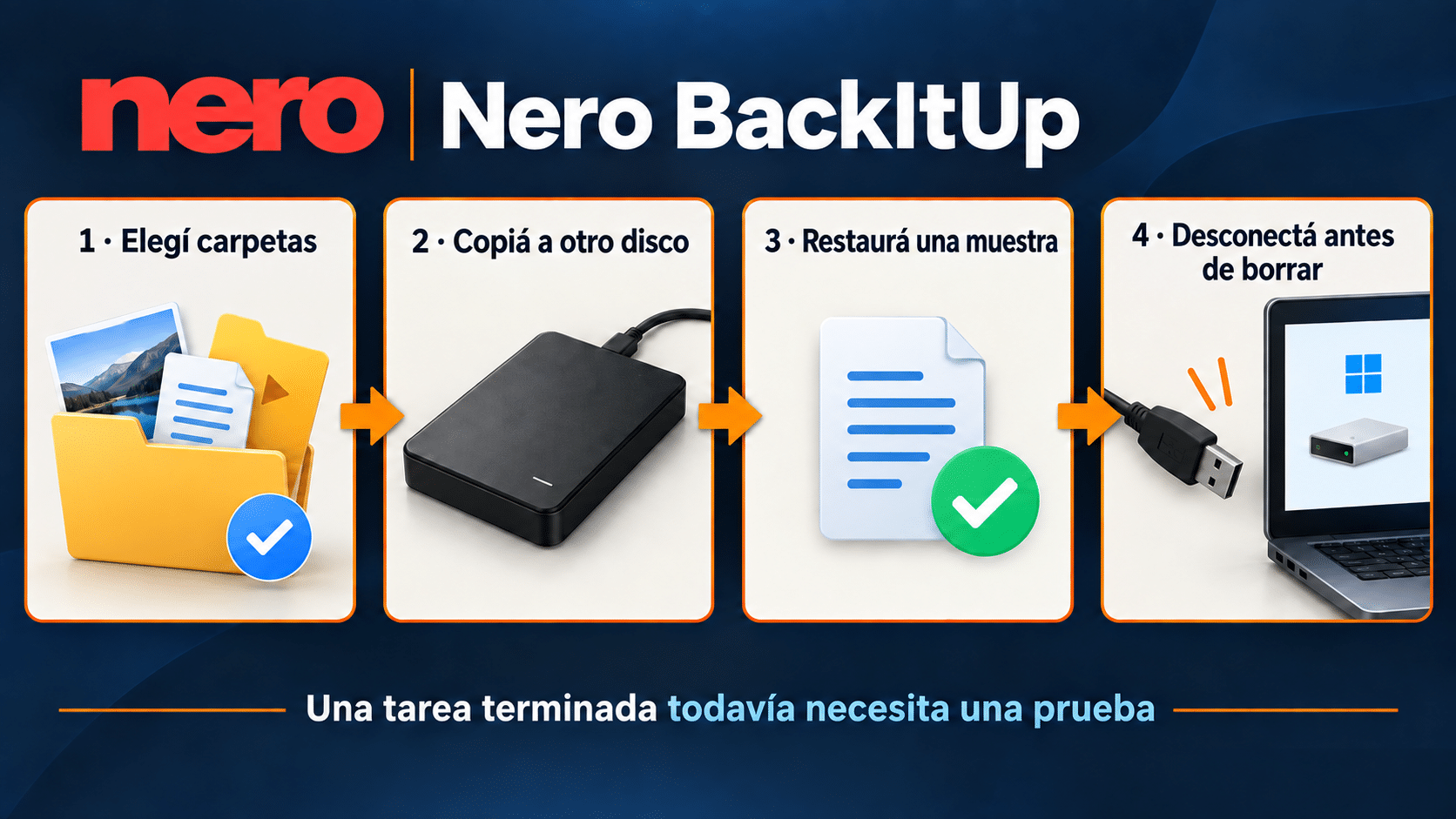
El punto de control es la restauración de prueba. Sin ese paso sólo sabés que se ejecutó una tarea, no que tus archivos volverán.
Método con MiniTool ShadowMaker para volver al sistema completo
Usá MiniTool ShadowMaker Pro para 1 PC si necesitás una imagen y un medio de arranque
MiniTool ShadowMaker puede respaldar el sistema, discos, particiones, archivos y carpetas, además de crear medios de arranque y clonar discos. La ficha de TCD corresponde a un dispositivo por un año. Frente a una copia centrada en documentos, su ventaja es preparar una imagen que reúna Windows y las particiones necesarias para arrancar. Su límite es que la recuperación exige haber creado la imagen, conservarla y disponer de un medio capaz de iniciar la PC si Windows no abre.
Una imagen no sustituye una copia separada de los archivos más importantes. Si la imagen queda dañada o el destino falla, perdés todo el punto de restauración. Conservá además los documentos críticos en otra ubicación y verificá el medio de arranque antes de borrar el sistema original.
- Elegí el origen correcto. En la sección Backup, seleccioná el sistema o las particiones necesarias. Para volver al mismo Windows, preferí la selección de sistema que incluye los componentes de arranque. Si sólo querés una carpeta, elegí archivos y carpetas en lugar de generar una imagen enorme.
- Asigná el destino. Elegí un disco externo con espacio suficiente. Identificalo por modelo y capacidad. Evitá una partición del mismo disco que vas a reemplazar, porque una falla o un borrado total alcanzaría origen y copia.
- Ejecutá y revisá. Iniciá Backup Now y esperá que la tarea figure completada en Manage. Revisá el tamaño, la fecha y las opciones de verificación disponibles. La guía oficial de copia del sistema describe la selección de origen, destino y ejecución.
- Creá el medio WinPE. Desde Tools, usá Media Builder para preparar un USB de arranque compatible. Esta operación puede borrar el USB elegido, así que confirmá el dispositivo y no uses el único que contiene tus archivos personales.
- Probá el arranque sin restaurar. Reiniciá, abrí el menú de arranque y verificá que el entorno de MiniTool pueda ver tanto el disco de destino como la imagen. Salí sin iniciar la restauración. Esta prueba descubre a tiempo controladores o conexiones que faltan.
- Restaurá con el destino identificado. Después de un reemplazo o formateo, iniciá desde el medio, elegí Restore, localizá la imagen y seleccioná el disco correcto. La documentación de restauración de MiniTool muestra el recorrido general. Una restauración puede sobrescribir el destino: comprobá modelo y capacidad antes de aceptar.
- Validá el resultado. Iniciá Windows, revisá fecha de la imagen, archivos recientes, red, activación y programas principales. Aplicá actualizaciones y recuperá aparte cualquier documento creado después de esa imagen.
Cuándo elegirlo: cuando querés una ruta para reconstruir el sistema completo, no sólo recuperar carpetas. Revisá MiniTool ShadowMaker Pro si vas a crear y probar tanto la imagen como el medio de arranque. Si no vas a mantener esas dos piezas, una copia de archivos más simple será más honesta y fácil de verificar.
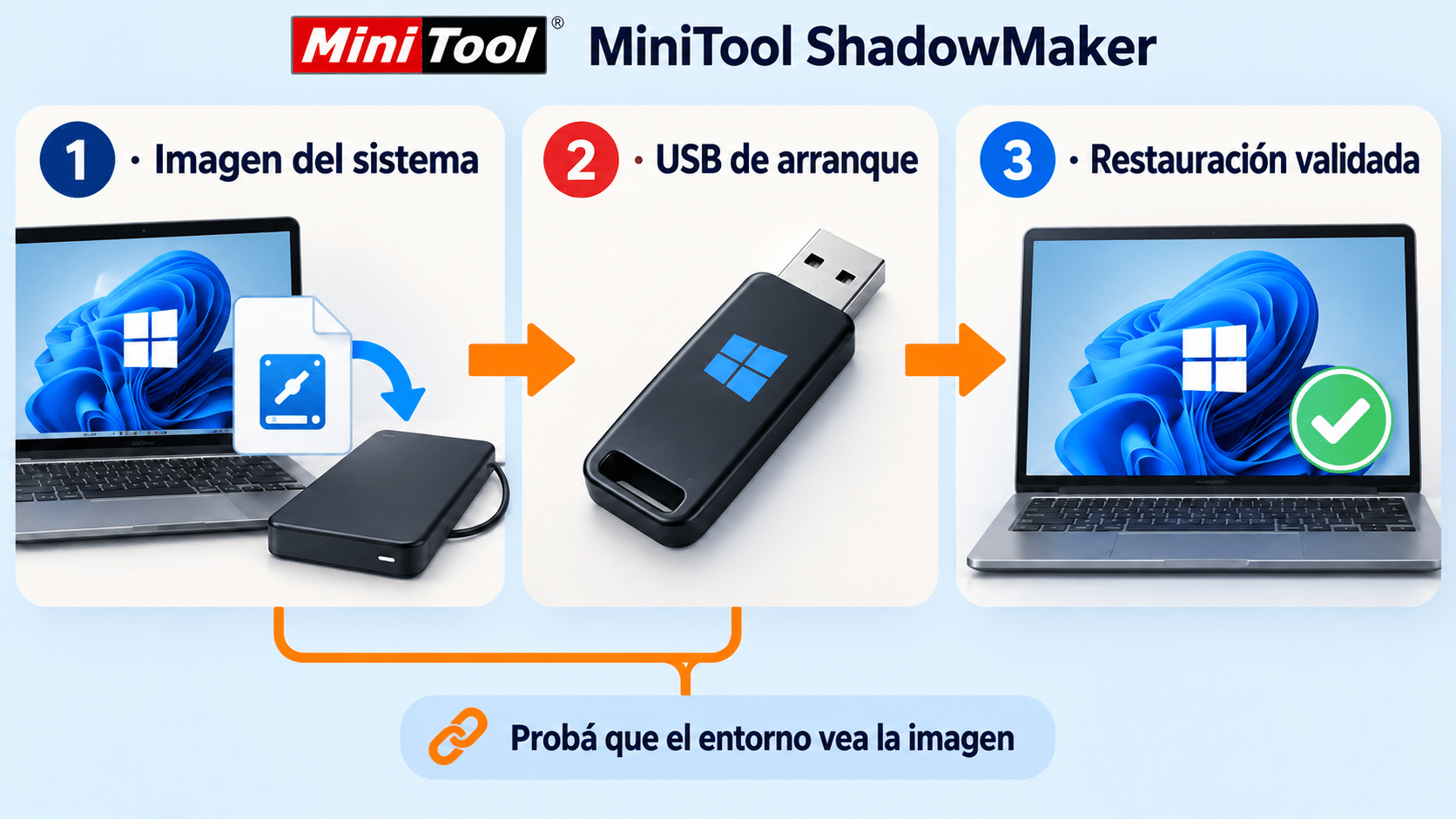
La imagen y el USB de arranque cumplen funciones distintas. Necesitás poder localizar ambos antes de depender de esta ruta.
Cómo reducir el riesgo durante la instalación limpia
Cuando la copia ya está verificada, apagá la PC y desconectá discos externos, tarjetas de memoria y unidades internas que no deban participar, siempre que puedas hacerlo de forma segura. Dejá conectado únicamente el medio de instalación y el disco de destino. Así la lista de unidades será más simple y también evitás que archivos de arranque terminen en otro disco.
Creá el USB con la herramienta oficial de Microsoft y arrancá desde él. Confirmá idioma, edición y arquitectura. En la selección de disco, compará capacidades y particiones con el registro que tomaste antes. No te guíes sólo por “Unidad 0”: el orden puede variar. Si la intención es una instalación limpia total, eliminá únicamente las particiones del disco identificado y seleccioná su espacio sin asignar.
Si dudás entre dos discos o no entendés una partición, cancelá. Volver a revisar cuesta minutos; recuperar datos sobrescritos puede ser imposible. Tampoco formatees para resolver un problema que todavía no diagnosticás. Un error de memoria, temperatura o SSD puede reaparecer en el Windows nuevo y hacerte perder tiempo sin corregir la causa.
Durante la configuración, conectate con la cuenta que corresponda sólo cuando estés seguro del equipo y de la red. Si usaste Windows Backup, Microsoft puede ofrecer restaurar configuraciones y carpetas vinculadas. Leé la fecha y el dispositivo del respaldo. No selecciones automáticamente una copia antigua si el objetivo era empezar con una configuración limpia.
Qué restaurar después de formatear y en qué orden
Primero terminá Windows Update y comprobá red, almacenamiento, audio y video. Después revisá la activación de la edición instalada. Si Windows no se activa, confirmá que no instalaste Home cuando el equipo tenía Pro, o al revés. Nuestra guía para recuperar una licencia de Windows después de formatear explica ese problema de licencia, que es distinto de recuperar datos.
Segundo, instalá seguridad y los programas esenciales desde sus sitios oficiales. Evitá paquetes de controladores o activadores desconocidos. Iniciá sesión en las cuentas necesarias y verificá cada licencia antes de introducir otra clave. Si una aplicación conserva dispositivos asociados, retiralos desde su cuenta sólo cuando confirmes que corresponde.
Tercero, restaurá una muestra de archivos en una carpeta temporal. Abrí documentos, imágenes, bases y proyectos. Luego recuperá el resto por categorías. Esta pausa permite detectar una copia incompleta, nombres duplicados o una fecha equivocada antes de mezclar todo con las carpetas nuevas.
Cuarto, reconstruí correo, navegador, impresoras y herramientas especiales. Recién entonces conectá otros discos de datos. Ejecutá un análisis de seguridad sobre el respaldo si el formateo se debió a malware. No copies de vuelta ejecutables dudosos sólo porque estaban en Descargas.
Finalmente, creá el primer respaldo del sistema nuevo. El momento posterior a la instalación, con actualizaciones y aplicaciones ya comprobadas, es una buena base. Anotá qué método usaste, dónde quedó el destino y cómo arrancar el entorno de recuperación. Un procedimiento documentado vale más que una carpeta llamada “backup final nuevo 2”.
Si ya formateaste y no hiciste copia
Dejá de usar el disco afectado. Cada descarga, actualización o instalación puede ocupar bloques donde todavía quedaban datos recuperables. Si Windows ya fue reinstalado sobre el mismo SSD, parte del contenido puede haberse sobrescrito y las operaciones internas de la unidad pueden reducir aún más las posibilidades. No prometemos una recuperación total.
Desde otra computadora, revisá primero las fuentes que no escriben en el disco: la web de OneDrive u otra nube, adjuntos de correo, dispositivos móviles, memorias USB, discos externos y equipos con los que compartiste archivos. Comprobá también copias de aplicaciones específicas y carpetas de proyectos en repositorios remotos.
Windows.old no es un respaldo universal. Microsoft explica que puede estar disponible durante un período limitado en ciertos escenarios de actualización, pero también aclara que Restablecer este PC no crea esa carpeta y que una instalación nueva desde medios puede borrar el contenido. Consultá la documentación sobre Windows.old y no bases tu plan previo en su posible aparición.
Si no hay copia y los datos son importantes, evaluá retirar el disco y trabajar sobre una imagen o acudir a un servicio profesional. Las herramientas de recuperación deben instalarse en otro disco y guardar lo recuperado en otro destino. Nuestra comparación de programas para recuperar archivos ayuda a entender los límites. Si el dispositivo hace ruidos, desaparece de la BIOS o contiene información irremplazable, insistir con software puede empeorar el caso.
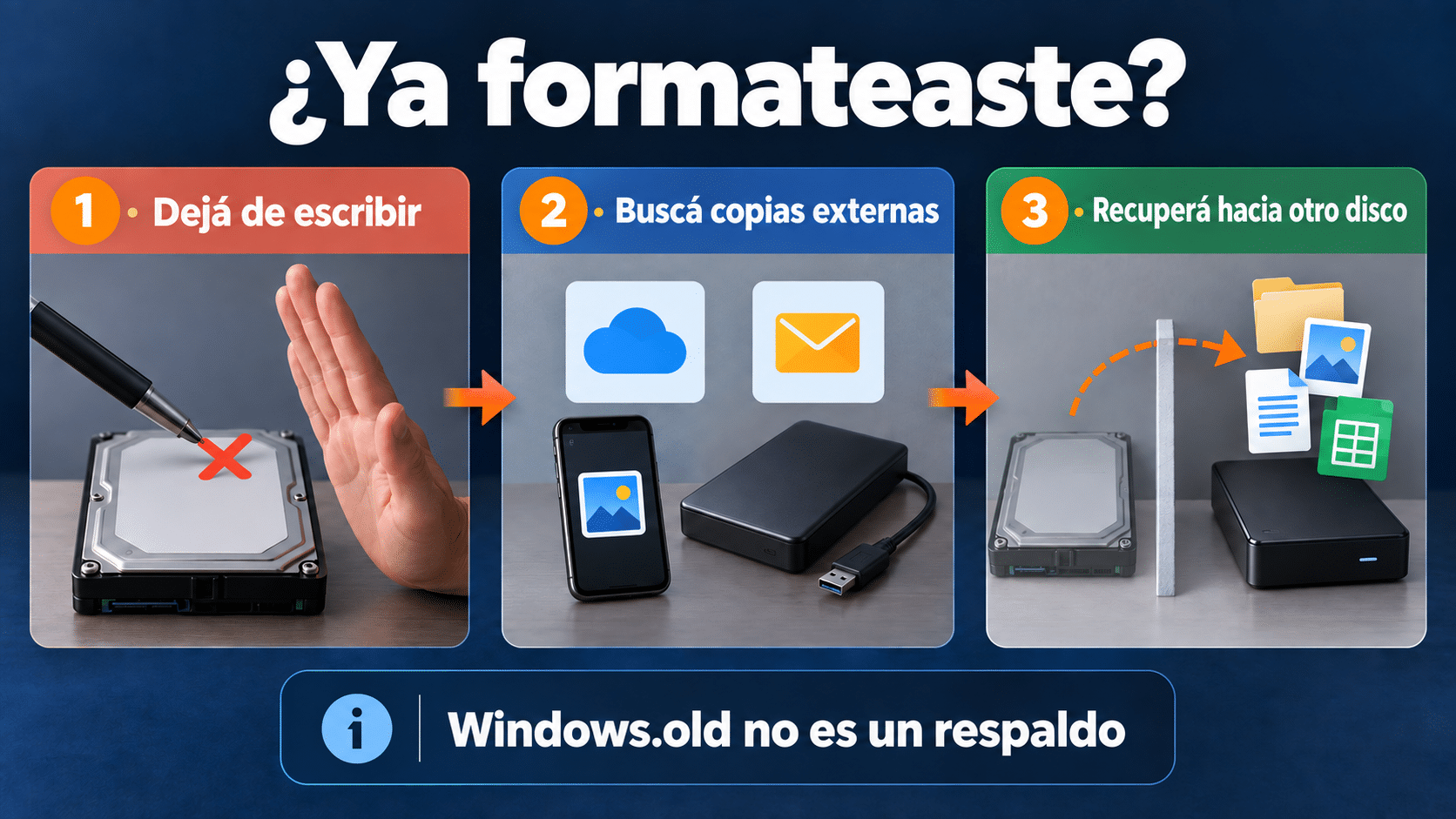
Recuperar empieza por no sobrescribir. Buscá primero fuentes externas y guardá cualquier resultado en una unidad diferente.
Errores frecuentes al preparar o restaurar
“Copié todo” pero faltan carpetas
Revisá perfiles de otros usuarios, carpetas ocultas de aplicaciones, escritorios sincronizados y datos guardados fuera de las bibliotecas. Compará tamaños y abrí muestras. No borres el original hasta cerrar la lista.
El disco externo aparece vacío después de la copia
Comprobá que usaste la unidad correcta, que la tarea terminó y que no estás viendo un contenedor de respaldo desde el Explorador como si fuera una carpeta común. Abrilo con la aplicación que lo creó y probá restaurar una muestra.
El instalador no muestra el SSD
Puede faltar un controlador de almacenamiento o existir una configuración de firmware específica. Buscá la documentación del fabricante del equipo. No cambies modos del controlador al azar ni borres el único disco visible suponiendo que es el correcto.
Windows nuevo no se activa
Verificá edición, conexión, cuenta y solucionador de activación. Formatear no transforma una licencia Home en Pro ni una licencia de otro equipo en una autorización nueva. Separá el problema de activación del respaldo de datos.
La imagen no arranca en el hardware nuevo
Una imagen del sistema está ligada a una configuración. Restaurarla en otro equipo puede requerir controladores y una función específica de restauración a hardware diferente. Si el objetivo era migrar, comprobá esa compatibilidad antes del borrado.
La nube volvió a borrar archivos
La sincronización replica cambios; no siempre funciona como copia independiente. Si eliminaste una carpeta sincronizada, revisá la papelera y el historial del proveedor antes de conectar más equipos. Restaurá en una ubicación temporal y comprobá el contenido.
Elegí el respaldo según lo que querés recuperar
| Método | Recupera mejor | Límite principal |
|---|---|---|
| Copia manual a disco externo | Carpetas elegidas | Depende de tu disciplina y verificación |
| Windows Backup y OneDrive | Archivos sincronizados, preferencias y acceso | No es una imagen completa de todos los programas |
| Nero BackItUp | Archivos y tareas programadas | Necesita copia previa y aplicación compatible |
| MiniTool ShadowMaker | Sistema, discos, particiones o archivos | Requiere imagen válida y medio de arranque probado |
| Software de recuperación | Datos residuales sin copia | No garantiza resultados y puede encontrar archivos dañados |
Podés combinar métodos. Una imagen mensual facilita volver al sistema, mientras una sincronización o copia diaria protege el trabajo reciente. Para una PC con pocos documentos, una copia manual verificada puede ser suficiente. Elegí una frecuencia que puedas sostener y registrá la fecha del último respaldo exitoso.
Preguntas frecuentes antes de formatear
¿Formatear elimina los virus?
Una instalación limpia que borra el sistema puede retirar malware almacenado allí, pero no corrige una cuenta comprometida, un firmware alterado ni un archivo infectado que restaures después. Cambiá credenciales desde un equipo seguro y analizá la copia antes de devolver ejecutables.
¿Se borra la licencia de Windows?
Se borra la instalación, no necesariamente el derecho de activación. En el mismo hardware, una licencia digital puede reactivarse al instalar la misma edición. Guardá la cuenta y comprobantes; no confundas reactivación con transferencia a otra PC.
¿Conservar mis archivos mantiene Office y otros programas?
No. Mantiene archivos personales, pero elimina aplicaciones instaladas y restablece configuraciones. Prepará instaladores, cuentas y claves antes de iniciar. Microsoft suele dejar una lista de aplicaciones quitadas, pero esa lista no las reinstala.
¿Puedo dejar mis fotos en la partición D?
Podés mantenerla si formateás únicamente C y elegís bien, pero D puede estar en el mismo disco físico. Una falla o un borrado de todas las particiones la afectaría. Conservá otra copia fuera del equipo.
¿Cuánto tiempo tengo para recuperar Windows.old?
Microsoft señala diez días en determinados escenarios posteriores a una actualización. No aparece con todas las reinstalaciones y no debe ser tu plan de respaldo. Copiá lo importante antes de iniciar cualquier proceso destructivo.
¿Una imagen del sistema conserva todos mis archivos recientes?
Conserva el estado capturado en la fecha de la imagen. Todo lo creado después requiere otra copia. Por eso conviene combinar imágenes periódicas con respaldo más frecuente de documentos activos.
¿Necesito comprar un programa para hacer backup?
No. Podés empezar con copia manual, Windows Backup, OneDrive o Historial de archivos. Un producto comercial tiene sentido cuando vas a aprovechar automatización, gestión o imagen del sistema y vas a probar la restauración.
¿Puedo recuperar todo después de un formateo rápido?
No se puede garantizar. Depende del tipo de unidad, de cuánto se escribió después y de cómo se realizó el borrado. Detener el uso ayuda, pero en SSD la recuperación puede ser especialmente limitada. Para datos críticos, consultá un especialista.
Herramientas explicadas en esta guía
Estas fichas corresponden a los dos métodos comerciales desarrollados arriba. Ninguna sustituye una copia ya verificada ni promete recuperar información borrada antes de instalarla. Consultá compatibilidad y condiciones vigentes en cada producto.

Formateá sólo cuando puedas volver
Antes de borrar, elegí la ruta menos invasiva, comprobá un respaldo y guardá los accesos que te permitirán reconstruir el equipo. Para una copia simple, usá las herramientas gratuitas. Si querés automatizar carpetas, Nero BackItUp aporta una rutina; si necesitás recuperar el sistema completo, MiniTool ShadowMaker suma imagen y medio de arranque. El producto correcto es el que probaste antes del problema.
Contanos qué querés conservar antes de formatear
Si te trabaste, escribinos con una captura del error. Te ayudamos por correo y WhatsApp en 9–23 hs (ARG). Entrega siempre por correo email.