Cómo instalar Windows 11 en PC no compatible sin perder datos


Si buscás cómo instalar Windows 11 en PC no compatible sin perder tus archivos, lo primero es separar una incompatibilidad corregible de un equipo que realmente queda fuera de los requisitos. A veces el problema es TPM o Arranque seguro desactivado; otras veces es el procesador, el firmware o un bloqueo de compatibilidad que no se arregla marcando una casilla. Windows resume todo con un mensaje bastante vago —un clásico— y te deja hacer de detective.
Esta guía sigue rutas oficiales y conserva datos mediante una actualización in-place: el instalador se abre desde el Windows actual y se elige Conservar archivos personales y aplicaciones. No vas a encontrar trucos para saltar requisitos. Microsoft advierte que un dispositivo realmente inelegible queda sin soporte y sin garantía de recibir actualizaciones. Acá vas a diagnosticar la causa, corregir lo que sí corresponde, respaldar, actualizar y verificar Home o Pro sin venderle humo a tu PC.
Qué significa “PC no compatible” antes de tocar nada
Microsoft publica requisitos mínimos concretos para Windows 11: procesador de 64 bits compatible, 4 GB de memoria, 64 GB de almacenamiento, firmware UEFI con capacidad de Arranque seguro, TPM 2.0, gráficos DirectX 12 y pantalla compatible. La página oficial de requisitos de Windows 11 y la aplicación Comprobación de estado del PC son las referencias de partida.
Un resultado negativo puede pertenecer a cuatro grupos. El primero es configuración: TPM 2.0 o Arranque seguro existen, pero están desactivados. El segundo es firmware: la placa necesita una actualización oficial del fabricante para exponer bien esas funciones. El tercero es hardware: CPU, TPM o modo de arranque no cumplen. El cuarto es un bloqueo temporal de compatibilidad por un controlador o aplicación; Microsoft puede demorar una actualización aunque el equipo cumpla las especificaciones.
- Corregible en configuración: activás la función documentada por el fabricante, volvés a medir y recién entonces actualizás.
- Corregible con firmware: aplicás una actualización oficial para tu modelo exacto, con energía estable y copia de la clave de recuperación de BitLocker.
- Corregible con hardware: evaluás una ampliación admitida por la placa; no comprás una pieza por aproximación.
- Bloqueo de compatibilidad: actualizás o retirás temporalmente el software afectado y esperás a que Microsoft levante la retención.
- Inelegible real: no hay ruta oficial para “forzar” Windows 11. Microsoft no recomienda instalarlo, no brinda soporte y no garantiza actualizaciones.
Si querés el detalle de cada requisito, nuestra guía de requisitos mínimos de Windows 11 profundiza CPU, TPM, UEFI y almacenamiento. Este artículo se concentra en convertir un falso negativo en un equipo elegible y luego hacer la actualización conservando archivos.
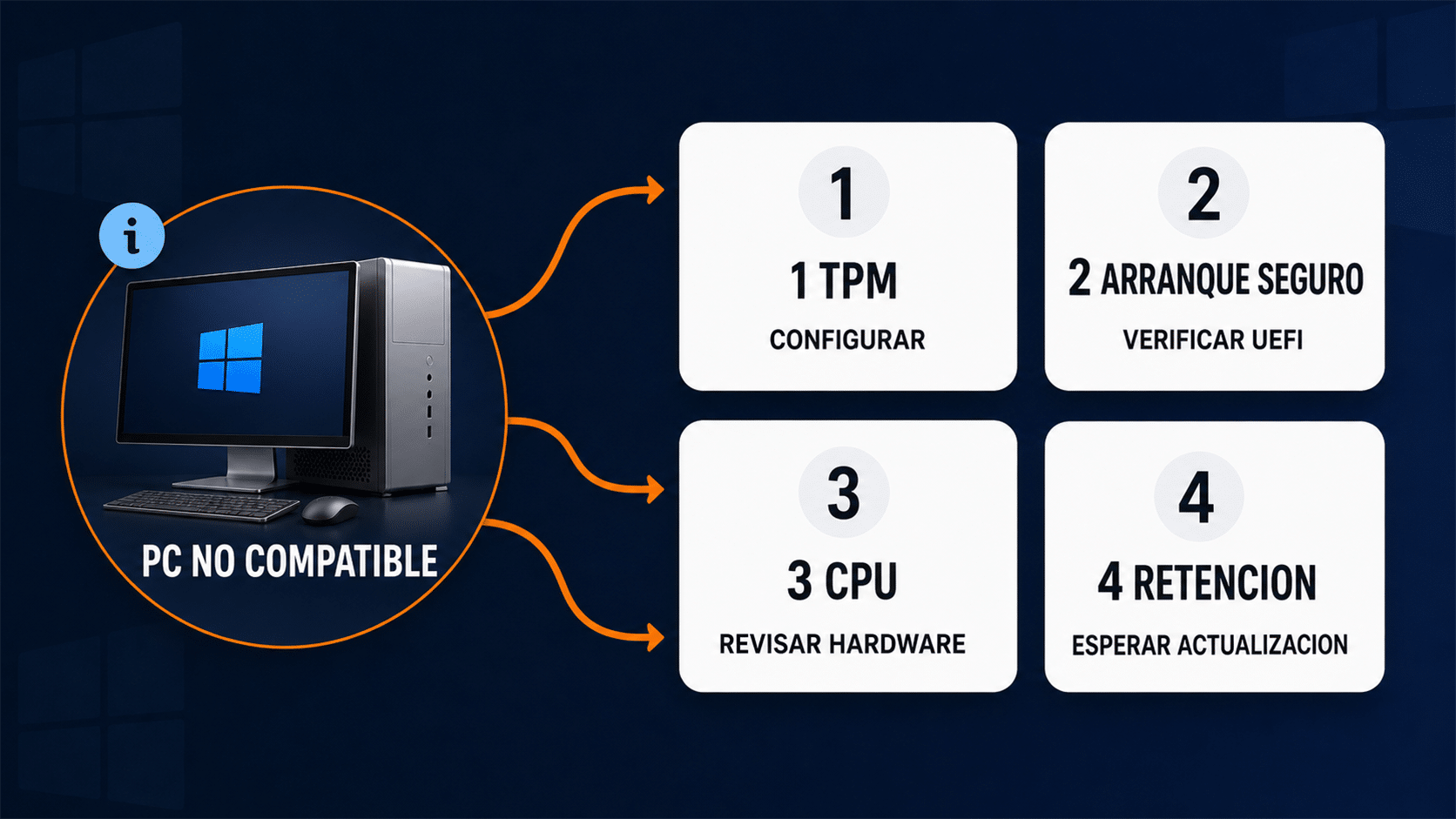
Primero identificá la causa. Activar TPM no arregla una CPU fuera de lista, y comprar una licencia tampoco.
Recorrido rápido de esta guía
- Preparar respaldo, licencia y recuperación
- Usar comprobación y descargas oficiales
- Corregir compatibilidad e instalar sin borrar
- Aplicar Windows 11 Pro o Home para 1 PC
- Resolver ocho errores comunes
- Consultar la tabla de decisiones
- Revisar preguntas frecuentes
- Ver los productos usados
- Cerrar con verificación y plan de regreso
Antes de empezar: respaldo, energía y derecho de activación
Una actualización in-place está diseñada para conservar datos, aplicaciones y configuración, pero no reemplaza un respaldo. Copiá Documentos, Escritorio, Fotos y cualquier carpeta de trabajo a un disco externo o nube. Verificá abriendo archivos al azar desde la copia; arrastrar una carpeta y asumir que salió joya no es una estrategia de recuperación.
- Espacio: liberá al menos 30 GB para que el instalador tenga margen de descarga, descompresión y reversión.
- Energía: conectá la notebook a corriente. En una PC de escritorio, evitá actualizar durante cortes o trabajos eléctricos.
- BitLocker: guardá la clave de recuperación desde tu cuenta Microsoft o el sistema de la organización antes de cambiar firmware.
- Licencia: abrí Configuración → Actualización y seguridad → Activación en Windows 10. Anotá edición y estado.
- Cuenta: si la licencia digital está vinculada a una cuenta Microsoft que controlás, confirmá sus métodos de recuperación.
- Aplicaciones: actualizá antivirus, VPN, cifrado, controladores de almacenamiento y herramientas que arrancan con Windows.
- Periféricos: desconectá discos externos, impresoras y USB no necesarios. Dejá sólo teclado, mouse y el medio si vas a usarlo desde el escritorio.
- Tiempo: reservá entre una y dos horas, más el tiempo de respaldo. Nuestra guía de cuánto tarda instalar Windows 11 separa cada etapa.
Ejecutá Windows Update en el sistema actual y reiniciá hasta que no queden actualizaciones pendientes. Después abrí una terminal como administrador y corré DISM /Online /Cleanup-Image /RestoreHealth, seguido de sfc /scannow. Son herramientas integradas para reparar componentes antes de una actualización; no convierten hardware incompatible en compatible, pero evitan atribuirle al TPM un sistema ya dañado.
Creá también un punto de restauración si la protección del sistema está activa. No es un respaldo completo ni guarda tus documentos, pero suma una salida para cambios de controladores. Por último, anotá la versión de BIOS/UEFI y el modelo exacto de la placa o notebook. En firmware, una letra de diferencia puede separar la actualización correcta de un pisapapeles caro. Tranqui: leer dos veces es más rápido que recuperar una placa.
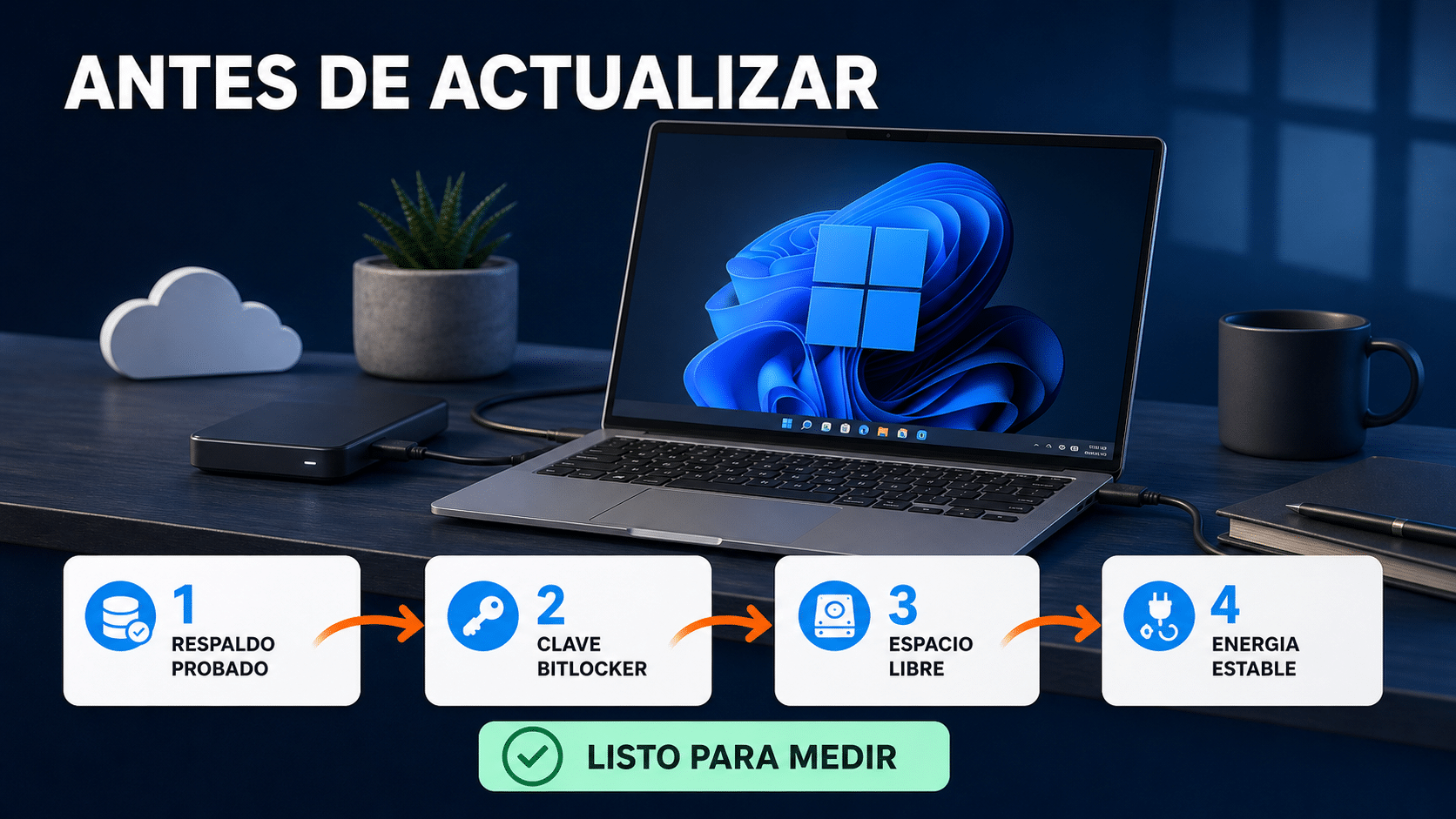
Respaldo probado, clave de BitLocker, espacio y energía estable: cuatro seguros antes de abrir el instalador.
Herramientas gratuitas y oficiales para medir e instalar
Usá sólo recursos de Microsoft y del fabricante del equipo. La aplicación Comprobación de estado del PC informa por qué el dispositivo no es elegible. Windows Update puede aplicar una retención de compatibilidad aunque la prueba de requisitos parezca correcta. La página de descarga ofrece el Asistente de instalación, la herramienta para crear medios y la imagen ISO.
Descargá el firmware, controladores de chipset y almacenamiento desde la página de soporte del fabricante usando el número de modelo o serie. No uses un actualizador genérico de controladores para modificar UEFI, TPM o almacenamiento. Cuando el proveedor entrega una utilidad propia, seguí su manual y verificá el hash o la firma digital cuando estén disponibles.
Cómo leer el resultado de Comprobación de estado del PC
- Instalá o abrí la aplicación oficial y seleccioná Comprobar ahora.
- Expandí Ver todos los resultados. No te quedes con el título rojo; anotá cada causa exacta.
- Si falla TPM, ejecutá
tpm.mscy comprobá que la versión de especificación sea 2.0. - Si falla Arranque seguro, ejecutá
msinfo32y revisá Modo de BIOS y Estado de arranque seguro. - Si falla CPU, compará el modelo completo con la lista oficial enlazada desde los requisitos. No recortes el sufijo del procesador.
- Si Windows Update muestra una retención, buscá el problema conocido de esa versión y actualizá el controlador o aplicación afectada. No deshabilites la retención: protege de fallos documentados.
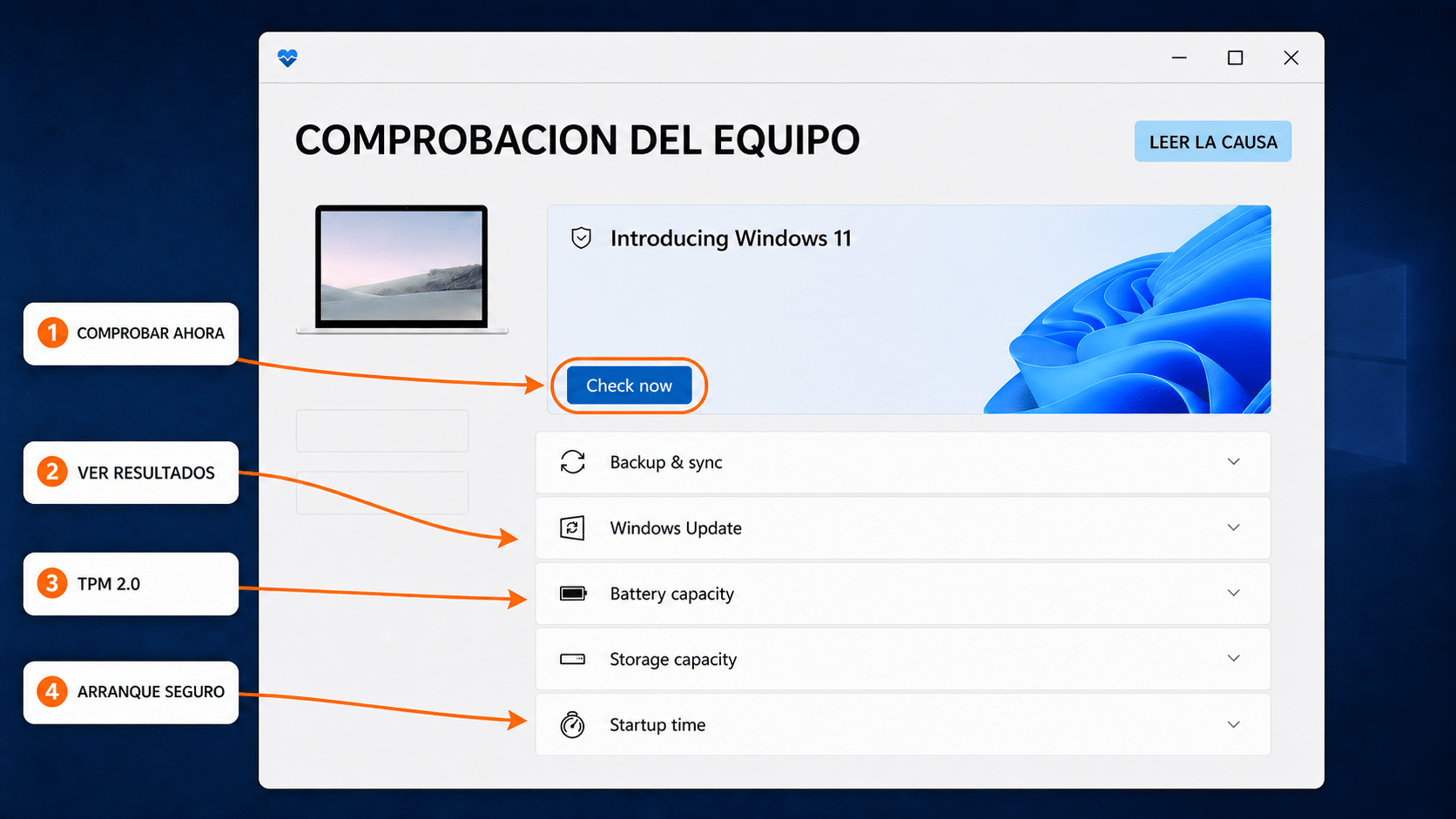
El mensaje útil está en el detalle: TPM, CPU, UEFI o una retención tienen soluciones completamente distintas.
Cómo corregir la compatibilidad e instalar sin perder datos
Paso 1: confirmar TPM 2.0 antes de entrar al firmware
Presioná Windows + R, escribí tpm.msc y aceptá. Si aparece “TPM listo para usarse” con versión 2.0, no cambies nada. Si no se encuentra un TPM compatible, revisá el manual del fabricante: Intel suele llamarlo PTT y AMD, fTPM. Los nombres cambian entre placas, por eso una captura de otro modelo es apenas una pista, no una orden.
Entrá a UEFI desde Configuración → Actualización y seguridad → Recuperación → Inicio avanzado → Reiniciar ahora → Solucionar problemas → Opciones avanzadas → Configuración de firmware UEFI. Activá únicamente la función TPM documentada. Guardá cambios, iniciá Windows y repetí tpm.msc. Si BitLocker pide recuperación, usá la clave que guardaste.
Paso 2: revisar UEFI y Arranque seguro sin convertir el disco a ciegas
Abrí msinfo32. El Modo de BIOS debe ser UEFI y el Estado de arranque seguro debería figurar activado. Si aparece modo heredado, no cambies el firmware directamente: una instalación que arranca desde un disco MBR puede dejar de iniciar al pasar a UEFI. Primero revisá el estilo de partición en Administración de discos y la documentación de Microsoft para mbr2gpt.
La herramienta mbr2gpt puede validar y convertir un disco del sistema bajo condiciones específicas, pero cualquier particionado merece respaldo completo. Ejecutá primero mbr2gpt /validate /allowFullOS. Si la validación falla, detenete y resolvé el motivo; no agregues flags pescados de un foro. Tras una conversión exitosa, cambiá el firmware a UEFI y recién entonces activá Arranque seguro según el fabricante.
Paso 3: actualizar firmware y controladores sólo si corresponde
Compará tu versión de BIOS/UEFI con la publicada para el modelo exacto. Leé las notas: buscá mejoras de TPM, compatibilidad con Windows 11, microcódigo o seguridad. Si el equipo ya cumple, no actualices firmware por deporte. Si necesitás hacerlo, conectá energía, suspendé BitLocker cuando el fabricante lo indique y no interrumpas el proceso.
Después instalá controladores oficiales de chipset, almacenamiento, gráficos y red. Volvé a ejecutar Windows Update y Comprobación de estado del PC. El objetivo es que la aplicación muestre elegibilidad y que Windows Update no tenga una retención activa. Si sigue fallando el procesador o falta TPM 2.0 físicamente, llegaste al límite de la ruta oficial.
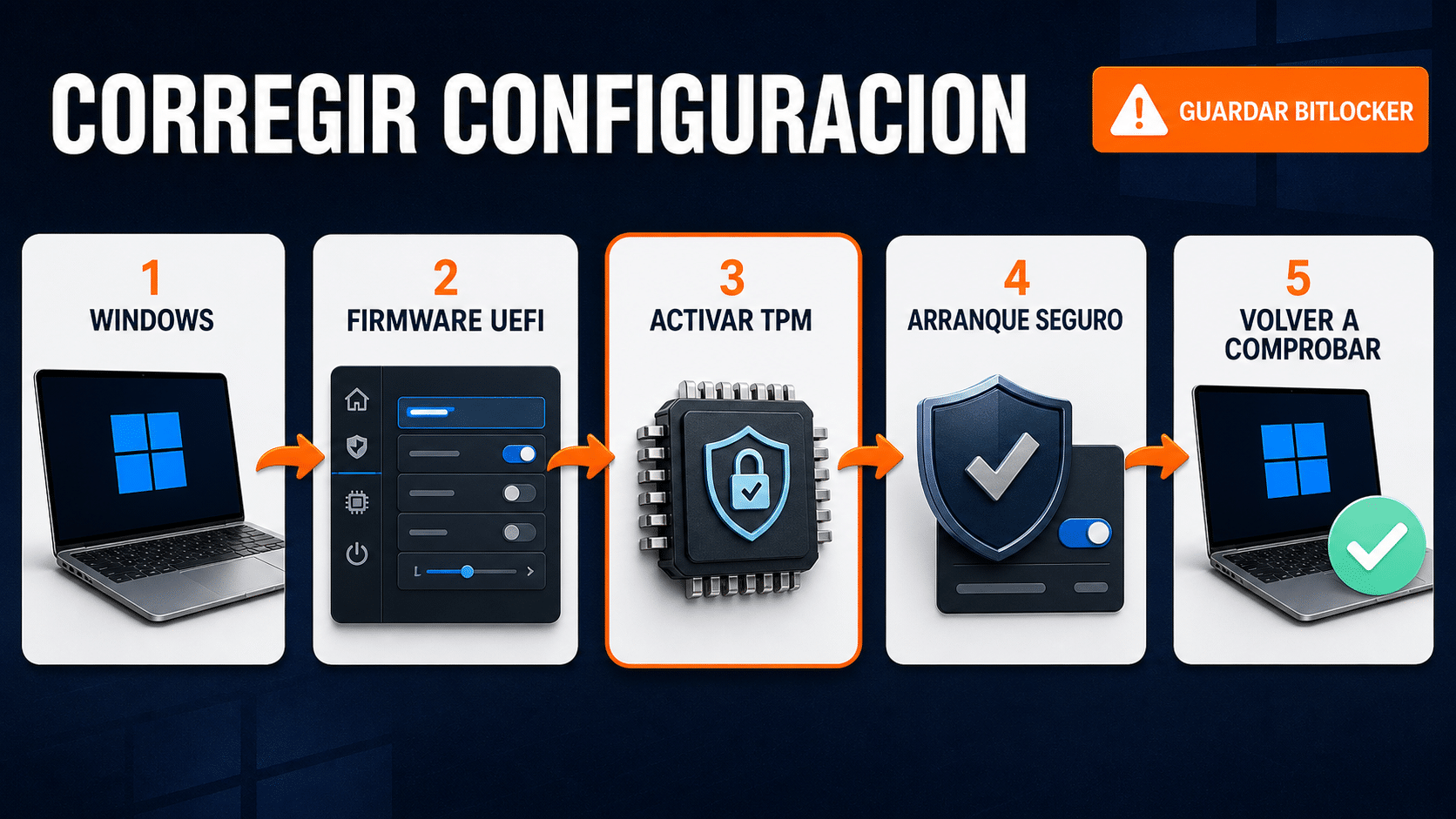
Cada cambio se verifica al volver a Windows. Firmware a ciegas es una receta, pero no de las buenas.
Paso 4: crear el medio oficial sin arrancar desde él
En la página de descarga de Microsoft elegí Crear medios de instalación de Windows 11 o descargá la ISO oficial. Para mantener aplicaciones y datos, el punto clave es iniciar setup.exe desde el Windows actual. Si reiniciás y arrancás desde el USB, entrás en el flujo de instalación limpia, que puede eliminar todo.
- Conectá un USB vacío de 8 GB o más si usarás la herramienta de creación. Su contenido se borra.
- Ejecutá la herramienta oficial y elegí idioma, edición y arquitectura de 64 bits.
- Esperá a que complete y expulse el medio correctamente.
- Sin reiniciar, abrí el USB desde Explorador de archivos y ejecutá
setup.exe. - Si usás ISO, hacé clic derecho → Montar y abrí
setup.exedesde la unidad virtual.
Paso 5: elegir “Conservar archivos personales y aplicaciones”
El instalador buscará actualizaciones y comprobará espacio, compatibilidad y edición. Aceptá únicamente los términos oficiales. En Listo para instalar, confirmá que diga Instalar Windows 11 y Conservar archivos personales y aplicaciones. Si no aparece esa opción, no pulses Instalar.
Elegí Cambiar lo que se debe conservar y revisá las tres alternativas: conservar archivos y aplicaciones; conservar sólo archivos; o nada. La primera mantiene programas, configuración y datos. La segunda elimina aplicaciones. La tercera borra datos. Microsoft lo documenta en Reinstalar Windows con el soporte de instalación.
La opción puede faltar si el idioma, la arquitectura o la edición del medio no coinciden, si intentás pasar de 32 a 64 bits, si el sistema está demasiado dañado o si el instalador bloquea la actualización. Volvé atrás y corregí la causa. No sigas con “Nada” pensando que Windows va a entender tus intenciones; no las entiende, bastante tiene con las suyas.
Paso 6: instalar, iniciar y comprobar datos
Cuando la pantalla confirme conservación, seleccioná Instalar. La PC se reiniciará varias veces. No retires el medio ni apagues el equipo hasta llegar al escritorio. Después verificá perfil, Escritorio, Documentos, aplicaciones principales, red, audio y dispositivos. Abrí varios archivos desde distintas carpetas.
Entrá a Configuración → Sistema → Activación y comprobá edición y estado. Luego ejecutá Windows Update, instalá las actualizaciones ofrecidas y reiniciá. Abrí Administrador de dispositivos para buscar advertencias. Si una aplicación crítica falla, consultá al fabricante antes de eliminar la carpeta Windows.old; esa carpeta puede ser necesaria para volver a Windows 10 durante el período disponible.
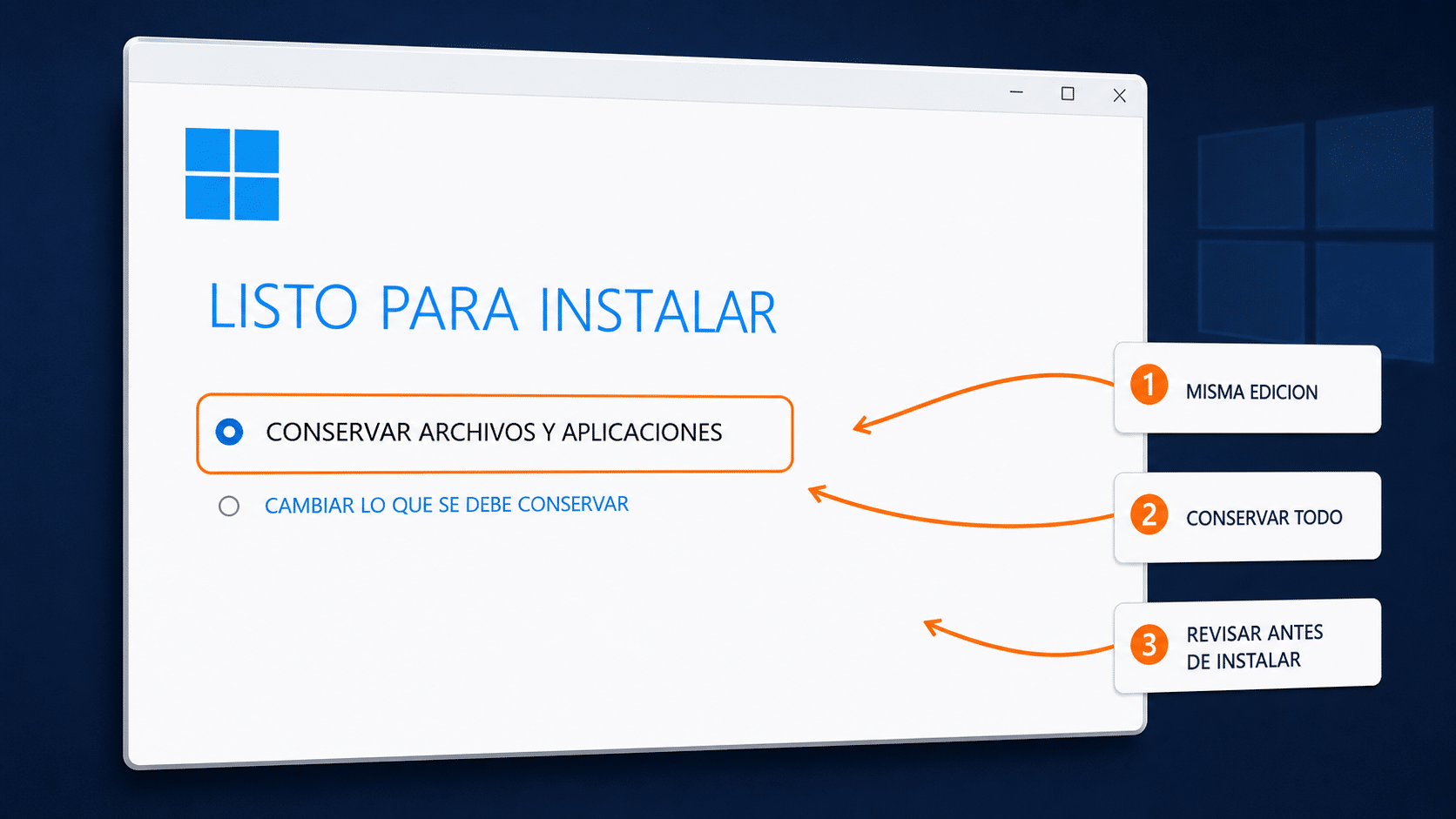
La frase que importa es “Conservar archivos personales y aplicaciones”. Si no está, frená antes de Instalar.
Métodos con Windows 11 Pro y Home de TCD para una PC elegible
La actualización desde un Windows 10 activado puede reutilizar la licencia digital correspondiente cuando el equipo y la edición son elegibles. Primero revisá esa ruta gratuita en nuestra guía sobre activar Windows 11 con una licencia de Windows 10. Si el equipo ya es compatible y necesitás una licencia nueva, elegí Home o Pro según la edición que vas a instalar. Ninguna clave corrige TPM, CPU o Arranque seguro.
Método con Windows 11 Pro Retail para 1 PC: actualizar y activar Pro
- Confirmá con Comprobación de estado del PC que el equipo ya es elegible. En Windows 10, abrí Configuración → Sistema → Acerca de y verificá que la edición sea Pro o que realmente necesites cambiar a Pro.
- Hacé el respaldo y ejecutá
setup.exedesde el medio oficial. En Listo para instalar, elegí Windows 11 Pro y Conservar archivos personales y aplicaciones. - Después de llegar al escritorio, abrí Configuración → Sistema → Activación. Si no se activó con una licencia digital existente, elegí Cambiar clave de producto e ingresá de forma privada la clave recibida por correo.
- Verificá que muestre Windows 11 Pro activado y guardá pedido, edición y dispositivo cubierto. Si aparece un error, anotá el código y contactá soporte sin publicar la clave completa.
Pro agrega BitLocker, Escritorio remoto como host, directivas de grupo, Hyper-V y Windows Sandbox cuando el hardware admite cada función. Elegir Pro tiene sentido si vas a usarlas. Instalarlo sólo porque suena más profesional es una forma elegante de pagar por botones que nunca vas a tocar.
Método con Windows 11 Home Retail para 1 PC: conservar el escenario doméstico
- Confirmá que el equipo es elegible y que Windows 10 Home es la edición actual. Revisá que no necesites funciones exclusivas de Pro.
- Ejecutá el medio oficial desde el escritorio y comprobá que el instalador proponga Windows 11 Home con conservación de archivos y aplicaciones.
- Completá la actualización. En Sistema → Activación, dejá que Windows pruebe primero la licencia digital del dispositivo; si no existe, usá Cambiar clave de producto con la clave Home recibida.
- Comprobá edición Home, estado activado, Windows Update y tus archivos. Archivá el correo y el número de pedido en un lugar seguro.
Home cubre el uso personal habitual, Windows Security, Snap, Windows Hello y funciones de juego compatibles. Una clave Home no activa una instalación Pro. Si el instalador muestra Pro, resolvé la edición antes de avanzar: una clave correcta en la puerta equivocada sigue sin abrir.
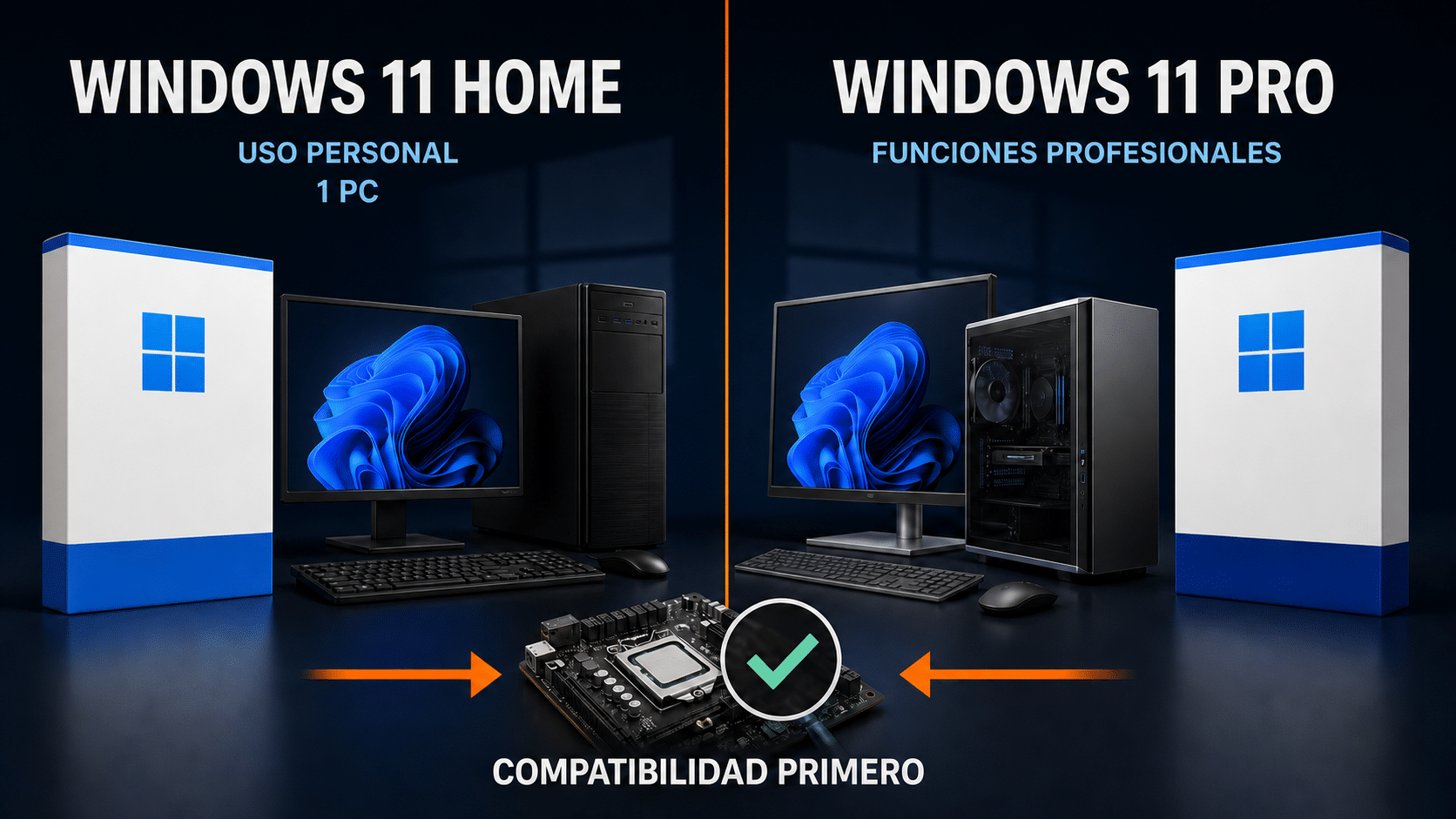
Primero compatibilidad; después edición; al final activación. Cambiar el orden sólo agrega errores.
Ocho errores comunes y cómo resolverlos sin borrar archivos
1. El TPM existe, pero la comprobación dice que falta
Causa: PTT o fTPM está desactivado, el firmware es antiguo o Windows no lo detecta. Solución: consultá el manual del modelo, guardá la clave de BitLocker, activá la función correcta y repetí tpm.msc. Si el fabricante no documenta TPM 2.0, no copies una opción de otra placa.
2. Arranque seguro aparece no compatible
Causa: Windows arrancó en modo heredado o el disco usa MBR. Solución: verificá msinfo32 y el estilo de partición. Validá mbr2gpt antes de convertir, respaldá y seguí la documentación oficial. Activar UEFI sin preparar el disco puede dejar el sistema sin iniciar.
3. El procesador no está admitido
Causa: el modelo exacto queda fuera de la lista compatible. Solución: confirmá nombre completo y BIOS actualizada. Si sigue fuera, la ruta oficial es actualizar hardware o usar otro equipo compatible. Una clave de Windows 11 no modifica la lista de CPU. Spoiler: tampoco lo hace cambiar el nombre del procesador en una captura.
4. Windows Update no ofrece la actualización aunque todo cumple
Causa: puede existir una retención de compatibilidad por controlador o aplicación. Solución: actualizá el componente desde el fabricante y revisá problemas conocidos. Microsoft recomienda no deshabilitar las retenciones; esperá a que se levanten antes de forzar una actualización con el asistente.
5. No aparece “Conservar archivos personales y aplicaciones”
Causa: idioma, arquitectura, edición o método de arranque no coinciden. Solución: cerrá el instalador, iniciá el Windows actual y ejecutá setup.exe desde un medio de la misma edición, idioma y arquitectura. No arranques desde el USB si querés conservar aplicaciones.
6. El instalador vuelve con 0xC1900101
Causa: suele relacionarse con controladores, periféricos o firmware. Solución: desconectá dispositivos no esenciales, actualizá chipset, almacenamiento, red y gráficos, repará Windows y repetí. Revisá el fabricante antes de desinstalar un controlador de almacenamiento; improvisar ahí puede dejar el disco invisible.
7. Windows 11 quedó sin activar
Causa: edición distinta, licencia digital no vinculada o cambio importante de hardware. Solución: comprobá Home/Pro, conectá la cuenta usada antes y ejecutá el solucionador de Activación. Si necesitás una clave nueva, usá la edición correspondiente. Nuestra guía de clave de producto Windows 11 explica dónde encontrarla y aplicarla.
8. La PC funciona mal después de actualizar
Causa: controlador incompatible, firmware o hardware no plenamente soportado. Solución: instalá actualizaciones oficiales, revisá Administrador de dispositivos y, si no mejora, usá Configuración → Sistema → Recuperación → Volver mientras la opción esté disponible. Microsoft recomienda volver a Windows 10 si instalaste Windows 11 en hardware inelegible.
Tabla resumen: qué hacer según la incompatibilidad
| Diagnóstico | Qué hacer | Tiempo | Tip |
|---|---|---|---|
| TPM desactivado | Activar PTT/fTPM según fabricante | 10–25 min | Guardar BitLocker antes |
| Arranque seguro desactivado | Confirmar UEFI y partición GPT | 15–45 min | No cambiar firmware a ciegas |
| Firmware antiguo | Actualizar versión exacta del modelo | 20–60 min | Energía estable y notas oficiales |
| CPU no admitida | Evaluar hardware o equipo compatible | Variable | No hay bypass oficial |
| Retención de compatibilidad | Actualizar software y esperar | Días o semanas | No deshabilitar la protección |
| Equipo elegible | Ejecutar setup.exe desde Windows | 45–120 min | Conservar archivos y aplicaciones |
| Sin activación | Revisar edición y licencia digital | 5–30 min | Home con Home, Pro con Pro |
Preguntas frecuentes sobre Windows 11 en una PC no compatible
¿Se puede instalar Windows 11 en una PC que no cumple requisitos?
Técnicamente existen instalaciones en hardware inelegible, pero Microsoft no las recomienda, no brinda soporte y no garantiza actualizaciones. Esta guía no enseña a omitir requisitos. Sí muestra cómo corregir configuraciones que generan un falso “no compatible” y hacer la actualización oficial cuando el equipo queda elegible.
¿Activar TPM o Arranque seguro borra mis archivos?
Activar una función no debería borrar datos, pero cambiar modo de arranque, convertir particiones o actualizar firmware puede dejar Windows sin iniciar si se hace mal. Respaldá, guardá la clave de BitLocker y seguí el procedimiento del fabricante. No combines todos los cambios en un solo reinicio.
¿Puedo mantener programas además de documentos?
Sí, cuando ejecutás setup.exe desde el Windows actual y seleccionás Conservar archivos personales y aplicaciones. Si esa opción no aparece, frená. Arrancar desde el USB para una instalación limpia elimina programas y puede borrar datos según las particiones elegidas.
¿Necesito una clave nueva para actualizar?
No necesariamente. Un Windows 10 activado y elegible puede pasar a Windows 11 con licencia digital de la misma edición. Revisá Activación antes de comprar. Si no existe un derecho aplicable, necesitás una licencia válida Home o Pro; la licencia no cambia la compatibilidad del hardware.
¿Qué pasa si la CPU es el único requisito que falla?
Confirmá el modelo completo, la BIOS actual y la lista oficial. Si continúa fuera, la ruta soportada es actualizar hardware compatible o cambiar de equipo. No hay una configuración de Windows que convierta una CPU no admitida en admitida. Evaluá costo, edad y soporte del resto de la PC.
¿Rufus o un cambio de registro son métodos oficiales?
No forman parte de la ruta soportada por Microsoft para un equipo inelegible. Por eso no están en esta guía. El hecho de que una herramienta pueda crear un medio no elimina la advertencia de soporte ni garantiza controladores, seguridad o actualizaciones. Primero resolvé la causa de incompatibilidad de forma documentada.
¿Puedo volver a Windows 10 si algo sale mal?
Normalmente aparece Configuración → Sistema → Recuperación → Volver durante un período limitado, siempre que Windows.old siga disponible. Se conservan archivos personales, pero se quitan aplicaciones y cambios posteriores a la actualización. Guardá igual un respaldo: la función Volver no es un plan de copias.
¿Windows 10 sigue recibiendo soporte gratuito?
El soporte gratuito general terminó el 14 de octubre de 2025. Eso no convierte automáticamente cualquier PC vieja en candidata a Windows 11. Consultá opciones de actualizaciones de seguridad extendidas, hardware compatible o reemplazo del equipo según tu escenario; no mezcles el fin de soporte con una promesa falsa de compatibilidad.
Productos TCD usados en los métodos
Estas fichas resumen las dos ediciones de una PC enseñadas arriba. Primero agotás la licencia digital existente y confirmás compatibilidad. Si necesitás una licencia nueva, elegís la edición que coincide con la instalación. Para otras opciones, revisá la categoría de Sistemas Operativos.

Convertí el falso negativo, no escondas el requisito
El camino seguro es corto de explicar y largo de saltear: medí la causa, respaldá, corregí TPM/UEFI/firmware sólo cuando el fabricante lo documenta, repetí la comprobación y ejecutá setup.exe desde Windows. Antes de instalar, verificá por escrito que se conserven archivos personales y aplicaciones. Después revisá datos, controladores, actualización y activación.
Si el equipo sigue siendo inelegible, no lo maquilles con una clave nueva. Microsoft avisa que queda sin soporte y sin actualizaciones garantizadas. Evaluá hardware, un equipo compatible o una alternativa de soporte. Si todo cumple y aparece un error, guardá el código y la captura sin datos sensibles. La posta: compatibilidad primero, instalación después, licencia al final. Mate y a otra cosa.
Si te trabaste, escribinos con una captura del error. Te ayudamos por correo y WhatsApp en 9–23 hs (ARG). Entrega siempre por correo email.