Cómo recuperar licencia de Windows 10 después de formatear


Si buscás cómo recuperar licencia de Windows 10 después de formatear, empezá por una buena noticia: borrar el disco no suele borrar el derecho de activación que ya tenía ese equipo. El cartel puede asustar, sí; Windows tiene talento para convertir una reinstalación en un pequeño interrogatorio. Pero comprar otra clave no es el primer paso.
Esta guía te ayuda a identificar la edición que tenías, recuperar una licencia digital o una compra anterior y resolver lo que cambió durante el formateo. También separa los casos en los que corresponde consultar al fabricante, al vendedor o al administrador. No necesitás un programa milagroso para empezar: necesitás ordenar tres datos y usar las herramientas oficiales.
Soporte finalizado: Windows 10 Home y Pro terminaron su soporte general el 14 de octubre de 2025. Reactivar no devuelve las actualizaciones gratuitas del ciclo normal. Evaluá Windows 11 en hardware compatible o el programa ESU aplicable; ESU se gestiona por separado y no viene incluido con una licencia común de Windows.
Qué se conserva al formatear y qué tenés que recuperar
Separá instalación, activación y comprobante. La instalación vive en el disco. La licencia digital permite que los servicios de Microsoft reconozcan un dispositivo y una edición determinados. El comprobante documenta cómo obtuviste el software. Recuperar uno de esos elementos no reemplaza automáticamente a los otros dos.
Según la documentación de activación de Windows de Microsoft, una licencia digital existente permite reinstalar la misma edición en ese dispositivo sin introducir otra clave. Eso no significa que cualquier Windows se active: Home, Pro y las ediciones organizacionales no son intercambiables.
El cambio de disco se analiza distinto de una placa base nueva. Si aprovechaste el formateo para renovar la computadora entera, avisalo desde el principio. Y si antes sólo veías el escritorio sin recordar el estado de activación, no tomes ese recuerdo como prueba de licencia. El fondo de pantalla nunca fue escribano, posta.
Índice: elegí el punto en el que estás
- Antes de tocar otra vez el disco
- Herramientas y descargas oficiales
- Recuperar lo que ya tenías
- Métodos con productos y verificación final
- Ocho errores después de formatear
- Tabla de decisiones y tiempos orientativos
- Preguntas frecuentes
- Productos mencionados
- Cómo dejar el caso cerrado
Antes de empezar: preservá pruebas y archivos
Si ya formateaste, no hace falta repetir el procedimiento para investigar la licencia. Primero anotá qué sistema quedó instalado y qué mensaje muestra. Si todavía no formateaste, aprovechá para guardar la información de activación y un respaldo verificado. La prevención acá es aburrida y extraordinariamente útil.
- Edición exacta: abrí Configuración → Sistema → Acerca de y anotá Windows 10 Home, Pro u otra variante. Registrá también si aparece N o Single Language.
- Estado: entrá en Configuración → Actualización y seguridad → Activación. Copiá el mensaje y, si existe, el código de error completo.
- Compra: ubicá factura, correo de entrega, caja, tarjeta o datos del equipo original. No publiques la clave completa en comentarios.
- Cuenta: identificá el correo Microsoft que usabas antes y comprobá que podés acceder a él. Tener otra cuenta abierta en el navegador no resuelve esa identificación.
- Entorno: usá una cuenta administradora, conexión estable, fecha y hora correctas y alimentación eléctrica. Terminá reinicios pendientes antes de comparar resultados.
- Respaldo: guardá documentos fuera del disco que vas a modificar y abrí una muestra desde la copia. Si hay cifrado, conservá también la clave de recuperación correspondiente.
Si el equipo todavía está activado, revisá si el mensaje indica una licencia digital vinculada a tu cuenta Microsoft. La vinculación previa facilita la recuperación ante cambios de hardware; no convierte una licencia vinculada al equipo en una licencia transferible. Guardá una captura sin datos sensibles junto al comprobante.
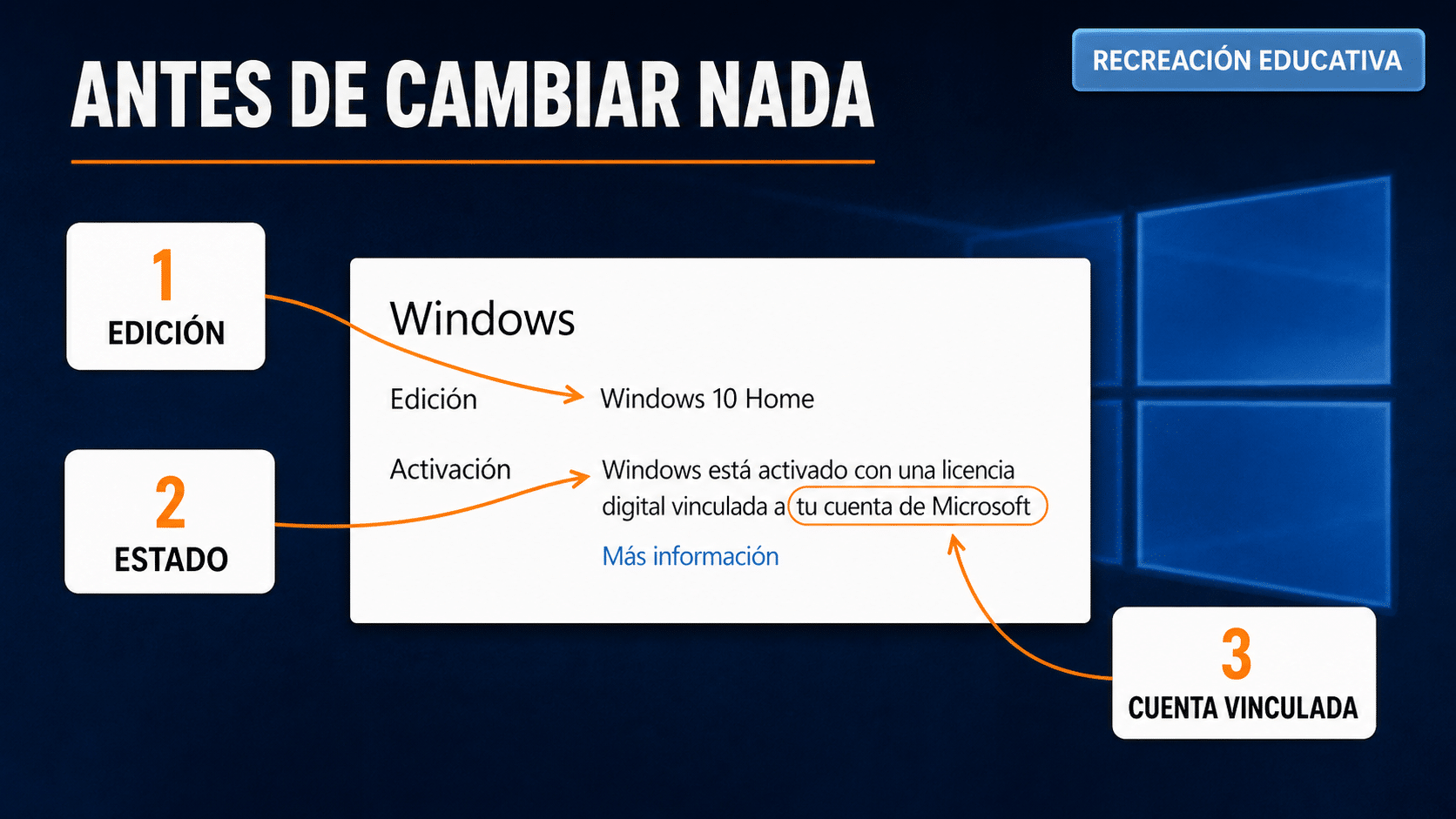
Edición y estado son dos datos distintos. Anotalos antes de cambiar cualquier cosa.
Descarga oficial: no reinstales si no hace falta
Si Windows arranca y la edición coincide, saltá directamente a recuperación. Descargar otra ISO no mejora la comunicación con los servidores ni encuentra un correo perdido. Reinstalar tiene sentido cuando falta el sistema, hay una instalación dañada o quedó una edición incompatible con tu derecho.
Para crear un medio de Windows 10, ejecutá la herramienta oficial como administrador, aceptá los términos si estás de acuerdo y elegí crear medios de instalación para otro PC. Seleccioná idioma y arquitectura adecuados; usá un USB vacío de al menos 8 GB. Su contenido se elimina, así que verificá la unidad antes de continuar.
Seguí después las instrucciones de reinstalación con medios de Microsoft. Una instalación limpia puede eliminar archivos y aplicaciones. No borres particiones por intuición: si no identificás el disco de destino o necesitás recuperar documentos, frená antes de confirmar.
El instalador puede reconocer información del firmware y elegir una edición sin preguntarte. Por eso, llegar al escritorio no completa la comprobación: revisá qué edición instaló. La guía de instalación de Windows 10 Home amplía ese recorrido si realmente necesitás empezar desde cero.
Paso a paso: recuperá tu licencia existente
1. Probá la reactivación automática en el mismo equipo
- Confirmá que reinstalaste la misma edición que estaba activada anteriormente. Una licencia Home no cubre Pro sólo porque ambas digan Windows 10.
- Conectá el equipo a Internet y completá la configuración. Si reinstalás con un derecho digital existente, la opción de continuar sin introducir una clave permite que Windows intente reconocerlo después.
- Volvé al panel Activación y leé el resultado. Si muestra activación correcta, no cambies la clave ni continúes con procedimientos de reparación.
No fijes un plazo mágico de cinco minutos. Una conexión incompleta, un controlador de red pendiente o una incidencia del servicio pueden demorar el resultado. El criterio es el mensaje del panel. Si falla, registrá el error y seguí con el caso que corresponda; no encadenes reinstalaciones como quien vuelve a apretar el botón del ascensor.
2. Recuperá el correo, la tarjeta o el historial de compra
- Buscá en el correo usado para comprar: nombre del vendedor, número de pedido y edición de Windows. Revisá archivos y mensajes antiguos, no sólo la bandeja principal.
- Si compraste directamente a Microsoft, consultá el historial de pedidos de esa cuenta. Para compras a un tercero, pedí al vendedor la documentación y entrega asociadas al pedido.
- Si recuperaste una clave válida para la edición instalada, introducila desde Cambiar la clave de producto en Activación. Guardá el comprobante fuera del equipo.
Microsoft explica dónde buscar según el origen en Buscar la clave del producto de Windows. Una actualización comprada en la aplicación Microsoft Store puede haber generado una licencia digital en lugar de una clave por correo. No encontrar veinticinco caracteres no demuestra que no tengas licencia.
3. Usá el solucionador si cambió el hardware
- Iniciá sesión como administrador y abrí Activación → Solucionar problemas cuando Windows no esté activado. Si cambiaste hardware, elegí la opción que indica ese cambio reciente.
- Accedé con la cuenta Microsoft que estaba vinculada a la licencia digital antes del cambio. Identificá el dispositivo correcto; no elijas otro parecido para probar suerte.
- Seleccioná el dispositivo que estás usando y solicitá la activación. Si no aparece o el proceso rechaza el caso, conservá el mensaje y consultá soporte con la compra y el detalle del cambio.
La ruta está documentada en reactivación después de un cambio de hardware. La herramienta no garantiza una transferencia ni agrega derechos ausentes. Vincular una cuenta después de perder el acceso al equipo anterior tampoco crea retroactivamente la asociación que faltaba.
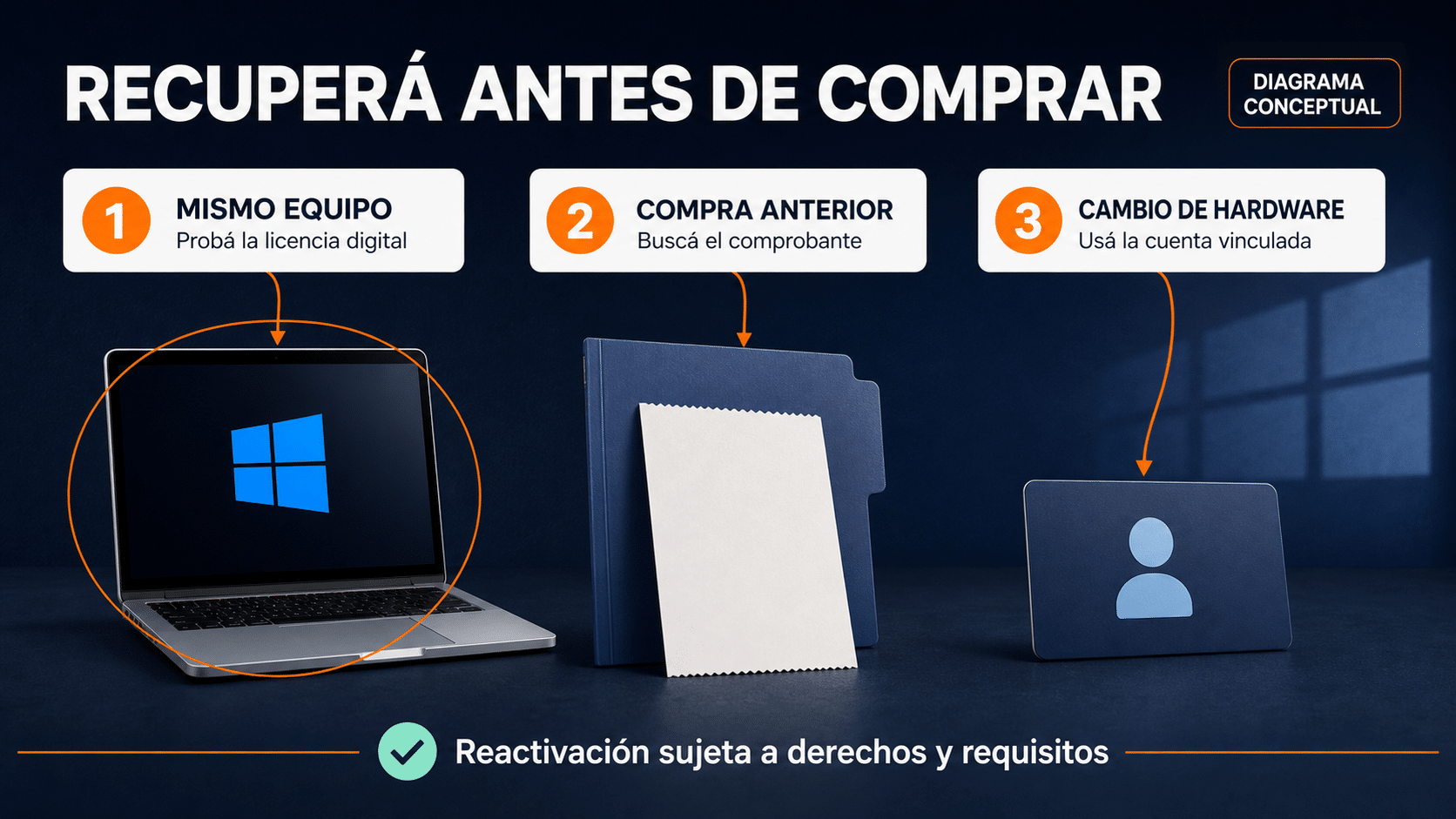
Primero probá lo que ya te corresponde: equipo, compra y cuenta vinculada.
4. Corregí la edición, no el síntoma
Si tenías Home y ahora instalaste Pro, el problema puede estar completamente explicado. El solucionador oficial de activación distingue esos casos. Para usar un derecho Home sobre una instalación Pro, Microsoft indica reinstalar Home. Hacé respaldo antes; escribir una clave Home no es una conversión inversa garantizada.
En el sentido contrario, si el solucionador reconoce una licencia digital Pro y quedó Home, puede ofrecer actualizar a Pro. Seguí esa opción cuando aparezca. Para una actualización con una clave Pro válida, utilizá el procedimiento de Home a Pro de Microsoft. No confundas este cambio de edición con migrar de Windows 10 a Windows 11.
En una PC de empresa, escuela o universidad, pedí al administrador la edición, el medio y el procedimiento autorizado. Una activación organizacional puede necesitar los servicios de esa entidad. Tu cuenta personal no reemplaza el contrato de la organización ni su asignación al dispositivo.
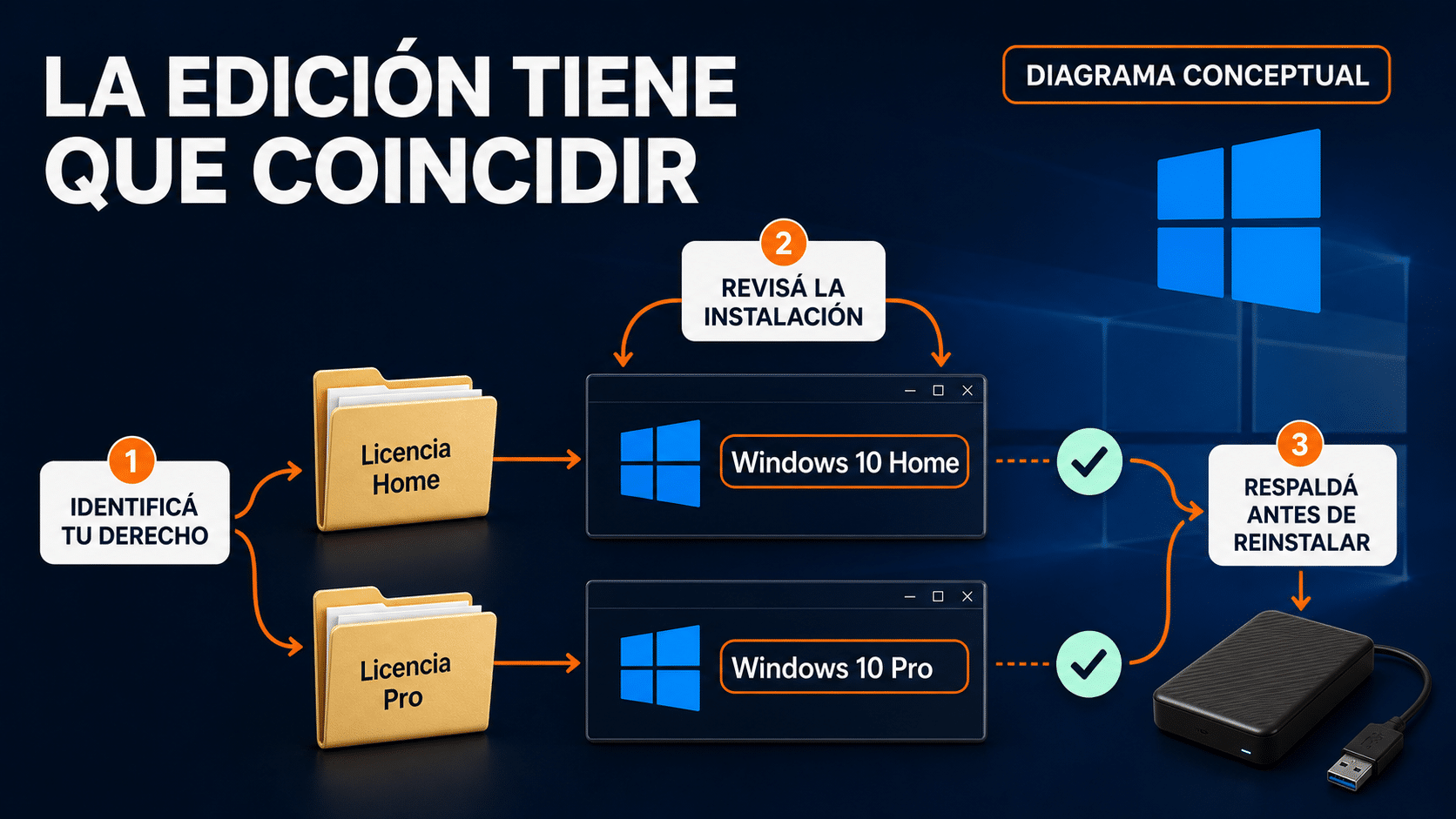
Home con Home y Pro con Pro. El apellido del sistema importa más que el color del escritorio.
Métodos con productos TCD y verificación del resultado
Si recuperaste la activación, no necesitás comprar por haber formateado. Las siguientes rutas sirven para usar una compra que ya tenés o resolver una necesidad nueva documentada. Un código aceptado no acredita por sí solo el derecho de licencia: confirmá edición, canal, alcance y comprobantes antes de elegir.
Reinstalar Home en un equipo con Windows 10 Home Retail, 1 PC
- Recuperá el pedido de este producto y verificá que corresponda a Home para un dispositivo. Si ya existe licencia digital Home en esa PC, probá primero la ruta automática.
- Si quedó Pro y necesitás volver a Home, respaldá tus datos y reinstalá Windows 10 Home con el medio oficial. Confirmá la edición antes de introducir la clave entregada.
- Usá Cambiar la clave de producto sólo si todavía hace falta activar y contás con la clave válida. Revisá el estado y archivá la compra junto a la identificación del equipo.
- Separá el mantenimiento de la activación: comprobá las opciones de soporte o migración. Esta licencia no incorpora ESU ni transforma el sistema en una edición con soporte general vigente.
Es una ruta para un equipo que necesita Home, no una recomendación de comprar nuevamente lo ya adquirido. Si tu derecho anterior aparece reconocido, terminaste esa parte; mate y a otra cosa.
Recuperar una PC vinculada a Windows 10 Pro OEM, 1 PC
- Identificá el dispositivo al que se asignó la licencia y confirmá si sólo cambió el almacenamiento o también la placa base. Conservá los datos de la reparación si existió.
- Reinstalá Pro en ese equipo con medio oficial o corregí la edición si el instalador dejó Home. No apliques la clave a otra computadora para comprobar si funciona.
- Conectá a Internet y verificá Activación. Si necesitás introducir la clave correspondiente, hacelo desde el panel y anotá el resultado sin difundirla.
- Si cambió la placa y la reactivación falla, consultá al fabricante o proveedor con el comprobante. No asumas que la vinculación a una cuenta habilita trasladar una licencia OEM.
Los términos de Windows 10 distinguen software preinstalado y software independiente. La edición Pro describe funciones; no te dice por sí sola qué transferencias permite la licencia concreta.
Revisar varias reinstalaciones con Windows 10 Pro, paquete para 5 PC
- Prepará una lista de los equipos cubiertos por la compra: identificador, edición previa, cambios de hardware y comprobante. Pedí al proveedor que documente la cobertura individual del paquete.
- Trabajá una PC por vez. Reinstalá Pro donde corresponda y probá la licencia digital existente antes de introducir cualquier clave del pedido.
- Cuando se requiera una clave, aplicá únicamente la asignada o autorizada para ese equipo. Comprobá Activación y registrá el resultado antes de pasar al siguiente.
- Separá los casos rechazados y consultalos con el proveedor. No interpretes “5 PC” como permiso genérico para reutilizar cualquier clave individual cinco veces.
Esta opción corresponde a una necesidad real de varios equipos. Si recuperás una sola notebook, no hay razón para elegir el paquete por defecto. Además, cada PC requiere su propia decisión de mantenimiento después del fin de soporte.
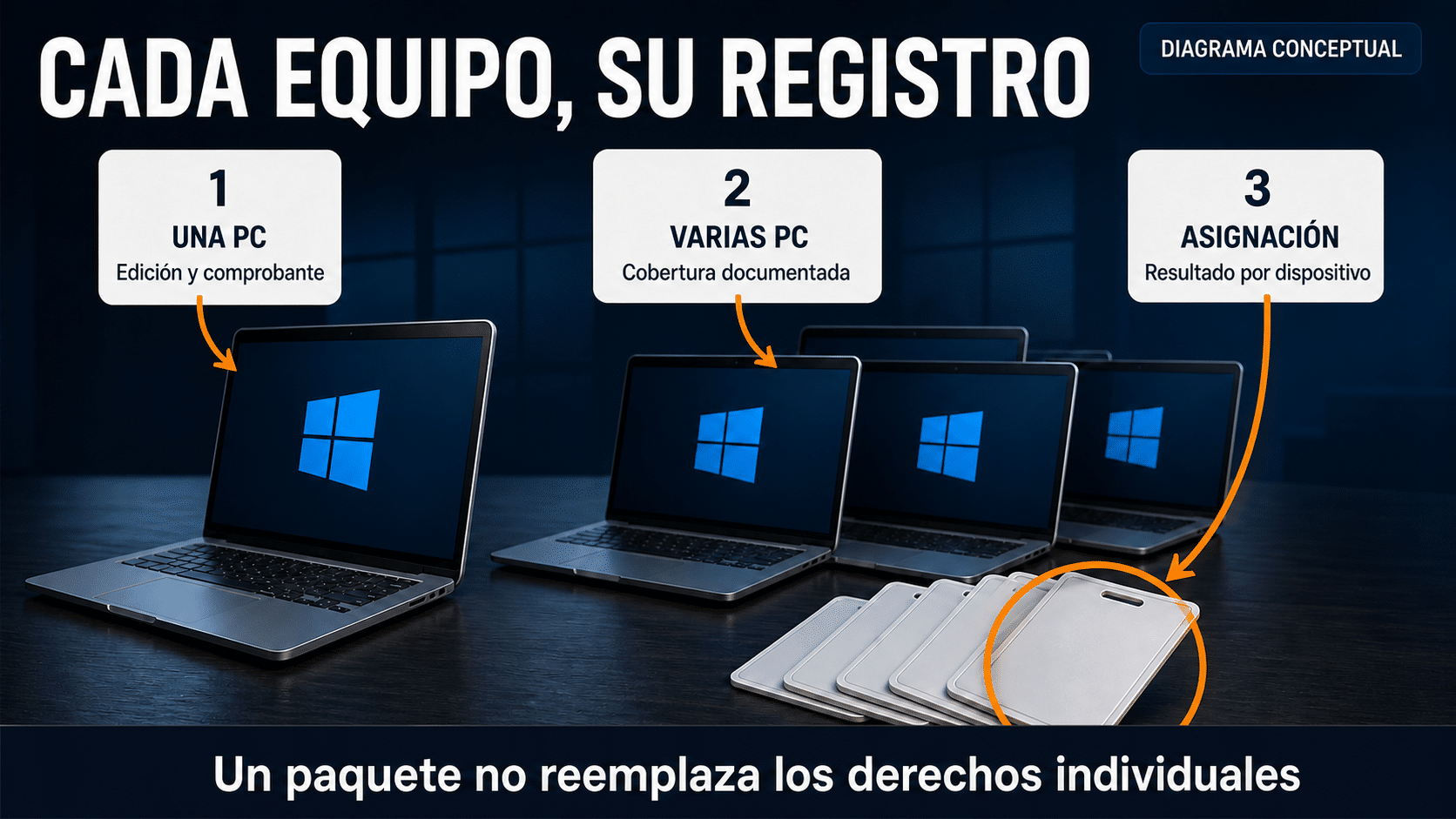
Una compra múltiple necesita orden por equipo. El número del paquete no reemplaza la documentación.
Migrar una PC compatible con Windows 11 Home Retail, 1 PC
- Recuperá primero el estado de Windows 10 y comprobá si el equipo tiene una actualización elegible a Windows 11. Una ruta gratuita disponible evita una compra innecesaria.
- Verificá los requisitos con la herramienta de compatibilidad de Microsoft. Confirmá procesador admitido, TPM 2.0, UEFI y recursos suficientes antes de decidir migrar.
- Si necesitás realmente una licencia nueva y Home cubre tu uso, respaldá e instalá Windows 11 Home mediante la ruta oficial. La licencia nueva no recupera archivos del formateo anterior.
- Introducí la clave válida de esta compra cuando corresponda y verificá Configuración → Sistema → Activación. Guardá el comprobante y completá Windows Update.
Consultá los requisitos oficiales de Windows 11. Una clave no vuelve compatible un procesador ni agrega TPM al hardware. Si la comprobación rechaza el equipo, tratá ese resultado como una decisión técnica pendiente, no como un error de licencia.
Migrar con funciones profesionales usando Windows 11 Pro Retail, 1 PC
- Definí si necesitás Pro y verificá compatibilidad. Revisá primero los derechos existentes y la oferta de actualización: formatear no obliga a pasar de Home a Pro.
- Si la compra de Pro corresponde, obtené el medio oficial, respaldá y elegí Windows 11 Pro. Si ya tenés Home activado, seguí la ruta oficial de actualización de edición.
- Ingresá la clave válida desde Sistema → Activación → Cambiar clave de producto, aceptá el proceso y completá el reinicio cuando lo solicite.
- Confirmá tanto Windows 11 Pro como el estado activo. Guardá documentación del canal y, ante una transferencia permitida, asegurá el cumplimiento de los términos aplicables.
Esta es una salida de migración, no una técnica para hacer que Windows 10 lea mágicamente una licencia diferente. Si tu objetivo sigue siendo restaurar el equipo anterior, agotemos primero ese diagnóstico. El problema más barato de resolver es el que ya estaba cubierto.
Migrar varios equipos con Windows 11 Pro, paquete para 5 PC
- Evaluá cada computadora por separado: compatibilidad con Windows 11, edición, respaldo y necesidad de licencia nueva. Una PC elegible no vuelve elegibles a las demás.
- Confirmá con el proveedor la documentación de cobertura para los dispositivos del paquete y registrá la asignación. No presupongas derechos multiusuario por el título comercial.
- Migrá un equipo piloto mediante Windows Update si ofrece la actualización o con el medio oficial. Instalá Pro y usá sólo la licencia que corresponda a ese equipo.
- Validá activación, aplicaciones, controladores y archivos antes de repetir el proceso en el resto. Conservá una fila de resultado por dispositivo y resolvé los rechazos individualmente.
La migración en serie permite detectar una aplicación incompatible antes de afectar toda la oficina. No hace falta inaugurar cinco problemas a la vez para demostrar entusiasmo. Si cada equipo ya tenía una actualización cubierta, no compres el paquete sólo por organizar el trabajo.
Verificación final: activación, documentación y mantenimiento
Volvé a Activación y confirmá la edición y el mensaje positivo. Guardá una captura privada y el comprobante; probá tus archivos restaurados y las aplicaciones imprescindibles. En Windows 10, revisá por separado el programa ESU para consumidores o la modalidad organizacional correspondiente. No des por inscripto al equipo por verlo activado.
Para preparar el próximo formateo, dejá una ficha sencilla con edición, dispositivo, cuenta vinculada y ubicación del pedido. No hace falta poner la clave completa en una planilla compartida. La meta es recuperar el contexto sin exponer el dato que permite activar.
Ocho errores frecuentes y cómo salir de ellos
1. Instalé Pro, pero antes tenía Home
Causa: no coincide la edición. Solución: comprobá el derecho anterior y seguí el diagnóstico oficial; si corresponde Home, respaldá y reinstalá Home. Comprar otra clave Pro para ocultar la diferencia sólo tiene sentido si querés y necesitás esa edición.
2. No encuentro la clave en mi cuenta Microsoft
Causa: confundís cuenta vinculada con almacén universal de claves. Solución: buscá según el origen de compra. El historial Microsoft no contiene automáticamente pedidos hechos a otros vendedores. Si tenías licencia digital, puede no existir una clave individual para recuperar.
3. Aparece 0x803F7001
Causa: Windows no encontró una licencia válida para activar esa instalación. Solución: verificá edición, compra y cambios de hardware, y ejecutá el solucionador. Consultá la tabla oficial de errores; el código no demuestra que formatear haya destruido tu licencia.
4. El equipo no aparece en el solucionador
Causa: puede ser otra cuenta o faltar la asociación previa. Solución: comprobá el correo usado antes y los dispositivos vinculados. Si no podés demostrar esa asociación, pasá a la compra y soporte. No selecciones una computadora ajena para intentar forzar el resultado.
5. No aparece el botón Solucionar problemas
Causa: la opción sólo se ofrece cuando la copia no está activada, y requiere permisos adecuados. Solución: leé primero el estado y entrá como administrador. Si ya está activado, la ausencia del botón es normal. Un clásico: buscar la reparación de algo que ya salió joya.
6. Cambié la placa base y la licencia era del equipo
Causa: el cambio puede alterar la identificación del dispositivo y afectar la reactivación. Solución: documentá reparación y licencia; consultá al fabricante o proveedor. La herramienta de cuenta Microsoft ayuda en casos admitidos, pero no elimina restricciones del canal de compra.
7. No hay Internet o el reloj está mal
Causa: la instalación nueva no tiene conectividad completa o conserva una fecha incorrecta. Solución: verificá que puedas navegar, instalá el controlador de red oficial si falta y corregí fecha y hora. Volvé a comprobar el mismo estado antes de introducir una clave diferente.
8. Dice que la licencia pertenece a una organización
Causa: se instaló una edición o configuración de empresa. Solución: consultá al administrador si el equipo pertenece a esa organización. En una PC particular, investigá el origen de la instalación y tu compra. El aviso de expiración tiene su guía específica de diagnóstico oficial.
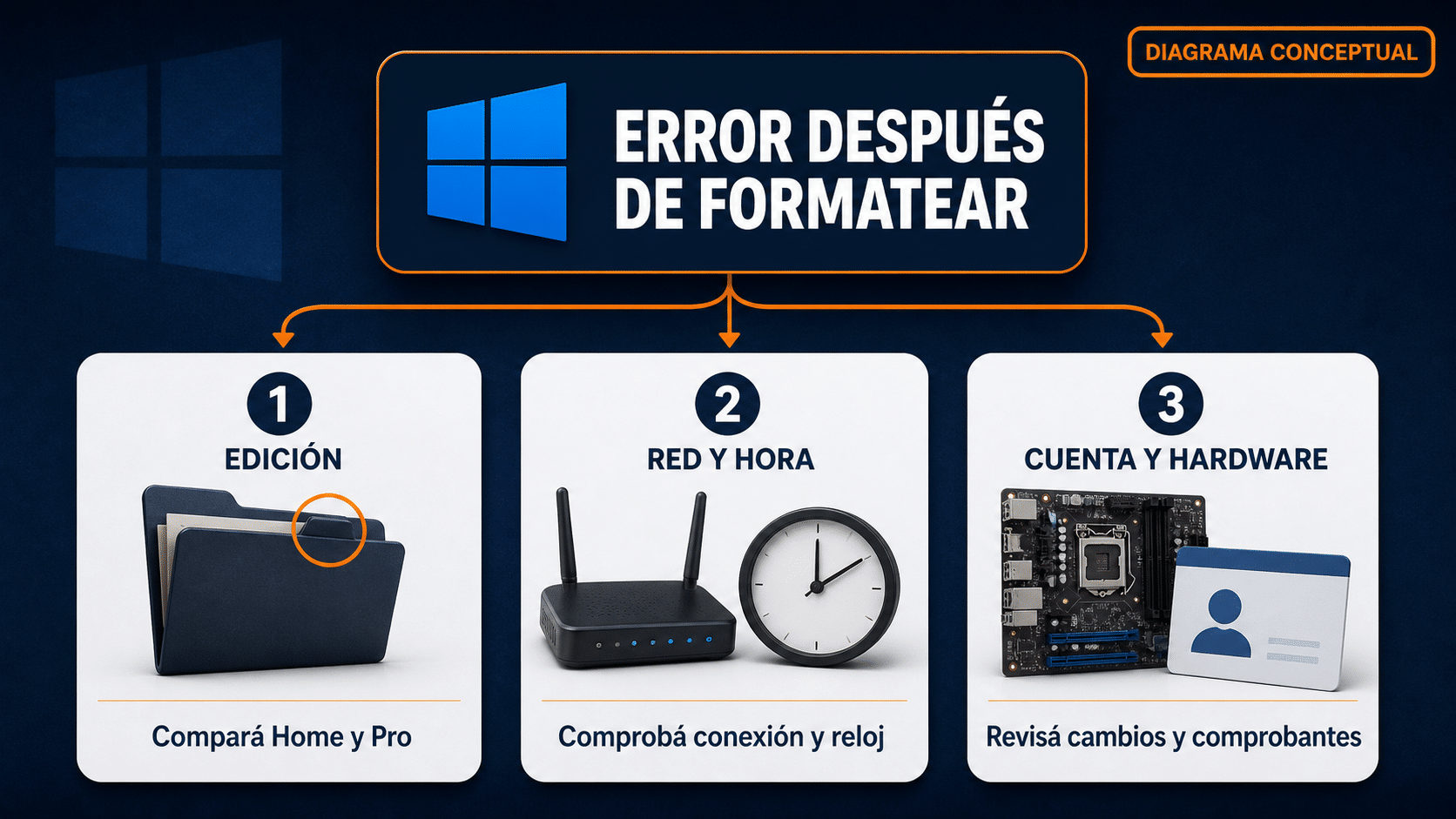
El error orienta la próxima comprobación. No es una orden de comprar ni de borrar el disco otra vez.
Tabla resumen: qué hacer en cada situación
Los tiempos siguientes son orientativos de revisión, no una promesa de activación ni de respuesta de soporte. Una reinstalación y la restauración de datos pueden llevar bastante más que consultar una pantalla.
| Paso | Qué hacer | Tiempo | Tip |
|---|---|---|---|
| 1. Identificar | Anotar edición, estado y cambios | 5–10 minutos | No cambies varias cosas juntas |
| 2. Recuperar | Conectar y buscar compra anterior | Variable | La licencia digital puede evitar otra clave |
| 3. Diagnosticar | Usar el solucionador oficial | 5–15 minutos orientativos | Cuenta correcta y administrador |
| 4. Corregir | Ajustar edición o consultar soporte | Según el caso | Respaldá antes de reinstalar |
| 5. Cerrar | Confirmar estado y archivar pruebas | 5–10 minutos | Soporte y ESU se revisan aparte |
Preguntas frecuentes después del formateo
¿Formatear elimina una licencia digital?
No suele hacerlo en el mismo dispositivo: Windows puede reconocer el derecho existente al reinstalar la edición correspondiente y conectarse. Si además cambiaste hardware importante, necesitás analizar ese cambio. Borrar archivos y modificar la identidad del equipo son situaciones diferentes.
¿Tengo que comprar Windows otra vez?
No por el simple hecho de formatear. Primero verificá licencia digital, compra anterior, edición y cuenta. Una nueva compra corresponde cuando no hay un derecho válido aplicable o elegís otra necesidad, no como respuesta automática al primer mensaje de error.
¿Cambiar el disco por un SSD cambia todo?
No lo equipares automáticamente con cambiar la placa base. Registrá qué componentes cambiaste y probá la misma edición en el dispositivo. Si falla, usá el error real para consultar. No hay que adivinar el resultado por el nombre del componente.
¿Puedo recuperar una clave con un programa?
Un lector puede mostrar información de la instalación actual o del firmware cuando existe, pero eso no garantiza recuperar la compra que había antes. Priorizá comprobantes y herramientas oficiales. No hace falta pagar una utilidad para consultar Activación o pedir nuevamente el correo de entrega.
¿Vincular la cuenta vuelve transferible una licencia OEM?
No. La vinculación facilita ciertos procesos de reactivación; el permiso de transferencia depende del canal y los términos. Ante reemplazos por reparación, consultá con la documentación del caso. Evitá deducir derechos sólo de lo que un botón deja intentar.
¿La misma licencia activa Windows y Office?
No. Recuperar Windows no restaura una compra de Office ni una suscripción Microsoft 365. Registrá los productos por separado y recuperá cada uno desde su canal. Que compartan cuenta Microsoft no convierte sus licencias en una sola.
¿Reactivar Windows 10 devuelve el soporte?
No. Activación y mantenimiento son controles separados. Si necesitás seguir con Windows 10, verificá la modalidad ESU vigente para tu caso; si migrás, comprobá compatibilidad. La guía qué pasa si no activás Windows 10 desarrolla esa distinción.
¿Qué envío al soporte para no repetir todo?
Edición instalada, mensaje y código de error, número de pedido, origen de Windows y lista de cambios de hardware. Adjuntá una captura sin clave completa ni datos privados visibles. Una descripción concreta permite investigar; “no anda” obliga a empezar el interrogatorio desde cero.
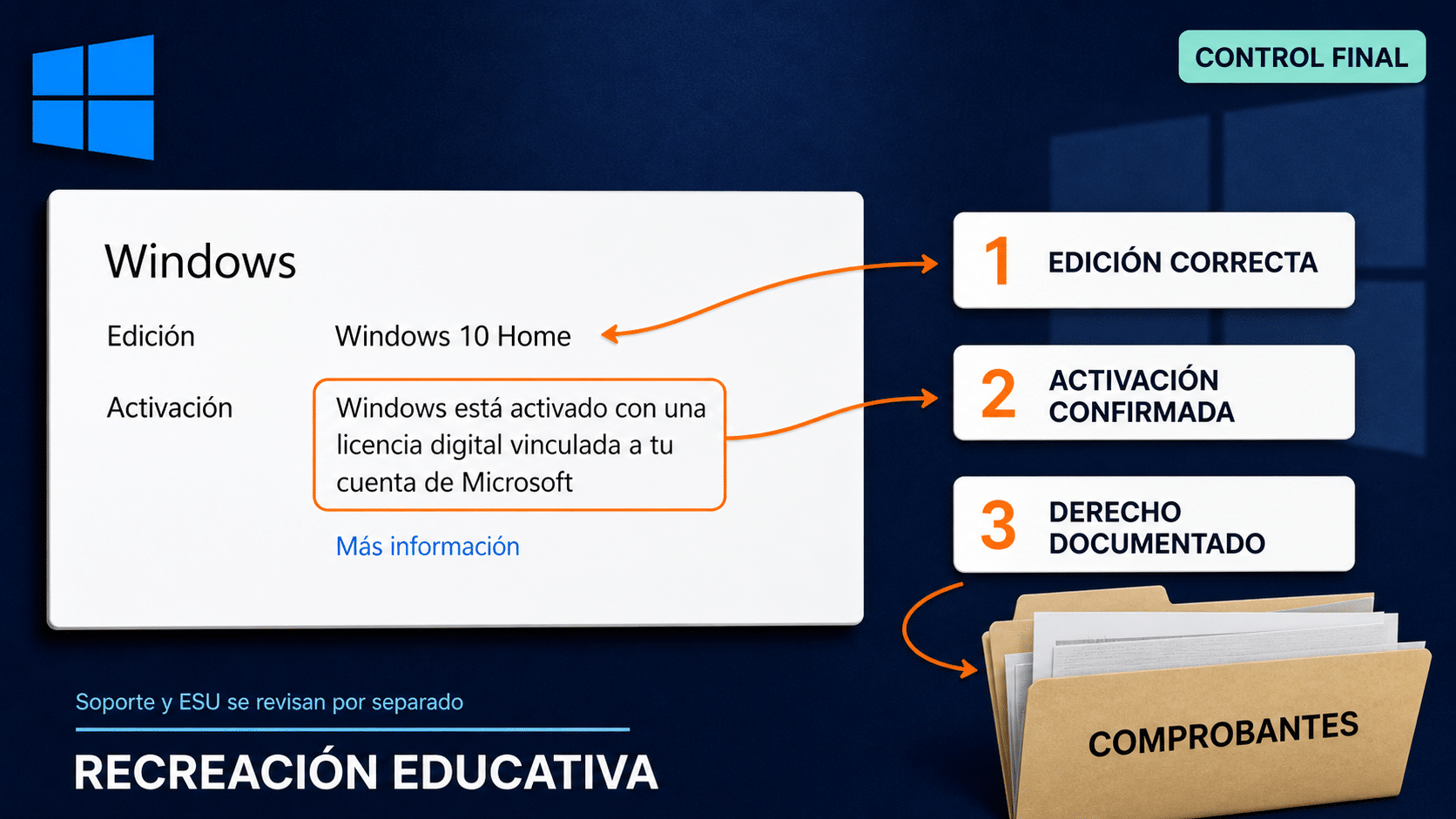
Estado confirmado, comprobantes guardados y mantenimiento revisado: ahora sí está cerrado.
Productos utilizados en los métodos de esta guía
Estas tarjetas resumen las rutas anteriores. Primero recuperá lo que ya tenés; elegí una compra sólo si hace falta. Los paquetes de varias PC requieren cobertura documentada por dispositivo. Los precios y condiciones actualizados están en cada ficha.

Podés comparar las opciones en Sistemas Operativos. Antes de decidir, confirmá edición, equipo, canal y alcance. Una instalación exitosa y una licencia documentada deben acompañarse, no reemplazarse.
Dejá la recuperación resuelta y documentada
La secuencia útil es sencilla: identificá la edición, buscá el derecho anterior, probá la reactivación oficial y corregí únicamente lo que corresponda. Si hace falta reinstalar, respaldá; si hace falta soporte, enviá pruebas. No conviertas un formateo en una colección de claves compradas por las dudas.
Cuando Windows confirme la activación, guardá el contexto para la próxima vez y revisá el mantenimiento del sistema por separado. El objetivo no es hacer desaparecer un cartel por cualquier medio: es volver a trabajar con el equipo correcto y la compra que te corresponde.
Contanos qué pasó al formatear
Si te trabaste, escribinos con una captura del error. Te ayudamos por correo y WhatsApp en 9–23 hs (ARG). Entrega siempre por correo email.